Как настроить личный кабинет Ozon в 1С:УНФ
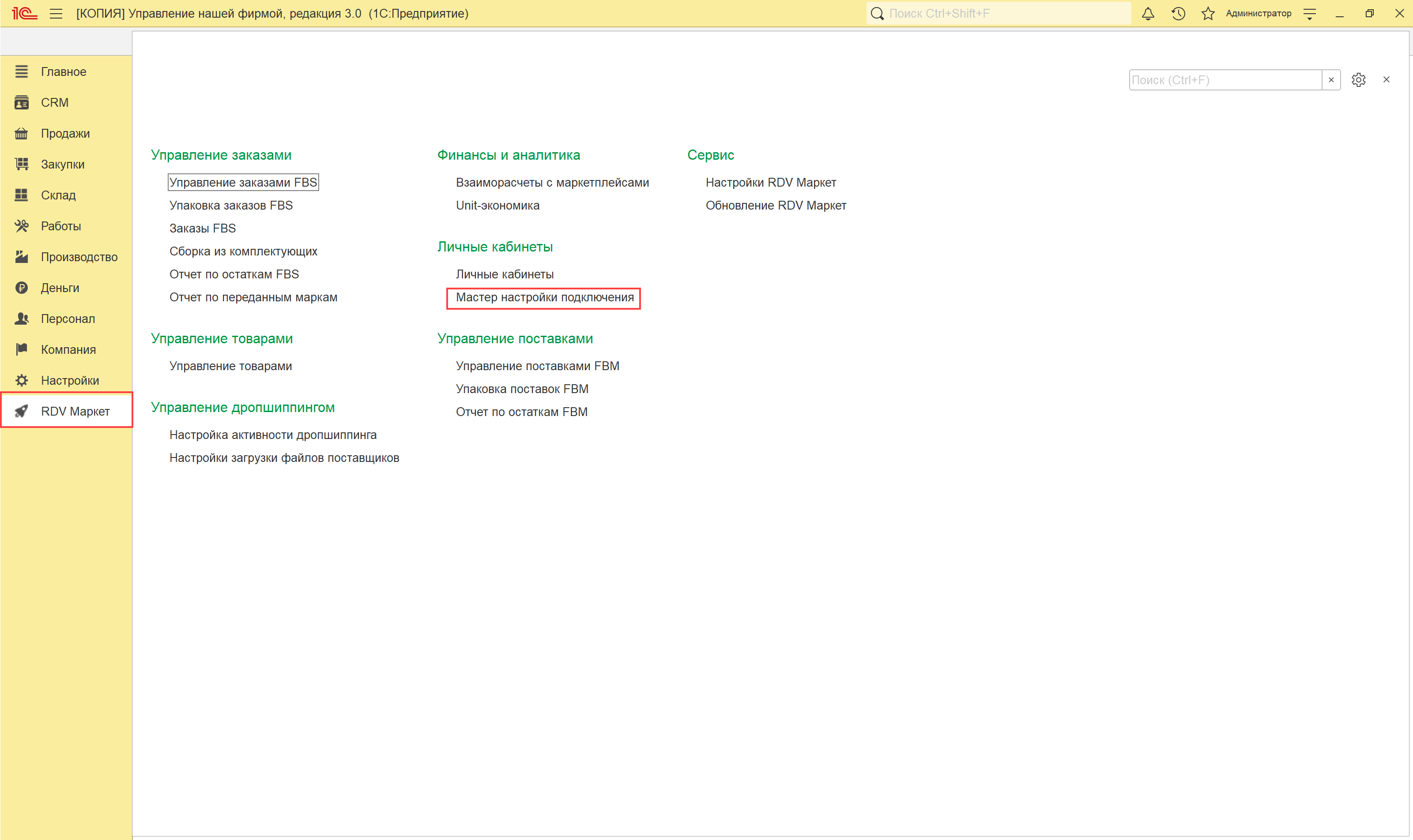
Для настройки личного кабинета необходимо перейти в раздел "RDV Маркет" - "Мастер настройки подключения".

При подключении первого личного кабинета "Мастер настройки подключения" откроется сразу при нажатии на раздел "RDV Маркет".
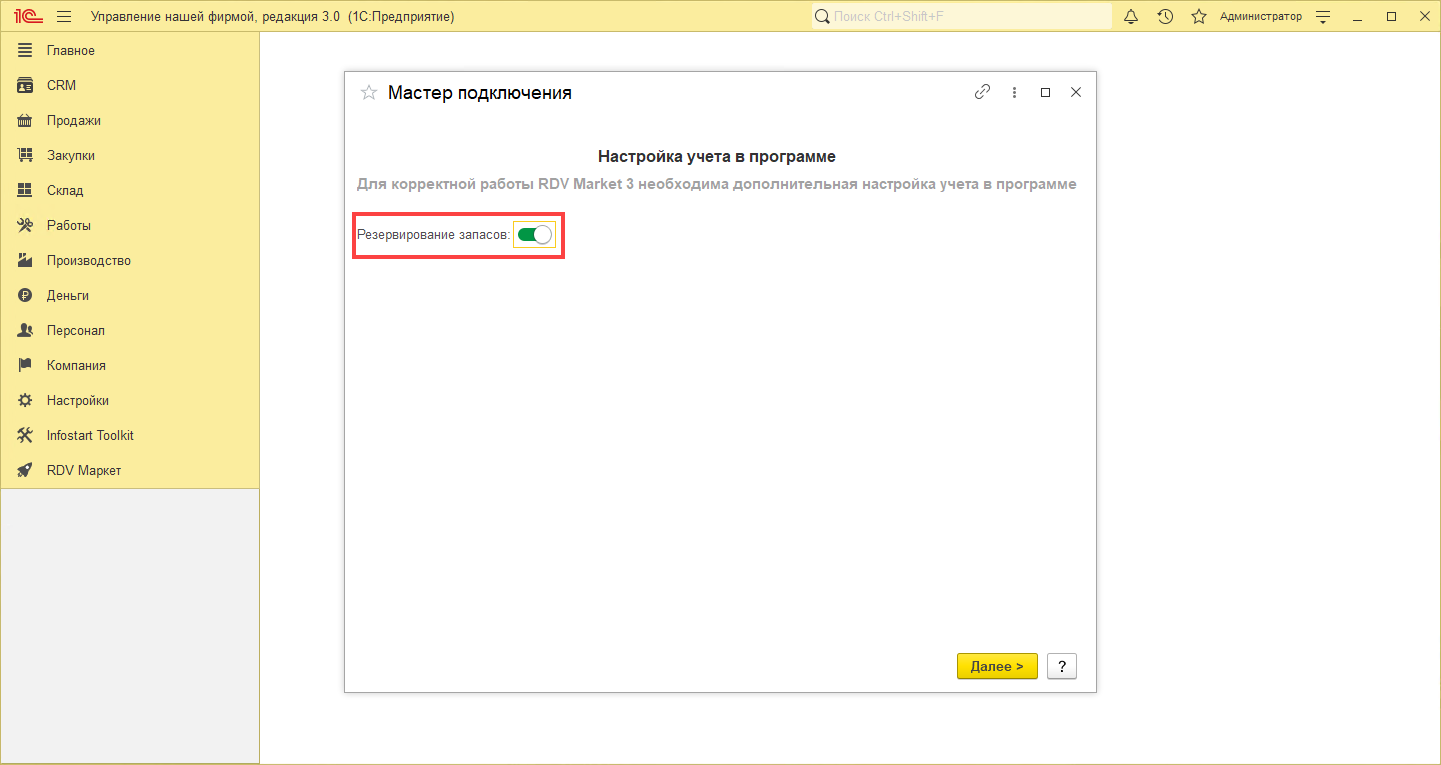
Шаг 1. Настройка резервирования запасов
При открытии "Мастера настройки подключения" выполняется проверка: включена ли в базе 1C настройка "Резервирование запасов".
Если данная настройка выключена, то откроется окно, в котором её необходимо включить. Для корректной работы RDV Маркет это обязательная опция.
Шаг 2. Выбор маркетплейса
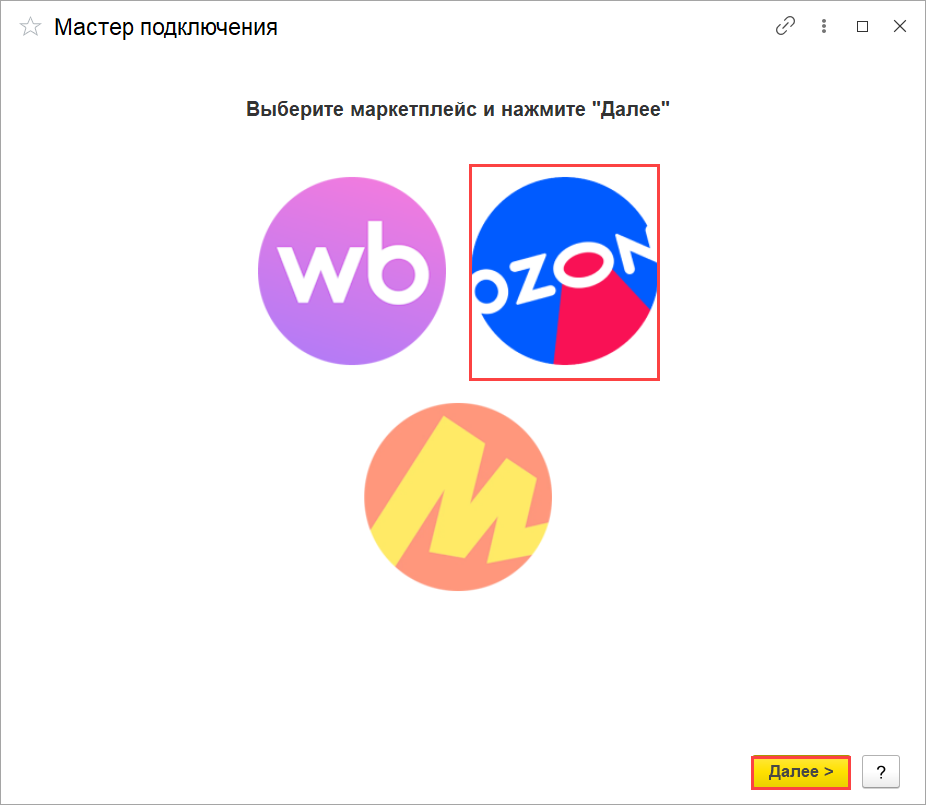
Если в базе 1С включена настройка "Резервирование запасов", то открывается окно с выбором маркетплейса для которого будет настраиваться подключение.
Выберите "Ozon" и нажмите "Далее":
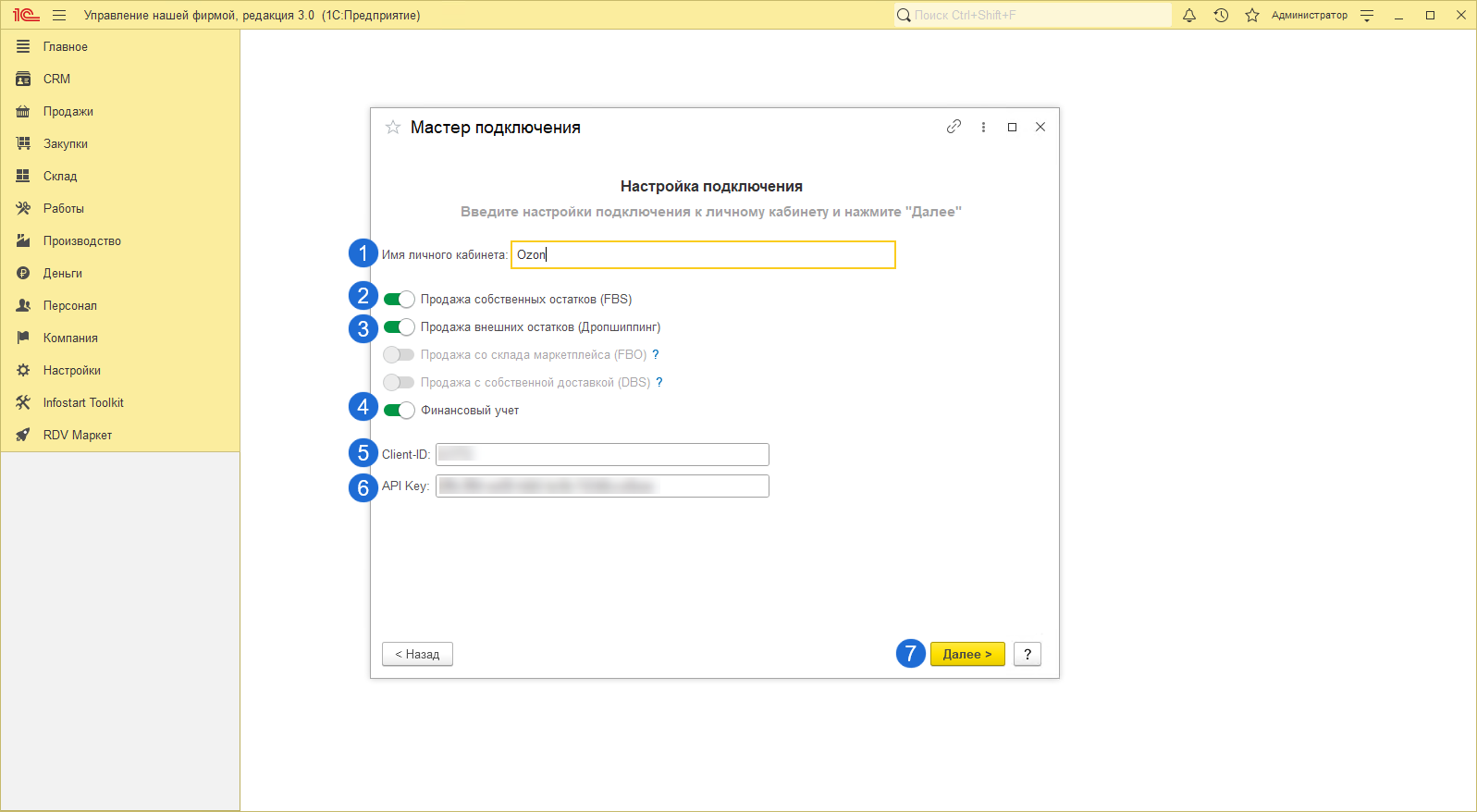
Шаг 3. Настройка подключения к ЛК Ozon
На данном шаге необходимо:
- Ввести имя личного кабинета. Имя должно быть уникальным для каждого кабинета.
- Выбрать схему работы FBS и/или FBM. Включение схемы не обязательно, если работаете только с Финансовым учетом.
- Включить продажу внешних остатков (Дропшиппинг), если будете загружать остатки от поставщиков.
- Включить Финансовый учет, если загружаете отчеты от маркетплейса.
- Указать "Client-ID".
- Указать "API Key".
- Нажать кнопку "Далее".
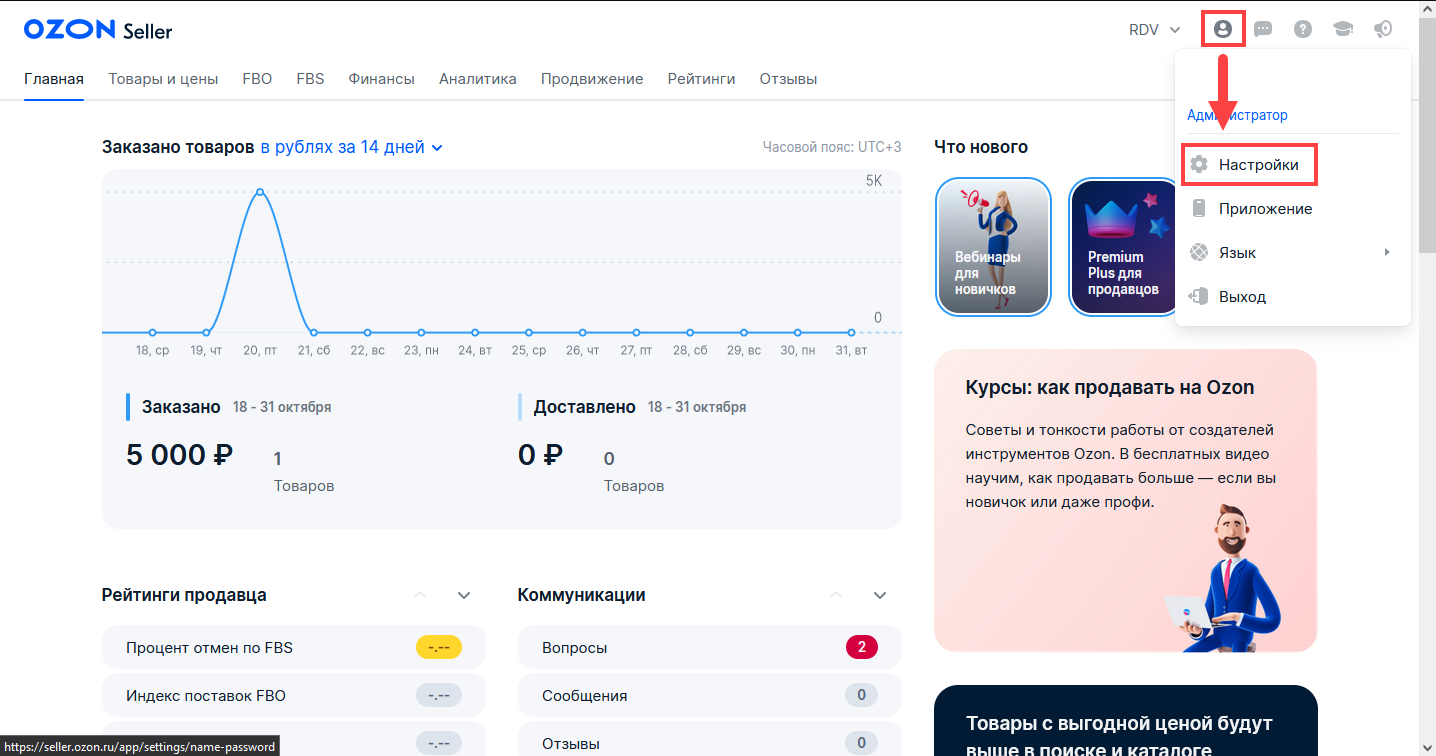
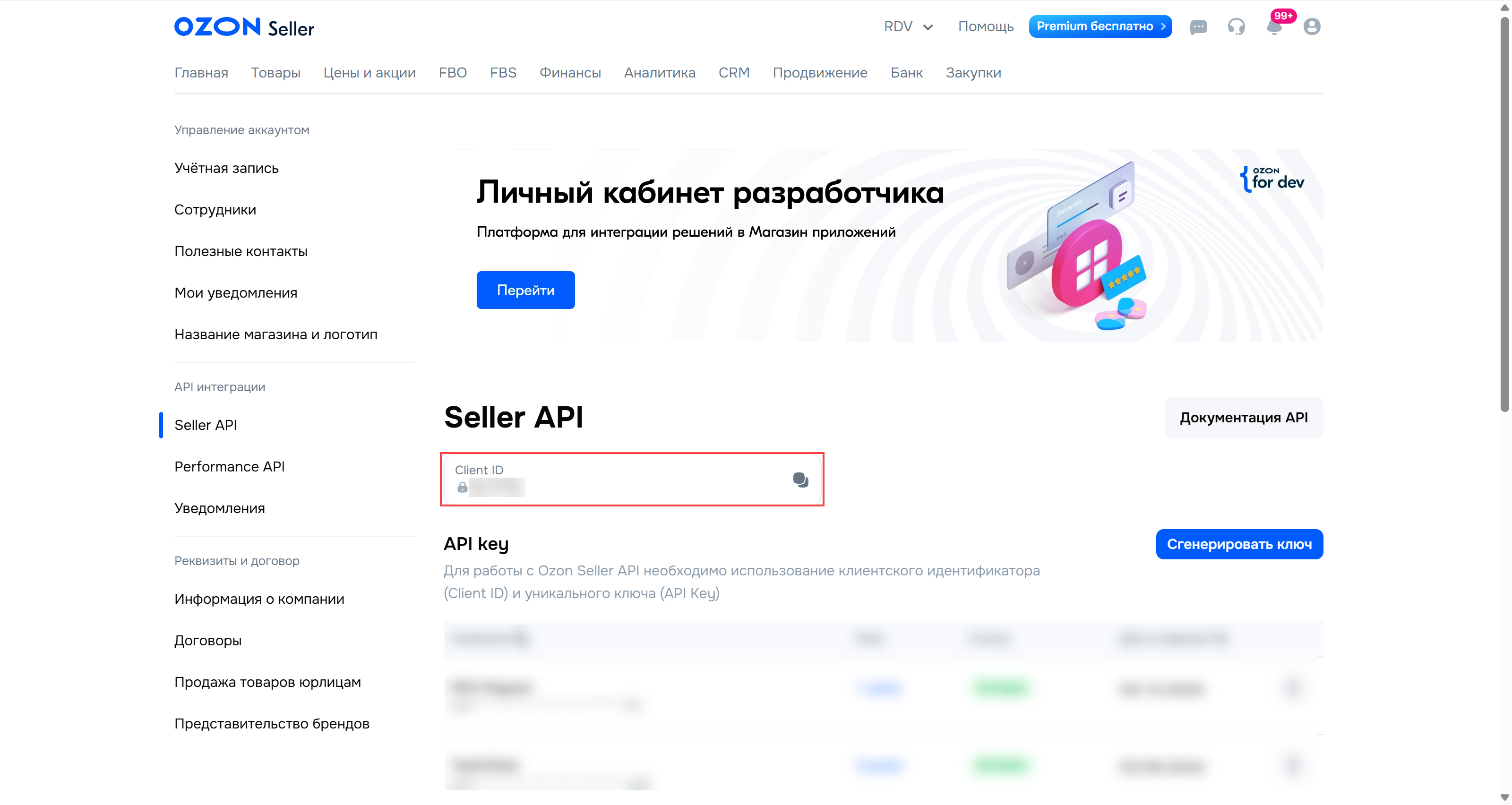
Параметры "Client-ID" и "API Key" находятся в личном кабинете Ozon. Нажмите на иконку своего пользователя чтобы открыть настройки.
Перейдите на вкладку "API ключи". Сгенерируйте "API key" с помощью кнопки "Сгенерировать ключ".
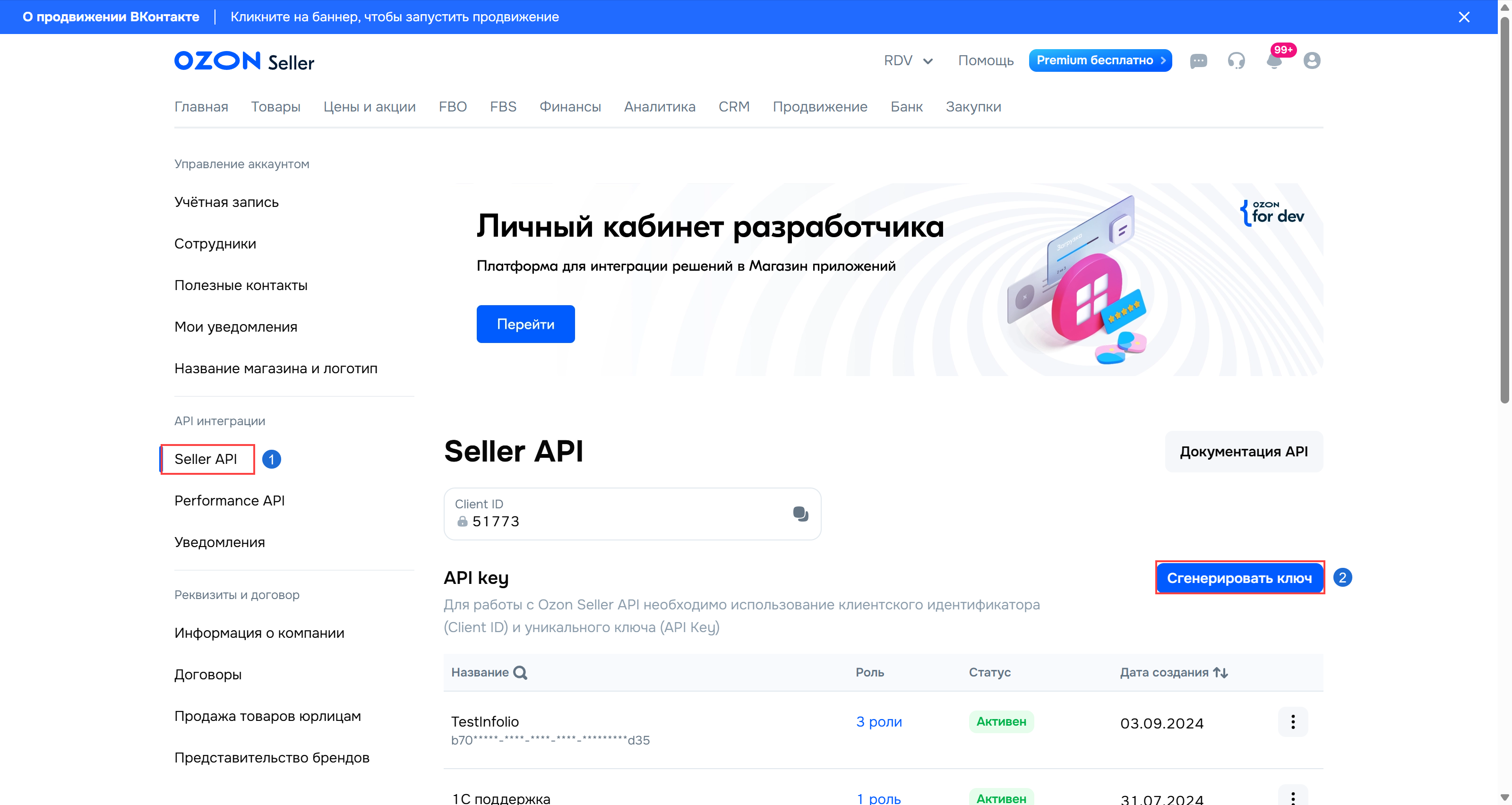
- Укажите название ключа.
- Выберите роль "Admin".
- Нажмите на кнопку "Сгенерировать", чтобы система создала вам API ключ.
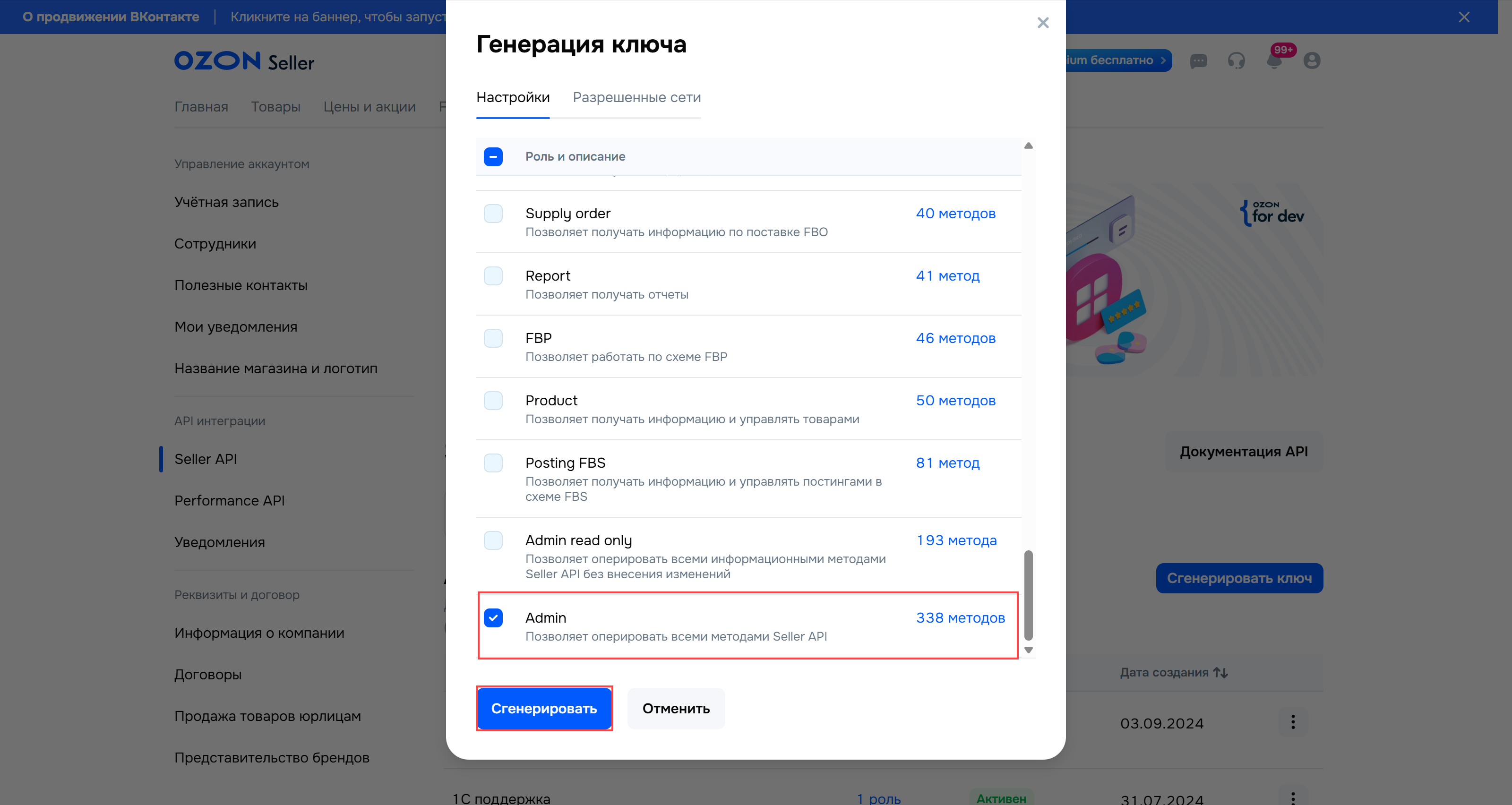
После того, как ключ будет создан, скопируйте его и укажите в Мастере подключения.
Ключ отображается только 1 раз, после закрытия окна его больше нельзя будет скопировать.
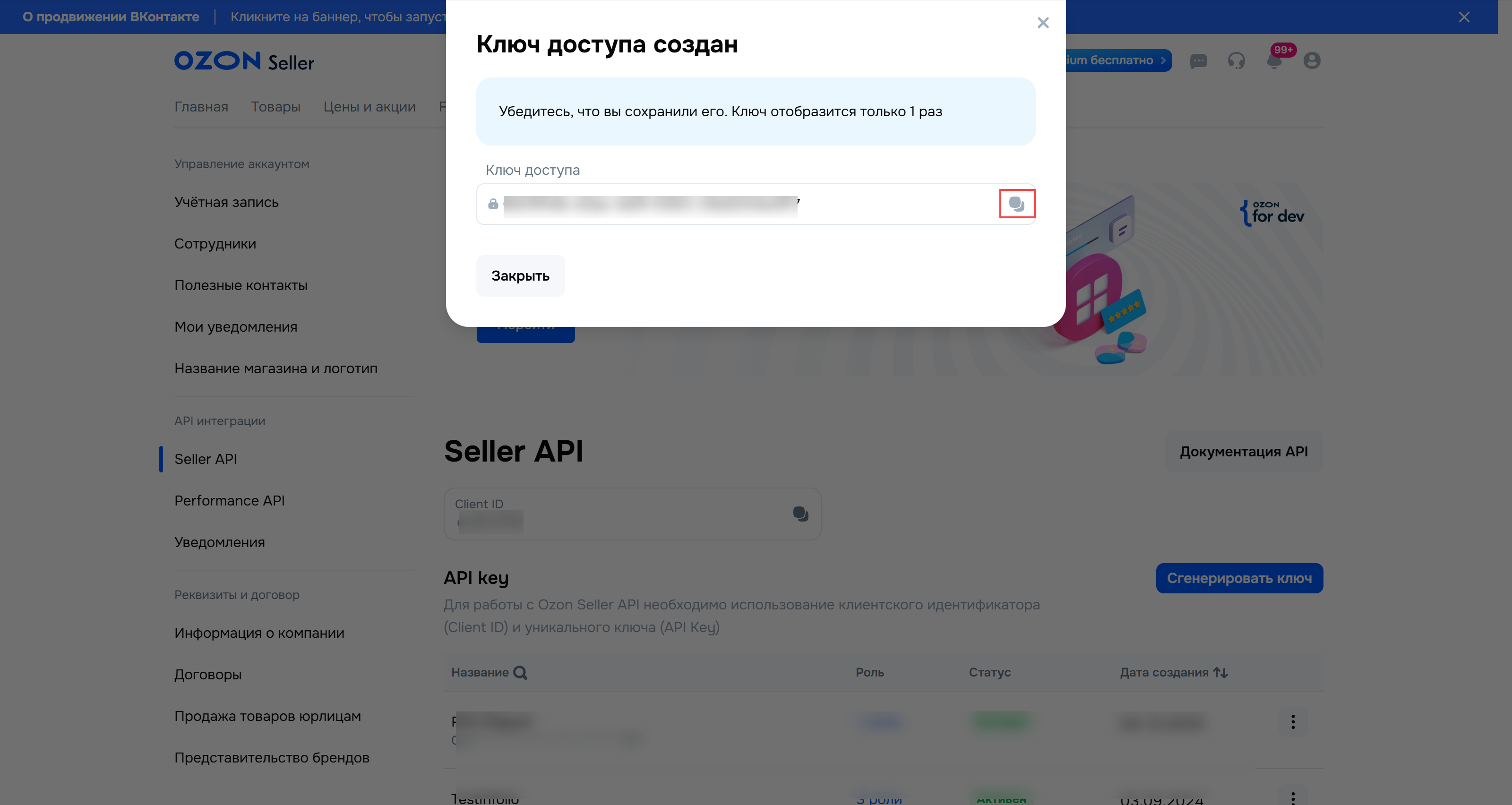
Скопируйте "Client-ID" и укажите его в Мастере подключения.
Шаг 4. Настройка складов
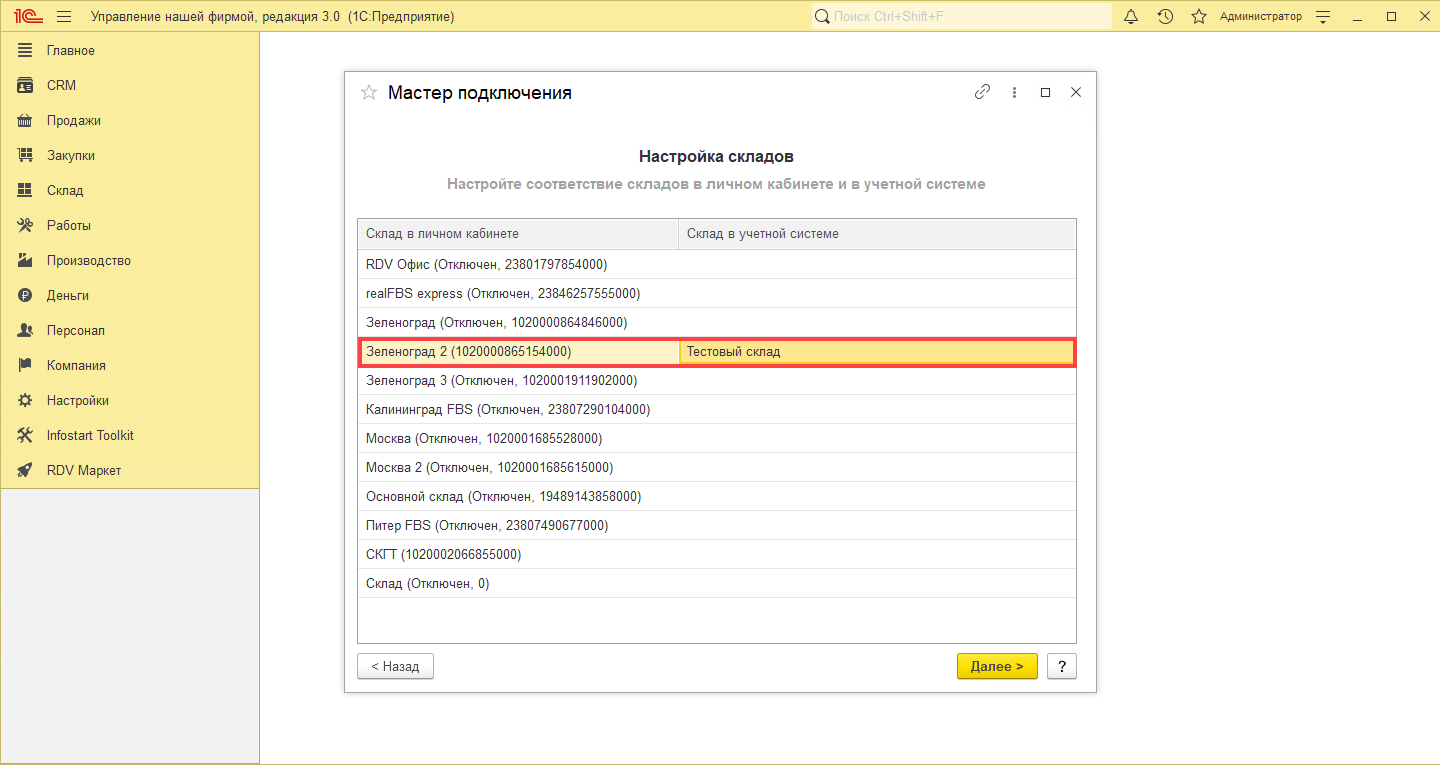
На данном шаге необходимо выполнить сопоставление как минимум одного склада в личном кабинете маркетплейса и склада в учетной системе.

Модуль RDV Маркет поддерживает склады только с типом «Склад». Тип «Розничный склад» не поддерживается.
Склад СКГТ
Для передачи остатков по cверхкрупным габаритным товарам необходимо выполнить сопоставление склада в учетной системе и склада СКГТ:
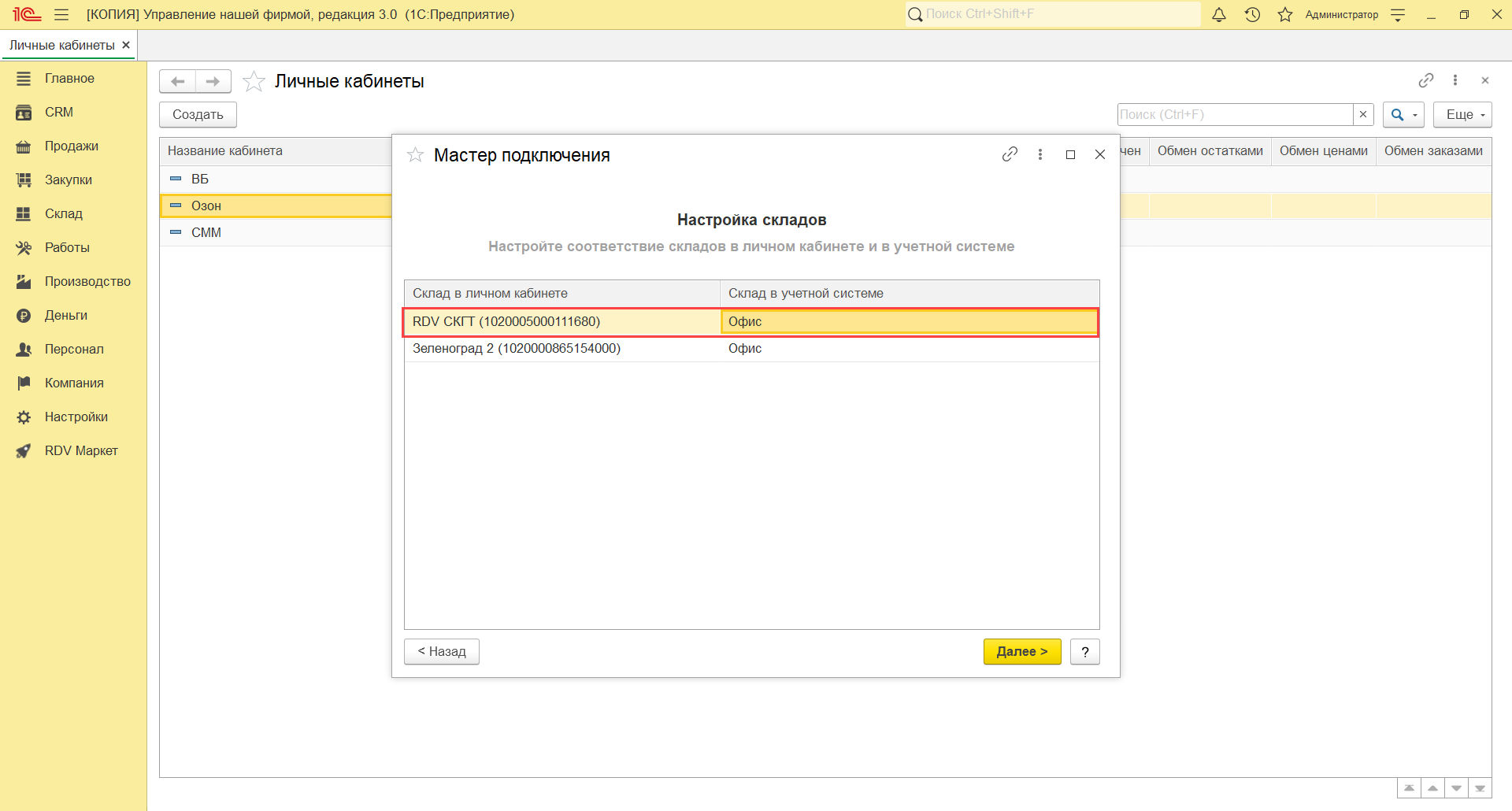
На склады СКГТ передаются остатки только по товарам, для которых в 1С будет указан признак "Это СКГТ" в форме "Управление товарами".
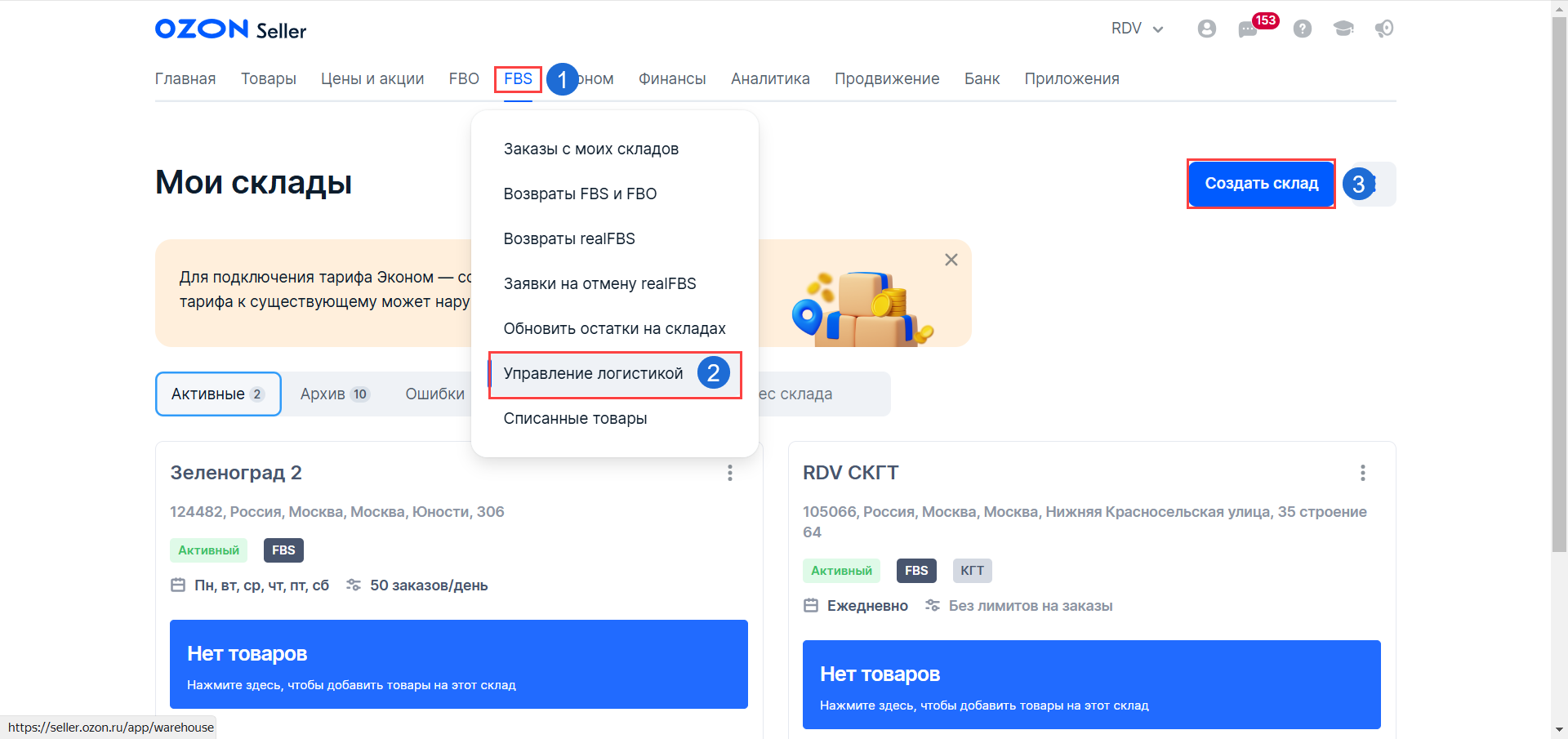
Для передачи остатков и отгрузки заказов с СКГТ товарами необходим отдельный склад в ЛК Озон.
1. Перейдите в раздел "FBS" - "Управление логистикой" - "Создать новый склад":
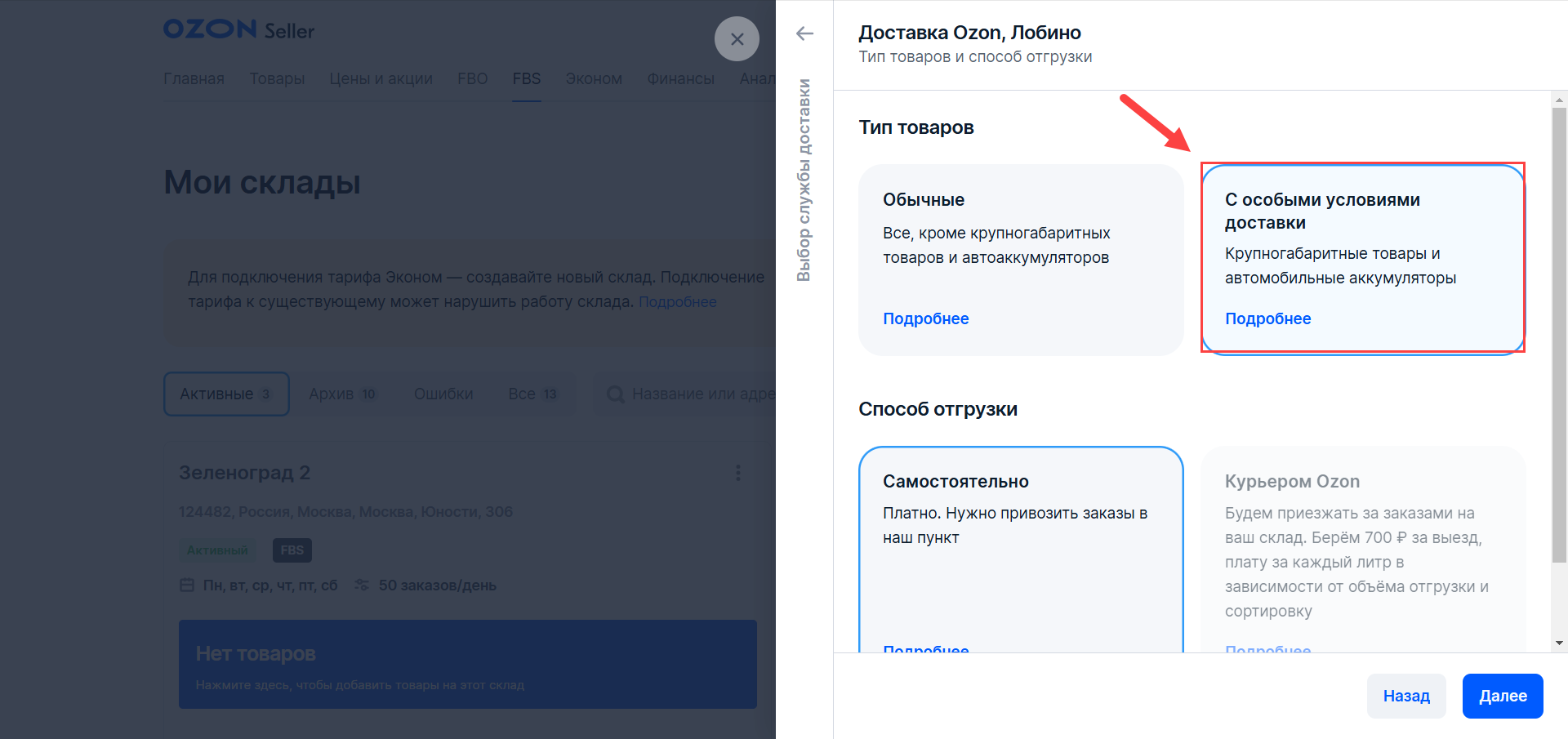
2. При выборе типов товаров укажите "С особыми условиями доставки". В данный тип товаров входят в том числе товары СКГТ:
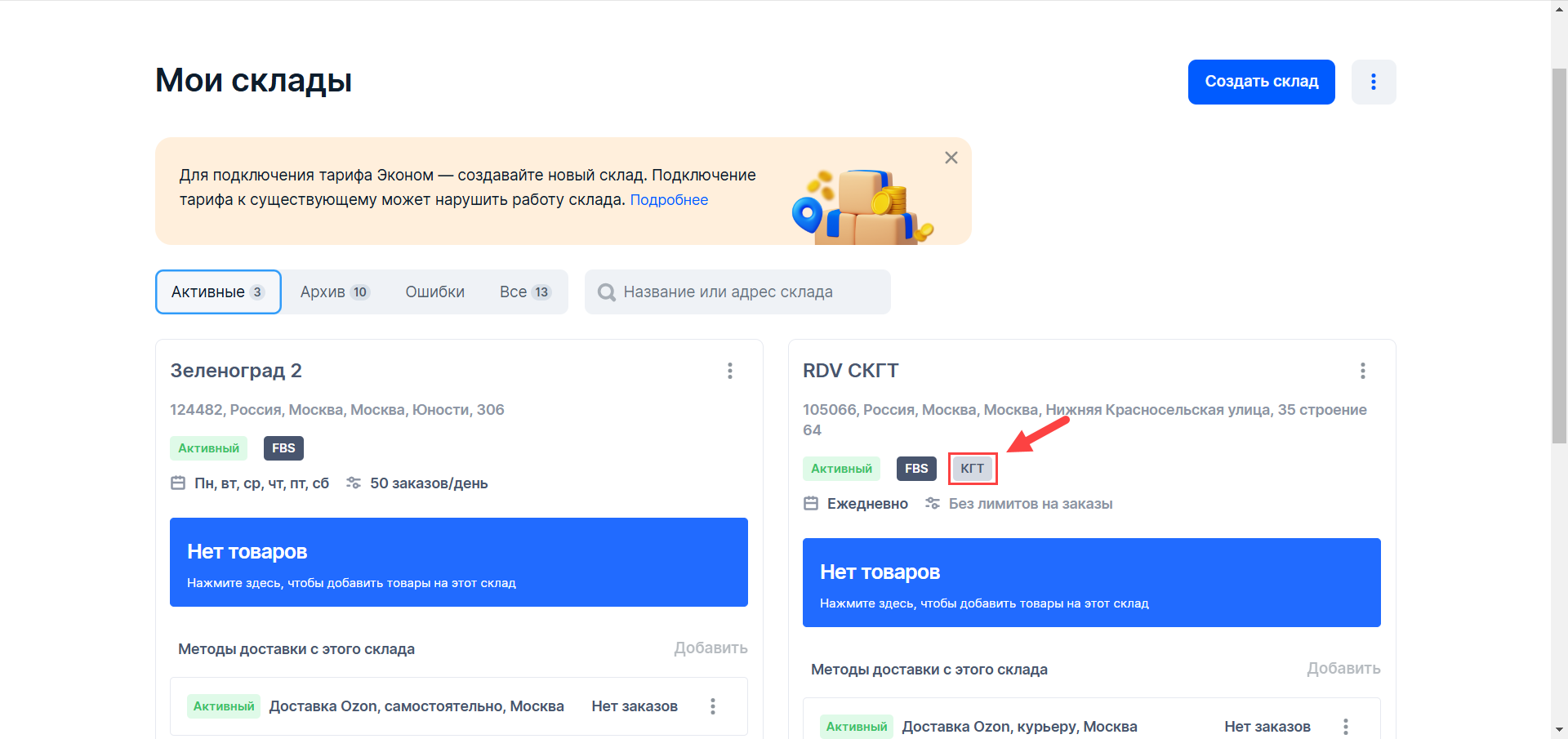
3. После заполнения всей необходимой информации будет создан склад с признаком "КГТ":
Подробнее вы можете ознакомиться в статье.
Шаг 5. Настройка трансляции остатков FBS
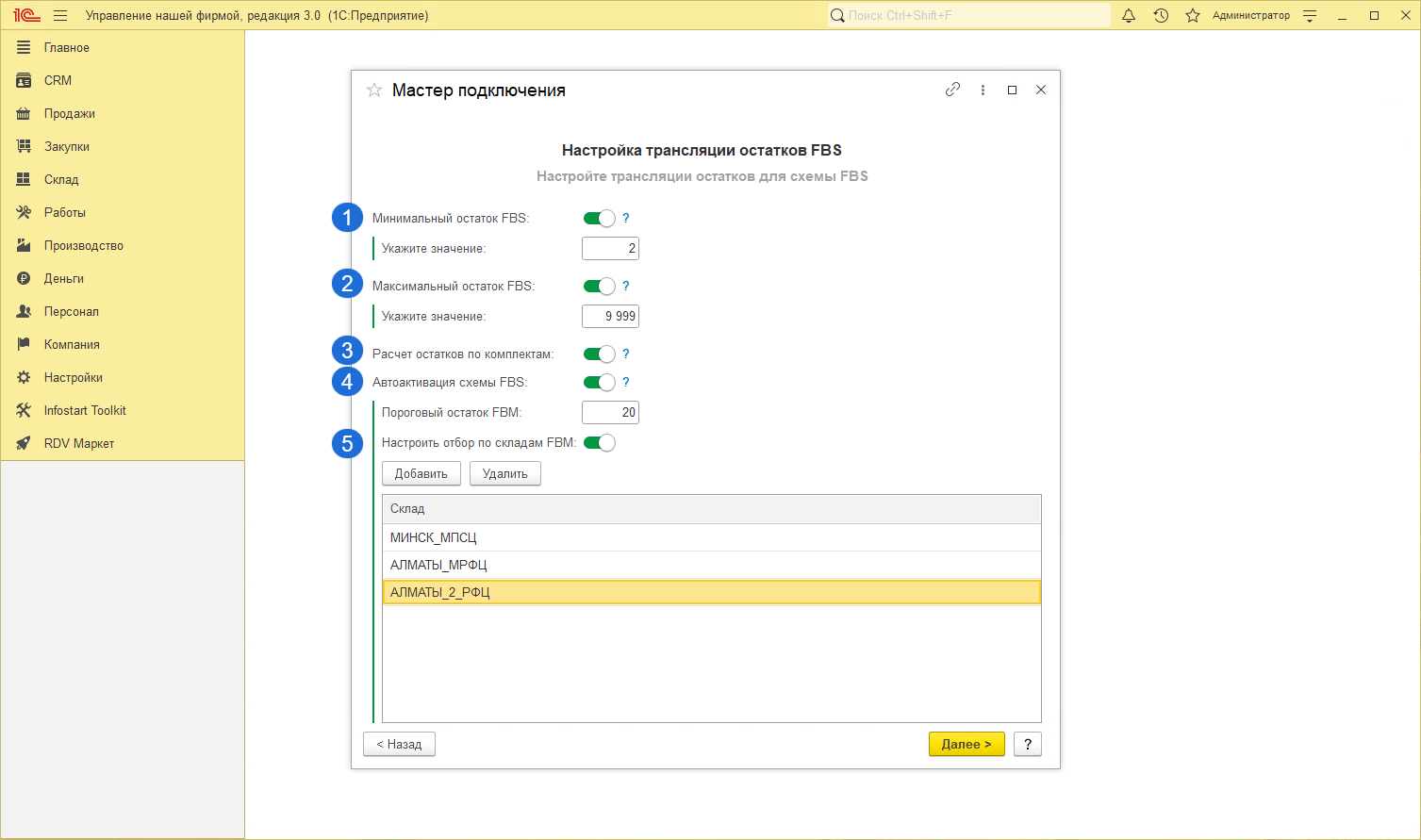
Настройте правила передачи остатков на маркетплейс, чтобы избежать продажи отсутствующего товара и отмен заказов.
Минимальный остаток FBS. Указанное число вычитается из доступного остатка на вашем складе в учетной системе. Это поможет избежать вынужденных отмен, особенно в высокий сезон.
Например: если на вашем складе в учетной системе фактический остаток 10 единиц товара, а значение минимального остатка установлено 3, это значит, что на маркетплейс будет транслироваться остаток 7 единиц товара.
Максимальный остаток FBS. Позволяет ограничить трансляцию остатков FBS по верхней границе. Если фактический остаток на складе больше указанного значения, то на маркетплейс будет передано именно указанное максимальное число, а не реальное количество товара на складе.
Например: если на вашем складе в учетной системе фактический остаток 15 единиц товара, а значение максимального остатка установлено 10, это значит, что на маркетплейс будет транслироваться остаток 10 единиц товара.
Расчет остатков по комплектам. С помощью этого переключателя можно передавать остатки на маркетплейс с учетом комплектующих. Как собирать заказы из комплектующих - можно ознакомиться в инструкции.
Например: если вы продаете товары как поштучно, так и комплектами, то при включении настройки система будет передавать доступное количество комплектов на маркетплейс. Допустим, у вас на складе есть 5 столов и 12 стульев, а комплект состоит из 1 стола и 3 стульев, в таком случае система будет передавать остаток на маркетплейс по 4 полным комплектам.
Автоактивация схемы FBS. Система автоматически включает FBS-продажи товара, только если остаток на FBM-складе падает ниже заданного порога. Если остаток на FBM-складе равен или выше порога, FBS-продажи отключаются.
Например: вы настроили пороговый остаток FBM в значении 20. В таком случае, как только остаток на FBM складе упадет ниже 20 единиц - система включит продажу товаров по схеме FBS. А когда остаток на FBM складе станет равен 20 единицам или поднимется выше - FBS продажи товаров будут отключены.
- Настроить отбор по складам FBM. Выберите конкретные склады, остатки на которых будут влиять на автоактивацию FBS.
Шаг 6. Настройка интервалов отгрузок FBS
Данный шаг доступен при включенной настройке "Использовать Конвейер отгрузок FBS".
Здесь можно настроить временные интервалы (слоты), в течение которых заказы будут автоматически собираться в одну общую отгрузку для передачи в службу доставки.
Это позволяет объединять несколько заказов, созданных в выбранный период времени.
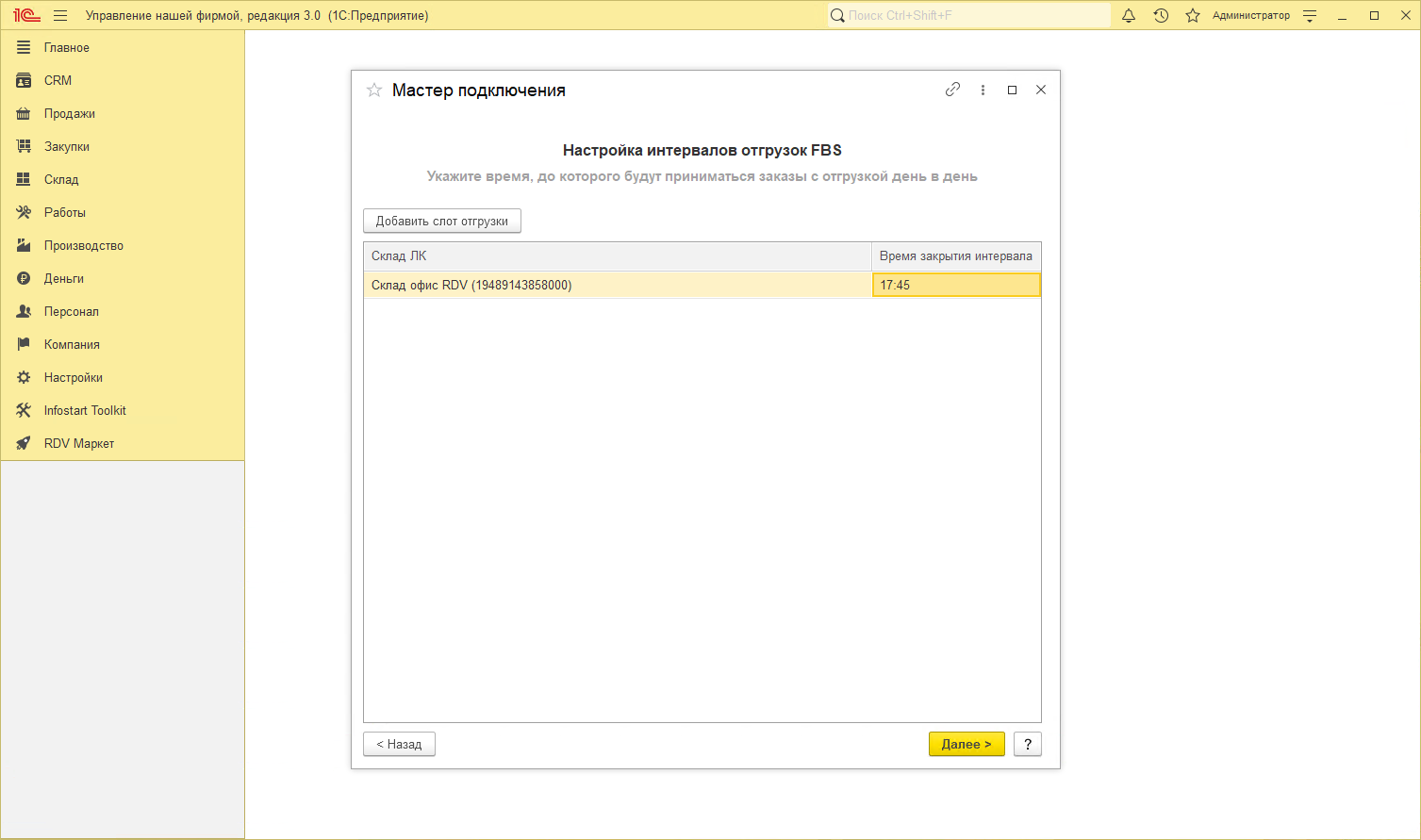
Cлот отгрузки - это временной интервал, в течение которого:
Система накапливает заказы для формирования отгрузки
По окончании слота:
Текущая отгрузка закрывается для новых заказов
Начинается формирование новой отгрузки для следующих заказов
Как это работает на практике:
Допустим, слот настроен до 15:00:
Все заказы, поступившие до 15:00, попадут в одну отгрузку
В 15:01 система автоматически начинает включать заказы в новую отгрузку
Ключевые особенности:
Минимум один слот в сутки обязателен
Можно настроить несколько слотов в день
Настройки ведутся в разрезе складов, так как:
Разные склады могут работать в разных часовых поясах
Нагрузка на складах может отличаться
Как работать с Конвейером можно ознакомиться в инструкции по ссылке.
Шаг 7. Склады FBM
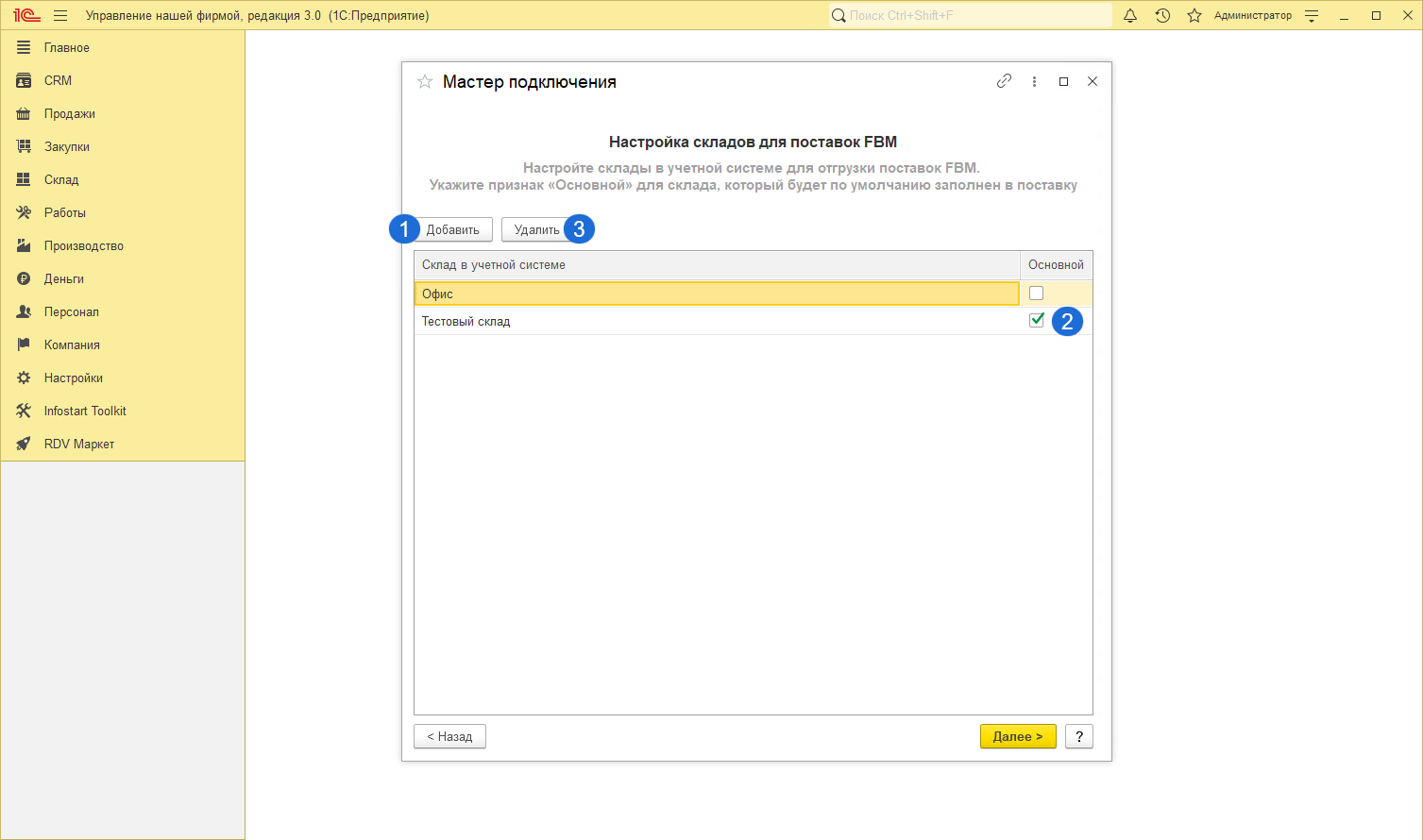
Если ранее была выбрана схема работы FBM, то необходимо добавить(1) склады, которые будут использоваться для работы с поставками FBM.
Выбрать один основной склад(2), который будет автоматически заполняться в поставку FBM при загрузке по API.
В том случае, если с ранее добавленного склада 1С более не производится отгрузка, то его можно удалить из данной формы (3).
Шаг 8. Настройка цен
Выполните сопоставление цен из личного кабинета и видов цен в учетной системе.

Флагом отмечены цены, для которых сопоставление обязательно!
Если ранее была выбрана схема работы FBM, то "Цена для поставок FBM" обязательна к сопоставлению.
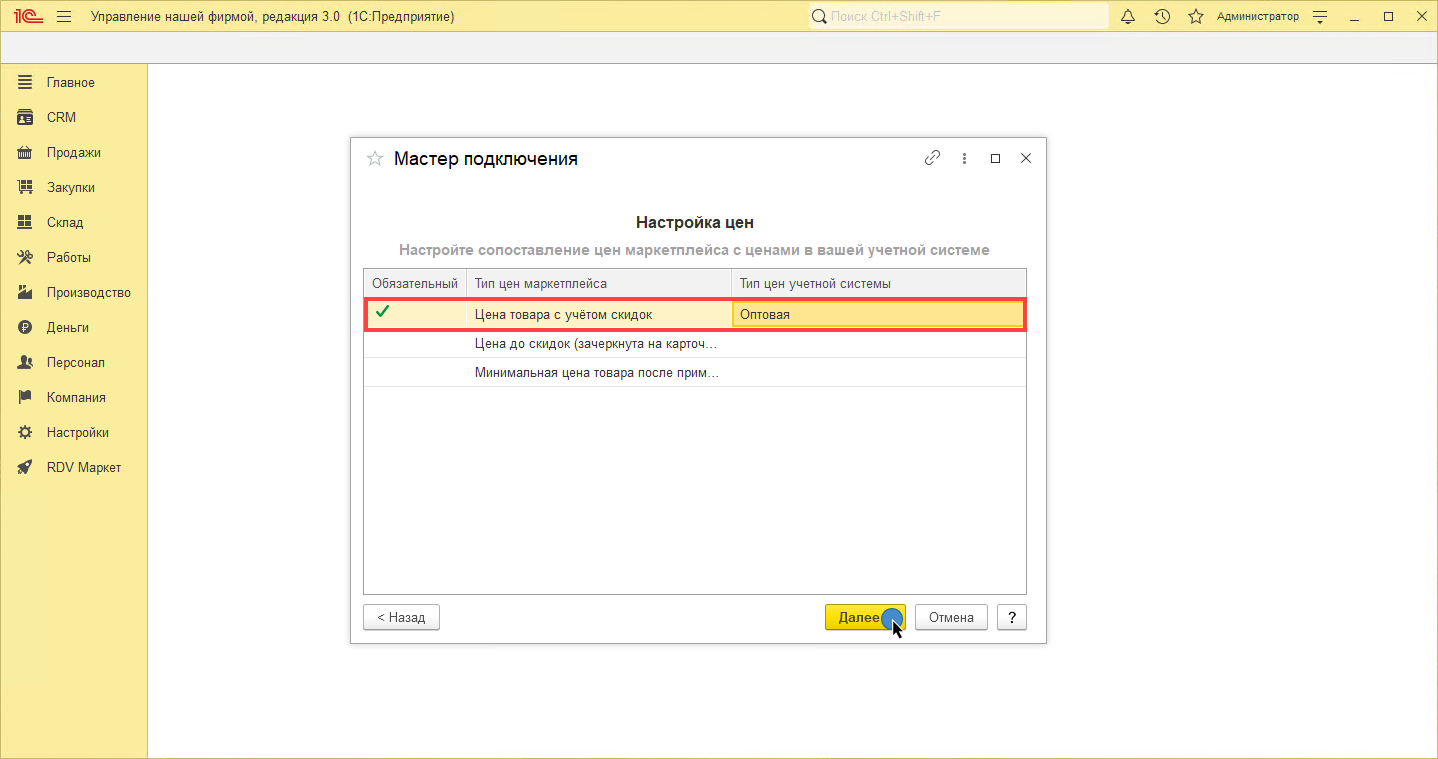
Цены установленные на упаковки номенклатуры пересчитаются для единицы измерения сопоставленного товара.
Например: Номенклатура Чай 1 шт. сопоставлена с карточкой товара на следующем шаге инструкции.
Цена 300 рублей была установлена на упаковку из 3 шт.
Тогда на карточку маркетплейса 1 шт передастся рассчитанная цена 100 рублей.
Шаг 9. Сопоставление номенклатуры 1С с карточками товаров Ozon
На данном шаге необходимо сопоставить товары маркетплейса с номенклатурой в 1C.
При нажатии на кнопку "Загрузить товары" с маркетплейса запрашиваются все товары со статусом "Готовы к продаже".
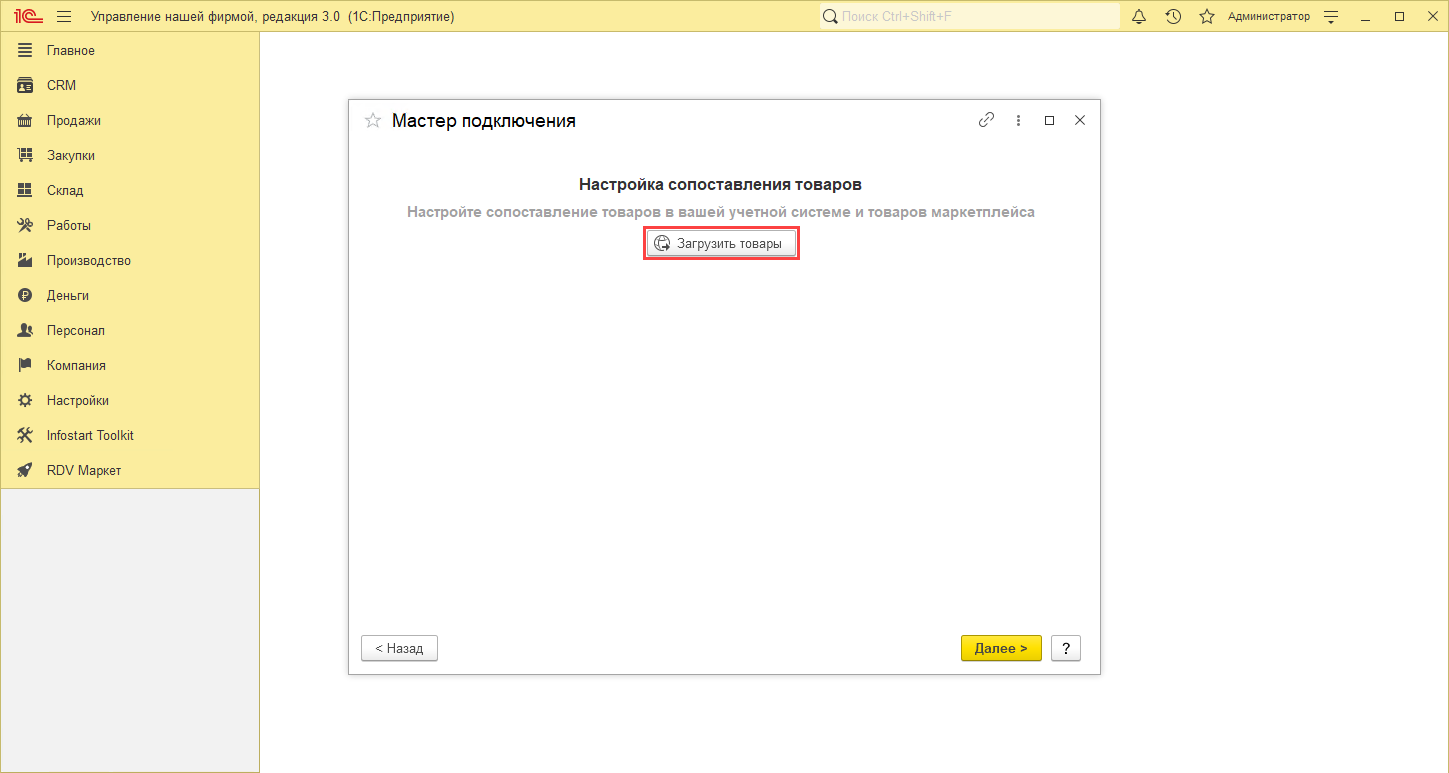
В один момент времени выполнять загрузку можно только одному пользователю для одного кабинета.
По итогам загрузки товаров по API или из файла открывается новое окно, в котором происходит сопоставление товаров маркетплейса и номенклатуры в 1С.
Сопоставление происходит по полю "Штрихкод в ЛК" - аналогичный штрихкод должен быть добавлен к соответствующей номенклатуре. Если по штрихкоду подобрать товар не удалось - система сравнит поле "Артикул поставщика" с полем "Артикул" номенклатуры в 1С и подберет соответствующее значение.
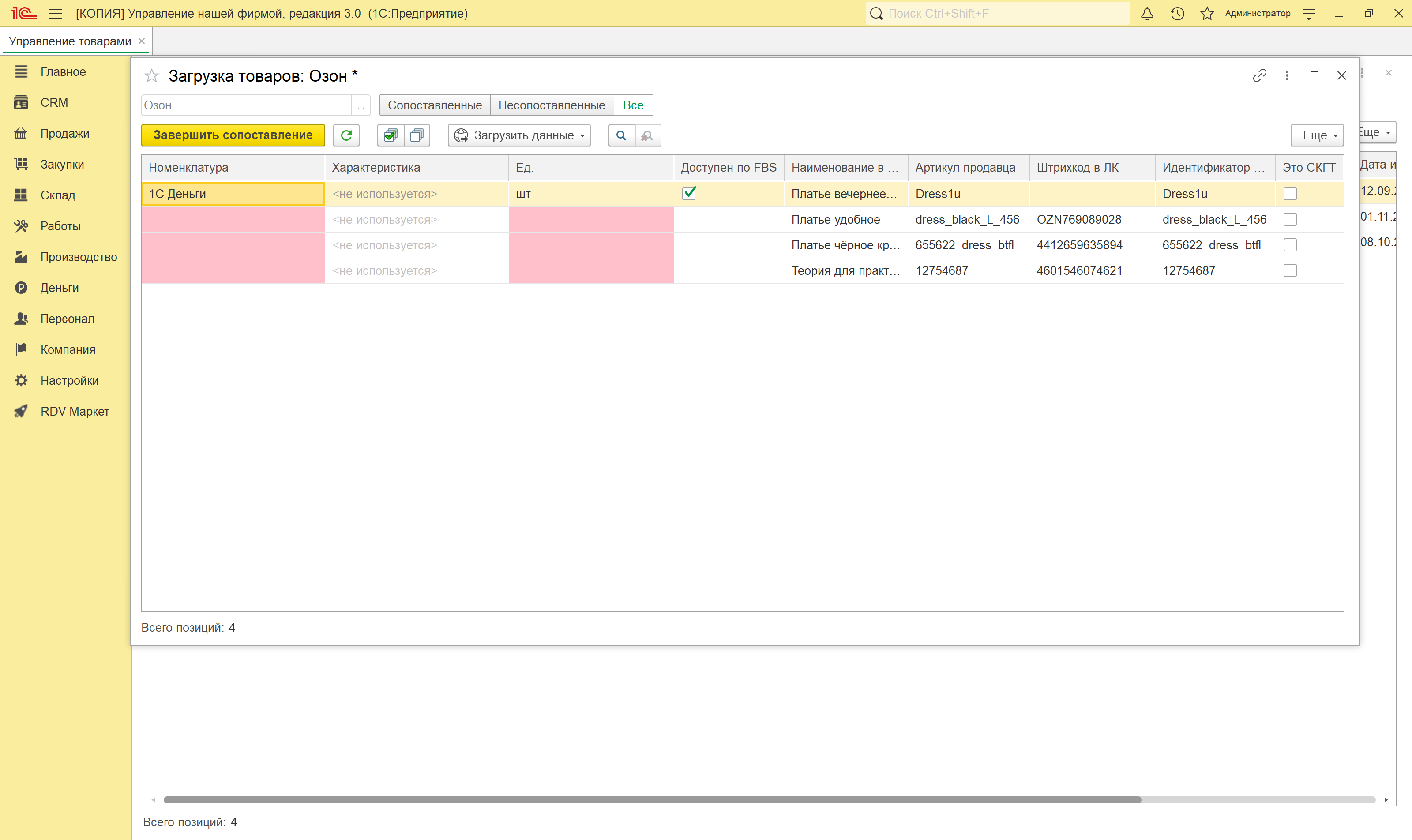
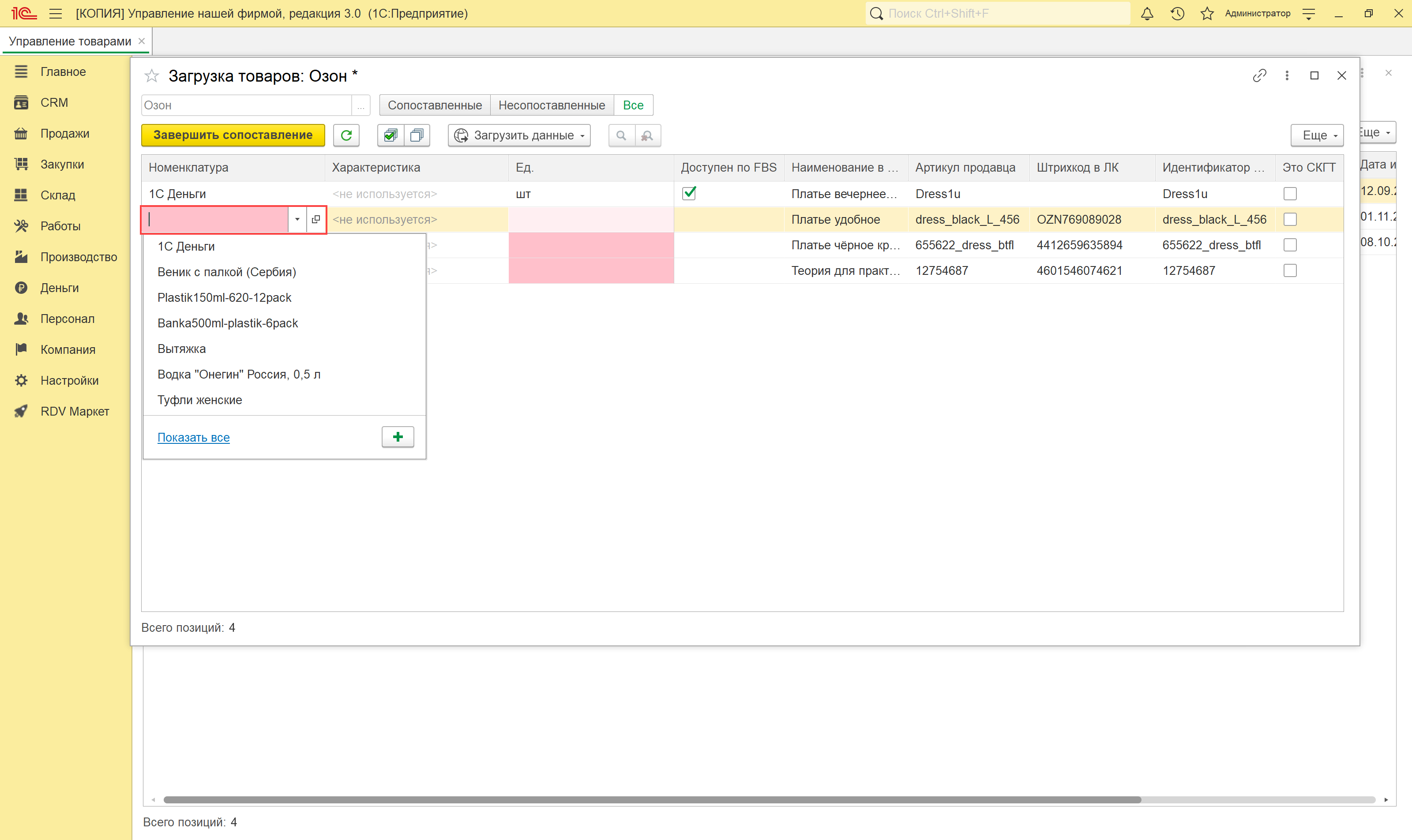
Если номенклатура не сопоставилась, то можно вручную указать соответствующую карточке номенклатуру:
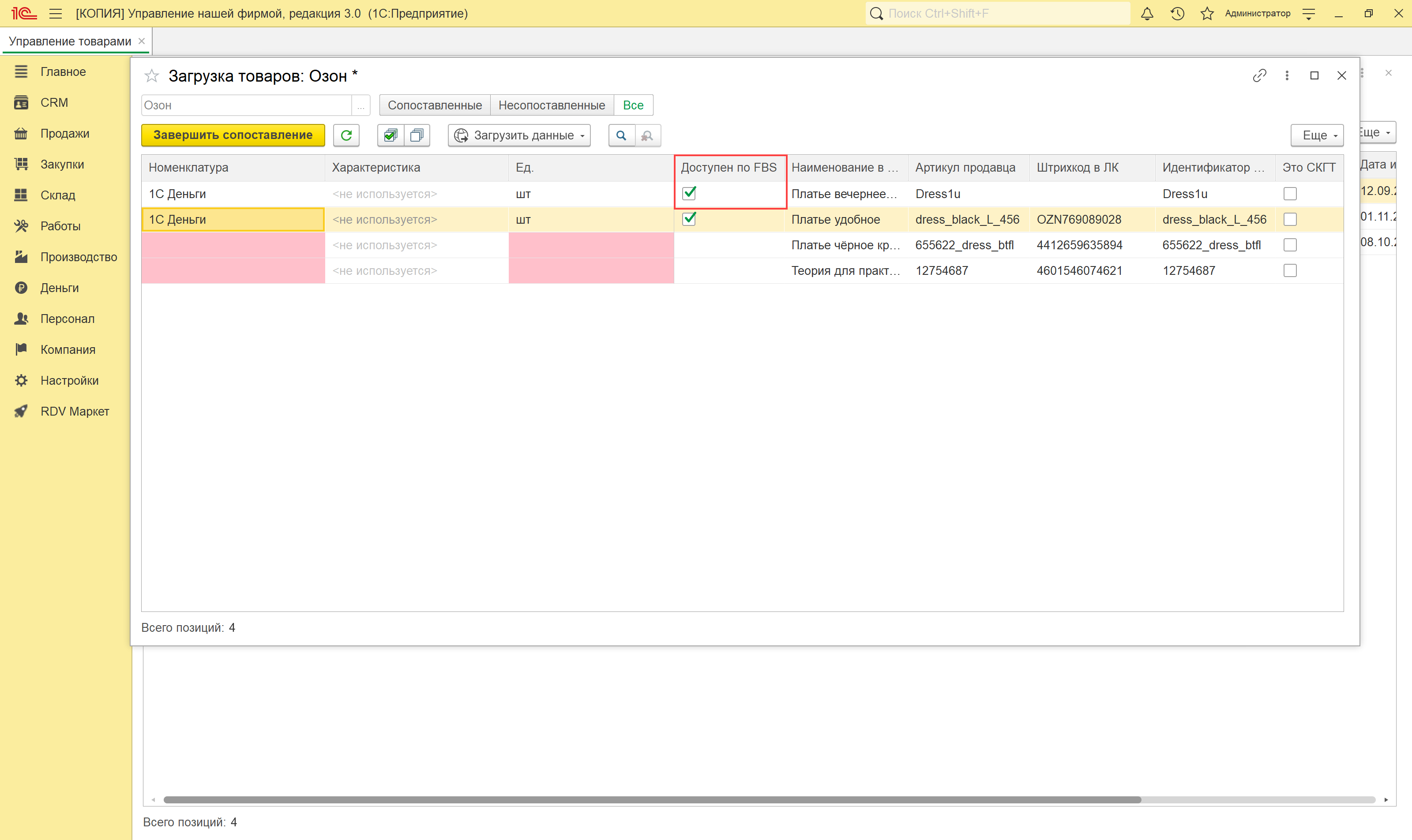
Установленный флаг "Доступен по FBS" означает, что по товару будет выполняться обмен ценами и/или остатками после завершения настройки. Включение режимов обмена выполняется в личном кабинете и может быть изменено в любой момент.
Соответственно, если флаг у товара снять - обмен данными с маркетплейсом по этой позиции выполняться не будет.
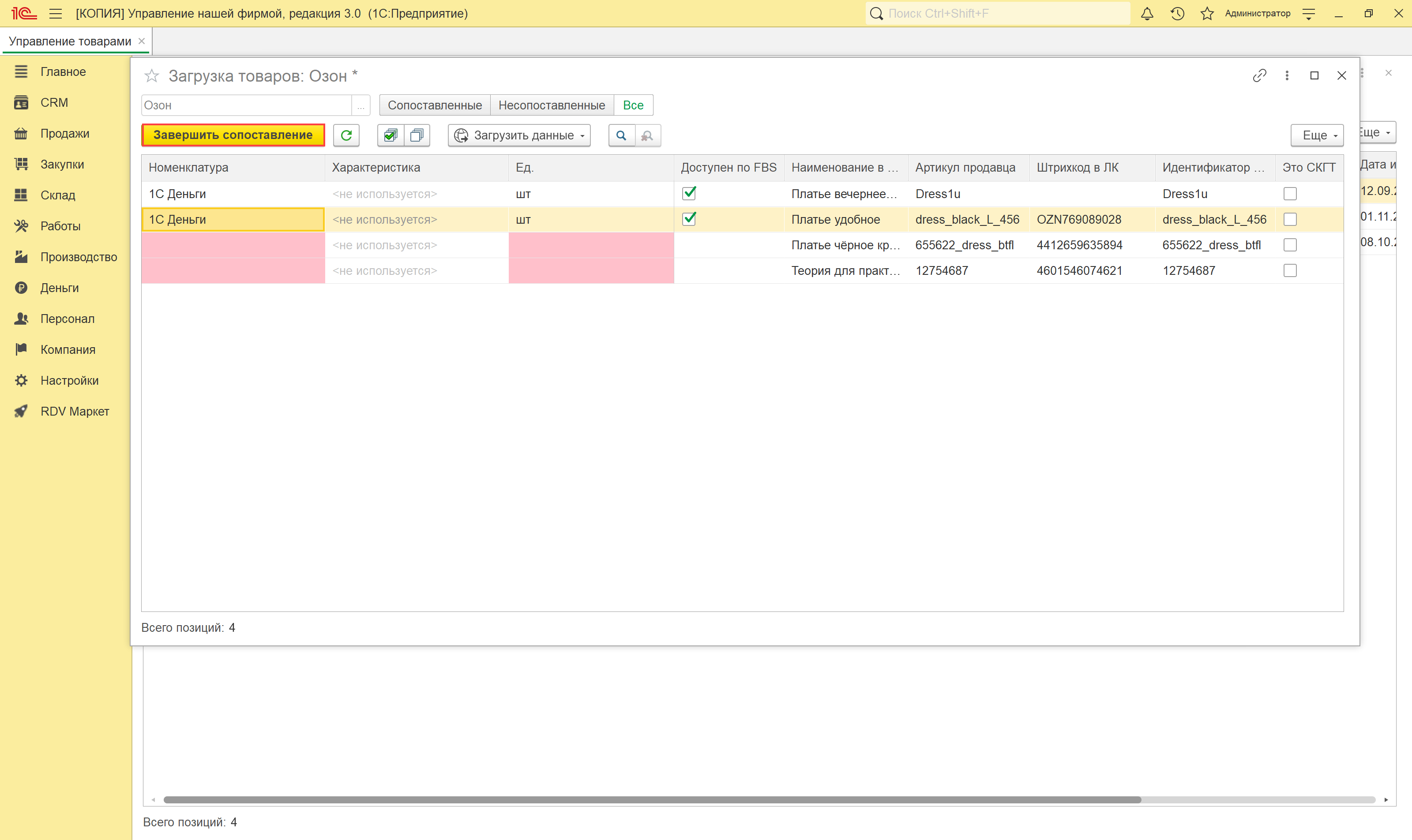
Не обязательно сопоставлять все товары сразу. К данному шагу можно вернутся позднее.
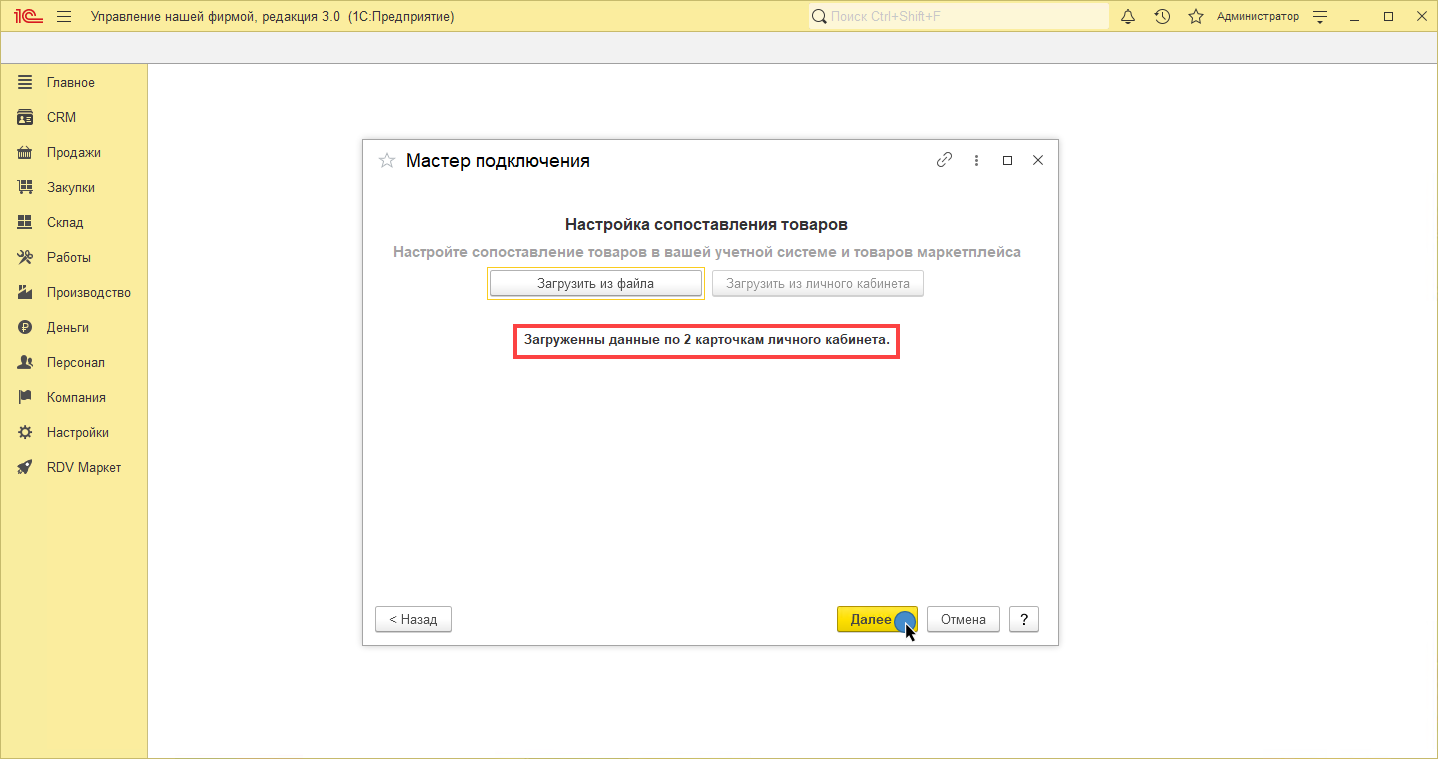
После того, как сопоставлены все необходимые товары, нажмите на кнопку "Завершить сопоставление":
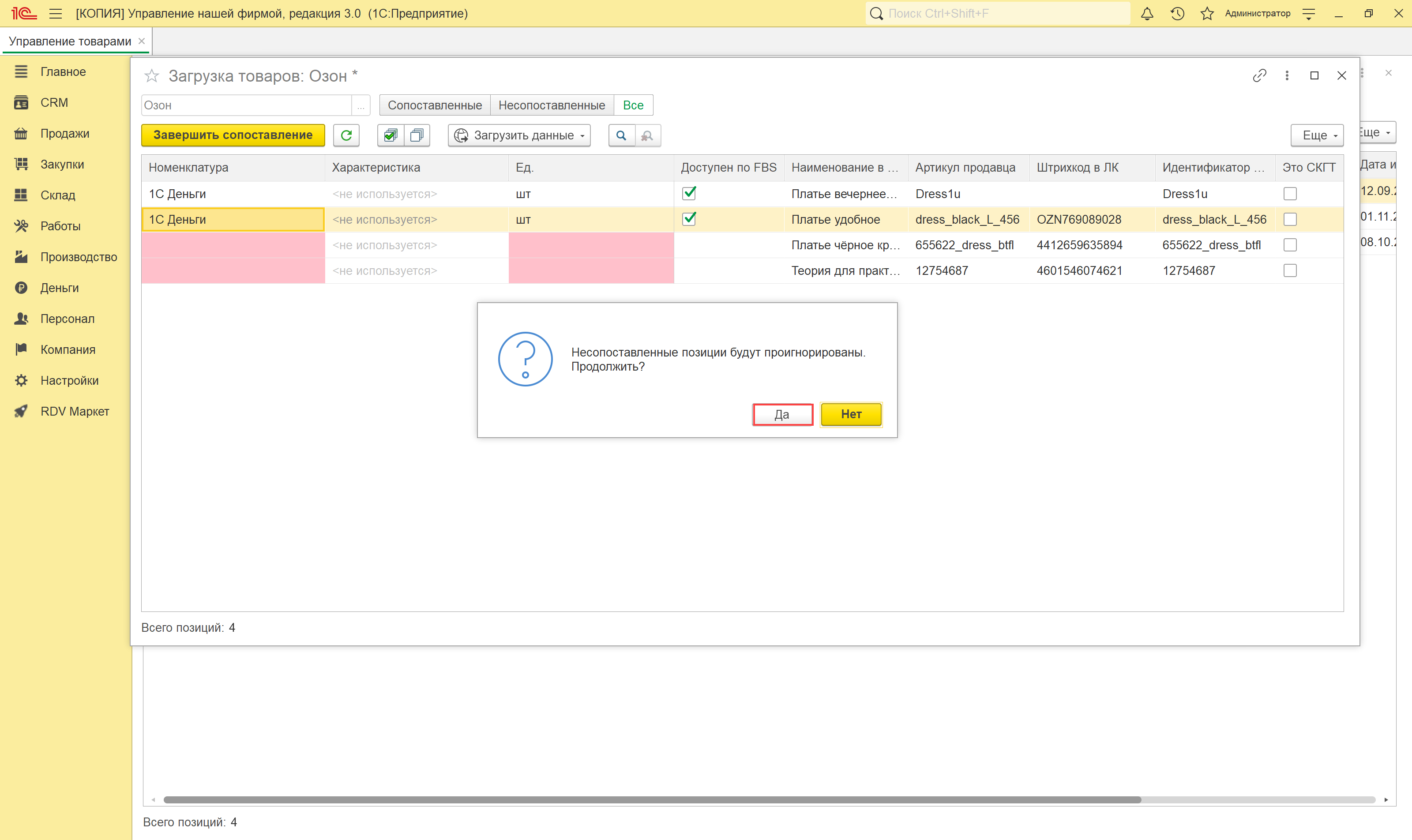
Если остались несопоставленные товары, то появится соответствующее предупреждение. Нажатие "Да" завершит работу с товарами, а "Нет" - вернет окно загрузки товаров в работу:
Для перехода к следующему шагу нажмите на кнопку "Далее":
Шаг 10. Настройки параметров заказов
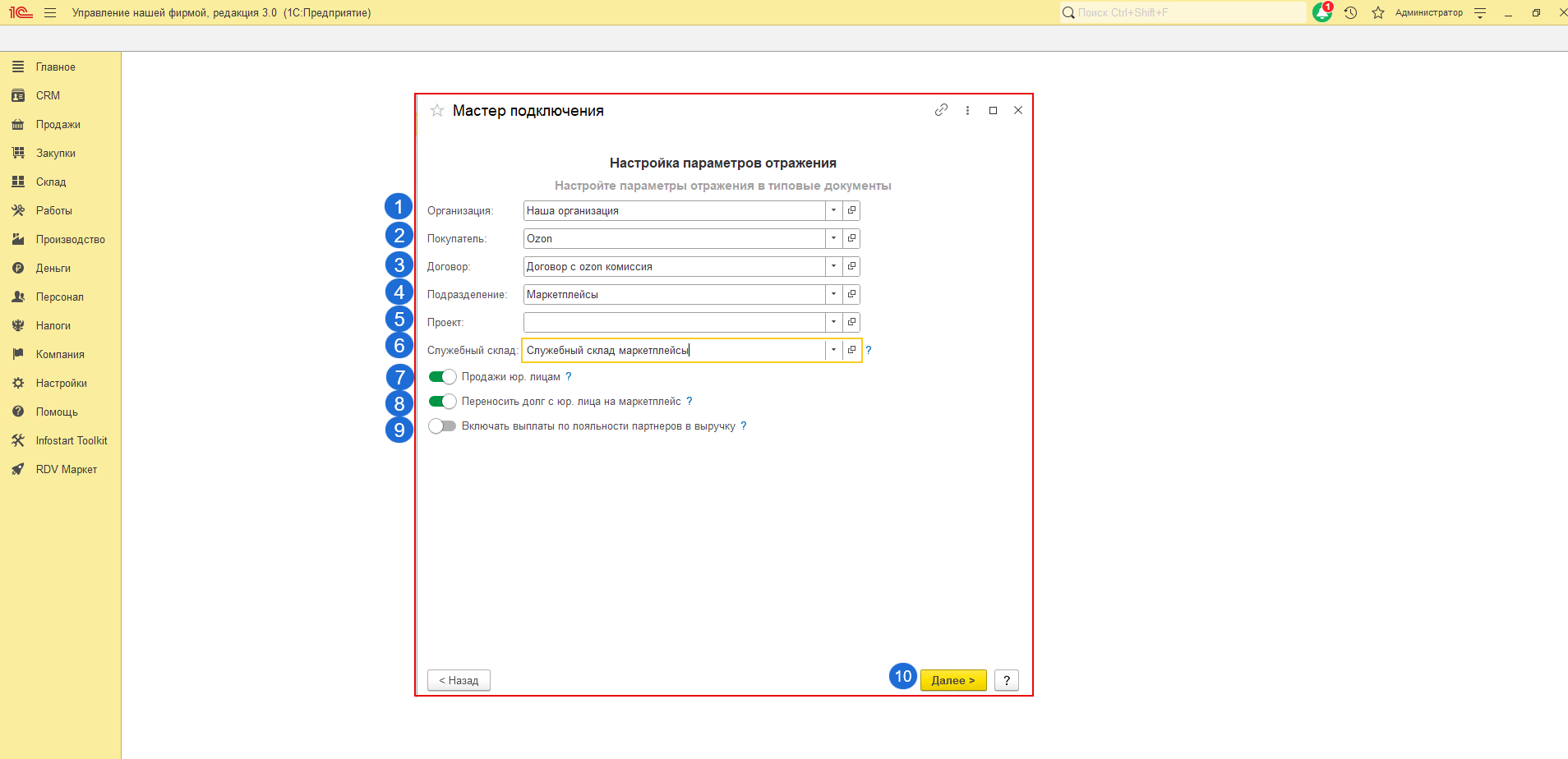
В данном окне необходимо указать настройки для автоматического формирования учетных документов "Заказ покупателя":
- Выберите Организацию.
- Укажите контрагента, соответствующего маркетплейсу Ozon.
Если в учетной системе включена настройка "Использовать договоры контрагентов", то необходимо указать договор с комиссионером Ozon. Если настройка выключена, то данное поле не будет отображаться для заполнения и работа с заказами маркетплейса будет выполняться без договоров.
Если в дальнейшем планируется использовать загрузку отчетов в RDV Маркет, то настройка использования договоров должна быть включена.
- Выберите Подразделение.
- Укажите проект для заполнения в Заказе покупателя. Данное поле не обязательно к заполнению.
- Выберите служебный склад. Данный виртуальный (не ордерный) склад будет использоваться в служебных целях для оформления документов.
- При необходимости включите настройку отражения продаж юридическим лицам. Если настройка отключена, то продажи юр. лицам будут отражены в отчете комиссионера как продажи физ. лицам (по умолчанию настройка отключена).
- При необходимости включите настройку по переносу долга с юр. лица на маркетплейс. Если настройка включена, то по каждой продаже юр.лицу будет создан документ "Корректировка долга" (по умолчанию настройка отключена).
- При необходимости включите настройку отражения выплат по лояльности партнеров ozon в выручке в отчете комиссионера (по умолчанию настройка отключена).
- Нажмите на кнопку "Далее".
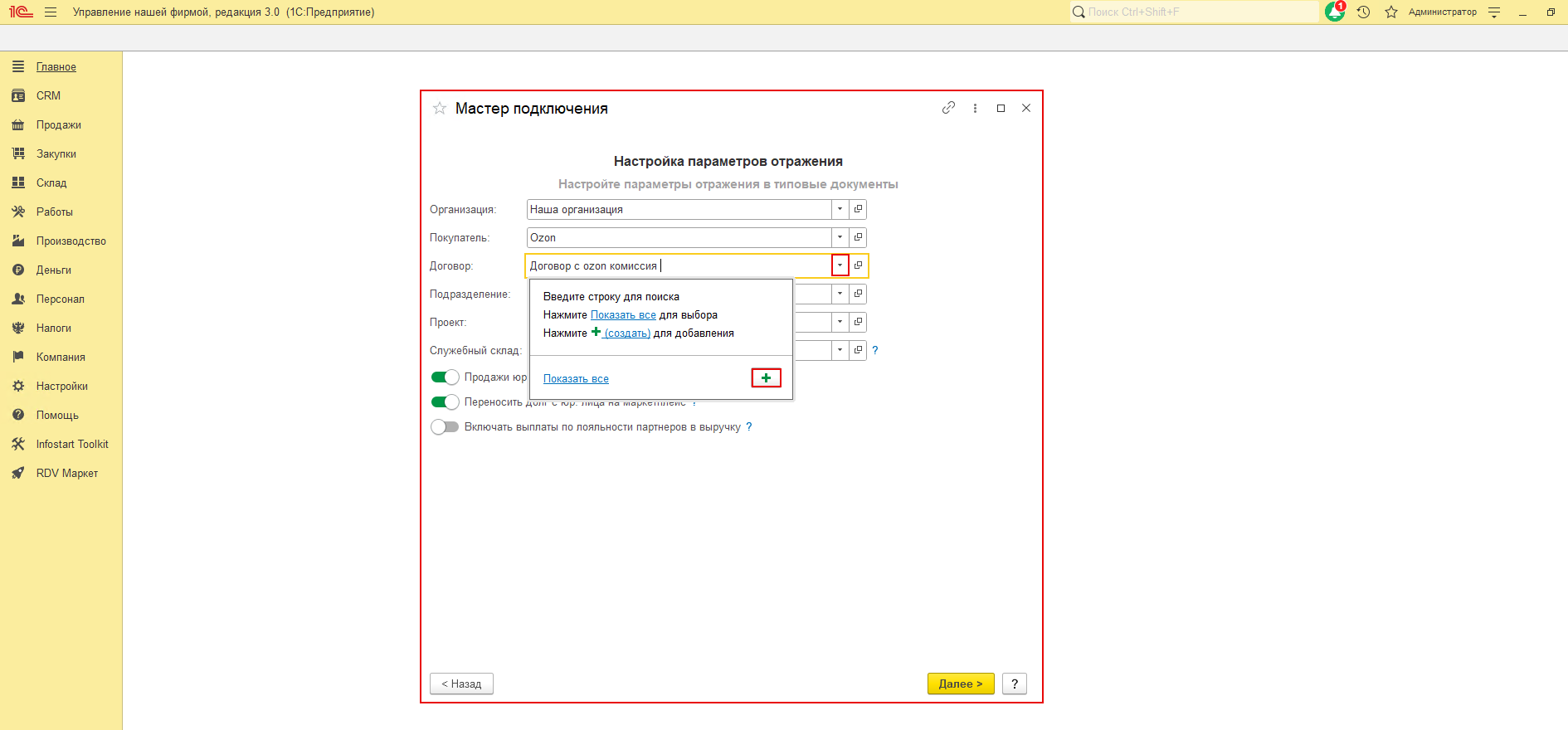
Если в момент настройки подключения к личному кабинету каких-то данных нет в справочника, то их можно добавить из списка выбора, нажав на кнопку "Создать":
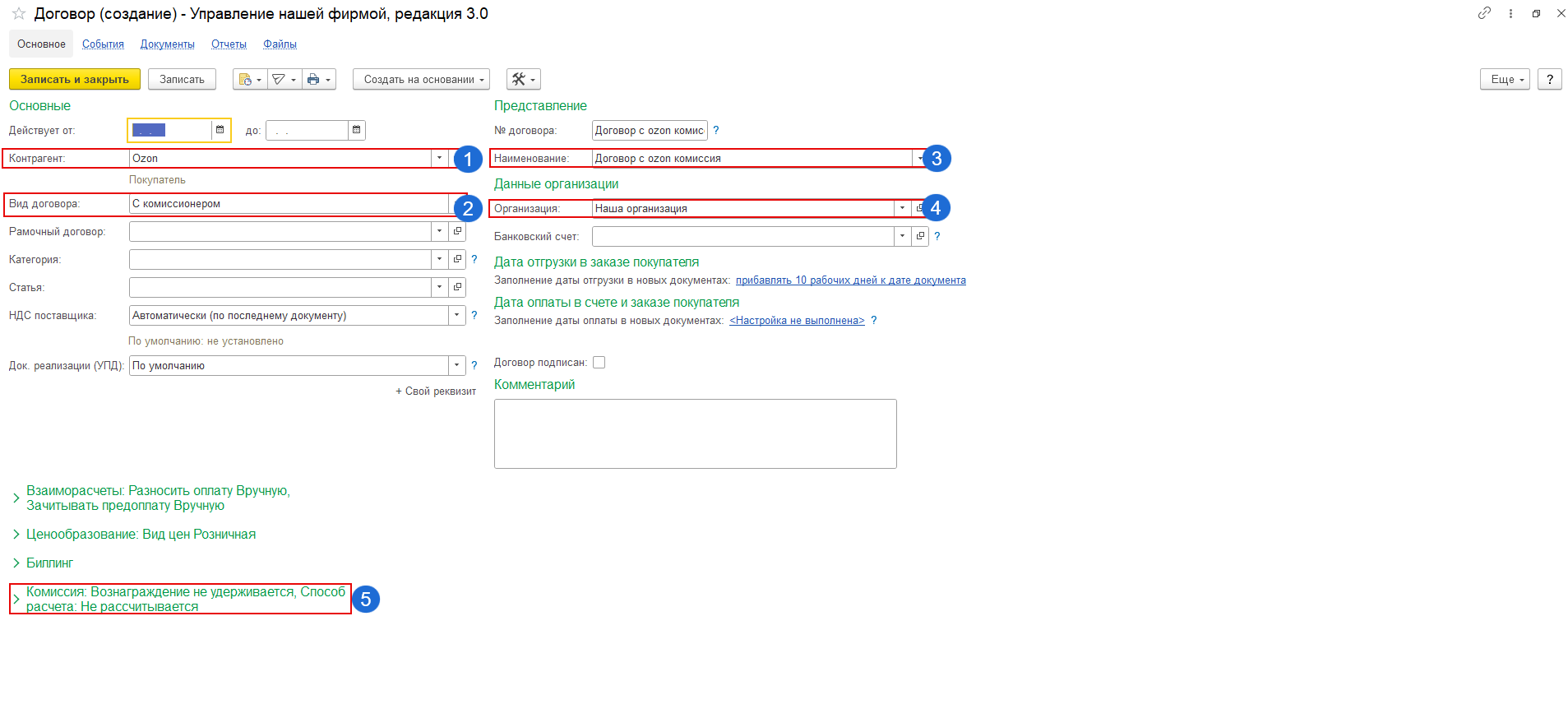
Например, при создании договора необходимо:
- Указать Контрагента.
- В "Виде договора" указать значение "С комиссионером".
- Заполнить Наименование договора.
- Выбрать Организацию.
- В разделе "Комиссия" выбрать настройки "Вознаграждение не удерживается" и "Способ расчета" - "Не рассчитывается".
Шаг 11. Активация обмена
На данном шаге необходимо выбрать какие разделы обмена данными и настройки обмена с маркетплейсом будут включены:
1. Передача остатков по товарам из учетной системы в личный кабинет.
2. Передача цен товаров из учетной системы в личный кабинет.
3. Получение заказов из личного кабинета в учетную систему.
4. Загружать резервы без заказов. Это резервы которые формируются маркетплейсом на этапе добавления товара в корзину, но еще не оплачены.
5. Загружать заказы только по сопоставленным складам. При включении данной настройки заказы маркетплейсов загружаются только для тех складов маркетплейса, для которых выполнено сопоставление со складом в 1С.
6. Отгружать отменные после упаковки заказы.
7. Выберите способ автоупаковки заказов маркетплейсов.
Настройка Автоупаковки заказов
На данном этапе также можно настроить Автоупаковку заказов маркетплейсов, выбрав один из 3 вариантов:
- Не используется (только ручная упаковка). В таком случае заказы необходимо будет упаковывать вручную в рабочем месте "Управление заказами FBS" по инструкции.
- Все товары в одну коробку (одно грузовое место). В таком случае заказы будут упаковываться автоматически всегда в одно грузовое место.
- Каждый товар в отдельную коробку (отдельное грузовое место). В таком случае все заказы будут упаковываться автоматически каждый товар в отдельное грузовое место.
Пример:
Поступил заказ, в котором есть 3 товара: ручка, карандаш и ластик.
При выборе способа автоупаковки "Все товары в одну коробку (одно грузовое месте)" для ручки, карандаша и ластика сформируется одно грузовое место и будет напечатана одна этикетка.
Если выбран способ "Каждый товар в отдельную коробку (отдельное грузовое место)", то для ручки, карандаша и ластика сформируются отдельные грузовые места и для каждого товара будет своя этикетка.
Если выбран вариант "Не используются (только ручная упаковка)", то автоматически заказы не упакуются. Упаковывать заказы необходимо вручную. При ручной упаковки можно упаковать 3 товара в 2 грузовых места, например ручка будет в одном грузовом месте, а ластик и карандаш во втором грузовом месте. В таком случае на 3 товара будет 2 этикетки.
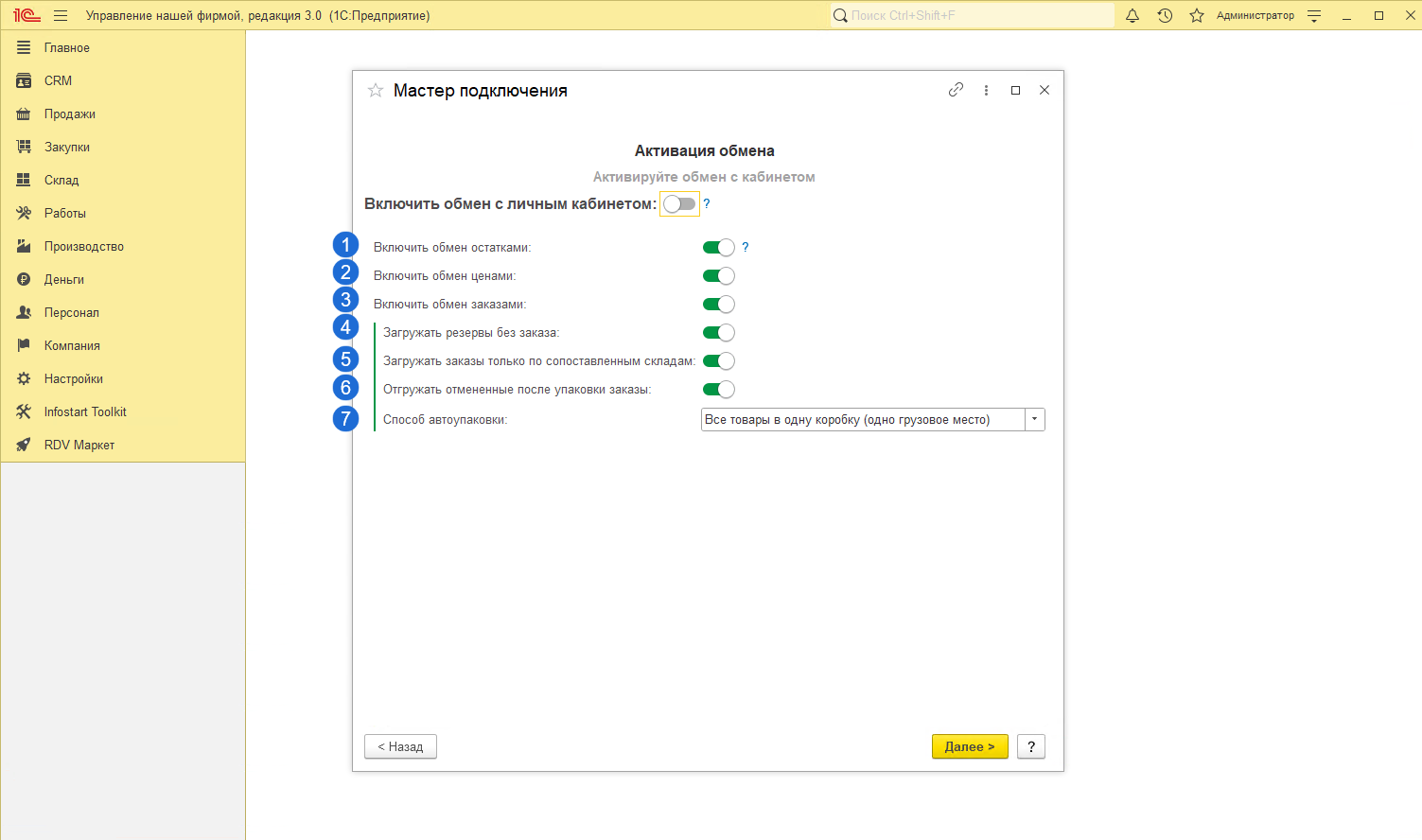
Опция Включить обмен с личным кабинетом активирует работу RDV Маркета в данным кабинетом и после завершения настройки начнут работать выбранные обмены.
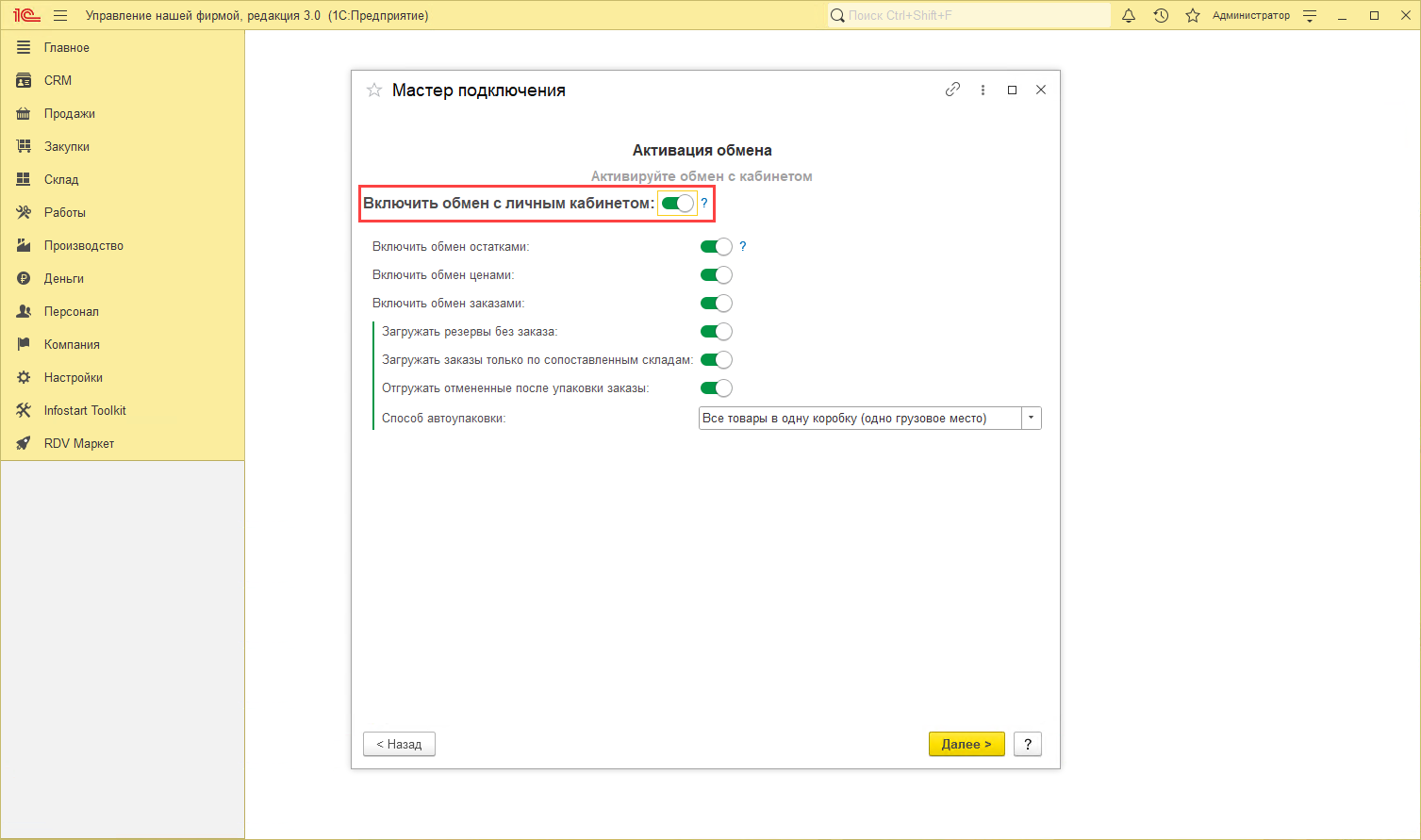
На этом настройка кабинета завершена.
Можно начать настройку следующего кабинета или выйти из мастера подключения по кнопке "Готово":
