Как работать с заказами маркетплейсов
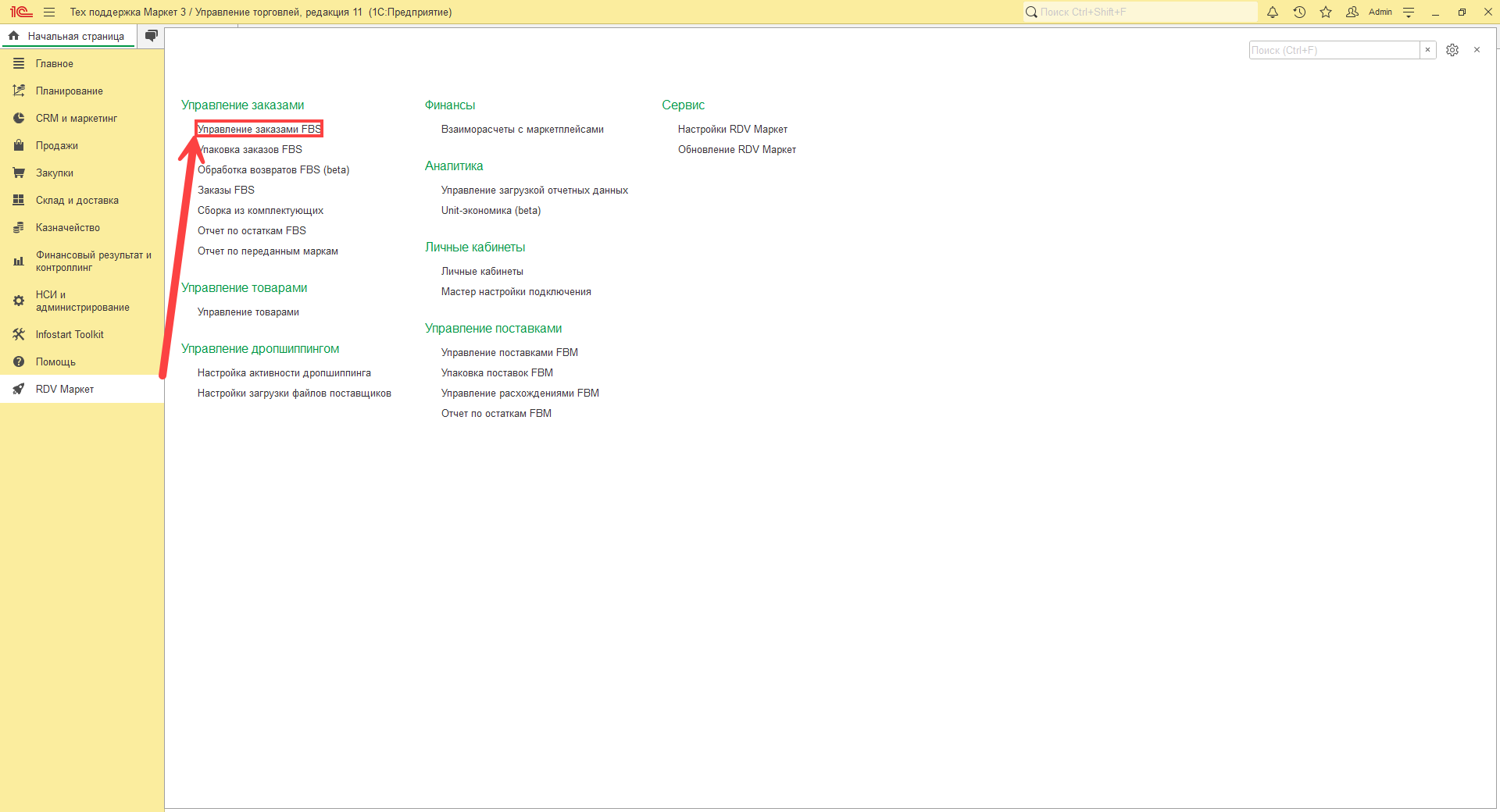
В разделе "RDV Маркет" есть отдельное рабочее место для работы с заказами маркетплейсов "Управление заказами FBS":
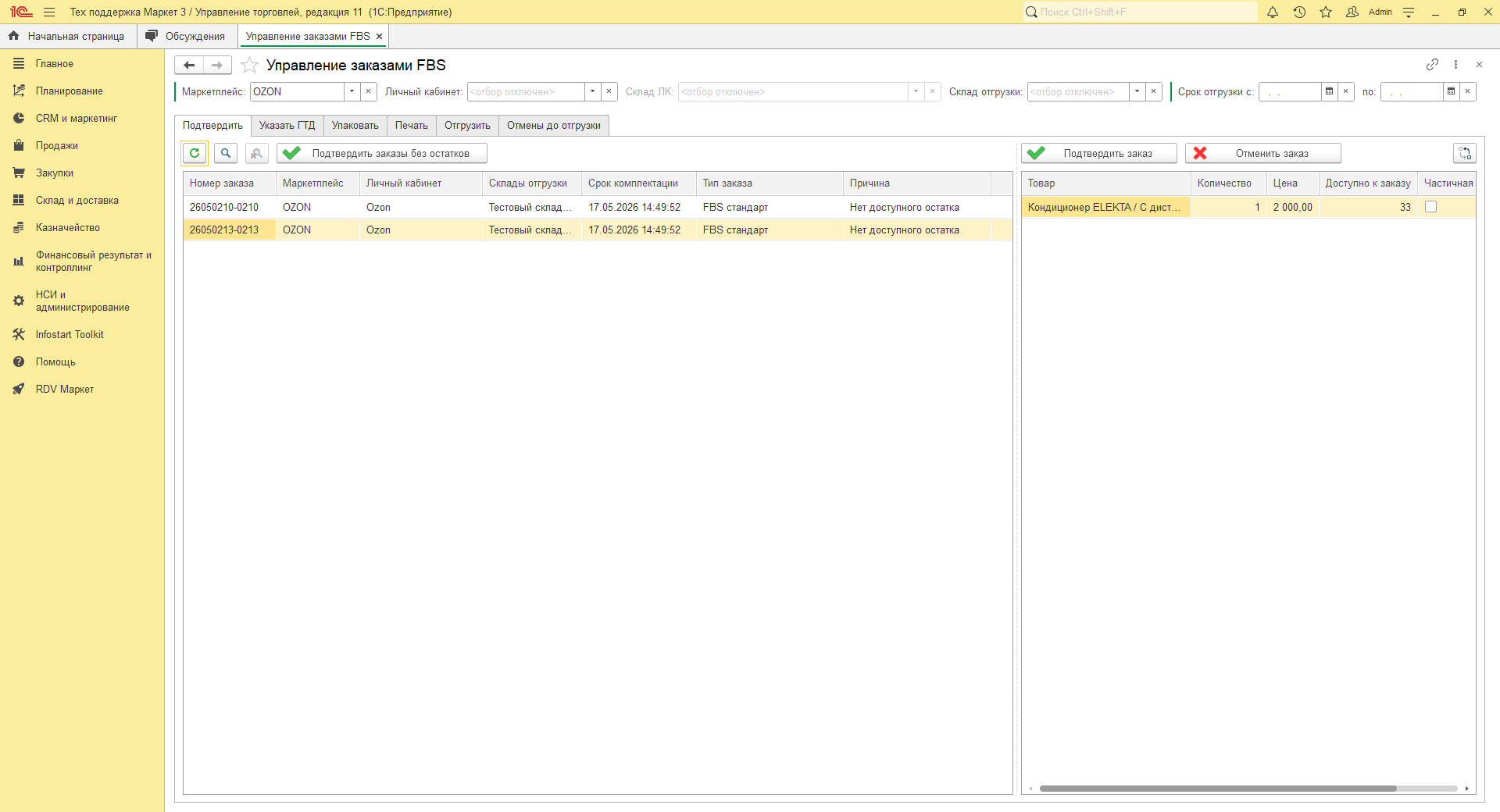
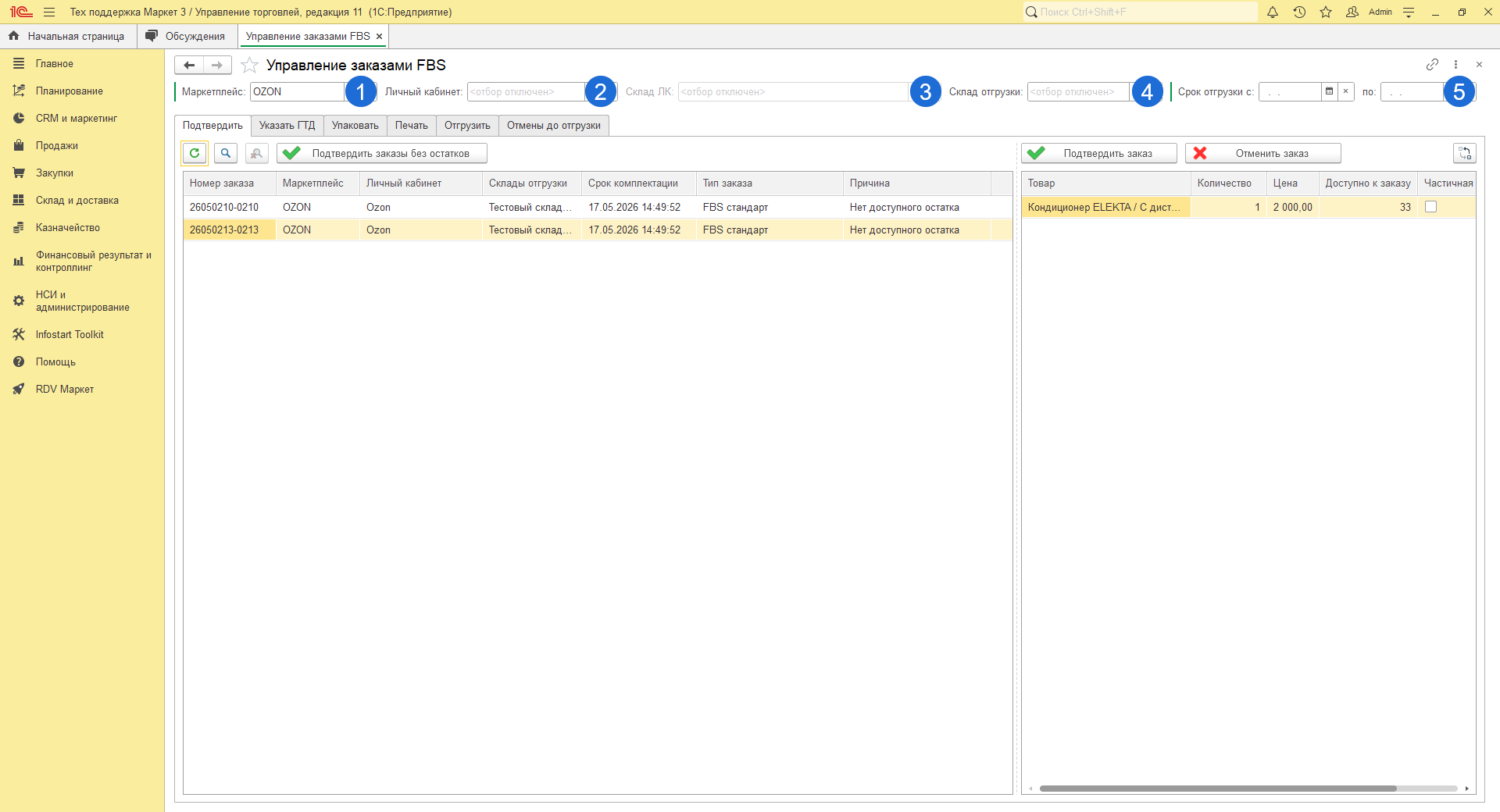
В данном рабочем месте в шапке можно настраивать отборы по:
- Маркетплейсу.
- Личному кабинету маркетплейса.
- Складу в Личном кабинете маркетплейса.
- Складу отгрузки - складу 1С на который поступил заказ.
- Сроку отгрузки.
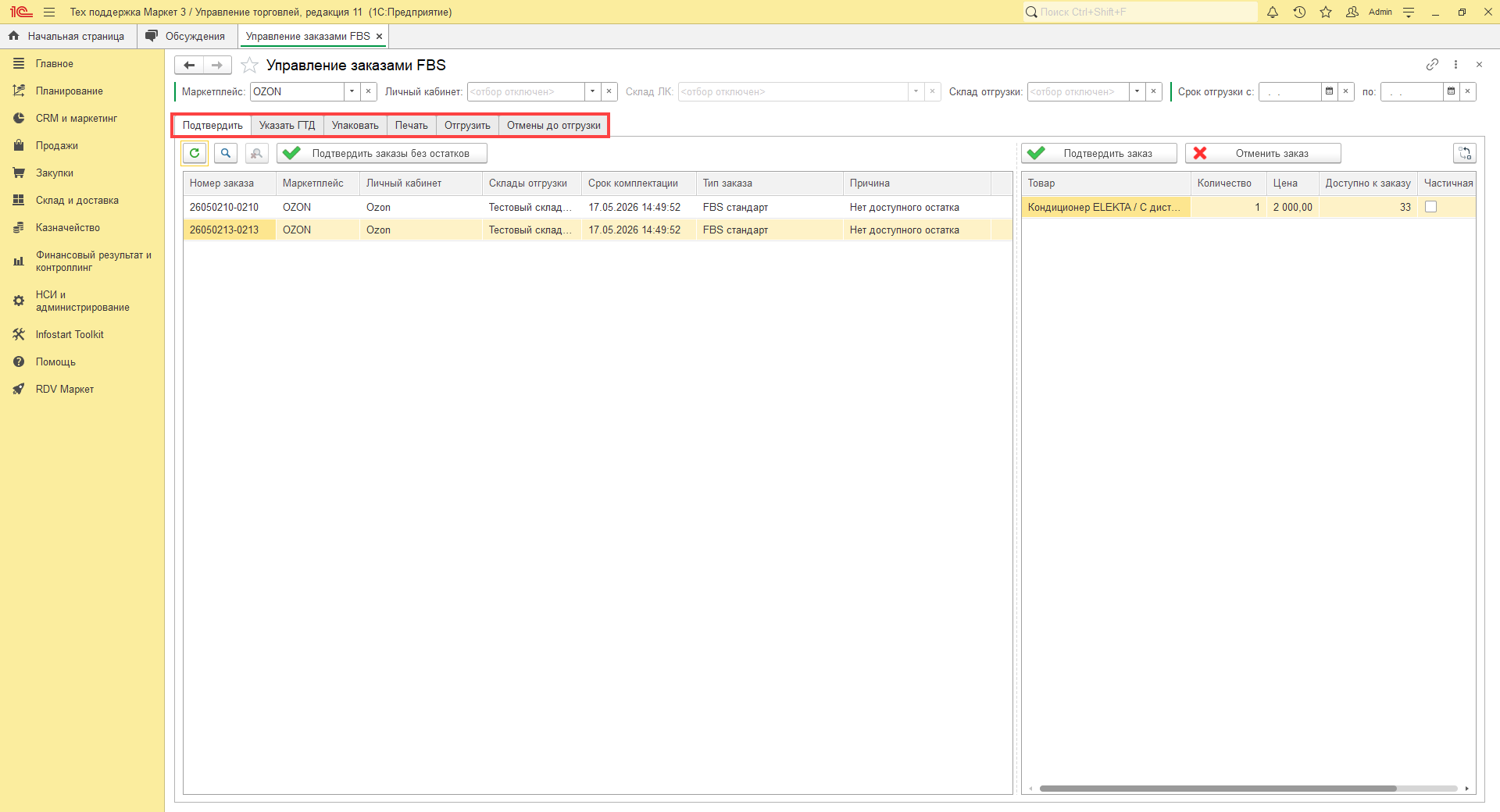
Ниже отборов указаны вкладки управления заказами: "Подтвердить", "Указать ГТД", "Упаковать", "Печать", "Отгрузить", "Отмены до отгрузки":
На каждой вкладке для быстрой работы есть кнопки управления:
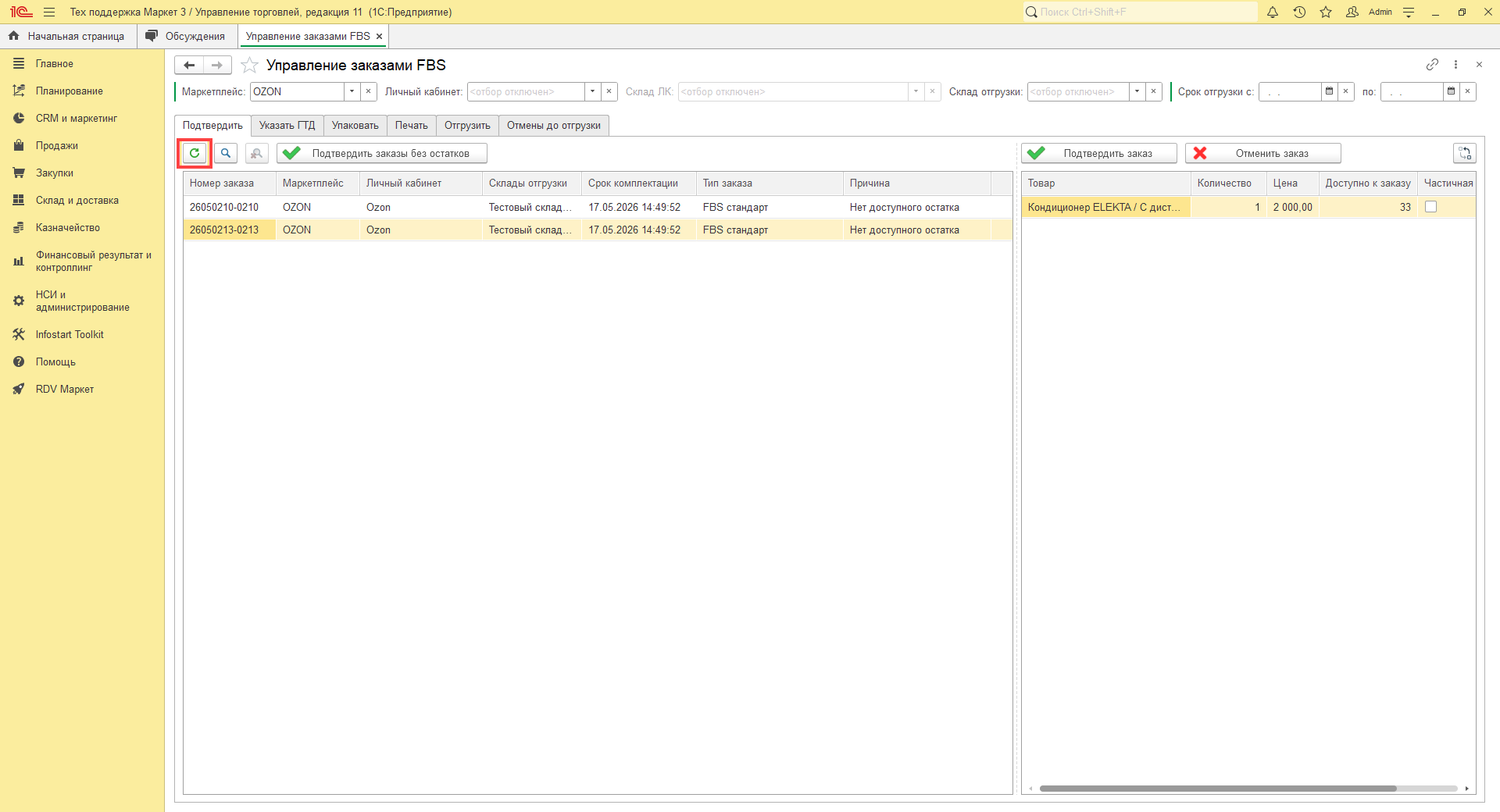
- Загрузку изменений можно выполнить по кнопке "Обновить список заказов":
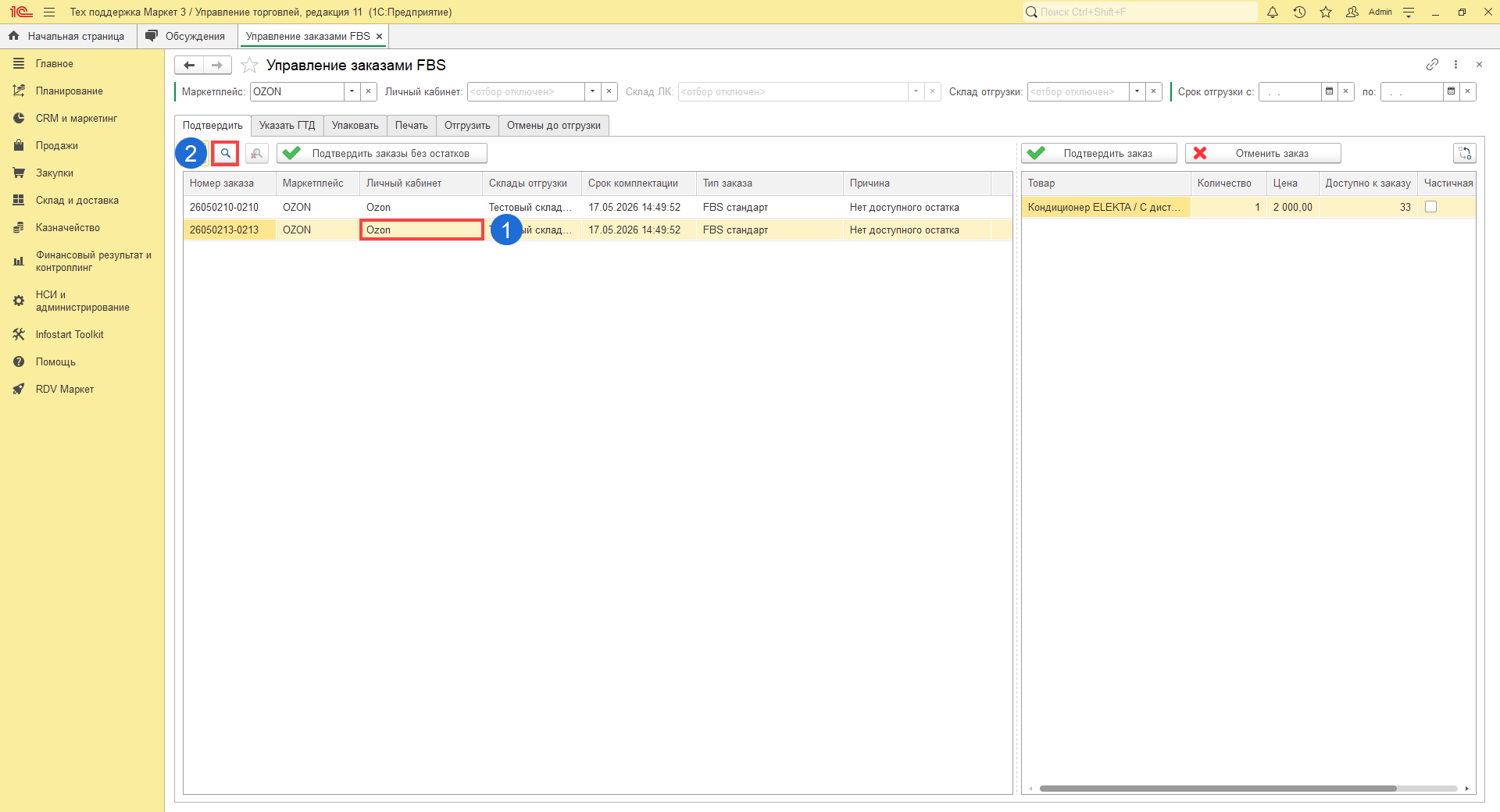
- Отбор по значению в текущей ячейке можно выполнить:
- Нажав на необходимую ячейку левой кнопкой мыши (далее ЛКМ).
- Нажать на кнопку "Найти по текущему значению".
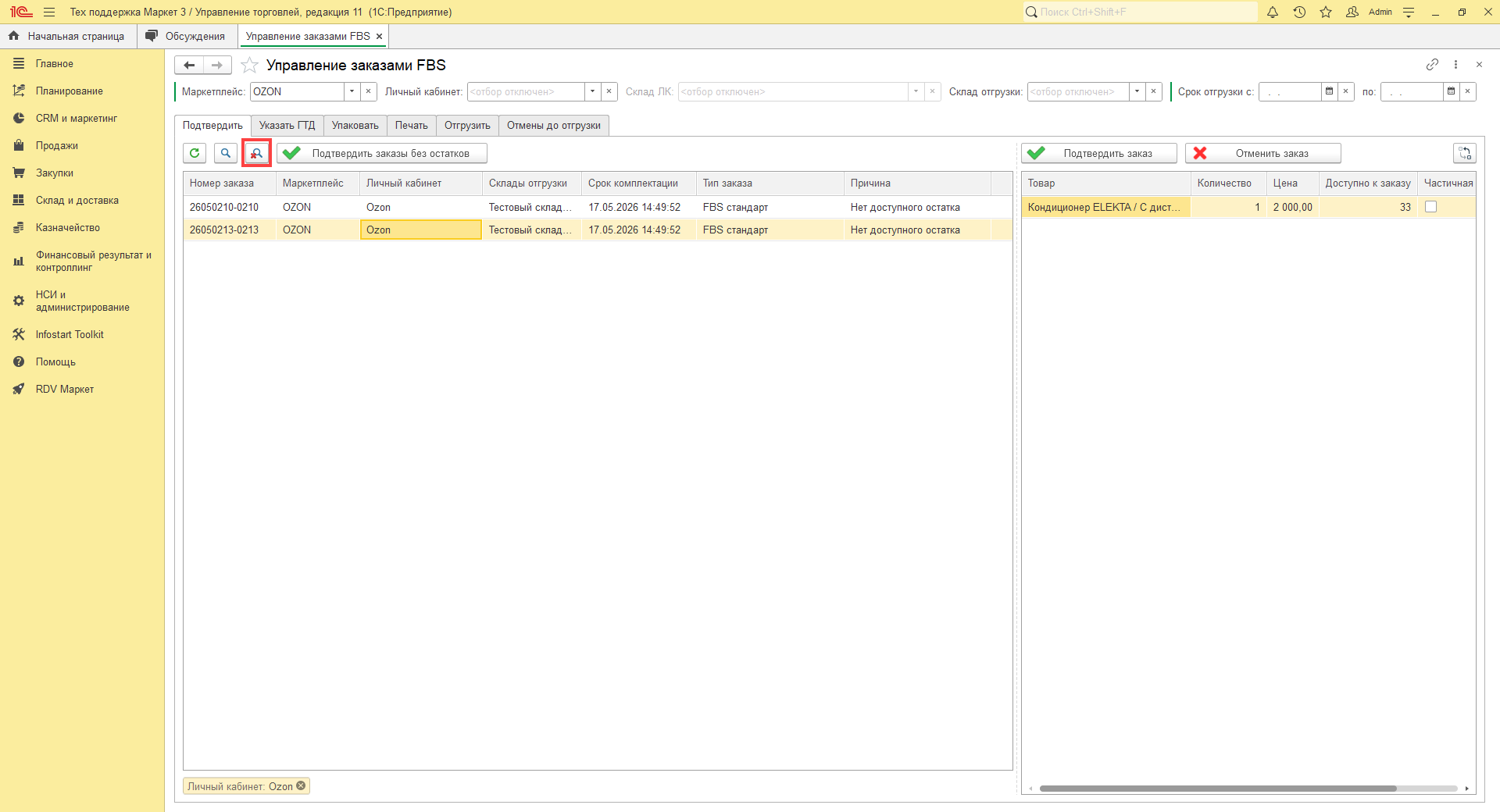
- Отмену поиска можно выполнить по кнопке "Отменить поиск в списке":
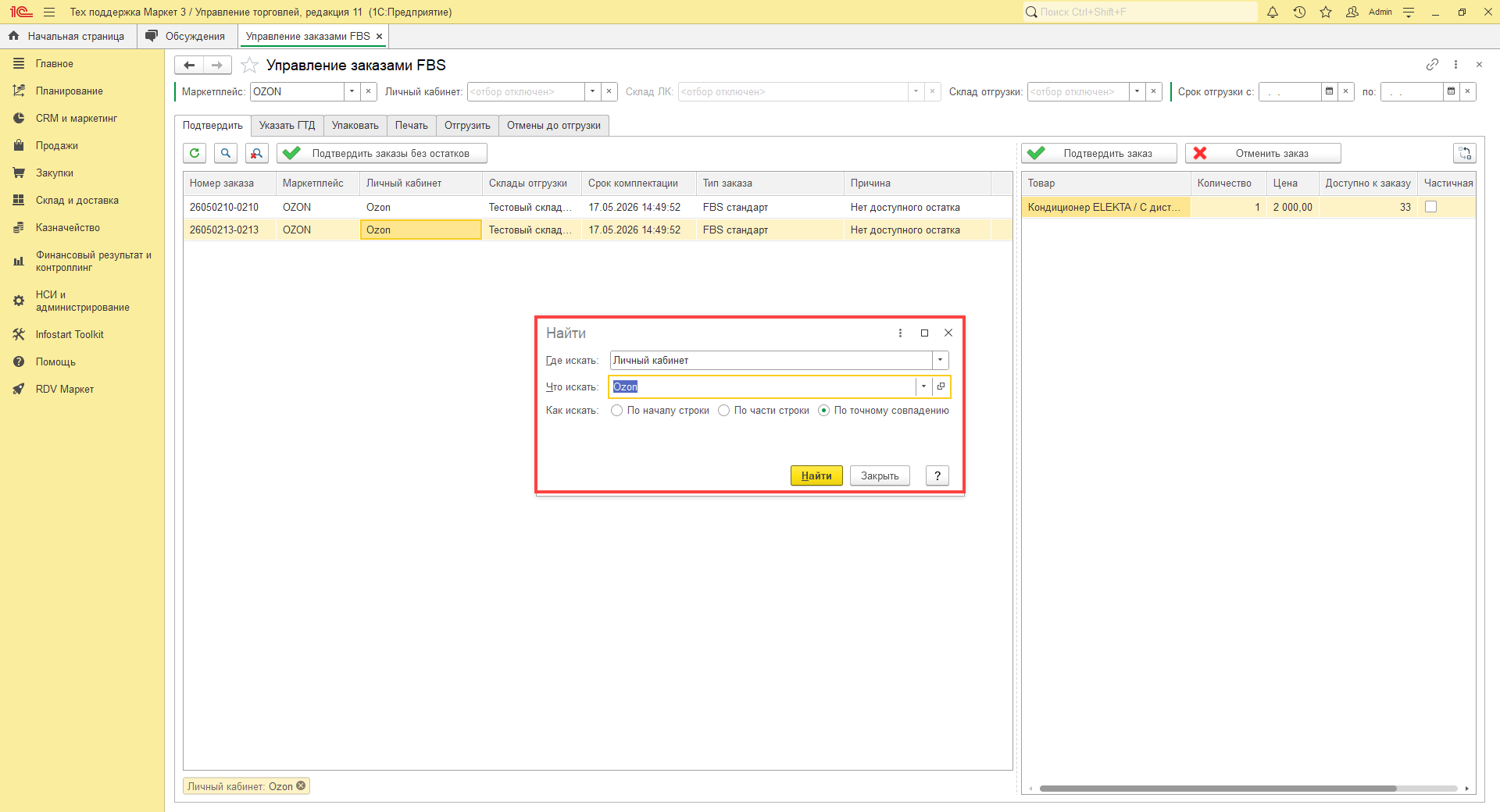
- При нажатии сочетания клавиш Ctrl+F можно открыть строку поиска в которой можно выполнить более детальный отбор, указав где выполнять поиск, что искать и каким способом: по началу строки, по части строки или по точному совпадению.

- Для выбора нескольких заказов можно использовать зажатие клавиши Shift при выделении строк:
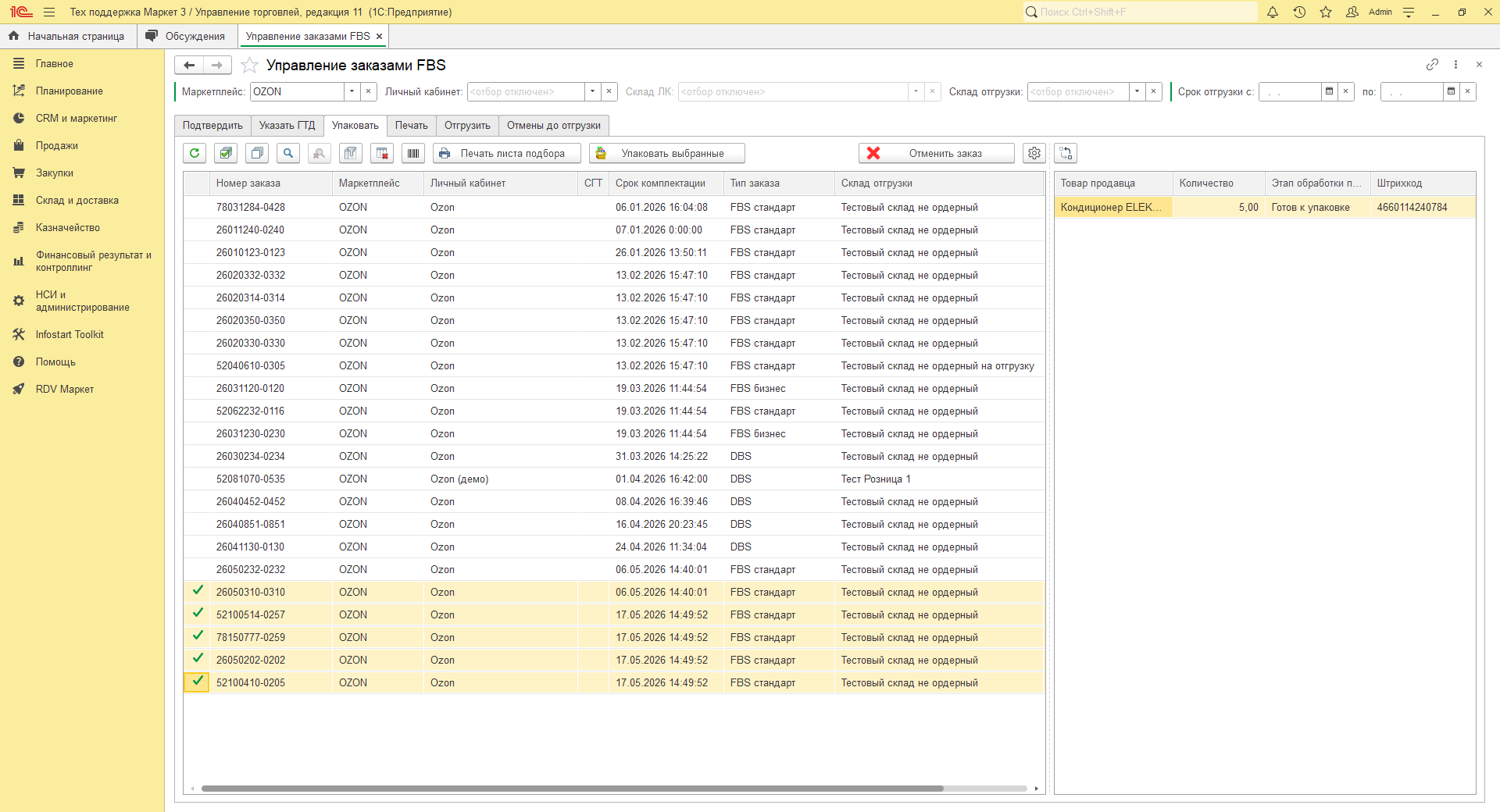
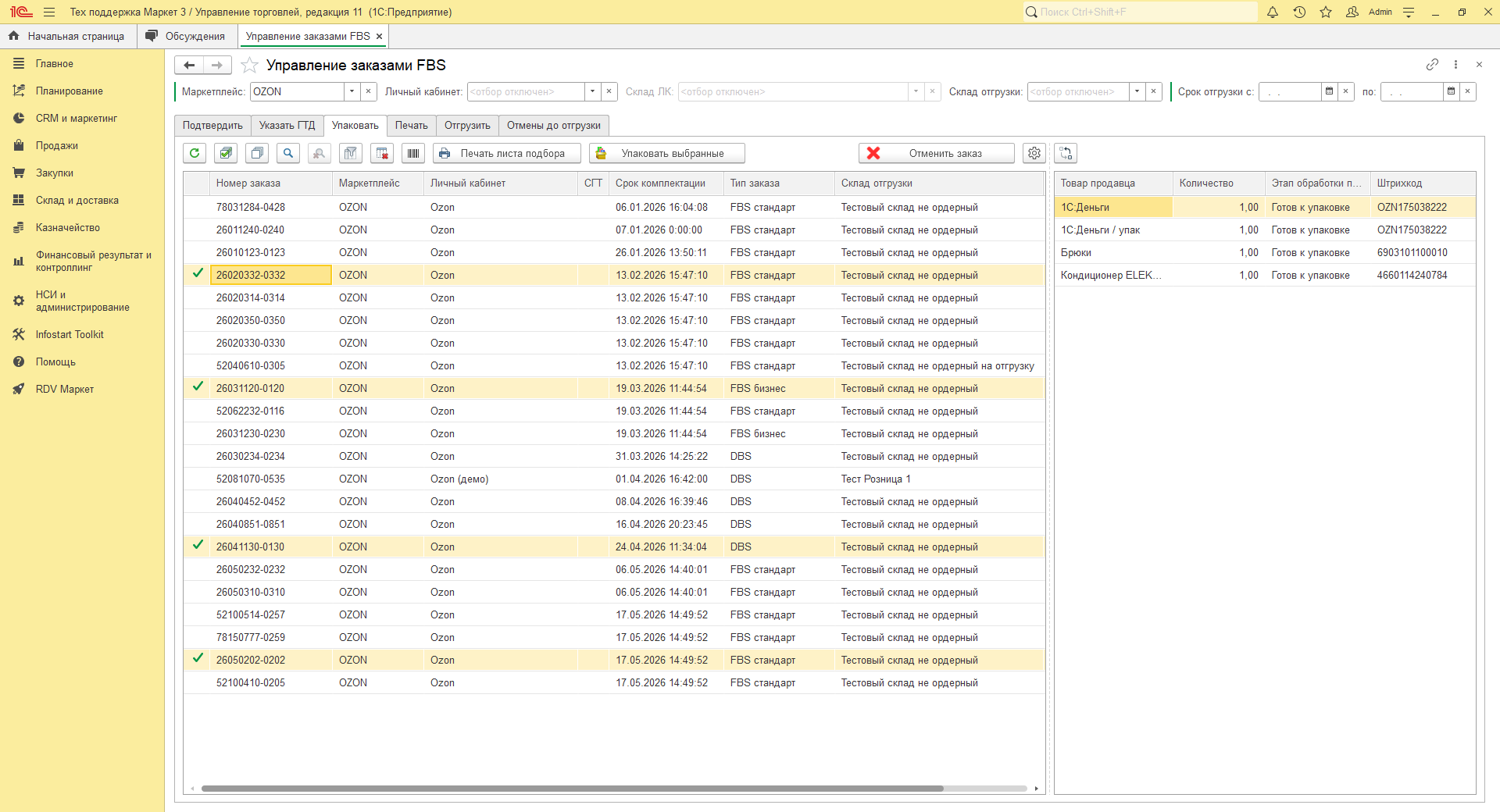
- При зажатии клавиши Ctrl можно выделять по 1 строке:
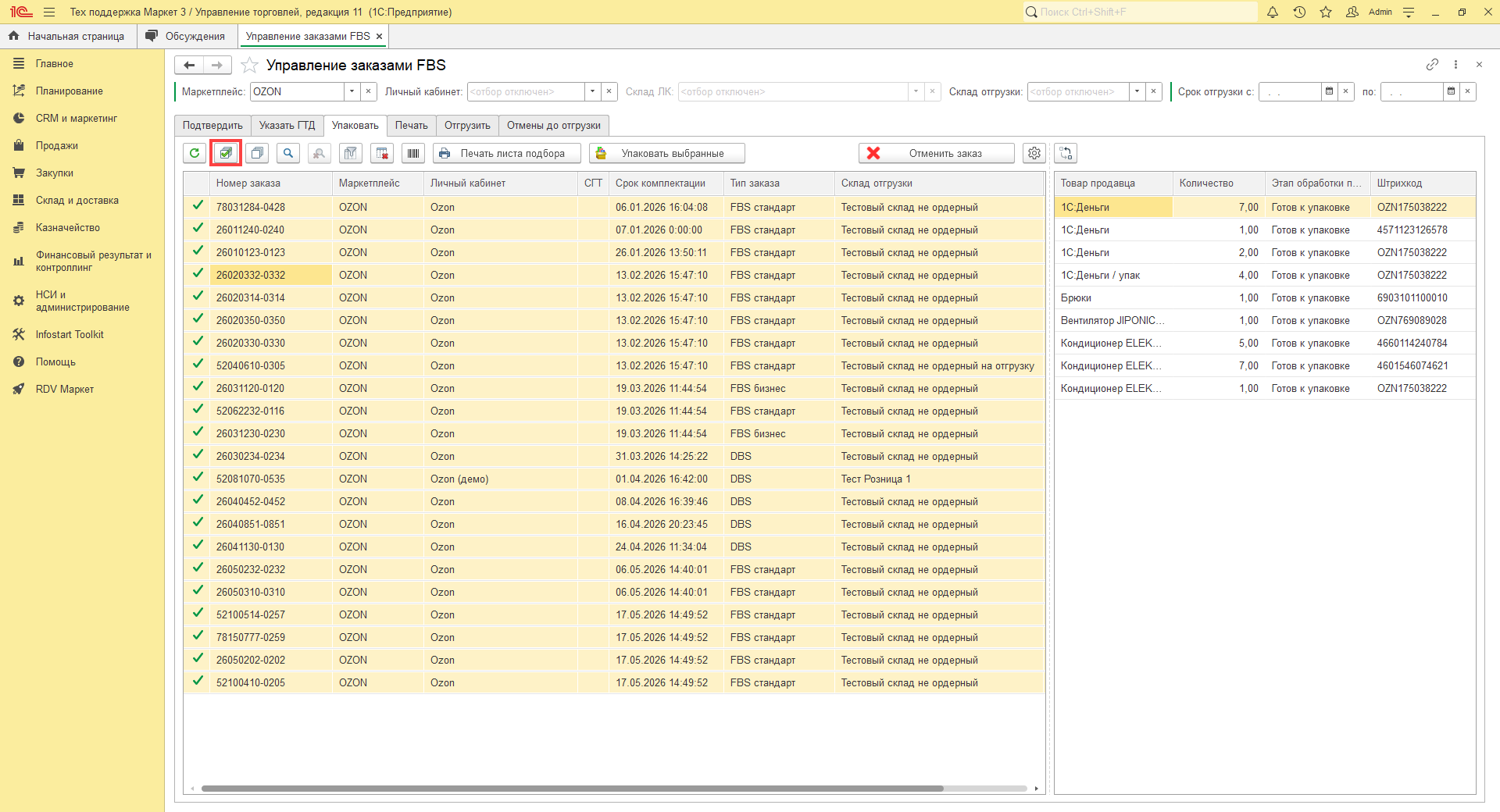
- Сочетанием клавиш Ctrl+A или нажатием соответствующей кнопки можно выделить все заказы:
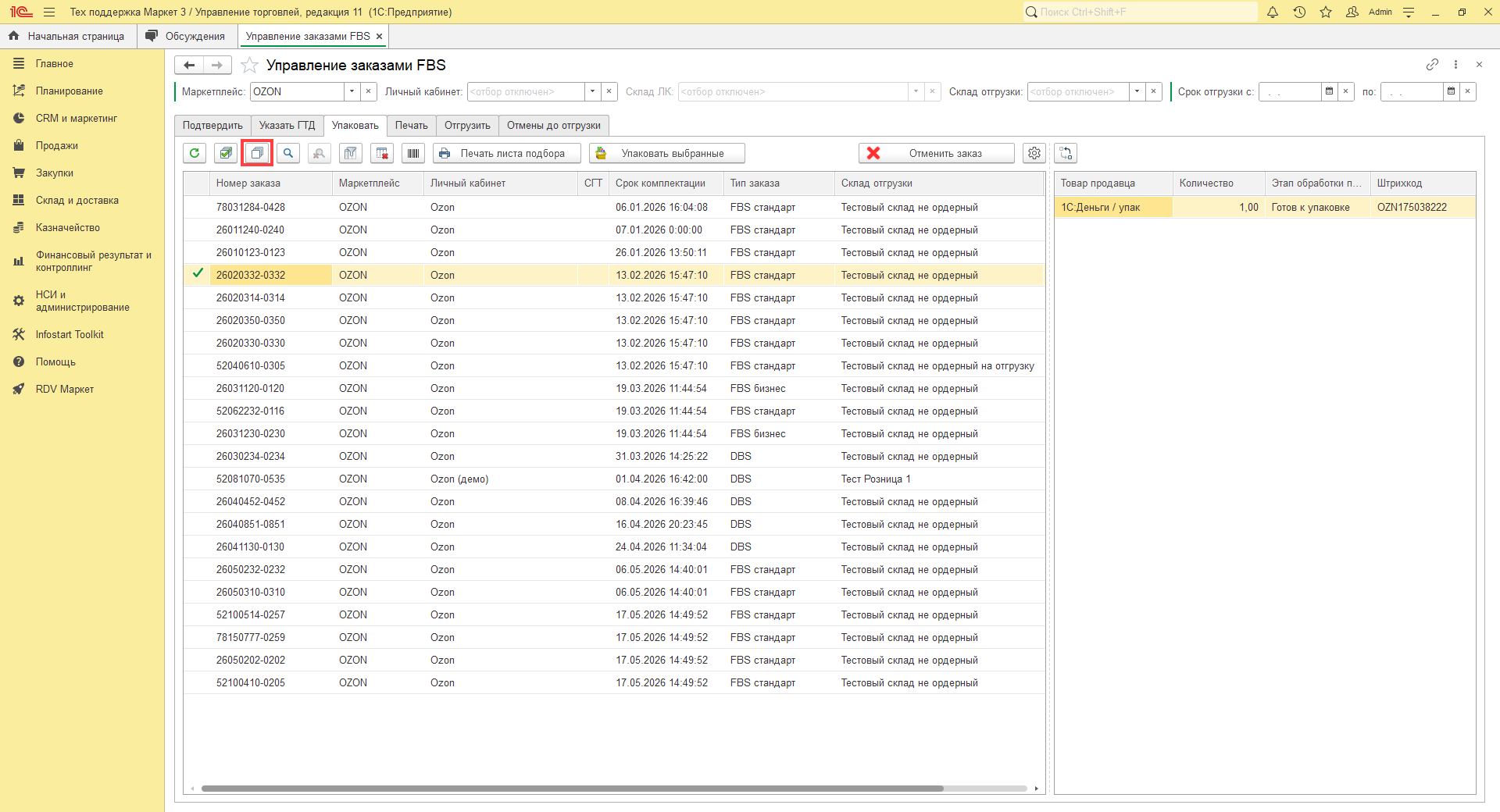
- Снять выделение со всех заказов, кроме того, на котором стоит мышка, можно кнопкой:
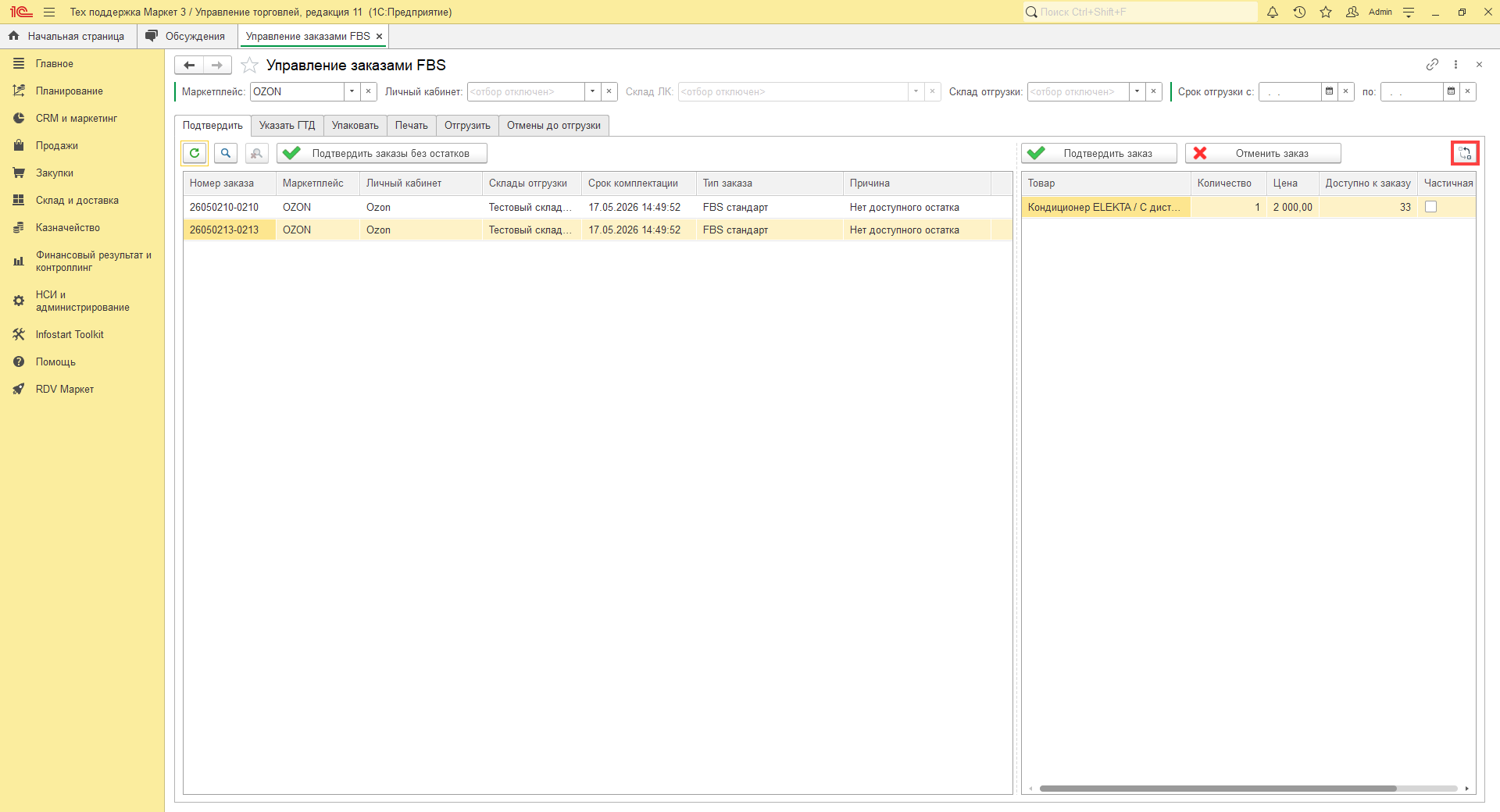
- Для изменения положения окон с вертикального на горизонтальный и обратно - можно использовать кнопку "Поменять расположение панелей":
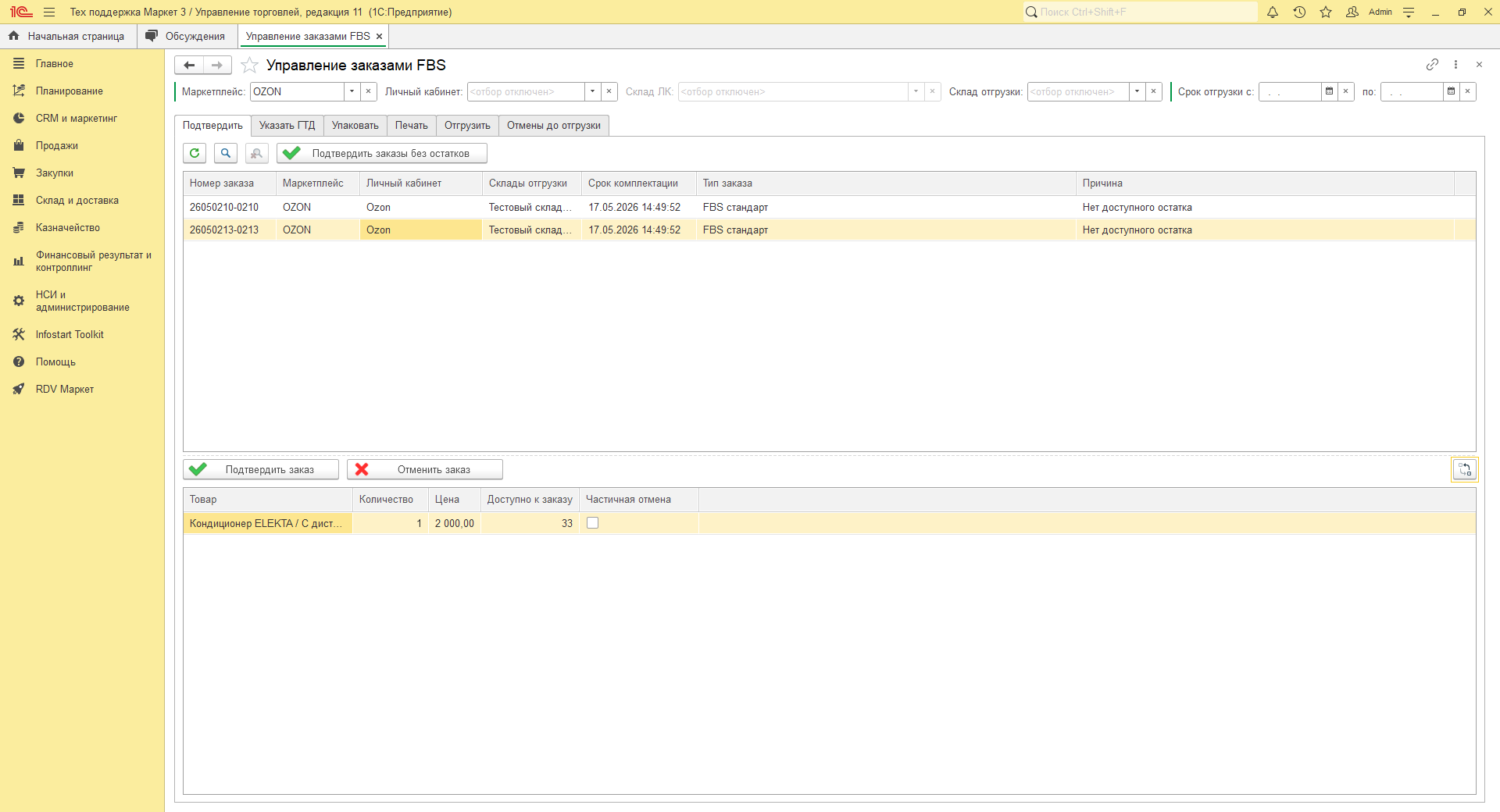
Горизонтальный вариант расположения окон:
Разберем отдельно работу на каждой вкладке.
Вкладка "Подтвердить"
На эту вкладку попадают заказы:
- Если при настройке кабинета не был сопоставлен склад маркетплейса и склад в базе 1С, на который поступил заказ.
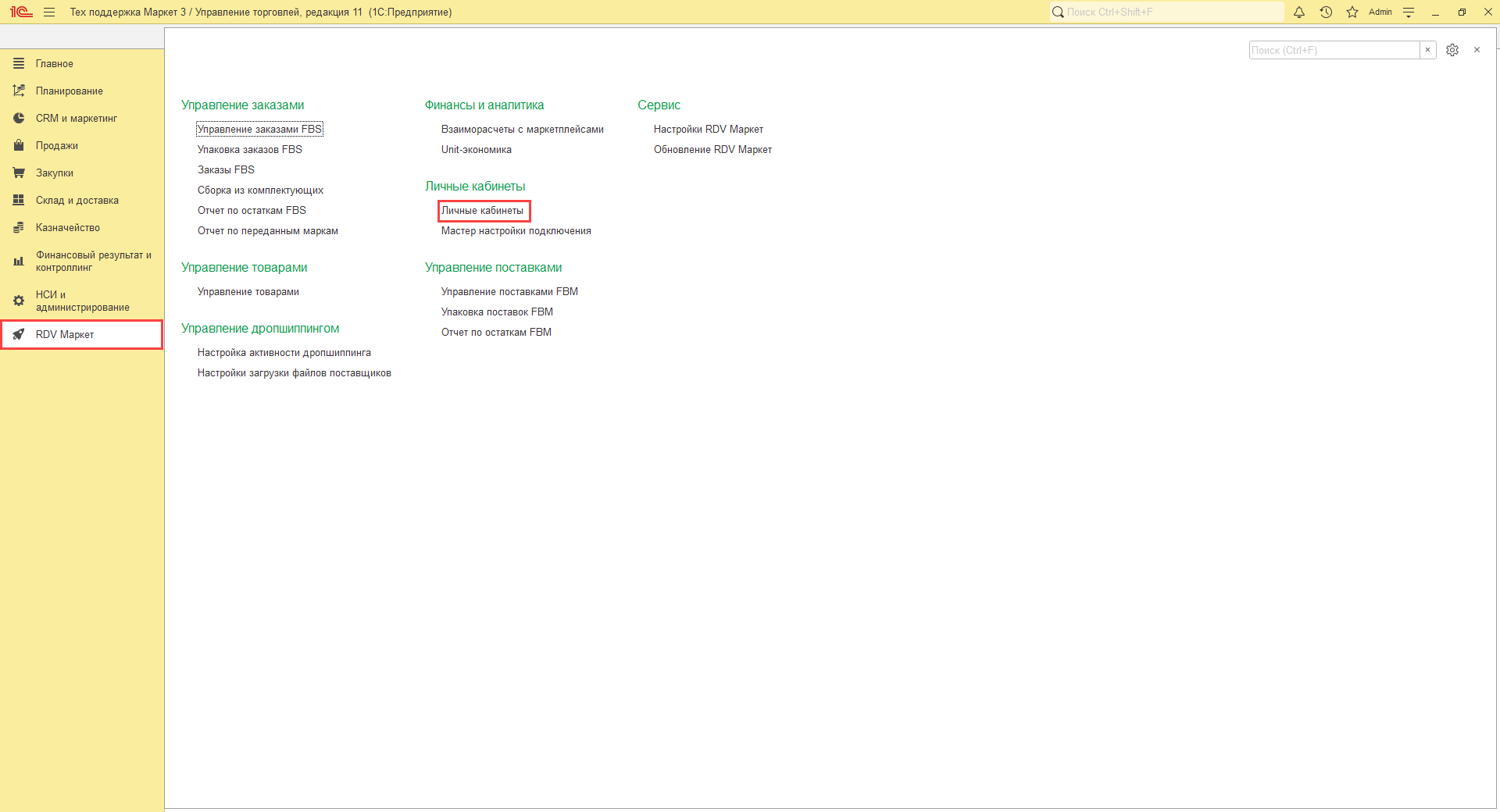
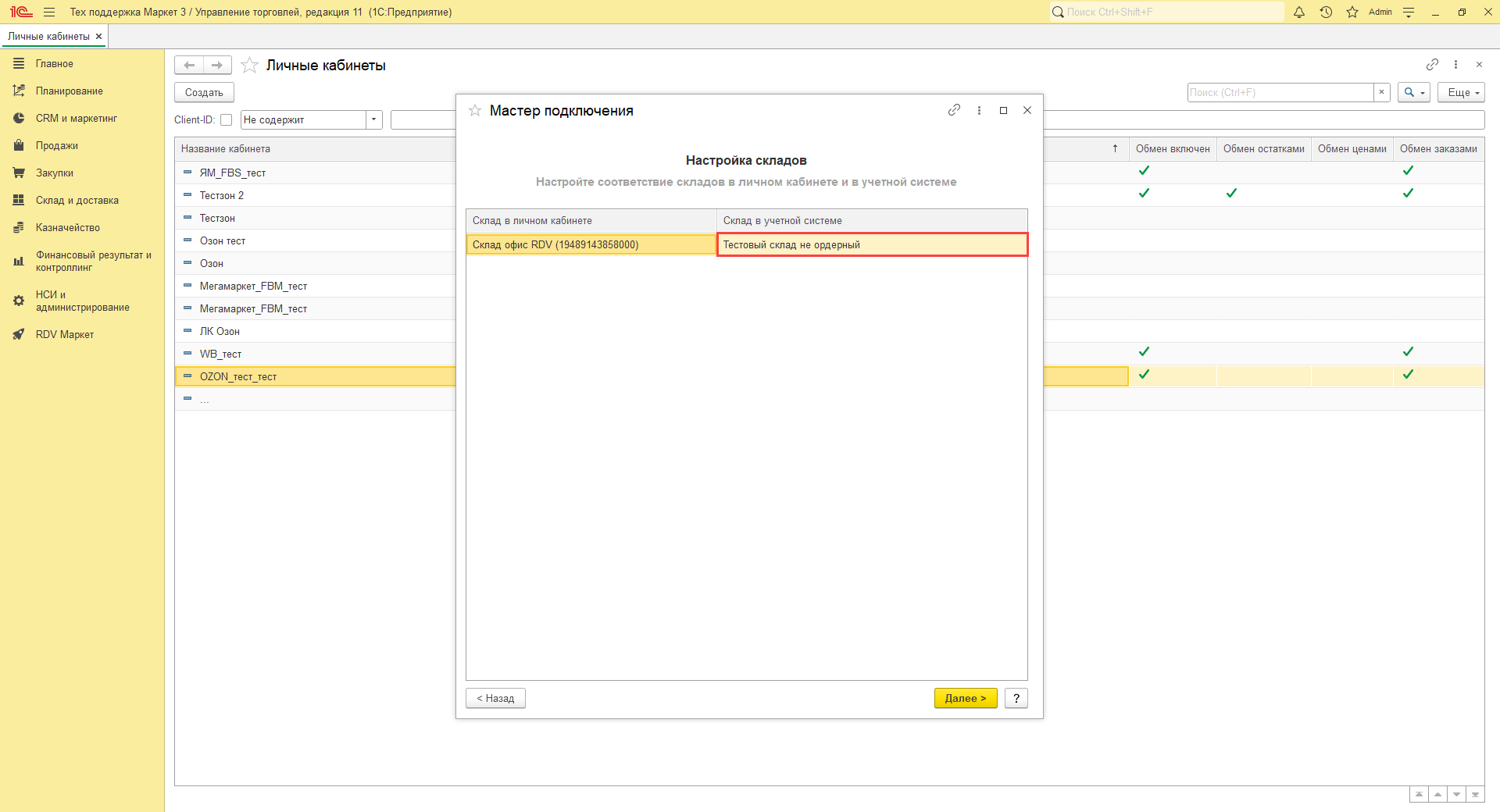
Сопоставить склад можно в разделе "RDV Маркет" - "Личные кабинеты":
Открыв необходимый личный кабинет и перейдя на этап сопоставления складов:
- По номенклатуре не хватает свободного остатка на складе:
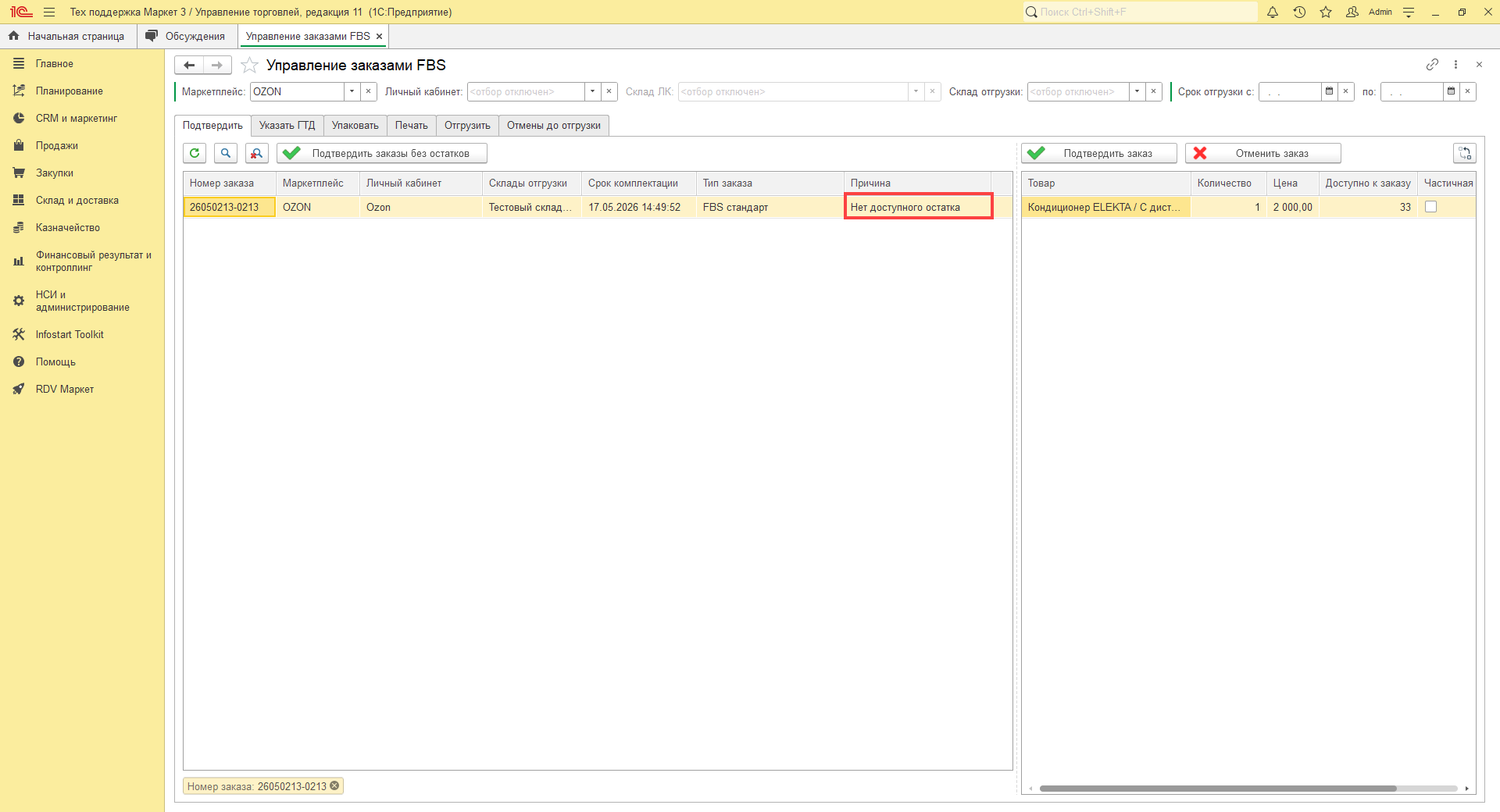
В таком случае, необходимо добавить остаток на склад (если он фактически есть) и вручную подтвердить заказ. Если остатка нет, заказ можно отменить.
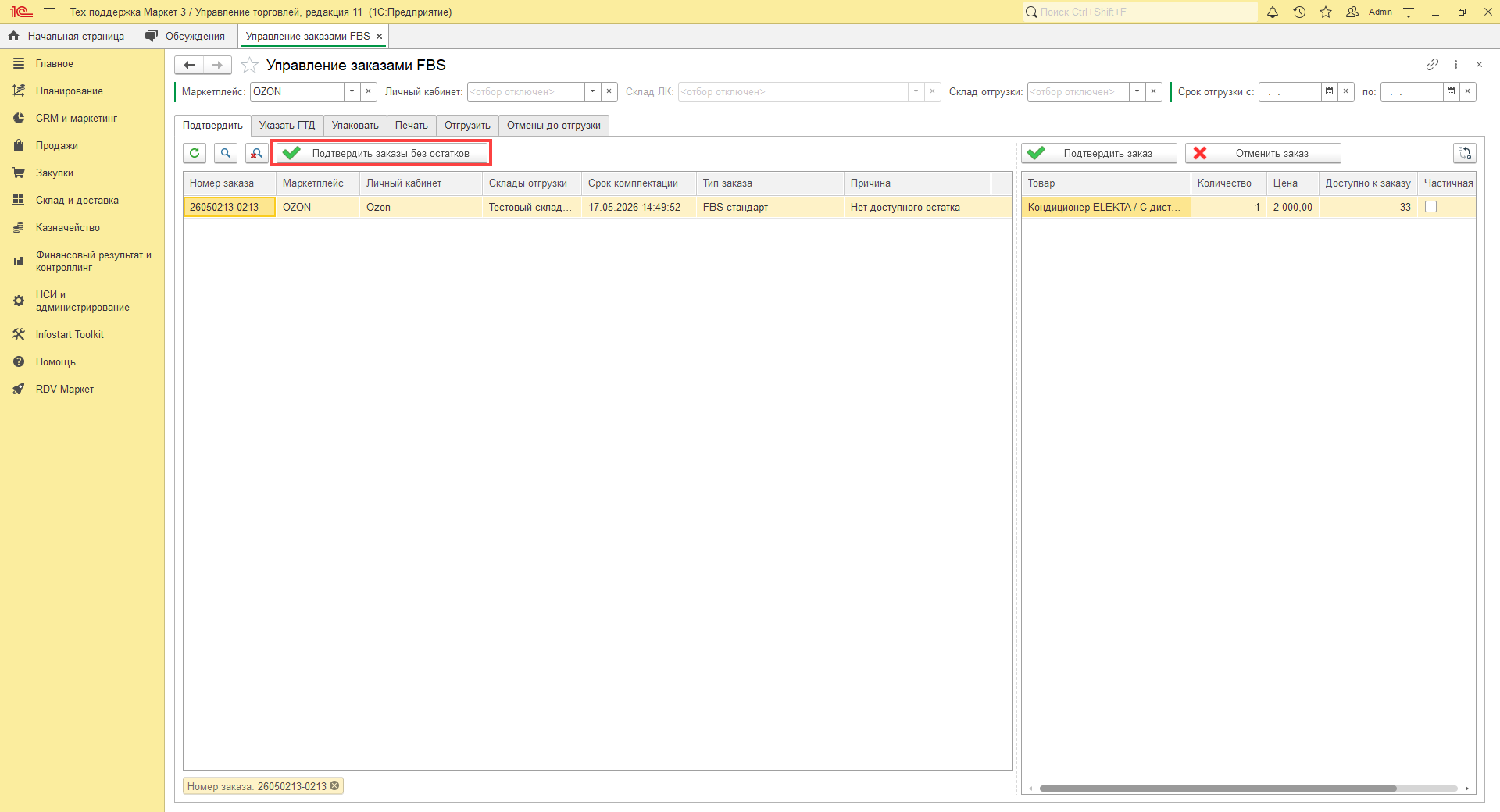
Можно массово подтвердить заказы без остатка по кнопке "Подтвердить заказы без остатков":
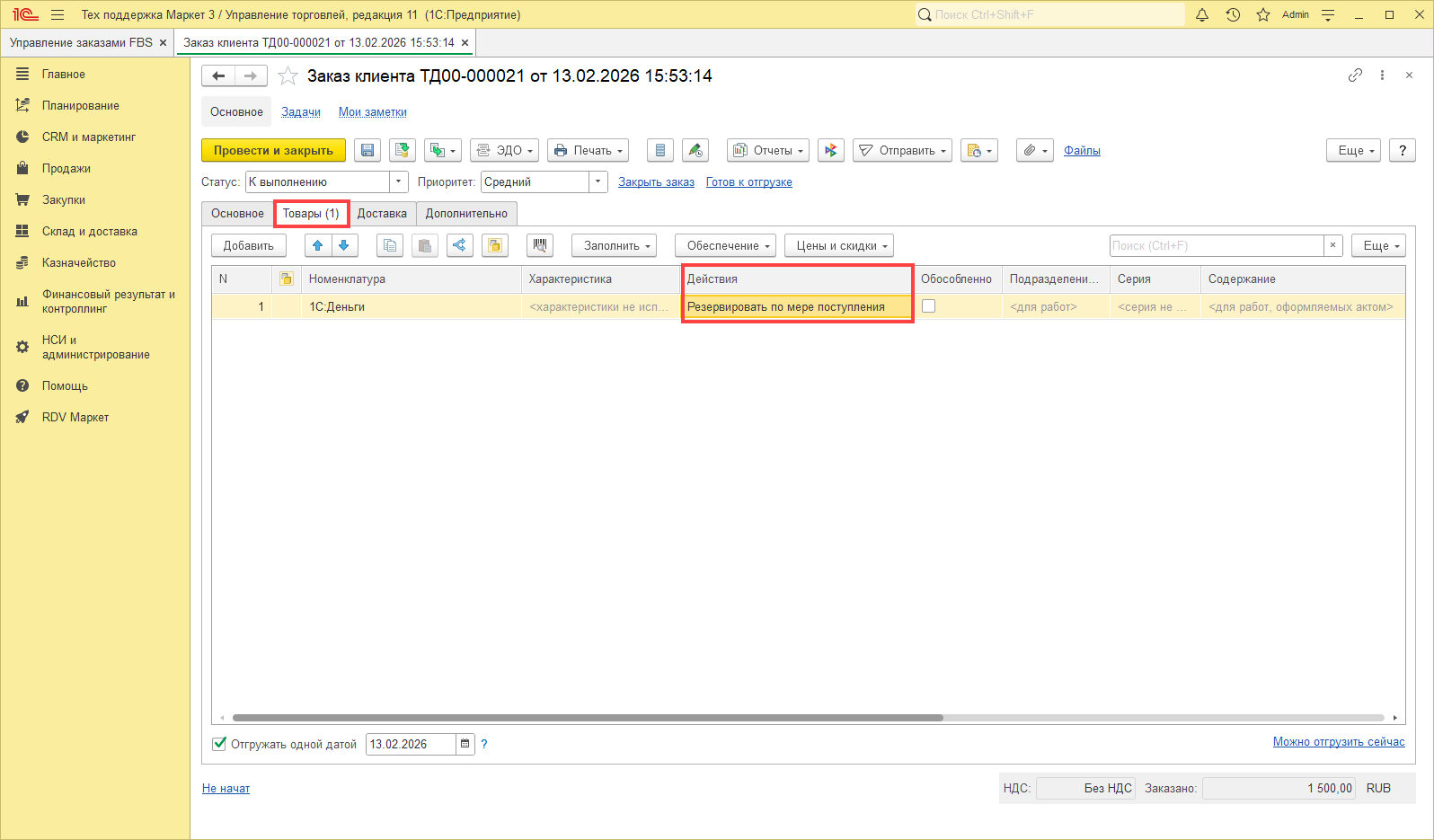
При подтверждении заказа без остатков, создается типовой документ "Заказа клиента/покупателя", в товарной части которого устанавливается "Действие" - "Резервировать по мере поступления":
Данный функционал поддерживается для конфигураций 1С:УТ 11.5, 1С:КА 2.5 и 1С:ERP 2.5.
- При поступлении заказов на товары, для которых не выполнено сопоставление в разделе "Управление товарами":
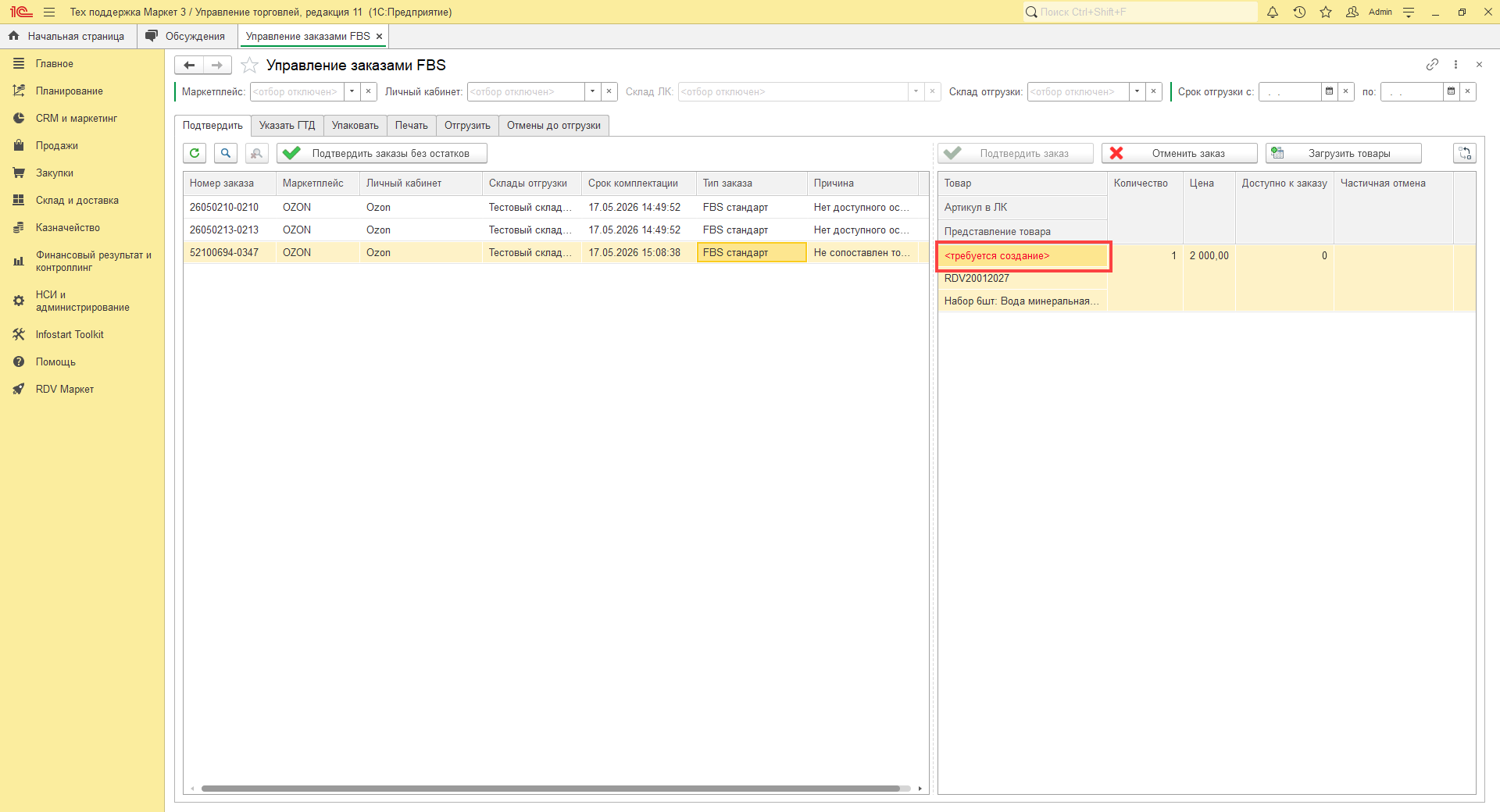
В этом случае, необходимо выполнить сопоставление в рабочем месте "Управление товарами". Как работать с товарами можно ознакомиться по ссылке.
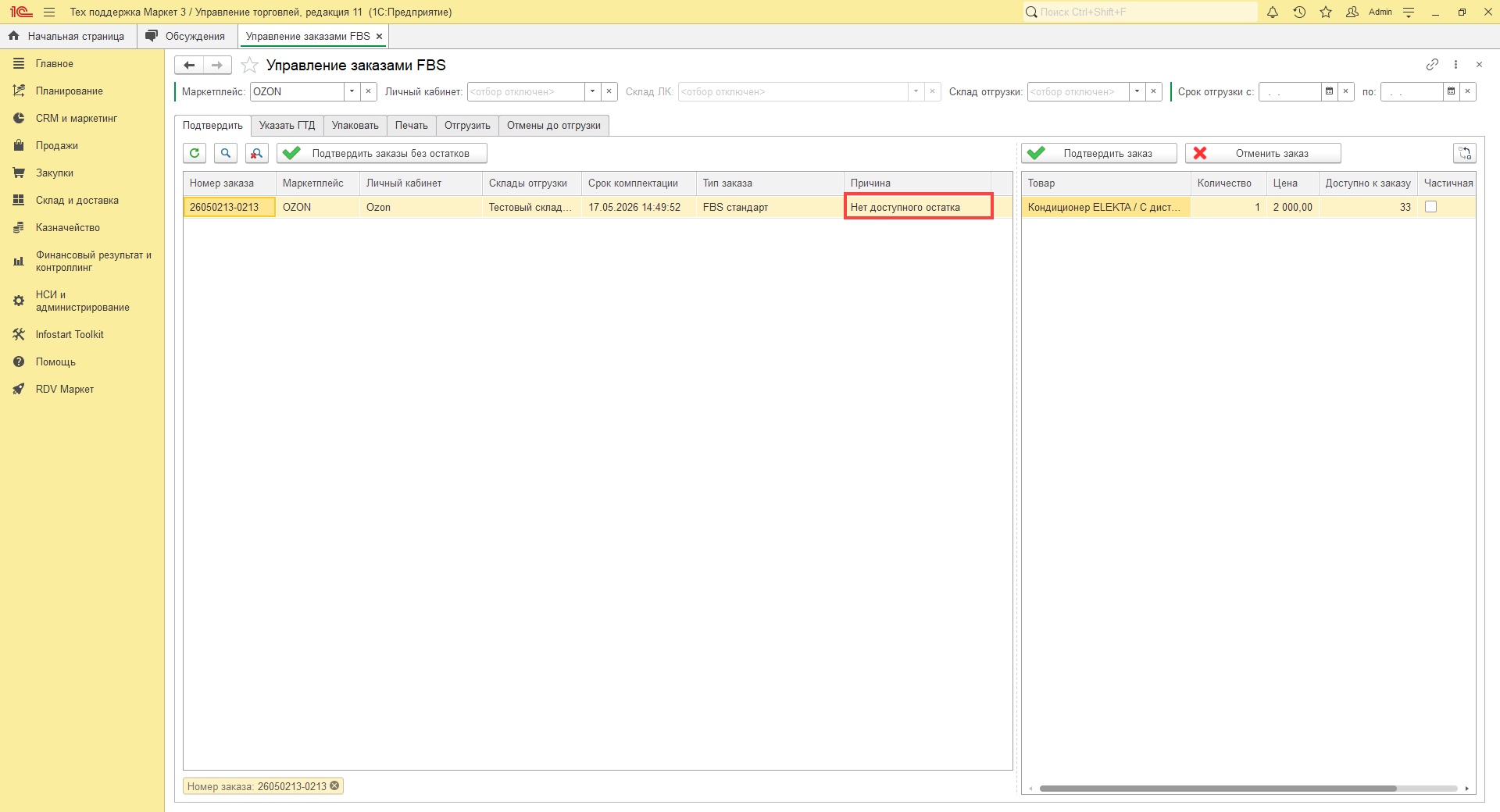
Причину, по которой заказ не подтвердился, можно увидеть в колонке "Причина":
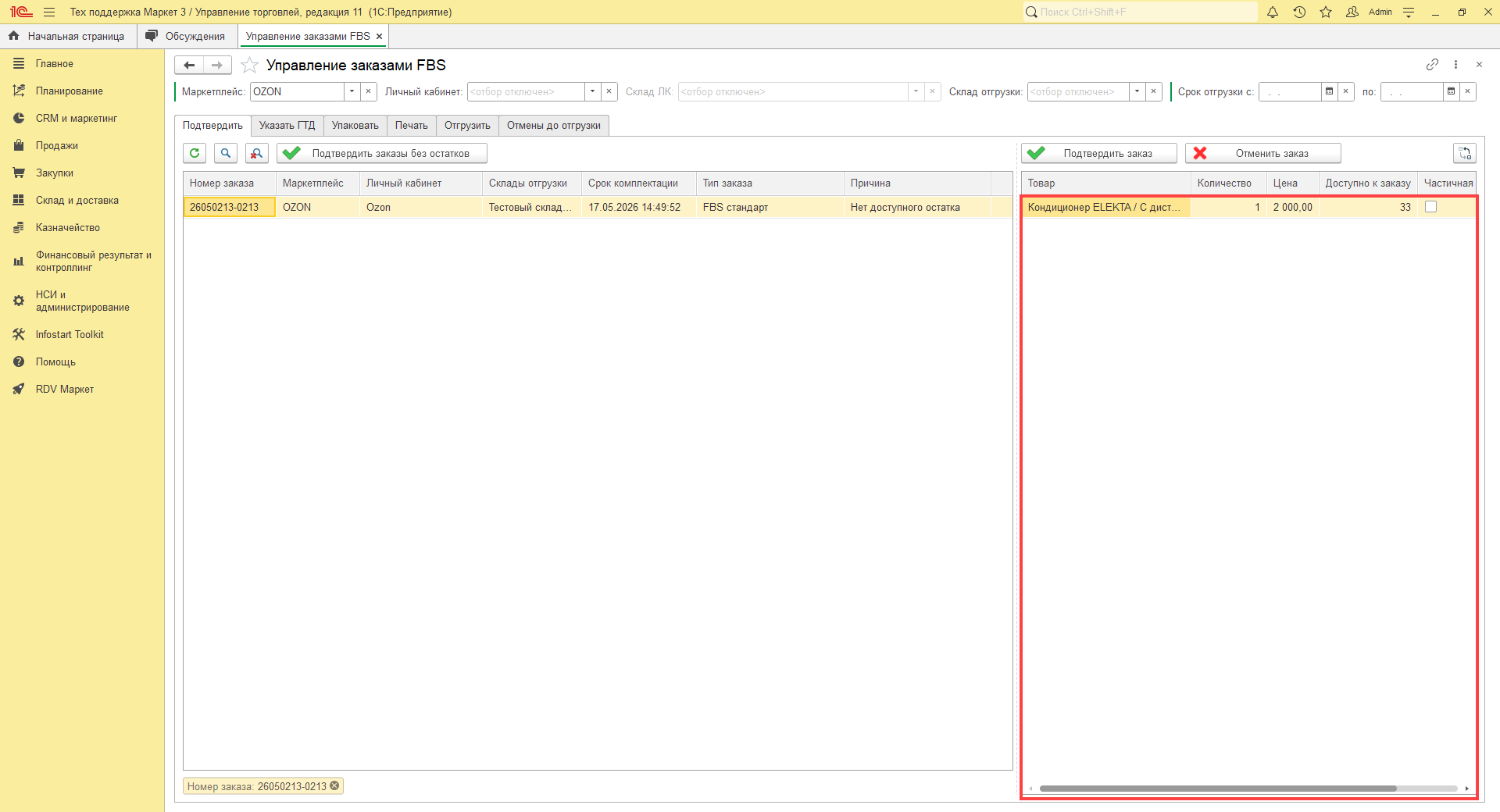
Выделив необходимый заказ, можно увидеть его состав в отдельном окне:
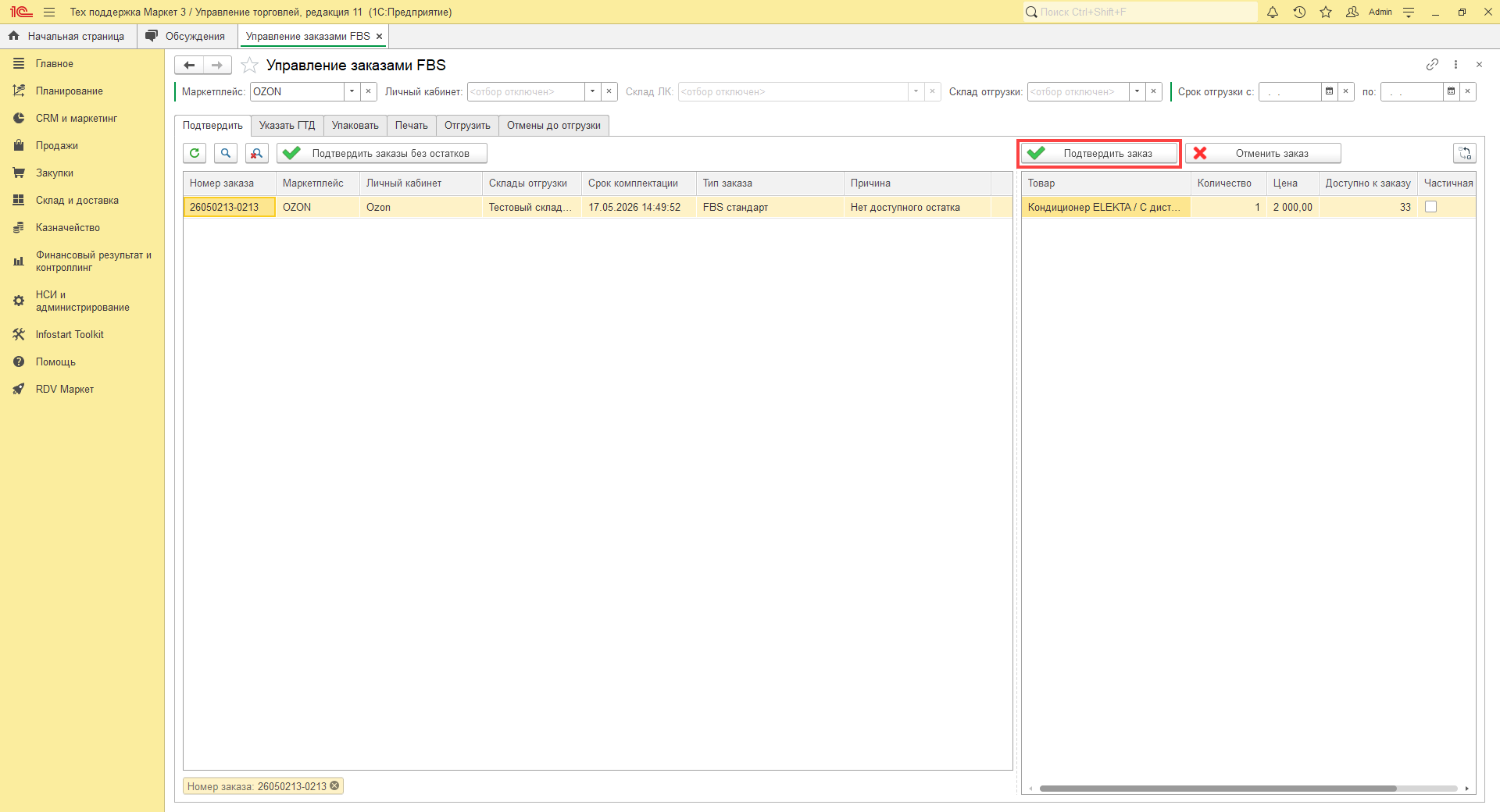
Подтвердить заказ можно по соответствующей кнопке "Подтвердить заказ":
Отменить заказ можно по соответствующей кнопке "Отменить заказ":
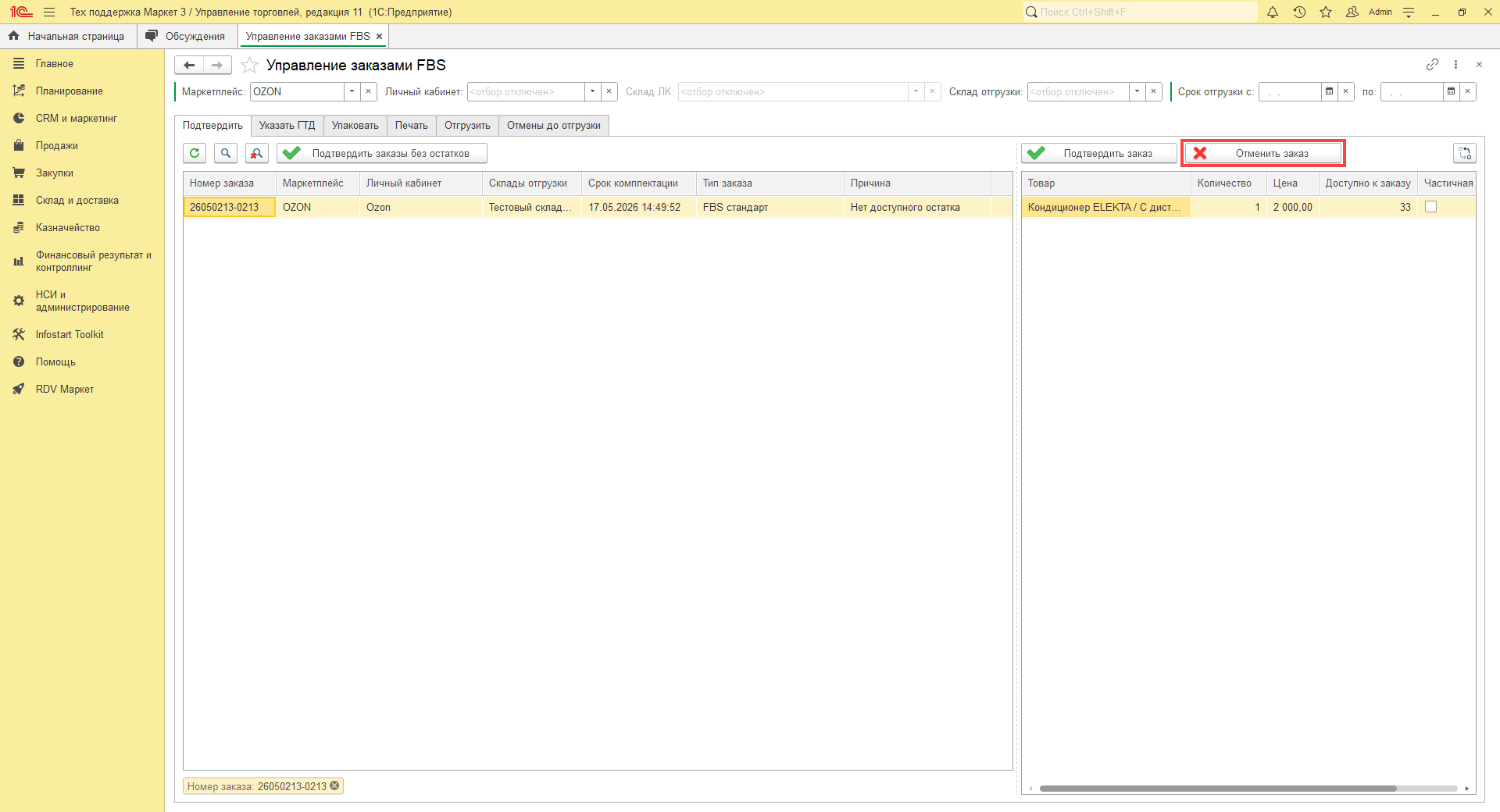
Отмену заказа можно выполнить только до завершения упаковки заказа на трех вкладках: "Подтвердить", "Указать ГТД" и "Упаковать".
Вкладка "Указать ГТД"
На данную вкладку попадают заказы маркетплейсов Ozon с товарами, требующими указания номера грузовой таможенной декларации (ГТД).
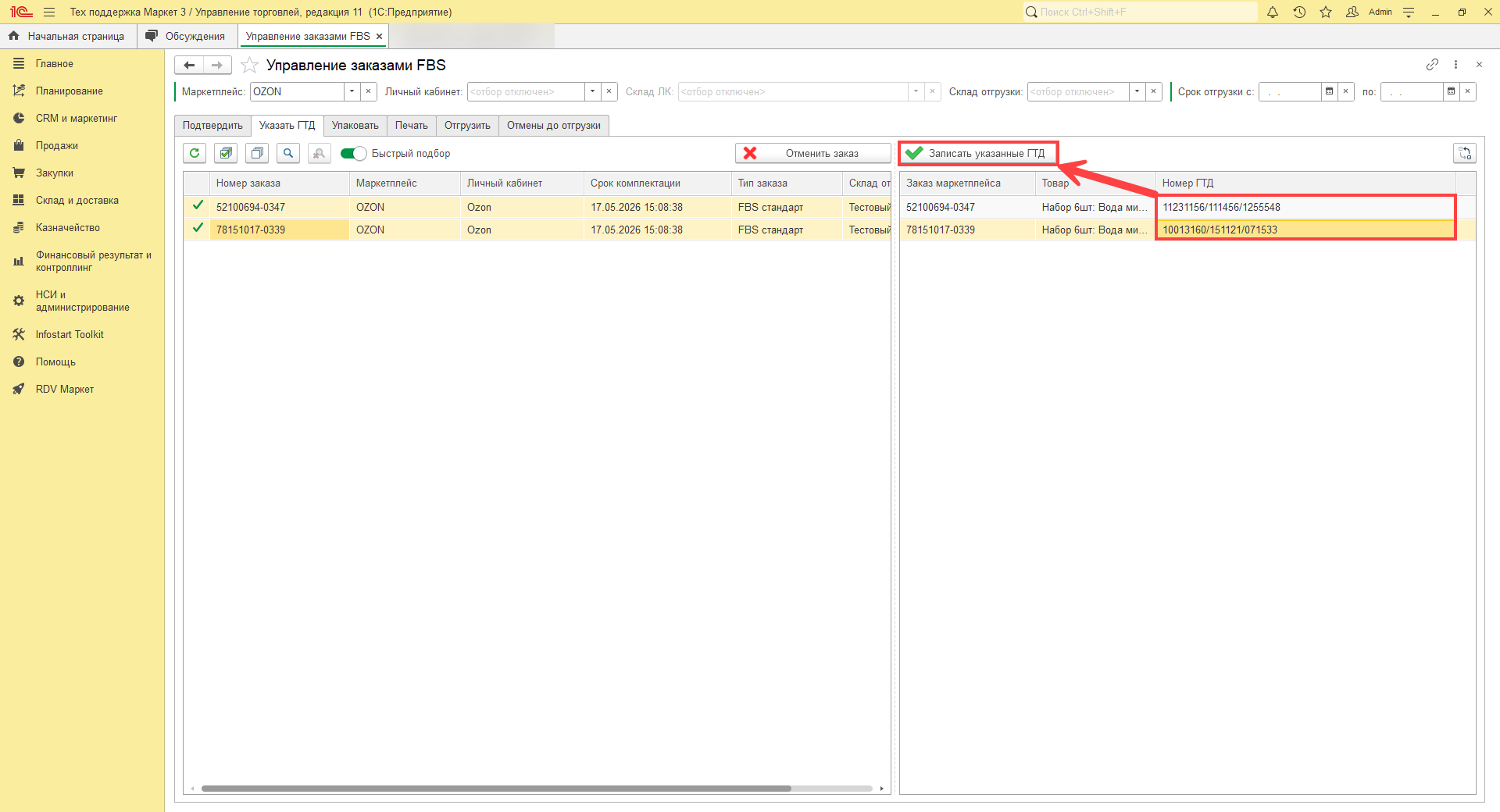
Встав на заказ, в отдельном окне отобразится состав заказа и ячейка, куда необходимо вписать номер ГТД (на примере, справа):
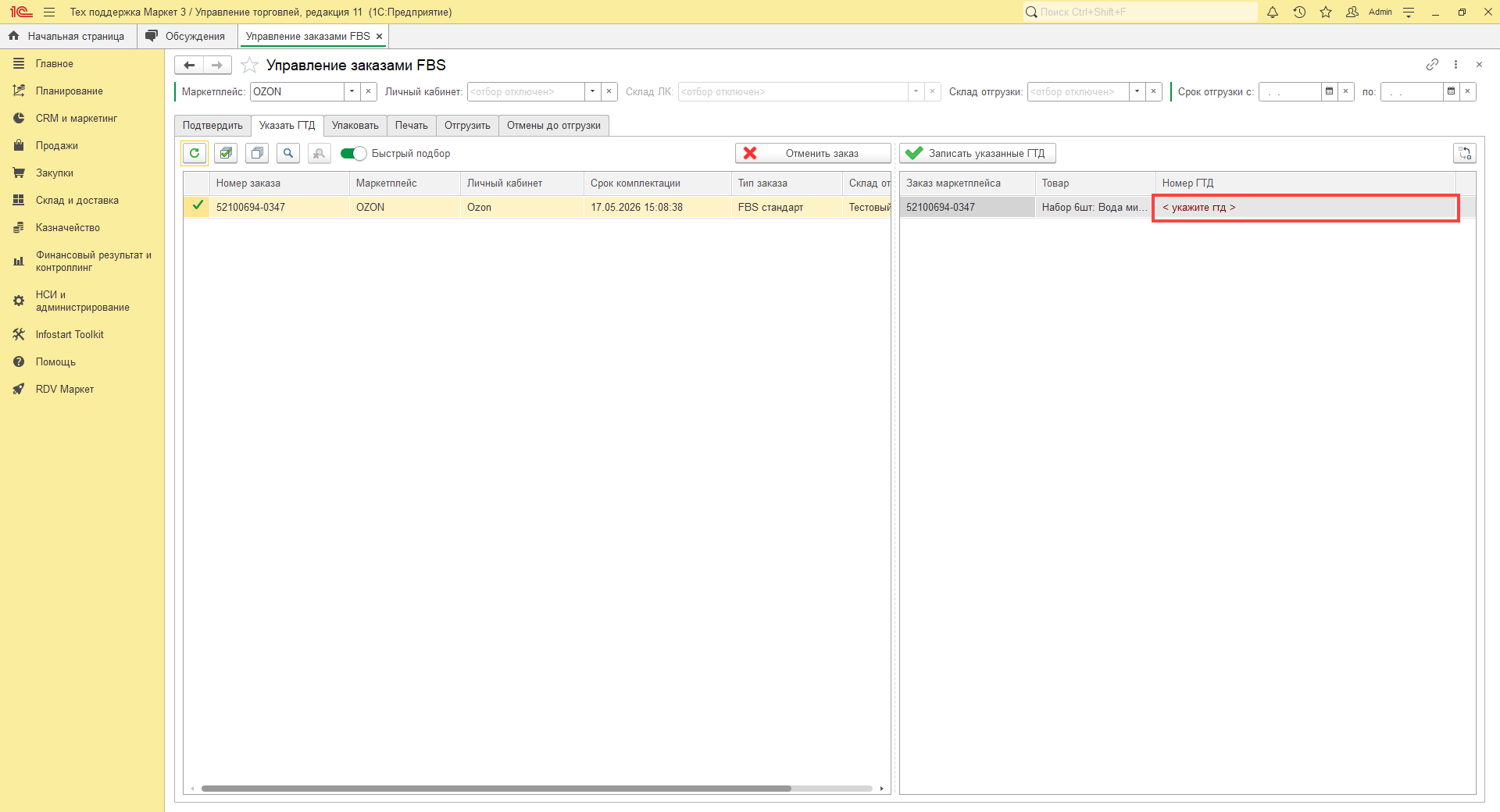
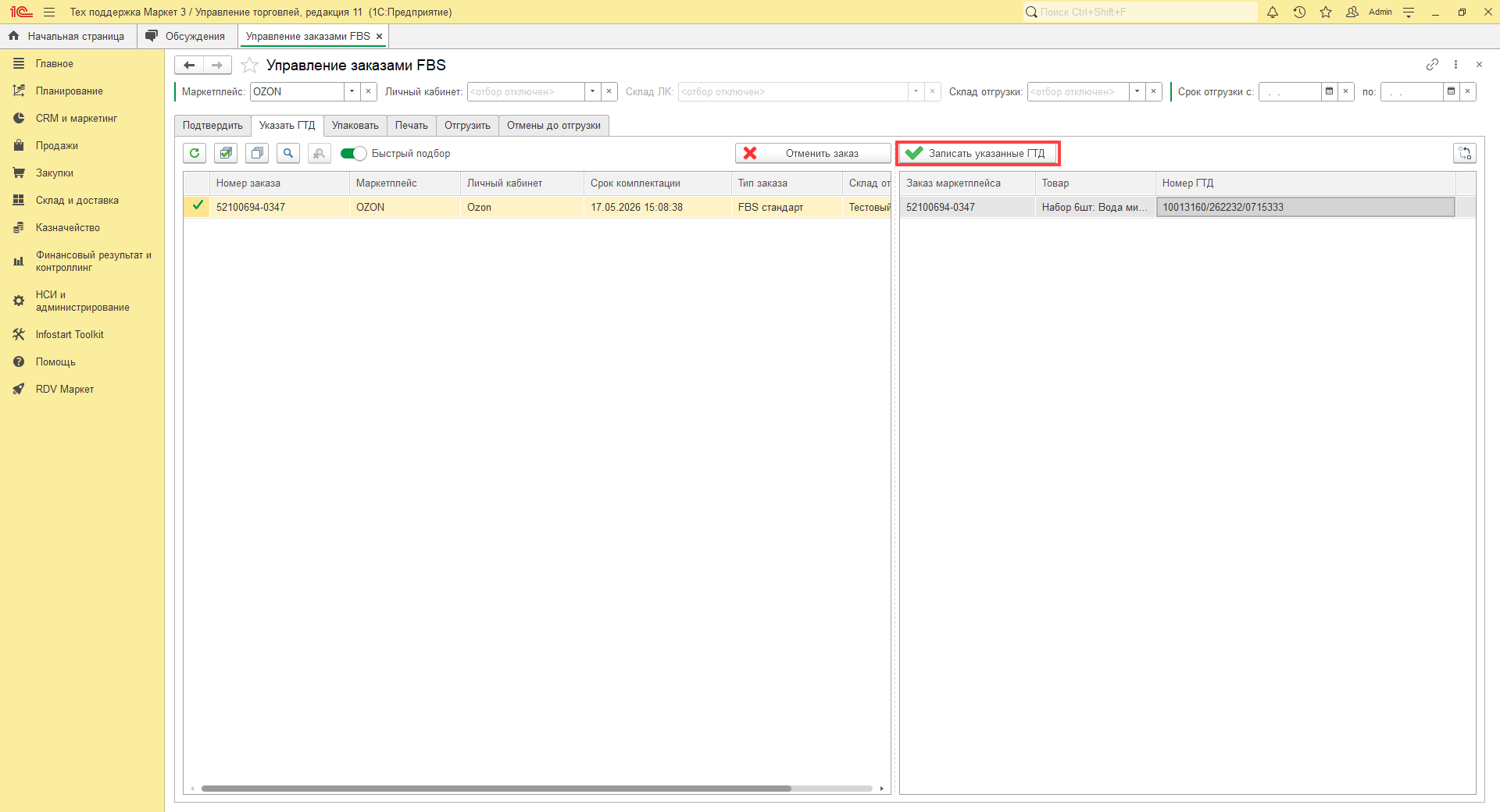
После указания ГТД необходимо нажать на кнопку "Записать указанные ГТД":
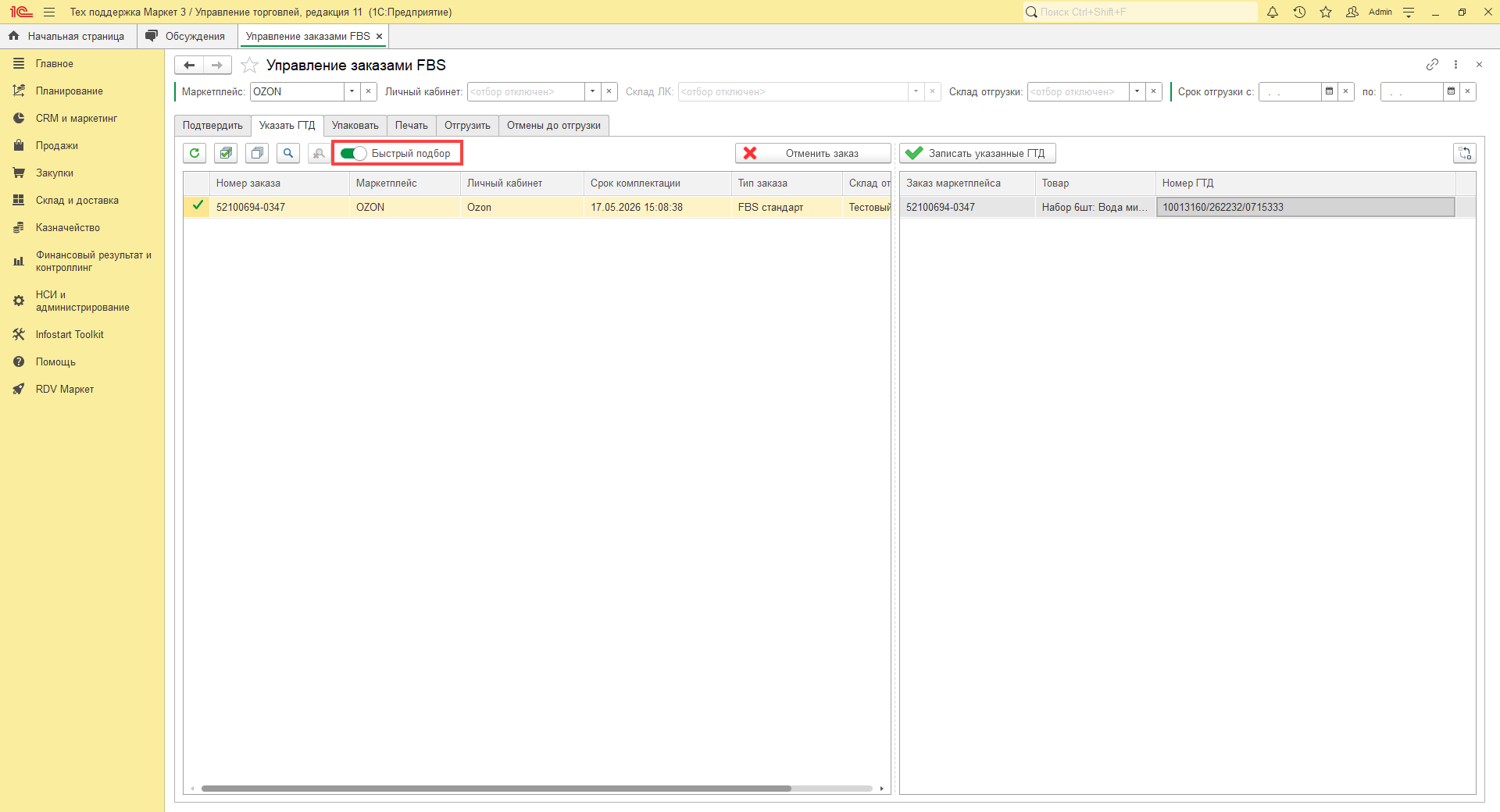
Для указания ГТД по нескольким заказам необходимо включить настройку "Быстрый подбор":
Тогда при нажатии ЛКМ на заказ он отмечается галочкой и добавляется в рабочее место по указанию ГТД:
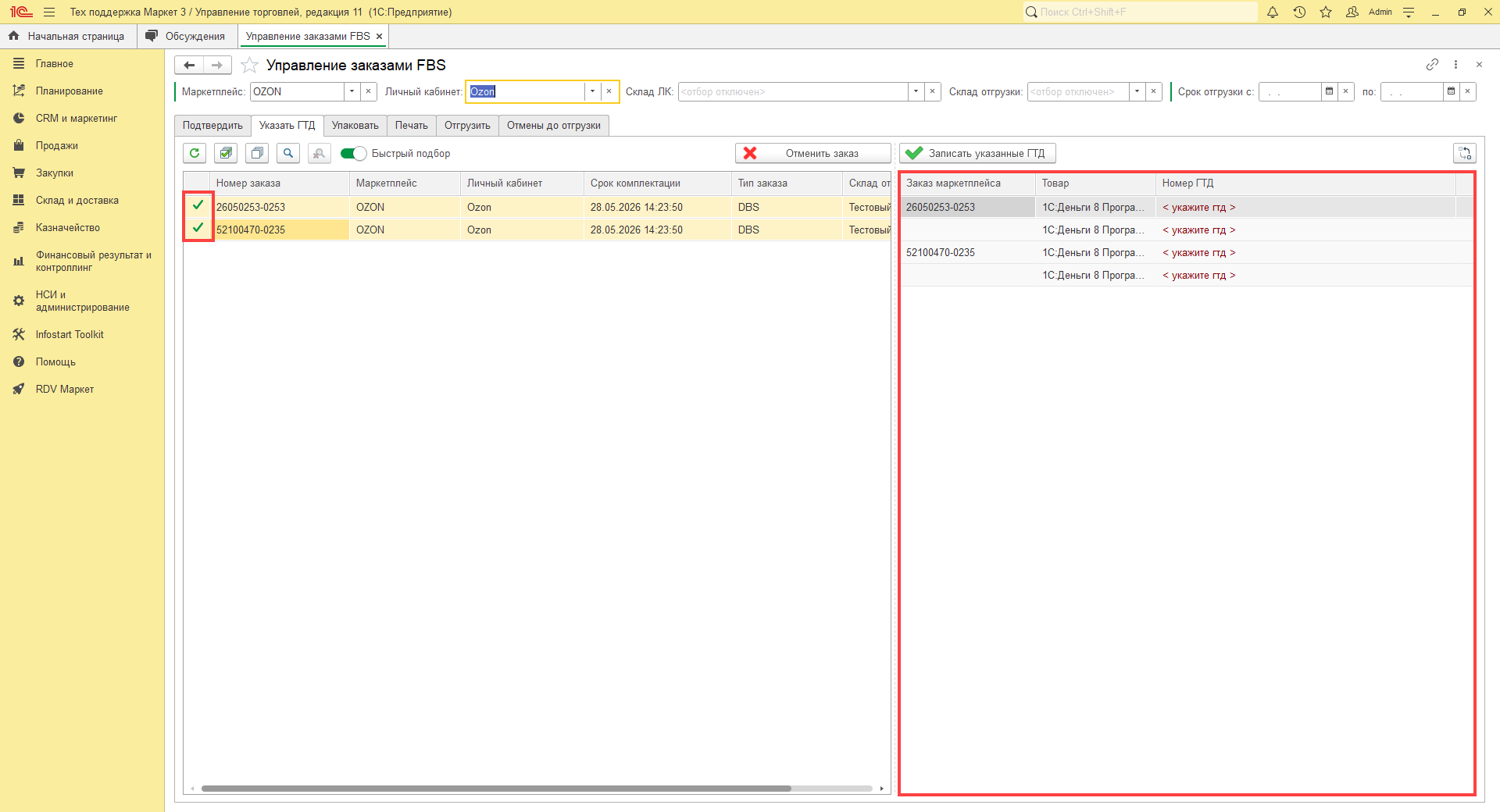
Необходимо указать номера ГТД сразу на все товары, после чего нажать на кнопку "Записать указанные ГТД":
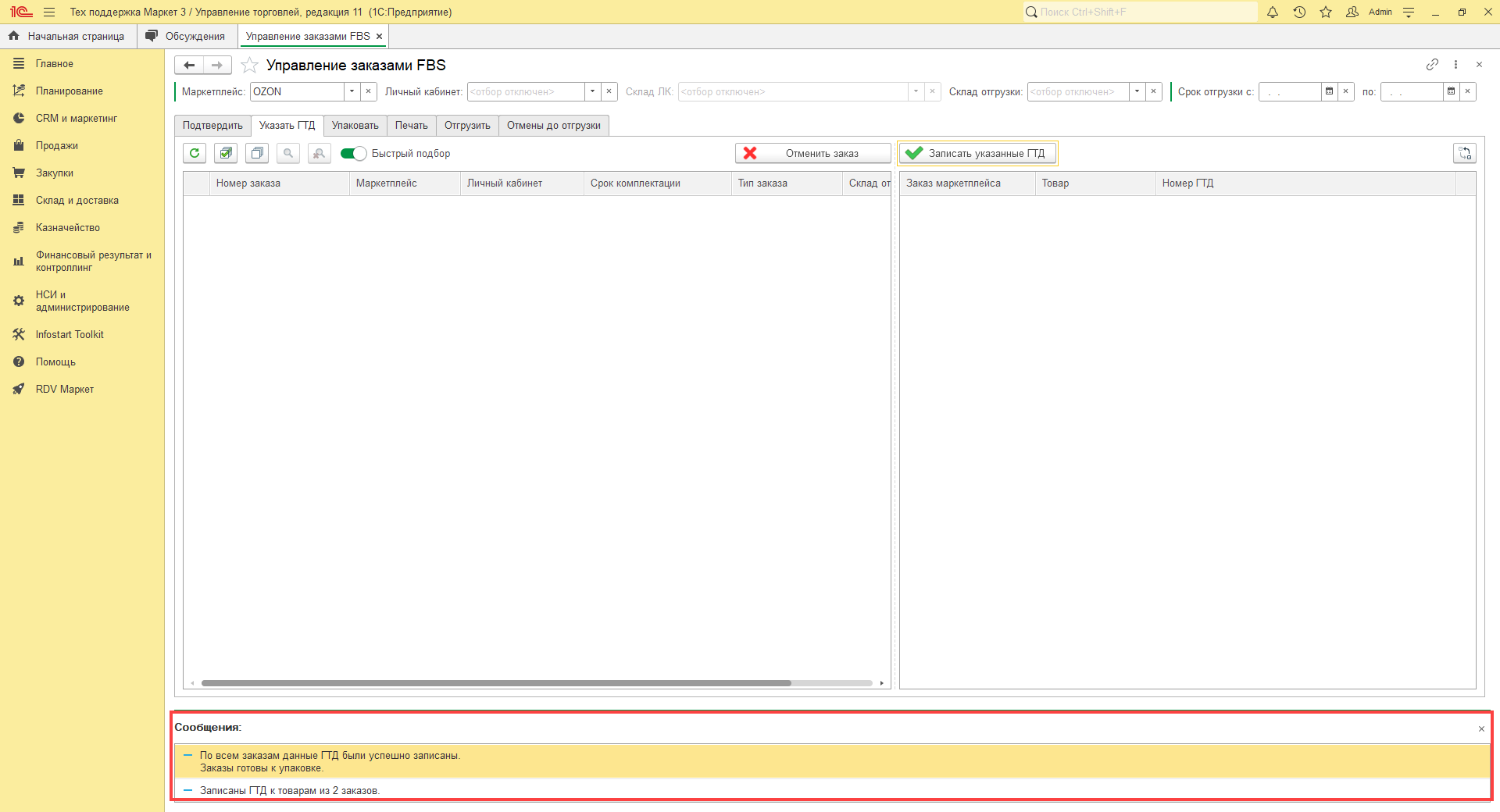
Появится сообщение об успешной записи ГТД и переходе заказа на следующий этап упаковки:
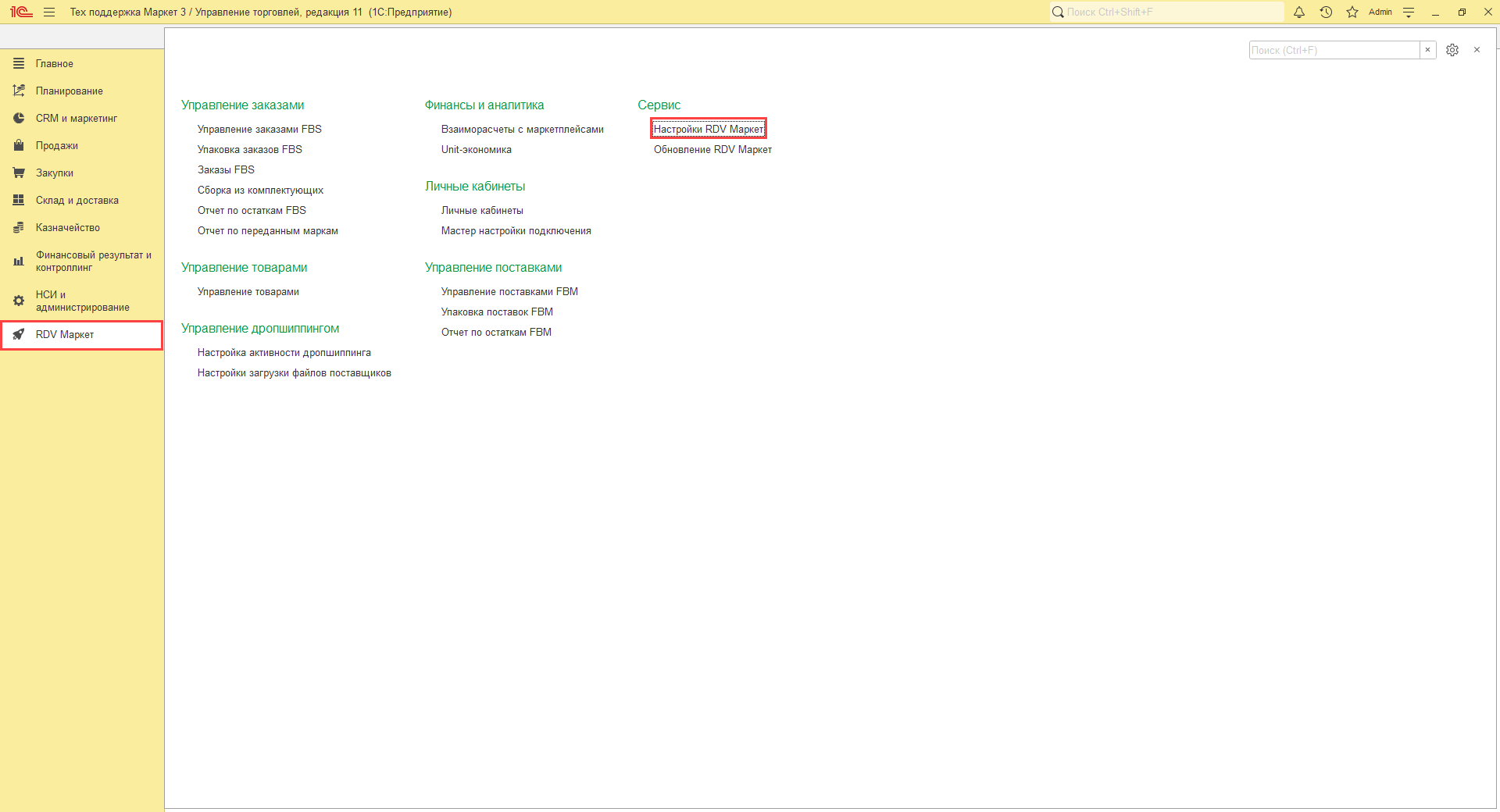
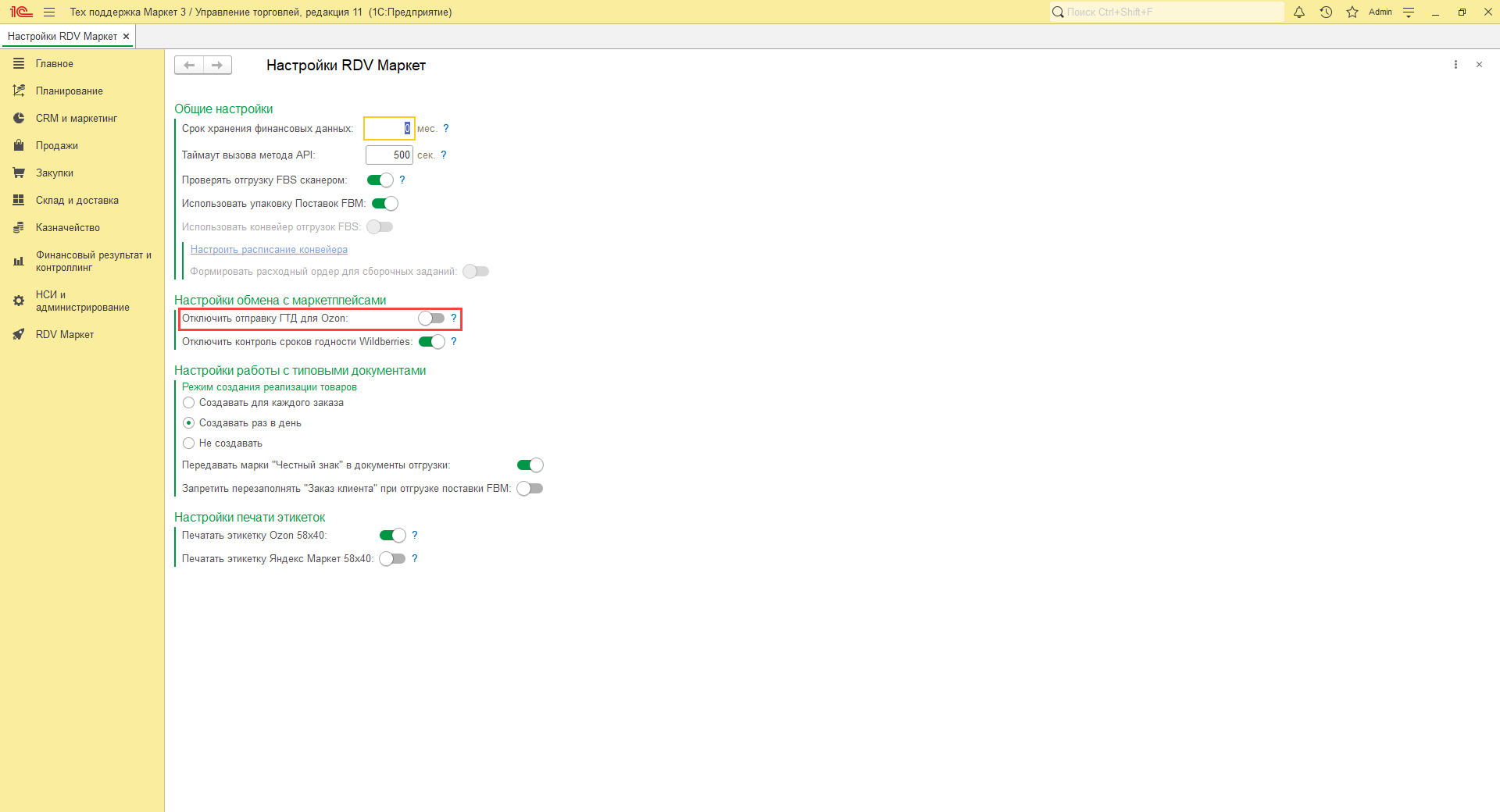
Отключить указание ГТД можно в разделе "RDV Маркет" - "Настройки RDV Маркет":
Вкладка "Упаковать"
На данной вкладке можно печатать "Лист подбора" и упаковывать заказы.
При нажатии на кнопку "Печать листа подбора" распечатать задание на подбор:
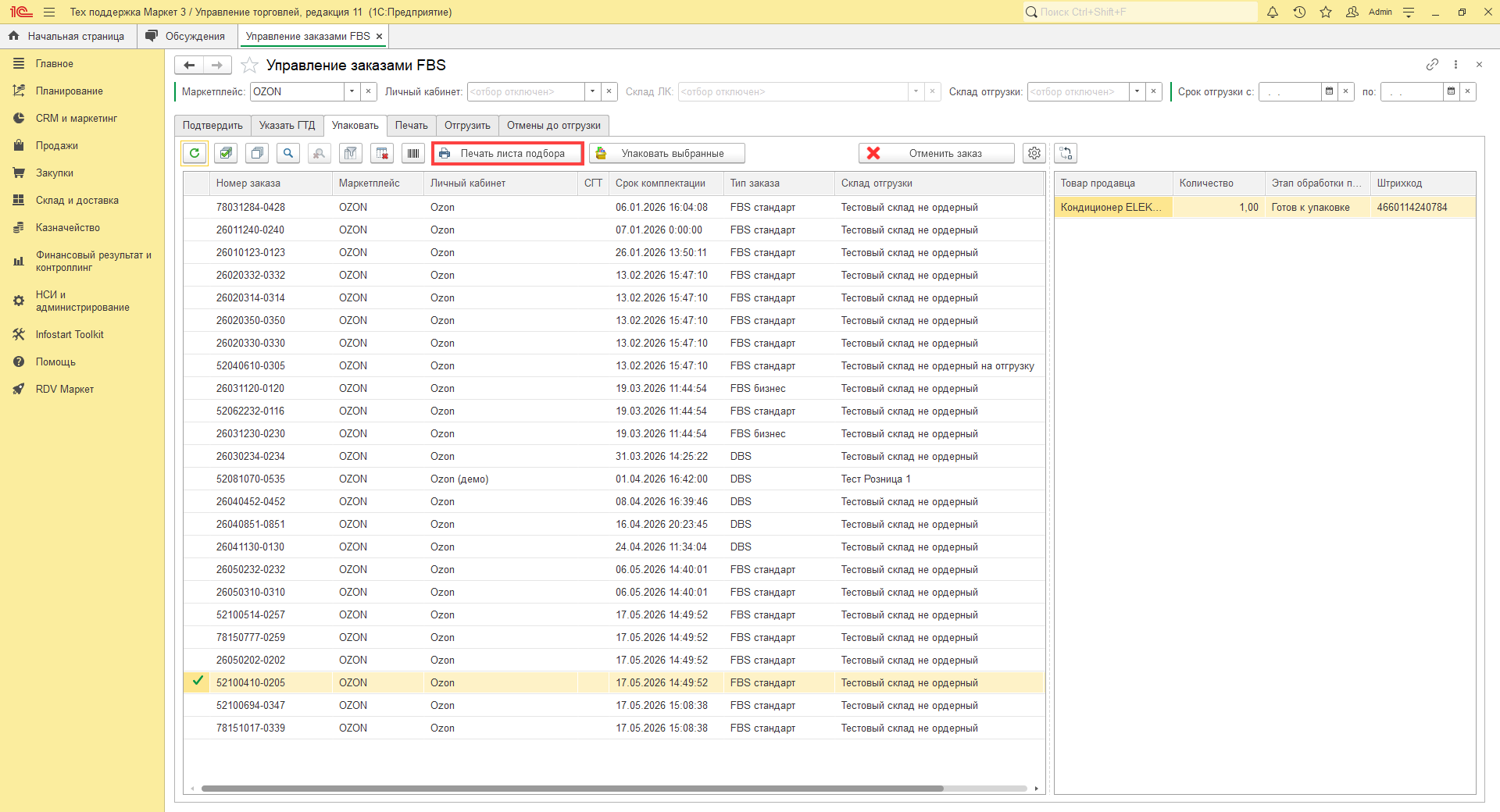
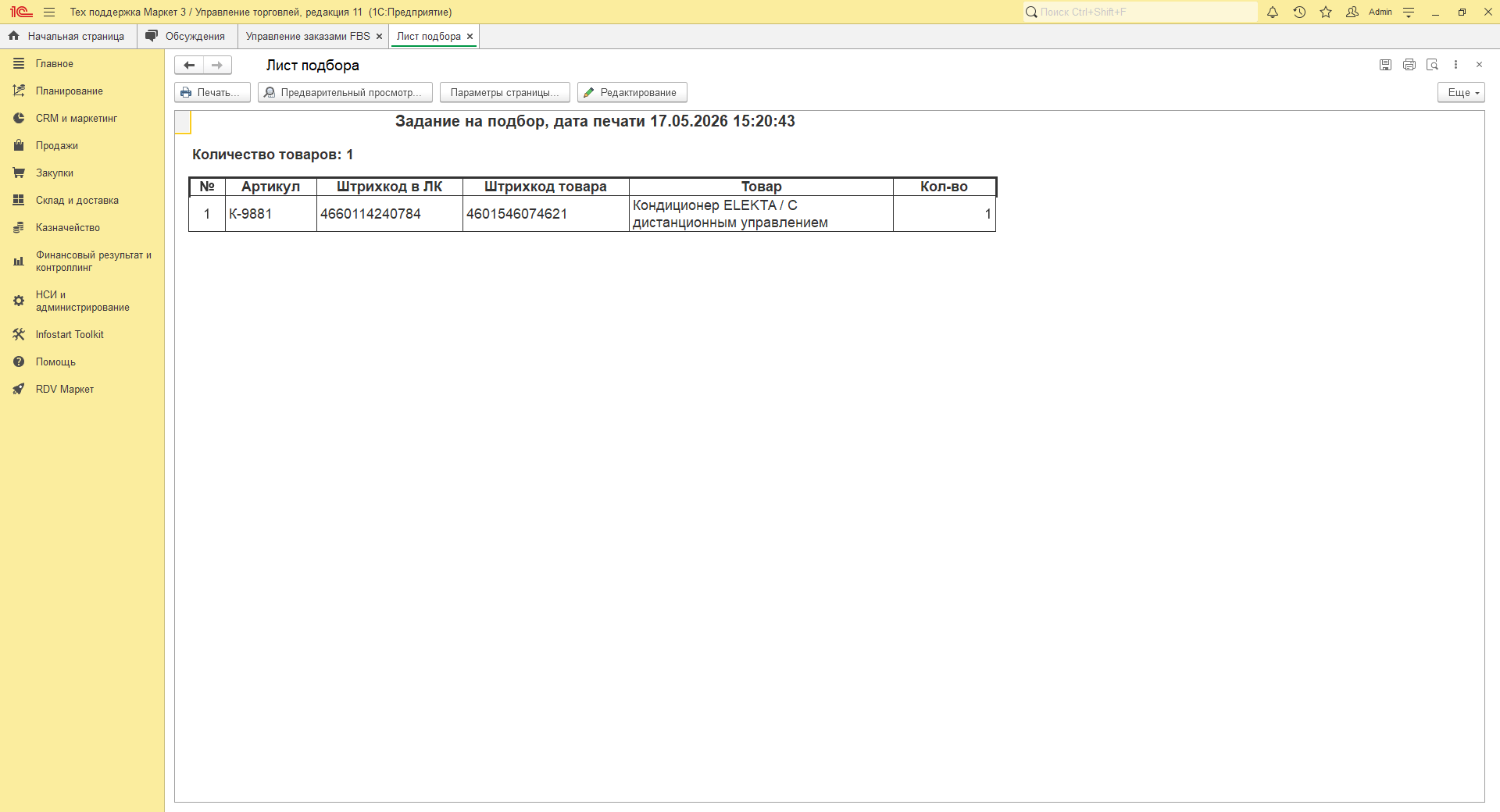
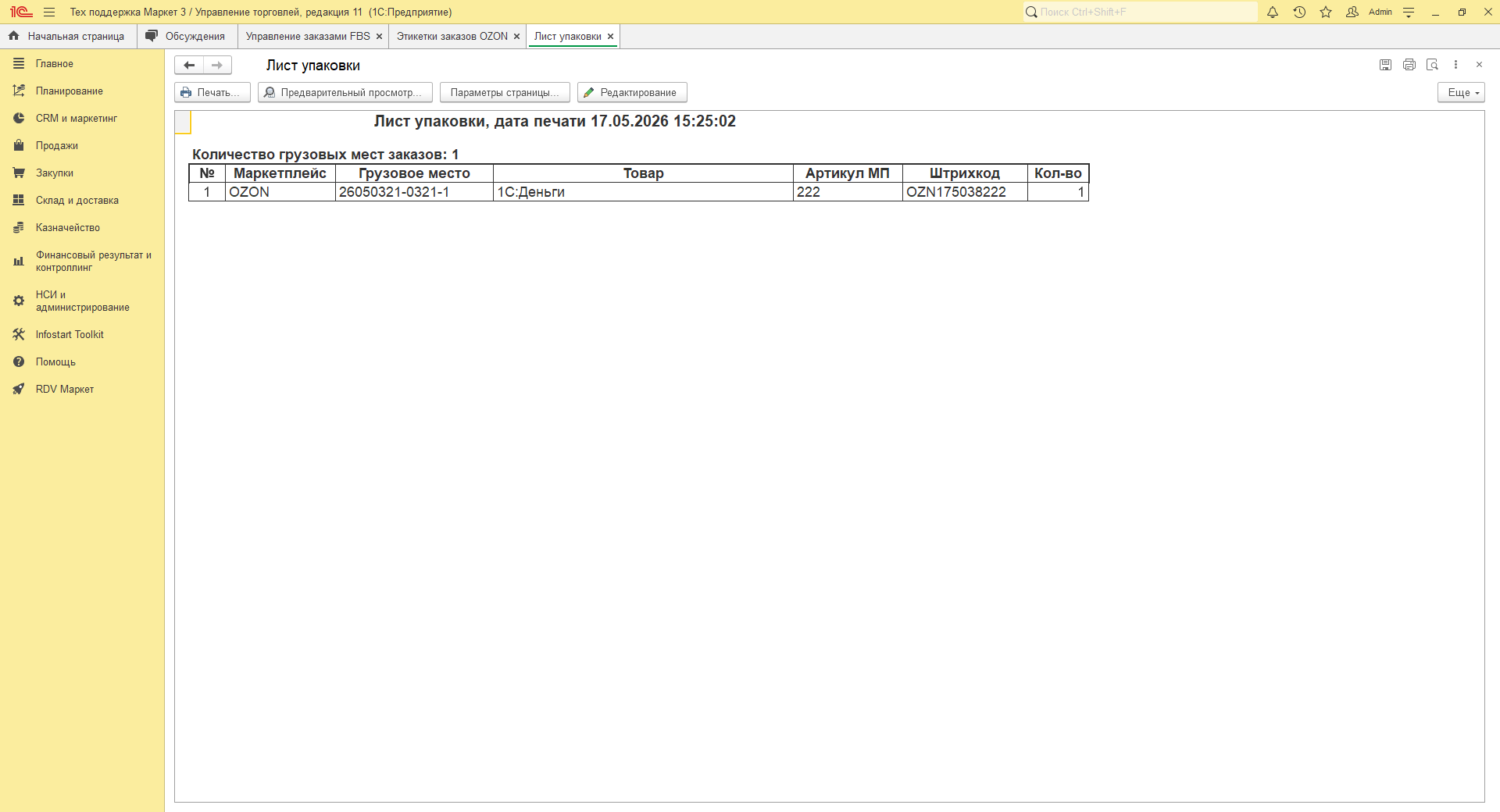
На вкладке "Печать" можно распечатать "Лист упаковки", похожий на "Лист подбора", в котором указывается "Штрихкод".
"Листу упаковки" с штрихкодами печатается при печати этикеток, в отдельном окне.
После печати "Задания на подбор" необходимо упаковать заказы по кнопке "Упаковать выбранные":
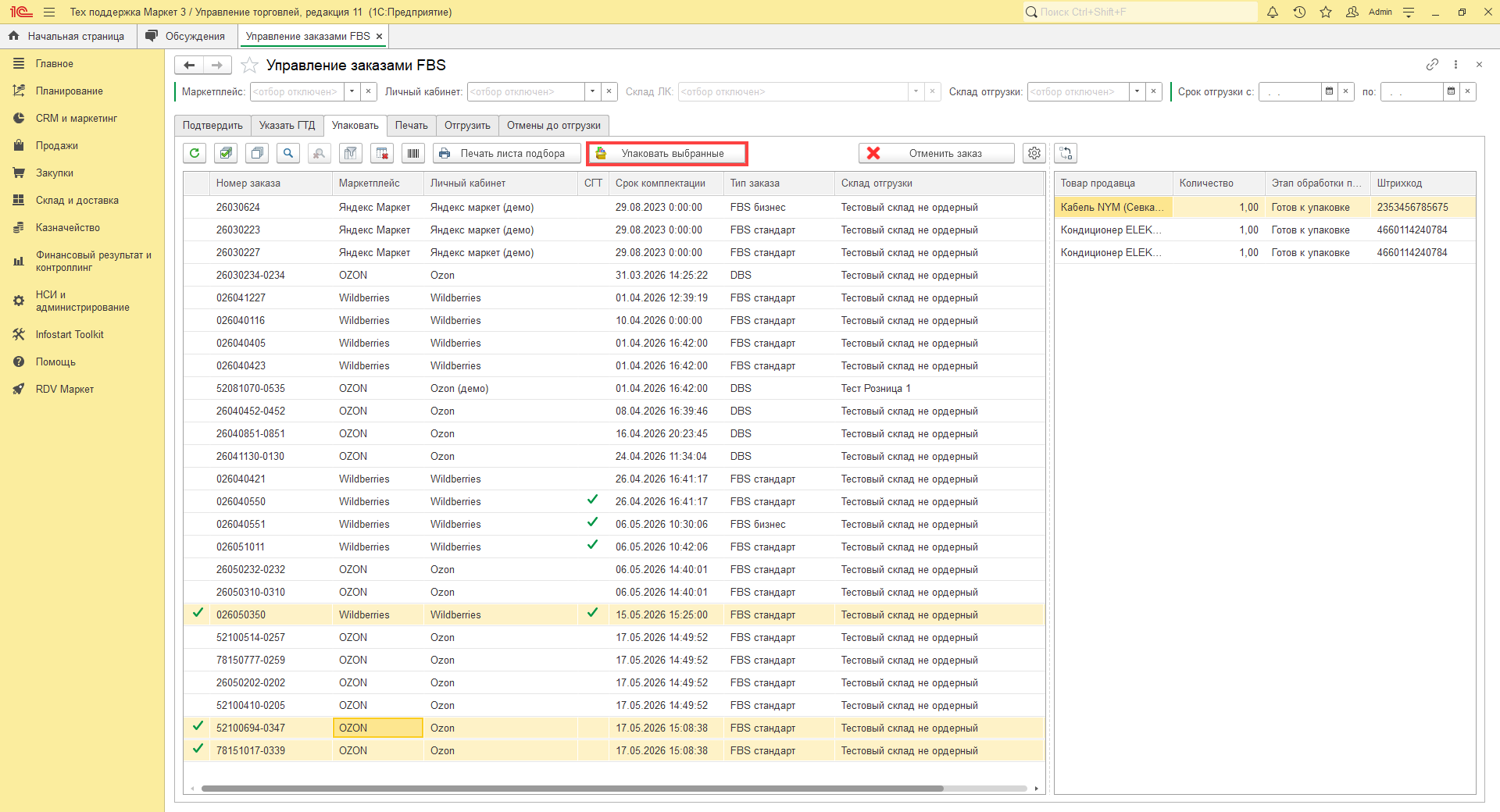
Откроется рабочее место для упаковки заказов:
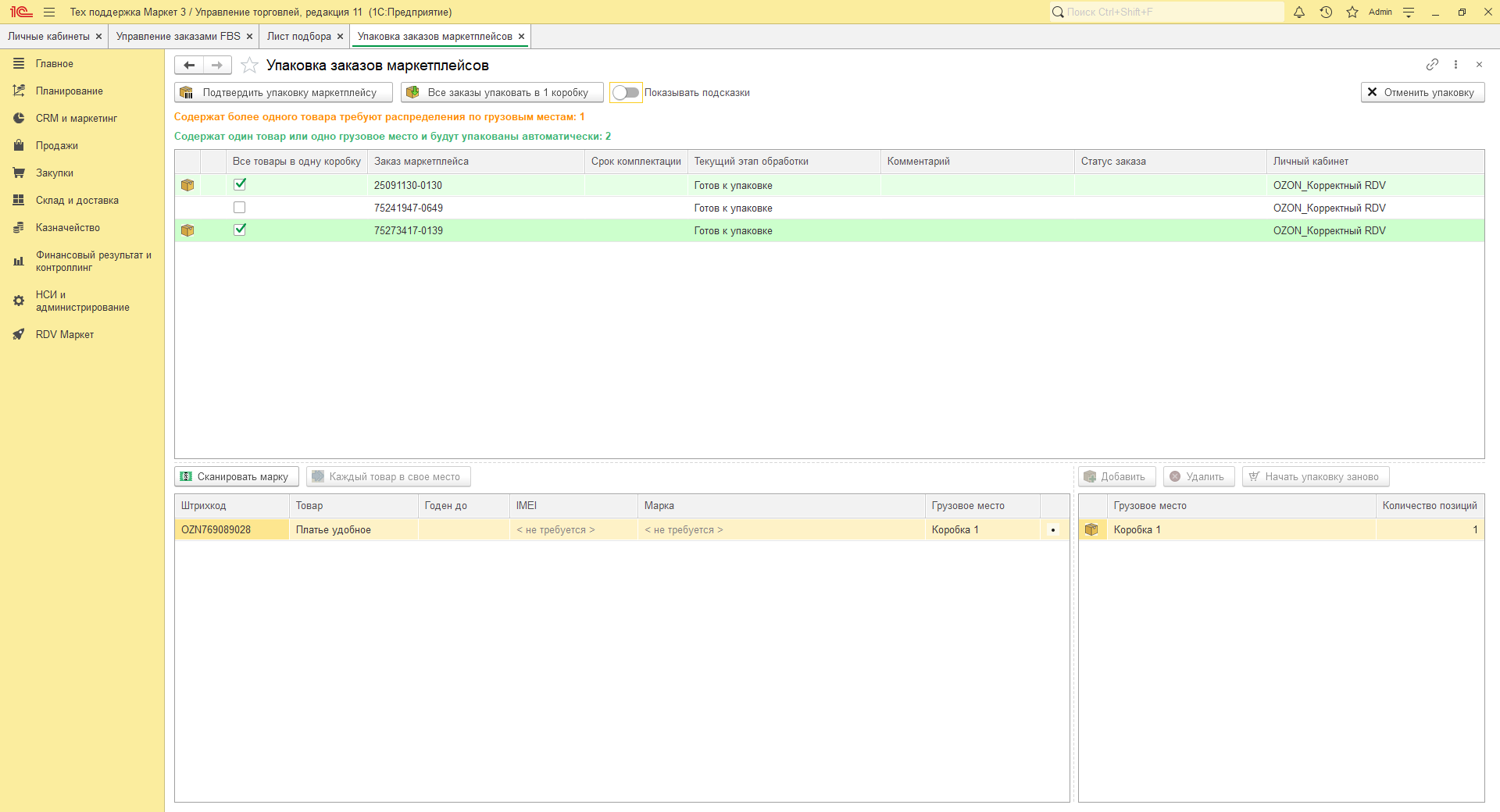
В данном рабочем месте необходимо указывать маркировку товара, если это требуется, и упаковывать заказы в грузовые места.
Упаковка заказа с одним товаром
Заказы, в которых только один товар и он не требует маркировку, автоматически упаковываются в одно грузовое место и выделяются зеленым цветом:
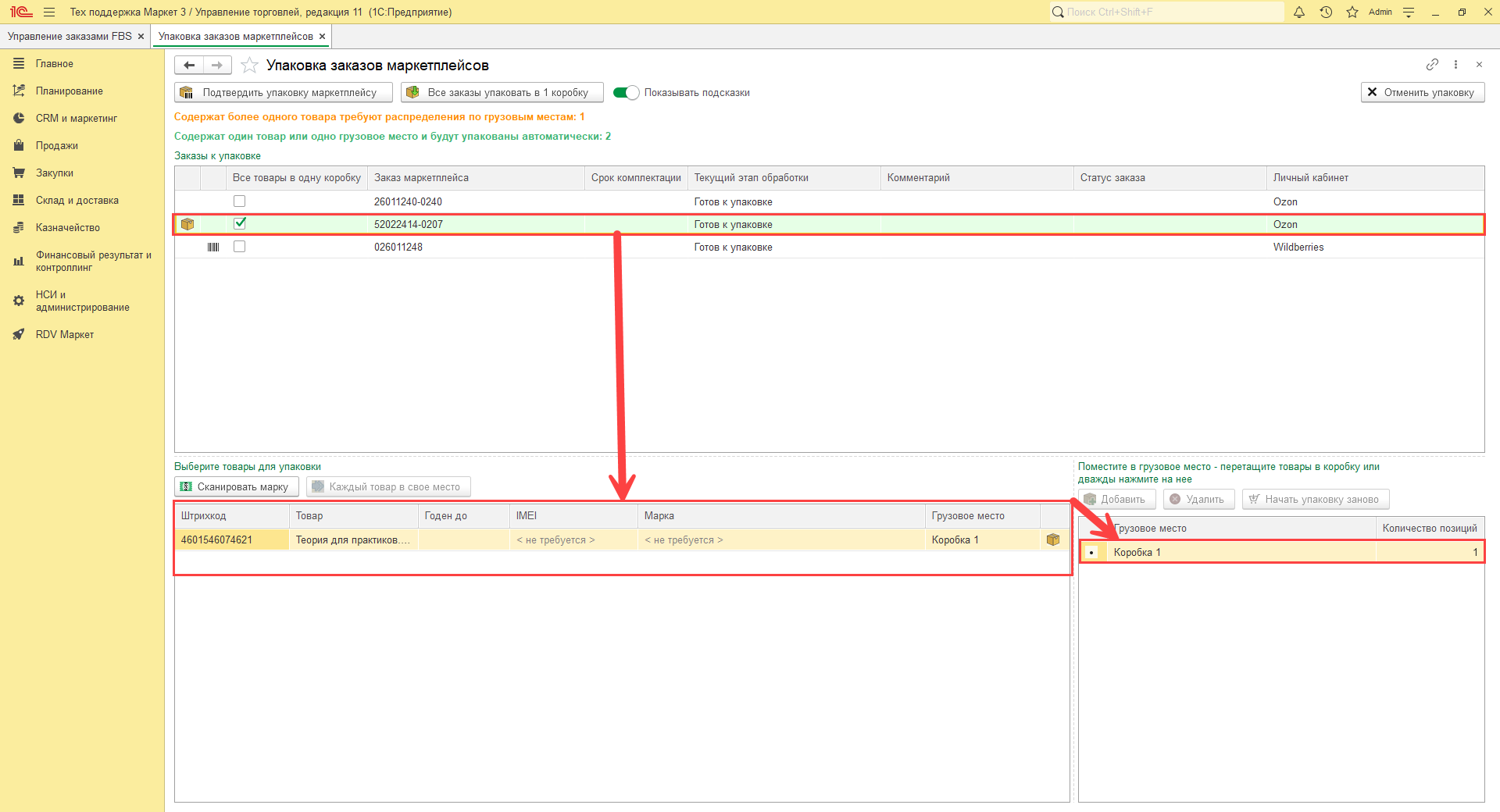
Таким способом упаковываются все заказы Wildberries т.к. в каждом заказе всегда только 1 товар.
Упаковка заказа с несколькими товарами
Если в заказе несколько товаров, то есть несколько вариантов его упаковки:
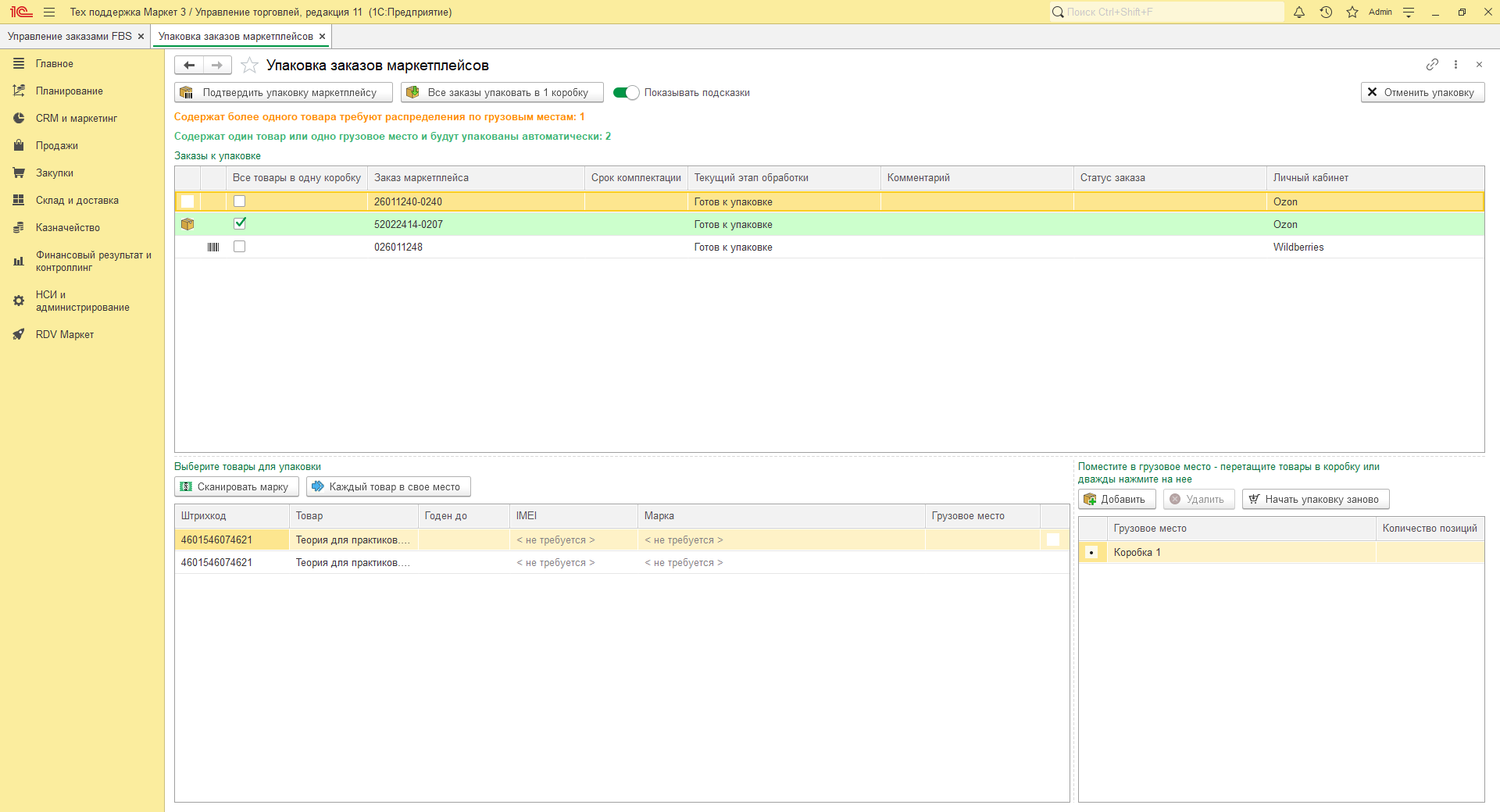
- Упаковать "Все товары в одну коробку", установив соответствующую галочку:
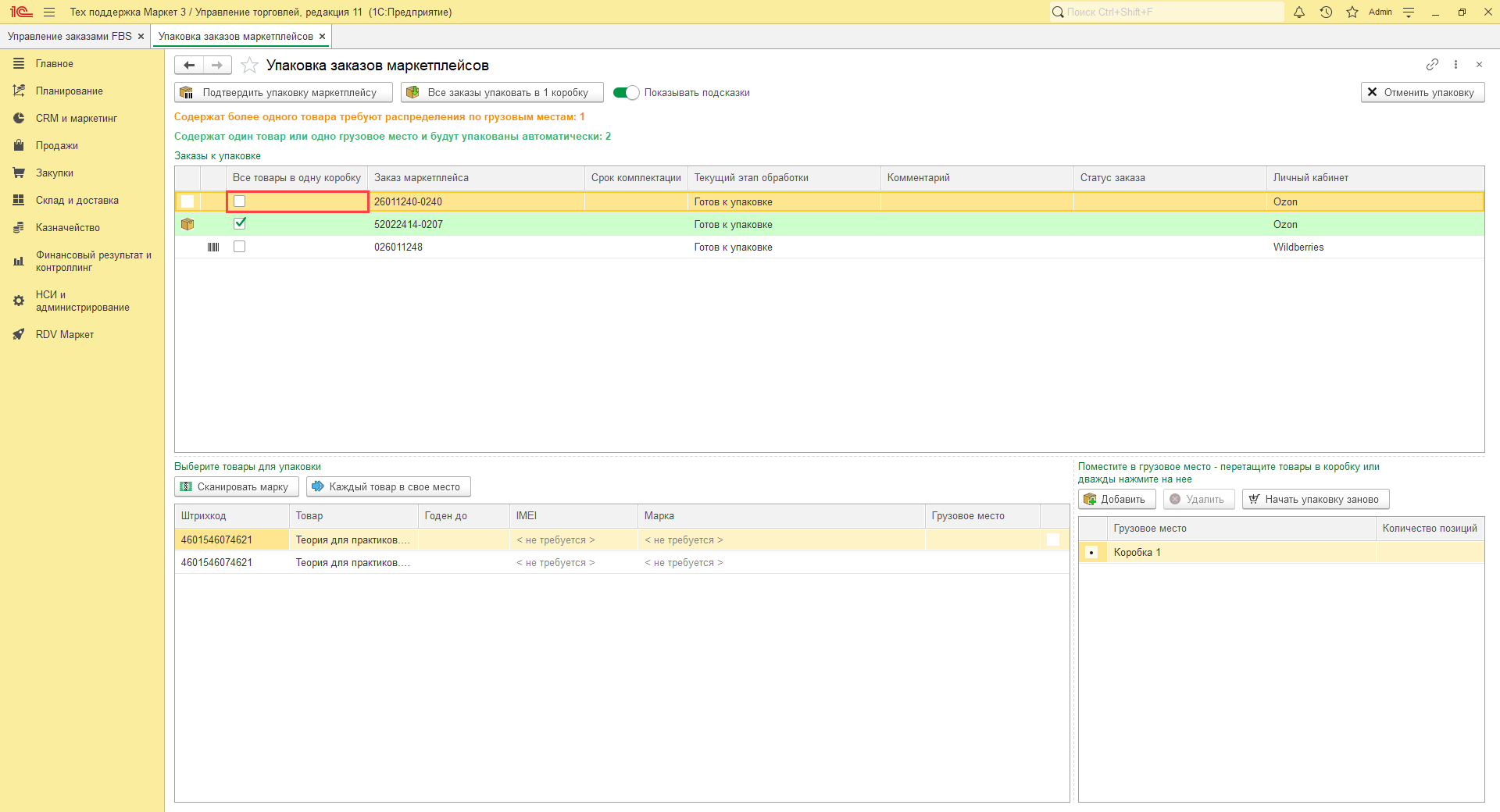
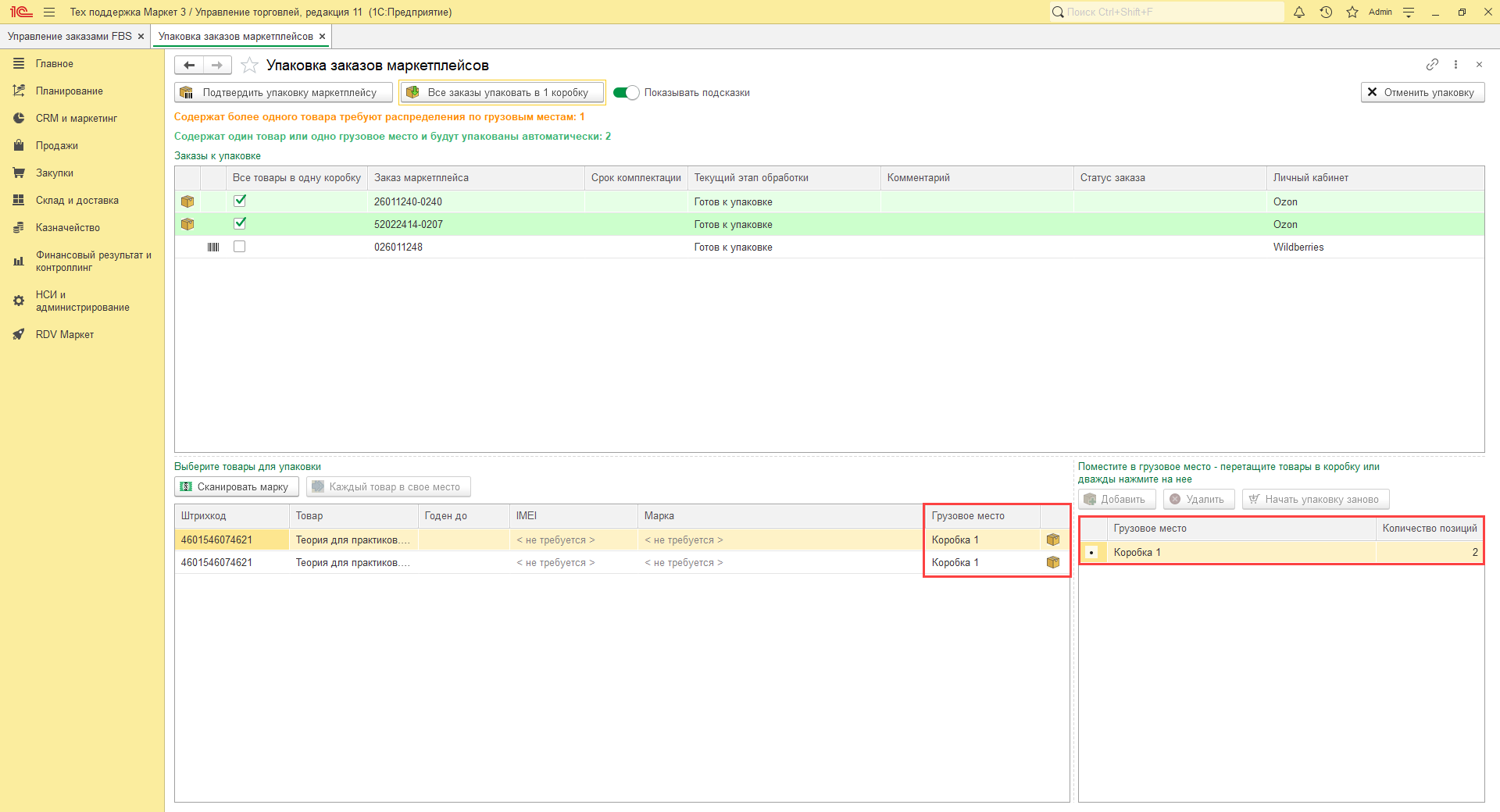
Или для упаковки всех заказов в одно грузовое место нажать на кнопку "Все заказы упаковать в 1 коробку":
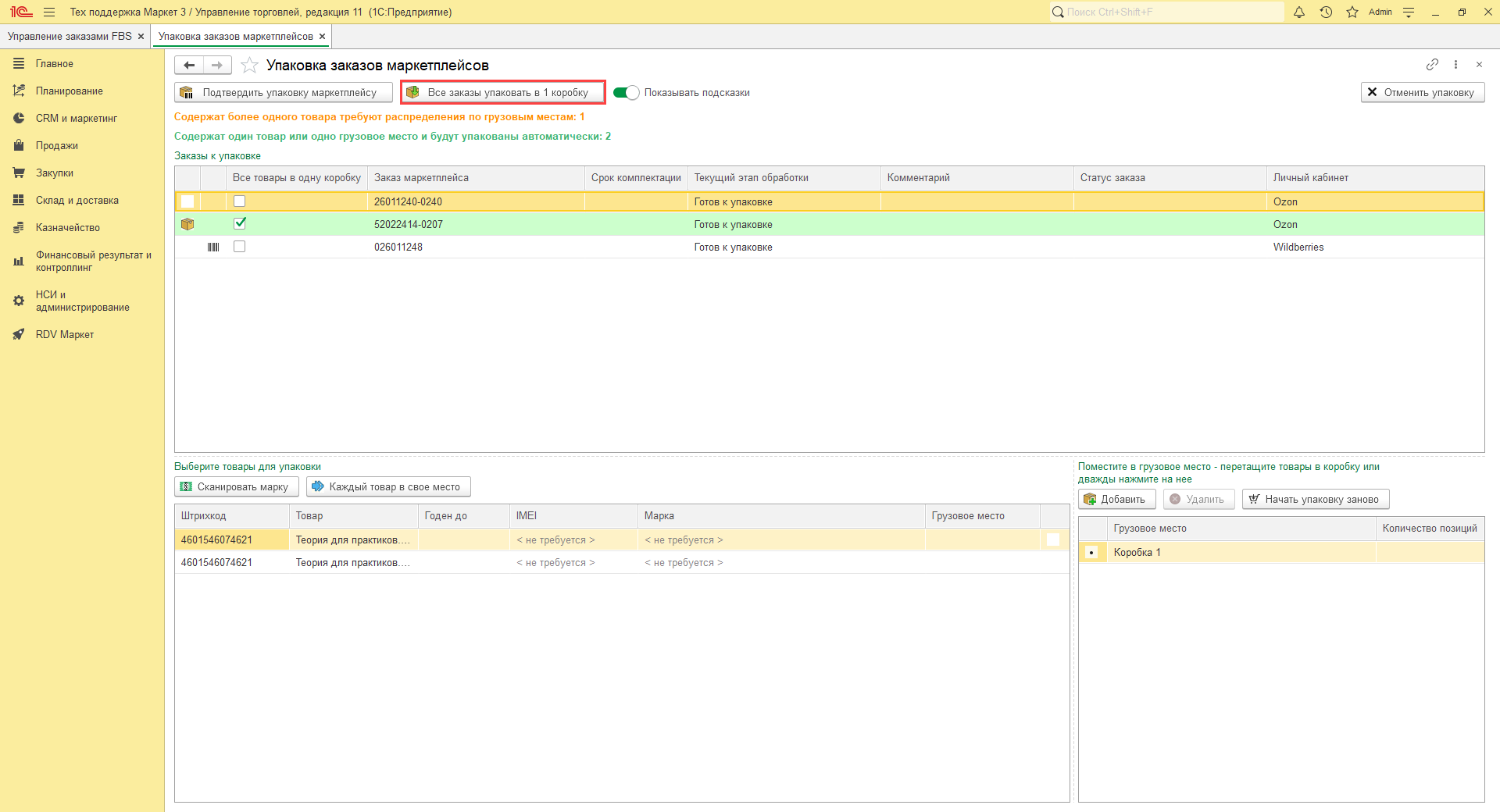
Тогда в нижней части рабочего места упаковки, для всех товаров установится одно грузовое место:
- Упаковать "Каждый товар в свое место" нажав на соответствующую кнопку:
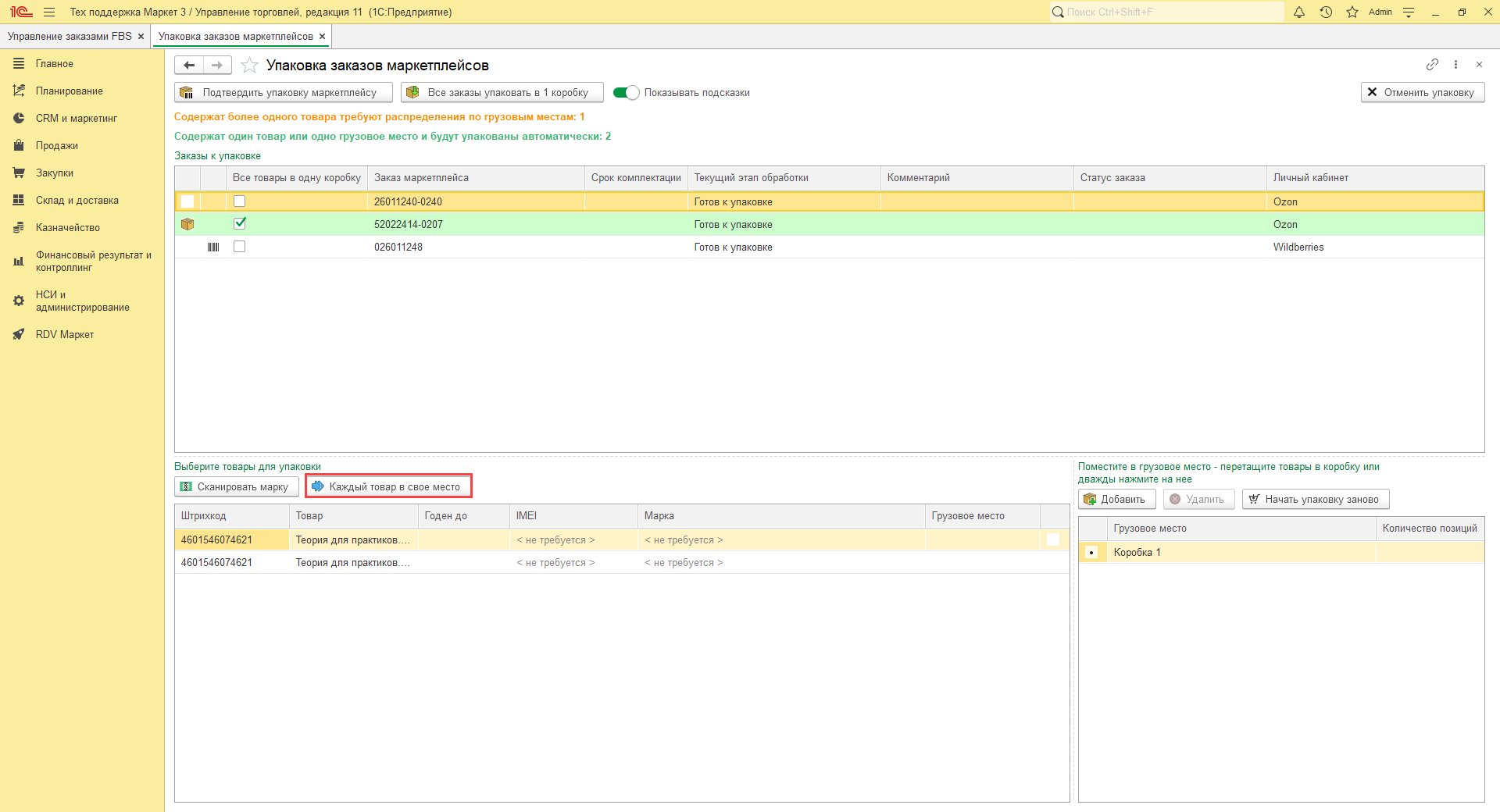
Тогда в нижней части рабочего места упаковки, для всех товаров установится своё грузовое место:
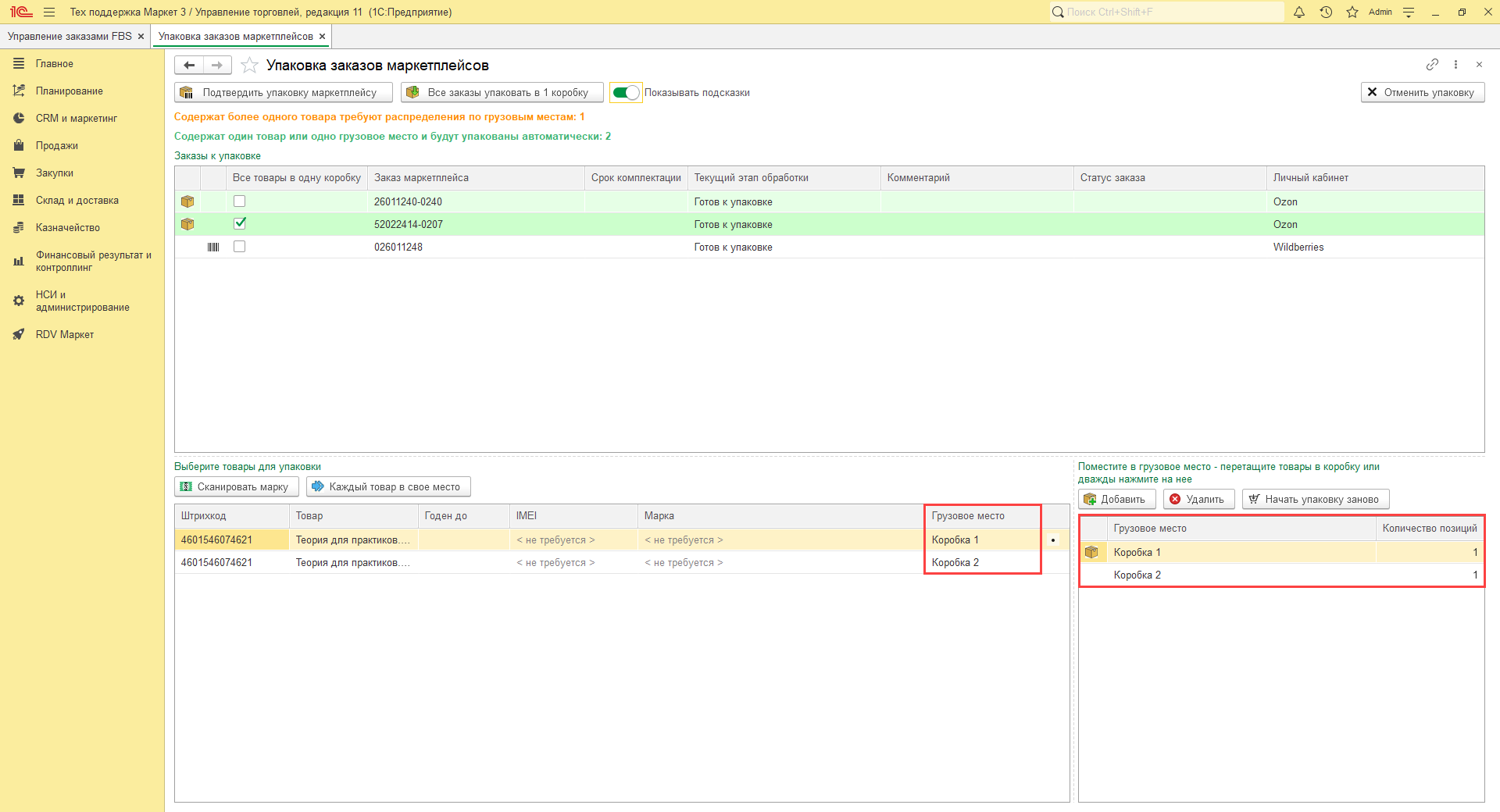
- Упаковать по товары по разным грузовым местам, таким образом, что в некоторых грузовых местах несколько товаров, а в некоторых один товар.
Сначала создаем необходимое количество грузовых мест по кнопке "Добавить":
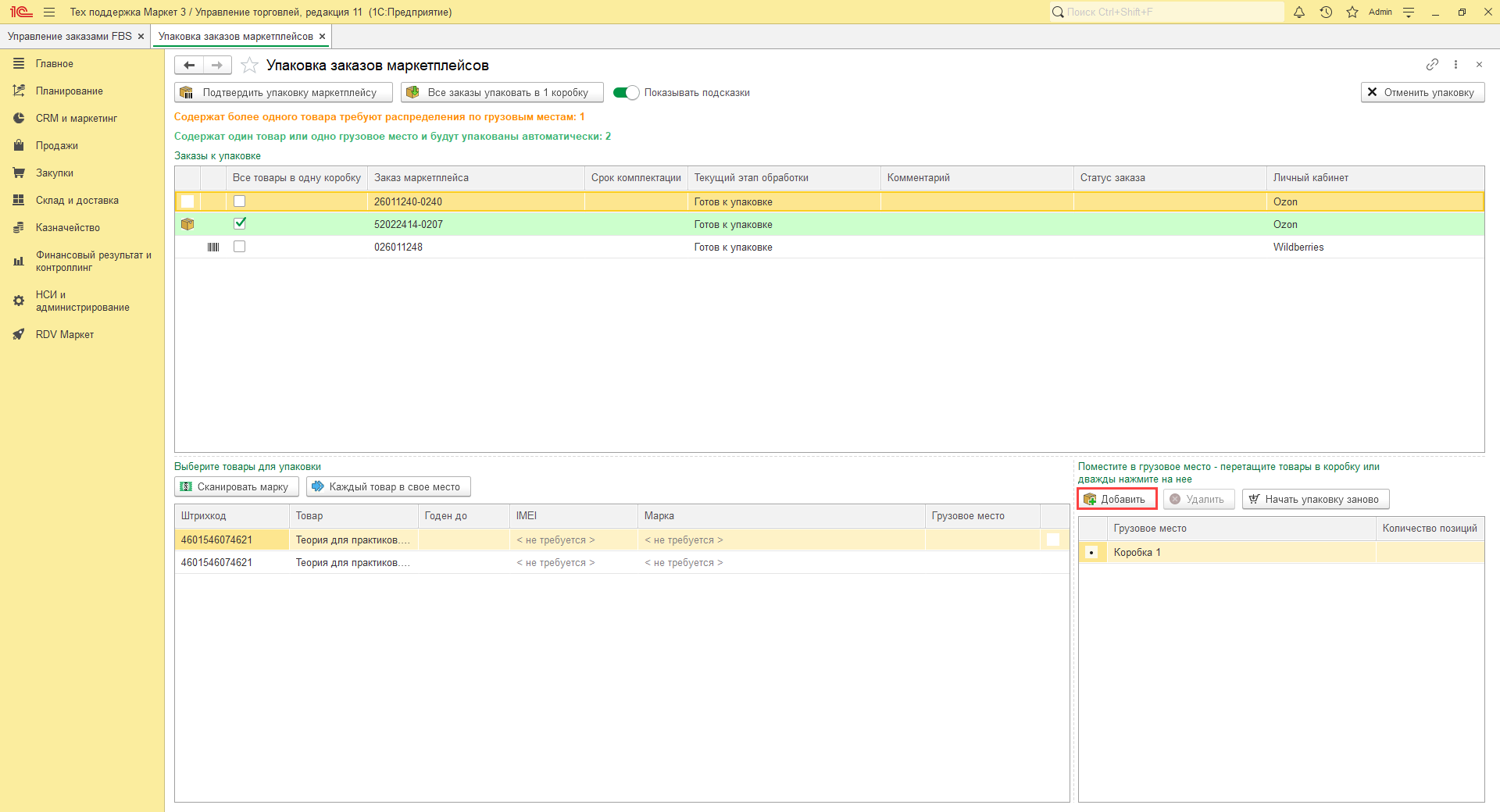
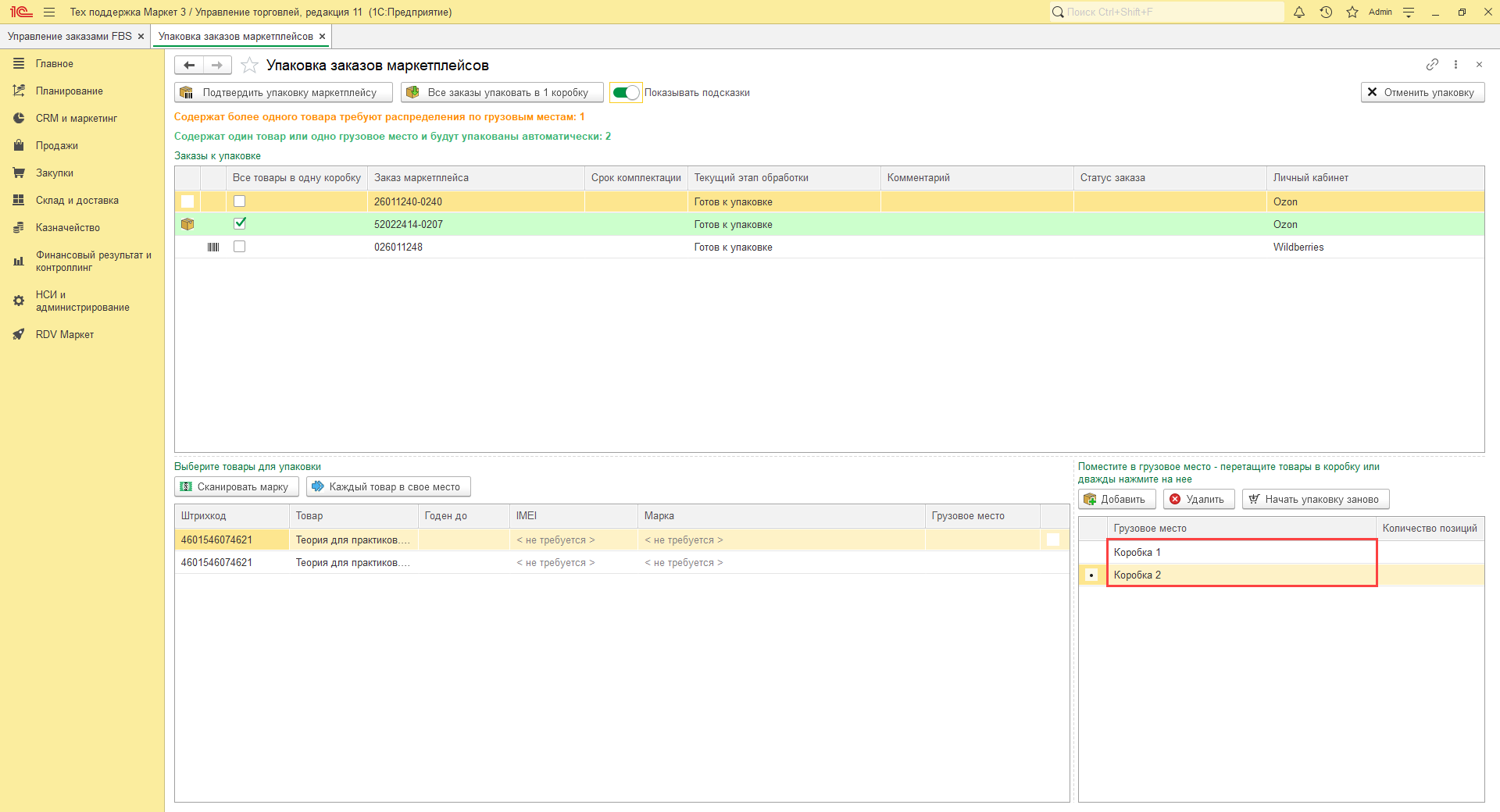
После чего переносим товары мышкой из левой части в необходимые грузовые места или встаем на товар нажатием ЛКМ, после чего дважды нажимаем ЛКМ на грузовое место.
На данном примере 3 товара были упакованы в 2 грузовых места:
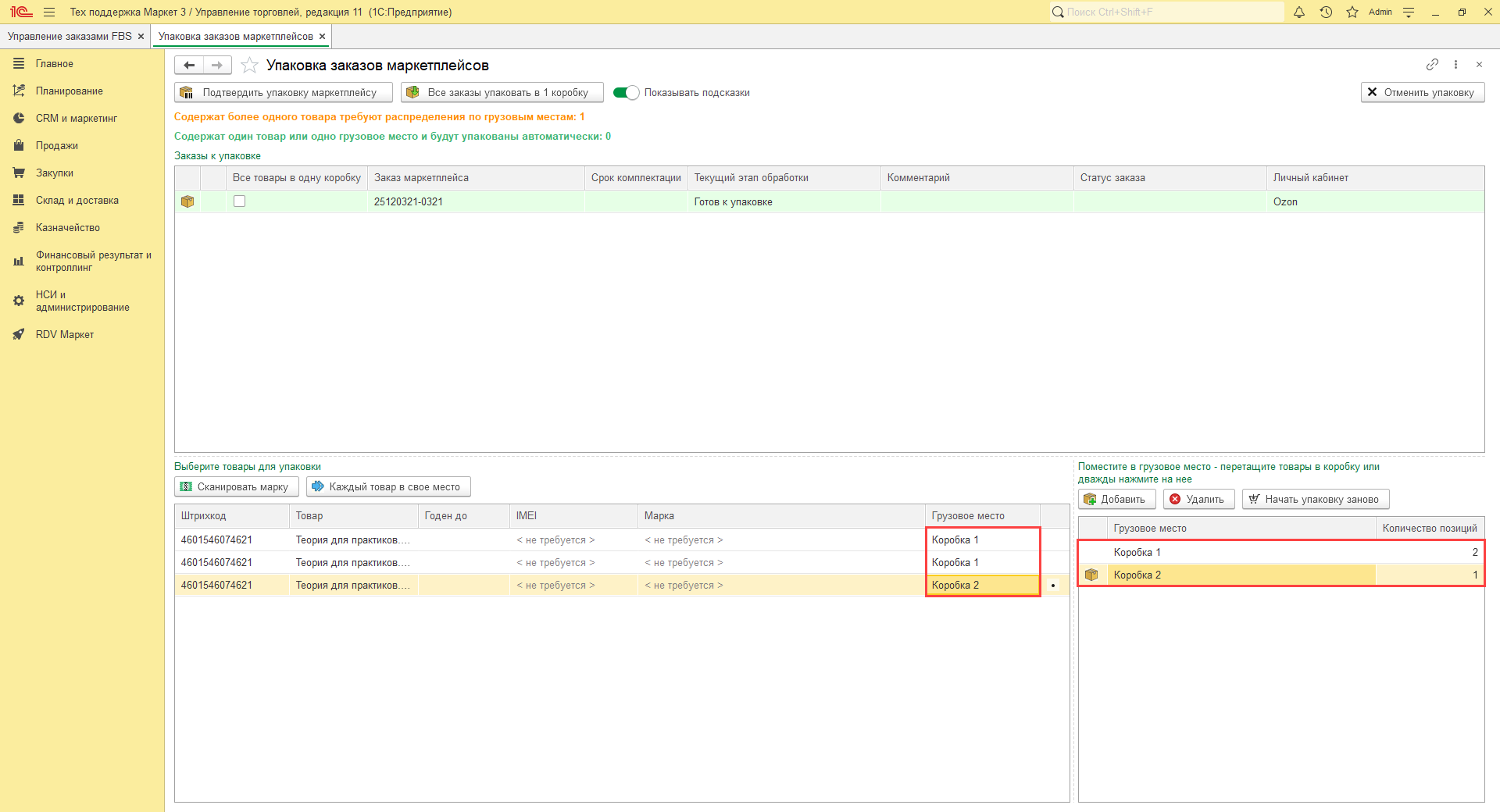

Маркетплейсы не позволяют упаковывать одну позицию товара в несколько грузовых мест по API.
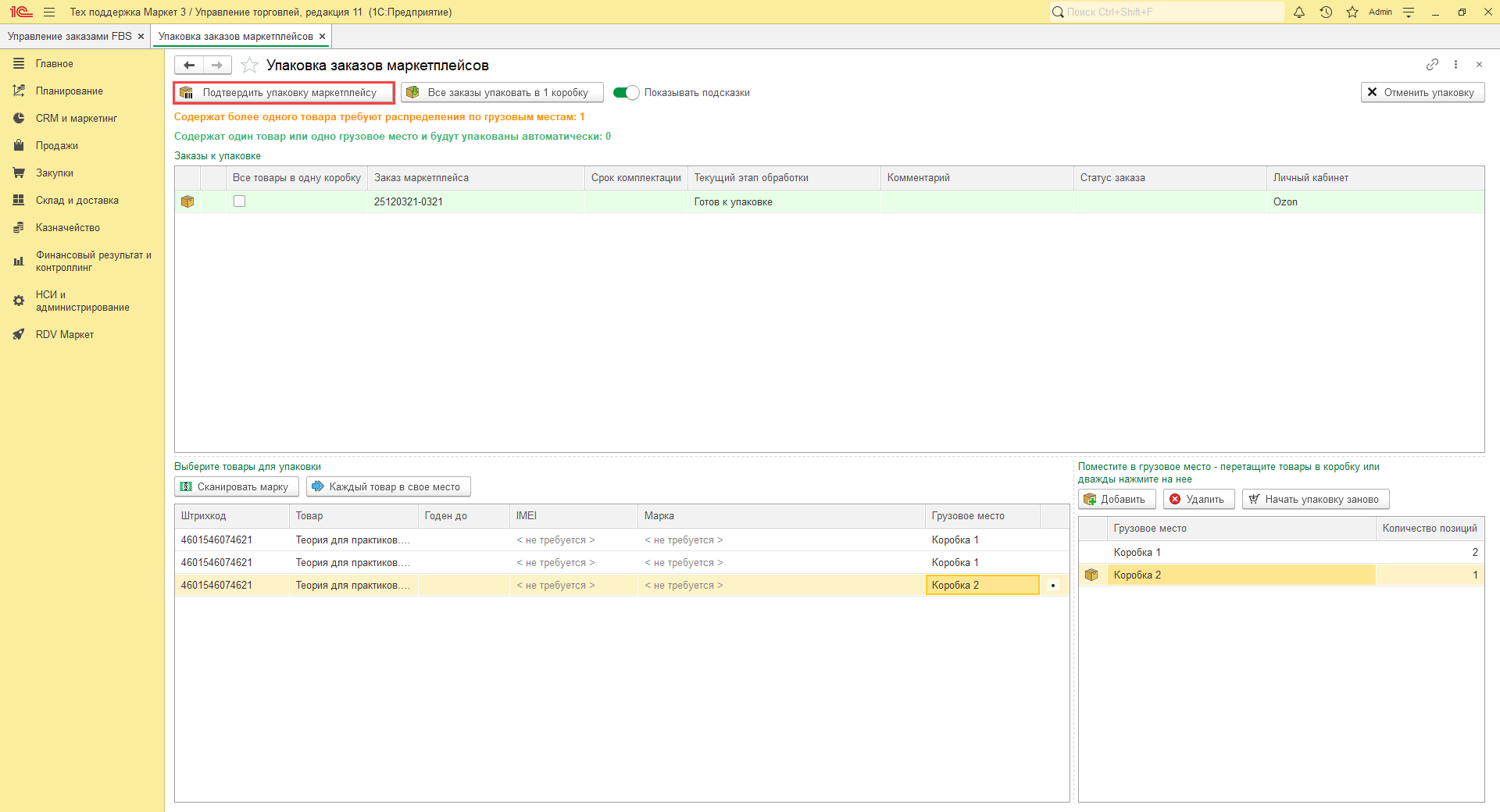
Для завершения упаковки необходимо нажать на кнопку "Подтвердить упаковку маркетплейсу":
Маркировка товаров
Заказы, которые содержат маркируемые товары, выделены соответствующим знаком:
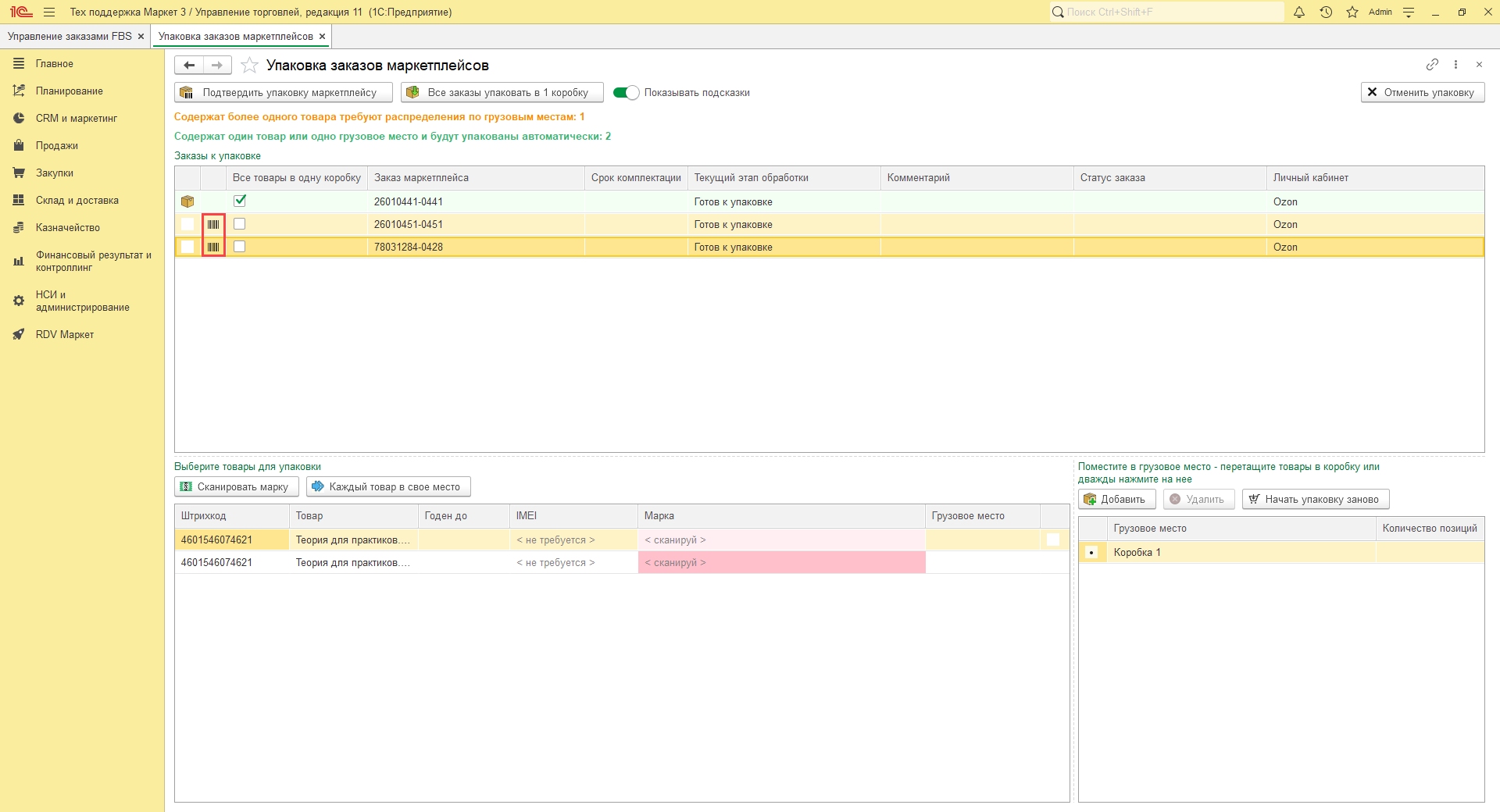
Перед упаковкой таких заказов необходимо указать маркировку для товаров. Для этого:
- Нажимаем ЛКМ на заказ маркетплейса.
- Нажимаем ЛКМ на товар заказа, для которого необходима маркировка.
- Нажимаем на кнопку "Сканировать марку".
- Сканируем маркировку в открывшемся окне:
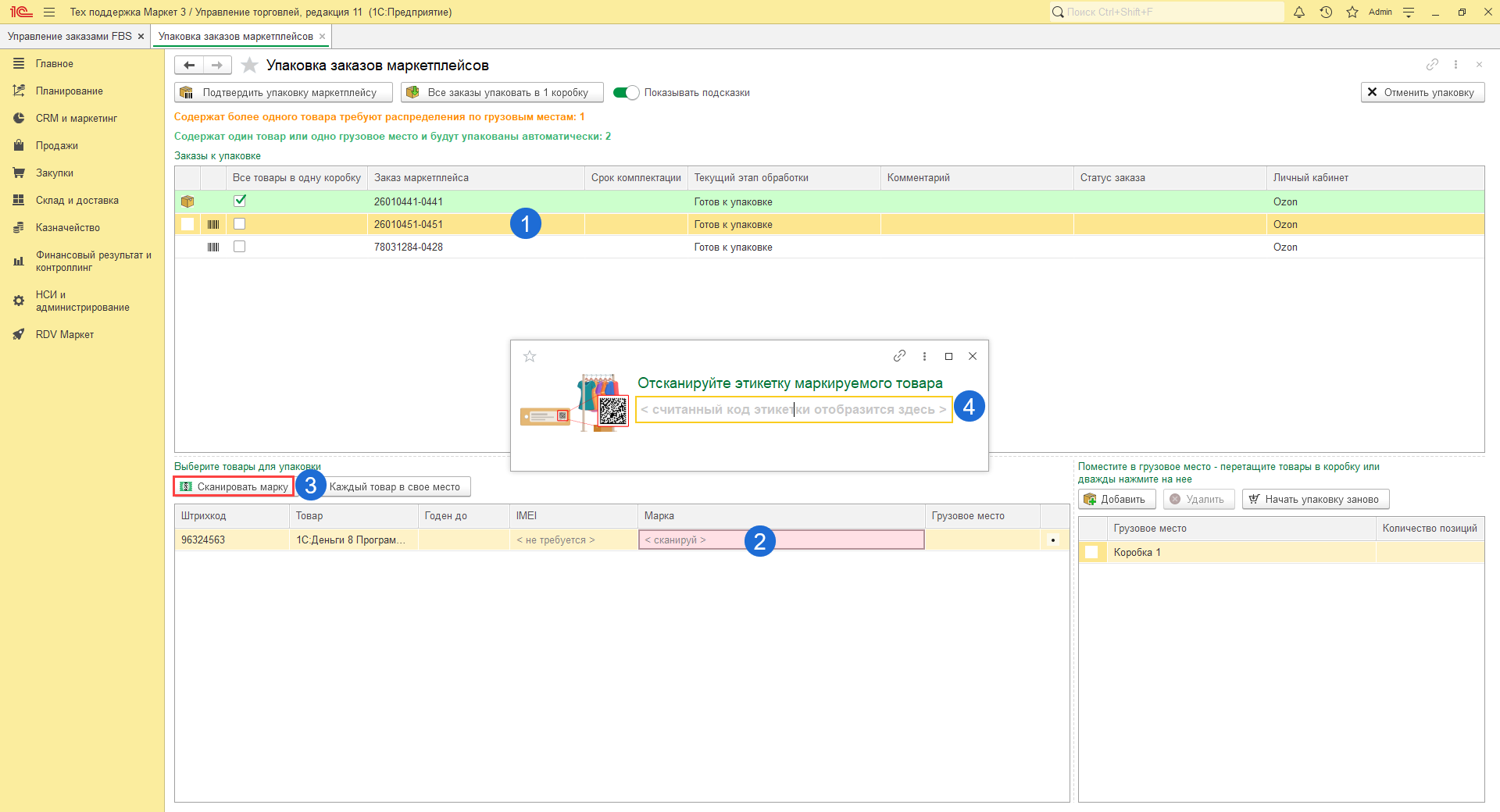
В случае ручного ввода, необходимо указать код маркировки:
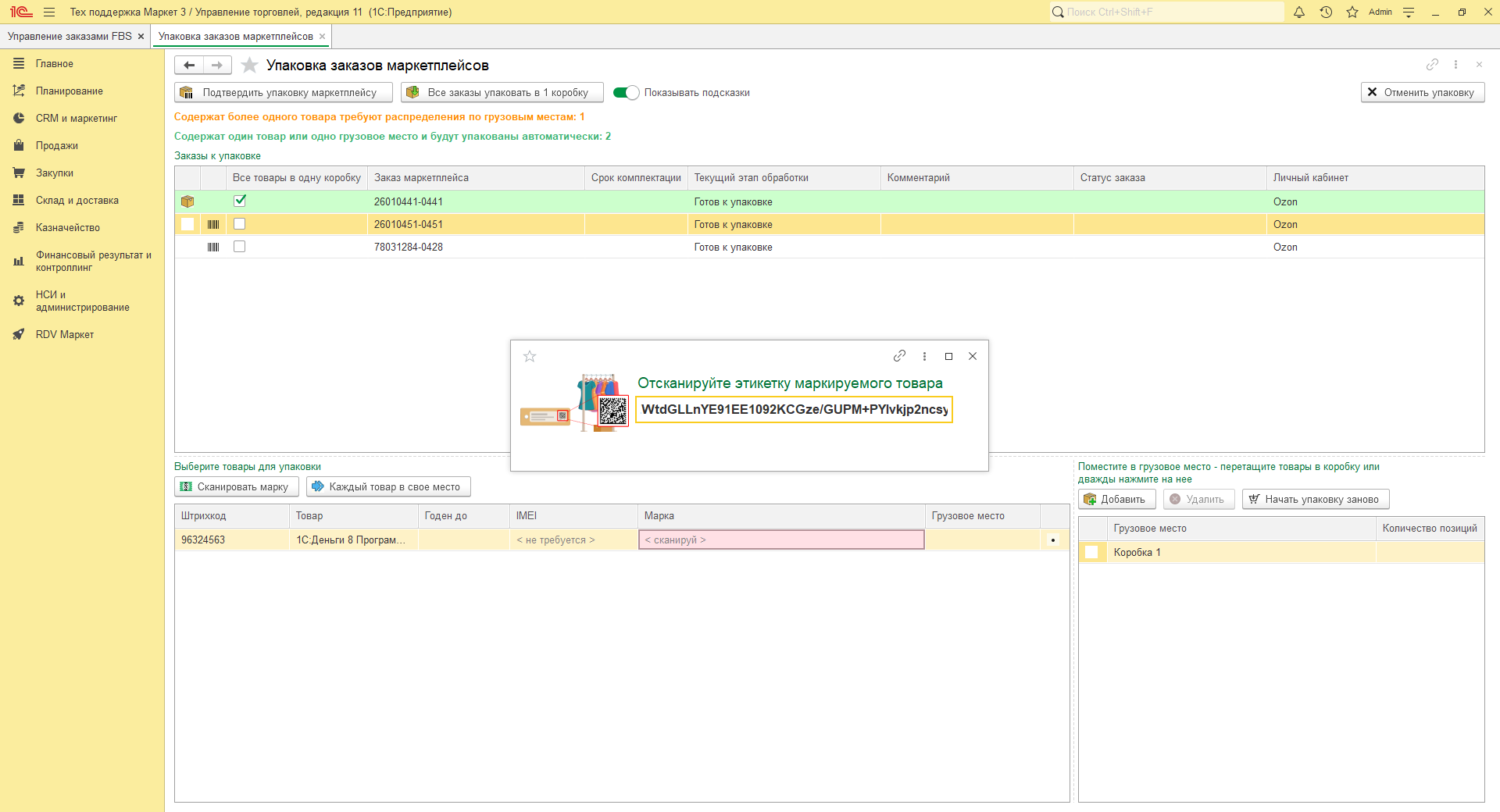
После чего нажать на кнопку Enter. Код маркировки для товара будет указан в колонке "Марка":
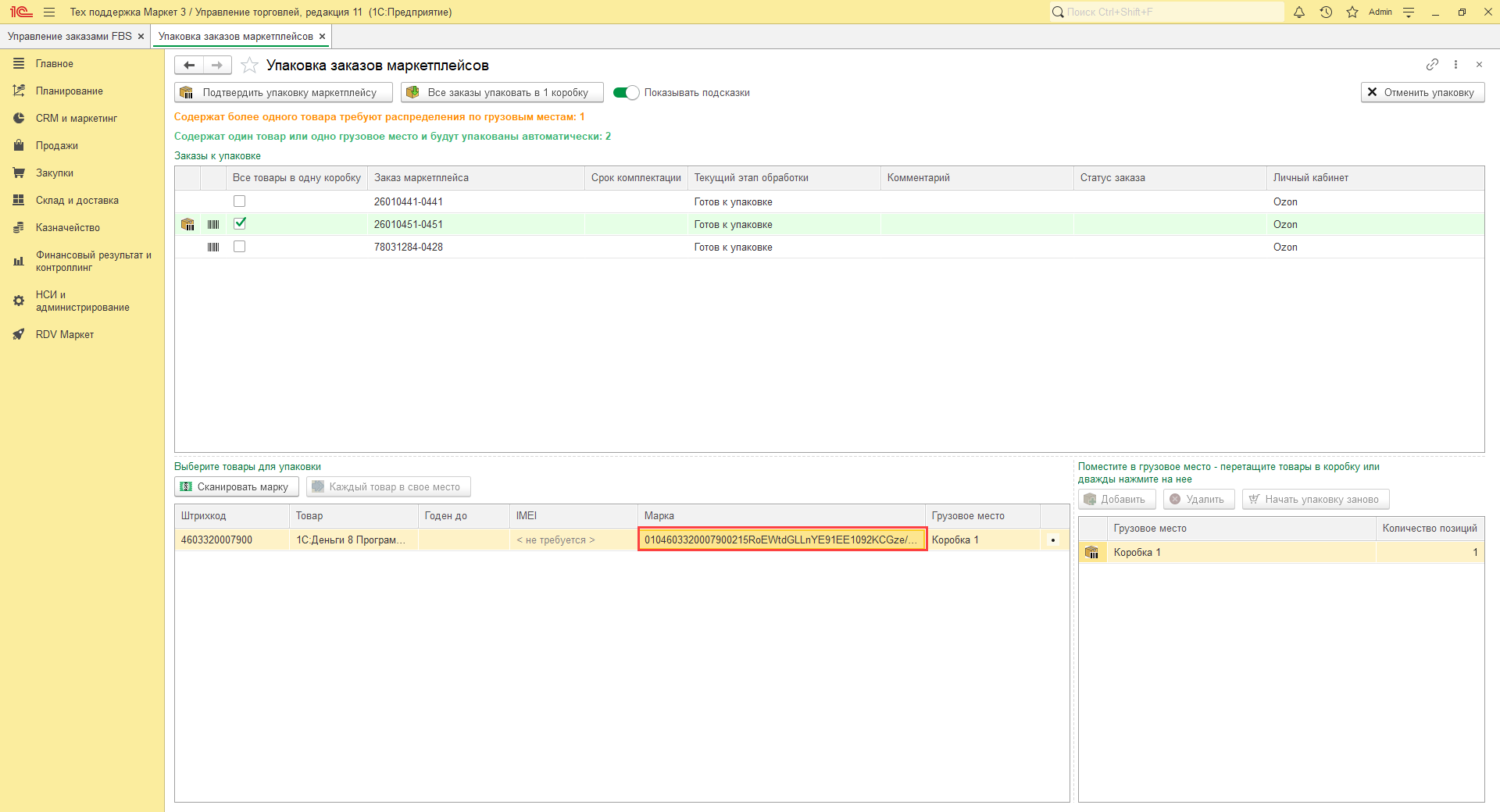
После указания маркировки можно вернуться к упаковке заказа.
По завершении упаковки заказов переходим на следующую вкладку.
Вкладка "Печать"
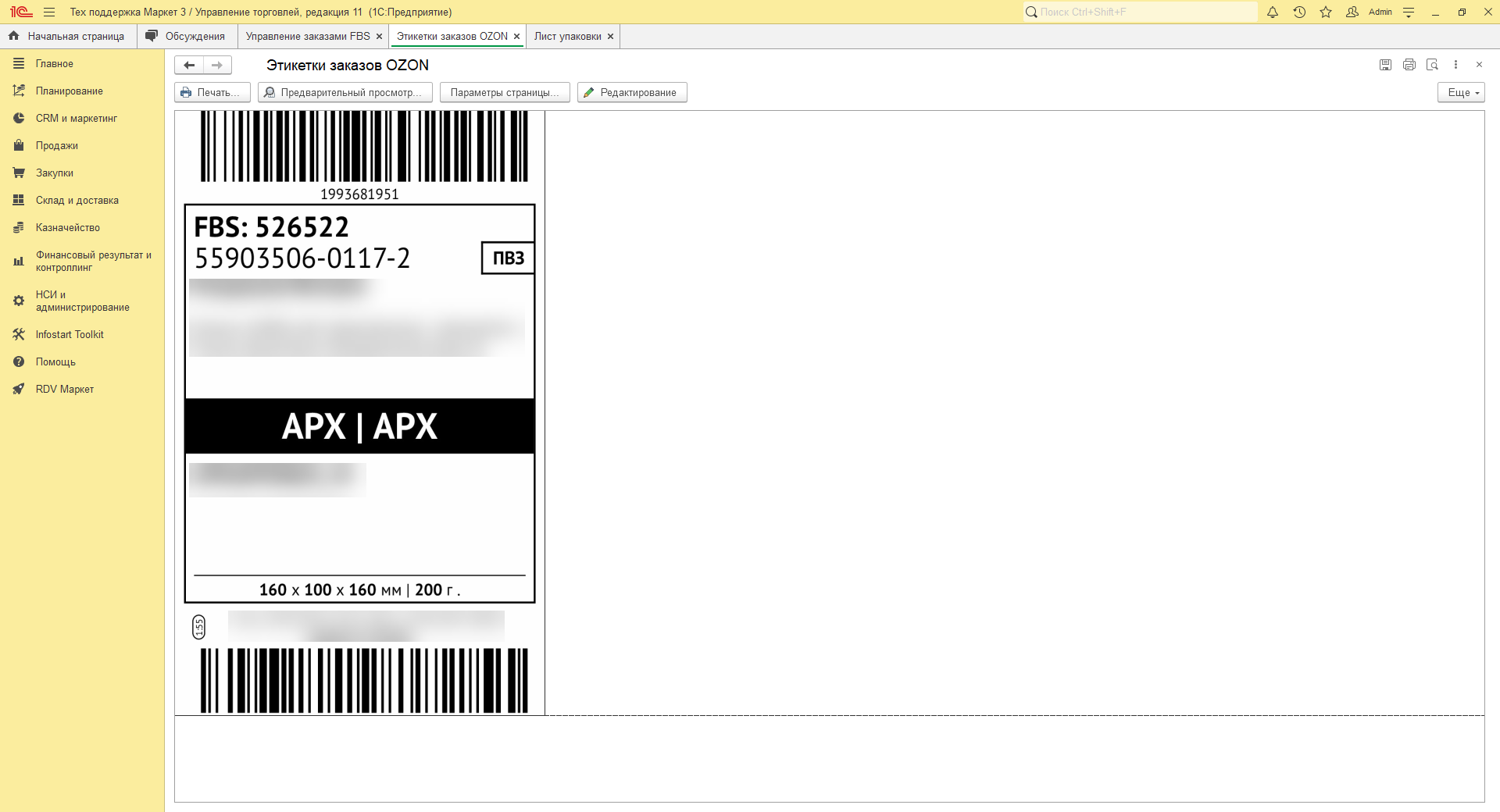
На данной вкладке можно выполнить печать этикеток и листа упаковки для заказов по кнопке "Печать этикеток выбранных заказов":
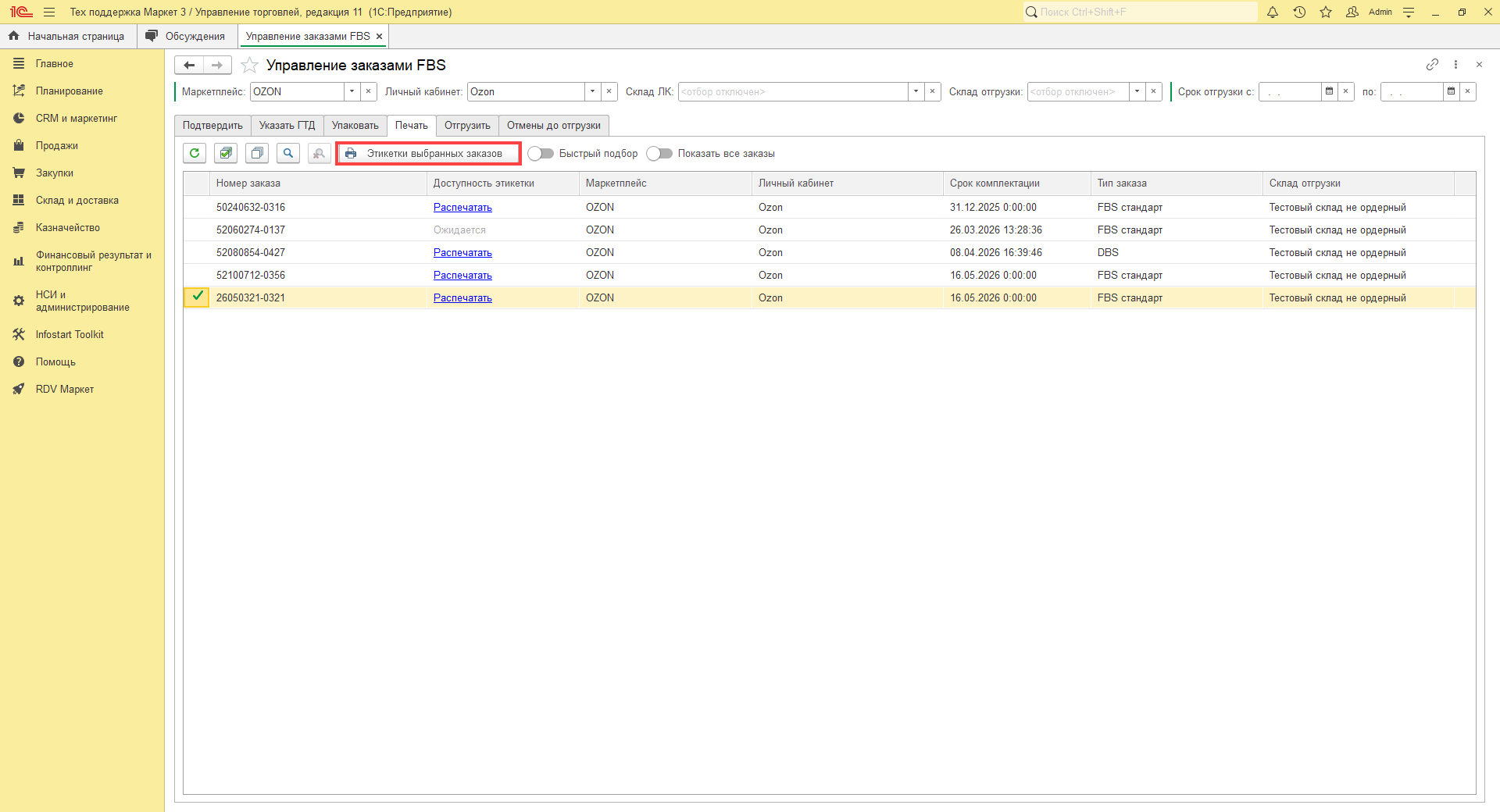
Пример этикетки заказа маркетплейса:
Пример "Листа упаковки":
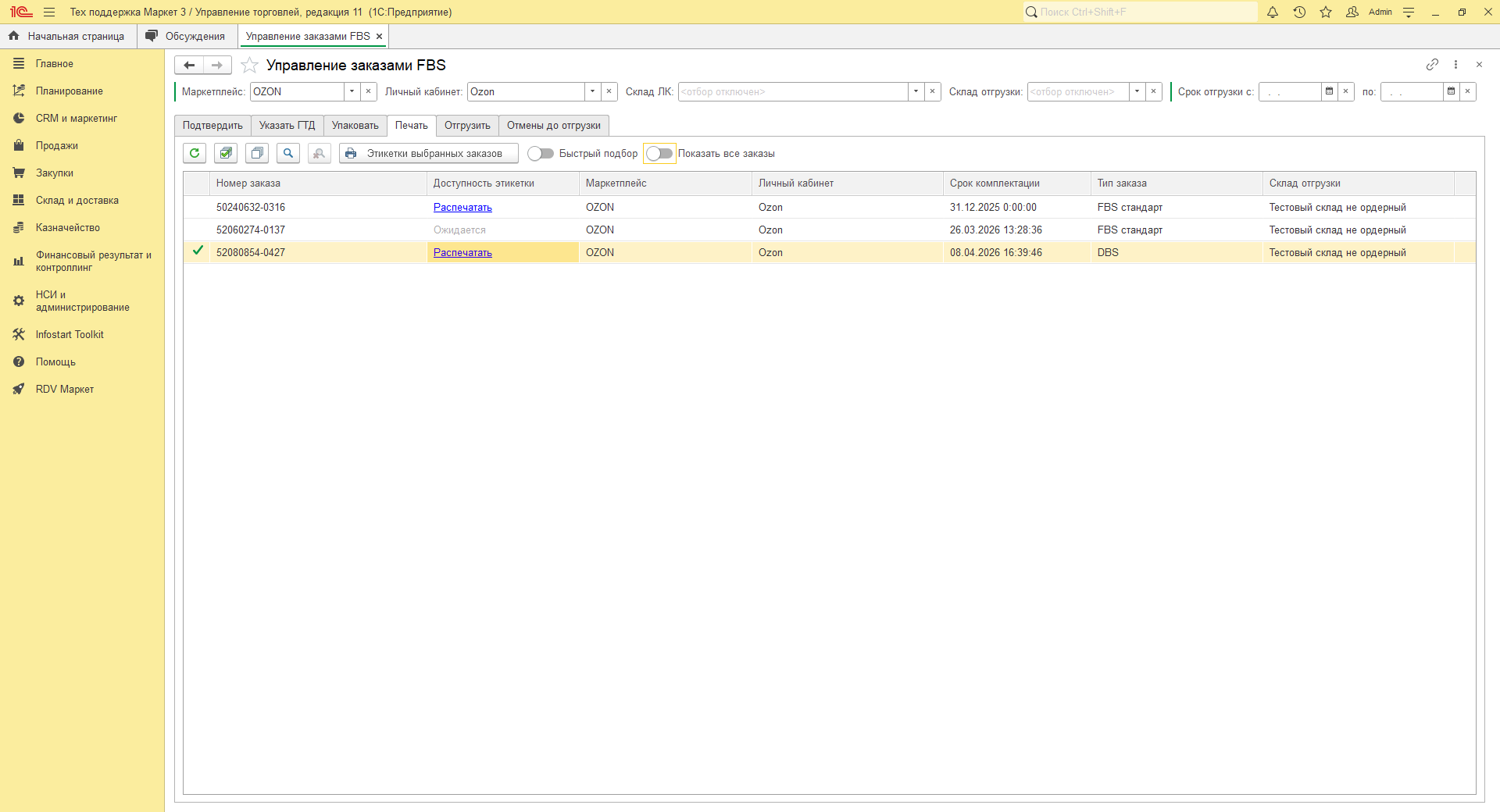
После печати этикетки заказ скрывается из списка:
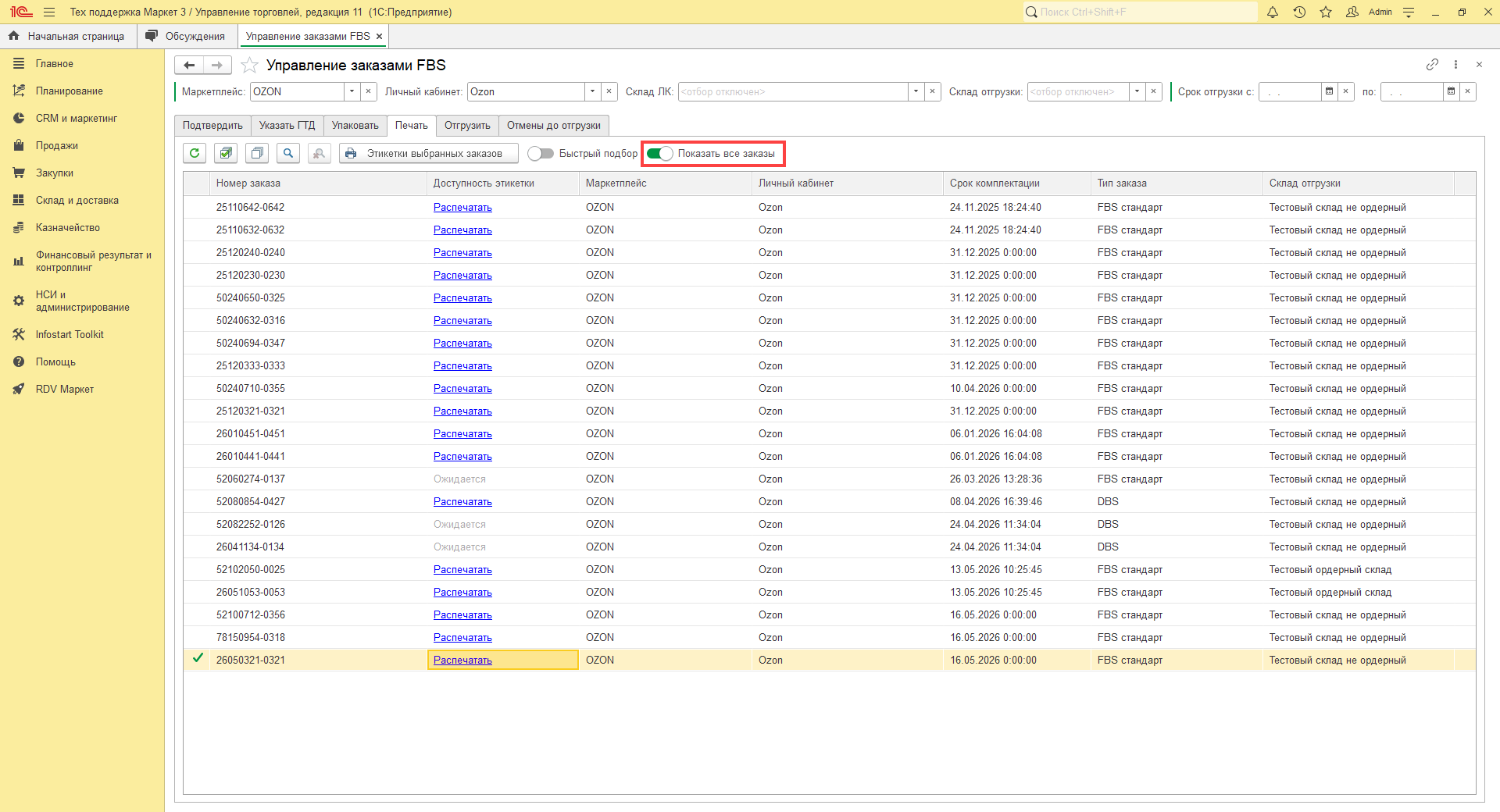
Повторно распечатать этикетки по заказу можно включив настройку "Показать все заказы":
Для заказов Wildberries печать этикеток выполняется на вкладке "Отгрузить" т.к. этикетки поступают только после включения заказа в поставку.
После печати этикетки заказ можно отгружать.
Вкладка "Отгрузить"
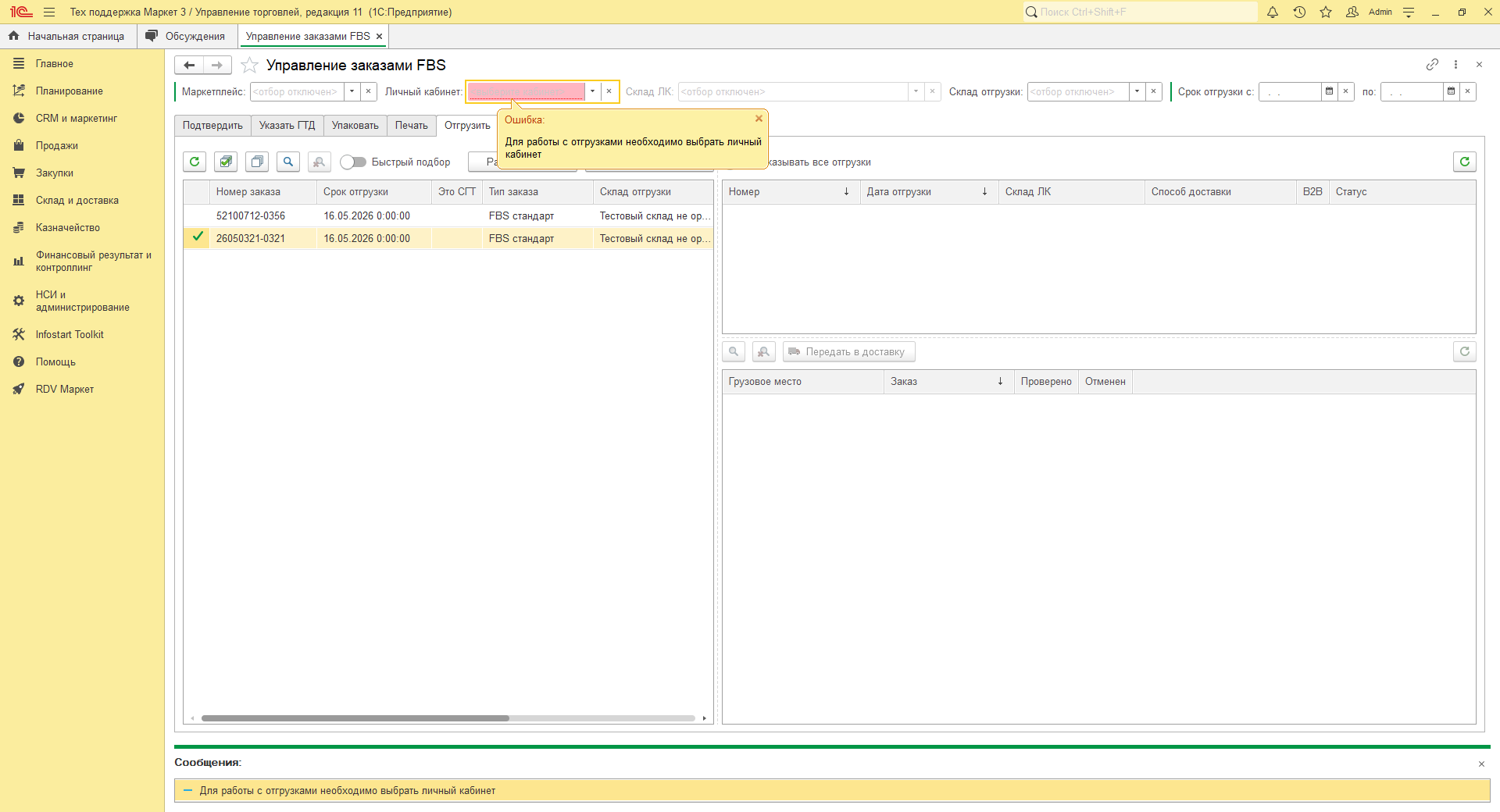
При переходе на вкладку "Отгрузить" необходимо выбрать "Личный кабинет" т.к. отгрузки индивидуальные для каждого кабинета:
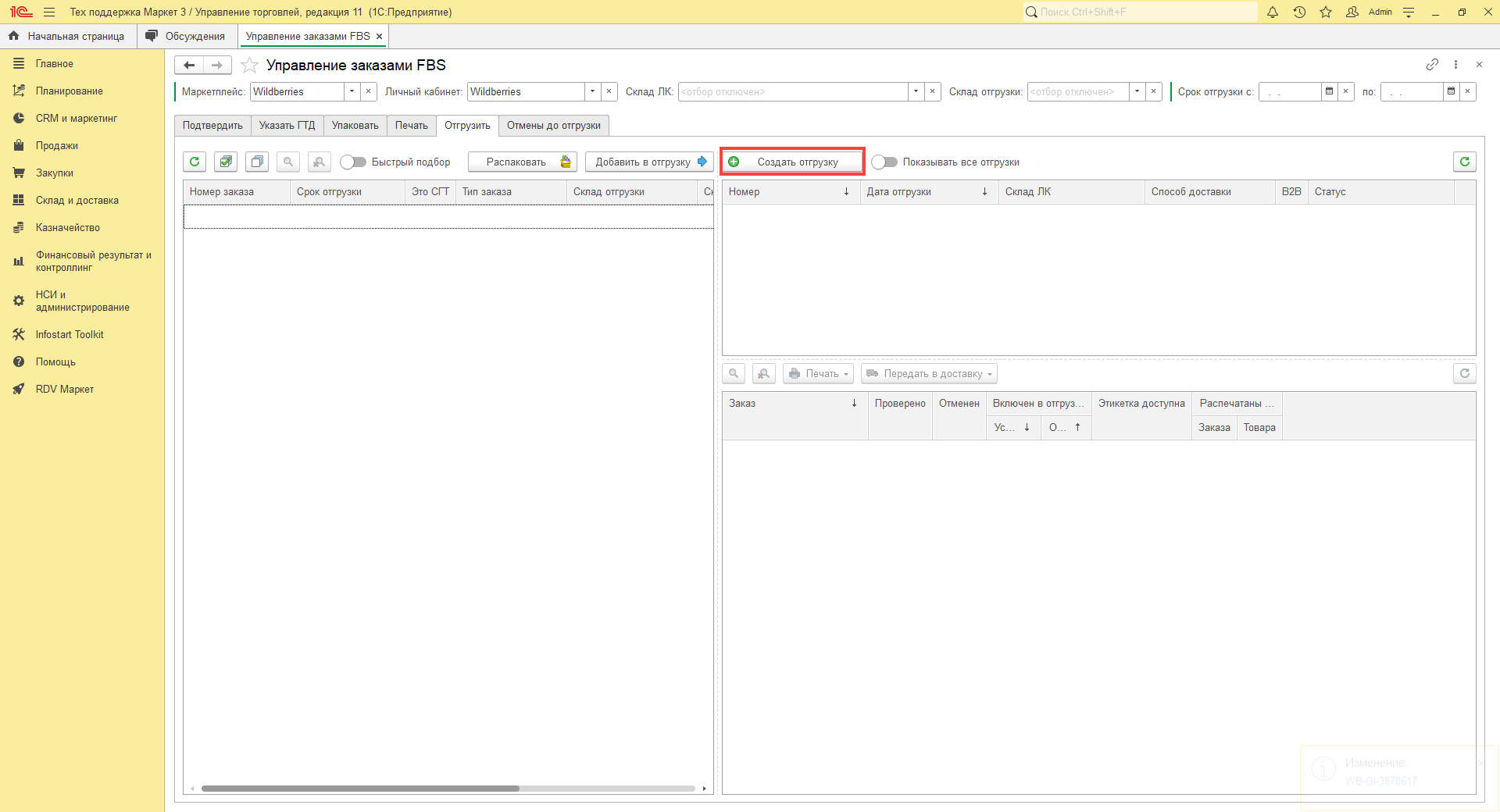
После выбора ЛК необходимо нажать на кнопку "Создать отгрузку":
В открывшемся окне указать склад отгрузки и нажать на кнопку "Готово":
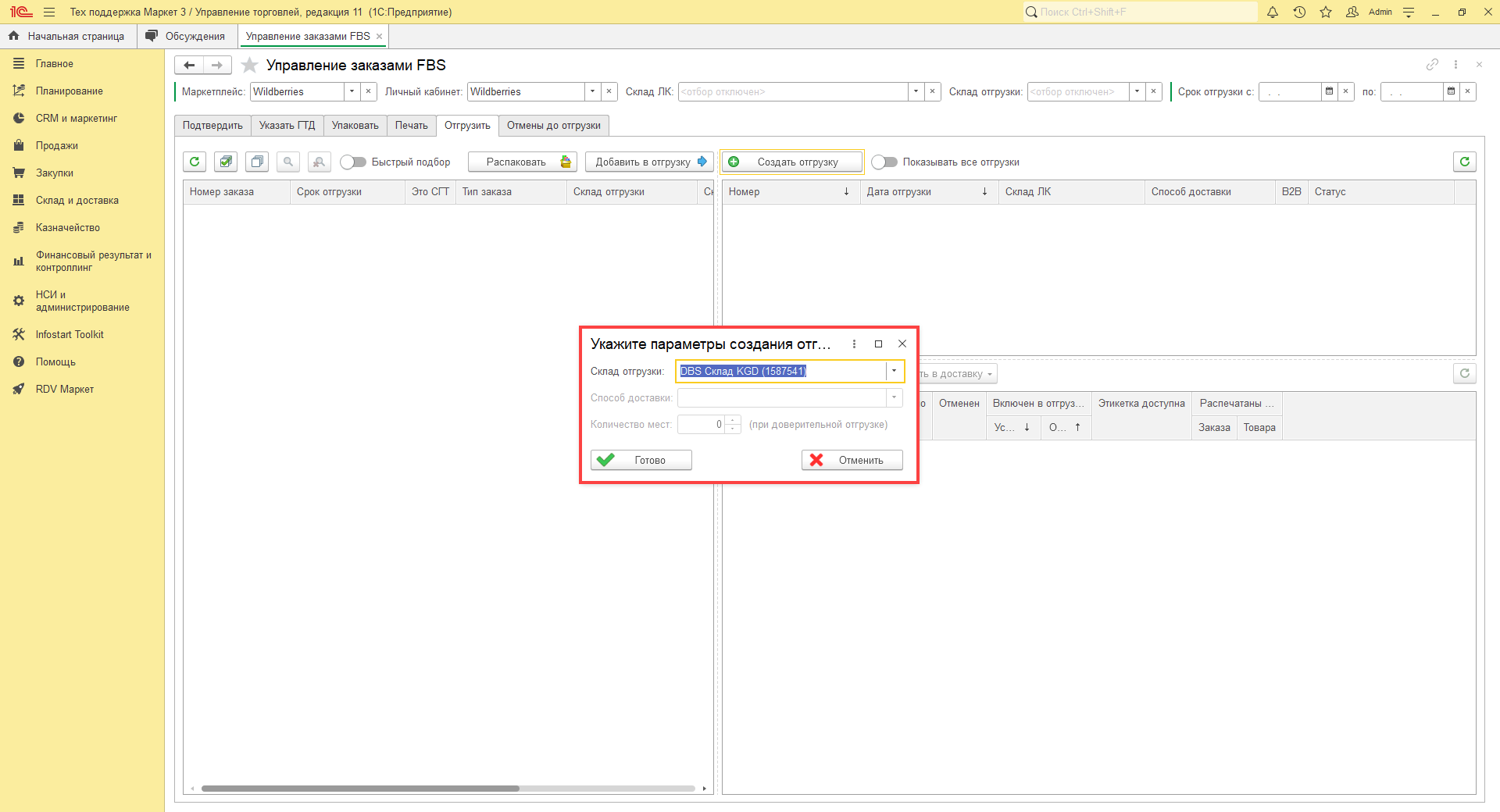
Для доверительной отгрузки маркетплейса Ozon необходимо указать количество мест.
Появится окно с информацией о создании отгрузки:
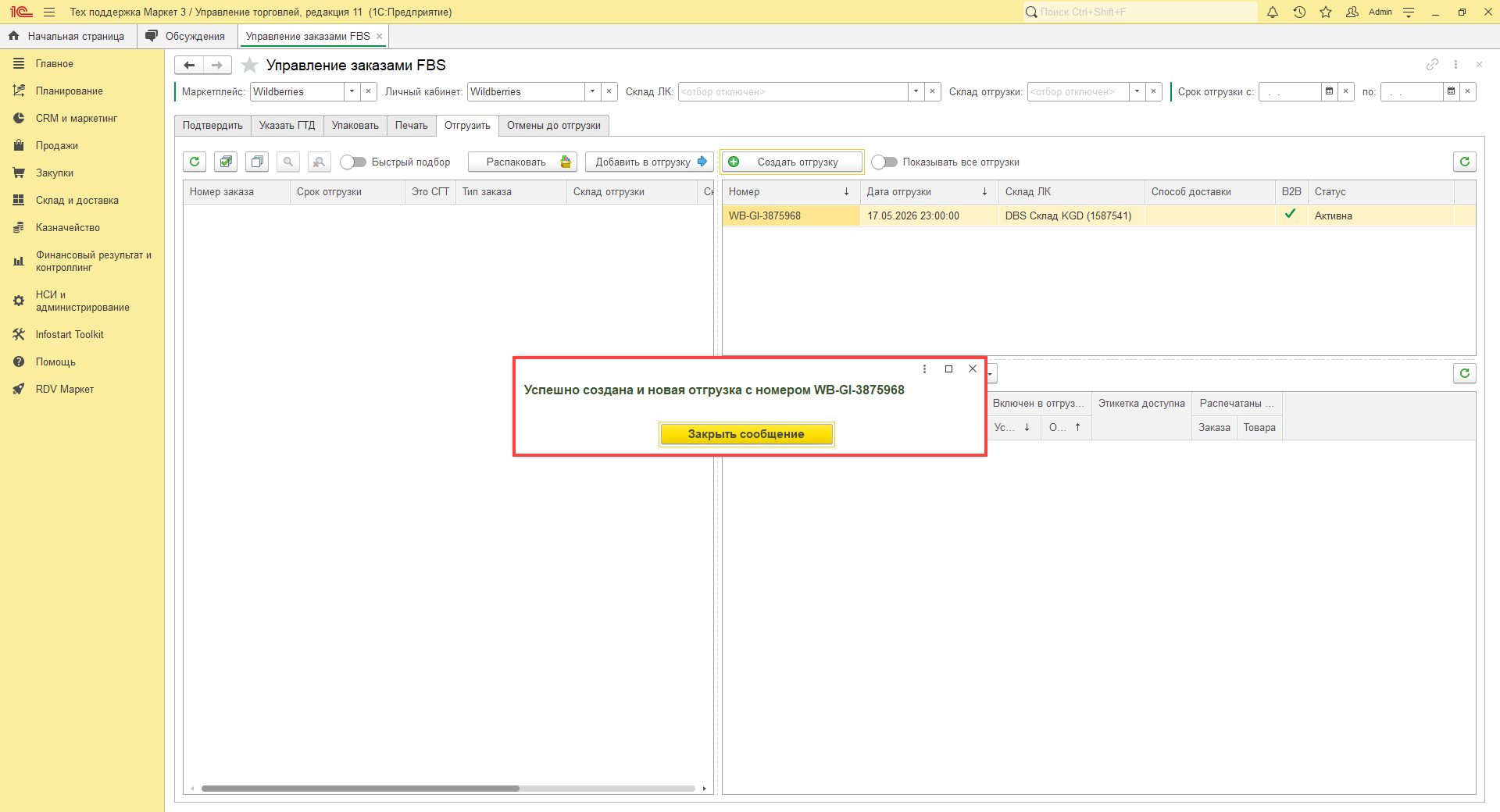
Заказы необходимо включить в отгрузку кнопкой "Добавить в отгрузку".
Выделять заказы, которые будут добавлены, можно с помощью горячих клавиш Ctrl, Shift, Ctrl+A или с помощью функции "Быстрого подбора":
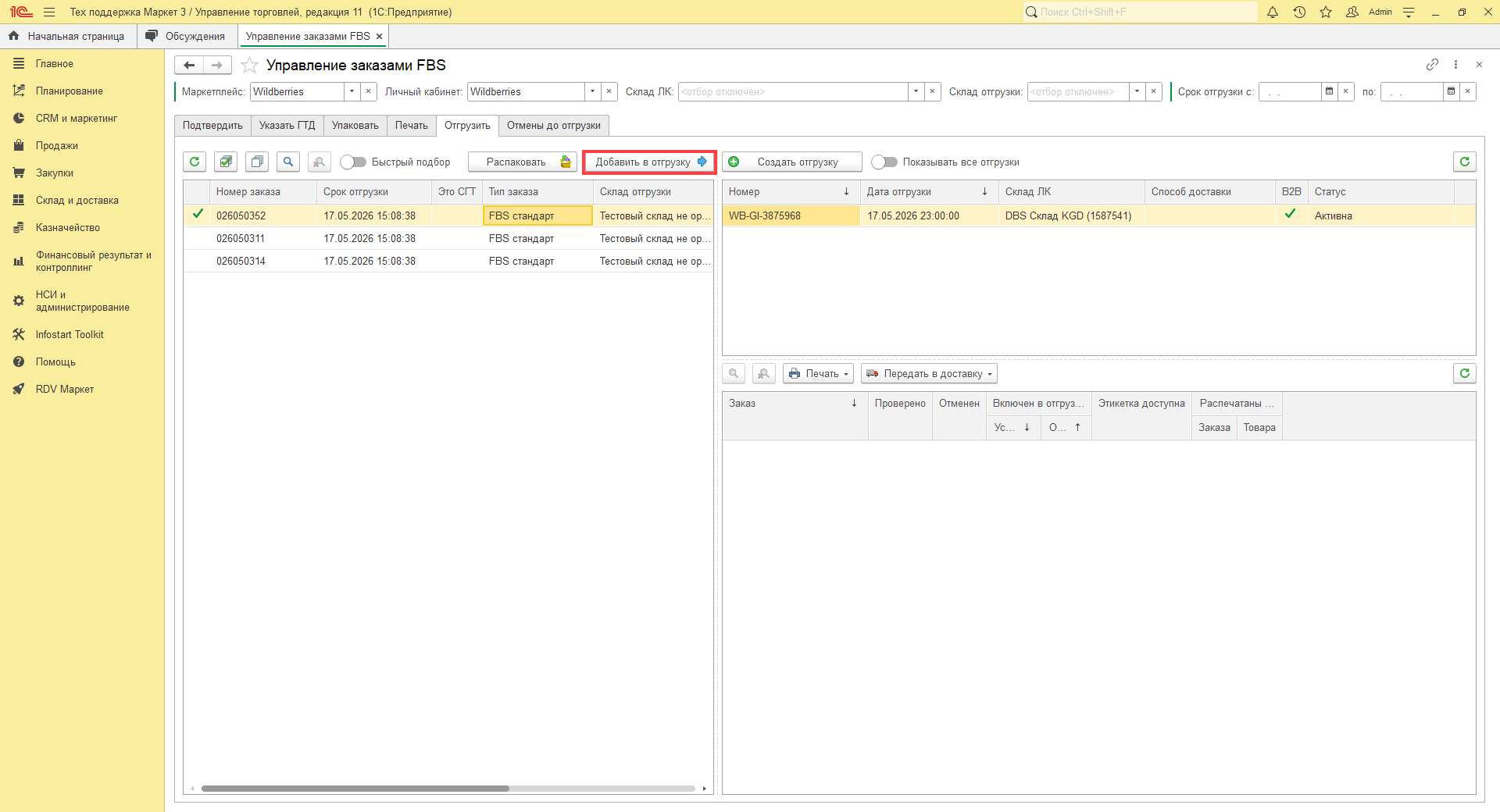
После заполнения состава отгрузки, он будет отображаться в правой нижней части экрана:
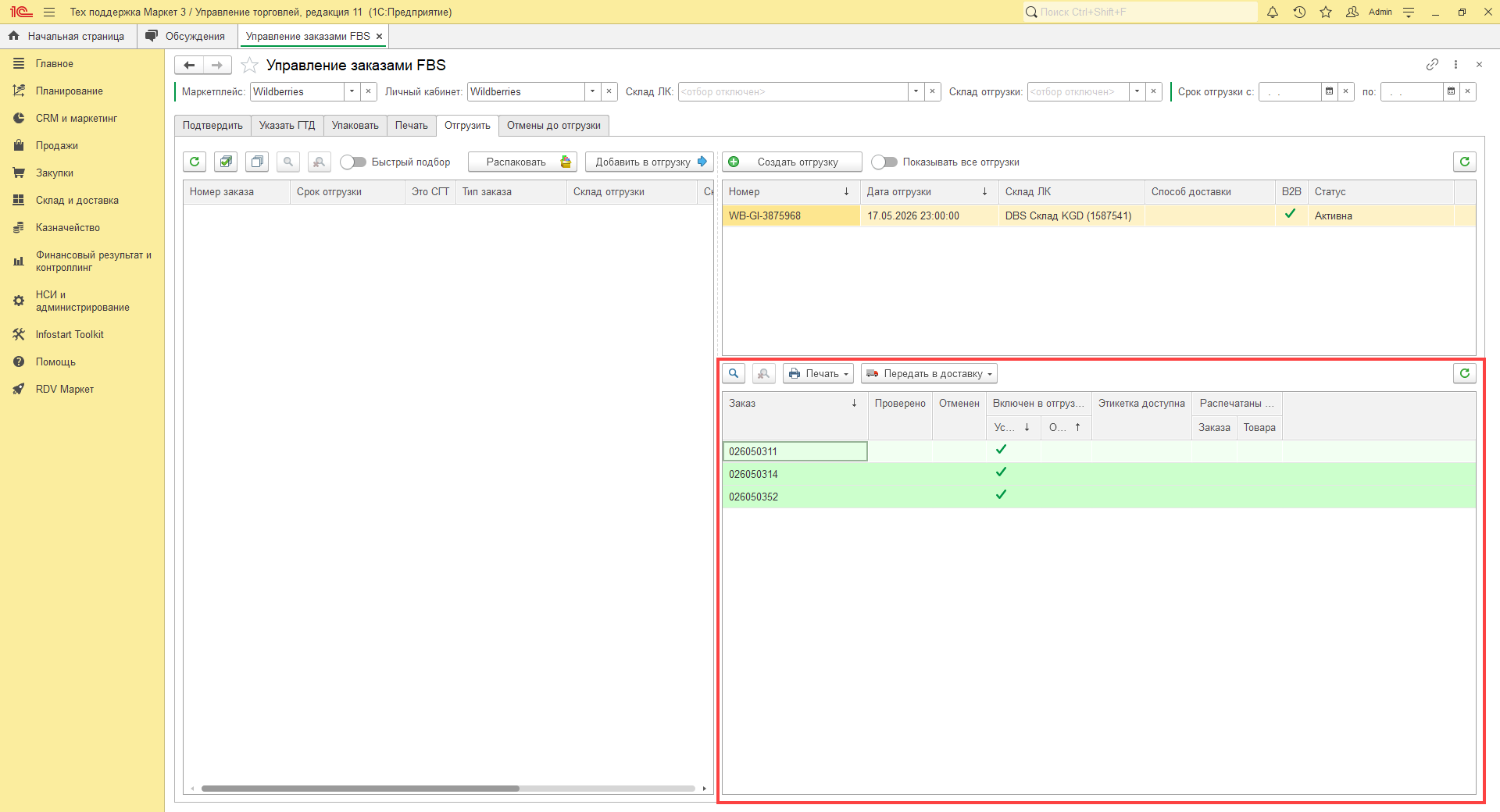
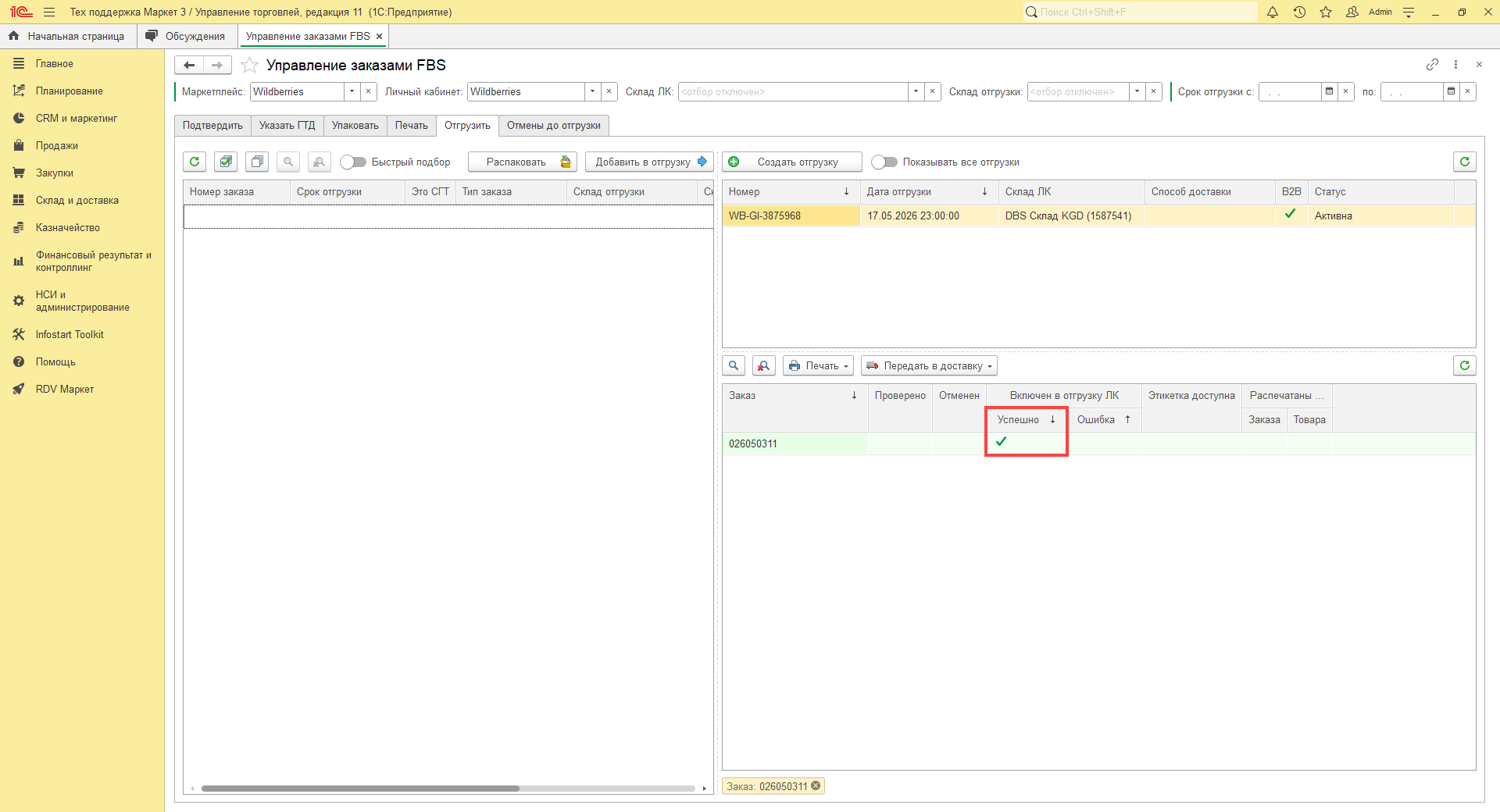
Для заказов Wildberries отобразится информация, о включении в поставку:
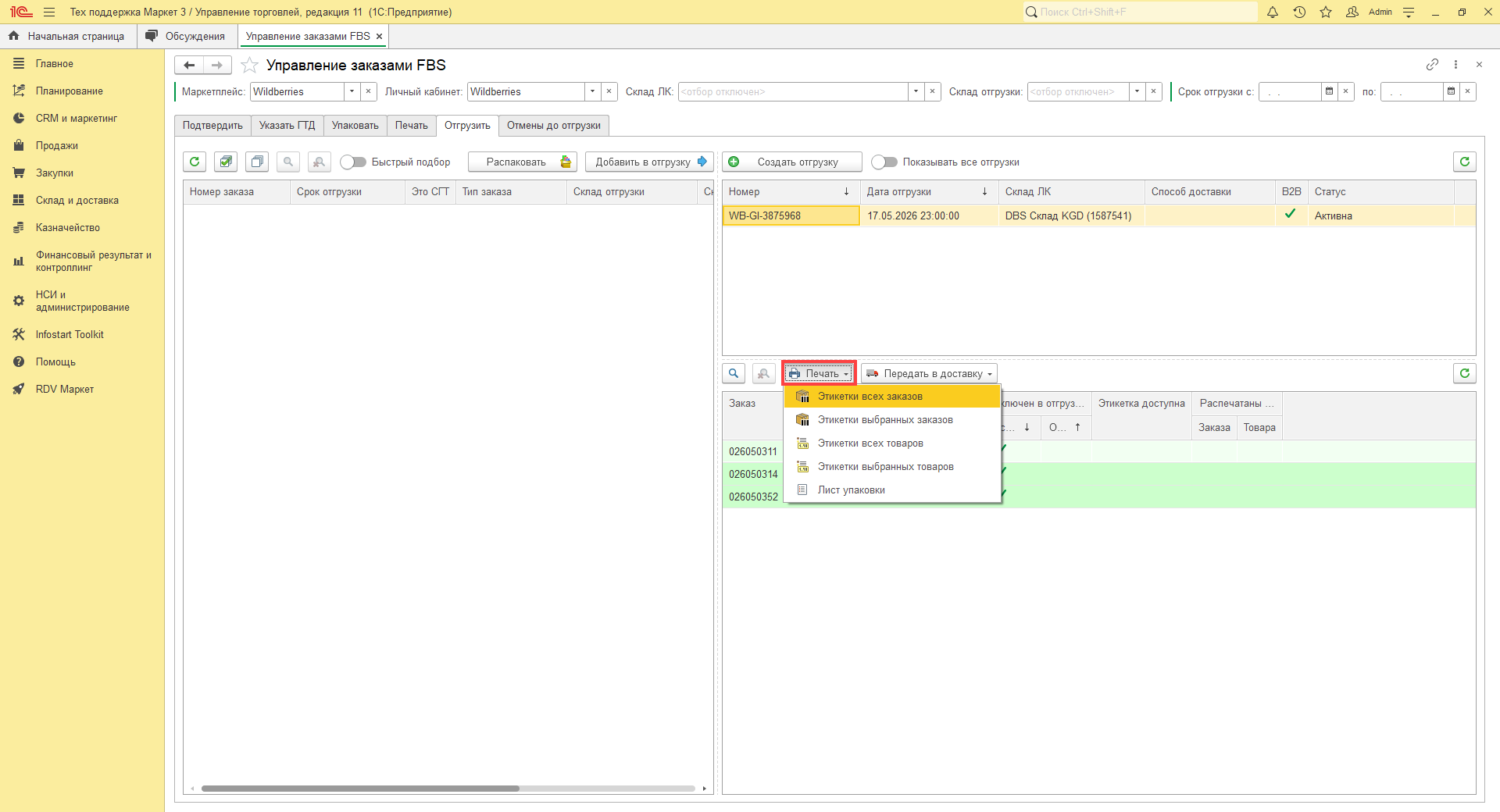
По кнопке "Печать" можно распечатать необходимые документы для отгрузки, например, "Транспортная накладная" и "Штрихкод отгрузки":
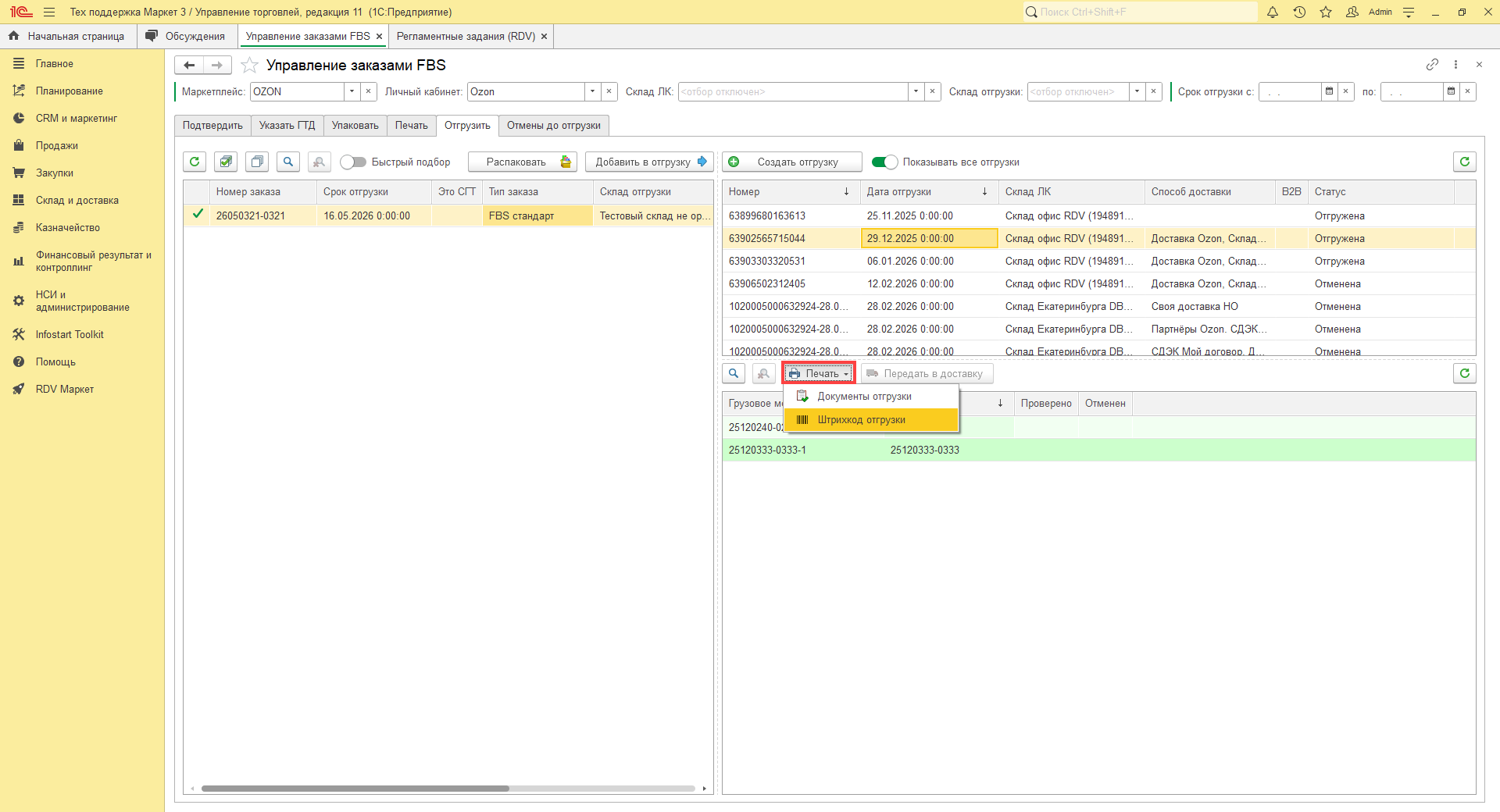
В случае Wildberries можно распечатать этикетки заказов и товаров. Вместе с этикетками заказов печатается "Лист упаковки":
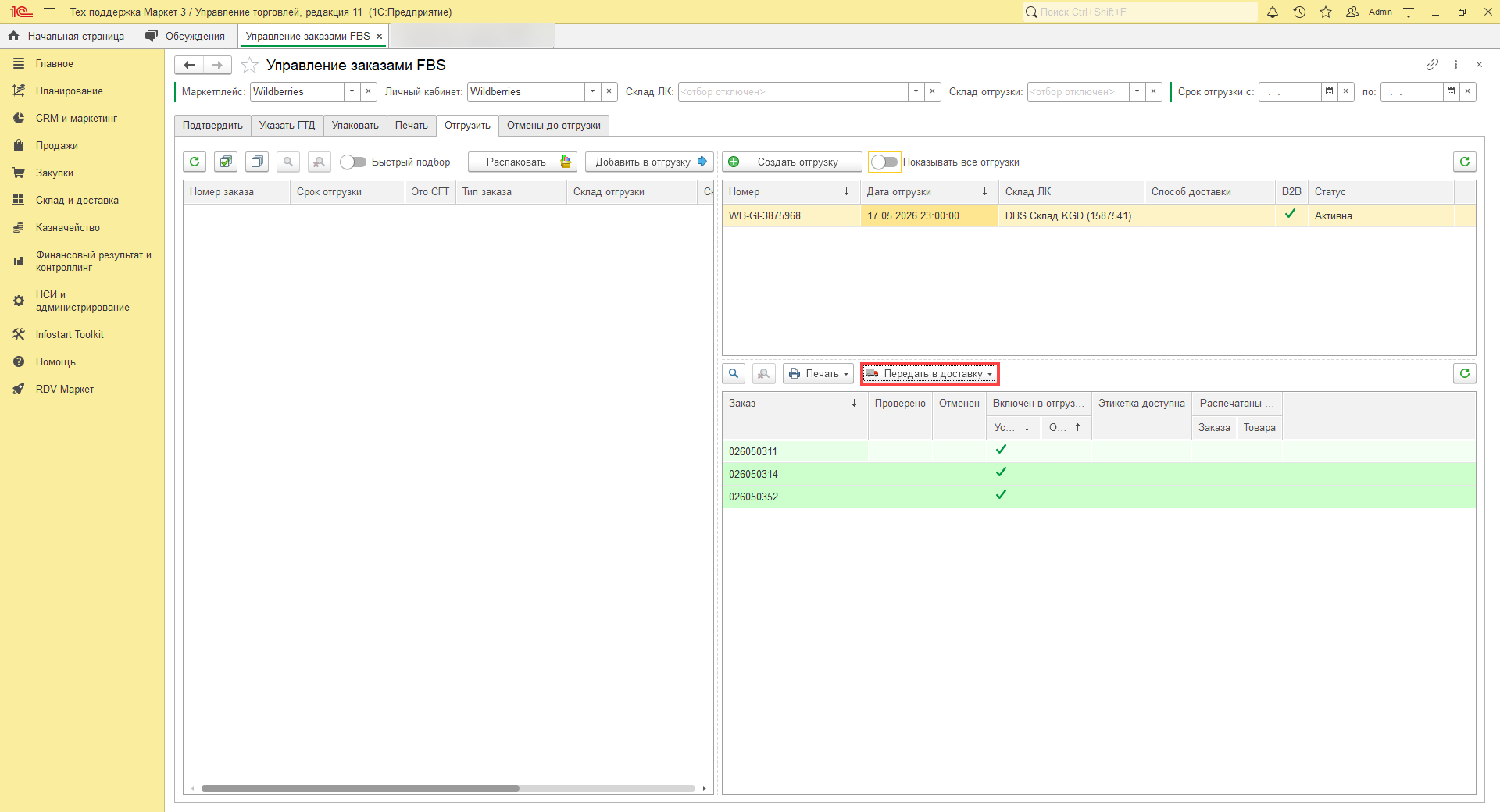
Для отгрузки заказов необходимо нажать на кнопку "Передать в доставку":
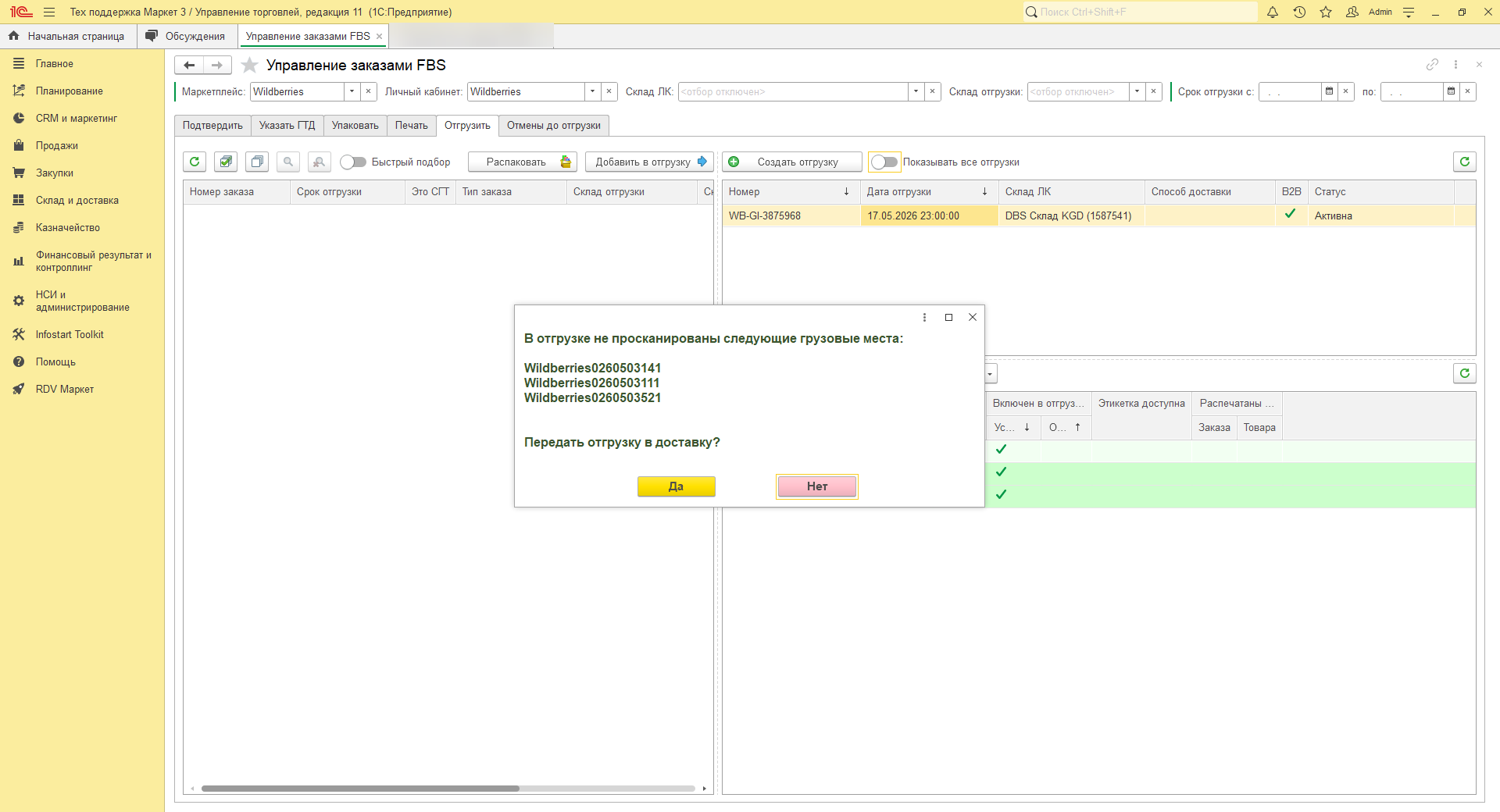
Появится предупреждение, о том, что данное действие нельзя отменить и необходимо проверить состав поставки:
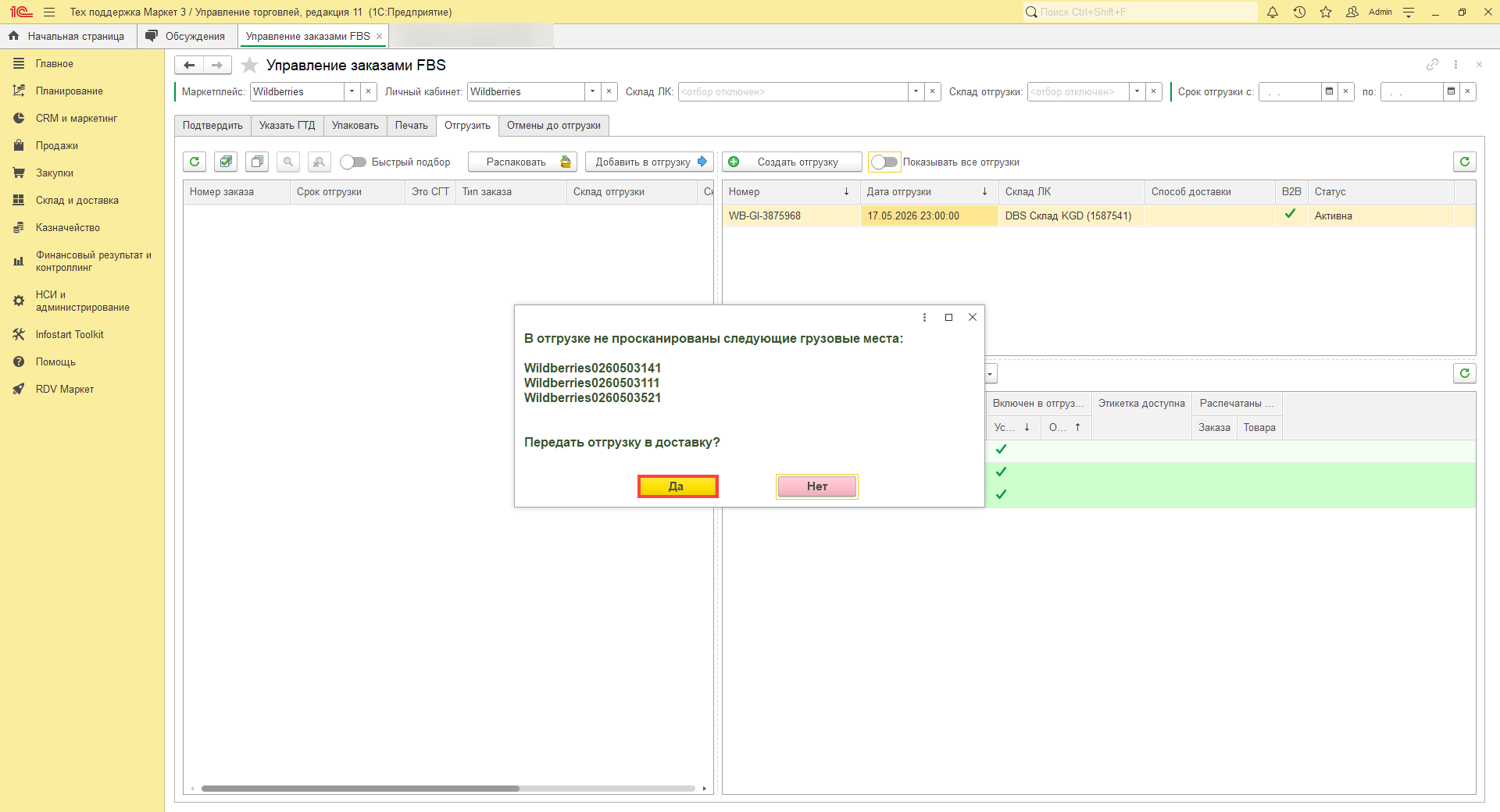
После проверки нажмите "Да":
Появится информация об отгрузке поставки. После нажатия на кнопку "Закрыть сообщение":
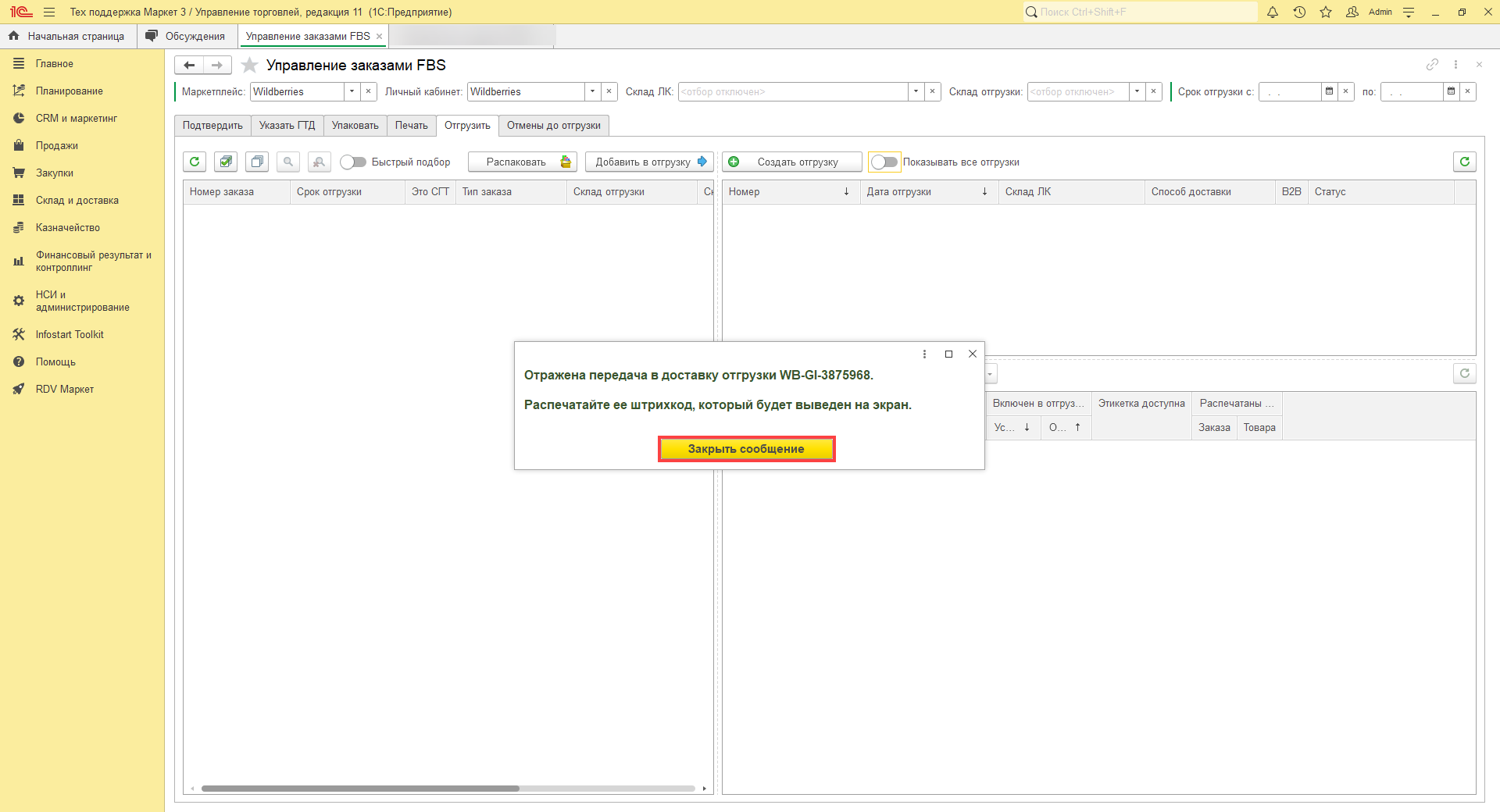
В случае Wildberries необходимо распечатать появившийся штрихкод поставки:
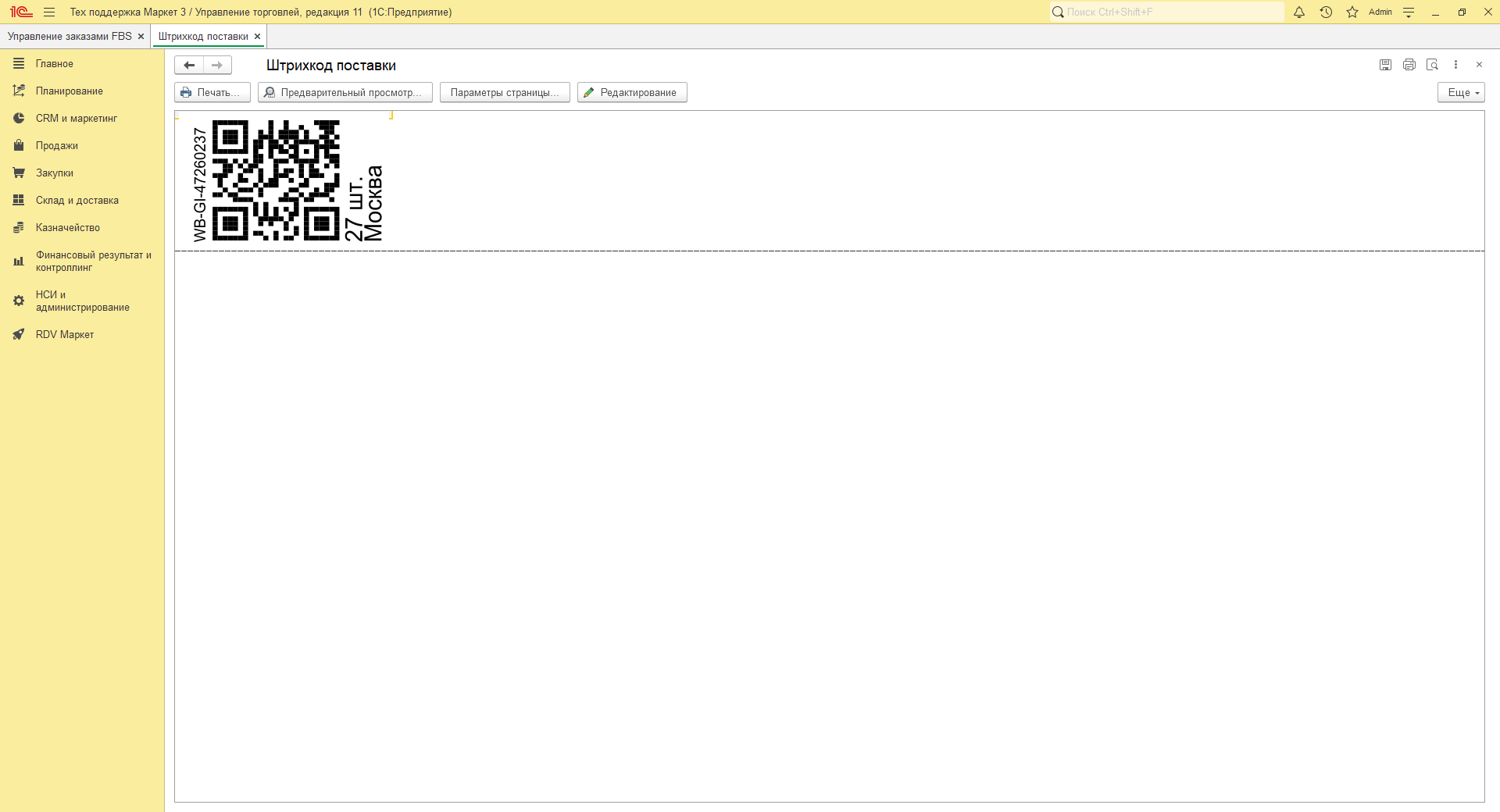
Отгрузка заказов завершена.
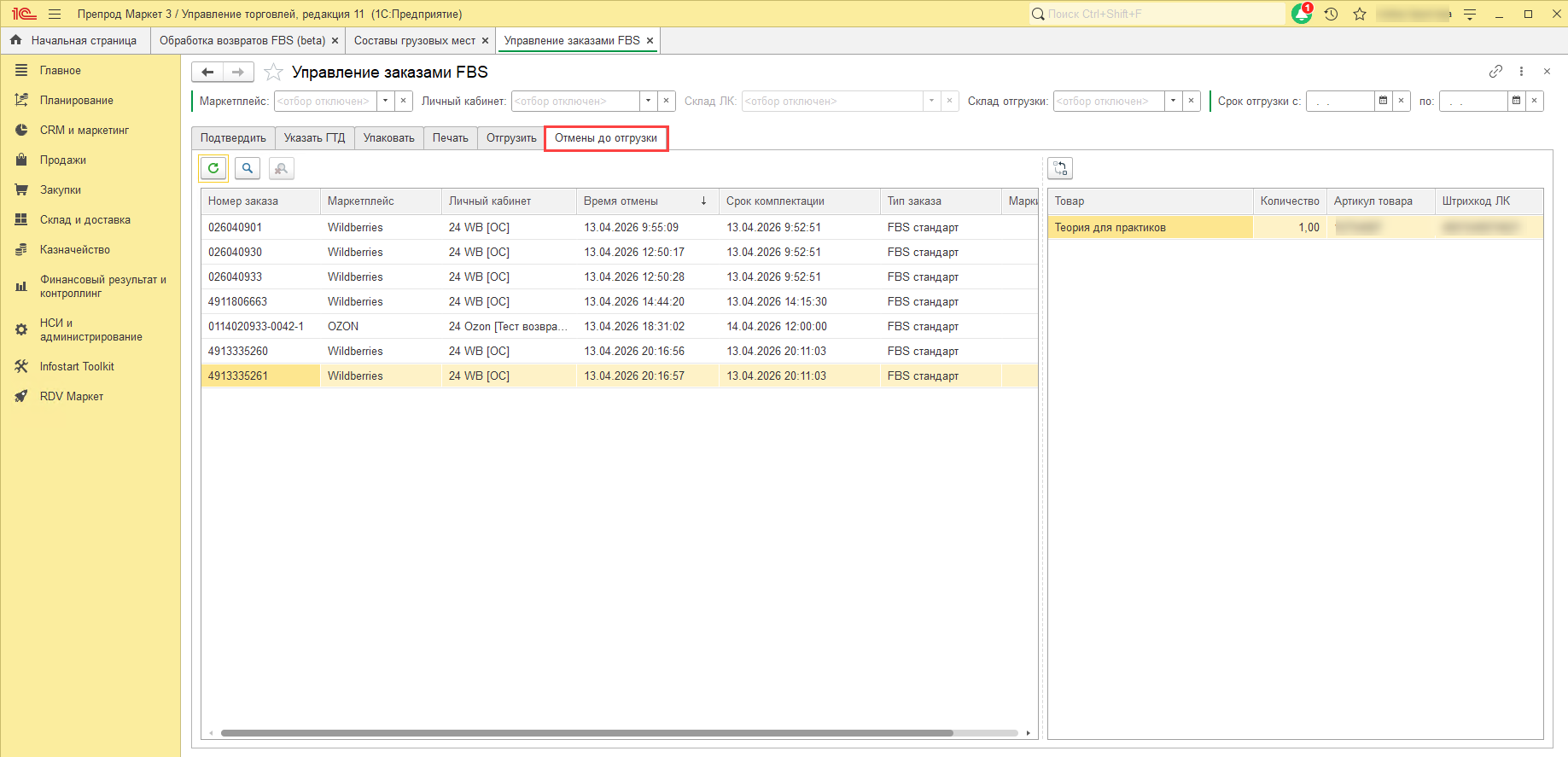
Вкладка "Отмены до отгрузки"
На данной вкладке можно увидеть все отмененные до отгрузки заказы:
Все заказы можно увидеть в разделе "RDV Маркет" - "Заказы FBS". Как работать с данными рабочим местом можно ознакомиться в инструкции по ссылке.