Какие типовые документы создаются в базе 1С:УТ / КА / ERP
При поступлении и обработке заказов маркетплейса в вашей базе создаются типовые документы 1С: "Заказ клиента" и документ передачи товара, в зависимости от настроек указанных в базе 1С и в Мастере подключения при подключении кабинета.
Документ "Заказ клиента"
Документ "Заказ клиента" создаётся в базе, когда заказ маркетплейса "Готов к упаковке".
"Заказ клиента" не будет создан, если товар не был сопоставлен с номенклатурой, по номенклатуре не хватает остатка на складе или не был сопоставлен склад, на который поступил заказ.
Такие заказы будут отображаться в "Управлении заказами FBS" на вкладке "Подтвердить". Как работать с заказами маркетплейсов на данной вкладке можно ознакомиться по ссылке.
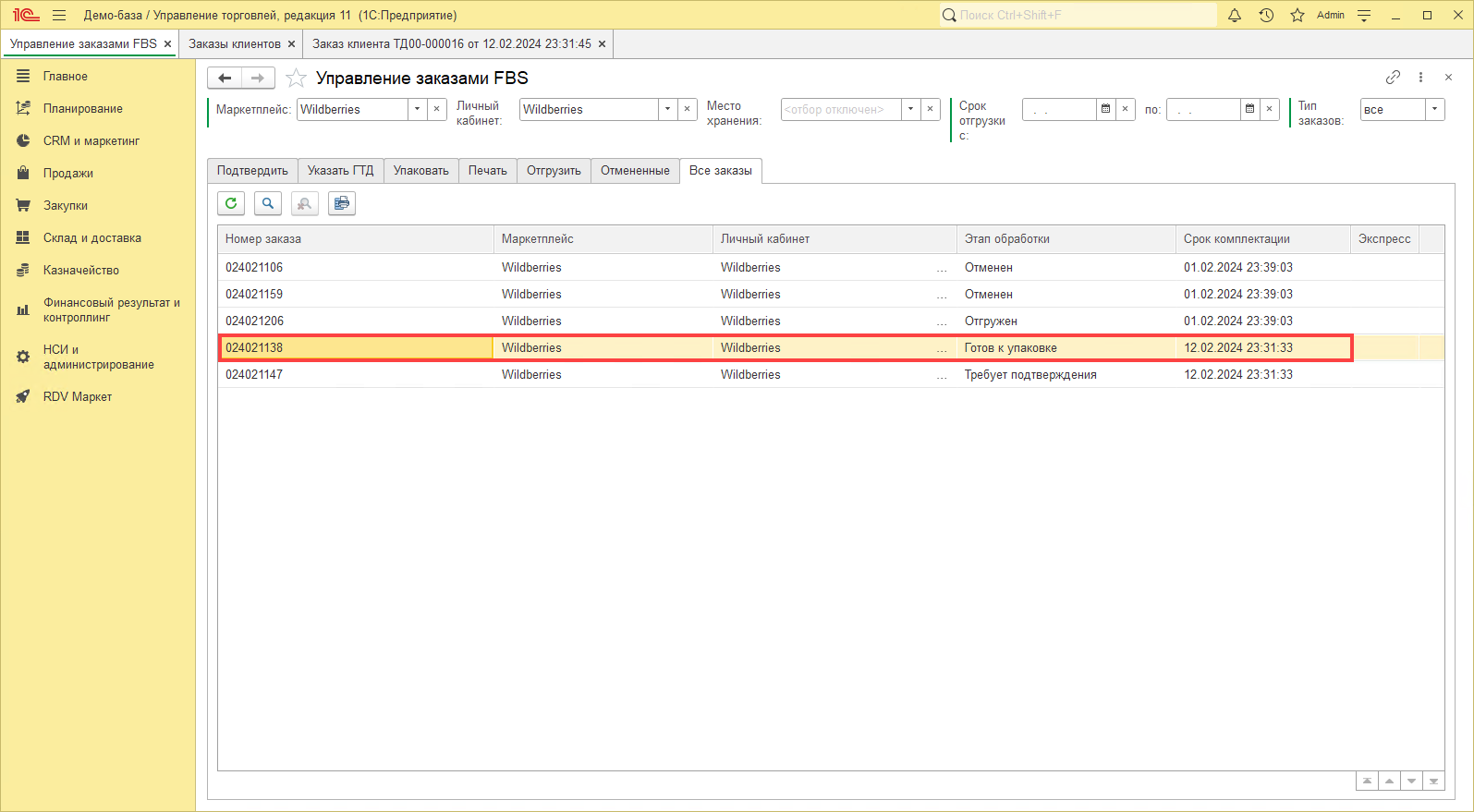
Пример заказа маркетплейса Готового к упаковке:
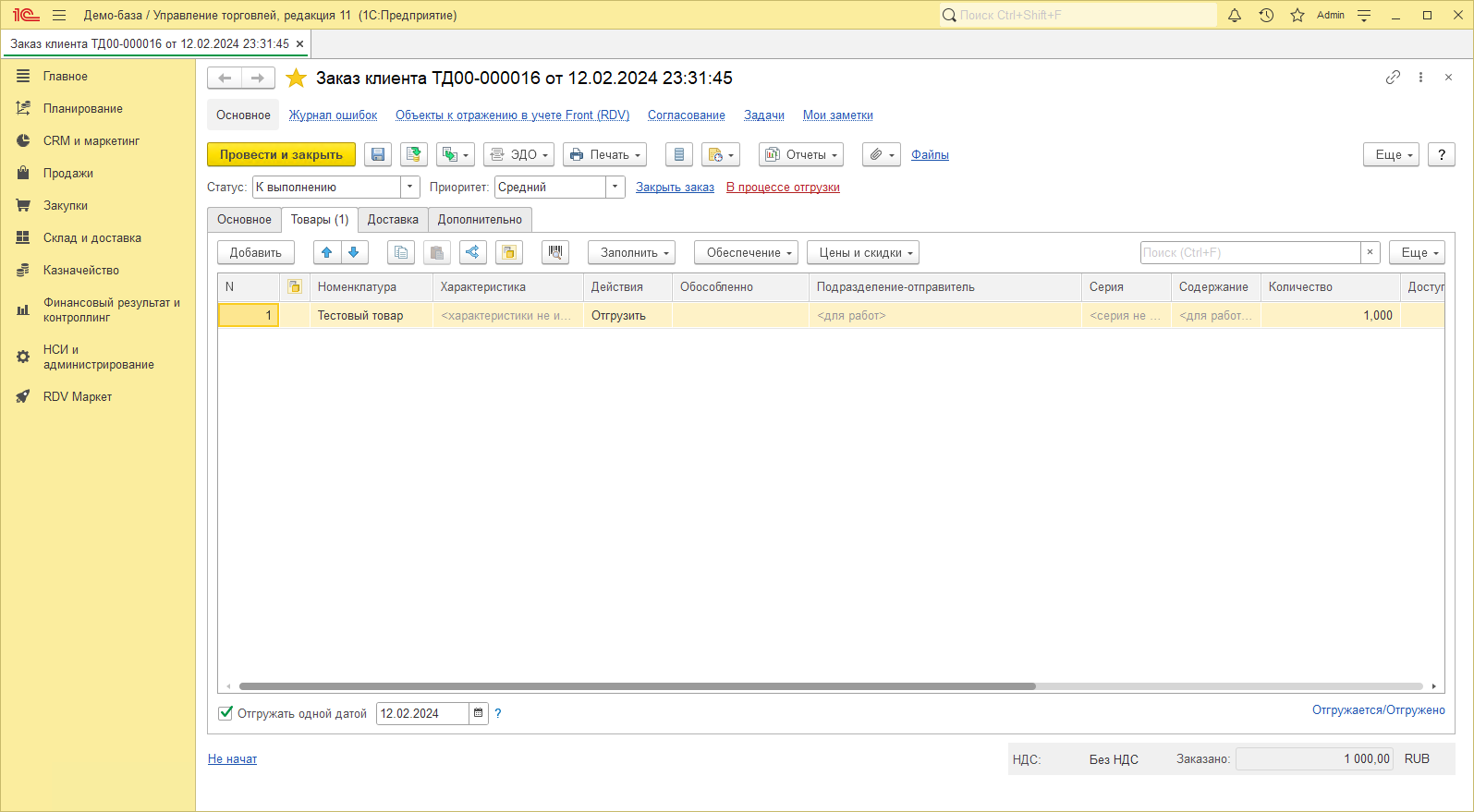
По заказу маркетплейса был создан документ "Заказ клиента":
Как найти "Заказ клиента" для "Заказа маркетплейса"
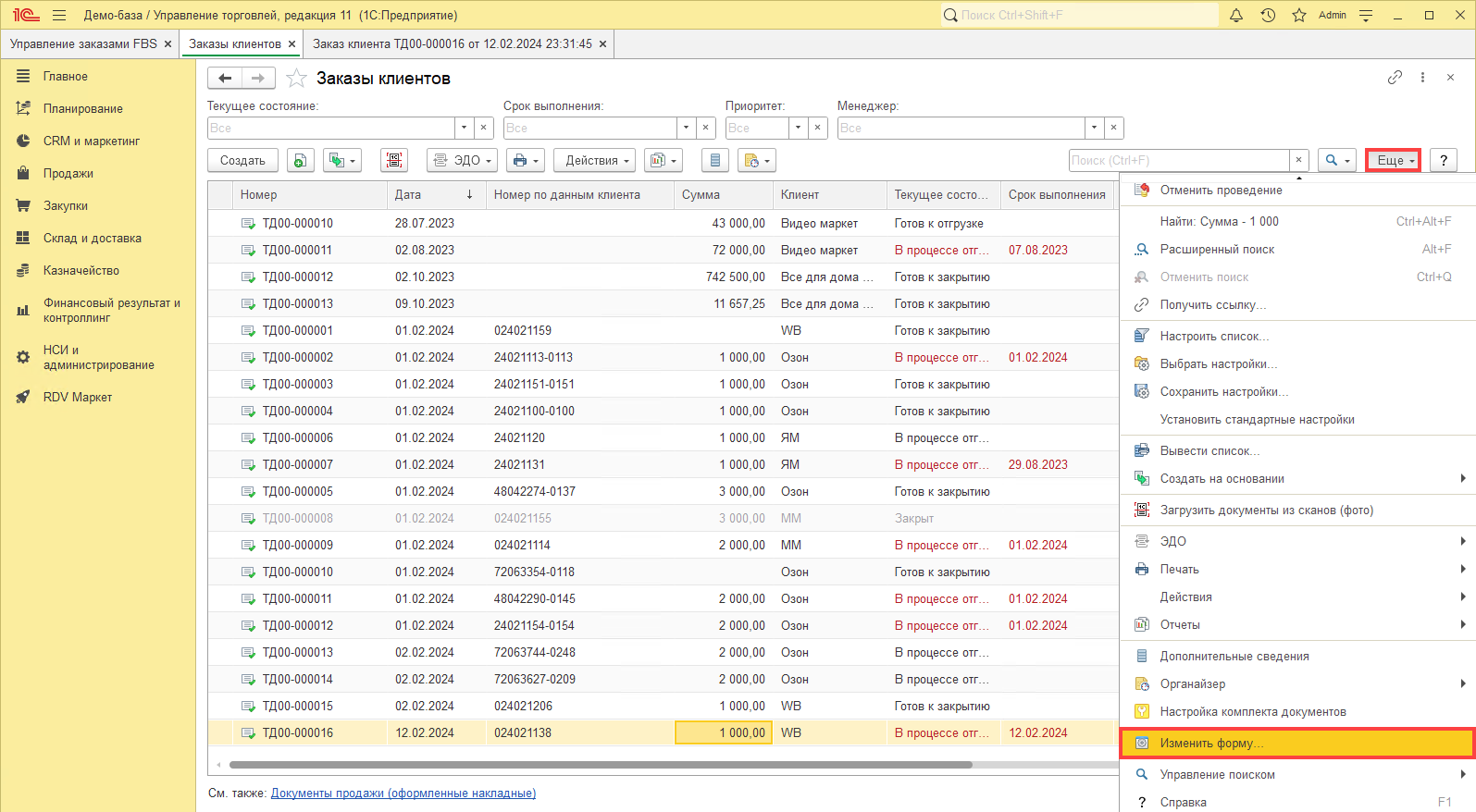
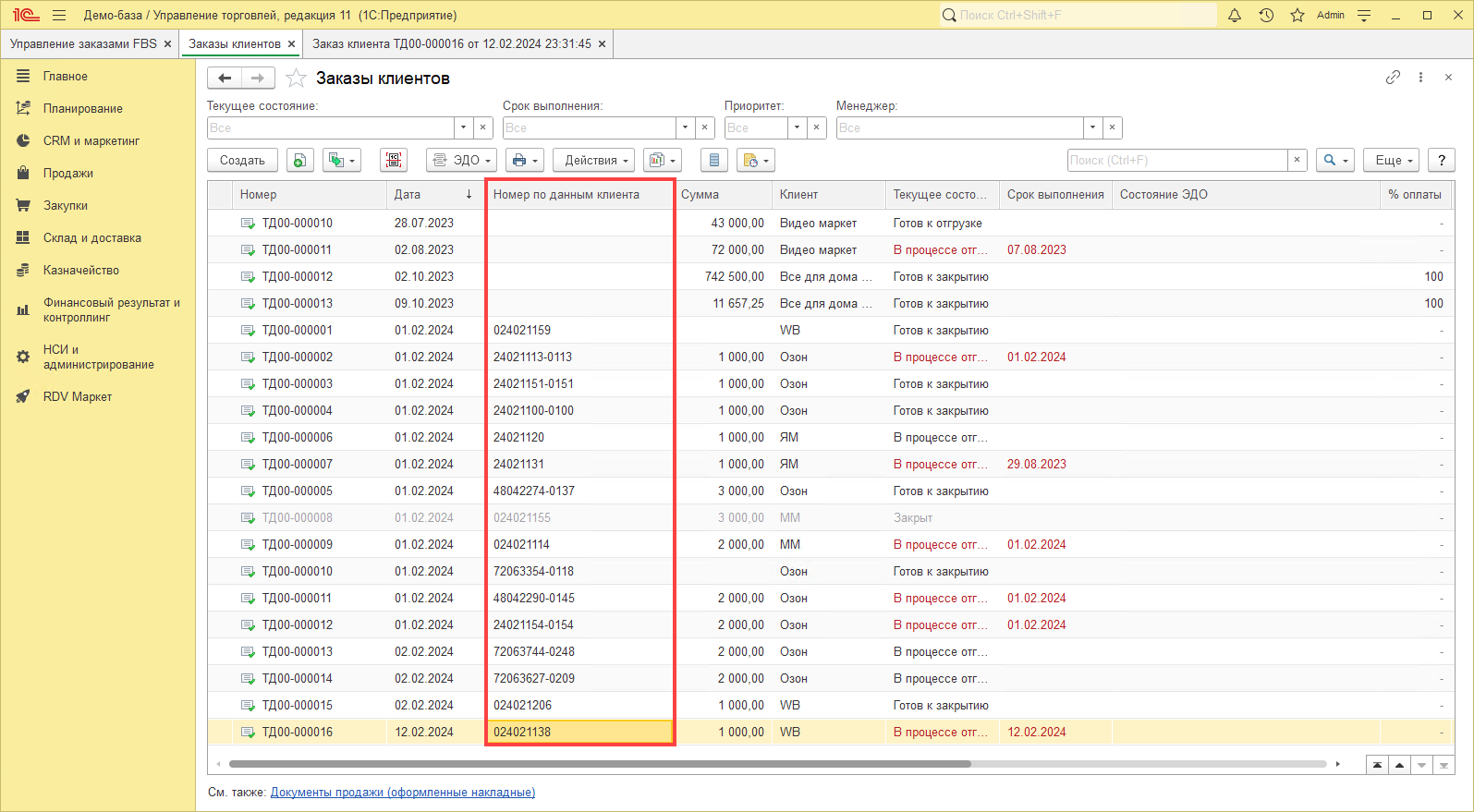
Найти соответствующий Заказу маркетплейса Заказ клиента можно, настроив в списке "Заказов клиента" дополнительную колонку "Номер по данным клиента", в которой указан номер заказа маркетплейса.
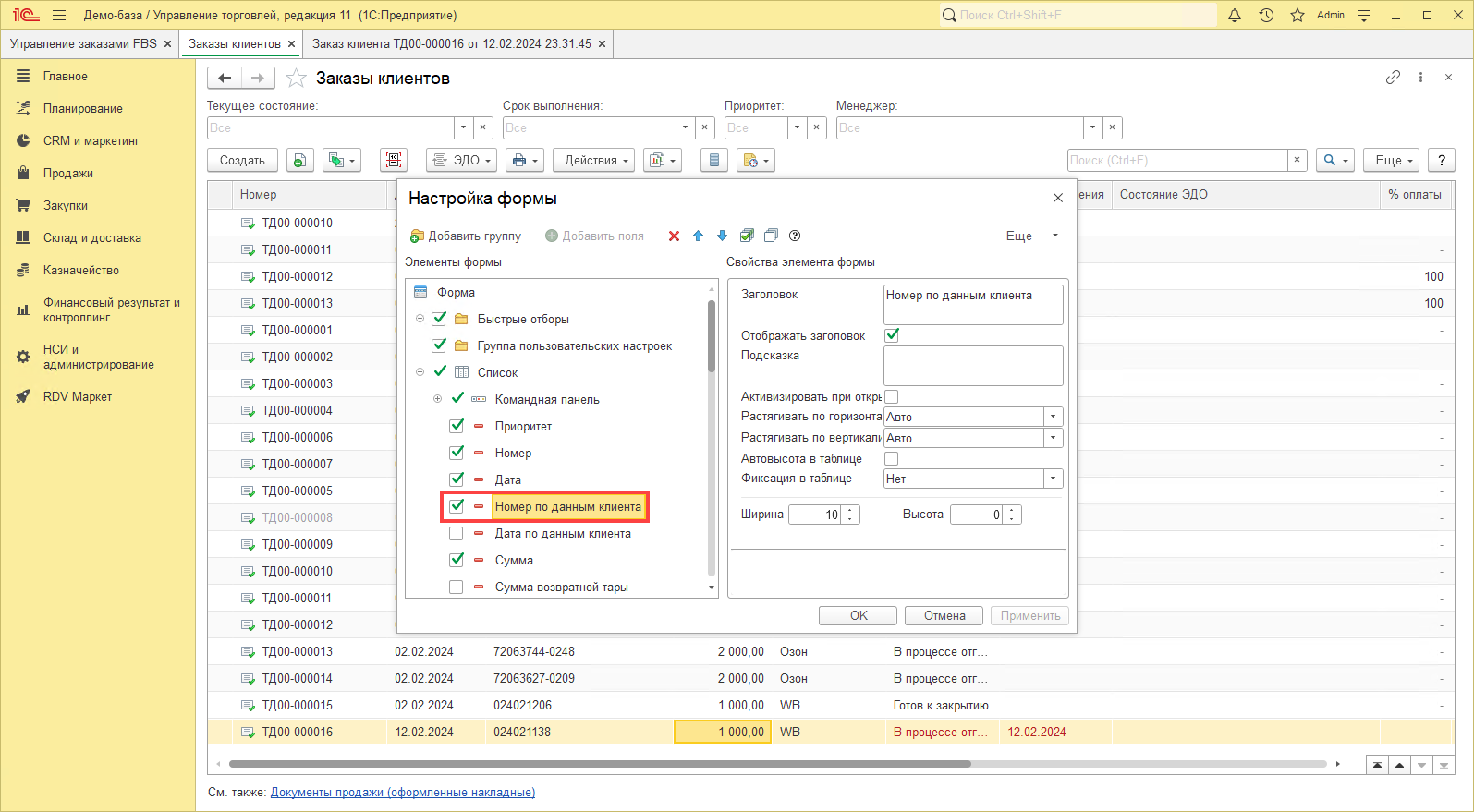
Вывести колонку можно по кнопке "Еще"- "Изменить форму":
Установить флаг "Номер по данным клиента":
В новой колонке заполняется номер заказа маркетплейса:
Как заполняется "Заказ клиента"
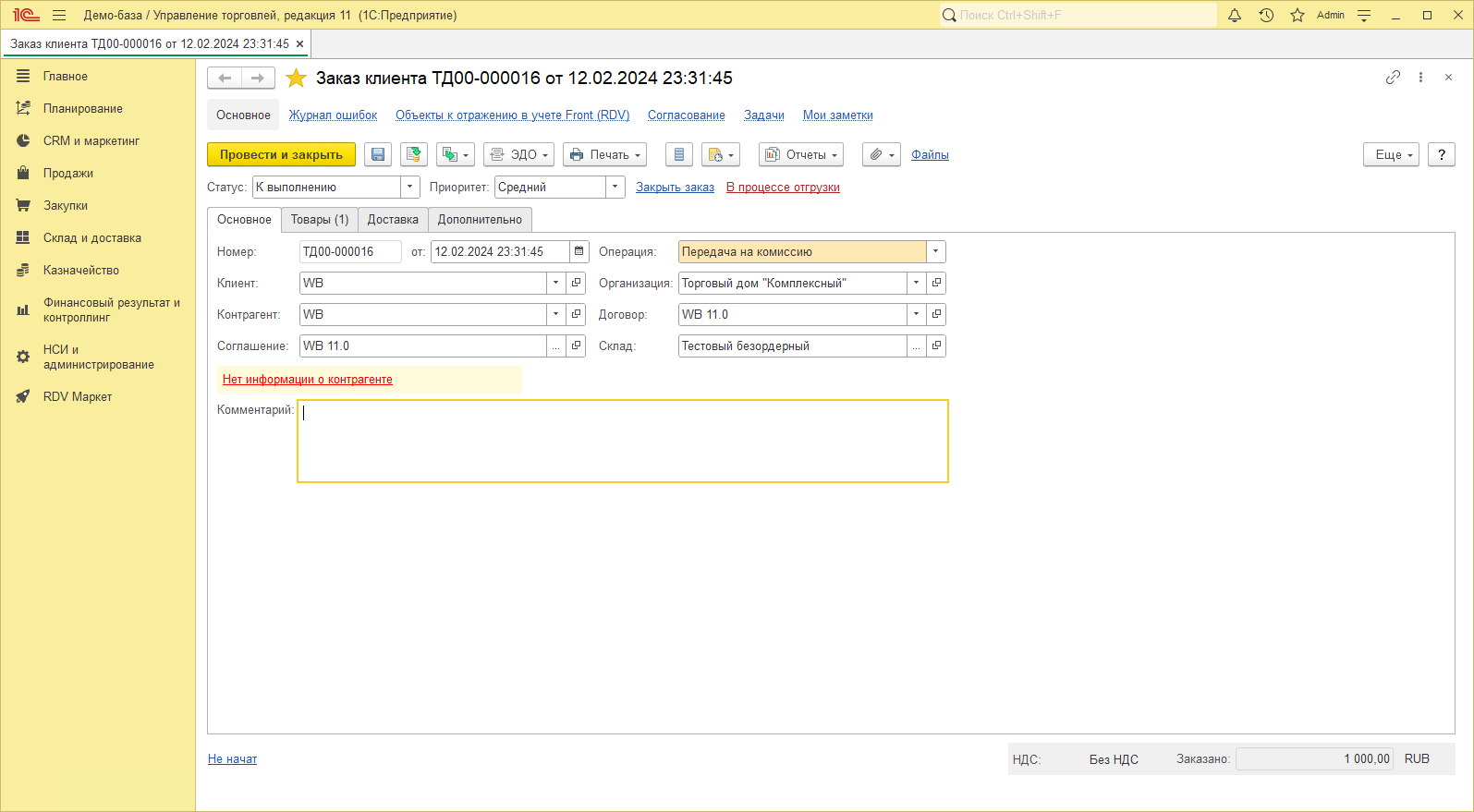
Данные на вкладке "Основное" заполняются из настроек, указанных при подключении кабинета маркетплейса:

Количество и цена заполняются данными, полученными от маркетплейса.
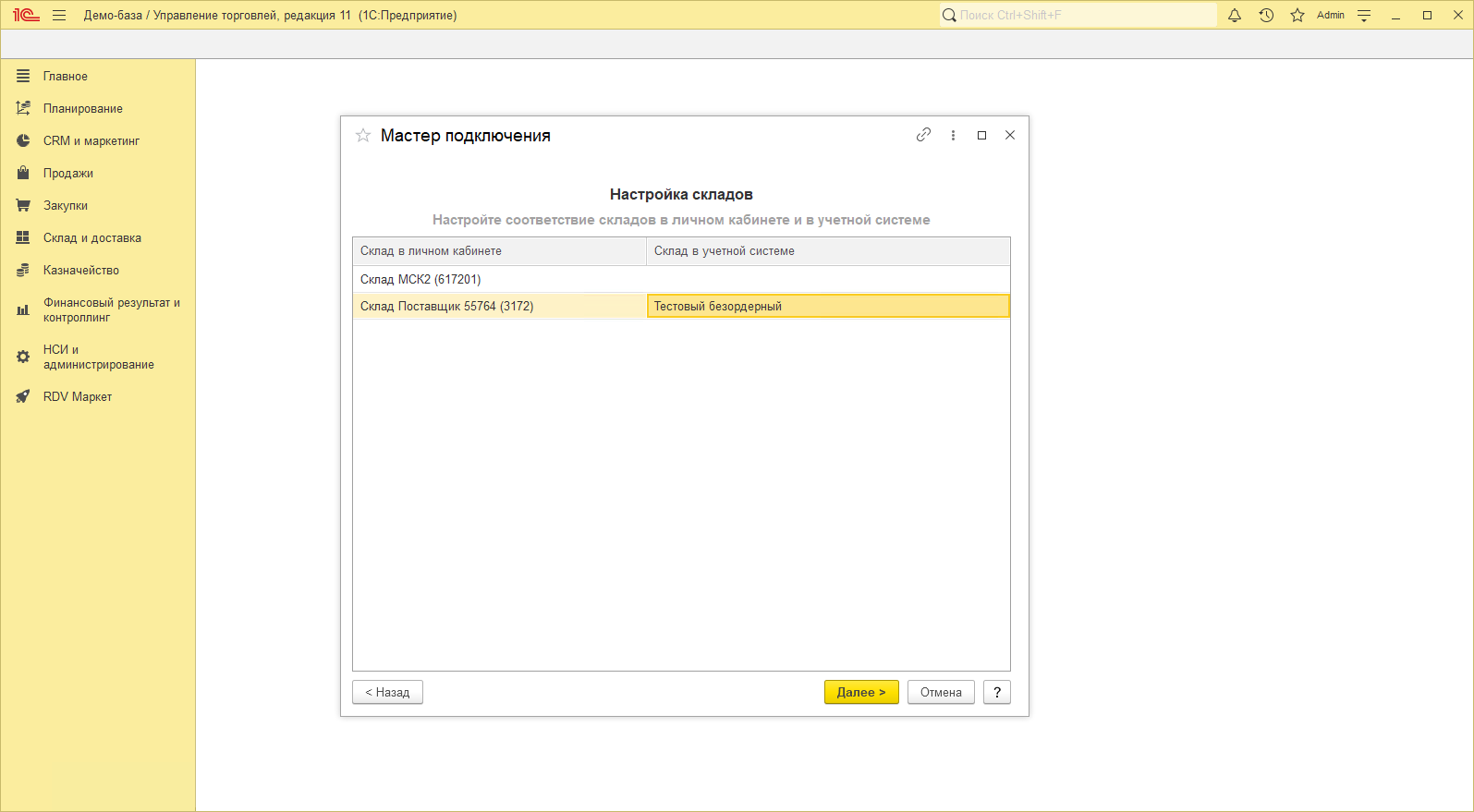
Склад заполняется из Настройки складов в Мастере подключения личного кабинета.
Шапка "Заказа клиента" заполняется из Настройки параметров заказов в Мастере подключения.
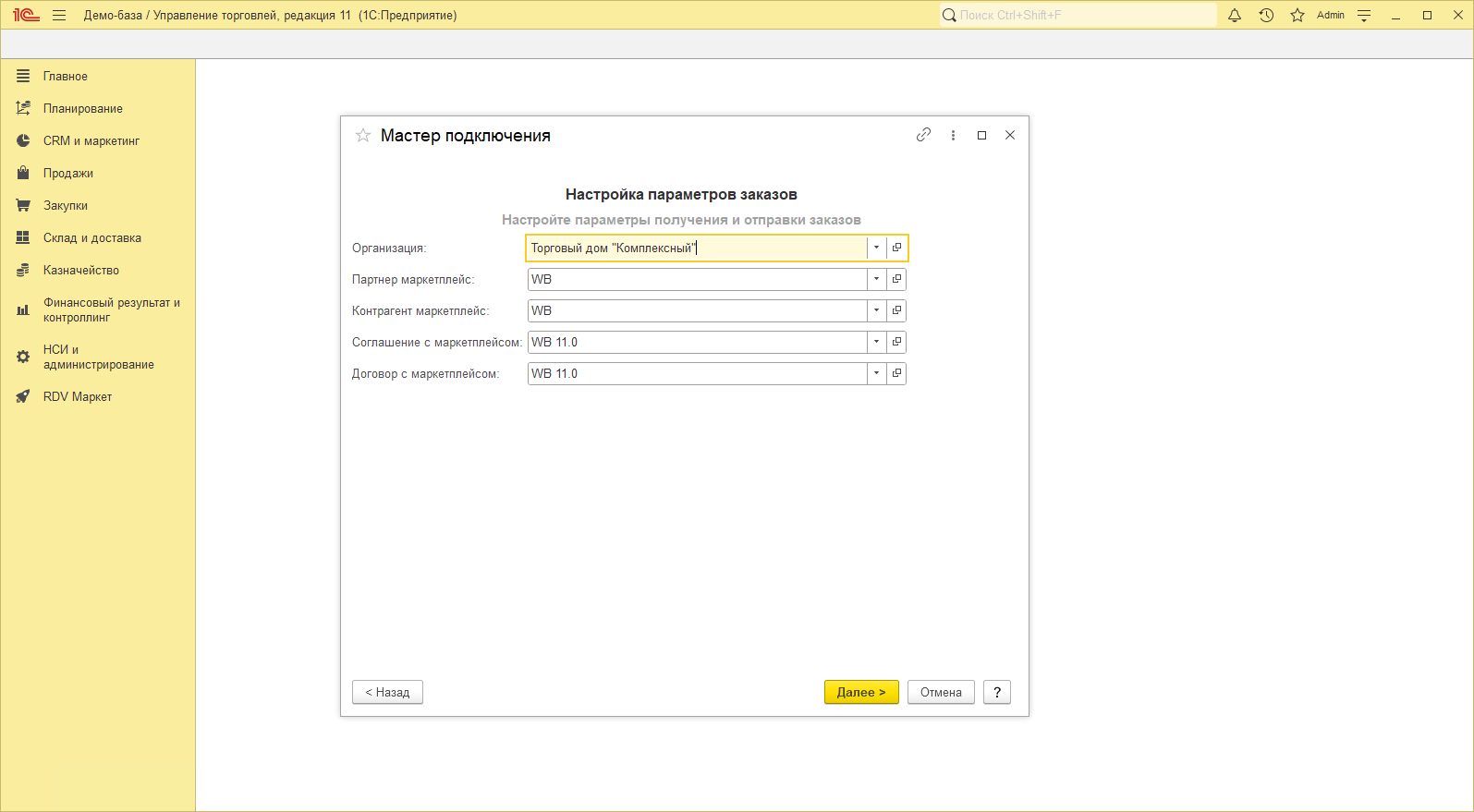
Более подробно ознакомиться с тем, как выполнять настройку подключения к ЛК вы можете по ссылке.
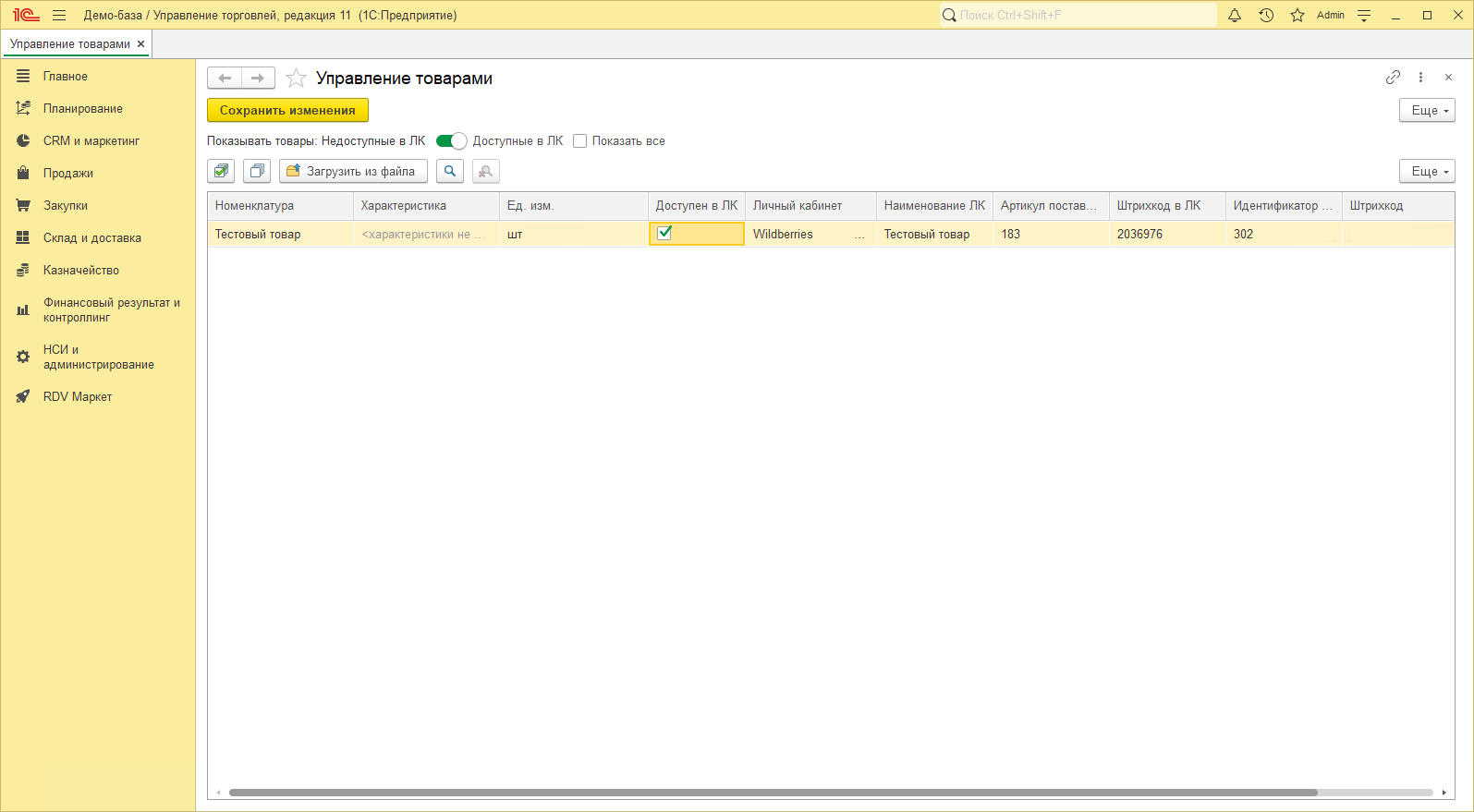
Номенклатура на вкладке "Товары" подбирается по сопоставлению с товаром маркетплейса, выполненному при настройке подключения кабинета или в форме "Управление товарами".
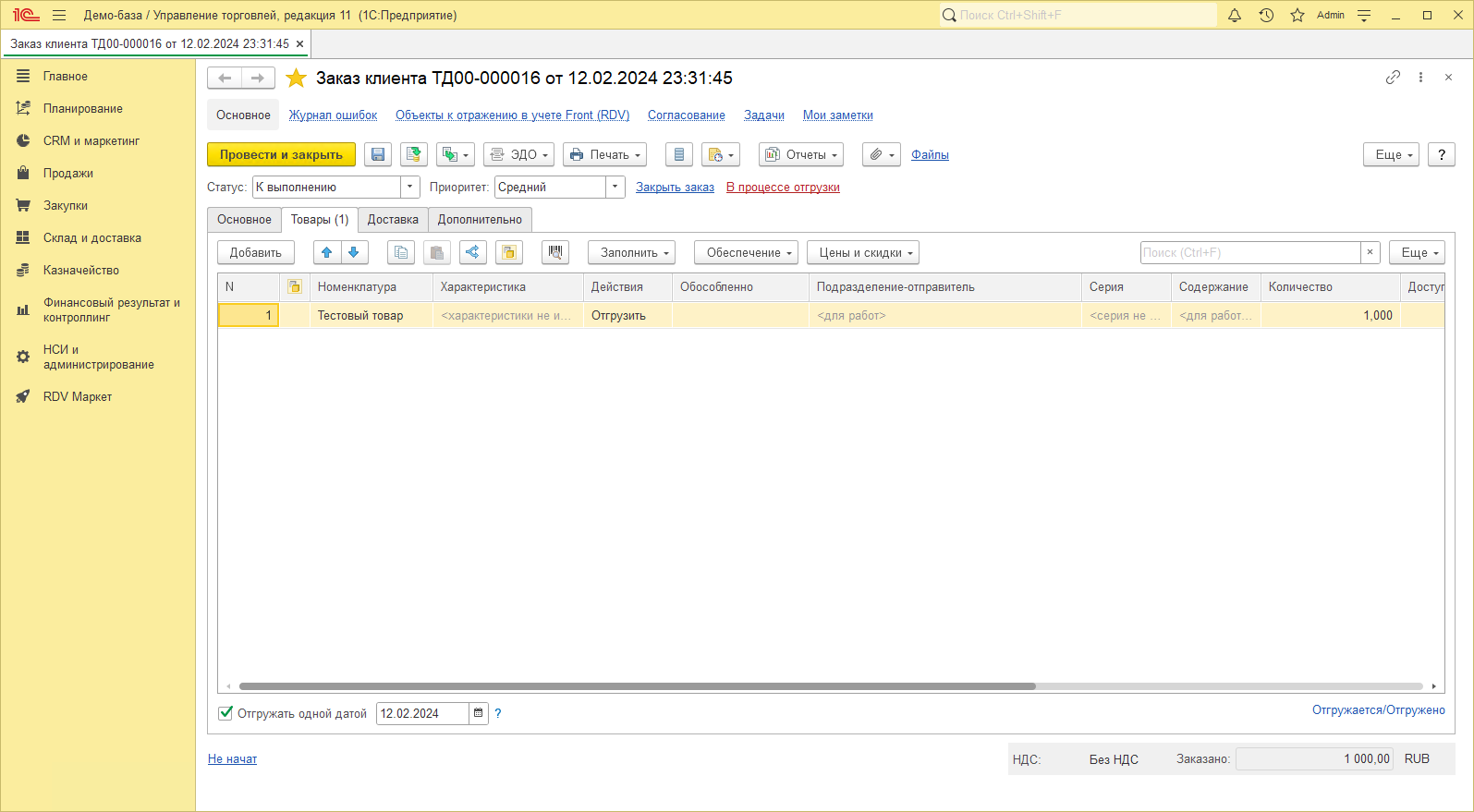
Для номенклатуры устанавливается "Действие" - "Отгрузить".
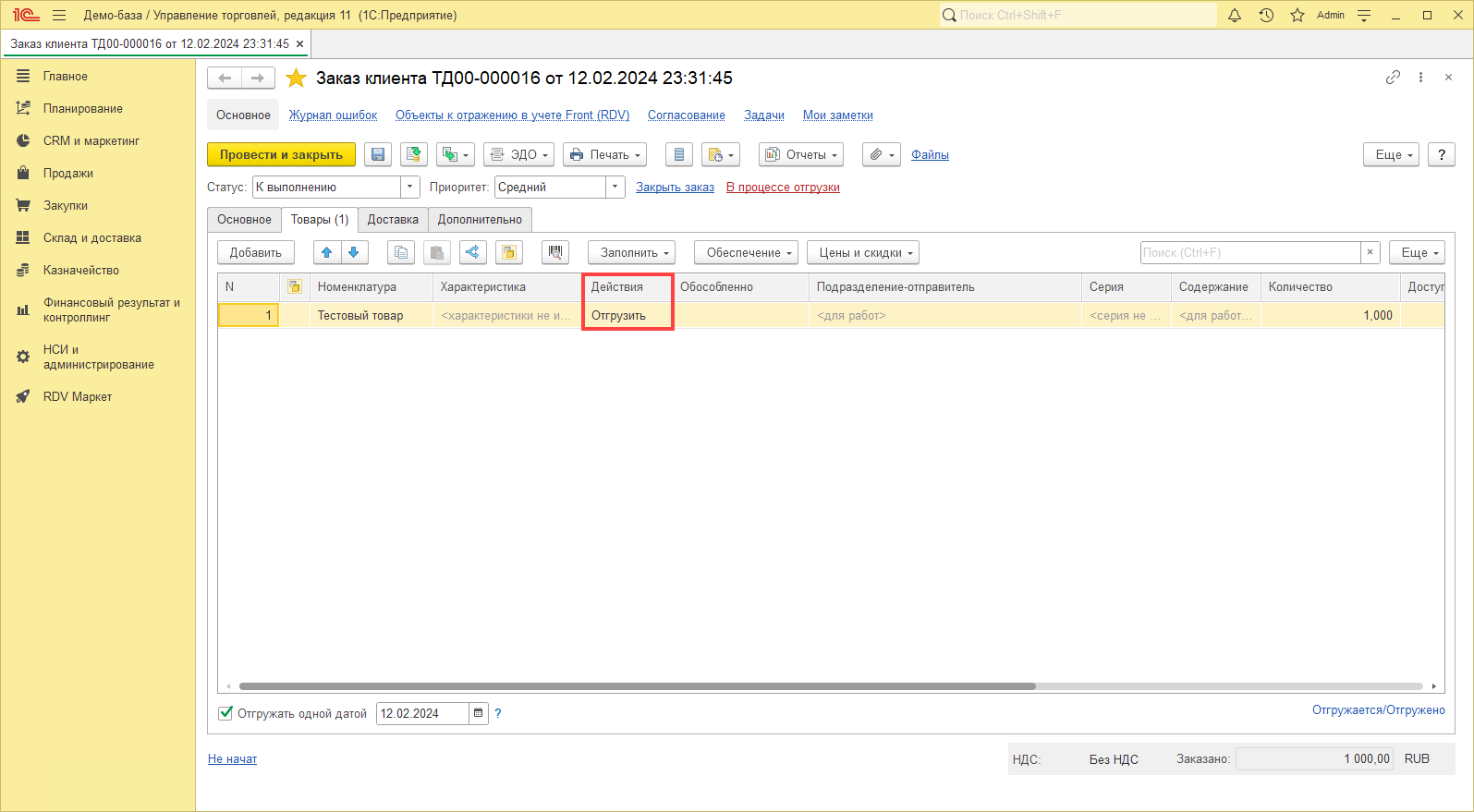
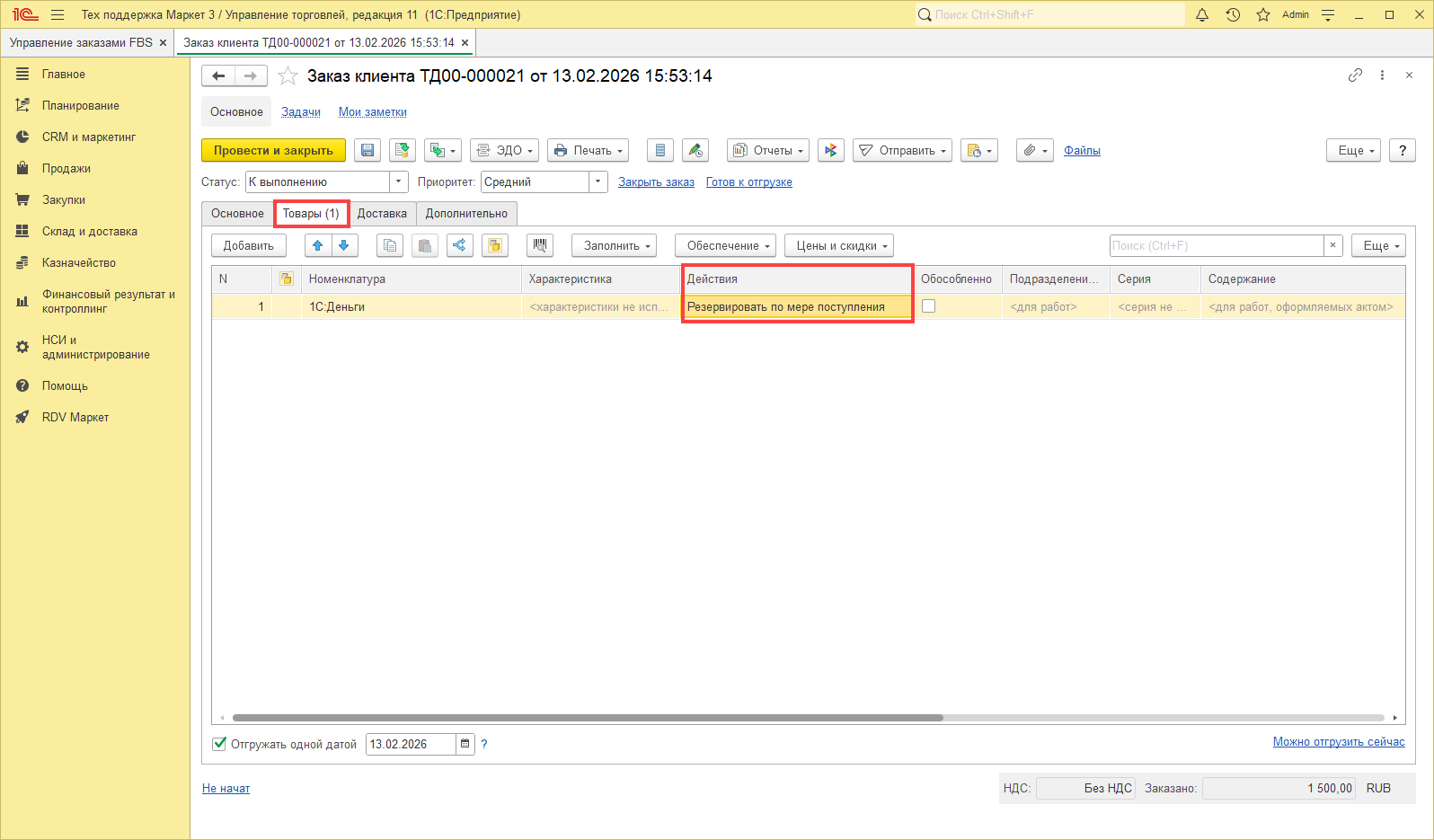
При ручном подтверждении заказа без остатков, в товарной части устанавливается "Действие" - "Резервировать по мере поступления":
Как происходит отмена заказа
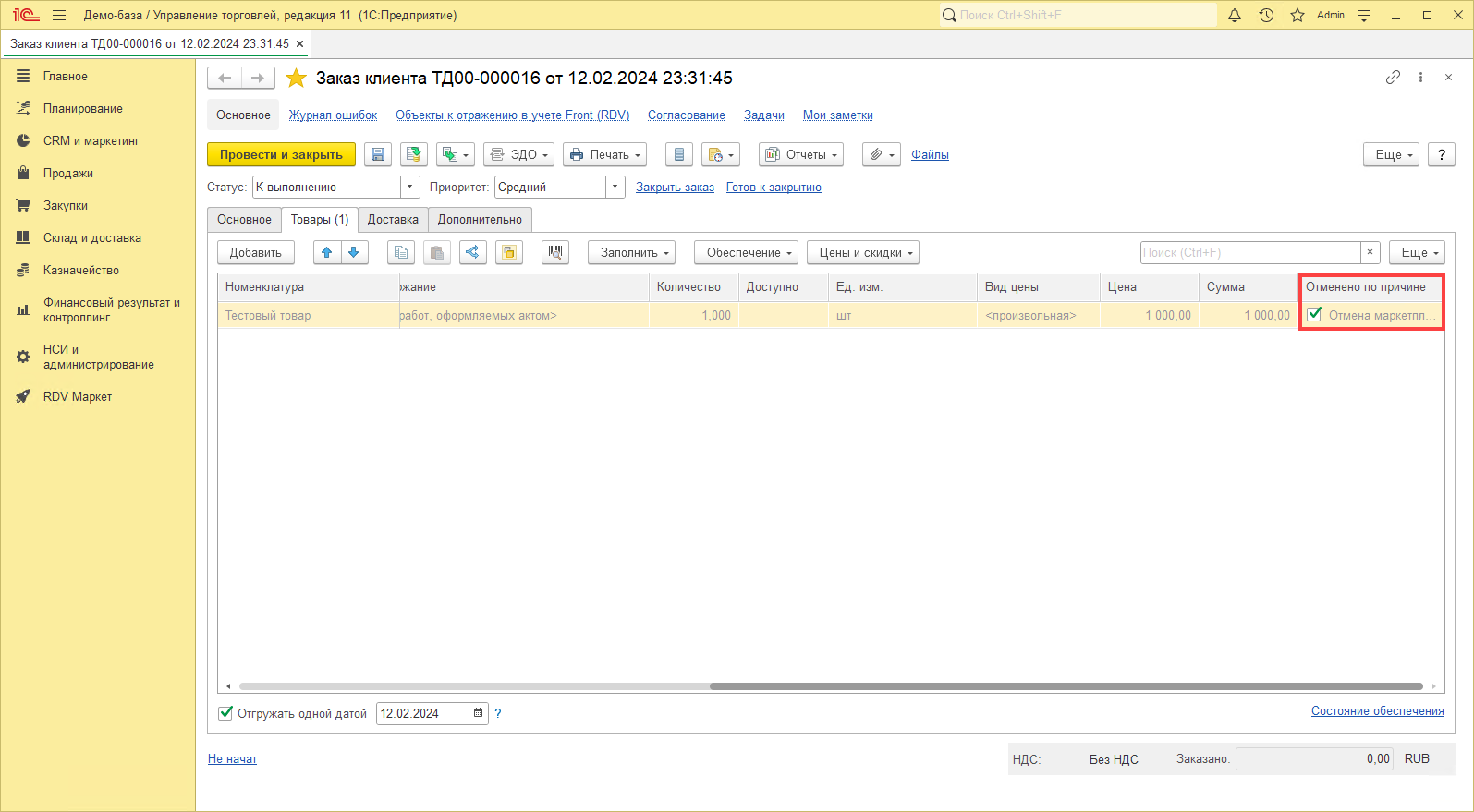
Если заказ маркетплейса отменился полностью или частично до отгрузки, то в "Заказе клиента" для отмененного товара указывается признак "Отменён":
Документ "Заказ клиента" при отмене остается в проведенном состоянии, но резерв с товара снимается. Если заказ маркетплейса отменен полностью, то он переходит на вкладку "Отменённые" в форме "Управление заказами FBS":
Если по заказу уже был создан документ передачи товара, то документы "Заказ клиента" и документ передачи товара не распроведутся и не отменятся. В таком случае, для возврата товара на склад необходимо вручную создавать документы возврата - инструкция.
Документ "Заказ на внутреннее потребление"
Если для кабинета маркетплейса Ozon включена настройка "Загружать резервы без заказа" в мастере подключения на этапе настройки складов:
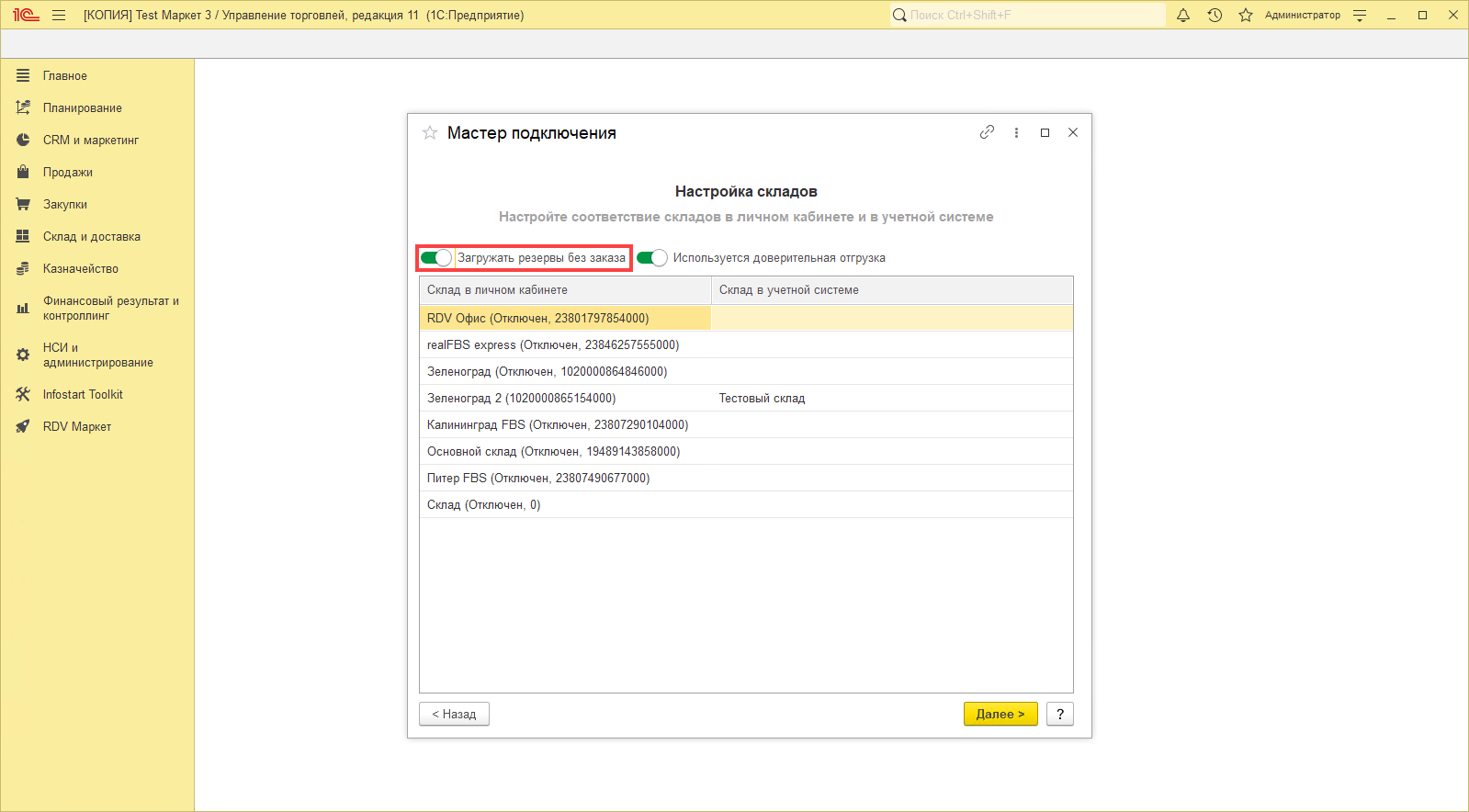
То Ozon будет присылать резервы на товары, находящиеся в корзине, но по которым еще не завершена оплата, т.е. нет заказа, но есть резерв.
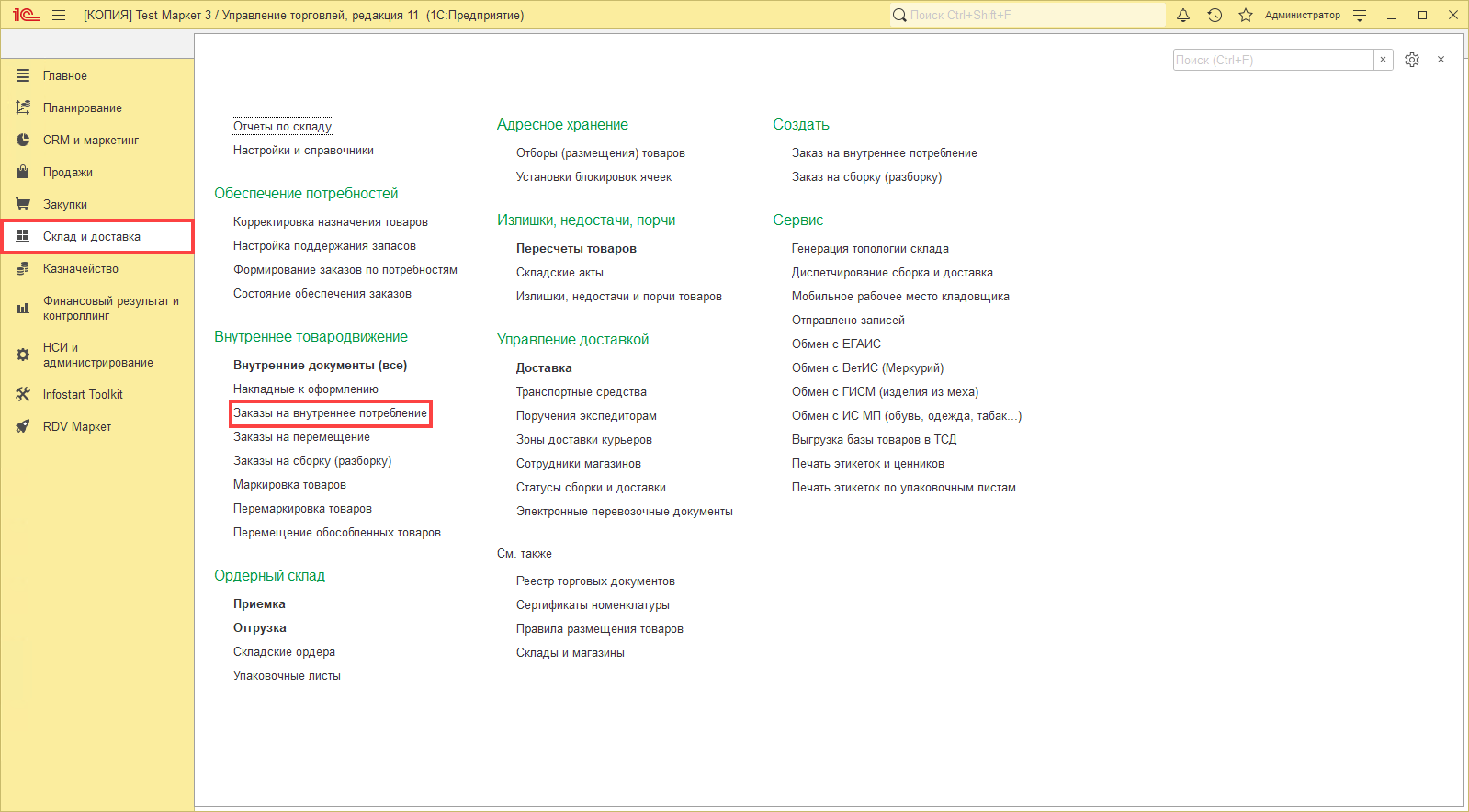
Для формирования резервов по таким товарам, используется типовой документ "Заказ на внутреннее потребление":
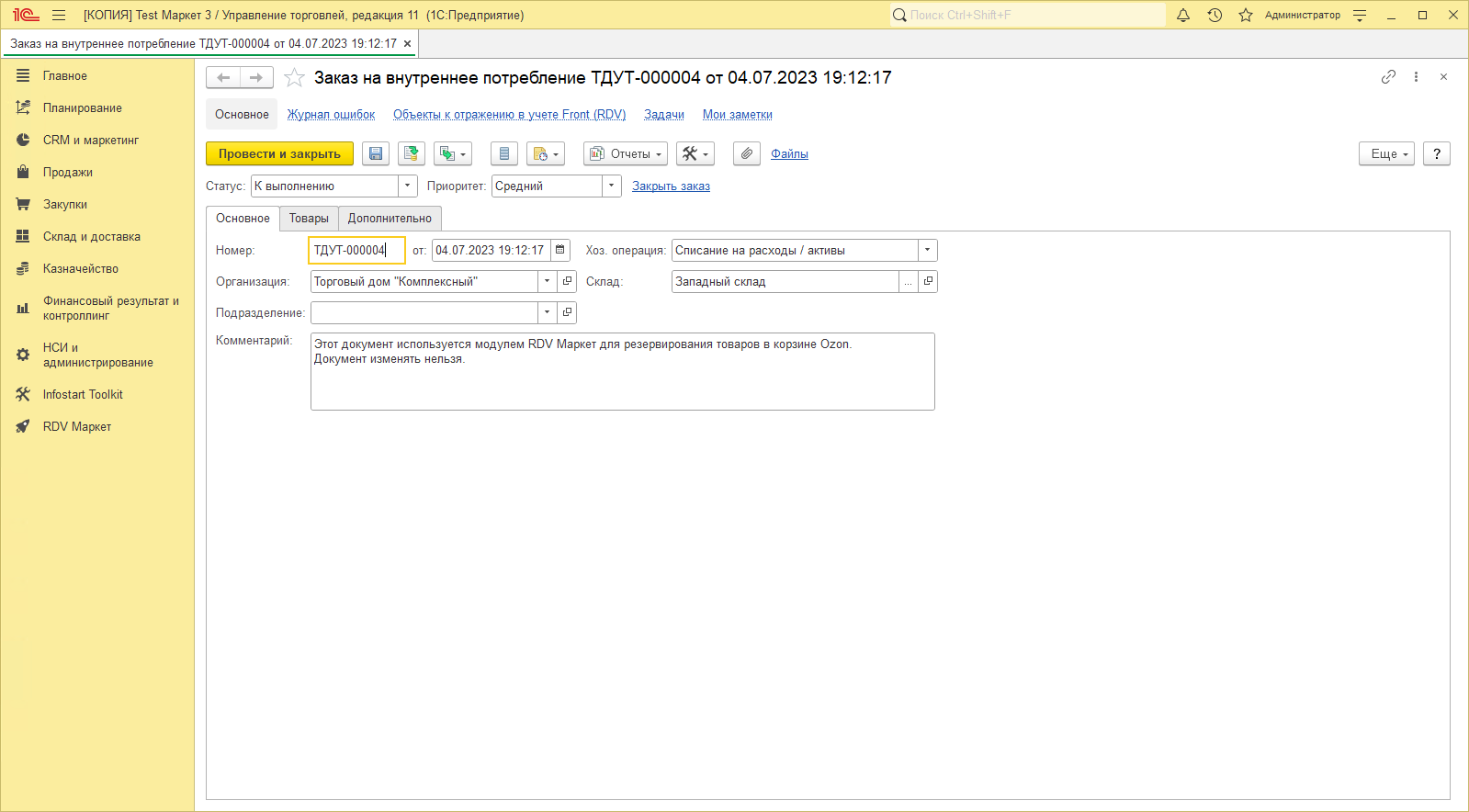
Как только резерв с товара будет снят (пройдет 40 минут и заказ отменится или оплатят заказ) резерв в данном документе будет снят, очищением табличной части, т.е. документ "Заказ на внутреннее потребление" не будет распроведен:
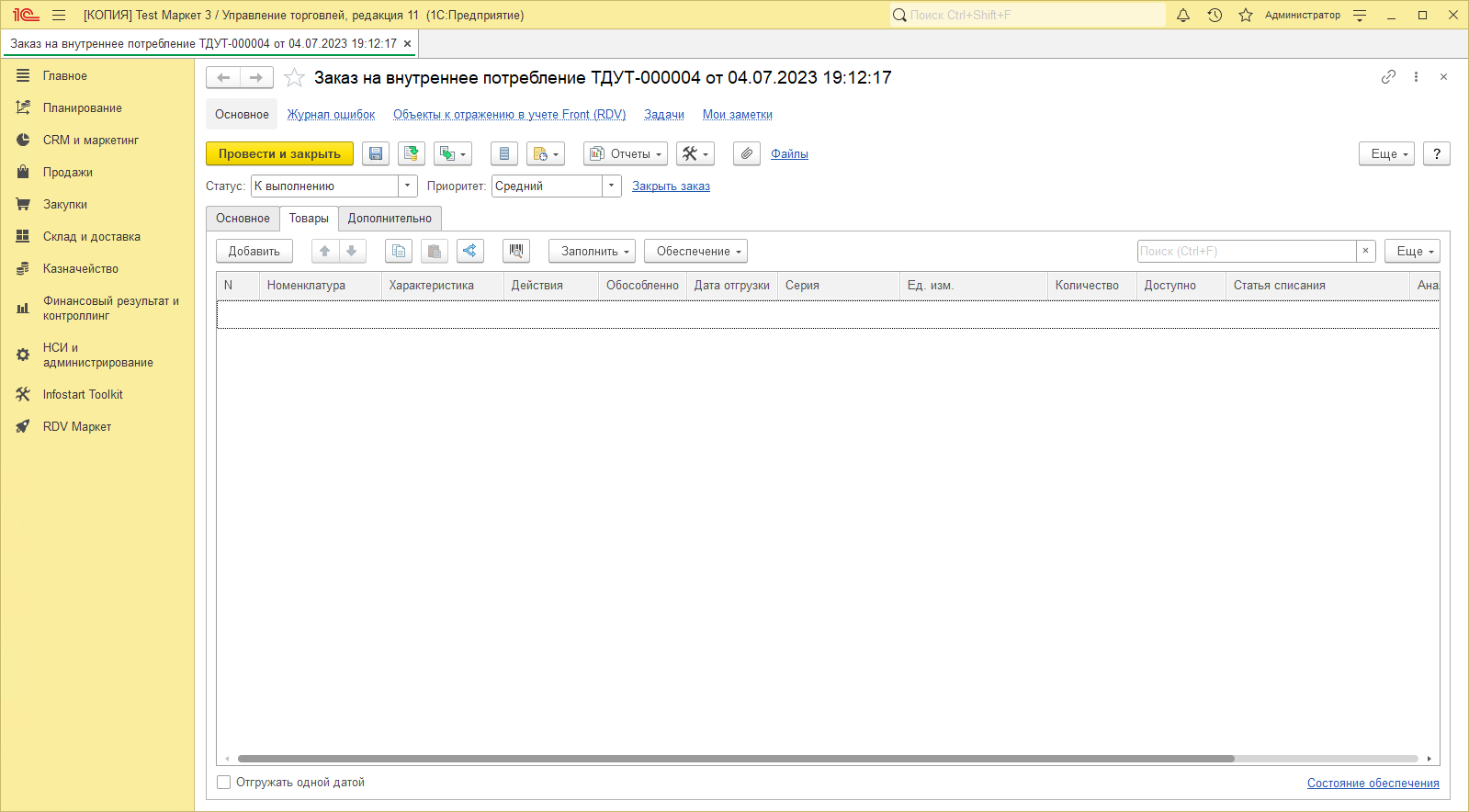
Если в "Заказе на внутреннее потребление" имеется товар, то данный документ не доступен для изменения с целью корректного формирования остатков по товарам.
Документ передачи товара
Документ "Передачи товаров" на комиссию создается, если заказ был Отгружен или Доставлен.
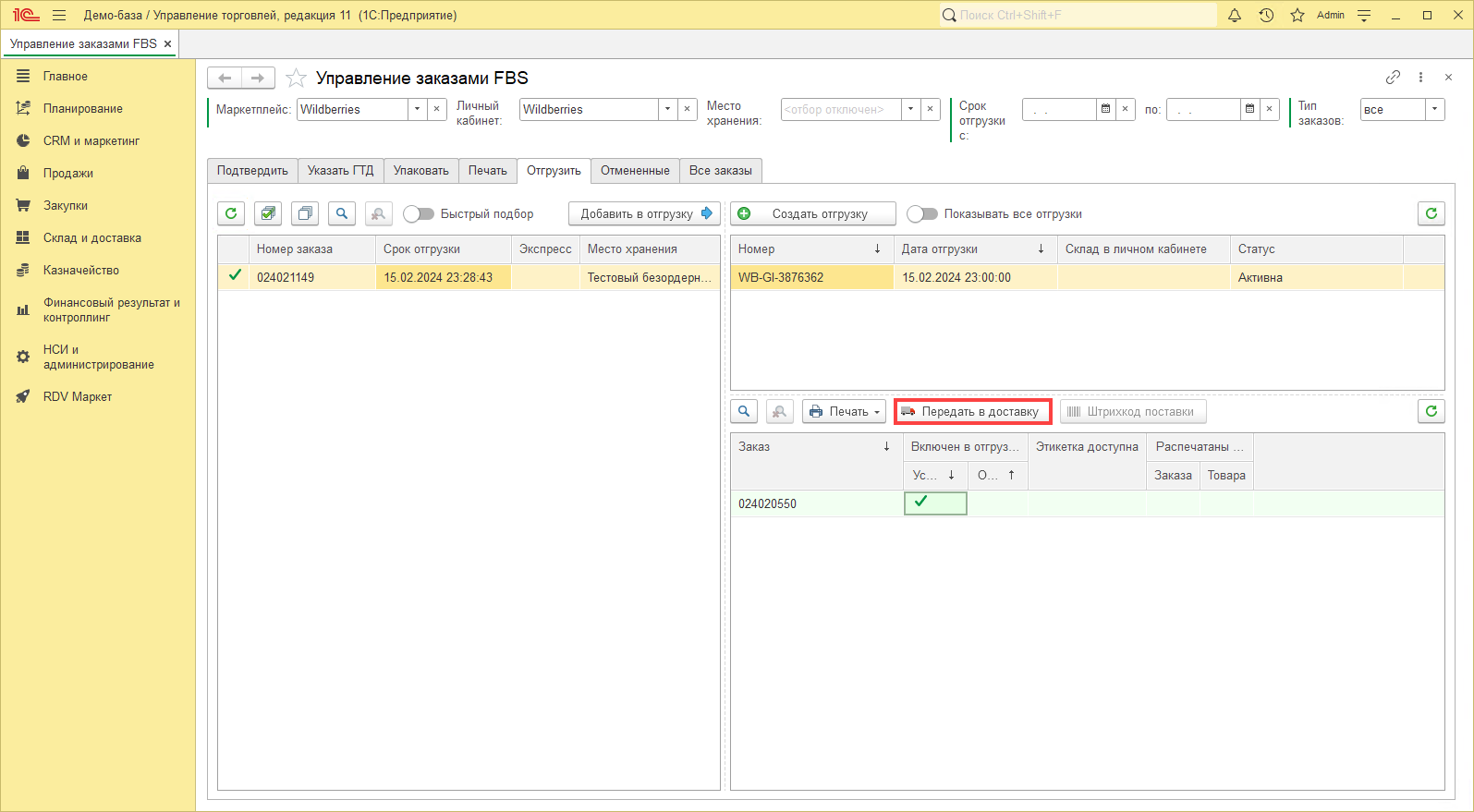
Информация об отгрузке или доставке заказа поступает от маркетплейса. Также, при передаче в доставку состава отгрузки в рабочем месте "Управление заказами FBS", заказ считается отгруженным.
Как работать с данным рабочим местом, вы можете ознакомиться по ссылке.

Данные в документах передачи товара заполняются из ранее созданного "Заказа клиента".
Если после поступления заказа маркетплейса и создания документа "Заказ клиента", были внесены изменения в договор или в сопоставление товара, то в документ передачи заполнятся данные до применения изменений, из документа "Заказ клиента".
Как выбрать вид документа передачи товара
При настройке подключения личного кабинета в мастере подключения, в зависимости от выбора комиссионной схемы в договоре и соглашении (если соглашения используются), можно настроить разные варианты документов передачи товара:
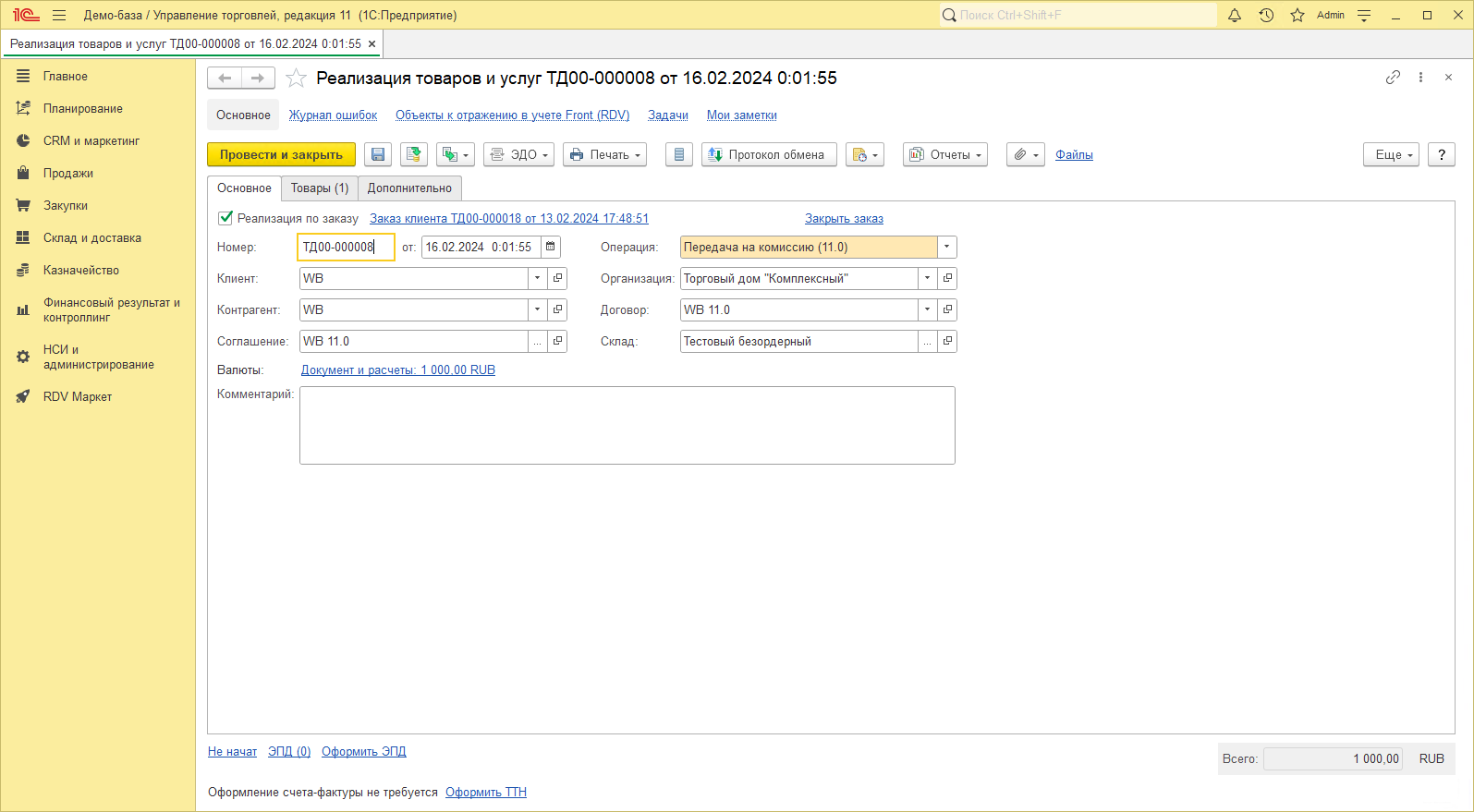
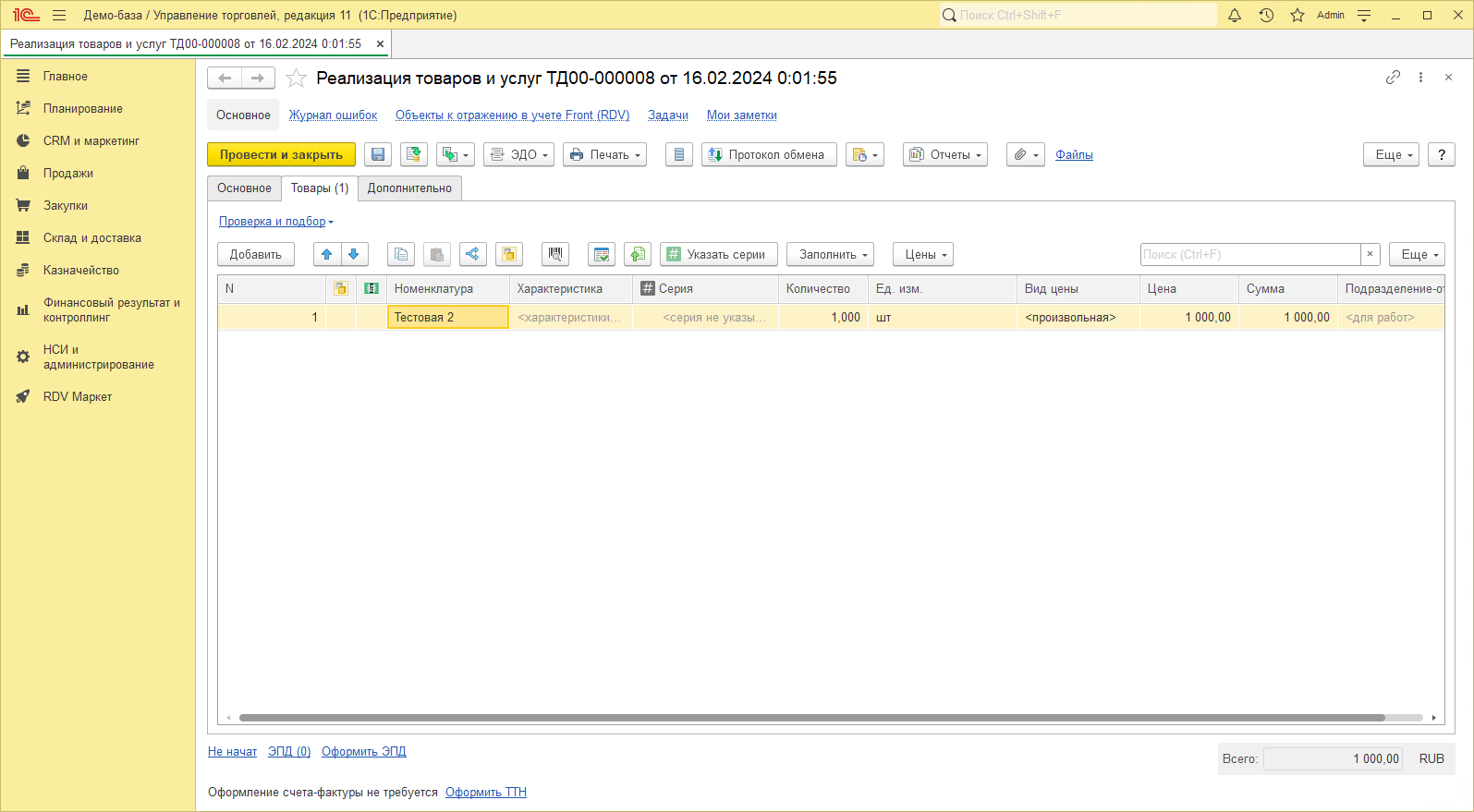
- При версии 11.0 создается документ "Реализация товаров и услуг" с хозяйственной операцией "Передача на комиссию 11.0".
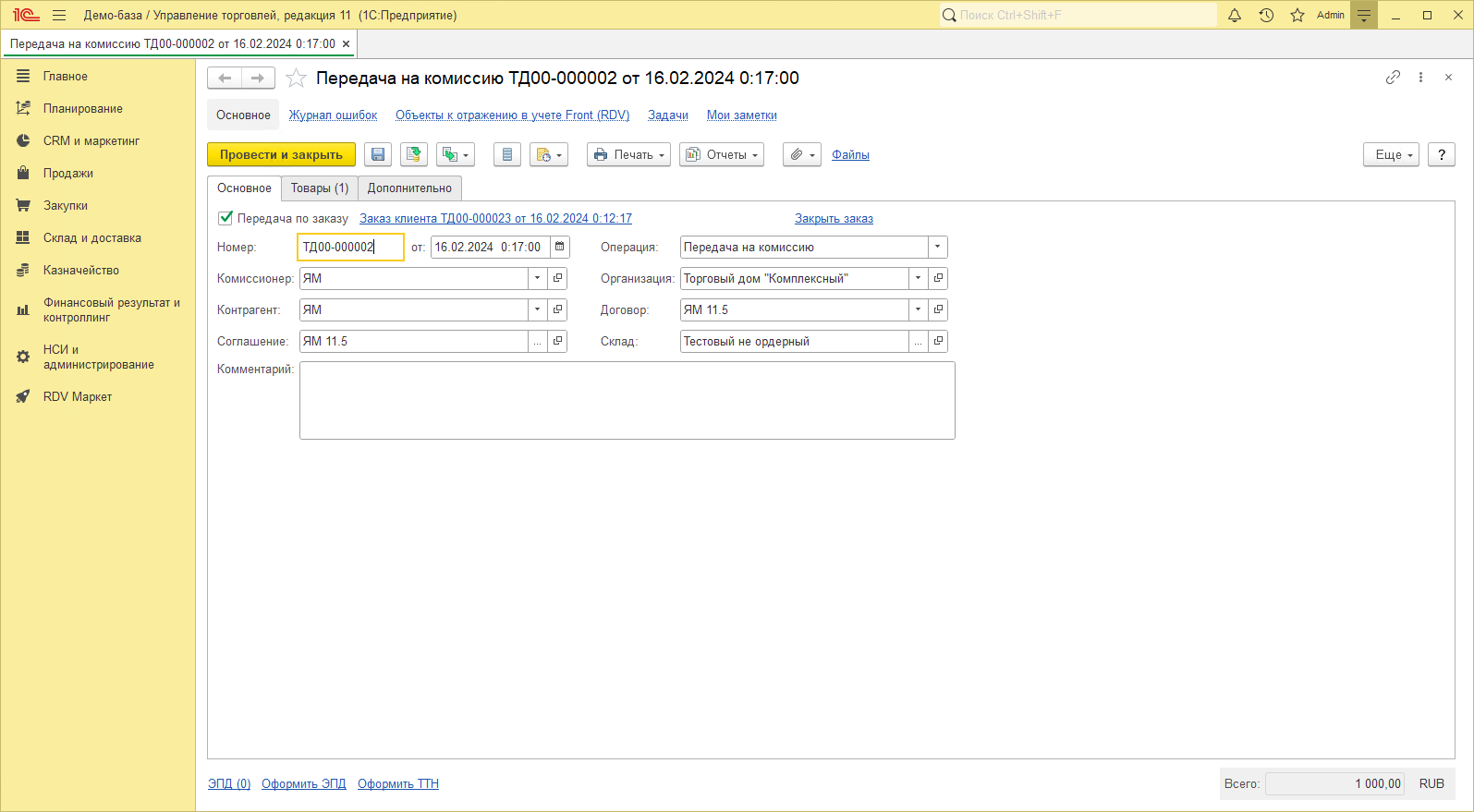
- При версии 11.5 создается документ "Передача товаров" с хозяйственной операцией "Передача на комиссию".
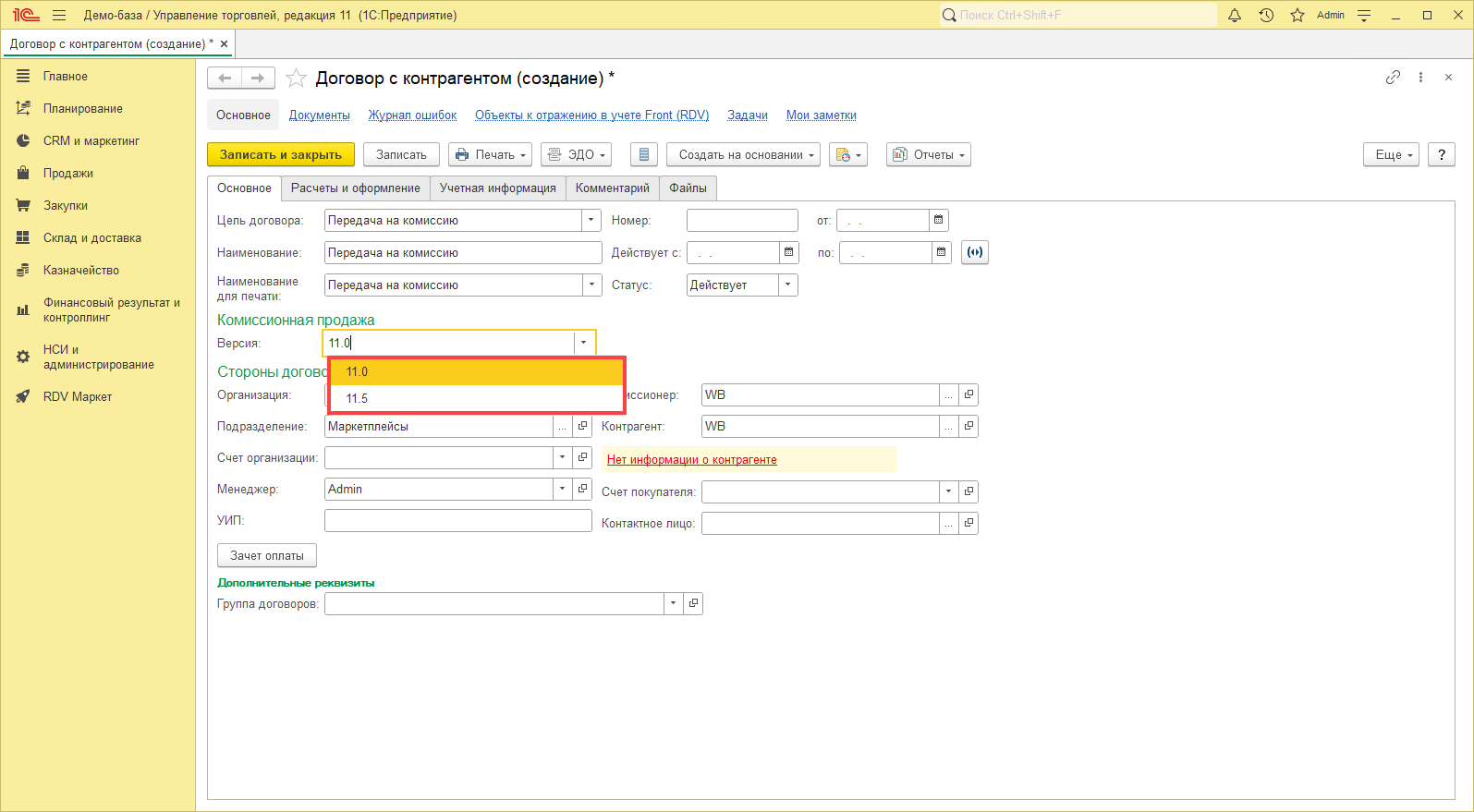
Если в базе включена константа "Выбирать версию комиссионных продаж" и отключена константа "Только комиссионные продажи 2.5", то в Соглашении и Договоре необходимо выбрать версию комиссионной продажи, которая используется для учета в базе.
Возможность осуществления комиссионных продаж 11.0 доступна при использовании Соглашений с клиентами.
Если константа "Только комиссионные продажи 2.5" включена, то варианта выбора версии не будет и автоматически заполнится версия 11.5.
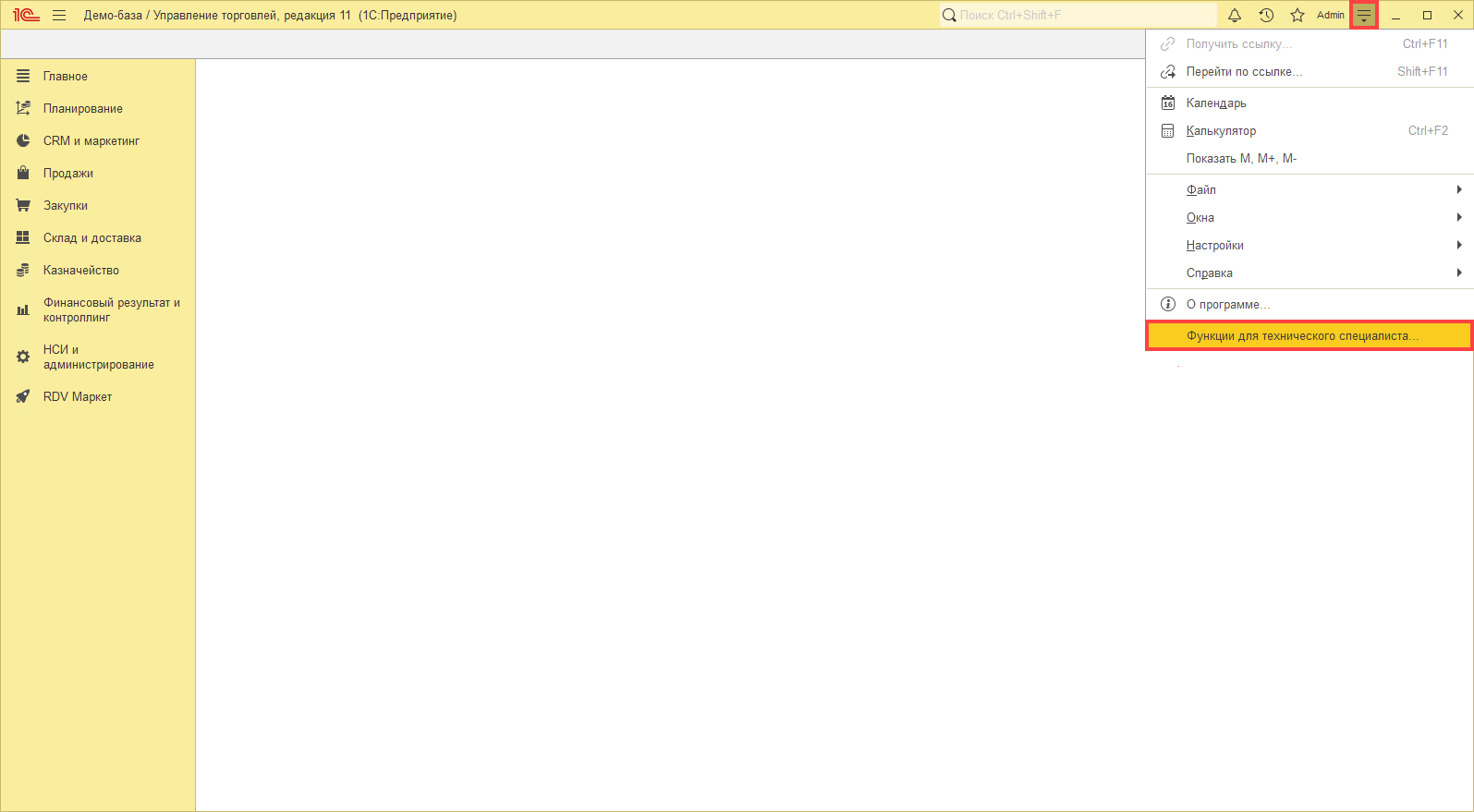
Данные константы переключатся через "Меню" - "Функции для технического специалиста":
Более подробно ознакомиться с тем, как необходимо заполнять Договора и Соглашения, можно в инструкциях по ссылке.
Данные в документы передачи товара заполняются из ранее созданного "Заказа клиента".
Если после поступления заказа маркетплейса и создания документа "Заказ клиента", были внесены изменения в договор или в сопоставление товара, то в документ передачи товара заполнятся данные до изменений, из документа "Заказ клиента".
Пример документа передачи товара для комиссионной схемы 11.0 "Реализация товаров и услуг" с хозяйственной операцией "Передача на комиссию 11.0":
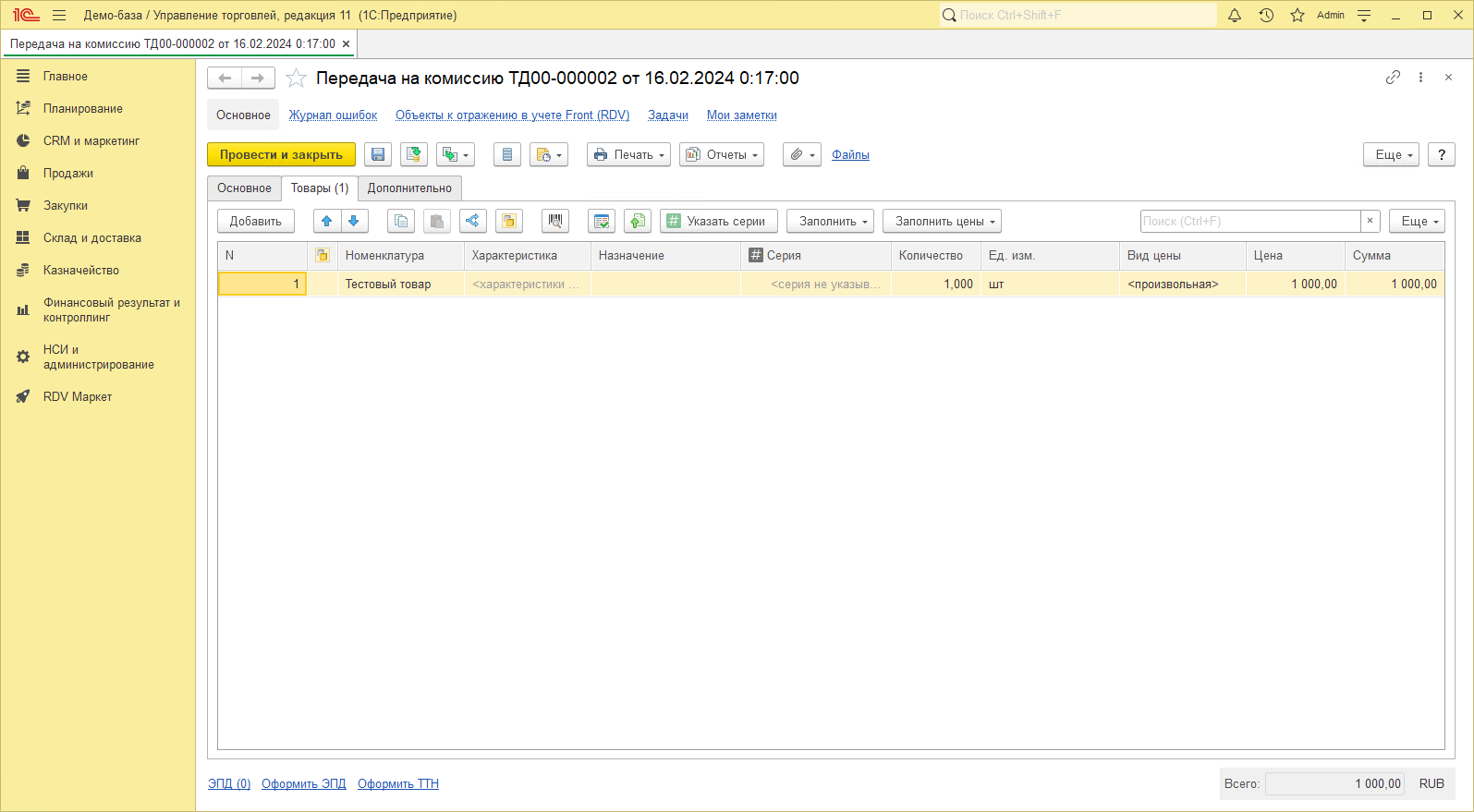
Пример документа передачи товара для комиссионной схемы 11.5 "Передача товаров" с хозяйственной операцией "Передача на комиссию":
Как работать при ордерной схеме

Если для склада включена ордерная схема, то ордера необходимо создавать вручную.
Режим формирования расходных ордеров должен быть установлен "Кладовщиком" либо "Менеджером".
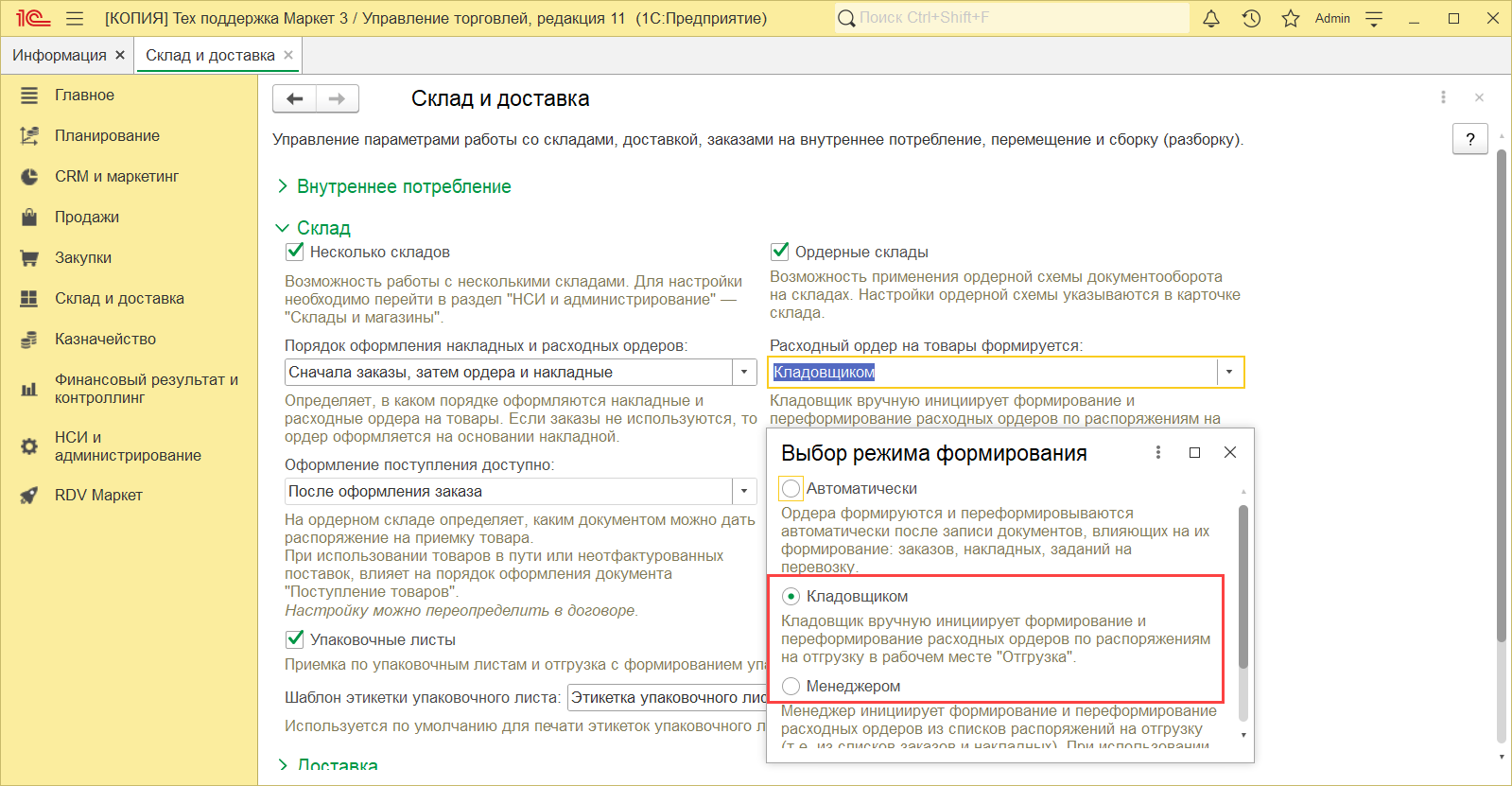
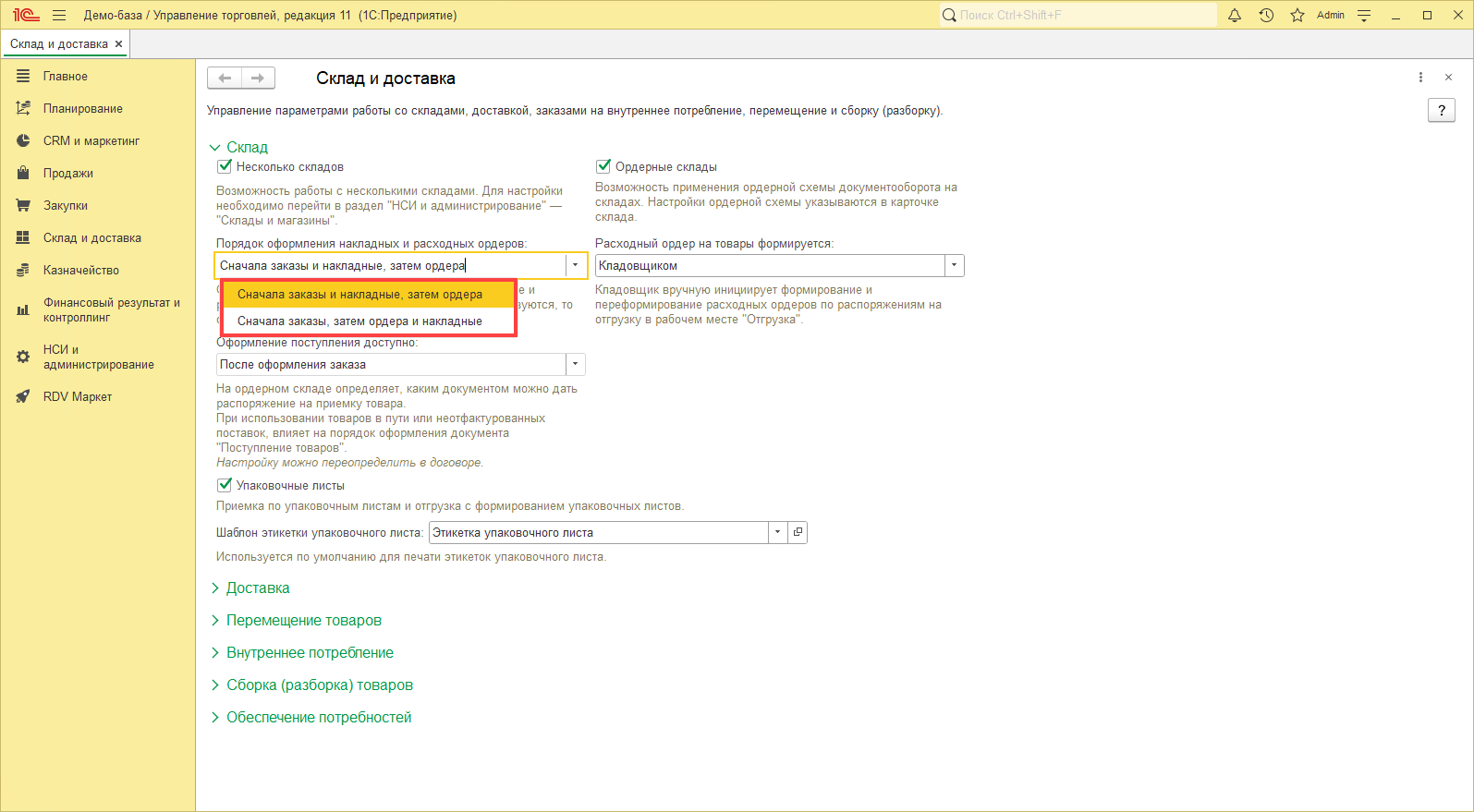
При настройке "Сначала заказы и накладные, затем ордера", в разделе "НСИ и администрирование" - "Склад и доставка", автоматически создаются "Заказ клиента" и документ передачи товара. Расходный ордер необходимо будет создать дополнительно.
При настройке "Сначала заказы, затем ордера и накладные" автоматически создается "Заказ клиента". Документ передачи товара будет создан автоматически, но не будет проведен до тех пор, пока селлером не будет создан Расходный ордер.