Как упаковывать и маркировать заказы с помощью сканера
Упаковка заказов с помощью сканера имеет два режима:
- Потоковая упаковка
- Режим маркировщика
При работе в потоковой упаковке с помощью сканера по товару подбирается не упакованный заказ, выполняется его упаковка и если требуется маркировка, печатаются этикетки, заказы Wildberries включаются в поставку.
Режим маркировщика используется при включенной автоупаковке заказов. В этом режиме с помощью сканера подбирается упакованный заказ, если требуется указывается маркировка товара и печатаются этикетки.
Видеоинструкции функционала размещены на нашем сайте.
Как включить автоупаковку можно ознакомится в инструкциях по настройке личного кабинета по ссылке. Автоупаковка не работает для маркетплейса Wildberries т.к. в заказах всегда один товар и этикетки поступают только при включении заказа в поставку.

Сканер необходимо подключить к 1С в разделе "НСИ и администрирование" - "РМК и оборудование".
Если сканера нет, то для поиска по штрихкоду или ввода маркировки можно использовать сочетание клавиш Ctrl+Shift+P, которое откроет окно ввода.

При необходимости в мастере подключения личного кабинета можно включить настройку "Печать этикеток без проверок". При включенной настройке для подходящих заказов этикетка печатается автоматически, без необходимости сканировать штрихкод "Завершить упаковку".
Потоковая упаковка
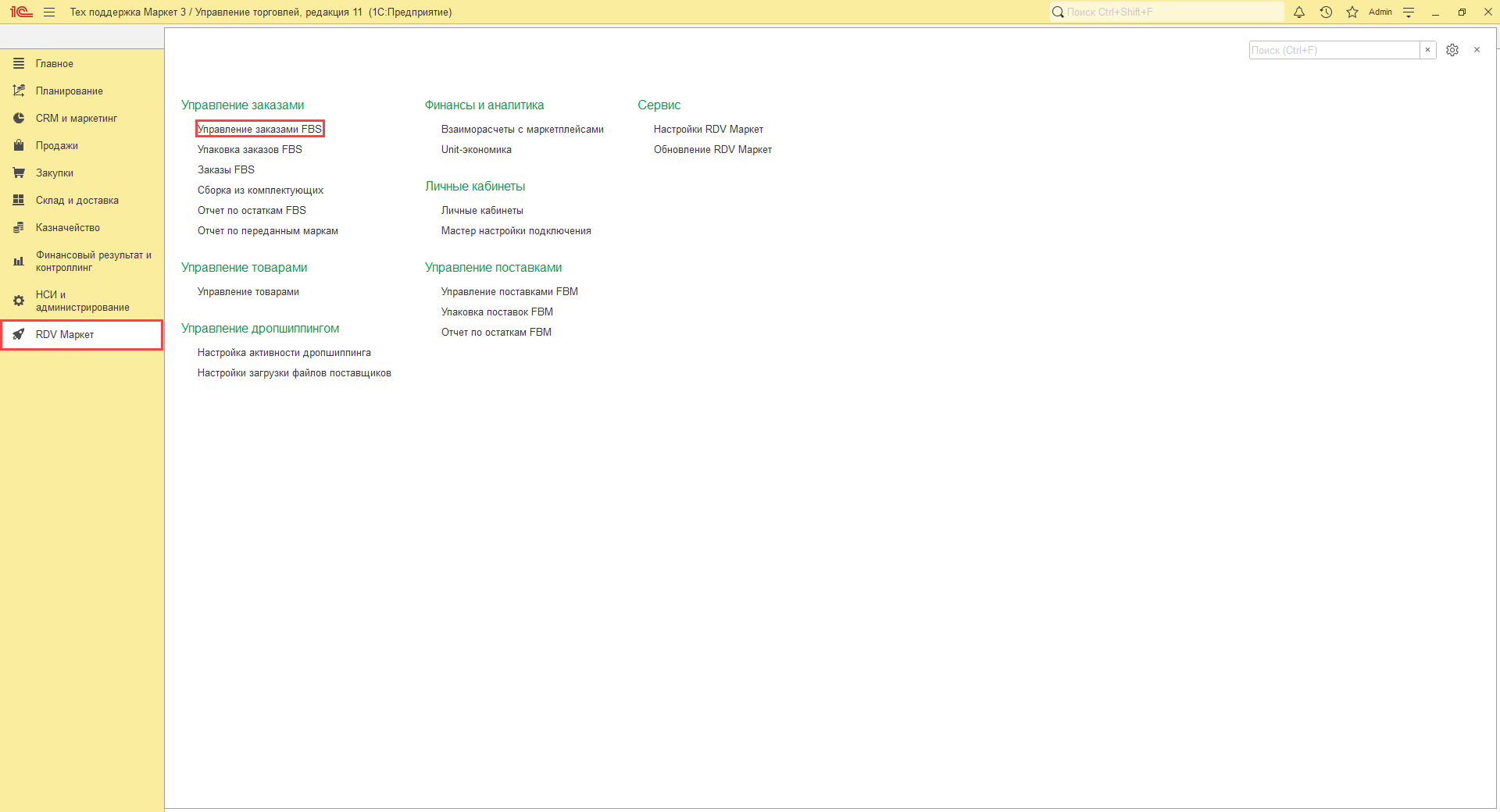
Для работы с потоковой упаковкой необходимо перейти в раздел "RDV Маркет" - "Управление заказами FBS":
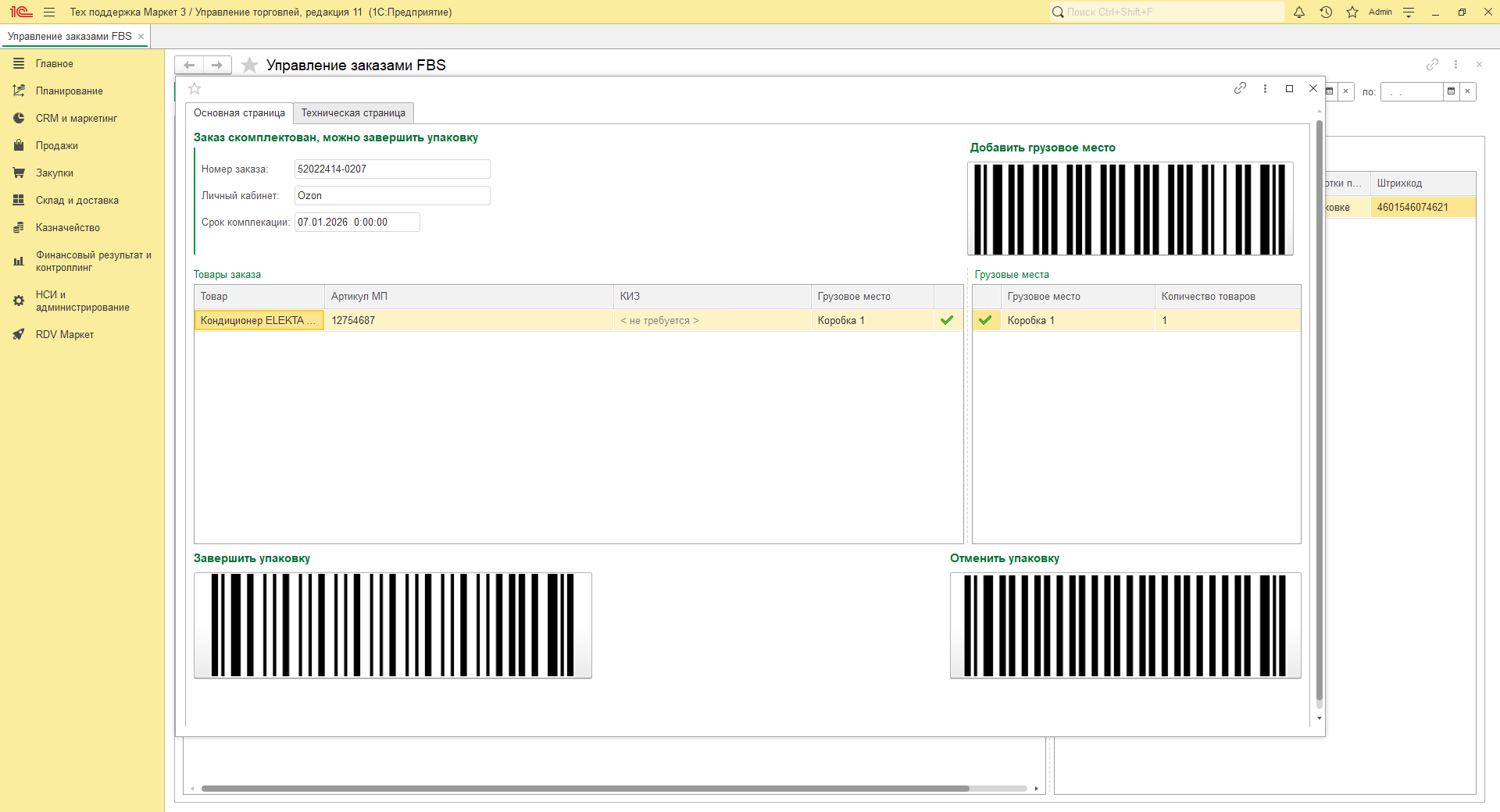
На вкладке "Упаковать" с помощью сканера просканировать штрихкод или КИЗ товара, после чего система подберет оптимальный для упаковки заказ из списка доступных и откроет его в отдельном окне:
Если в личном кабинете указан один штрихкод, а в учетной системе - два и более, то можно сканировать любой из них, товар будет распознан и заказ подберётся для упаковки.
В рабочем месте упаковки заказов есть несколько разделов:
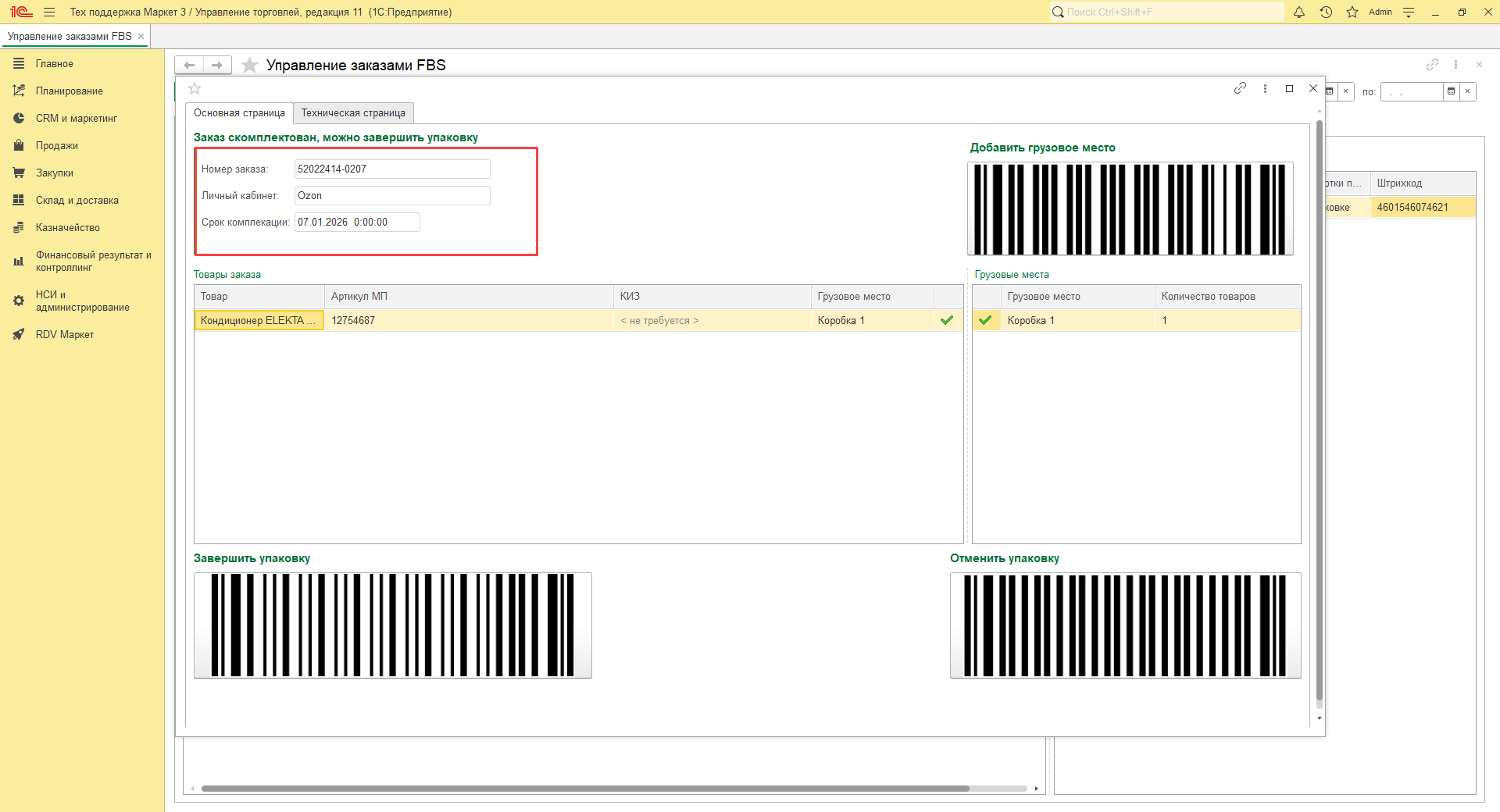
Выбранный заказ. В данном разделе отображается информация о найденном заказе: номер заказа маркетплейса, личный кабинет, срок комплектации.
Алгоритм подбора заказов работает следующим образом: проверяются все заказы с данным товаром: либо по всем маркетплейсам, либо по указанному в отборе "Маркетплейс" или "Личному кабинет". Если подобрано несколько заказов, то осуществляется сортировка со следующим приоритетом:
- Заказ, содержащий одну единицу товара.
- Заказ, содержащий несколько единиц одного товара (монотовар).
- Заказ, содержащий несколько единиц разного товара.
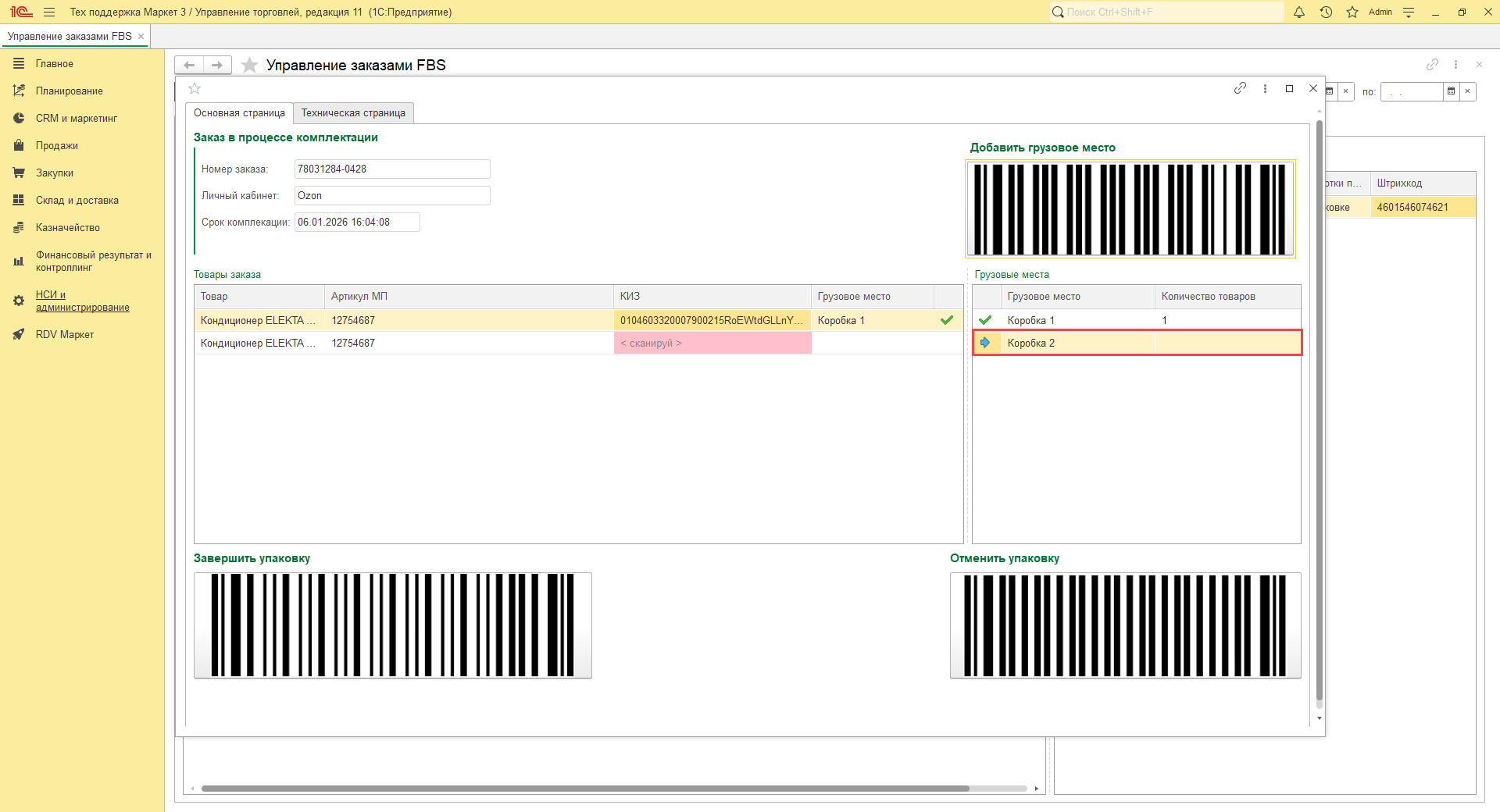
Товары заказа. В табличной части "Товары заказа" отражен список всех товаров в заказе. Для отсканированных товаров указано грузовое место, для не отсканированных оно пустое. Это удобно в случае, если в одном заказе несколько товаров:
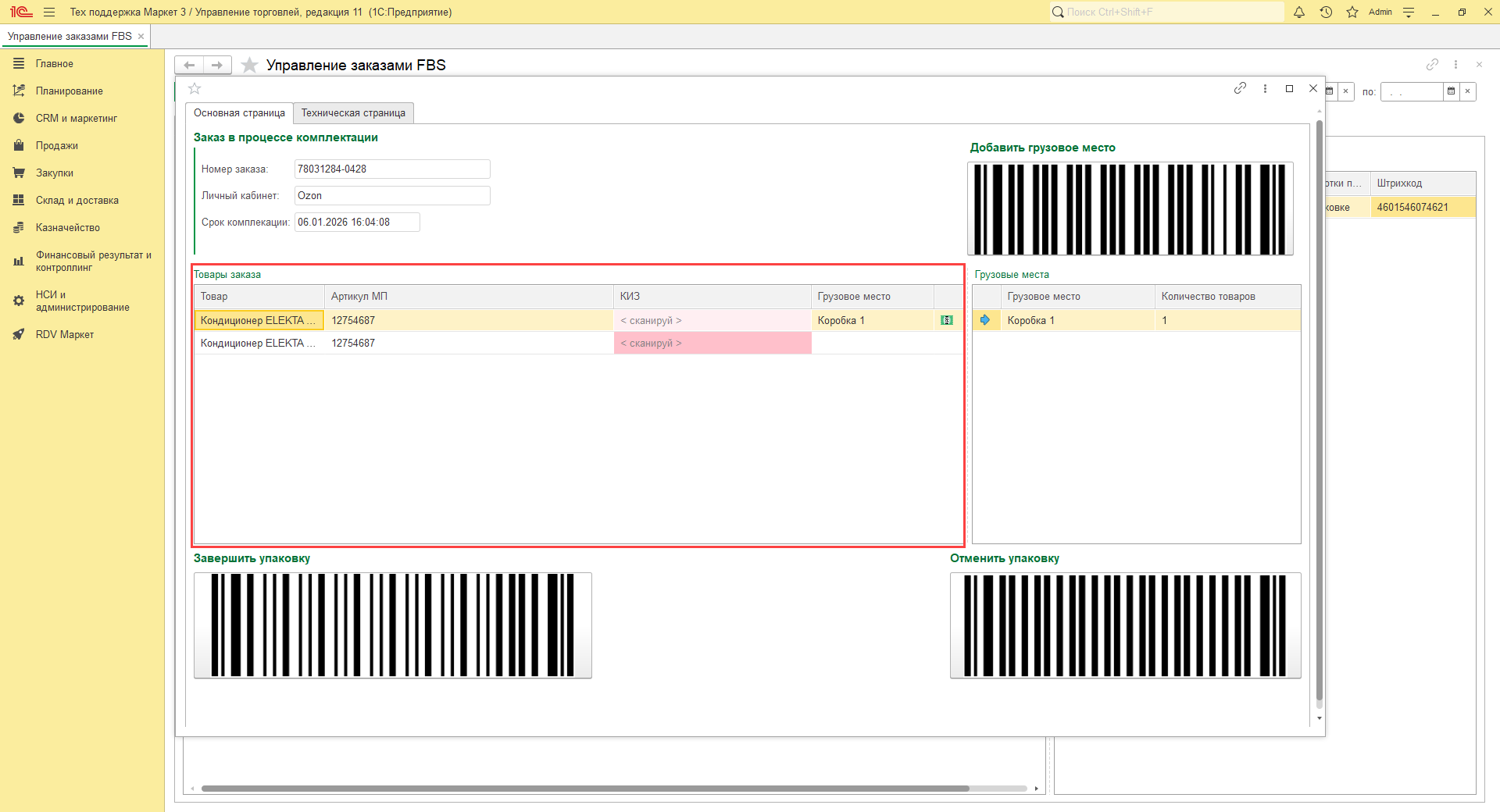
Перед упаковкой убедитесь, что для всех товаров в заказе выполнены требования:
Для маркированных товаров: Отсканируйте код маркировки "Честный знак".
Для товаров с IMEI: Отсканируйте или введите серийный IMEI-код.
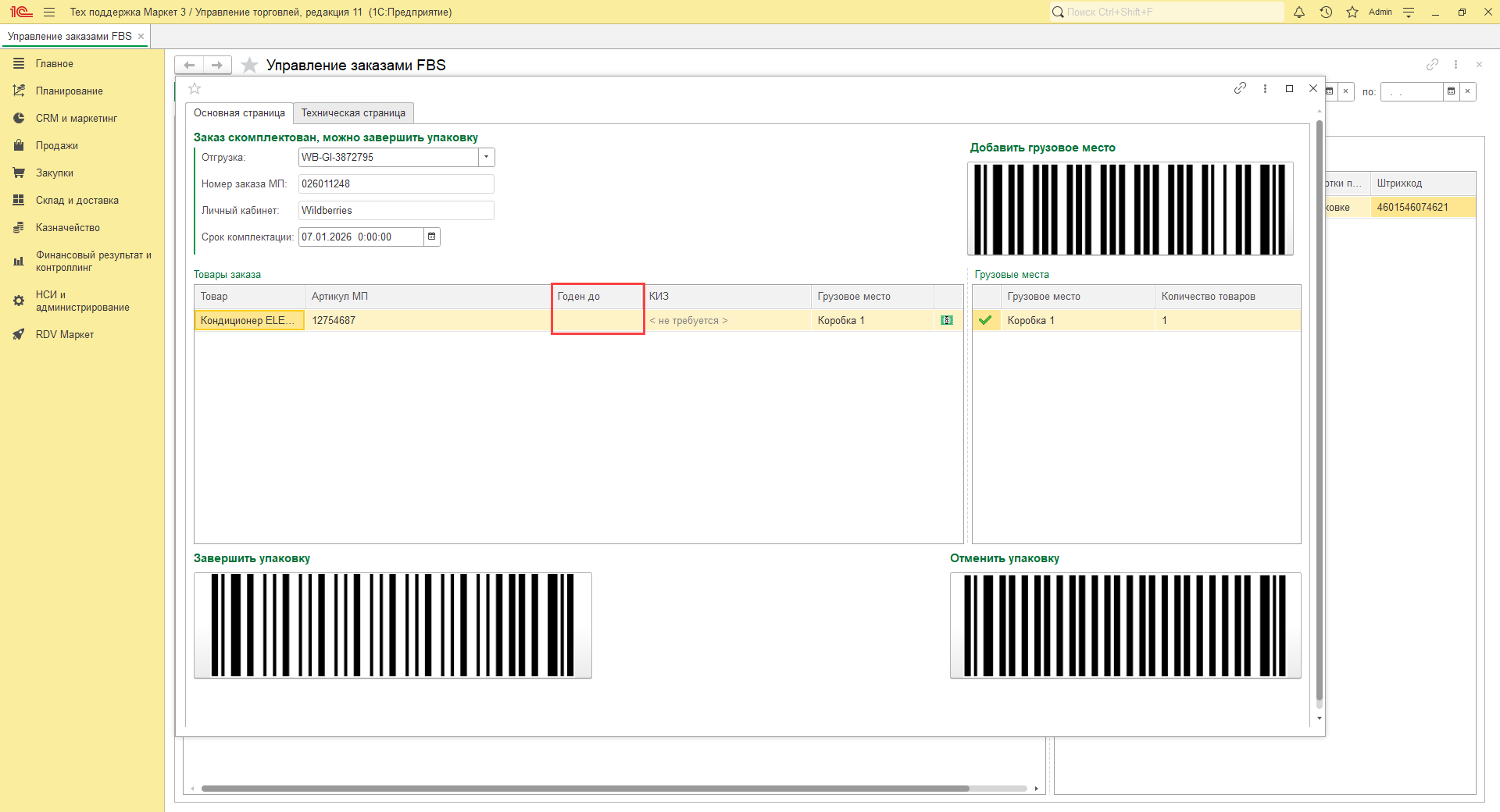
Для товаров с сроком годности: Введите срок годности и проверьте его актуальность. Он должен быть не меньше текущего дня.
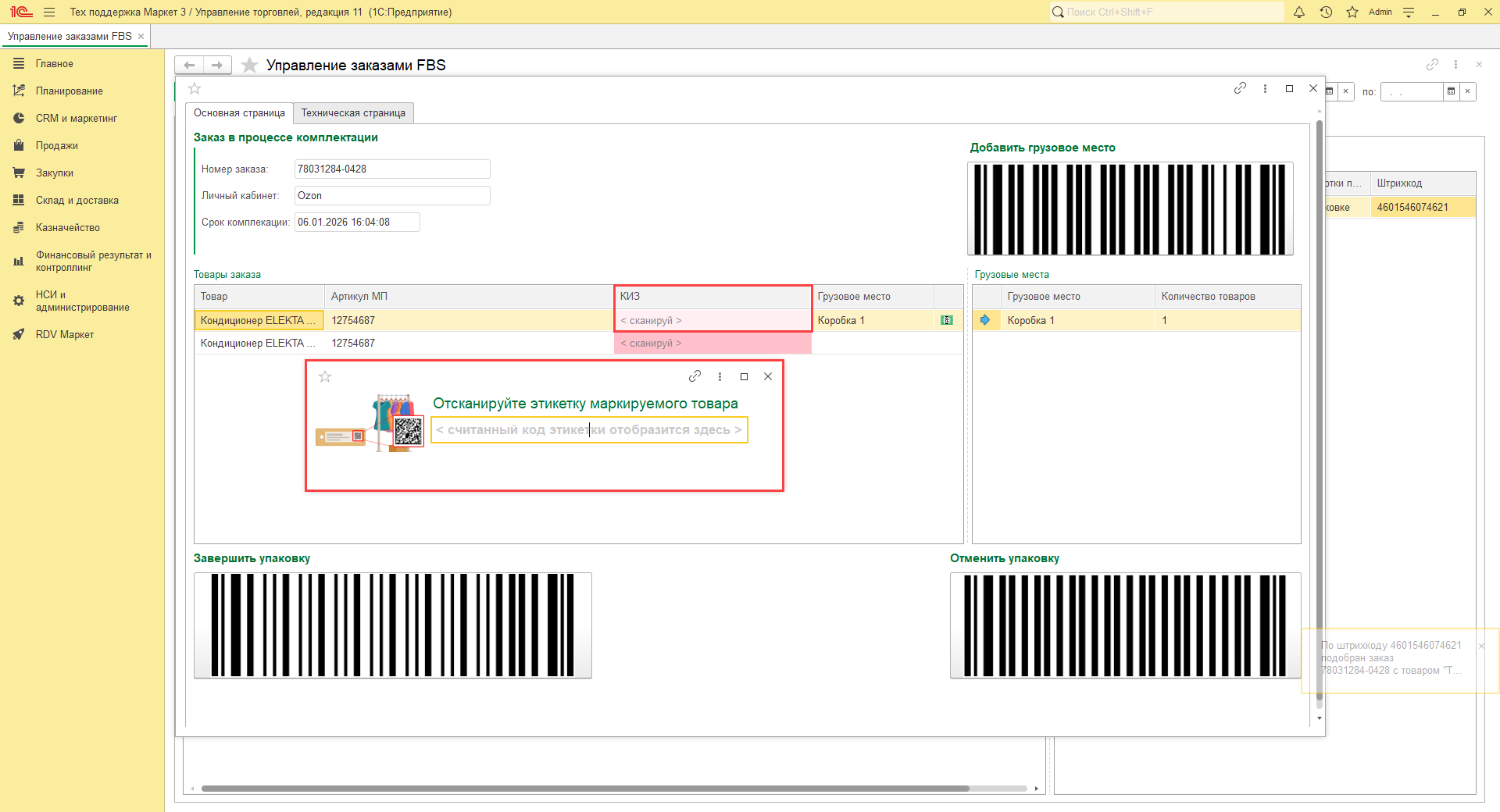
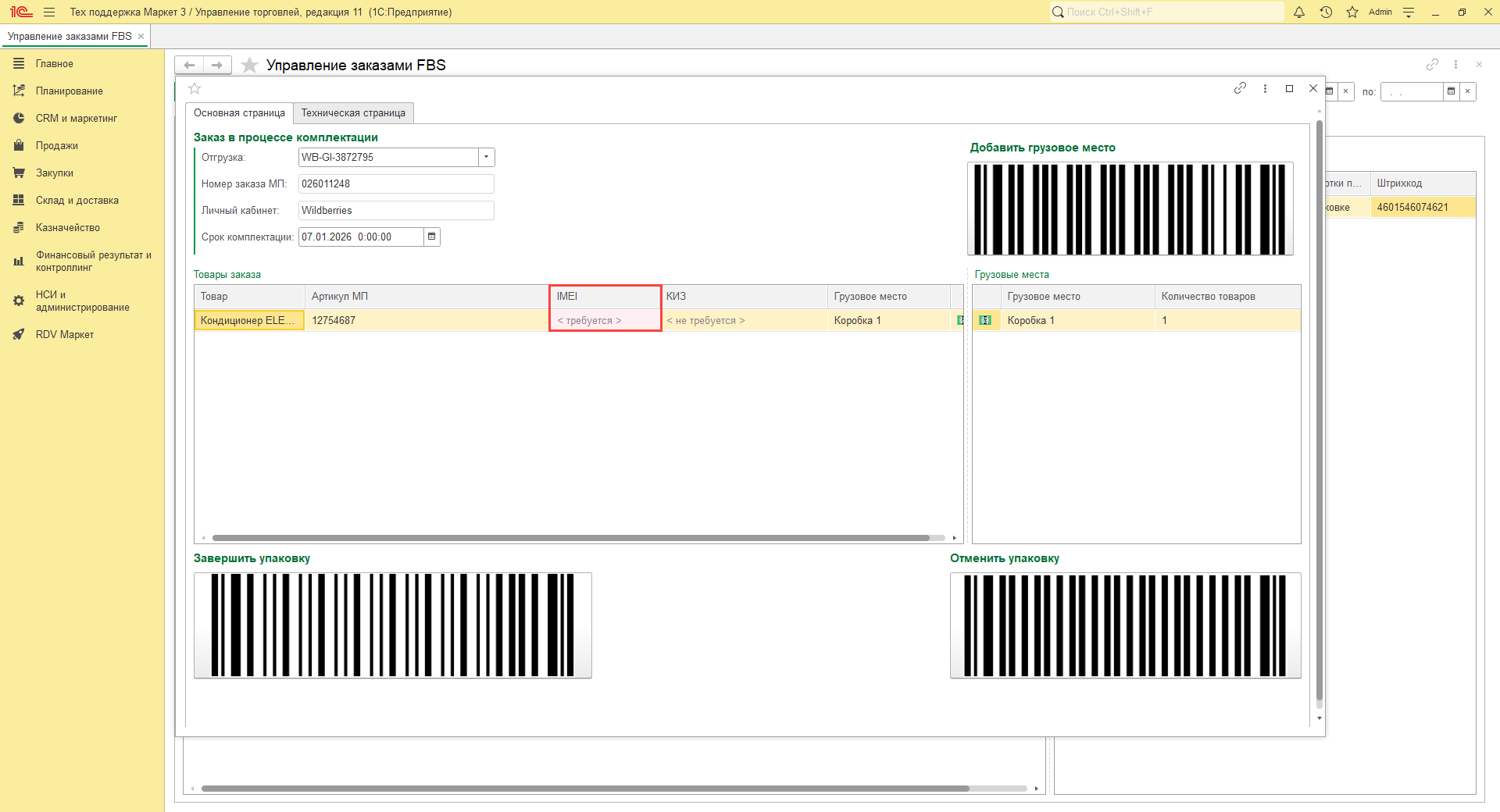
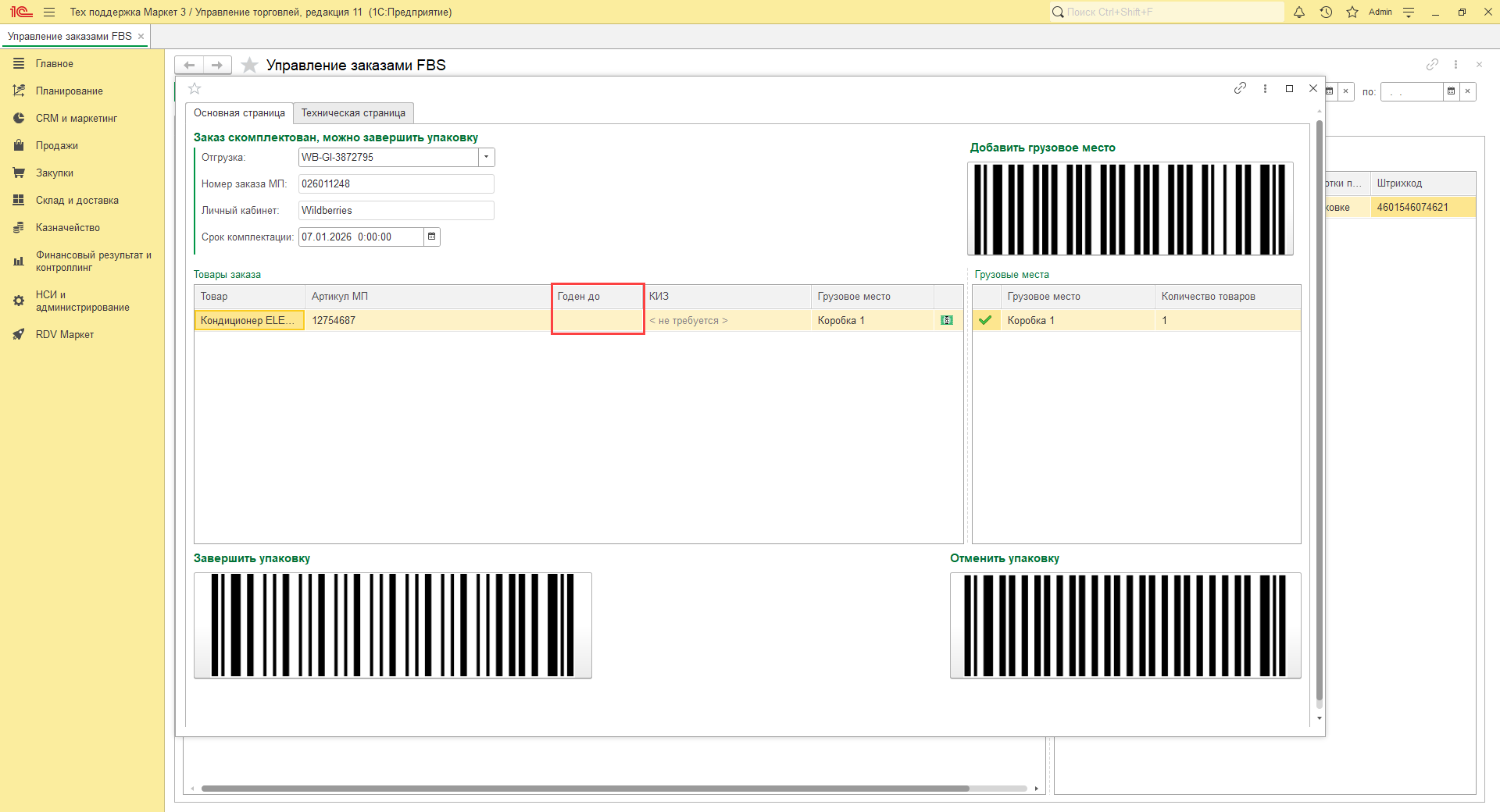
Коробки. В табличной части указан список всех грузовых мест, в которые упаковываются товары:
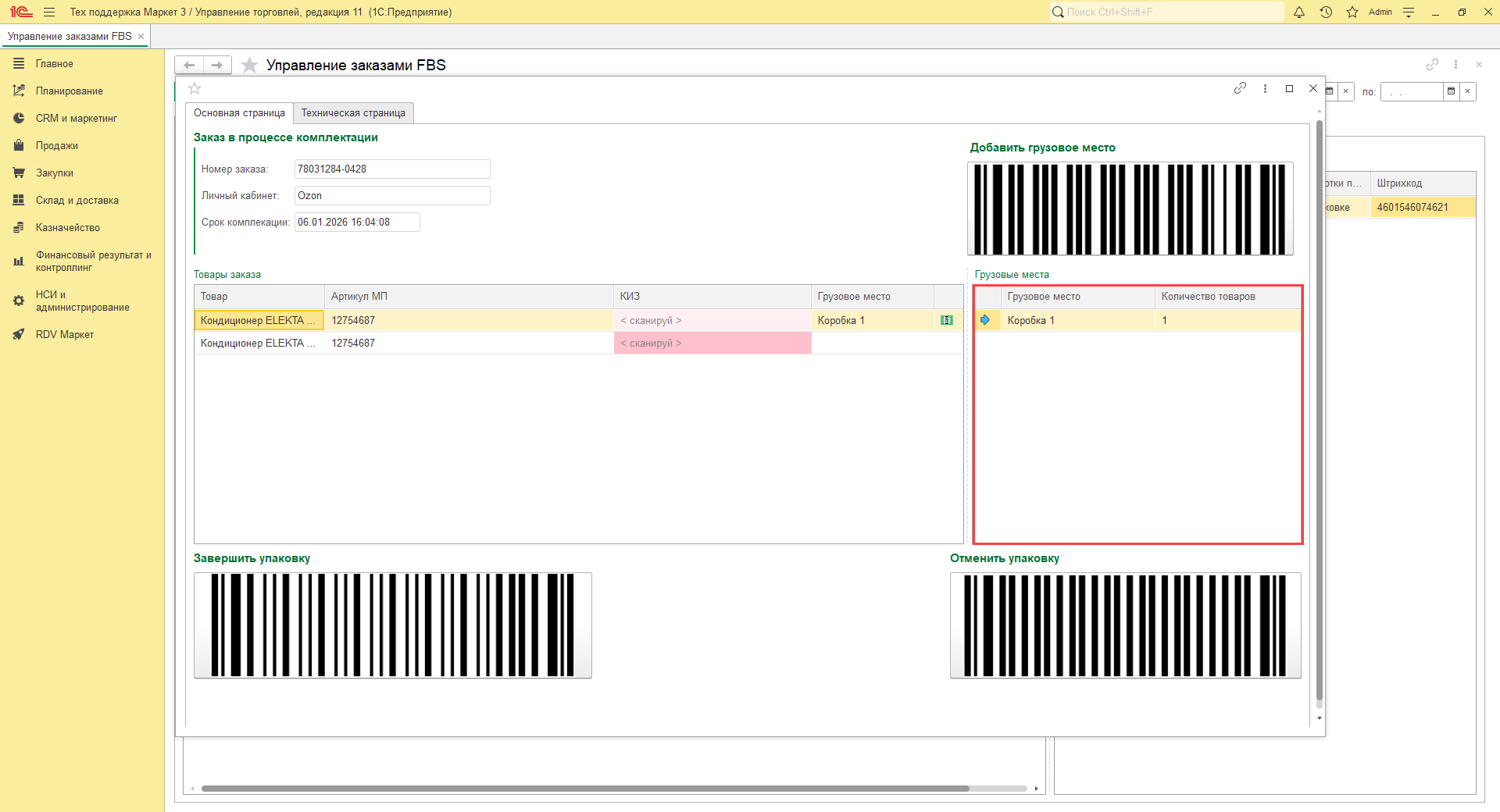
Для добавления нового грузового места, в которое необходимо упаковать следующий товар, отсканируйте штрихкод "Добавить коробку":
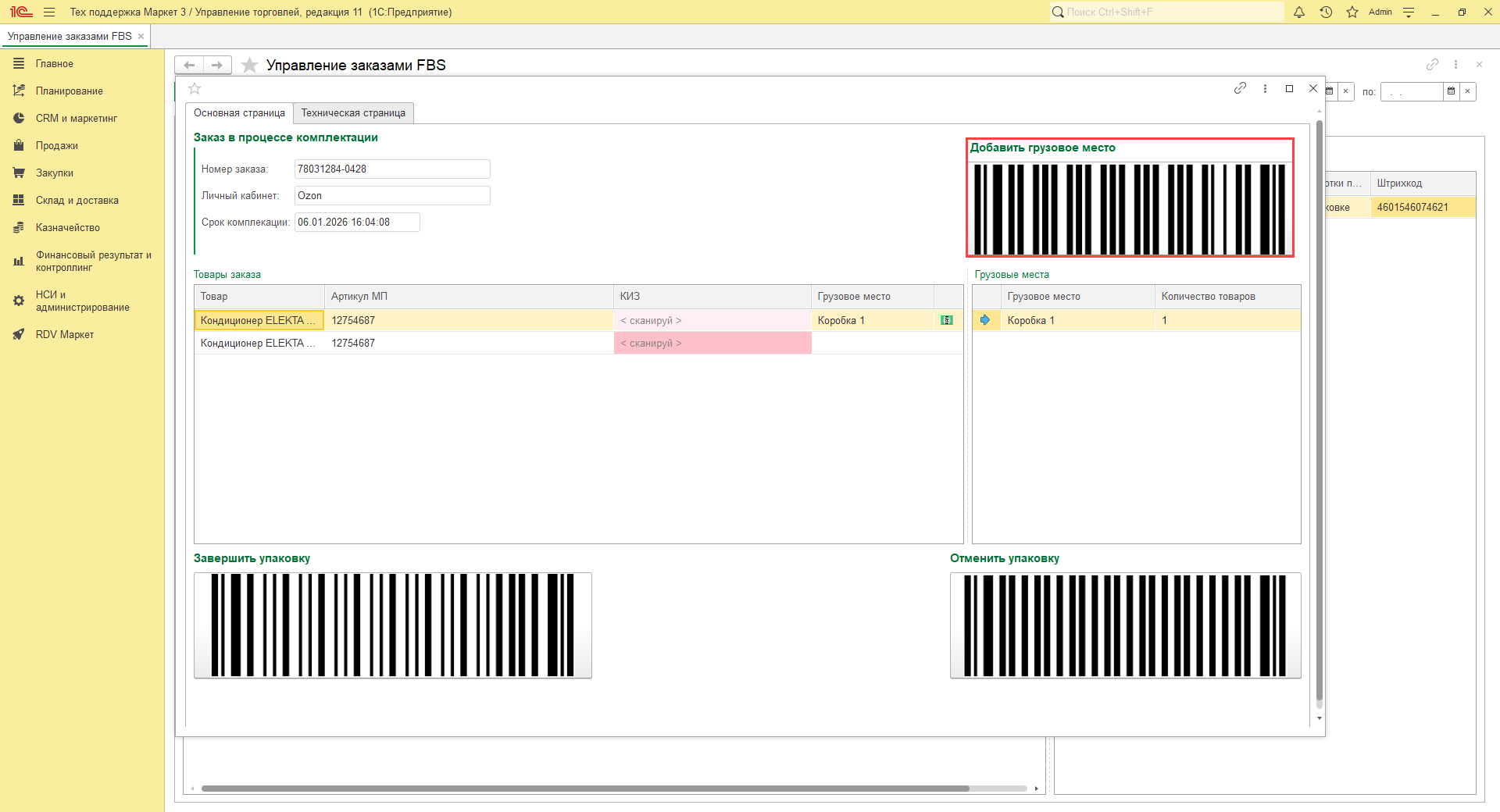
Будет создано новое грузовое место, в которое будет упакован следующий отсканированный товар:
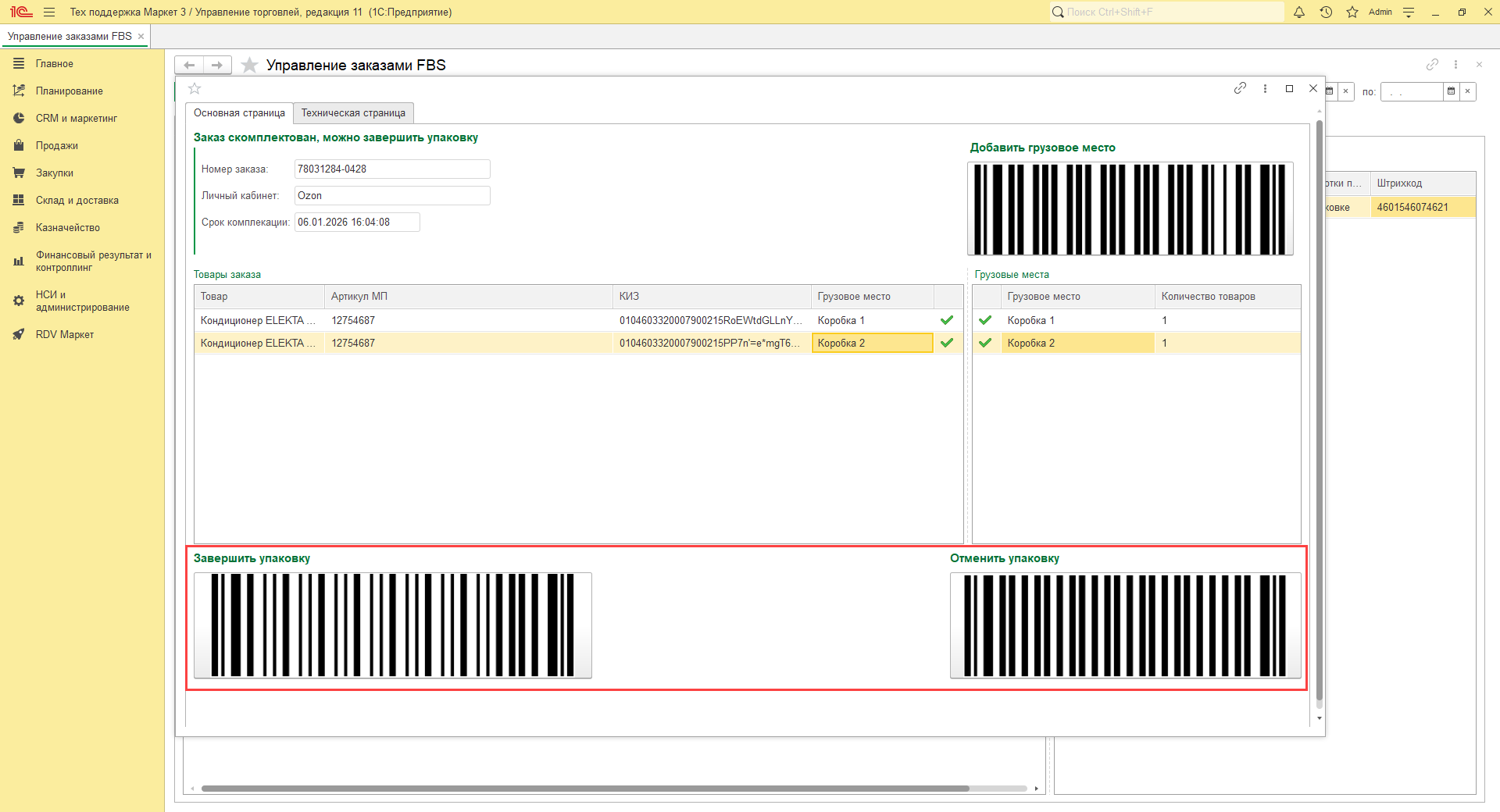
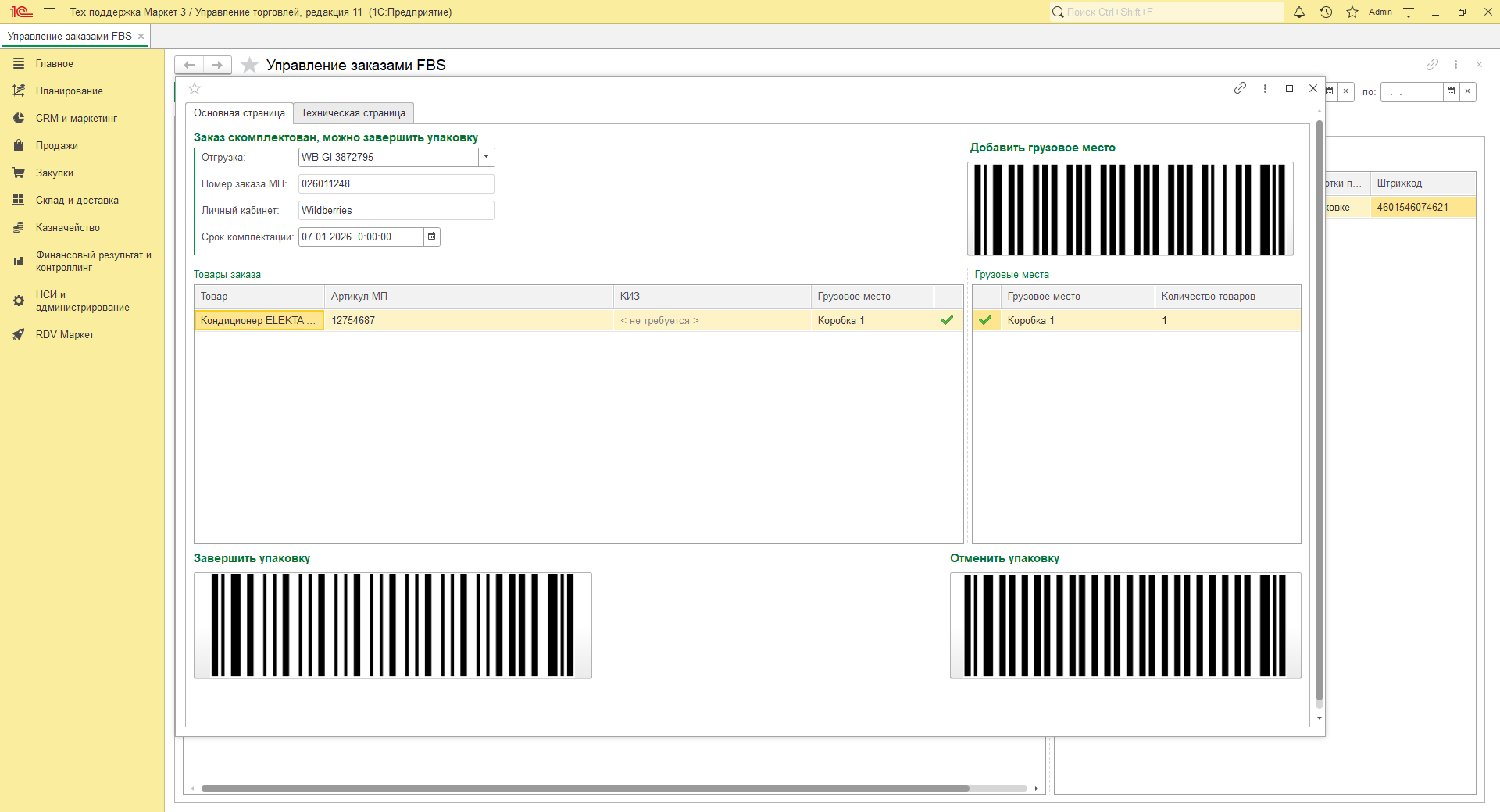
Для завершения или отмены упаковки отсканируйте соответствующие штрихкоды:
Режим маркировщика
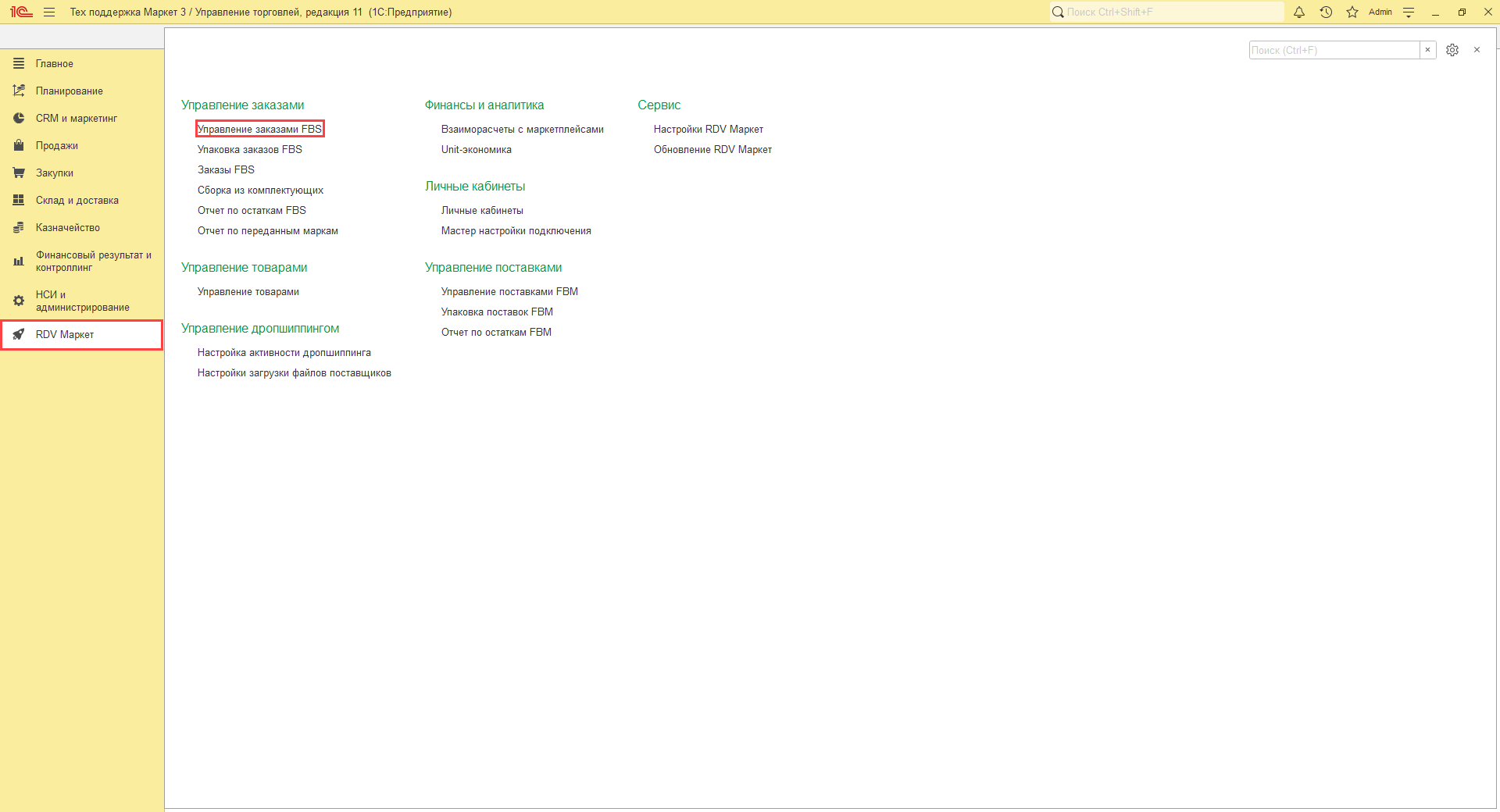
Для включения режима маркировщика перейдите в раздел "RDV Маркет" - "Управление заказами FBS":
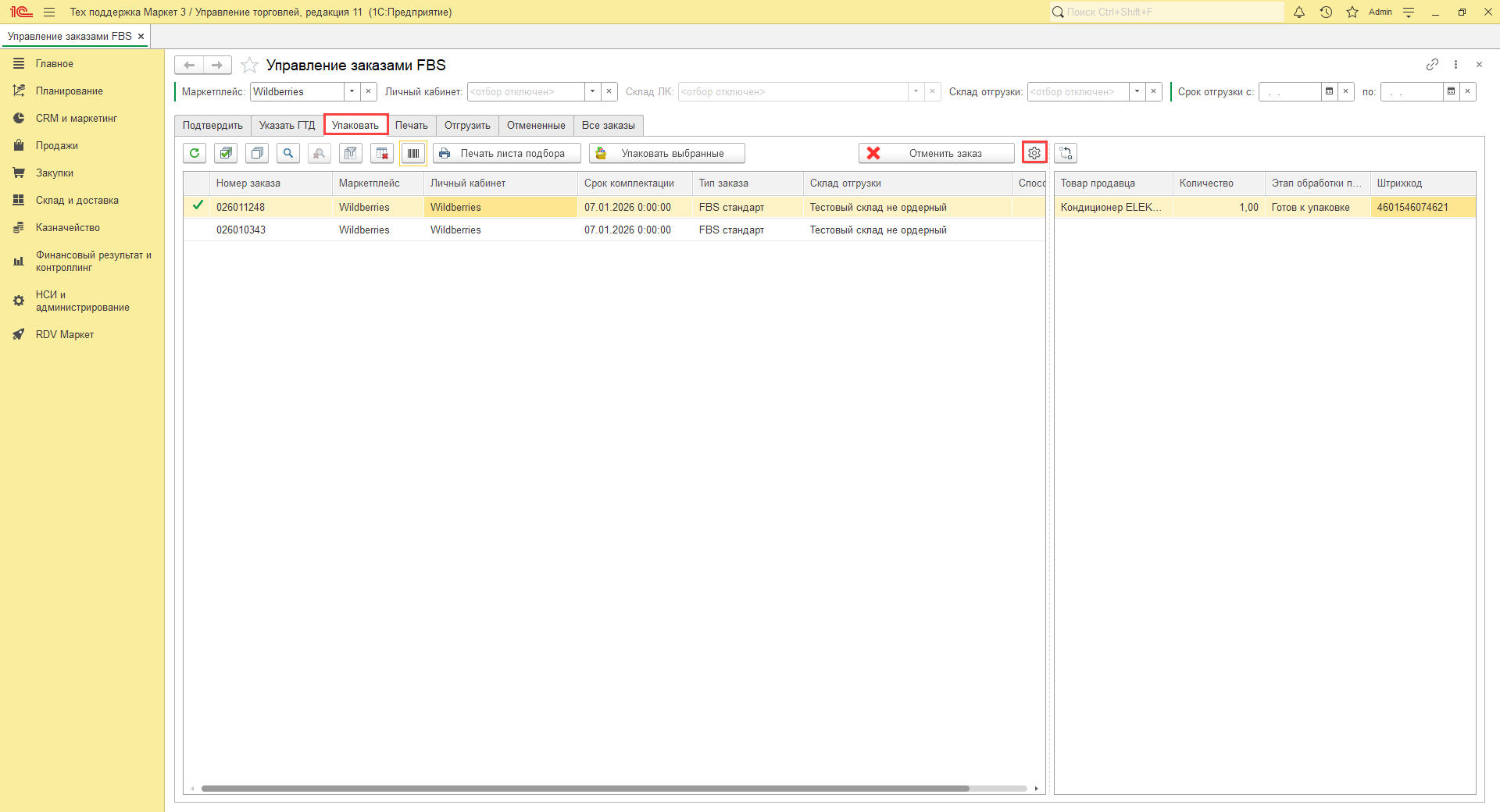
На вкладке "Упаковать" нажмите на кнопку "Настроить печать этикеток при потоковой упаковки" в пиктограмме шестеренки:
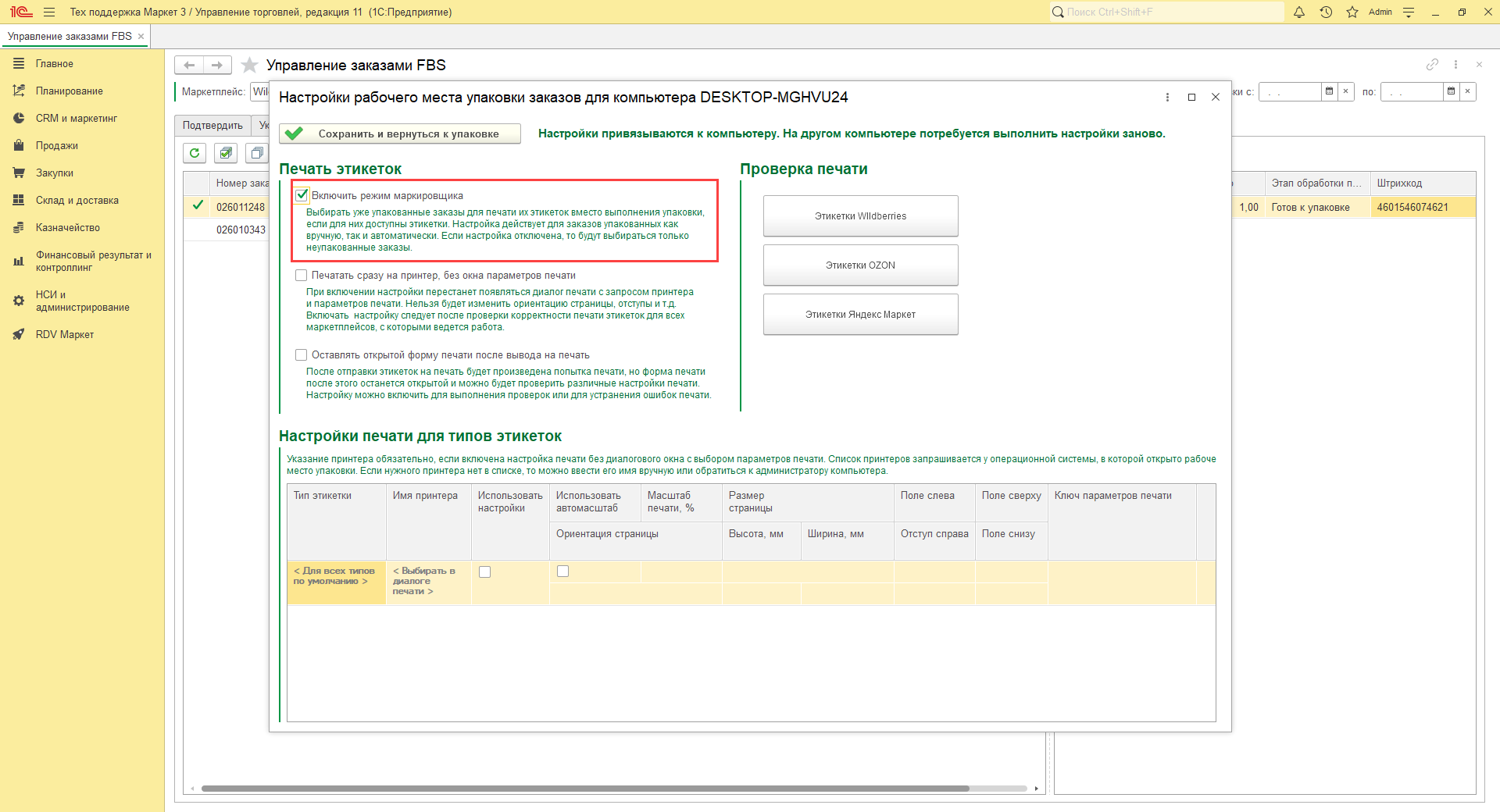
В открывшемся окне необходимо включить режим маркировщика, после чего нажать на кнопку "Сохранить и вернуться к упаковке":
После включения настройки, в рабочем месте "Управление заказами FBS" на вкладке "Упаковать" при сканировании штрихкода товара будет подбираться уже упакованный, но не отгруженный заказ:
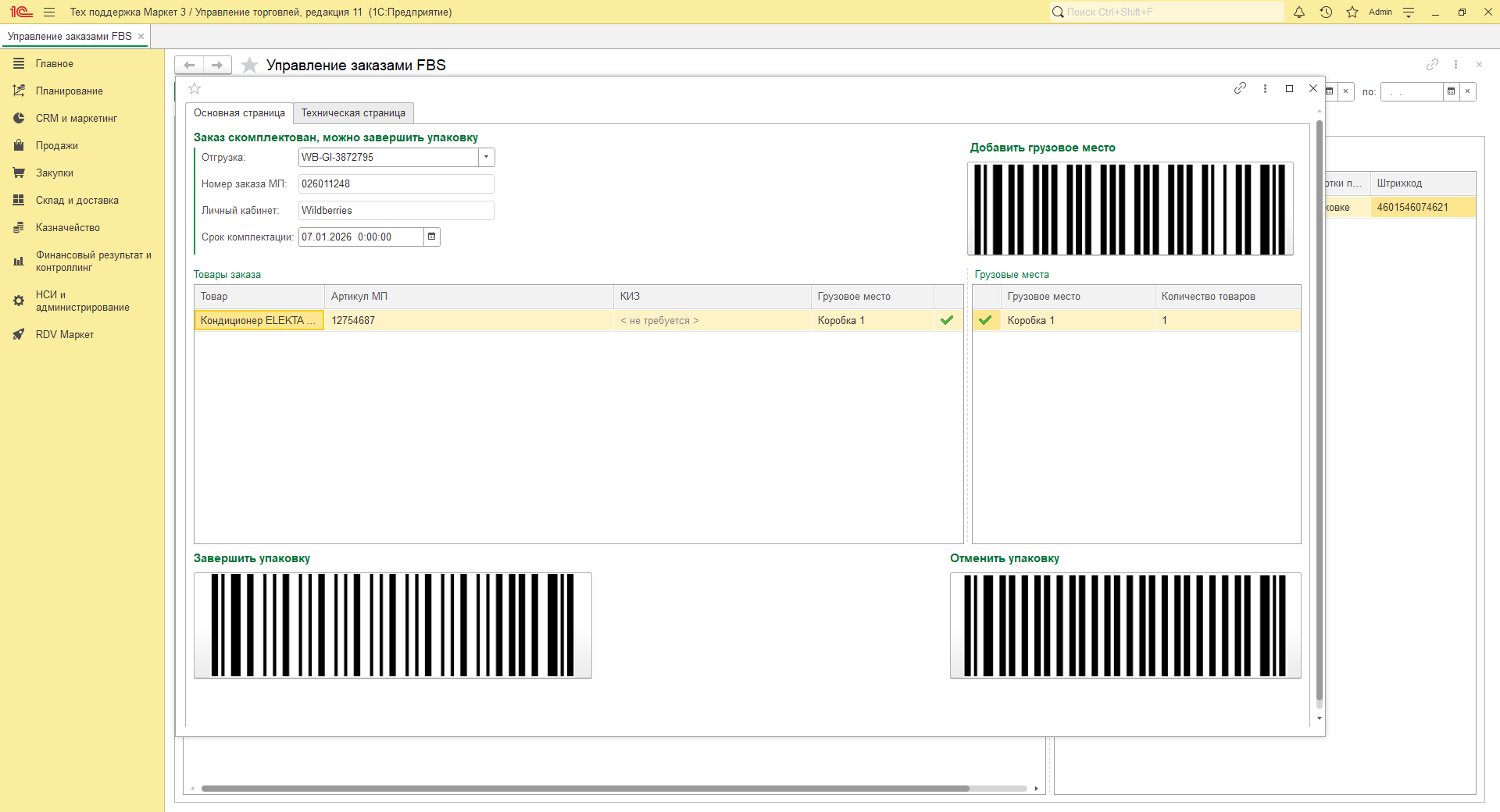
Для маркируемых товаров необходимо отсканировать маркировку:
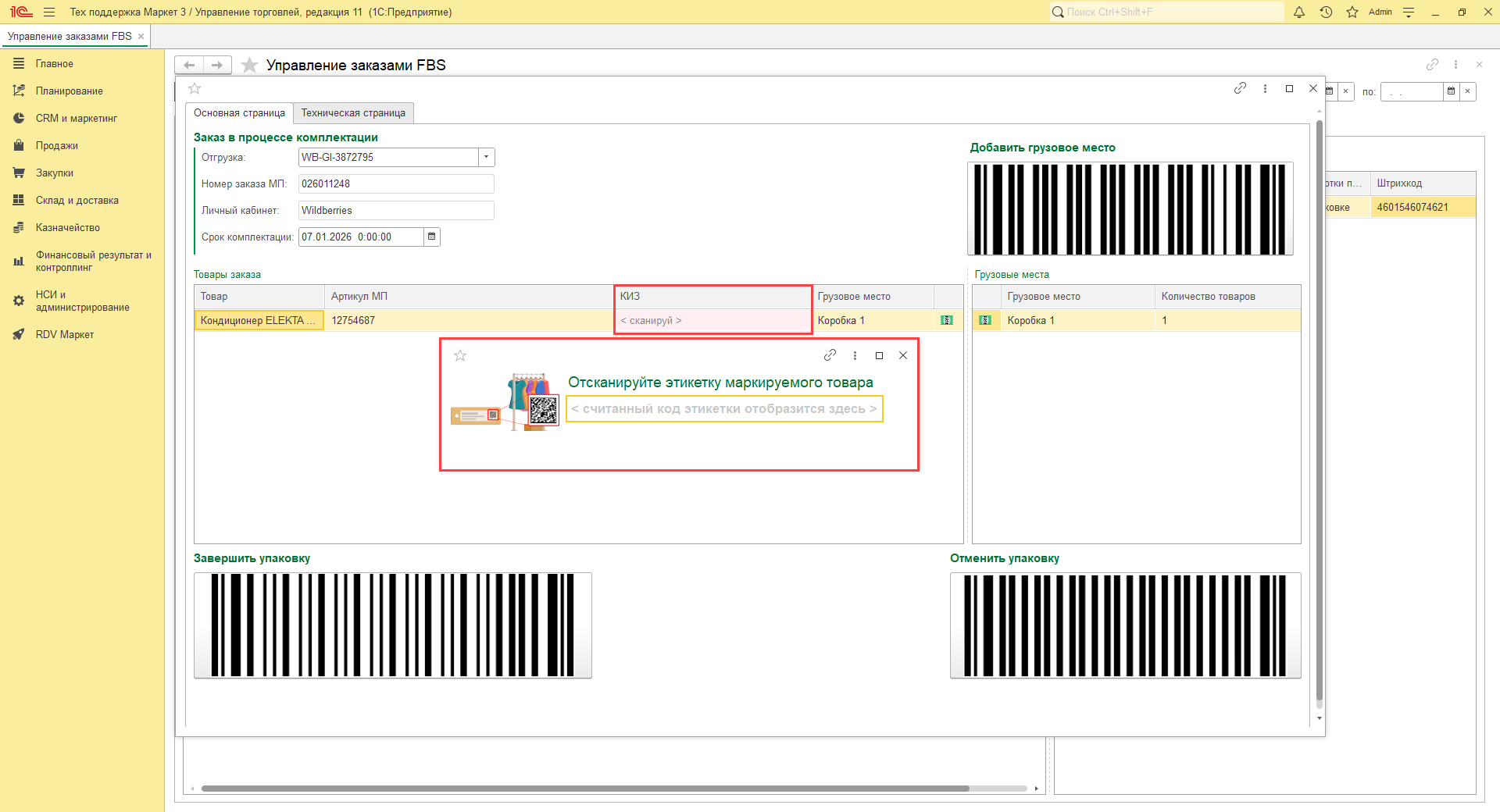
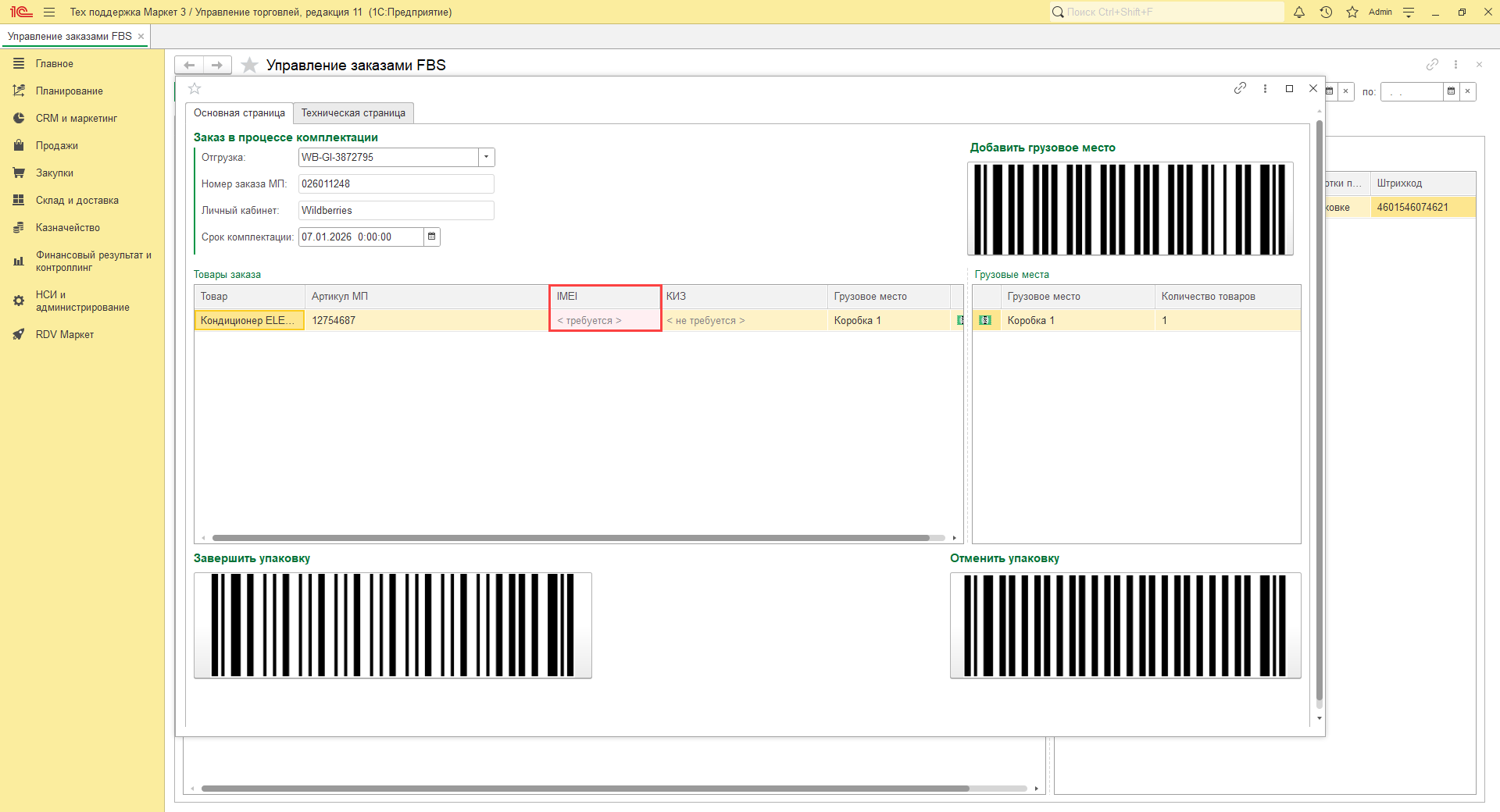
При необходимости также необходимо указать код IMEI или срок годности товара:
Далее можно выполнить соответствующие действия, отсканировав штрихкоды "Завершить упаковку" (распечатать этикетку) или "Отменить упаковку" (закрыть окно):
После завершения упаковки на печать выводятся этикетка товара и дубликат кода маркировки:
Дубликат кода маркировки выводится на печать только при включенной опции "Печать дубликата маркировки" в настройках личного кабинета.
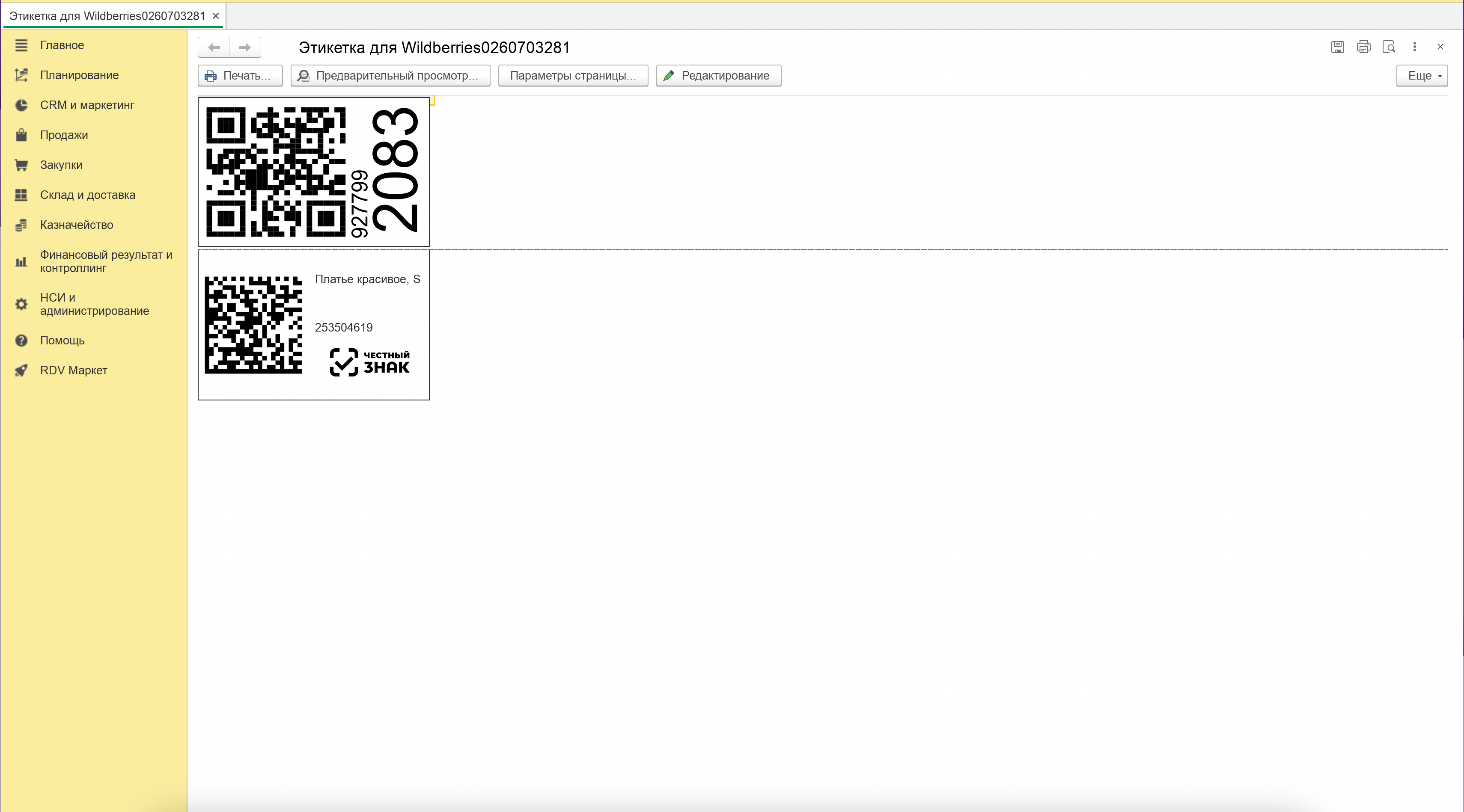
После печати этикетки, заказ переместится на вкладку "Отгрузить".
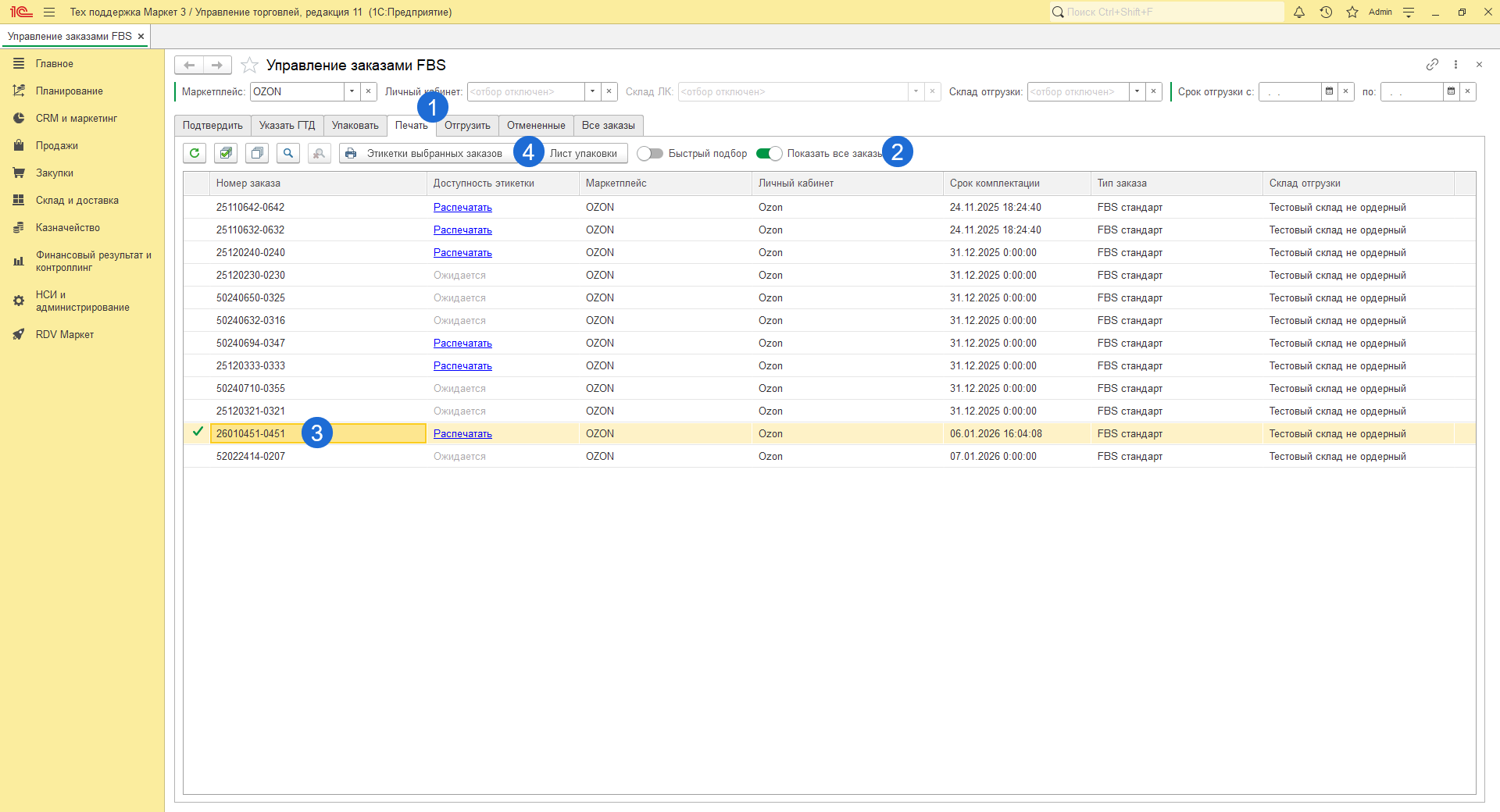
Повторно распечатать этикетки по данному заказу можно только вручную, перейдя на вкладку "Печать"(1), выбрать "Показать все заказы"(2), найти необходимый заказ (3) и распечатать этикетки по кнопке "Этикетки выбранных заказов"(4):