Как обработать заказы Ozon
Если у вас подключена опция Потоковой упаковки воспользуйтесь инструкцией - Как упаковывать и маркировать заказы с помощью сканера.
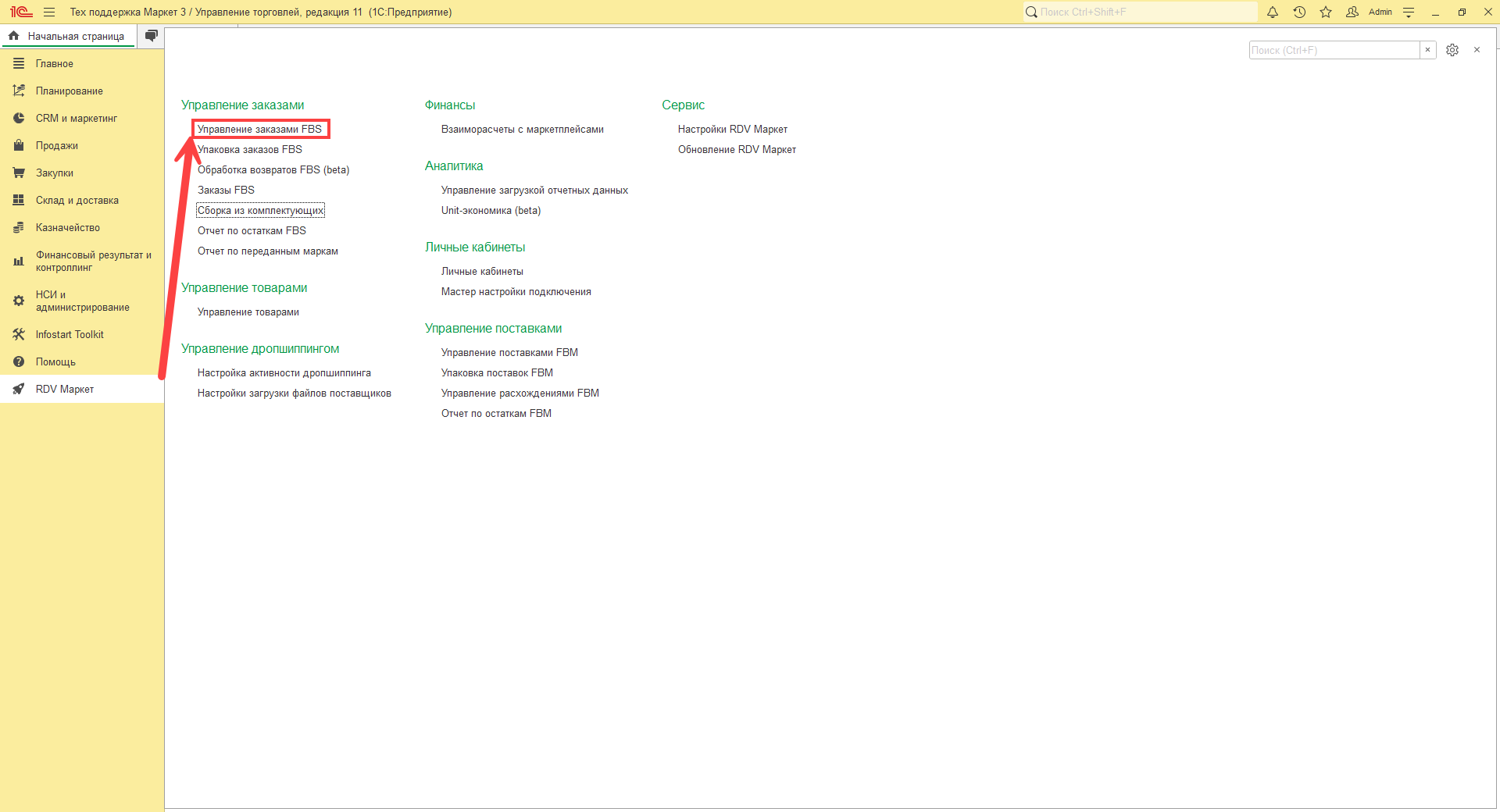
Поступающие заказы маркетплейса Ozon необходимо обрабатывать в разделе "RDV Маркет" - в рабочем месте "Управление заказами FBS":
Для работы с заказами Ozon потребуются вкладки: "Подтвердить", "Указание ГТД","Упаковать", "Печать" и "Отгрузить".
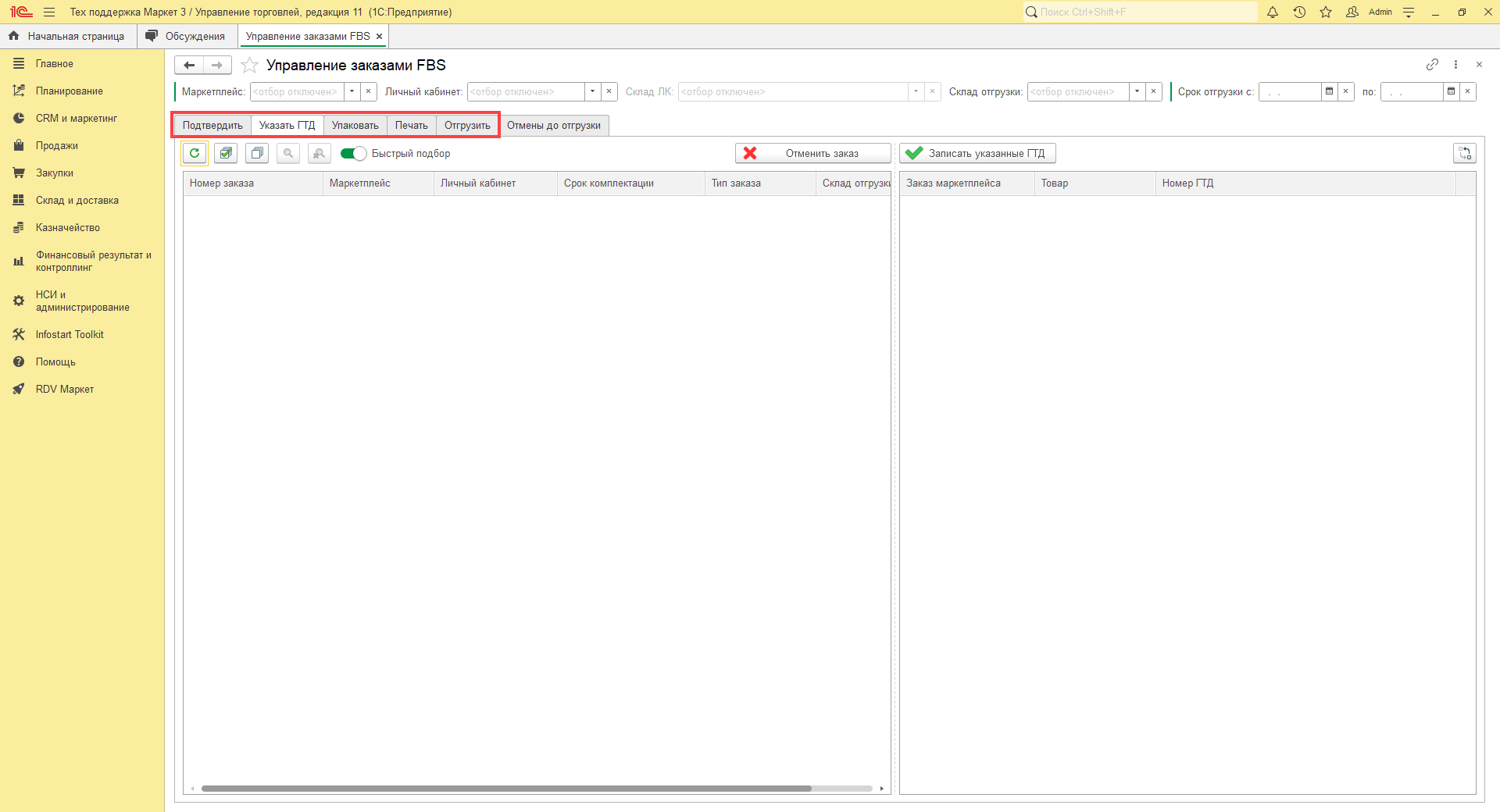
Разберем работу на каждой вкладке.
Подтверждение заказов
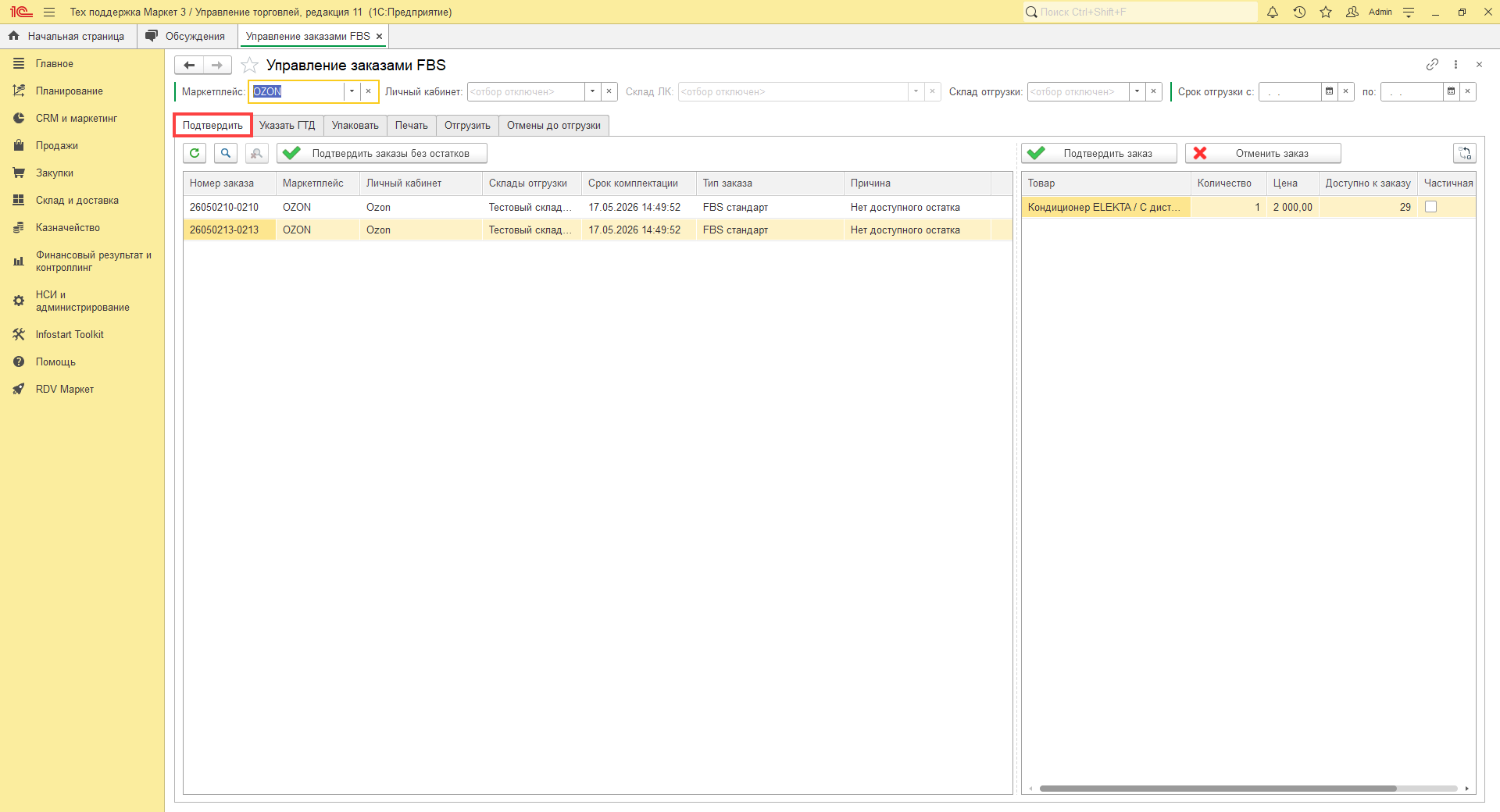
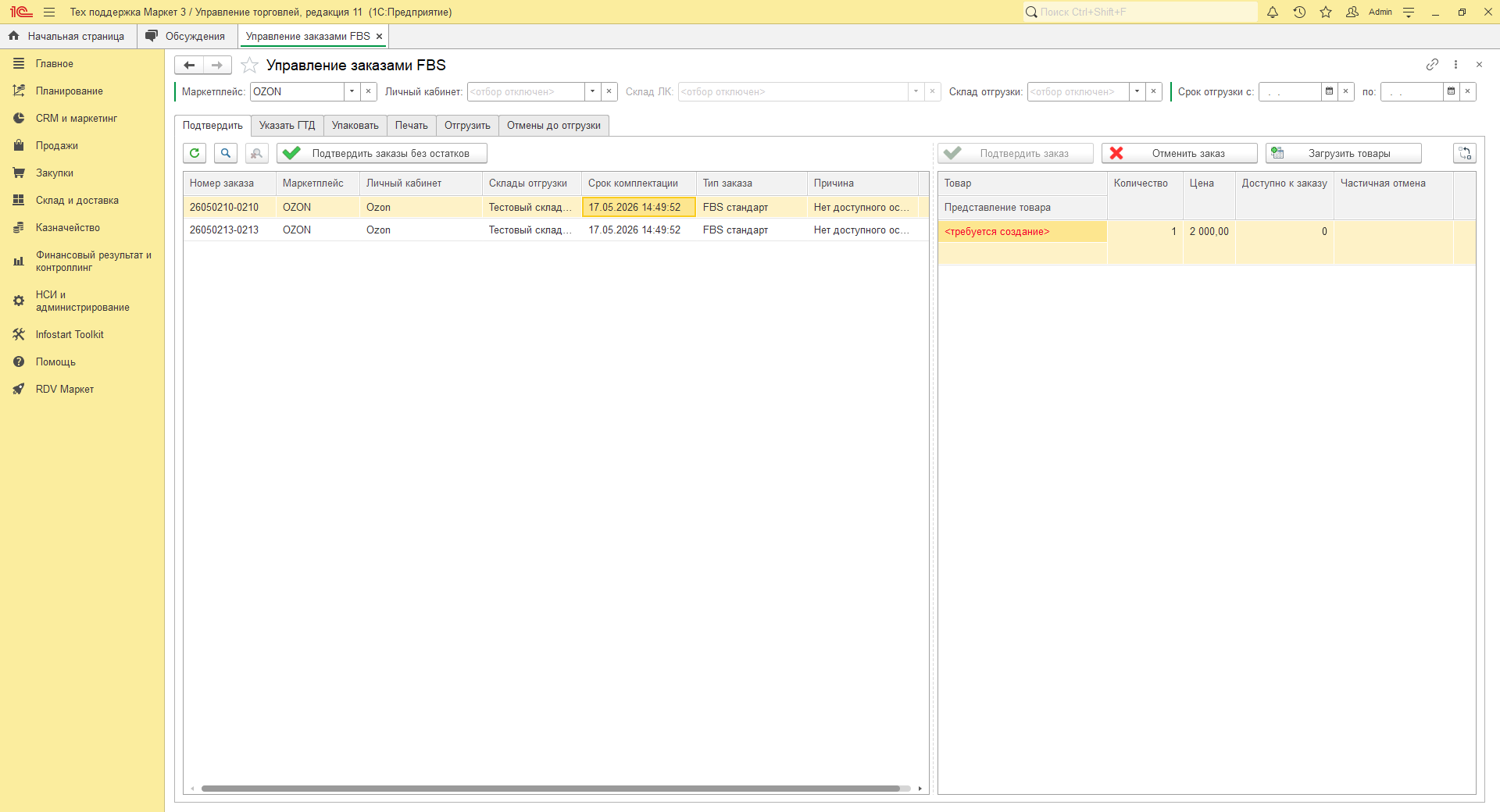
На эту вкладку попадают заказы:
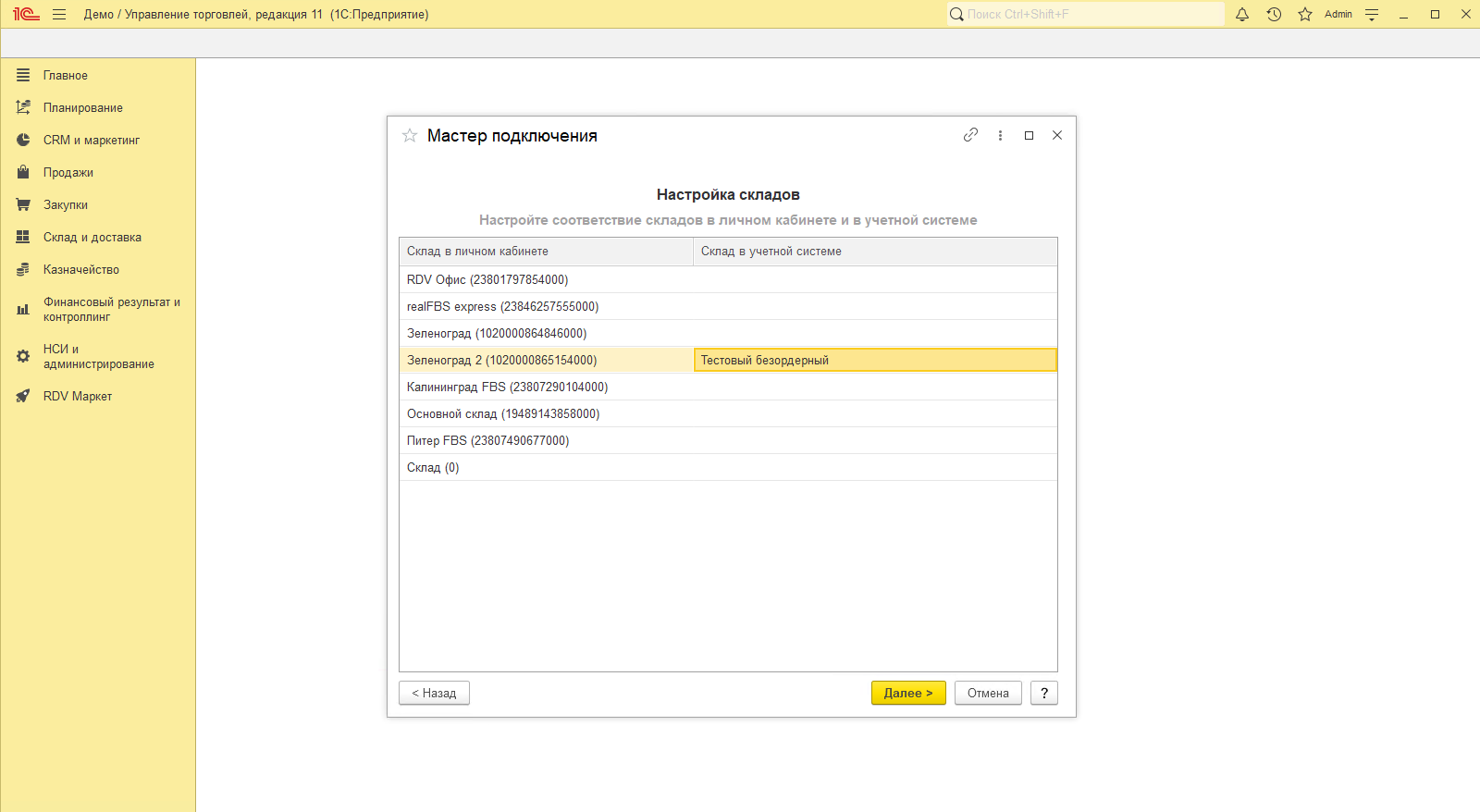
- Если при настройке кабинета не был сопоставлен склад маркетплейса и склад в базе 1С, на который поступил заказ.
- По номенклатуре не хватает свободного остатка на складе.
- При поступлении заказов на товары, для которых не выполнено сопоставление в разделе "Управление товарами".
Ознакомиться, как работать с товарами Ozon можно по ссылке.
После того как будут исправлены данные ошибки, заказ обновится.
Встав на необходимый заказ, можно увидеть основную информацию по нему в отдельном окне: его состав, заказанное количество товара, цену и остаток по товару.
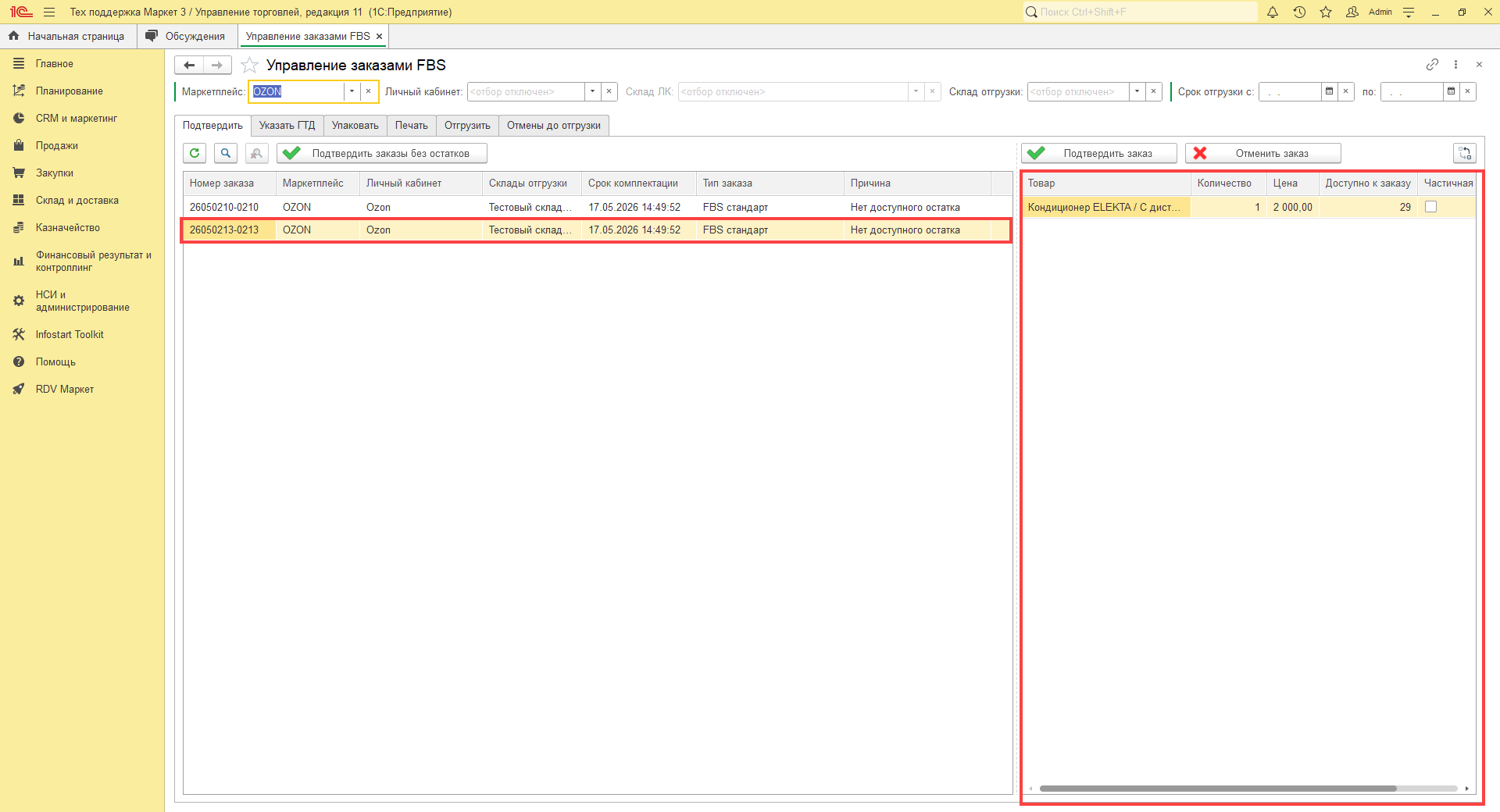
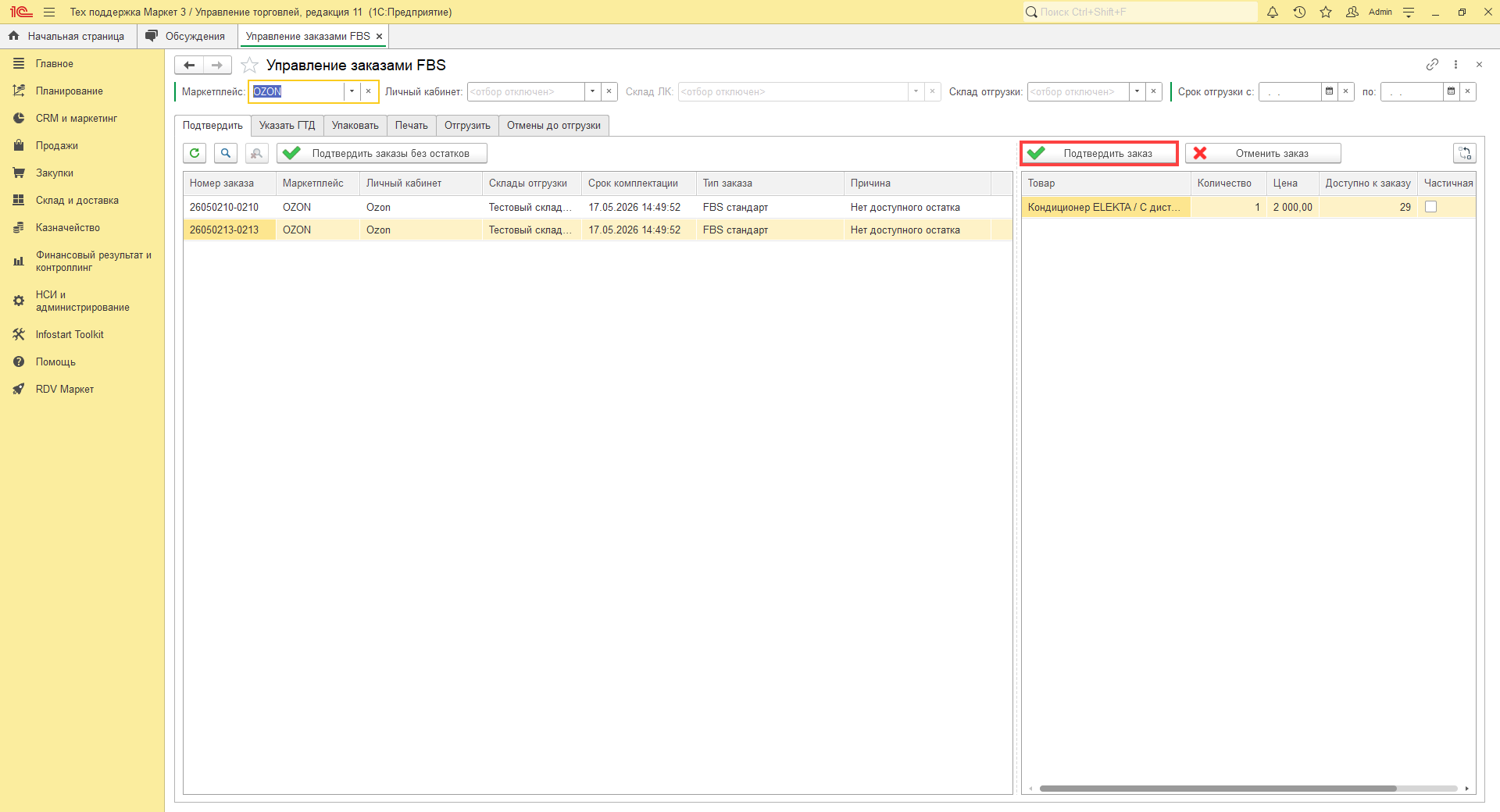
Подтвердить заказ можно по соответствующей кнопке "Подтвердить заказ":
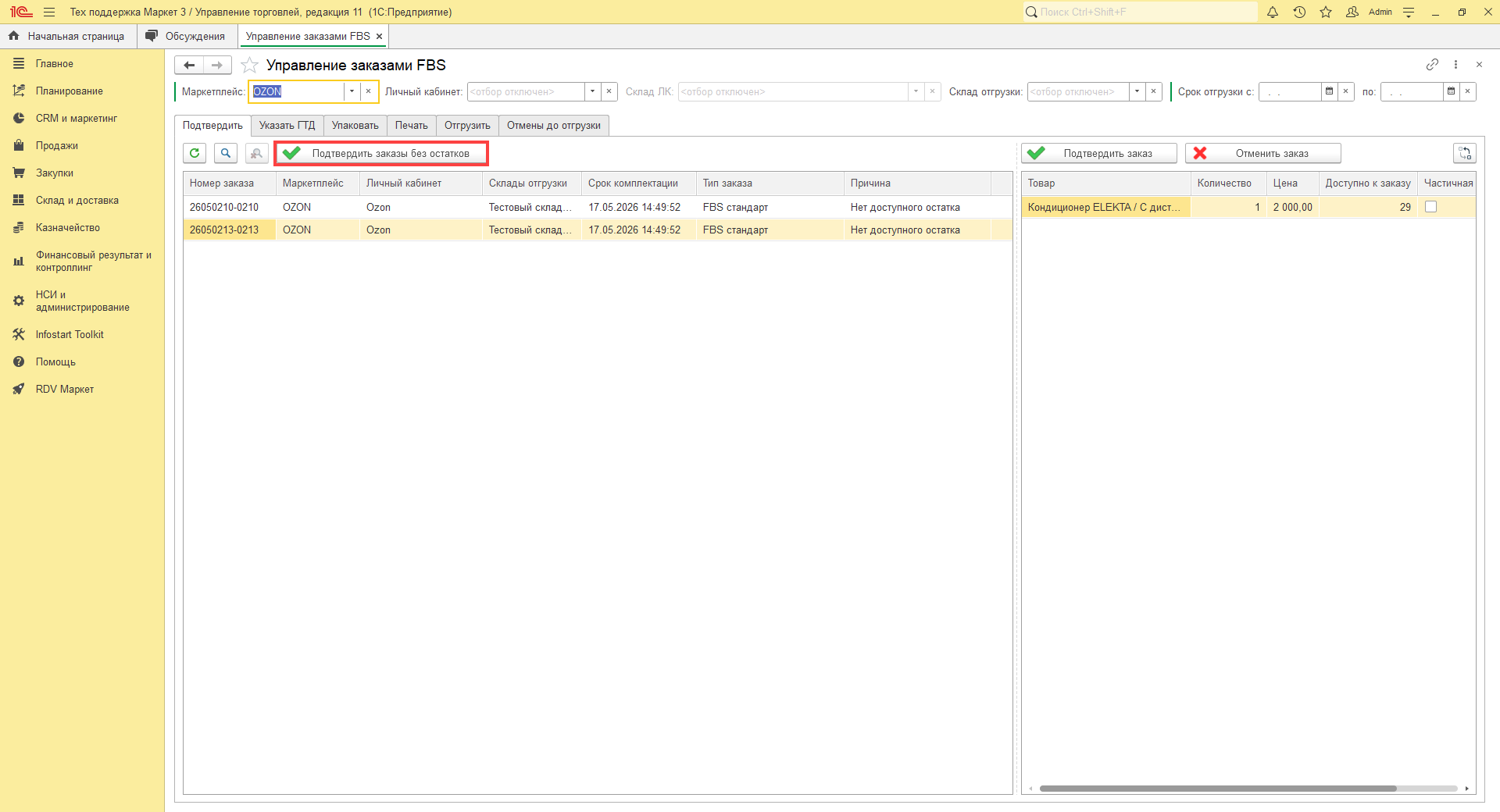
Массово подтвердить заказы без остатка можно по соответствующей кнопке "Подтвердить заказы без остатков":
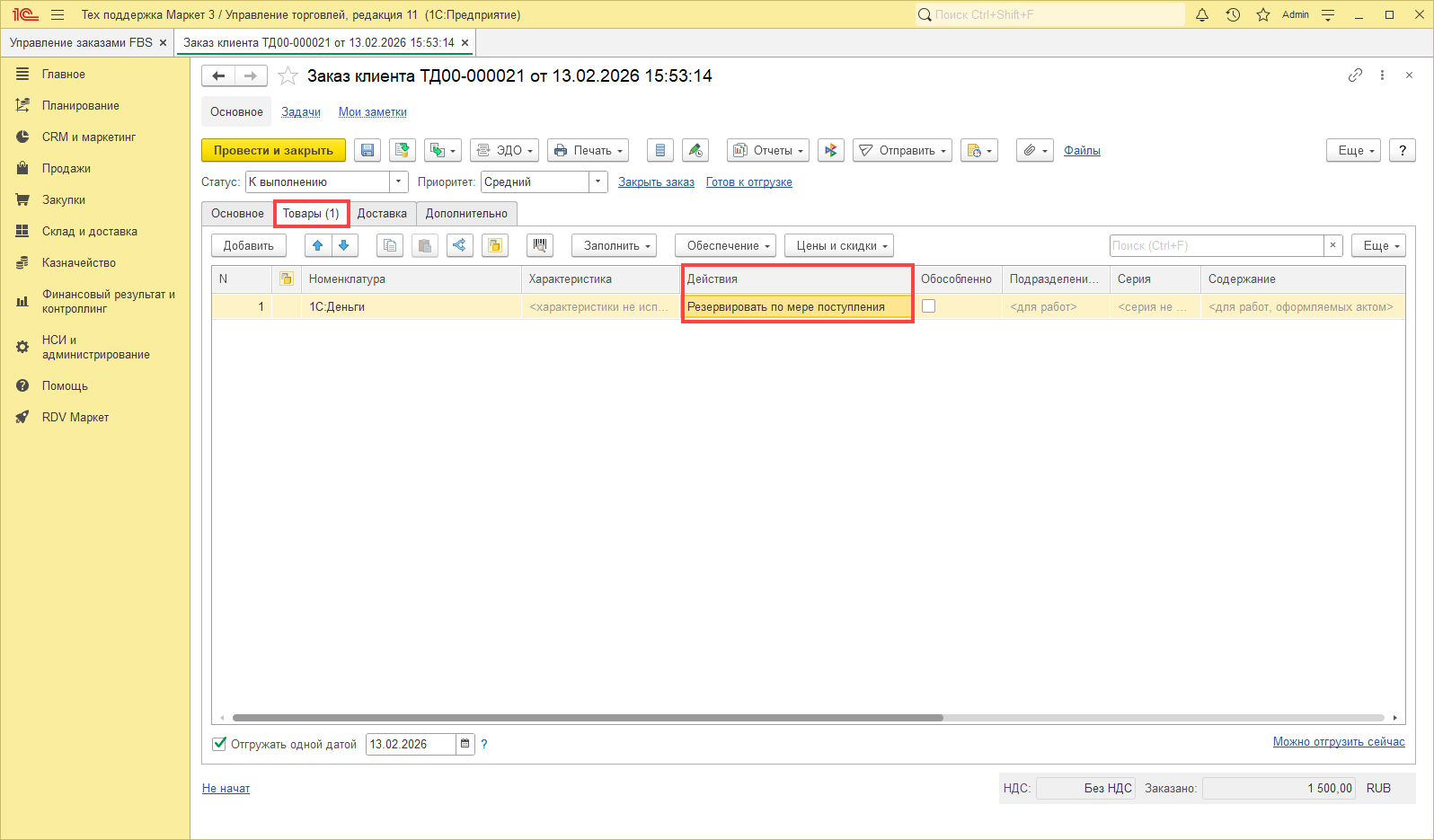
При подтверждении заказа без остатков, создается типовой документ "Заказа клиента/покупателя", в товарной части которого устанавливается "Действие" - "Резервировать по мере поступления":

Данный функционал поддерживается для конфигураций 1С:УТ 11.5, 1С:КА 2.5 и 1С:ERP 2.5.
Отменить заказ можно по соответствующей кнопке "Отменить заказ" полностью:
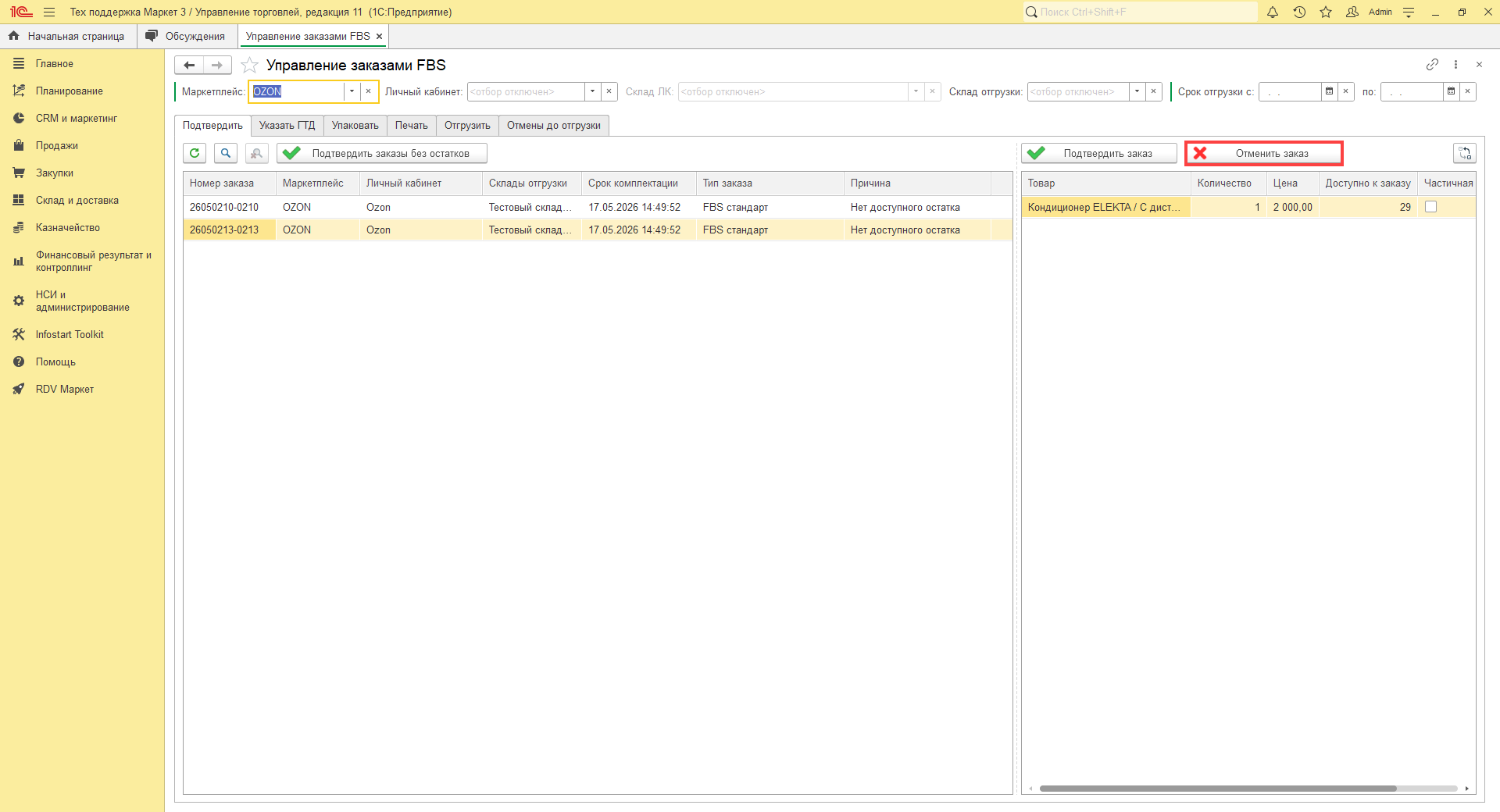
Отмену заказа можно выполнить только до завершения упаковки заказа на трех вкладках: "Подтвердить", "Указать ГТД" и "Упаковать".
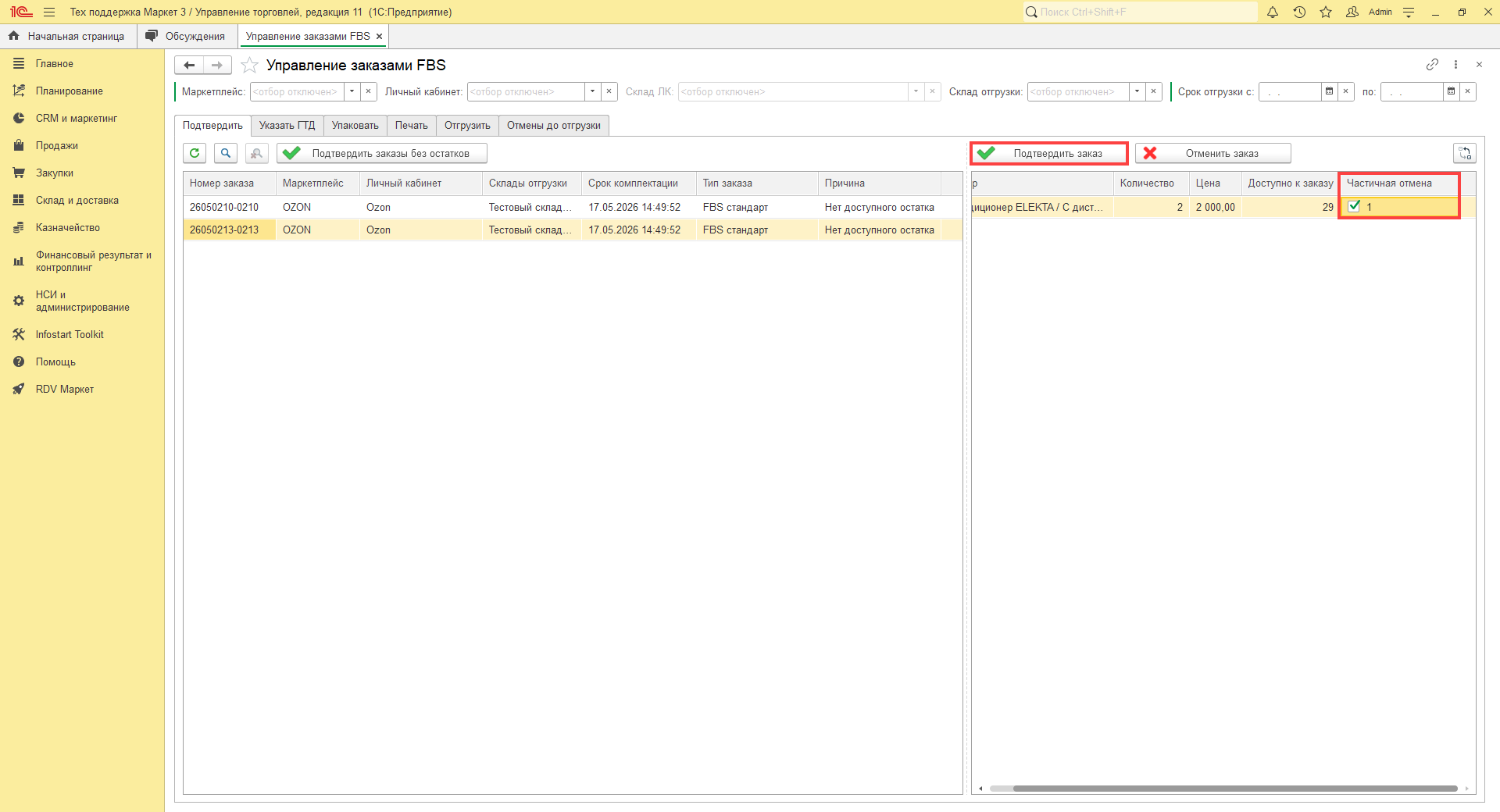
По заказу можно выполнить и частичную отмену в том случае, если в наличии есть только часть товаров. Необходимо установить флаг "Частичная отмена" и указать количество штук товара, которое будет отменено в заказе маркетплейса, нажать кнопку "Подтвердить заказ":
Если ошибок в сопоставлении склада, товара или наличия остатка не было, заказ переносится на следующие вкладки: "Указание ГТД", если Ozon запрашивает ГТД по товару из заказа или на вкладку "Упаковать", если указание ГТД не требуется.
Указание ГТД товаров
На данную вкладку попадают заказы маркетплейса Ozon с товарами, требующими указания номера грузовой таможенной декларации (ГТД).
В разделе "RDV Маркет" - "Настройки RDV маркет" можно отключить отправку номеров ГТД для всех ЛК.
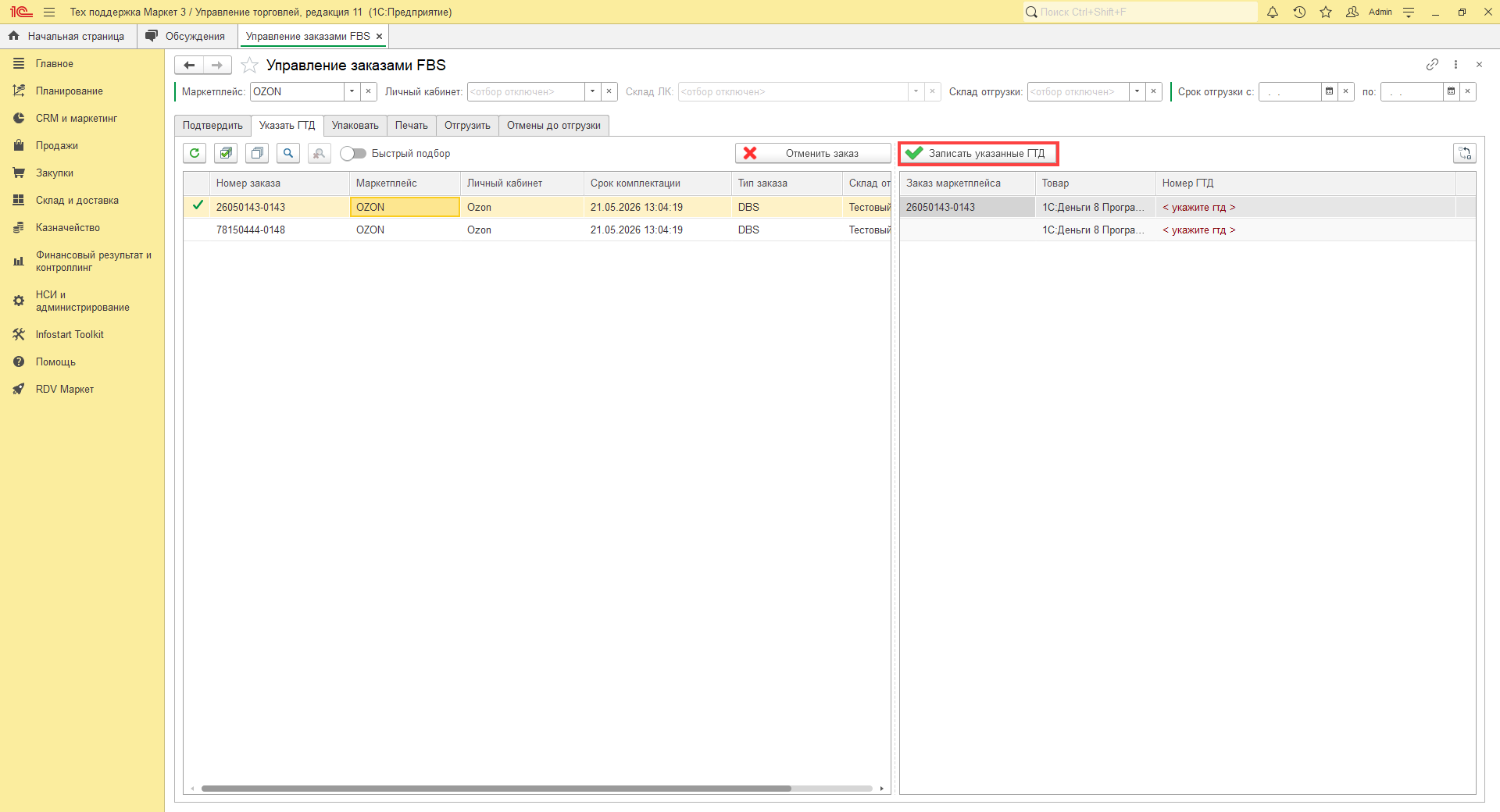
Встав на заказ, в отдельном окне отобразится состав заказа и ячейка, куда необходимо вписать номер ГТД (на примере, справа):
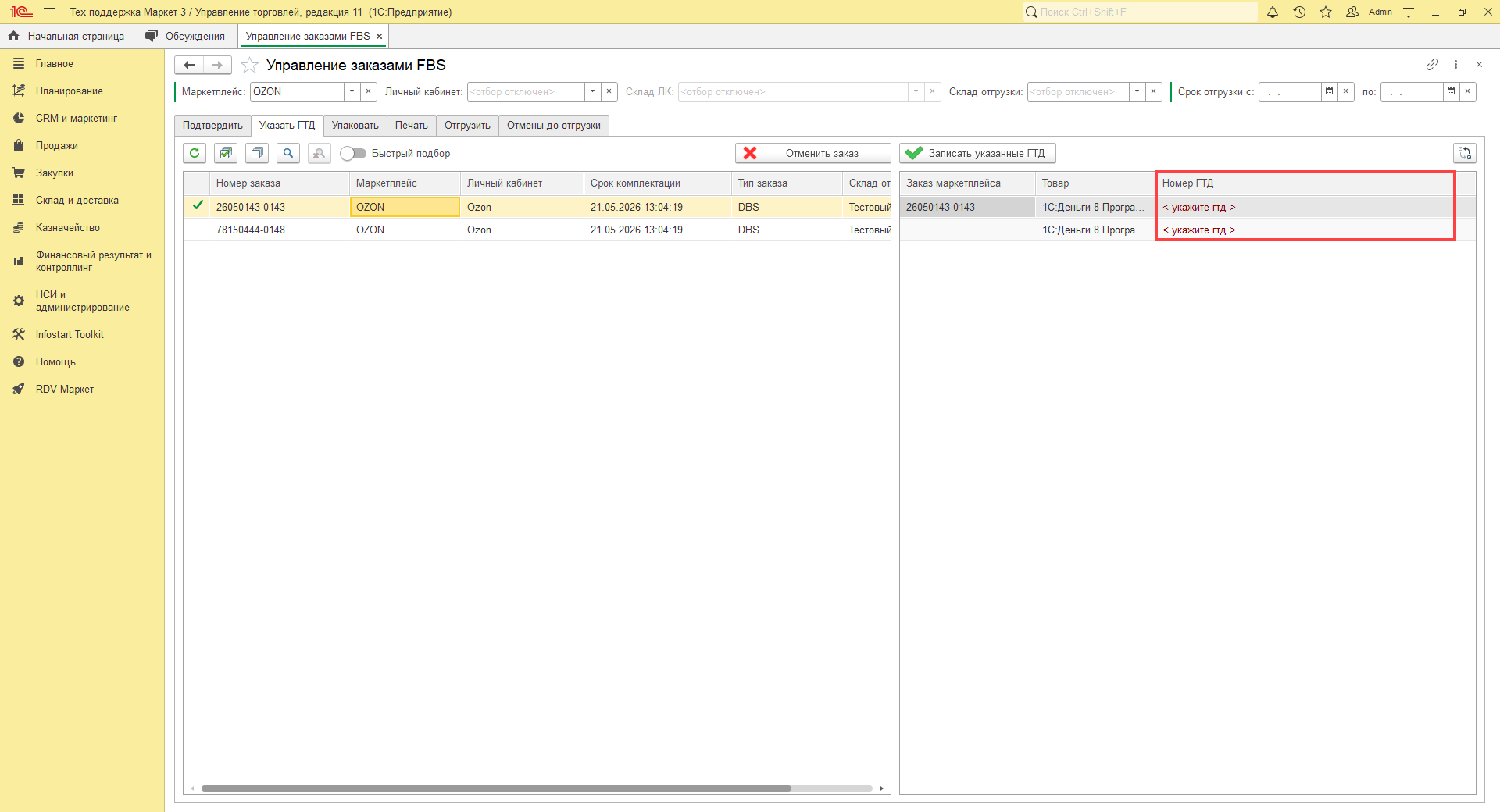
После указания ГТД необходимо нажать на кнопку "Записать указанные ГТД":
Для указания ГТД по нескольким заказам необходимо включить настройку "Быстрый подбор":

Тогда при нажатии ЛКМ на заказ он отмечается галочкой и добавляется в рабочее место по указанию ГТД:
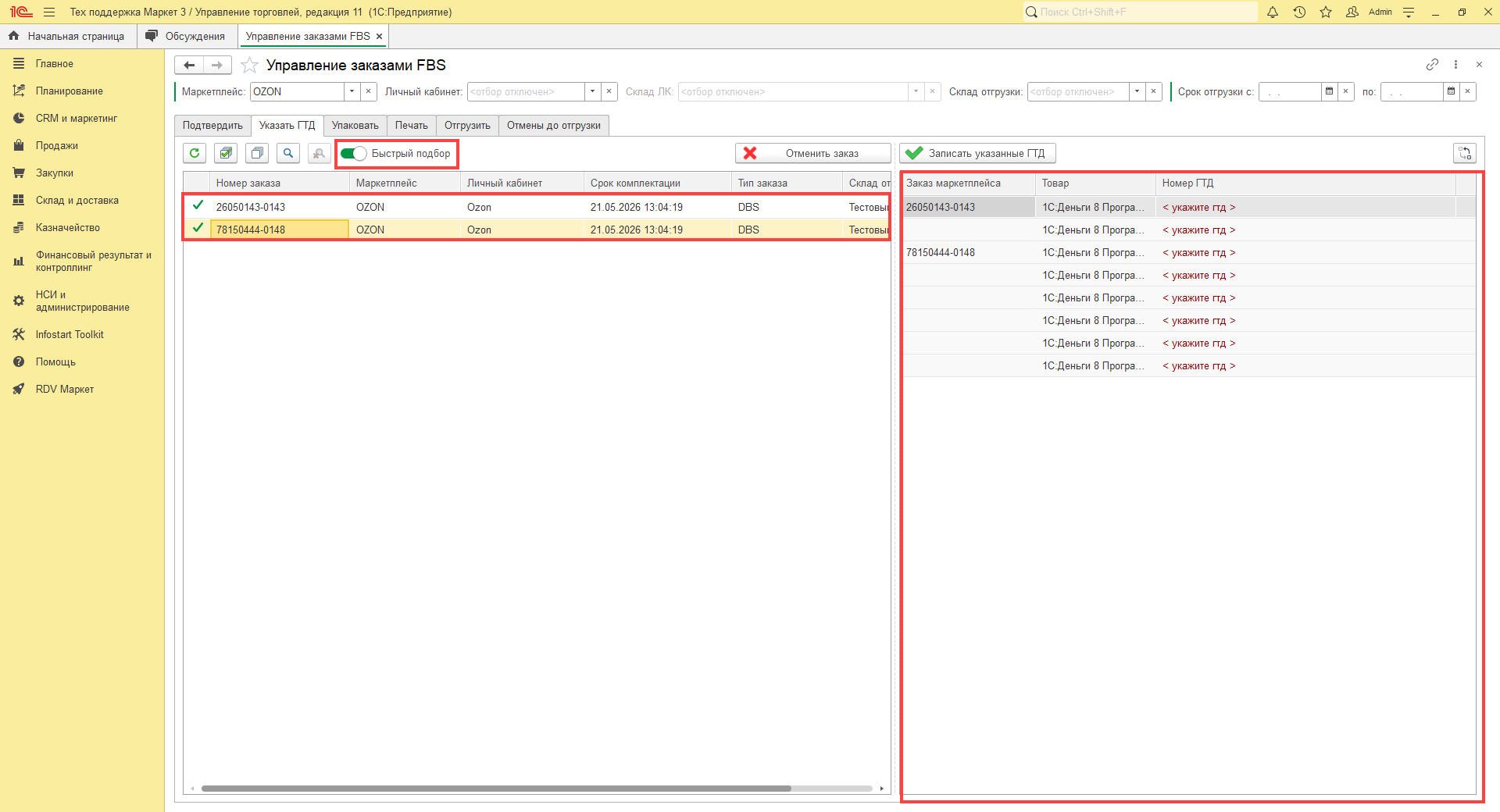
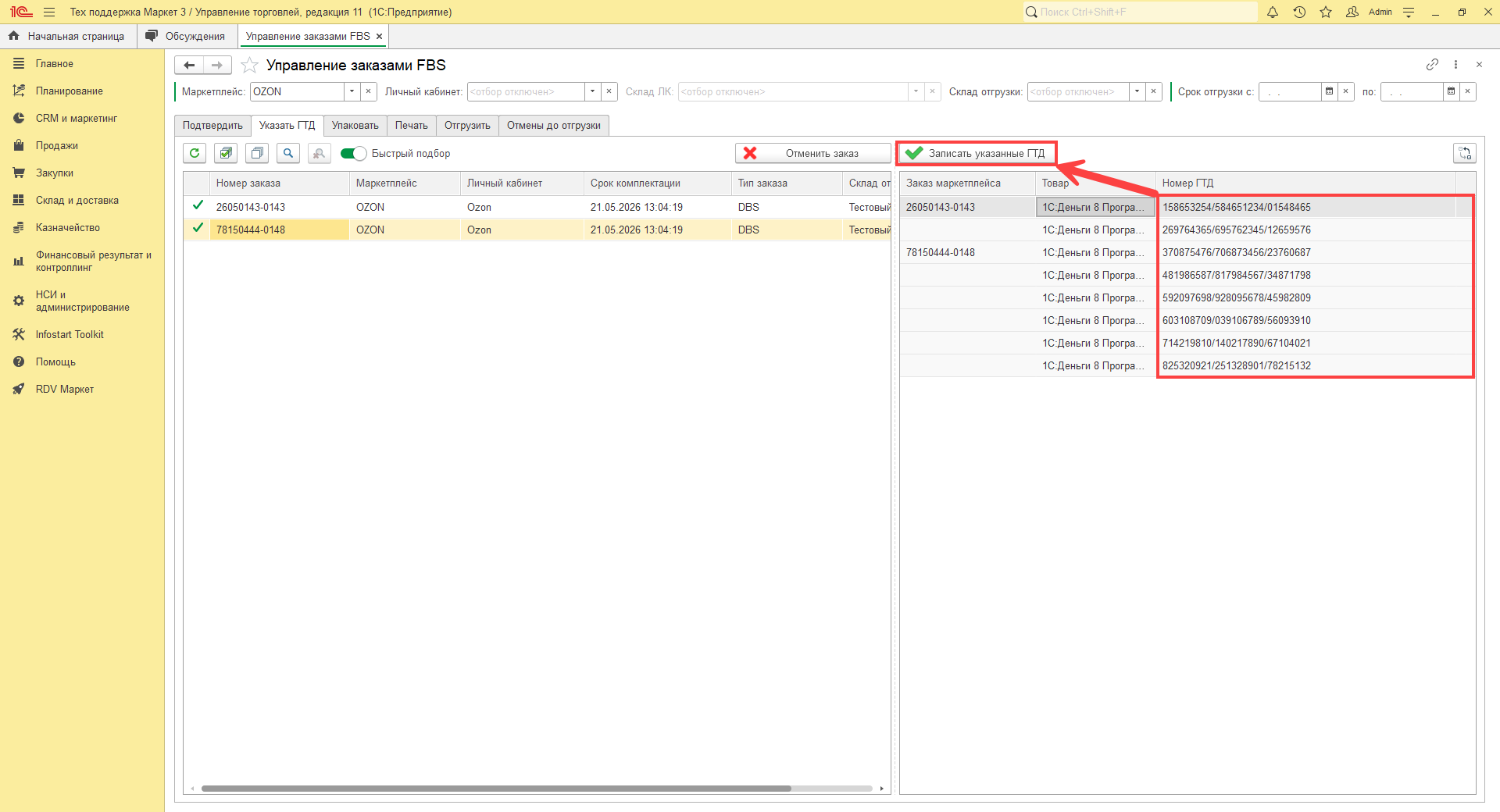
Необходимо указать номера ГТД сразу на все товары, после чего нажать на кнопку "Записать указанные ГТД":
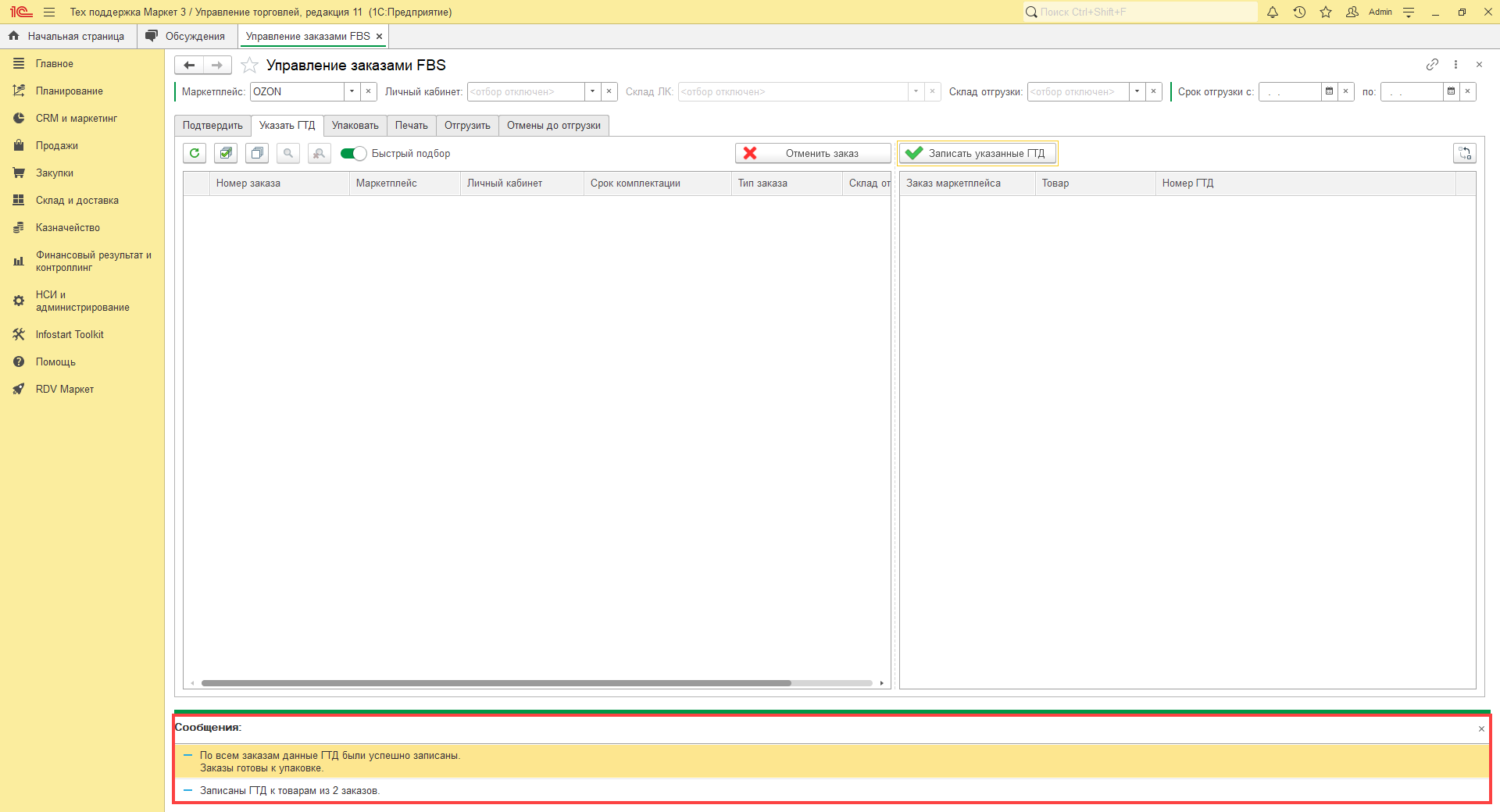
Появится сообщение об успешной записи ГТД и переходе заказа на следующий этап упаковки:
Упаковка заказов
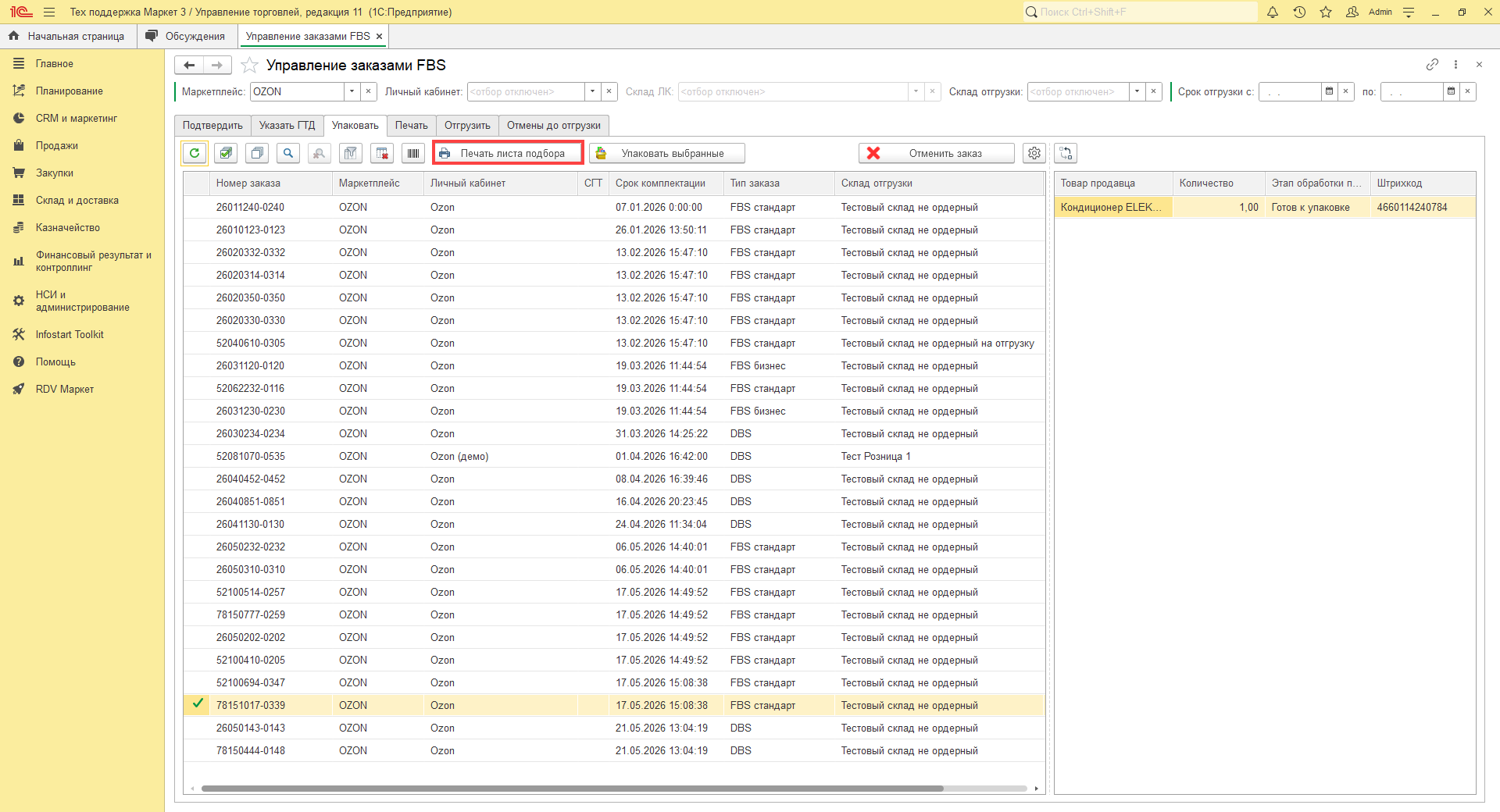
На вкладке "Упаковать" можно печатать "Лист подбора" и упаковывать заказы.
При нажатии на кнопку "Печать листа подбора" распечатать задание на подбор:
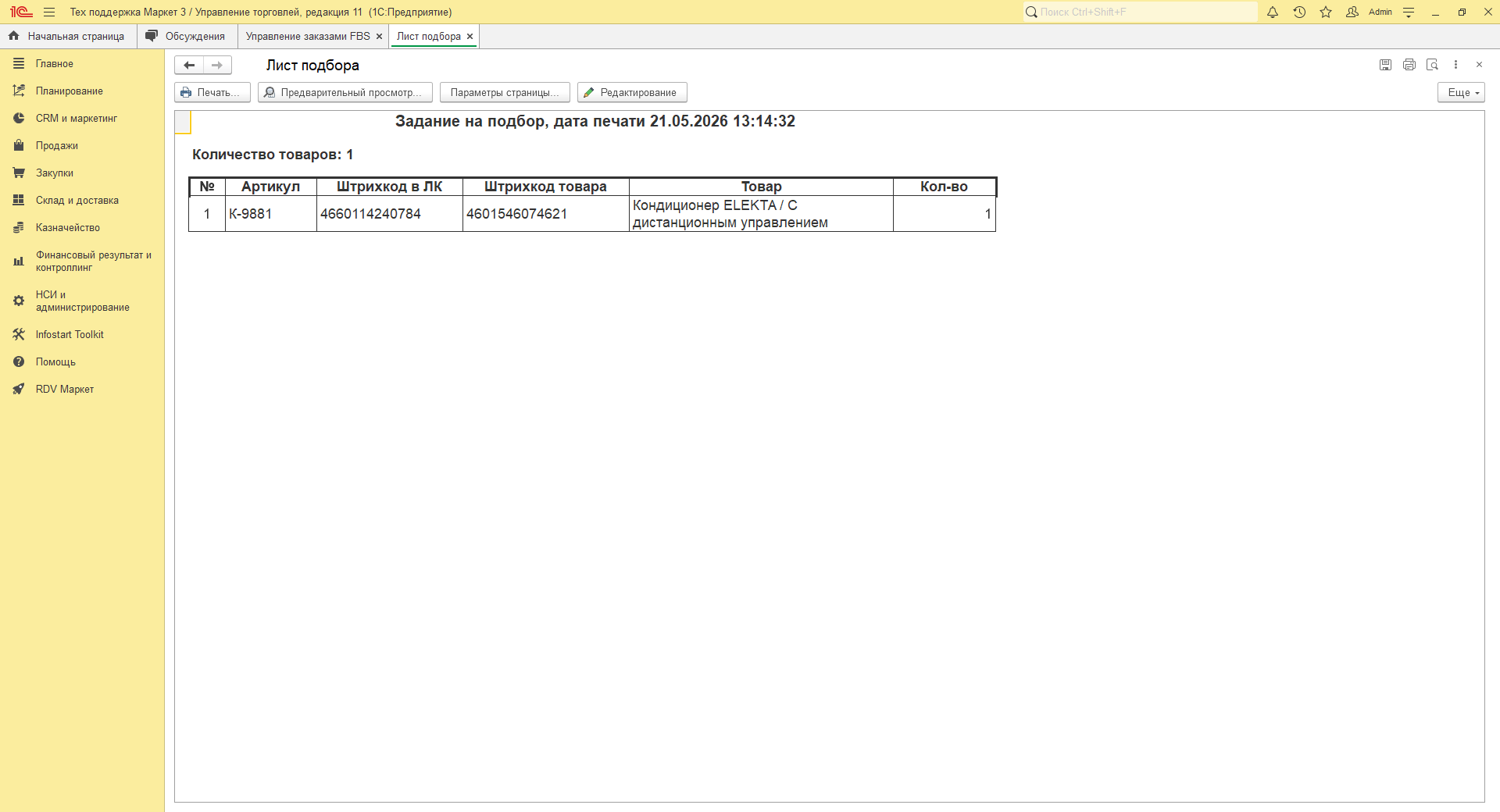
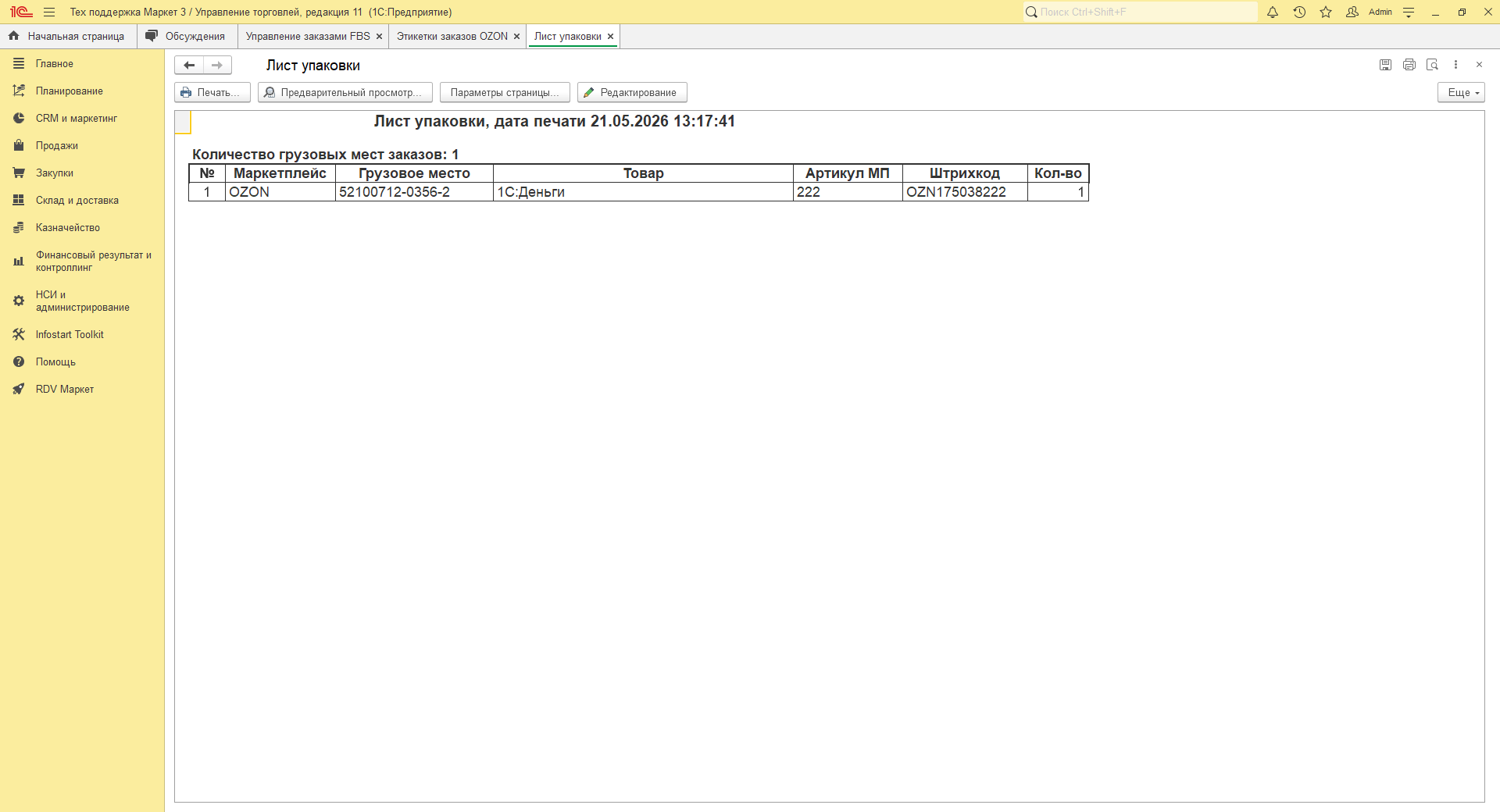
На вкладке "Печать" при печати этикеток в отдельном окне, печатается Лист упаковки, в котором указывается "Штрихкод".
После печати "Задания на подбор" необходимо упаковать заказы по кнопке "Упаковать выбранные":
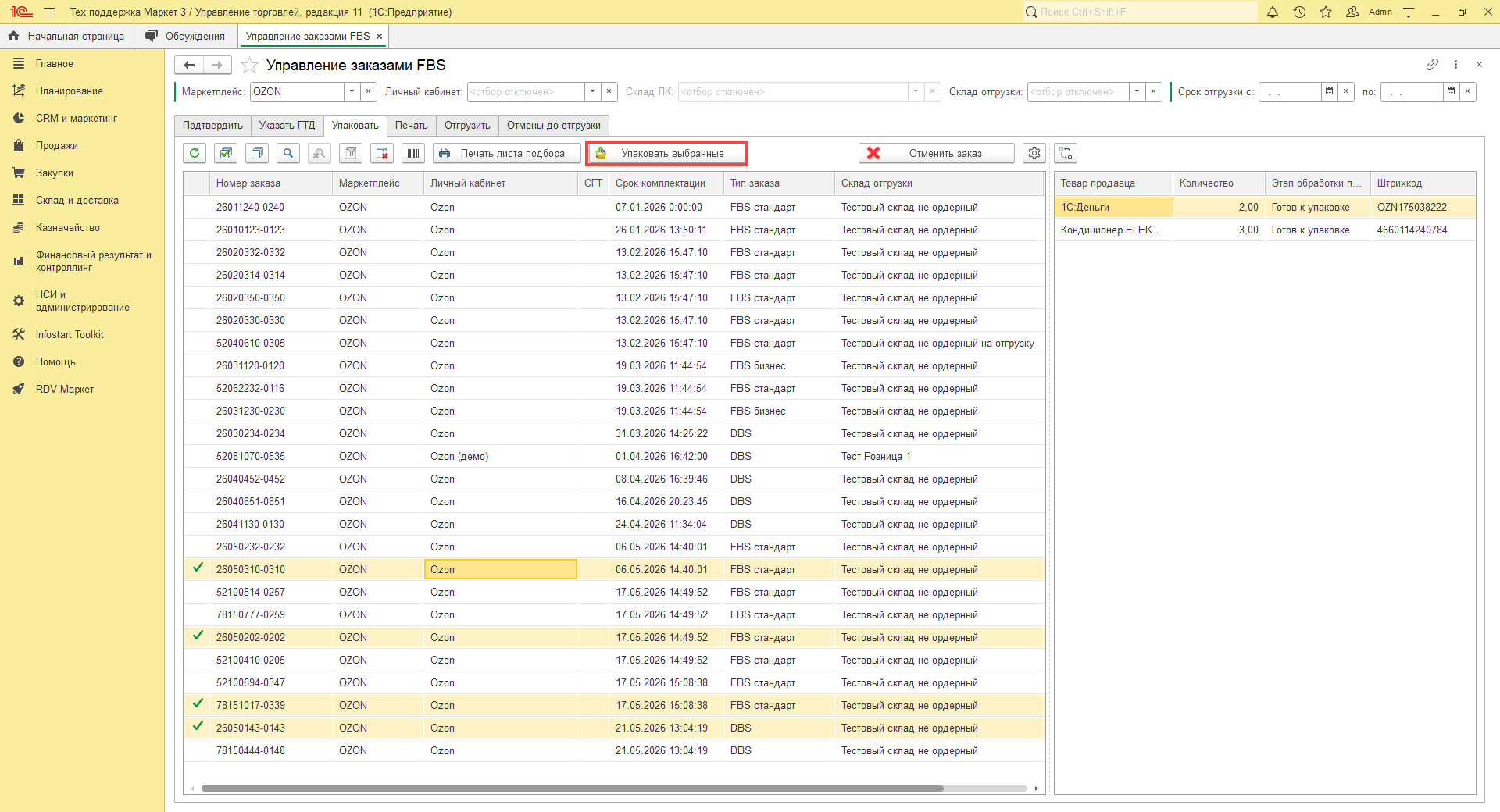
Откроется рабочее место для упаковки заказов:
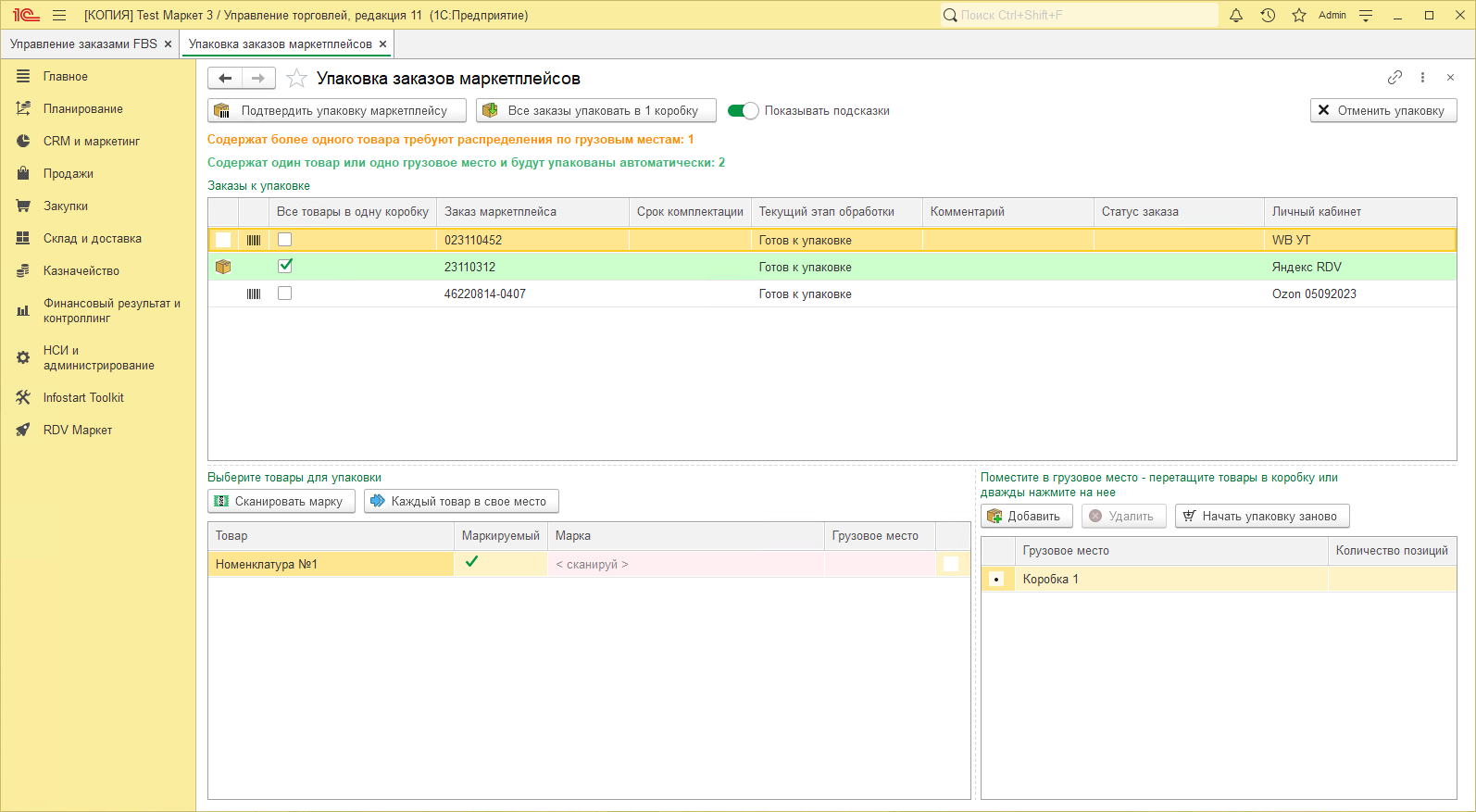
В данном рабочем месте необходимо указывать маркировку товара, если это требуется, и упаковывать заказы в грузовые места.
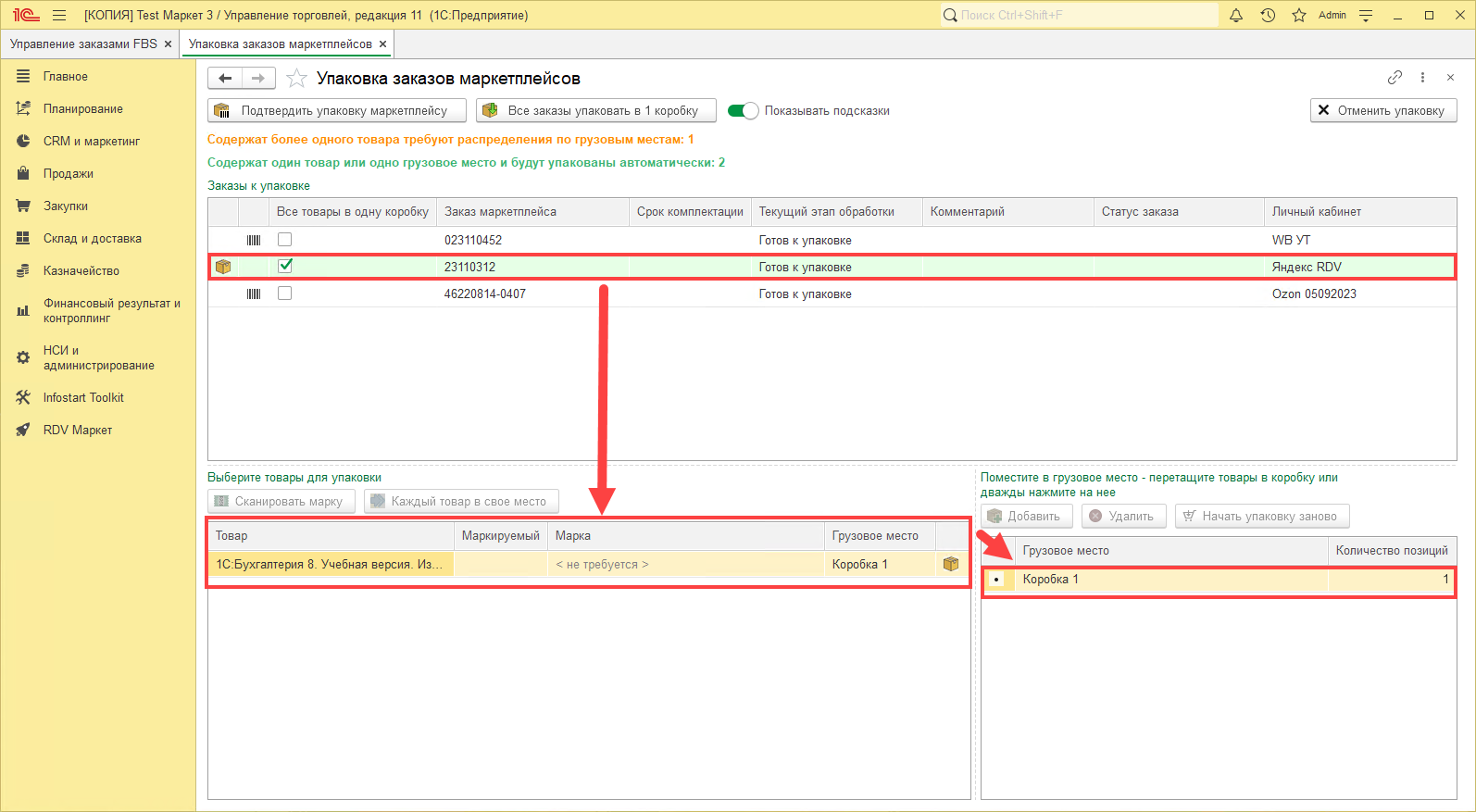
Упаковка заказа с одним товаром
Заказы, в которых только один товар и он не требует маркировку, автоматически упаковываются в одно грузовое место и выделяются зеленым цветом:
Упаковка заказа с несколькими товарами
Если в заказе несколько товаров, то есть различные варианты его упаковки:
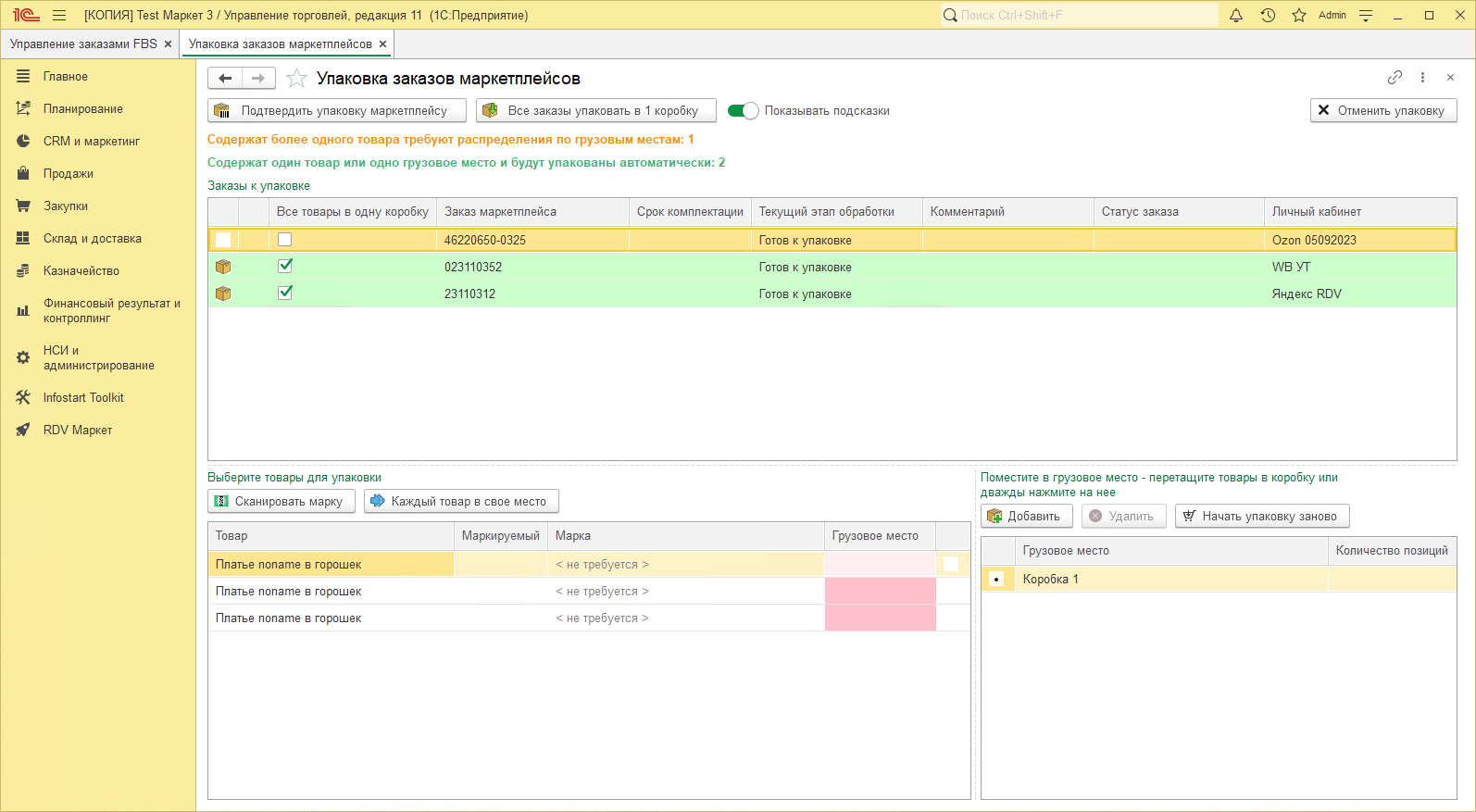
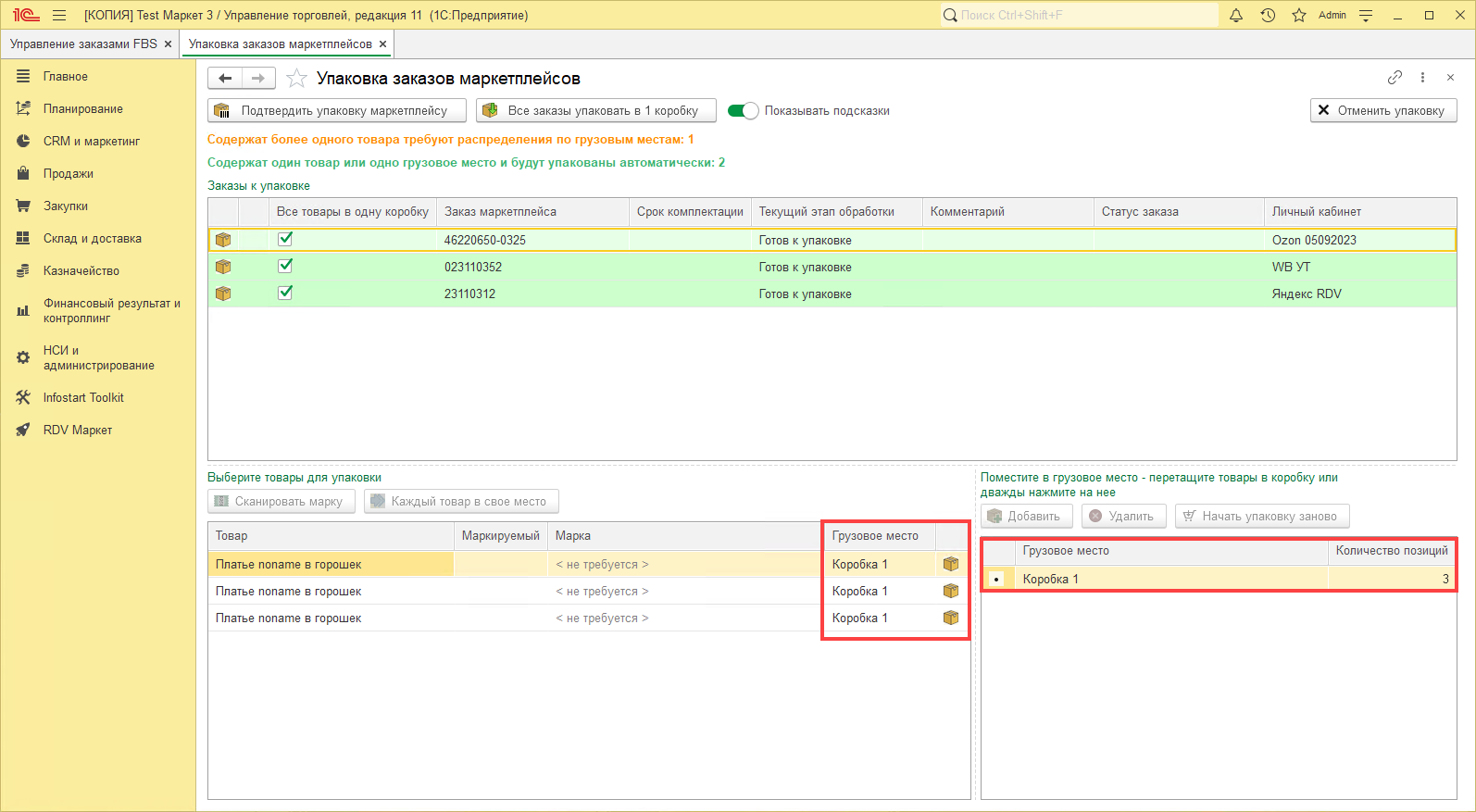
- Упаковать все товары в одну коробку, установив соответствующую галочку:
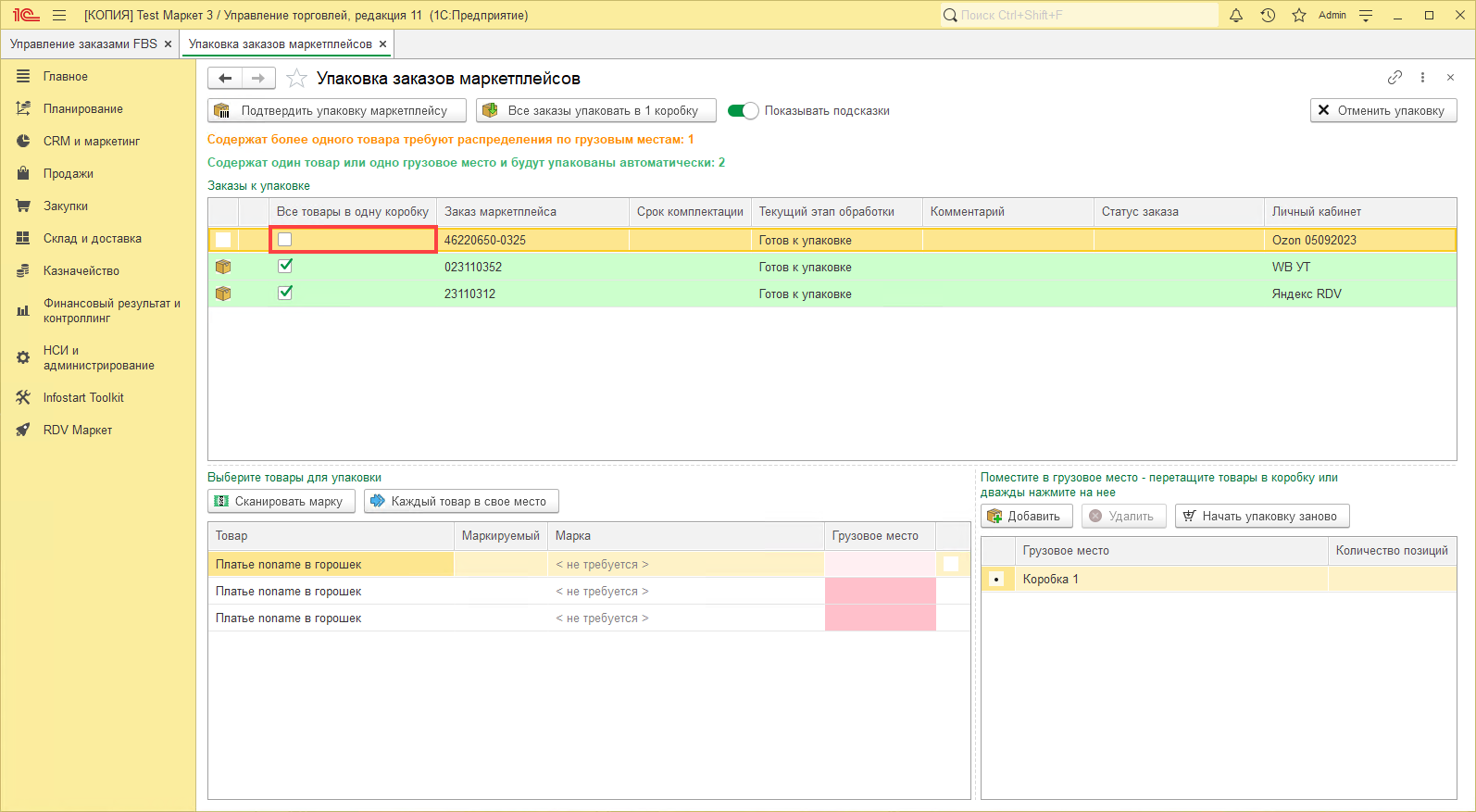
Или для упаковки всех заказов в одно грузовое место нажать на кнопку "Все заказы упаковать в 1 коробку":
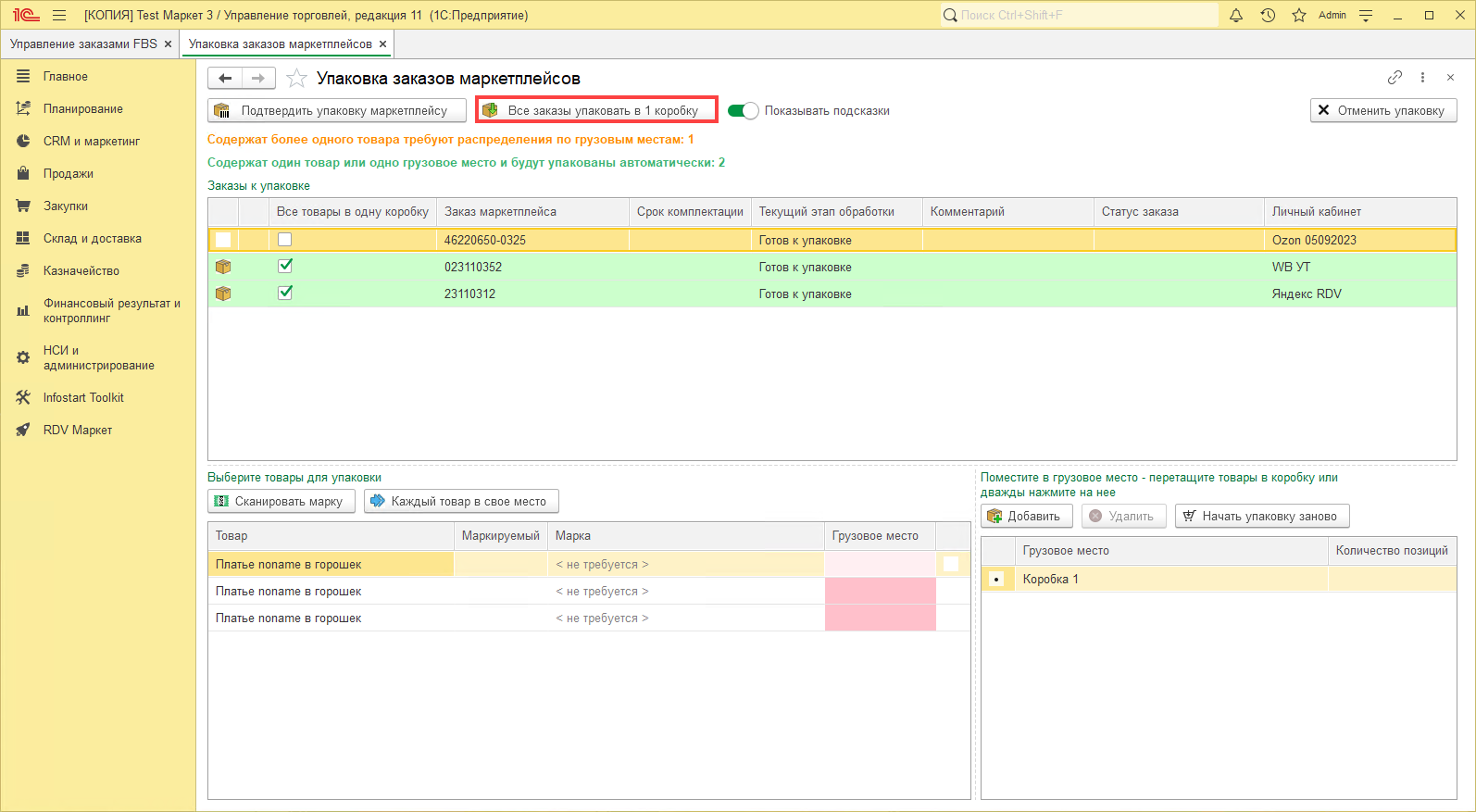
Тогда в нижней части рабочего места упаковки для всех товаров установится одно грузовое место:
- Упаковать каждый товар в свое место, нажав на соответствующую кнопку:
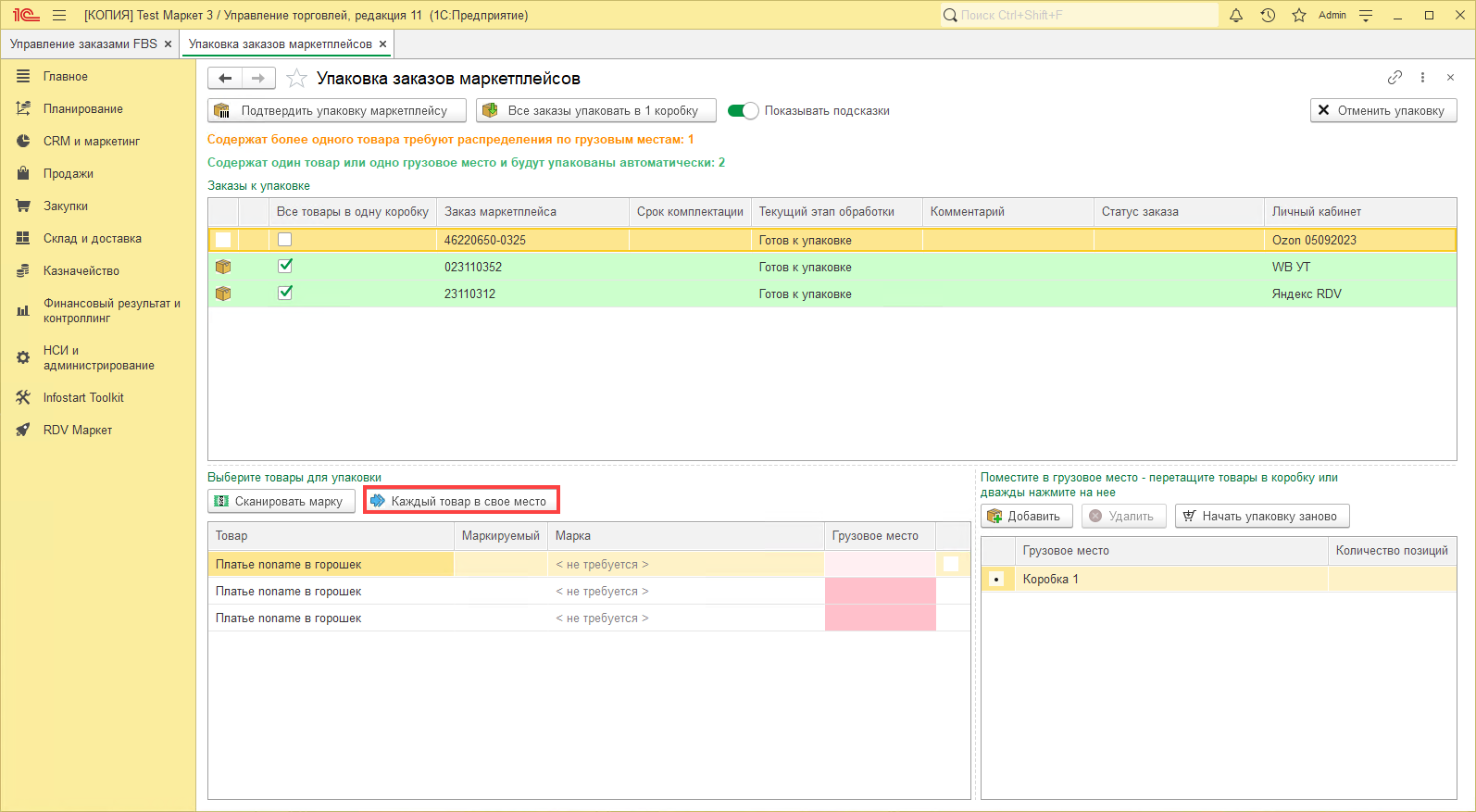
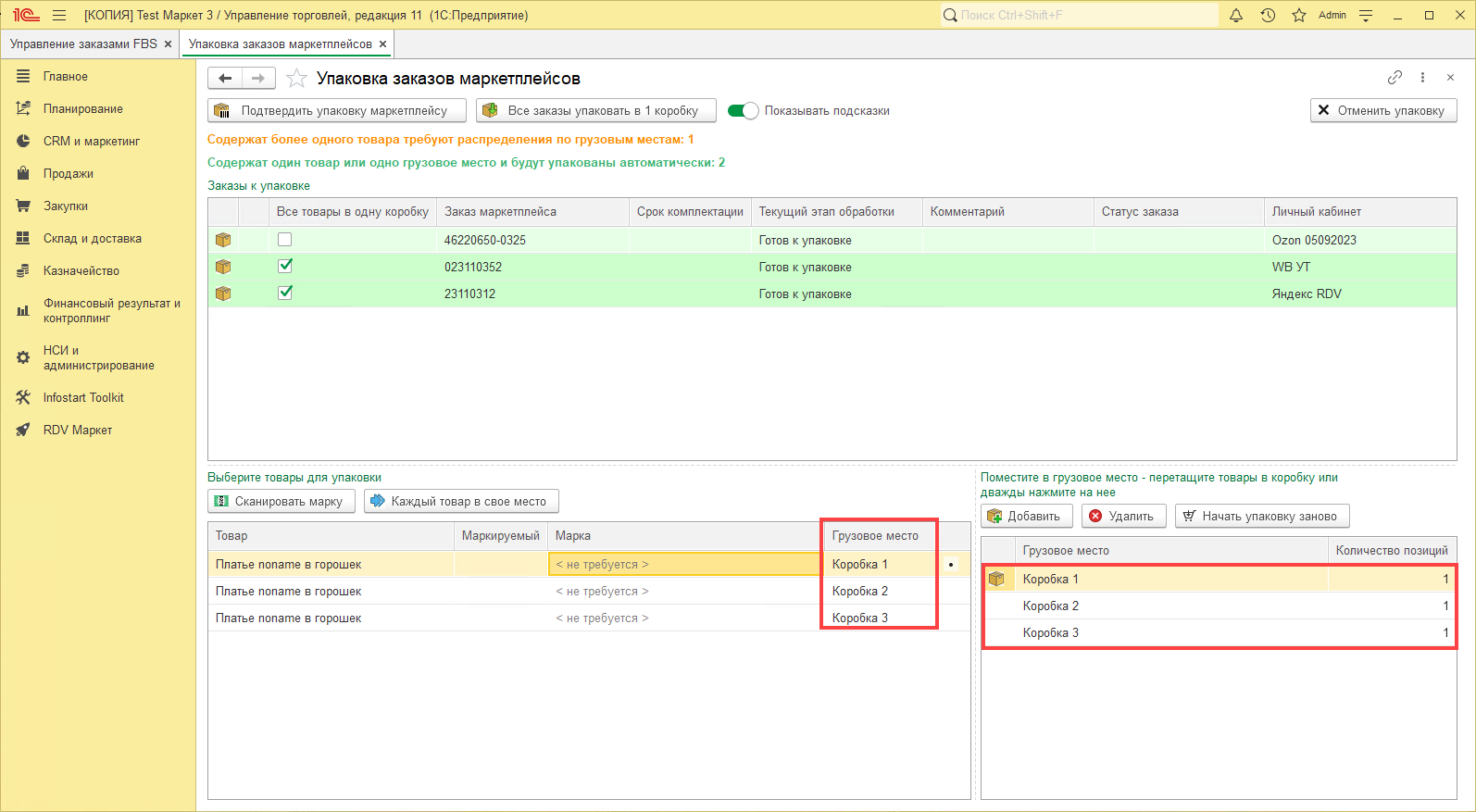
Тогда в нижней части рабочего места упаковки для всех товаров установится своё грузовое место:
- Упаковать товары по разным грузовым местам, таким образом, что в некоторых грузовых местах несколько товаров, а в некоторых один товар.
Сначала создаем необходимое количество грузовых мест по кнопке "Добавить":
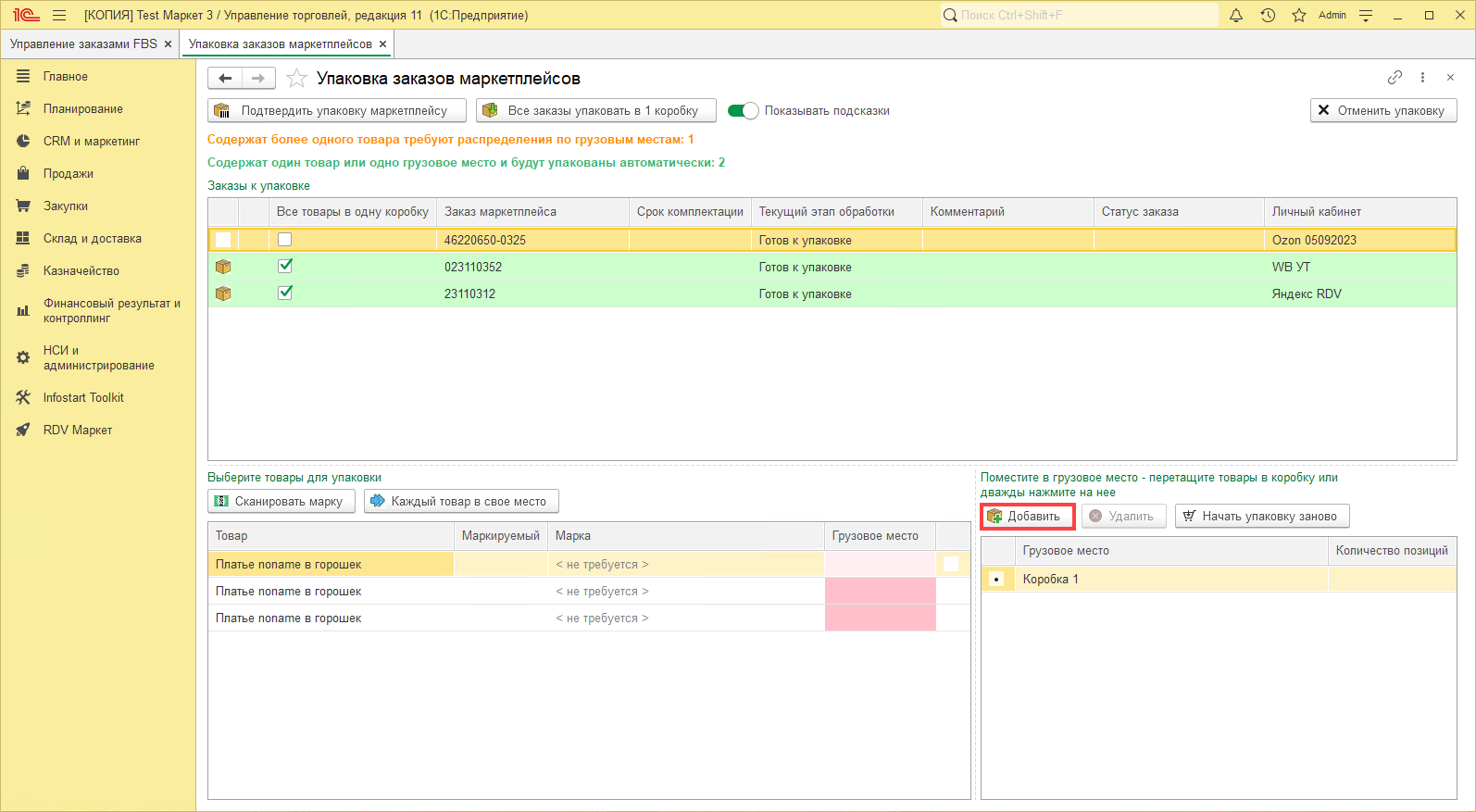
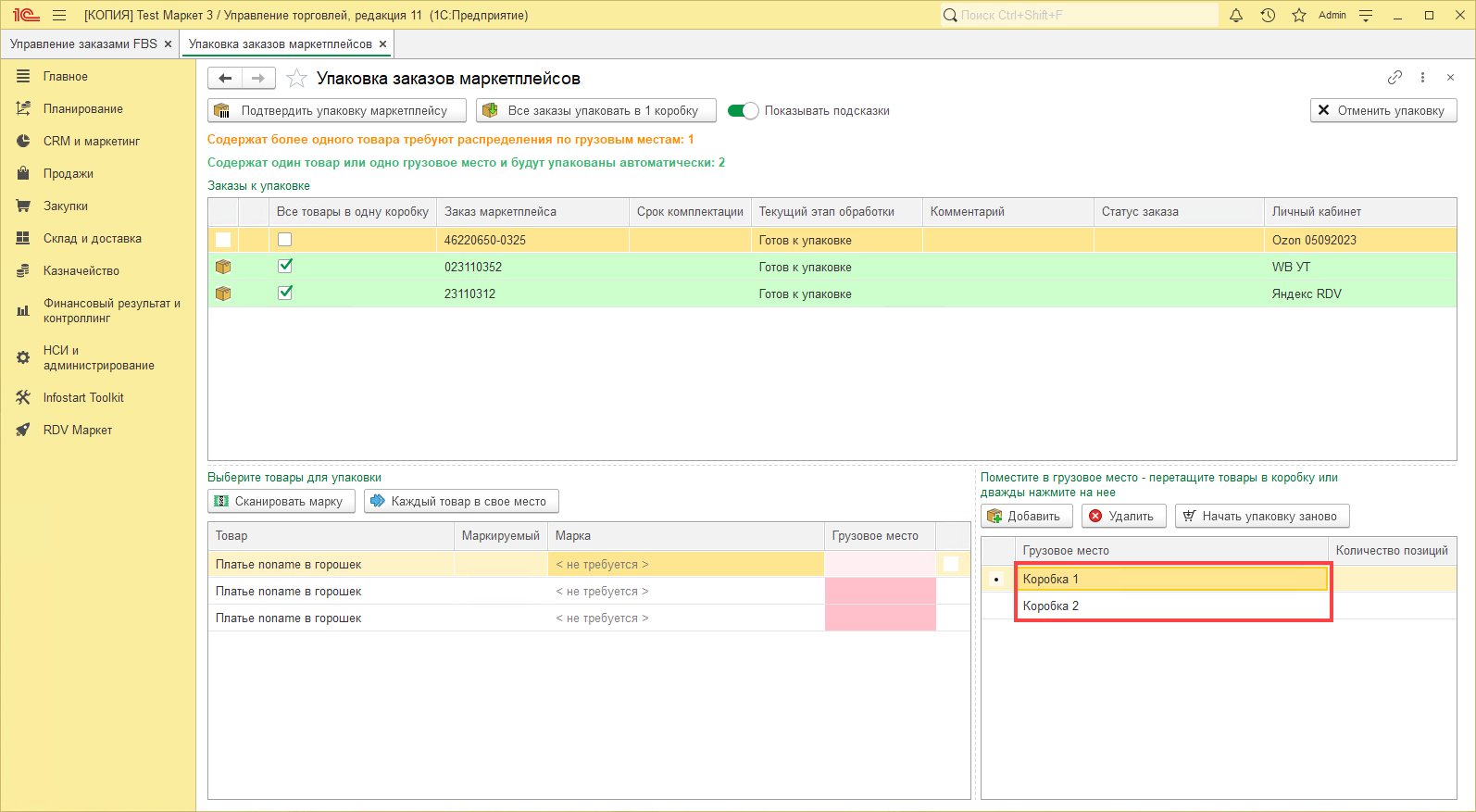
После чего переносим товары мышкой из левой части в необходимые грузовые места или встаем на товар нажатием ЛКМ, после чего дважды нажимаем ЛКМ на грузовое место.
На данном примере 3 товара были упакованы в 2 грузовых места:
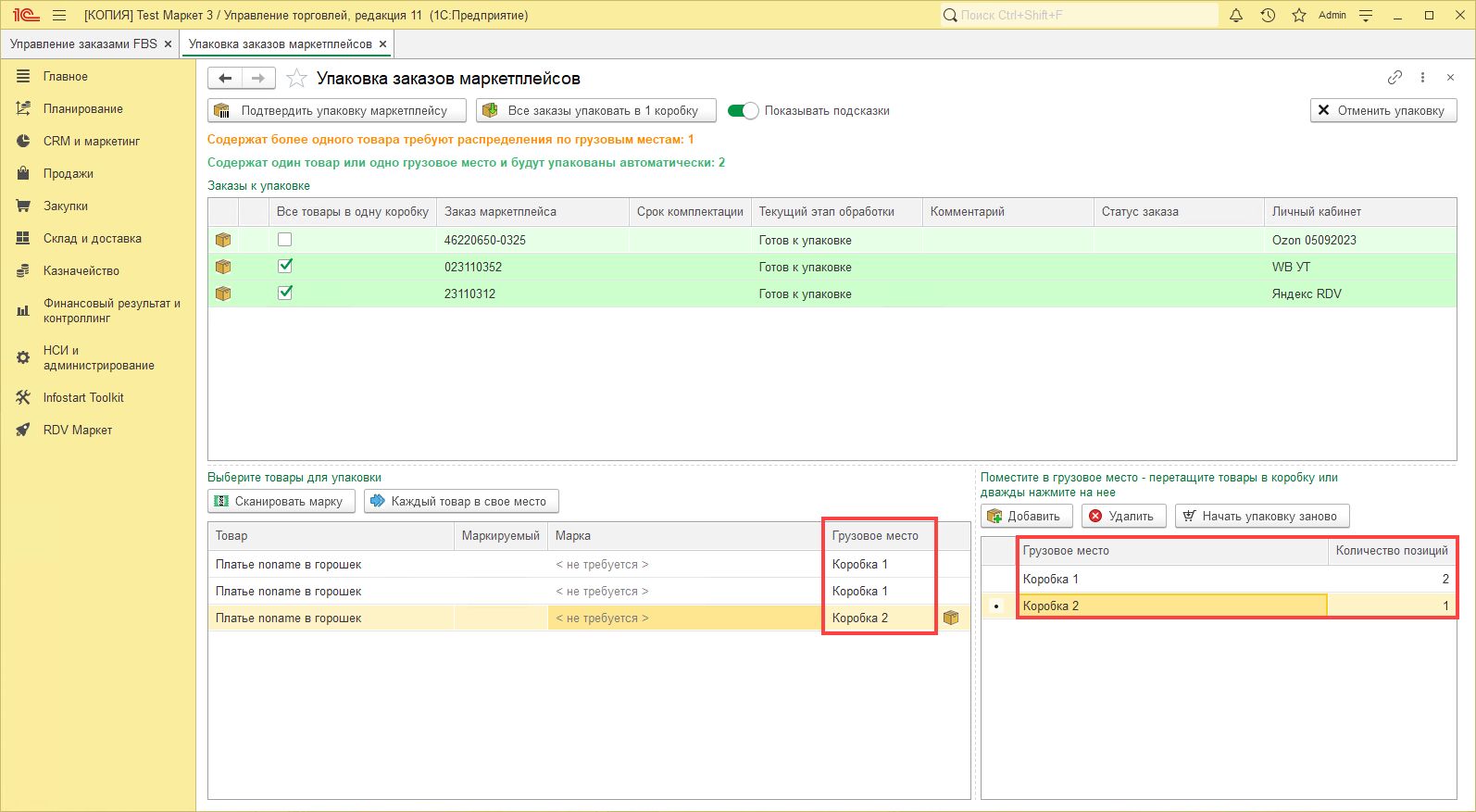

Маркетплейсы не позволяют упаковывать одну позицию товара в несколько грузовых мест по API.
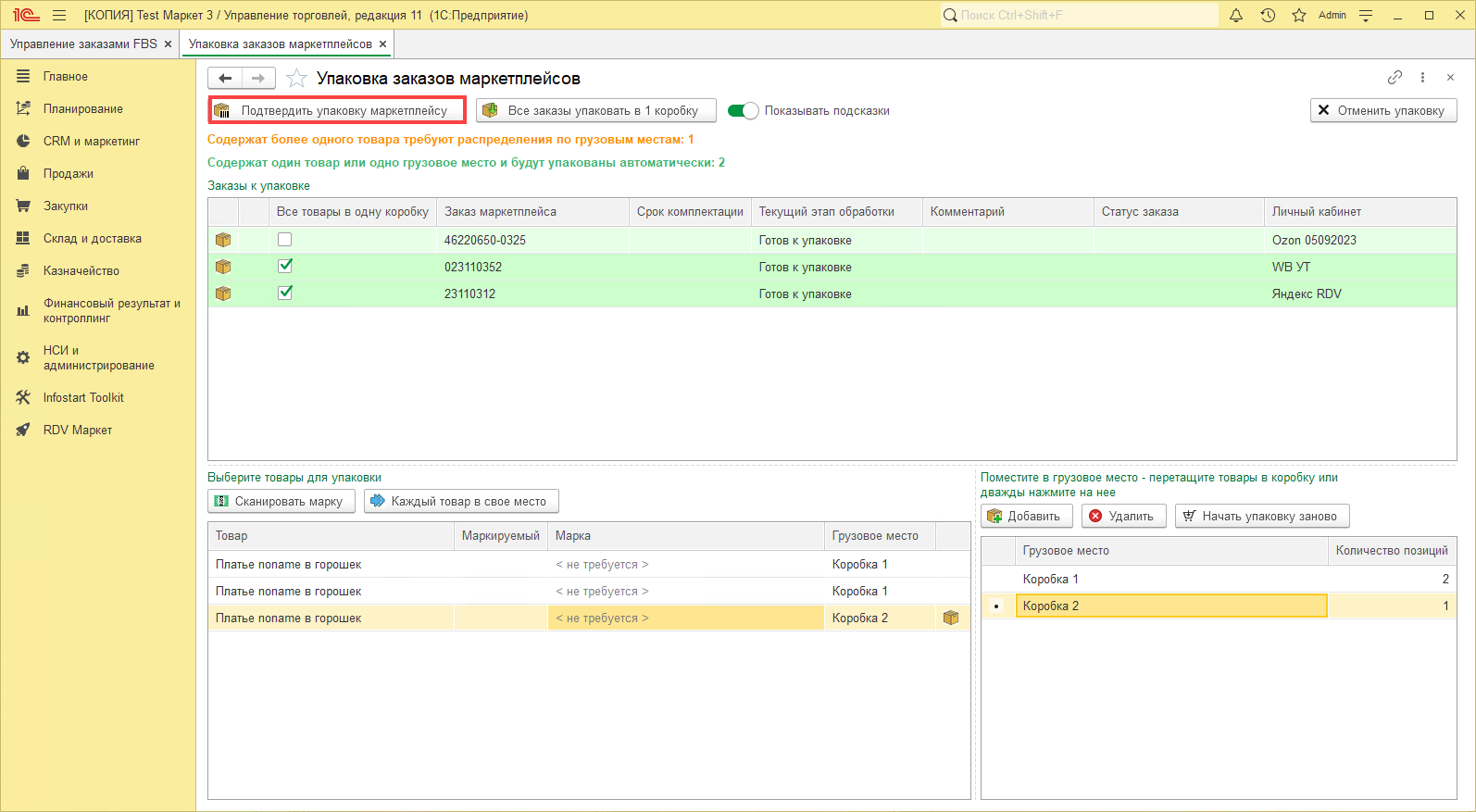
Для завершения упаковки необходимо нажать на кнопку "Подтвердить упаковку маркетплейсу":
Маркировка товаров
Заказы, которые содержат маркируемые товары, выделены соответствующим знаком:
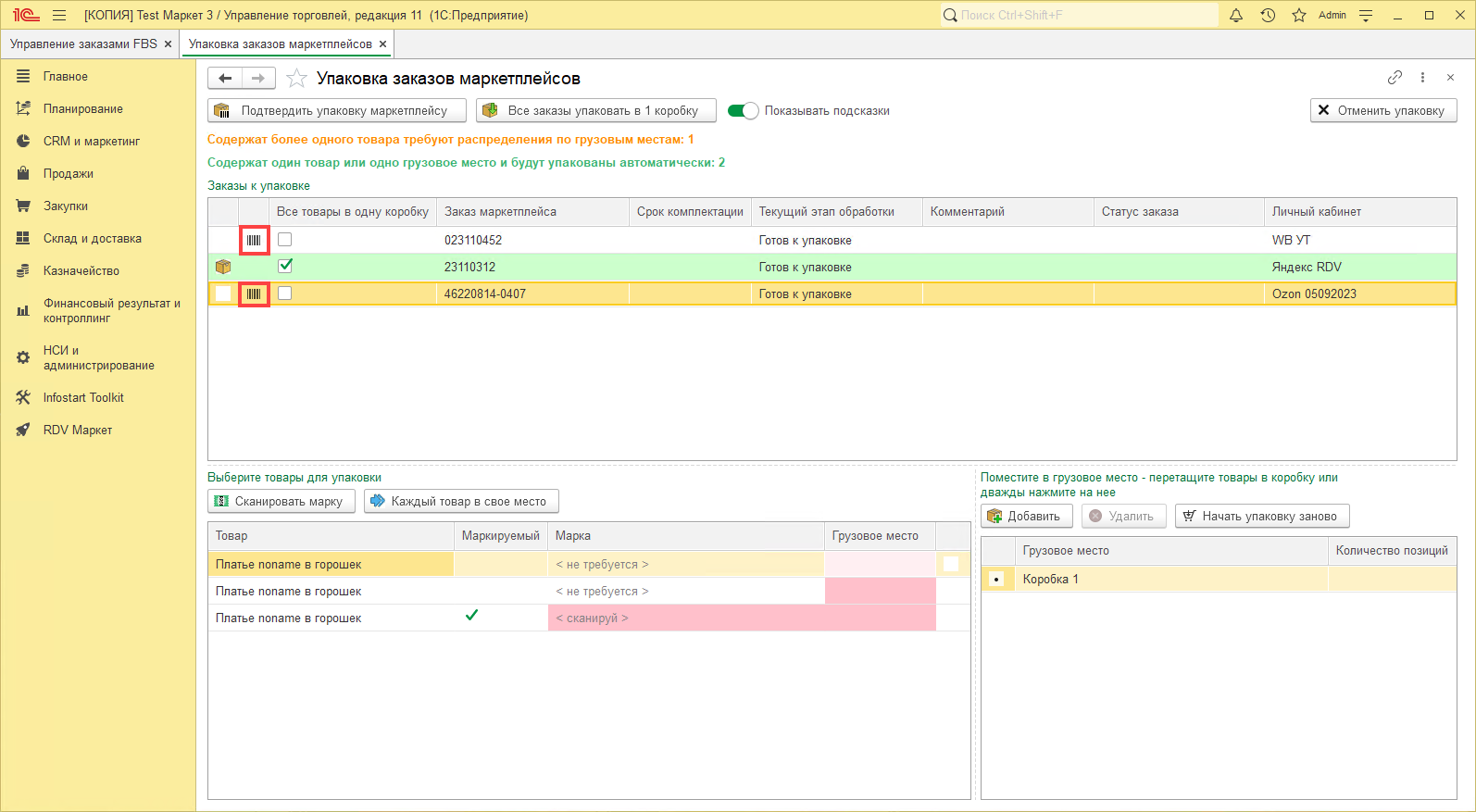
Перед упаковкой таких заказов необходимо указать маркировку для товаров. Для этого:
- Нажимаем ЛКМ на заказ маркетплейса.
- Нажимаем ЛКМ на товар заказа, для которого необходима маркировка.
- Нажимаем на кнопку "Сканировать марку".
- Сканируем маркировку в открывшемся окне.
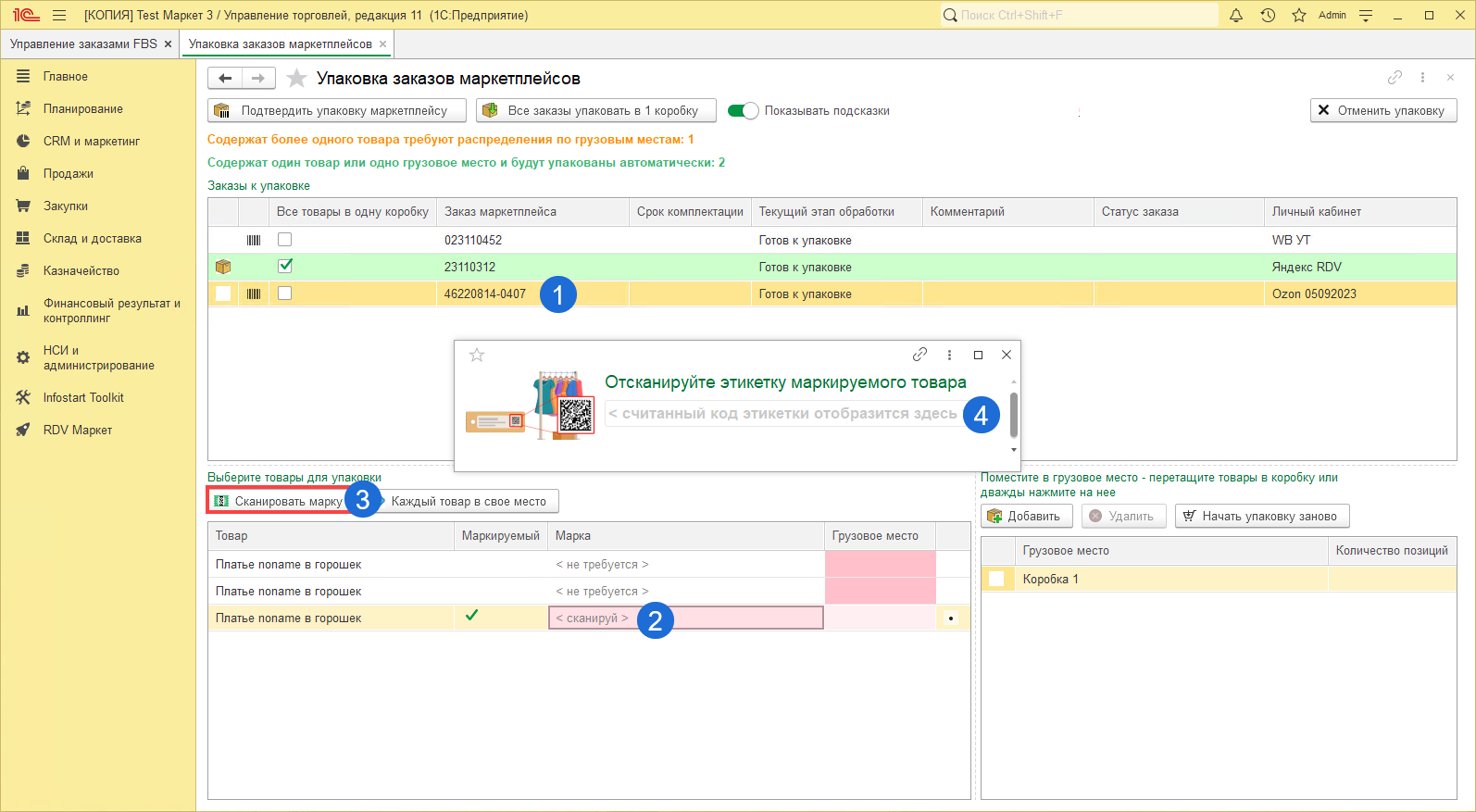
Ручной ввод маркировок можно включить, нажав на сочетание клавиш Ctrl+Shift+P.
В случае ручного ввода необходимо указать код маркировки:
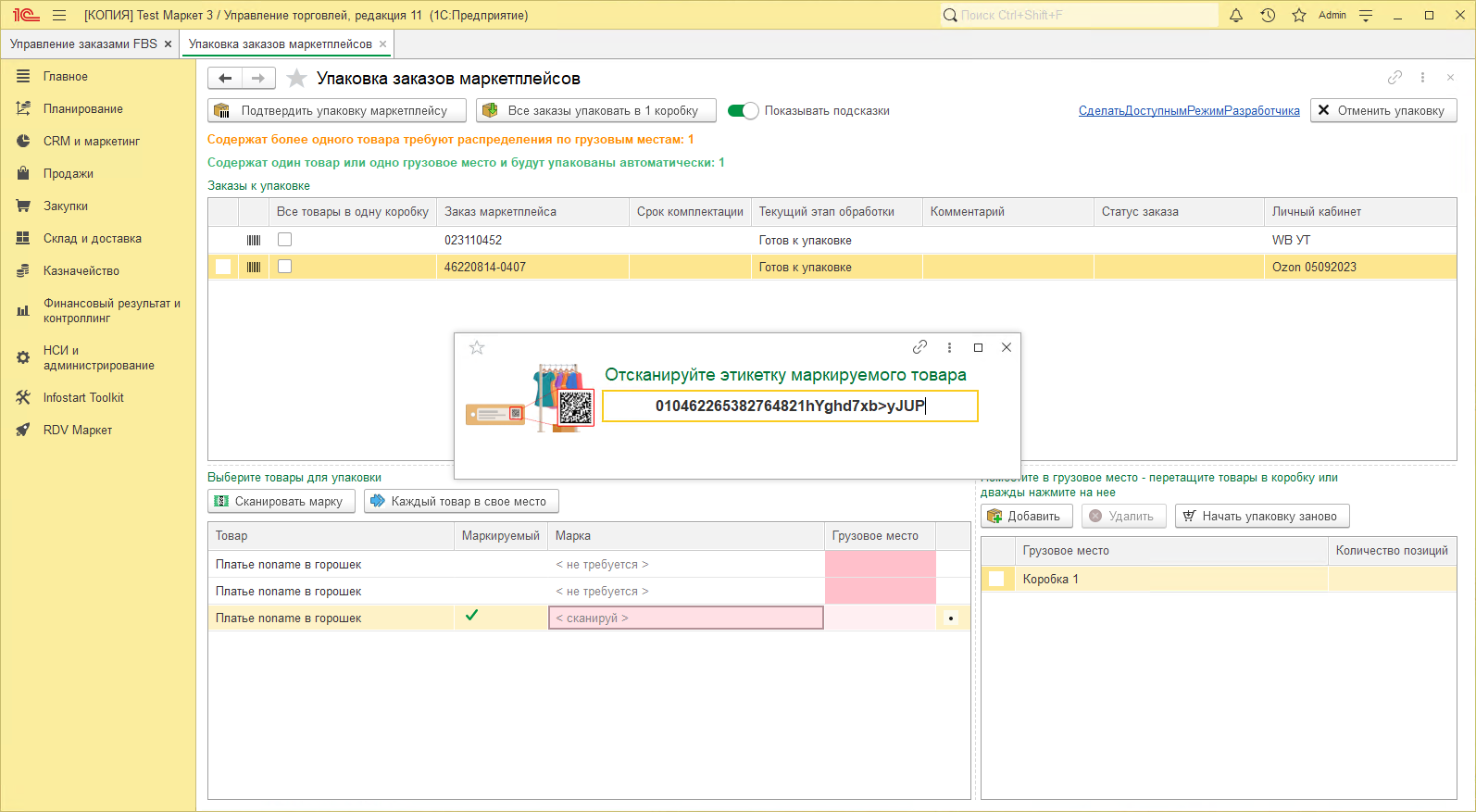
После чего нажать на кнопку Enter. Код маркировки для товара будет указан в колонке "Марка":
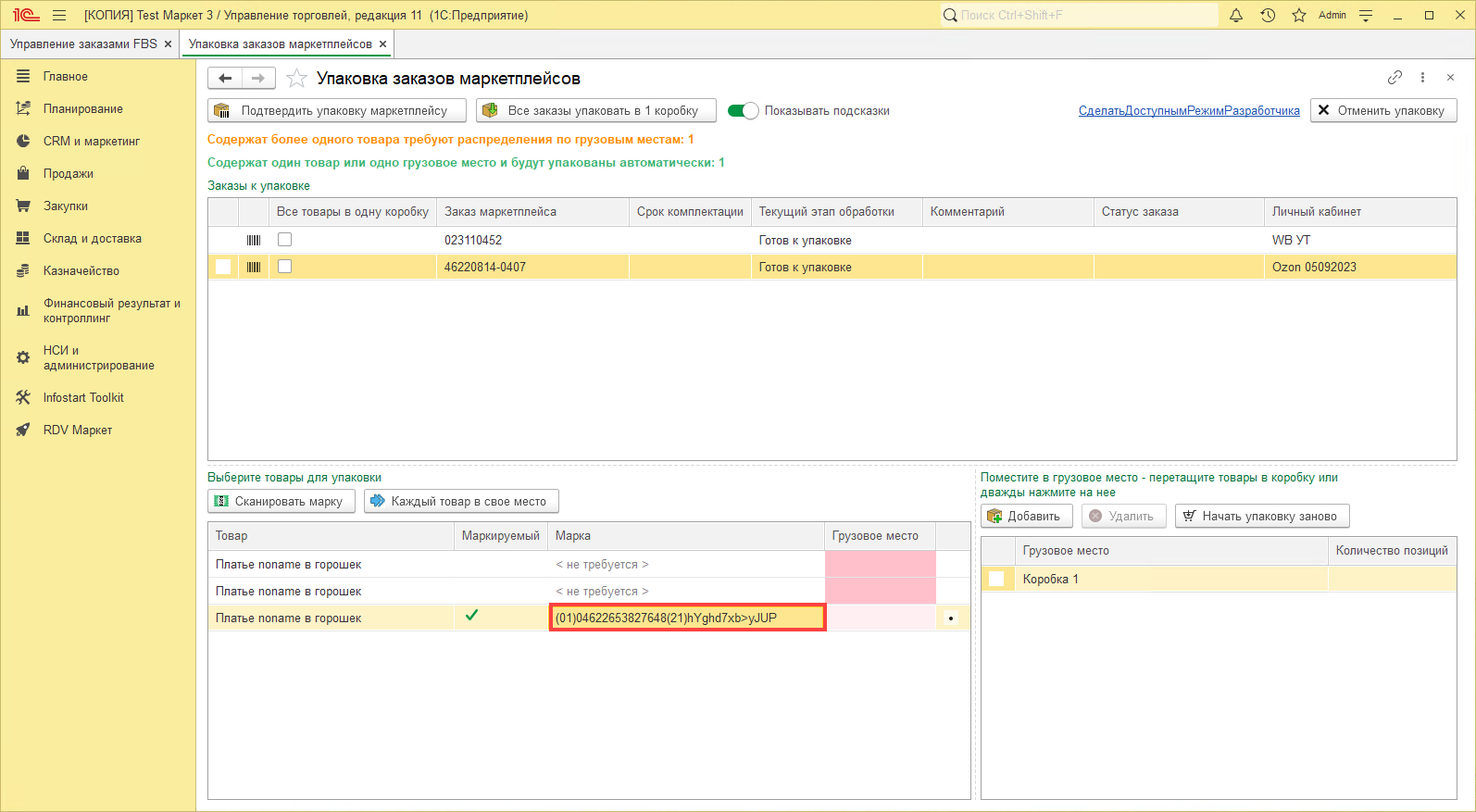
После указания маркировки можно вернуться к упаковке заказа.
По завершении упаковки заказов переходим на следующую вкладку.
Как упаковывать и маркировать заказы с помощью сканера можно ознакомиться в инструкции.
Печать Этикеток
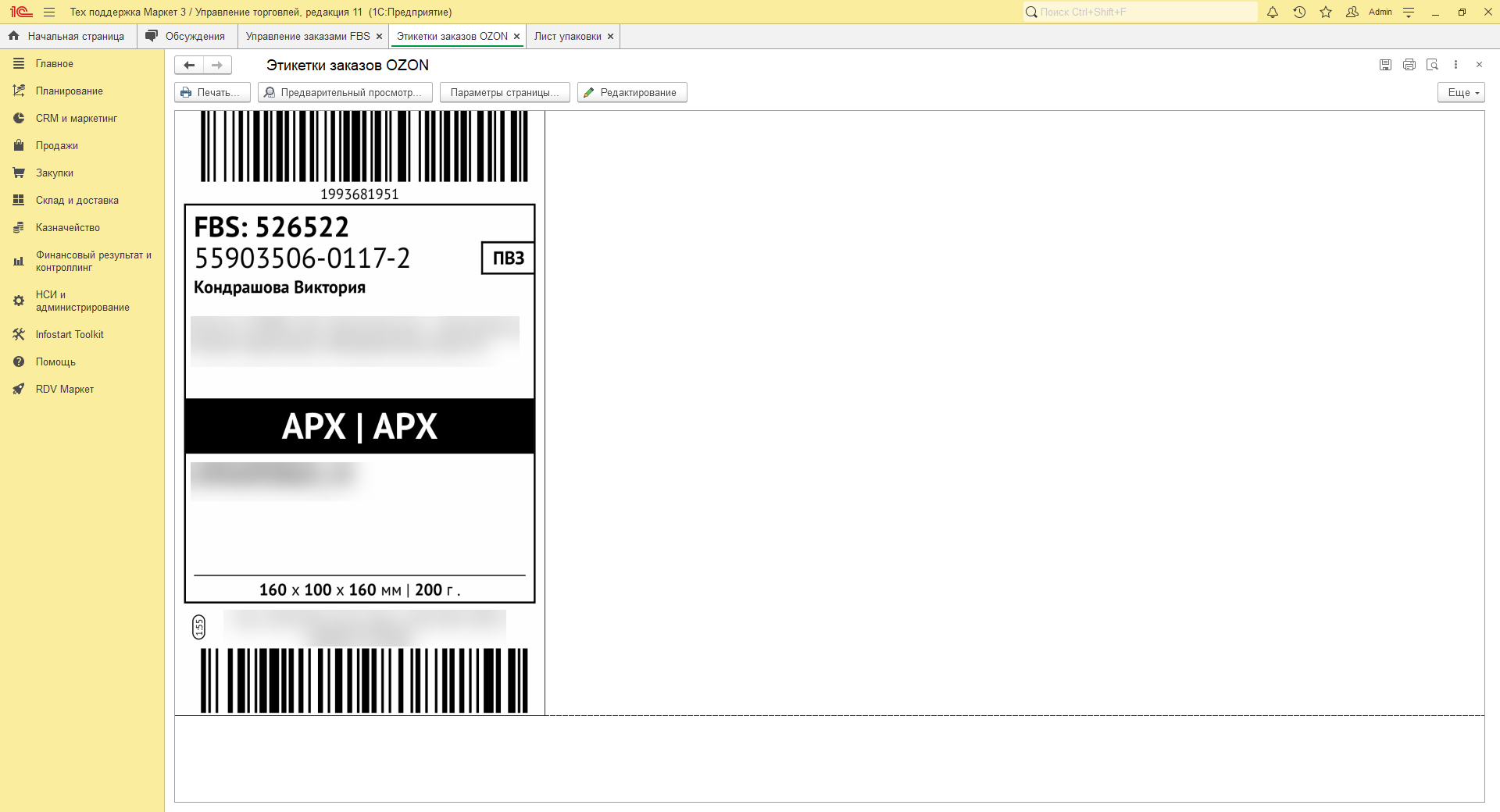
На вкладке "Печать" можно выполнить печать этикеток заказов для заказов по кнопке "Печать этикеток выбранных заказов":
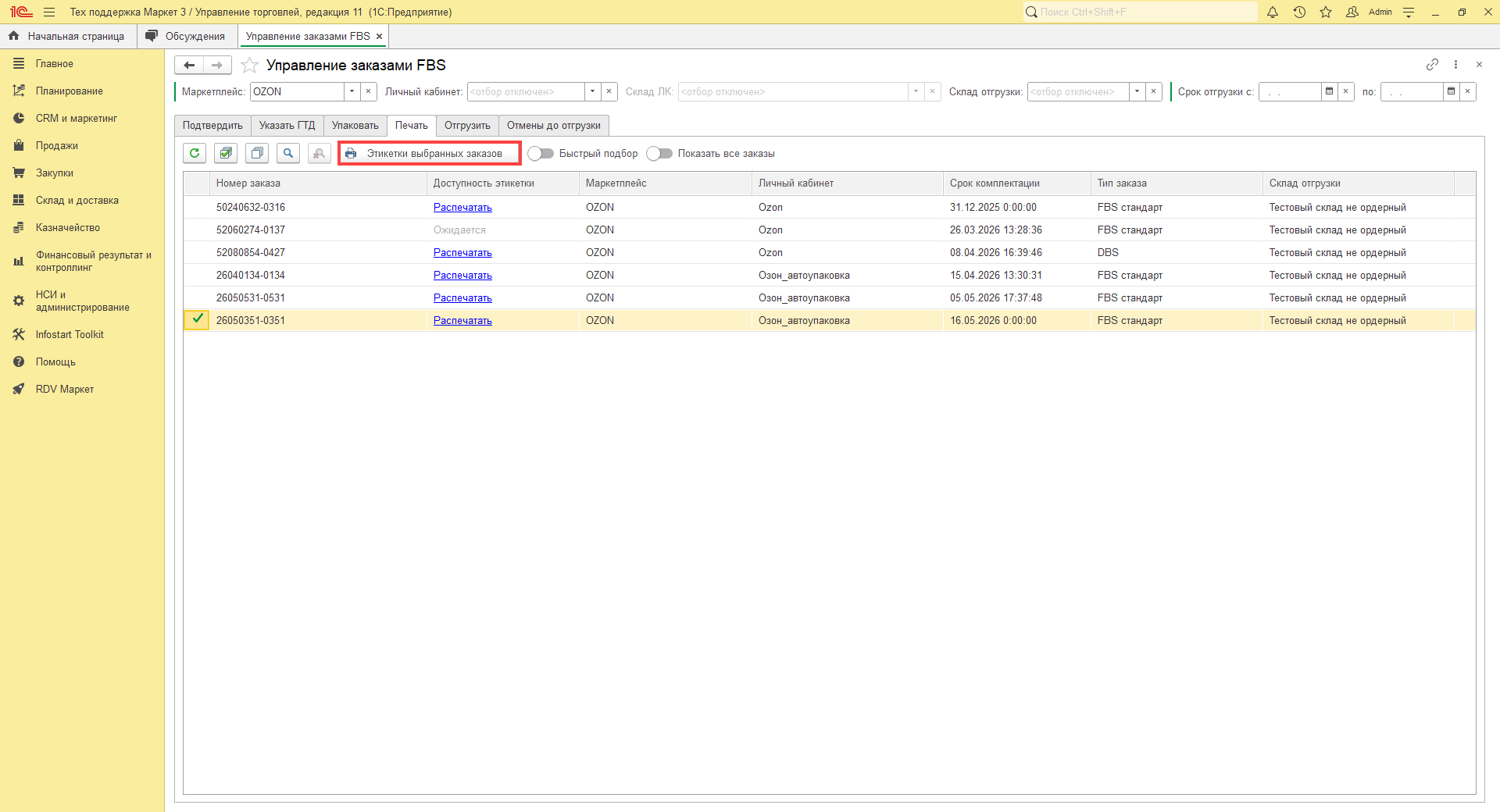
Пример этикетки заказа Ozon:
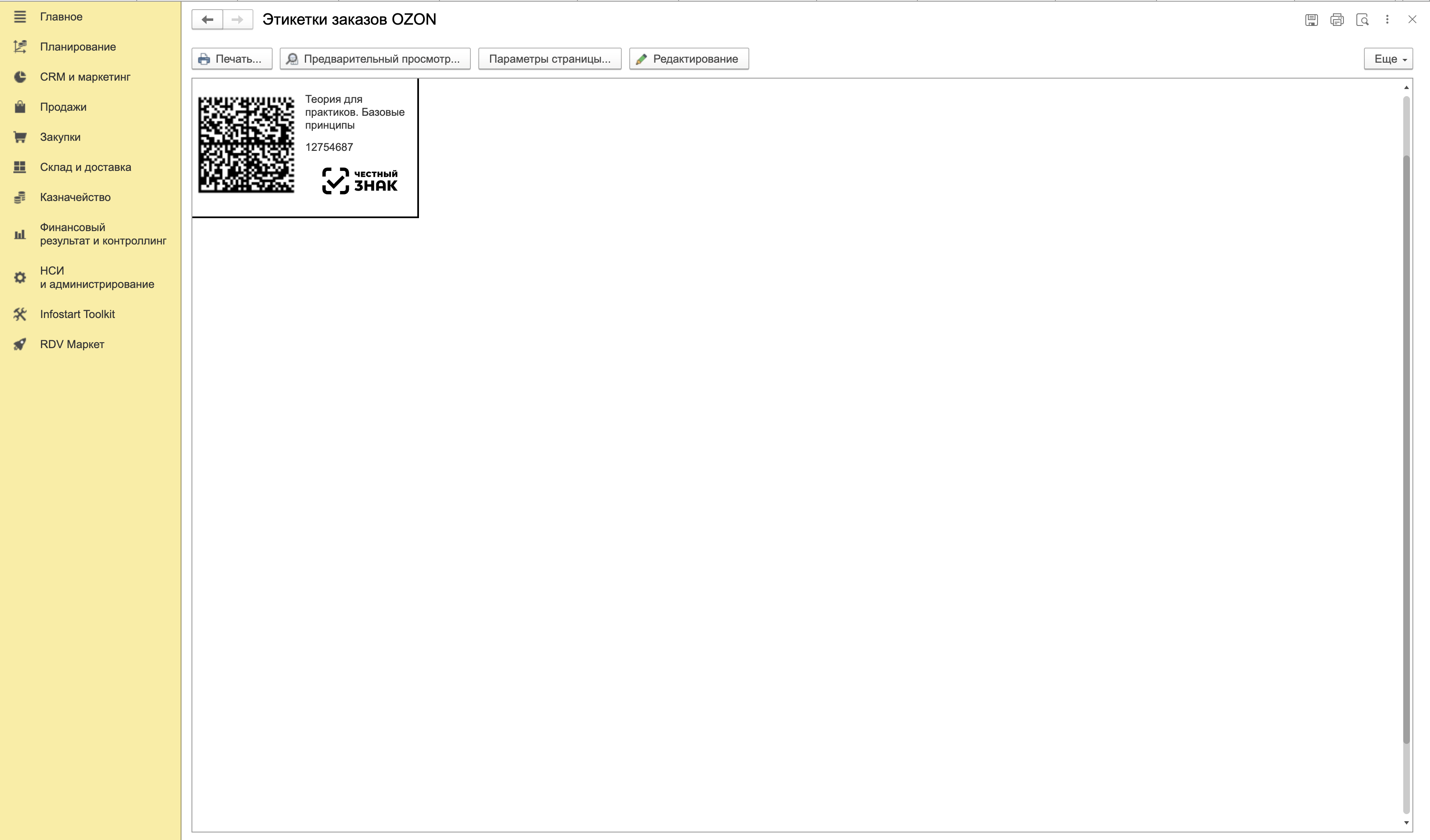
Пример дубликата кода маркировки:
Дубликат кода маркировки выводится на печать только при включенной опции "Печать дубликата маркировки" в настройках личного кабинета.
Пример листа упаковки:
После печати этикетки, заказ скрывается из списка:
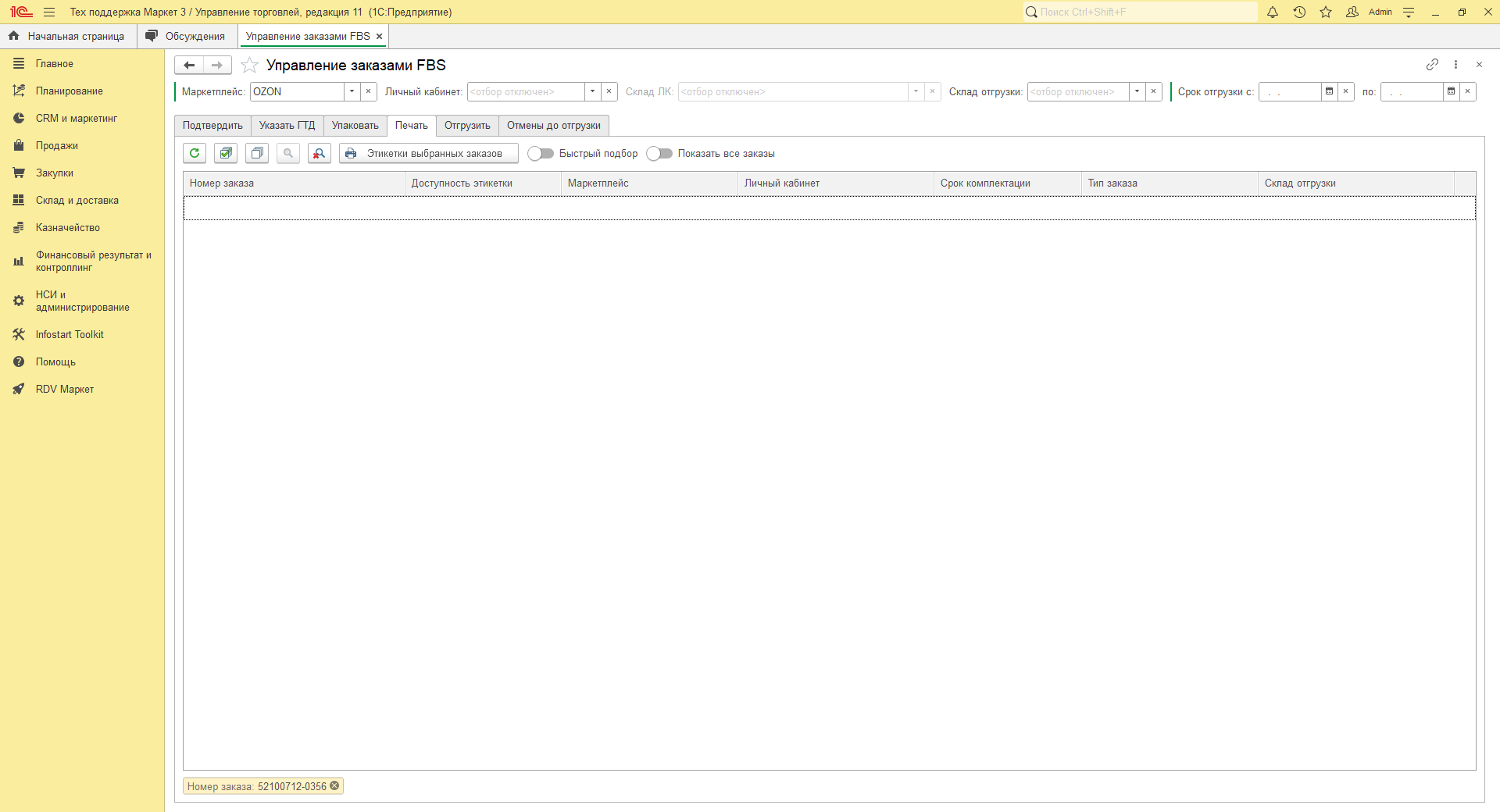
Повторно распечатать этикетки по заказу можно, включив настройку "Показать все заказы":
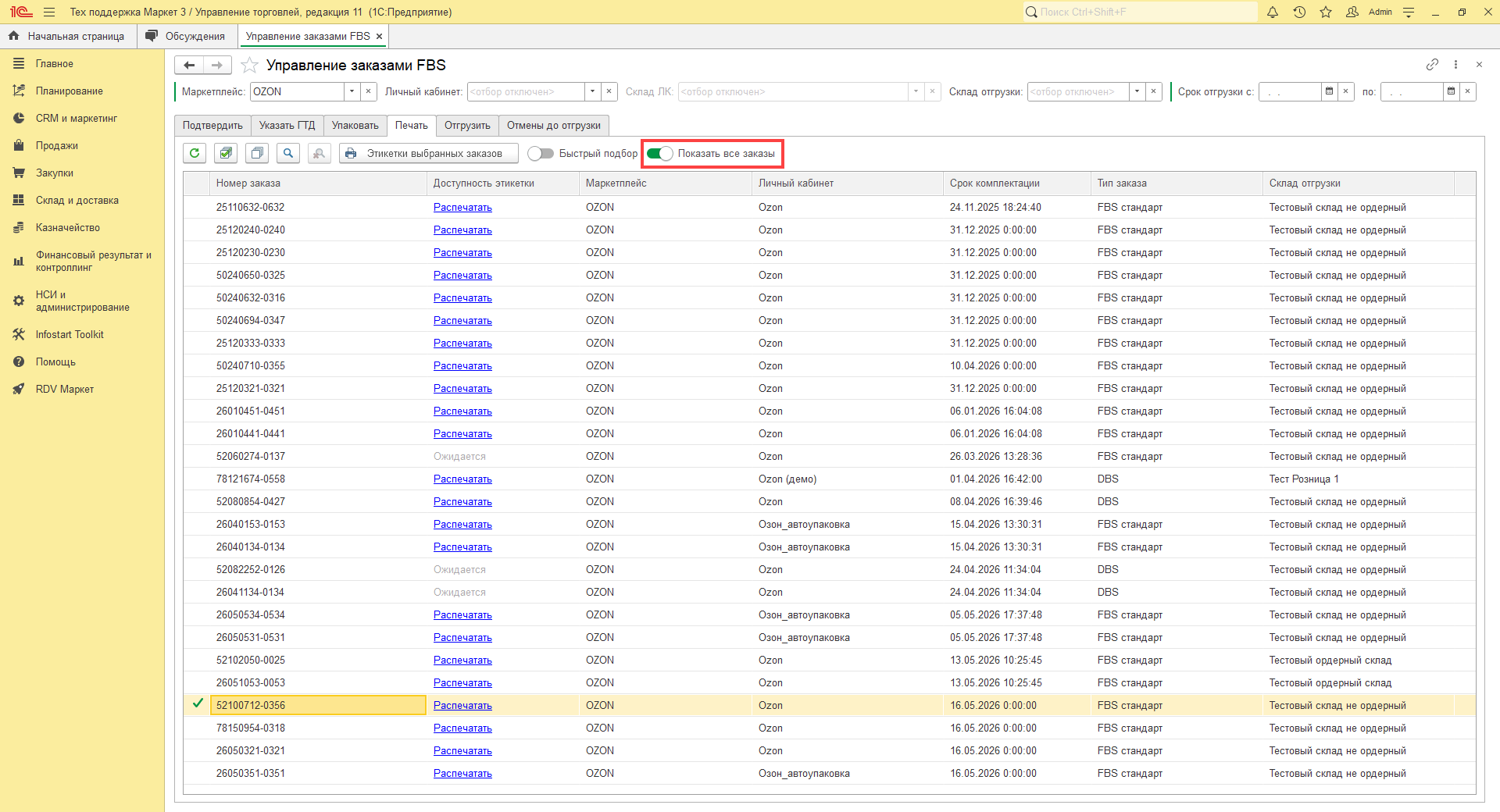
После печати этикетки заказ можно отгружать.
Настройка размеров Этикетки Ozon
Для маркетплейса Ozon можно настроить размер этикетки 120*70 или 58*40.
Размер этикетки в RDV Маркет печатается одинаковый для всех личных кабинетов Ozon.
По умолчанию печатается этикетка размером 120*70.
Для печати этикеток размером 58*40 необходимо:
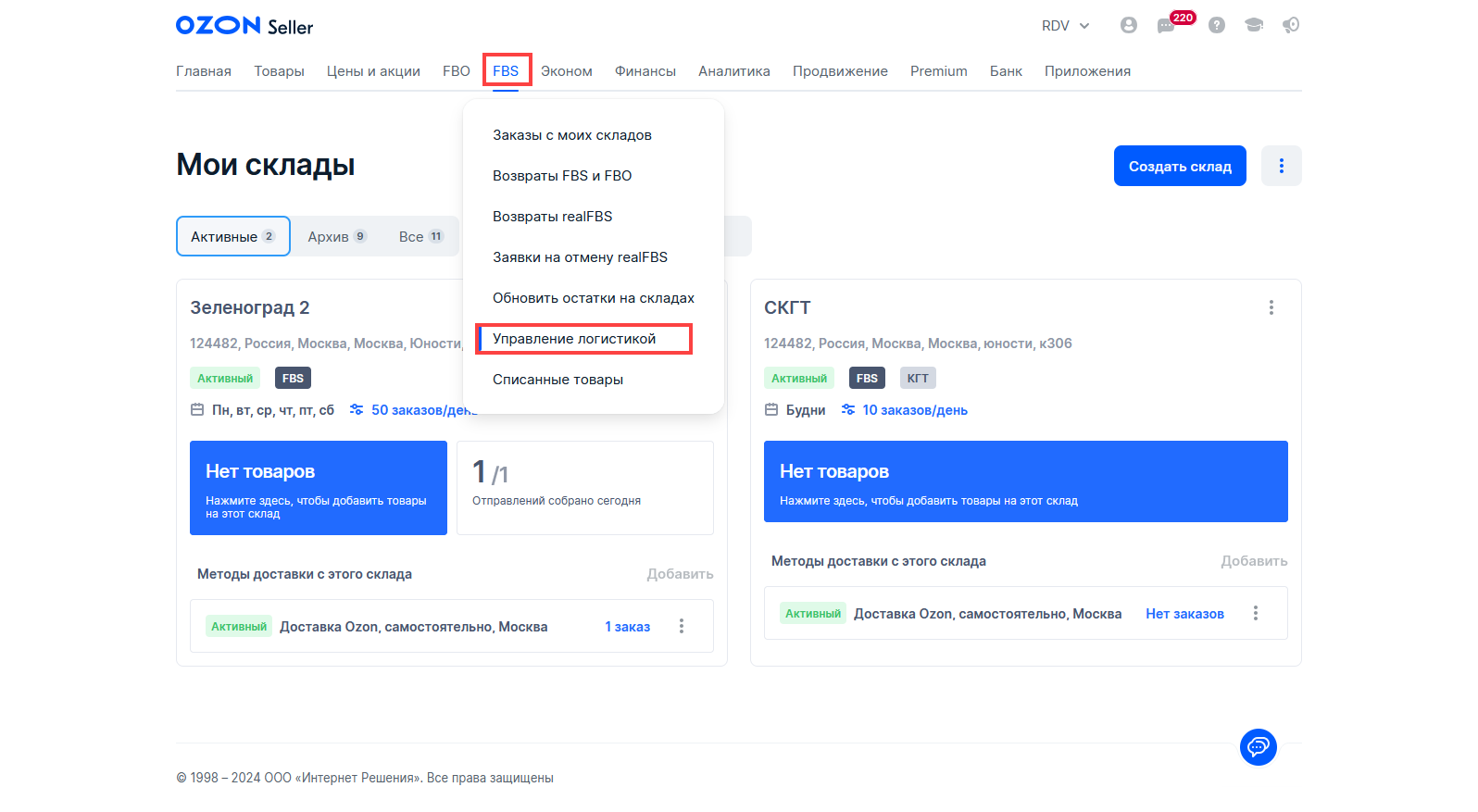
- В Личном кабинете Ozon перейти в раздел "FBS" - "Управление логистикой":
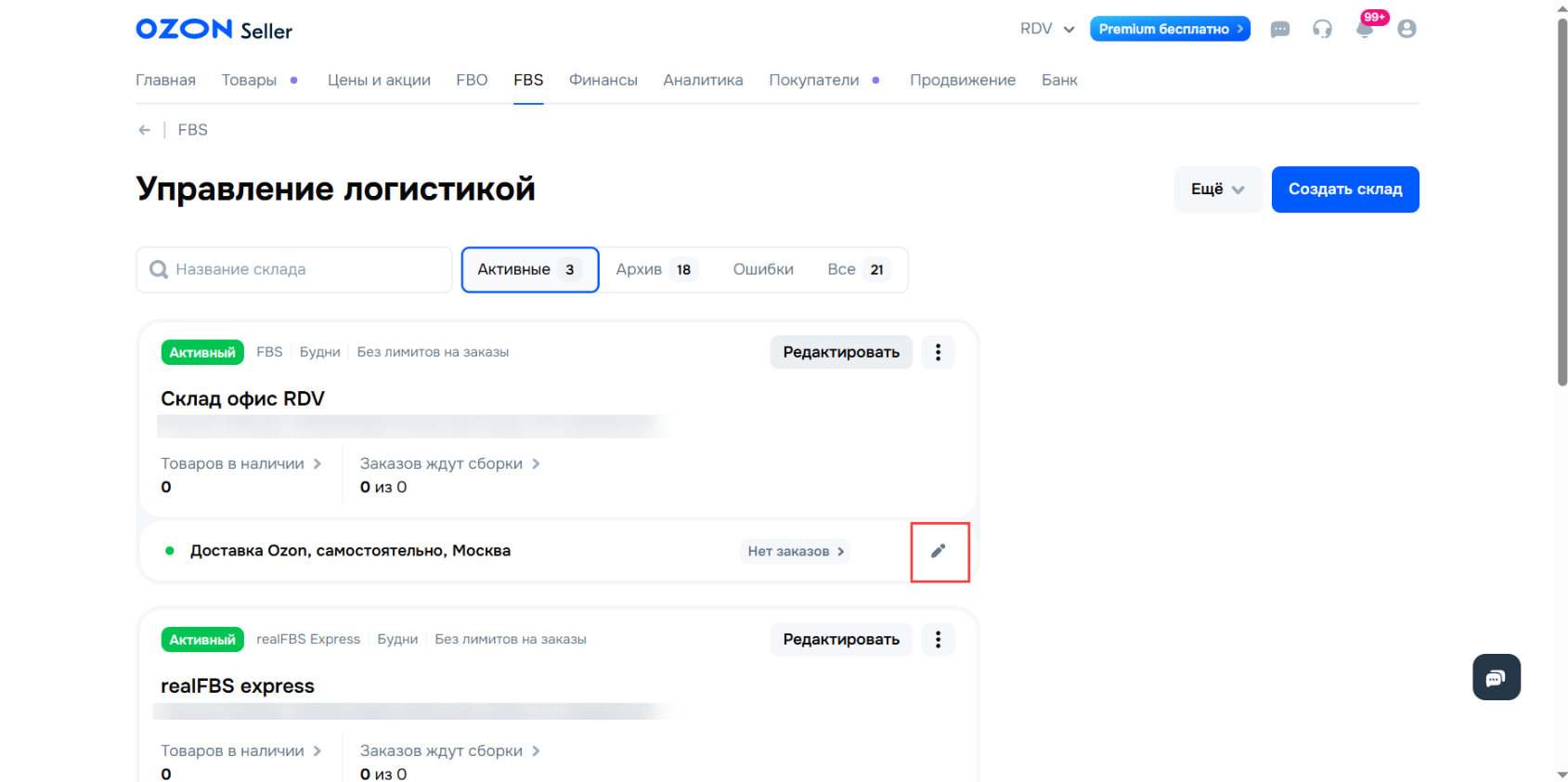
2. Выбрать необходимый склад. В методе склада нажать на кнопку редактирования - "Редактировать метод":
3. Необходимо перейти на вкладку "Дополнительные настройки":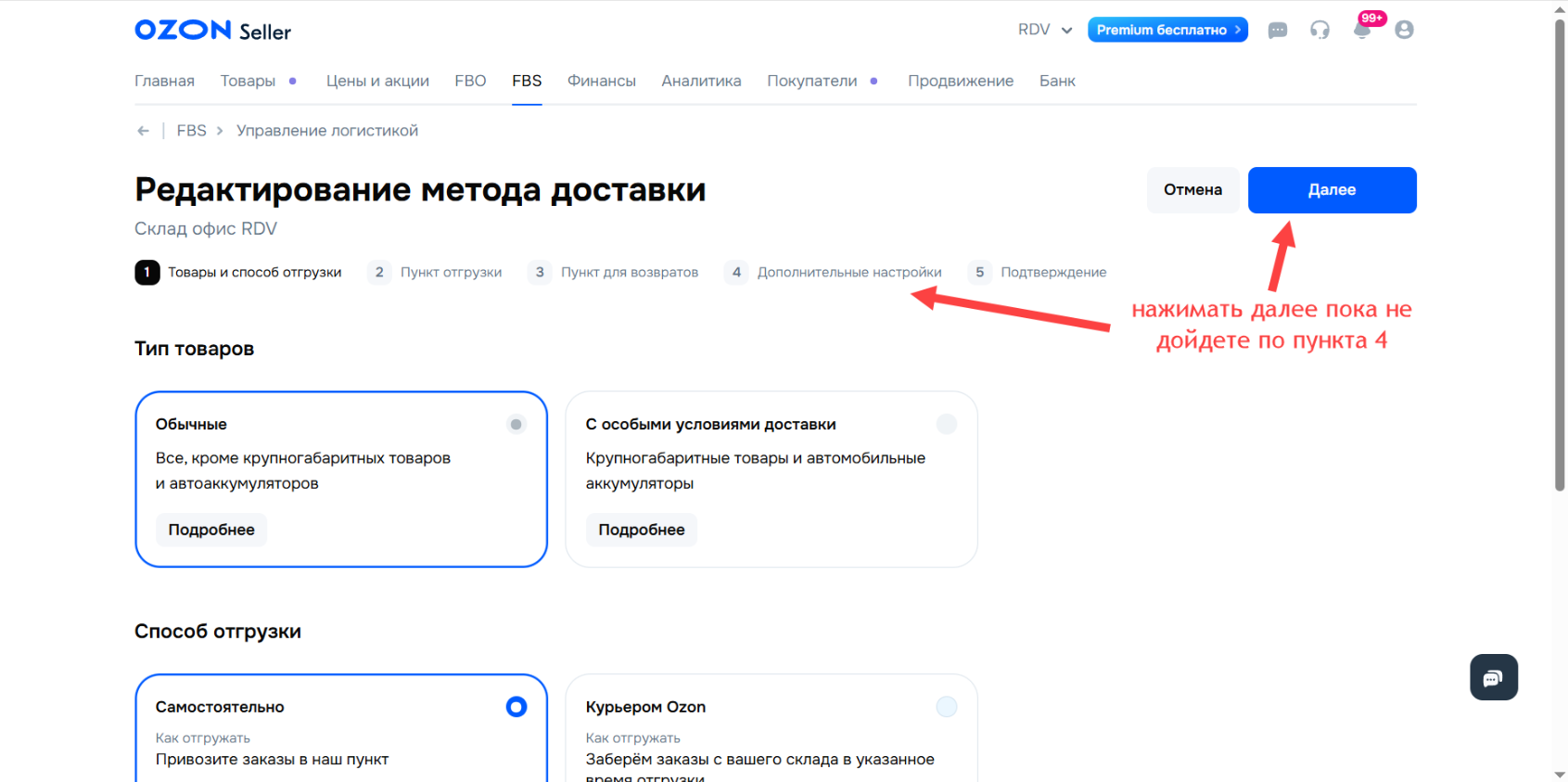
4. Включить флаг "Маленькая 58*40 мм" , нажать на кнопку "Далее". На вкладке "Подтверждение" сохранить изменение.
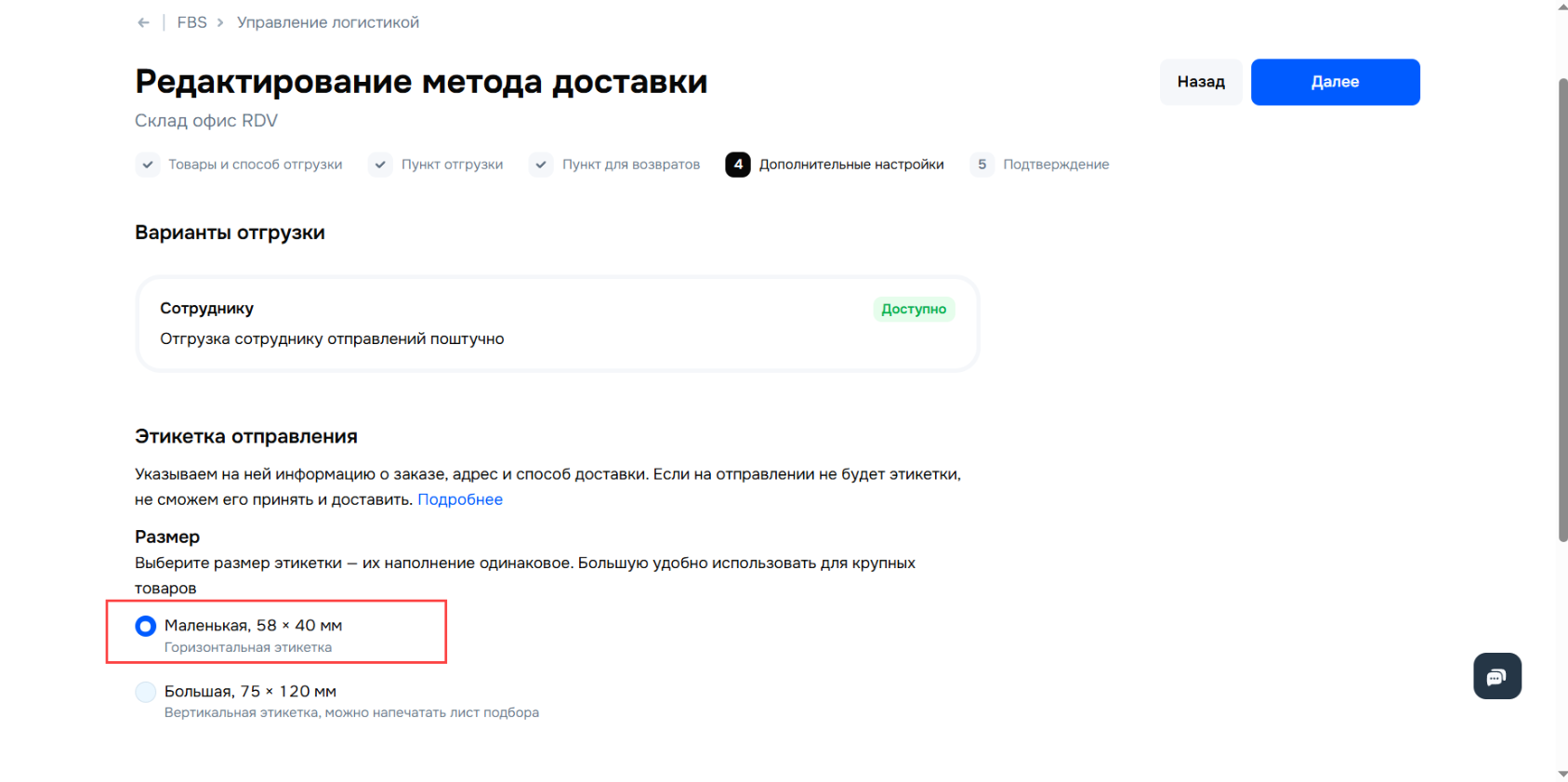
Данный флаг необходимо включить для всех складов, всех личных кабинетов Ozon, для которых этикетки печатаются в RDV Маркет.
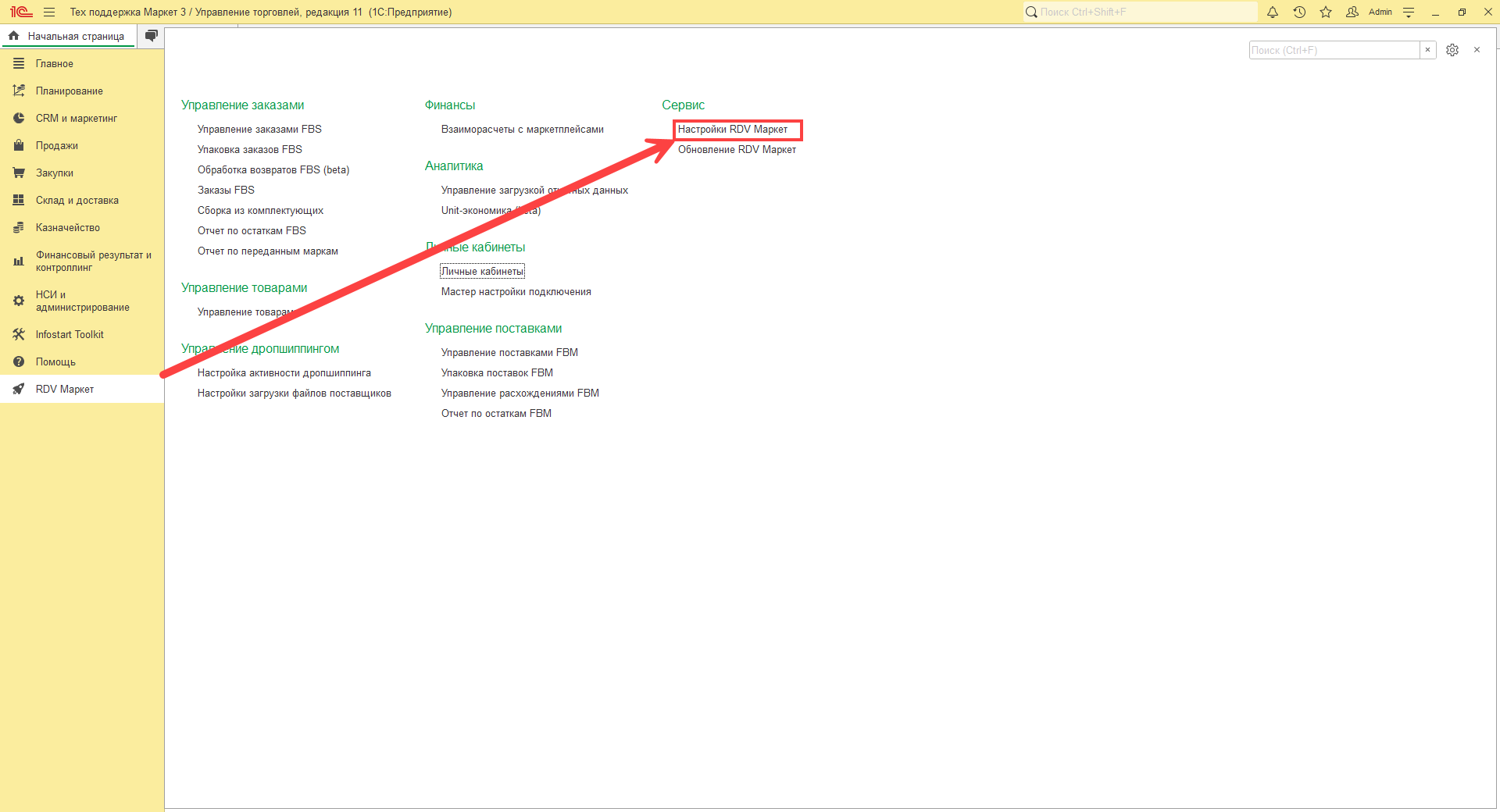
5. В 1С необходимо перейти в раздел "RDV Маркет" - "Настройки RDV Маркет":
6. В открывшемся окне включить флаг "Печатать этикетку Ozon 58*40":
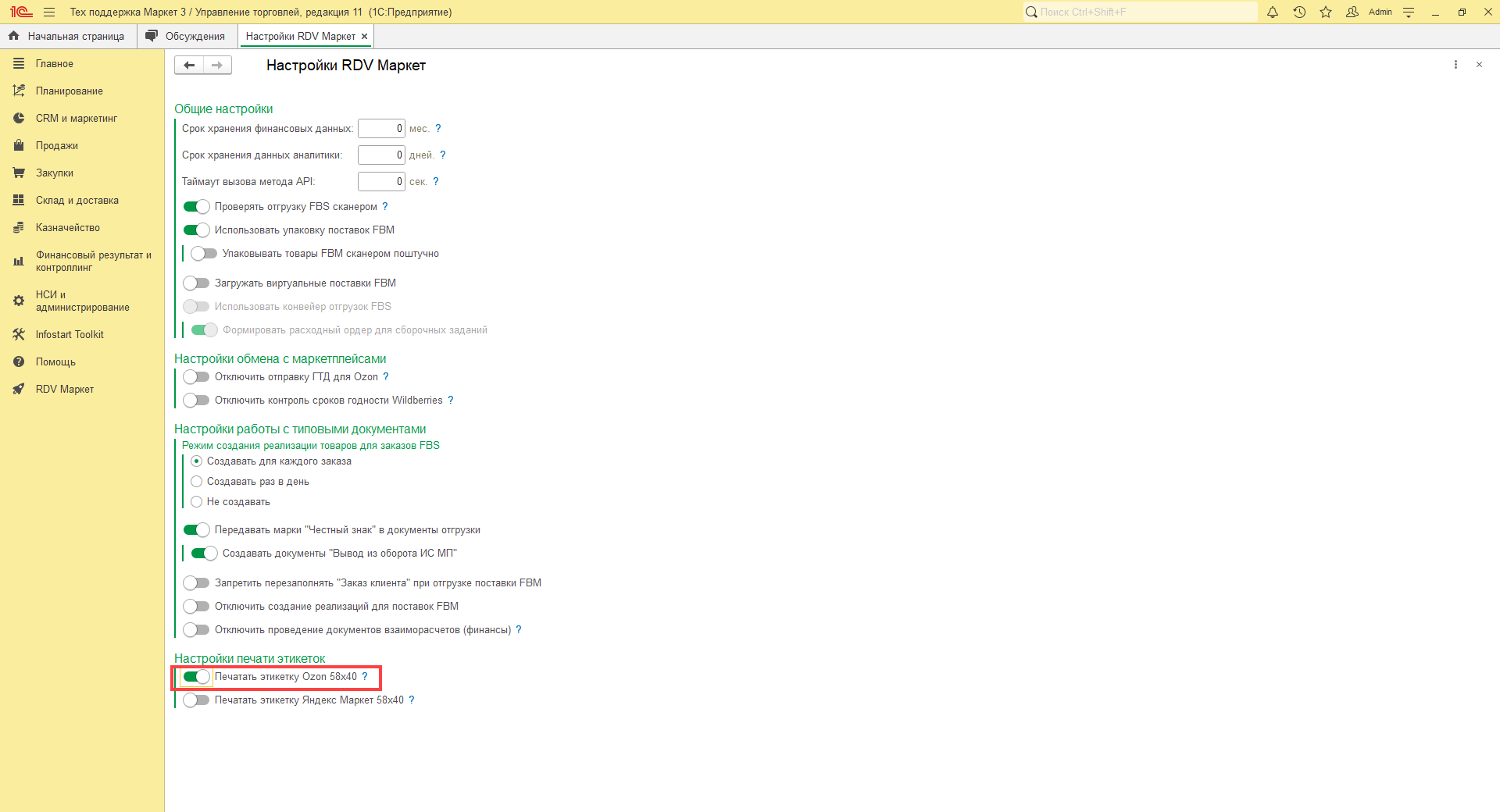
Для новых заказов маркетплейса Ozon будут печататься этикетки размером 58*40.
Печать этикетки для собственной курьерской доставки
Для стандартизации процесса упаковки, необходимо включить настройку для личных кабинетов Ozon со складом realFBS, у которых есть метод доставки "Своя или другая служба".
Иначе после упаковки заказ будет пропускать этап печати этикетки, так как Ozon не предоставляет форму этикетки для данного типа заказов.
1. В 1С необходимо перейти в раздел "RDV Маркет" - "Настройки RDV Маркет".
2. В открывшемся окне включить флаг "Печатать этикетку для собственной доставки".
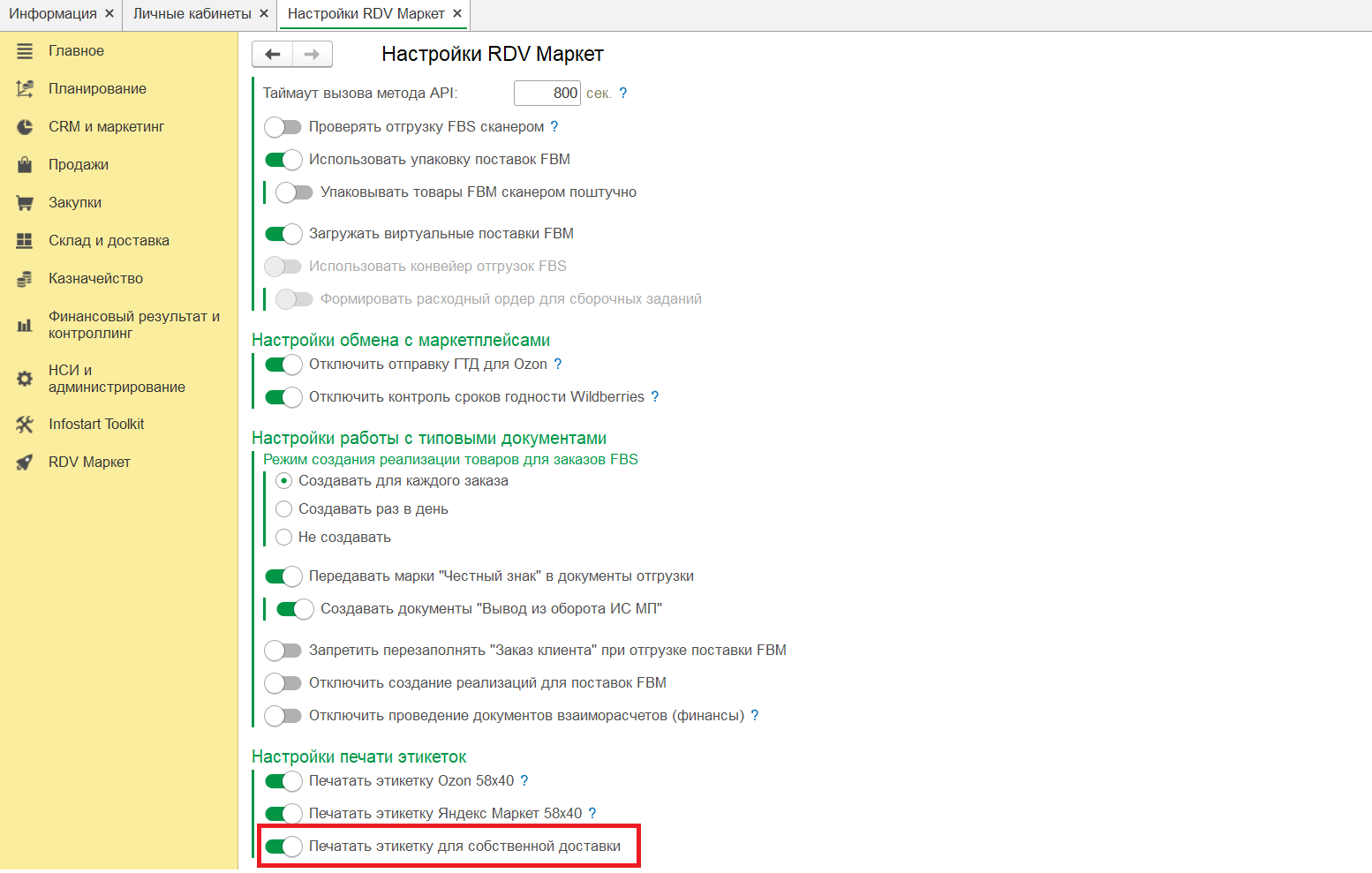
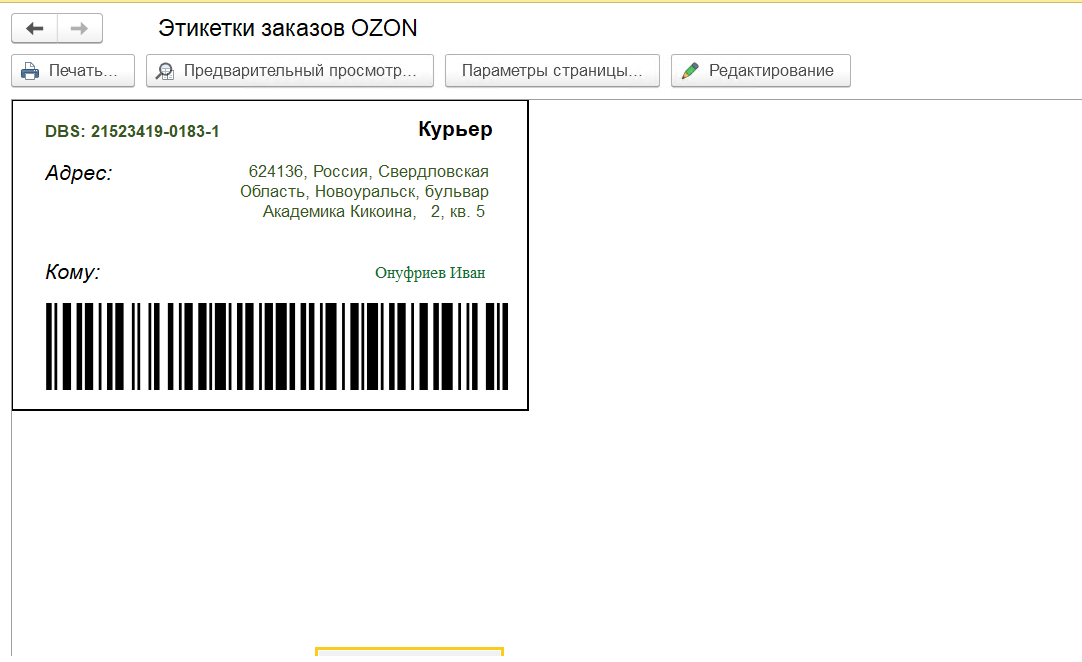
Для новых заказов маркетплейса Ozon со склада realFBS и метода доставки "Своя или другая служба" до получателя (курьером) будут печататься собственные этикетки RDV Маркет.
Пример этикетки RDV Маркет для заказа Ozon с собственной доставкой:
Отгрузка заказов
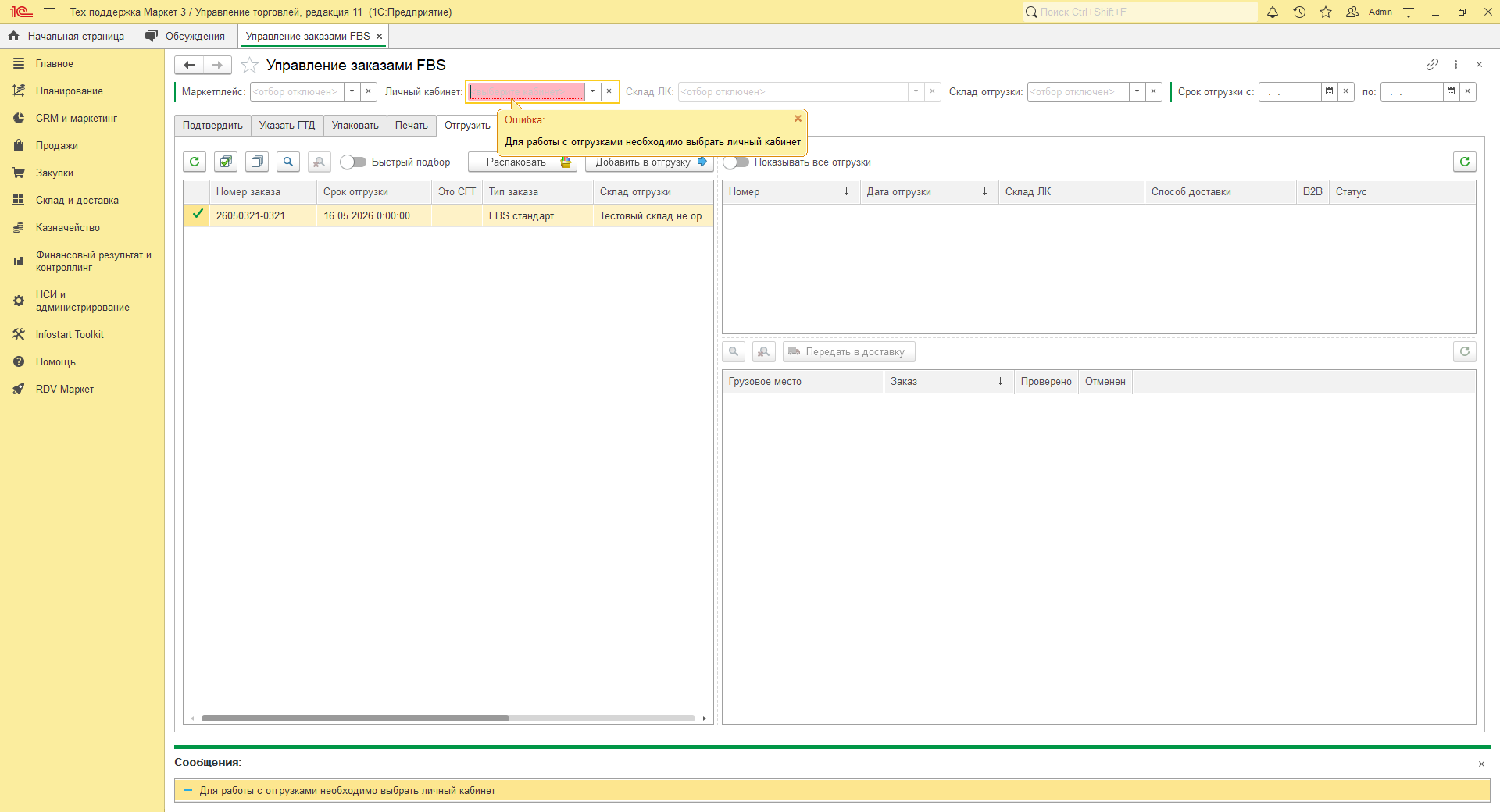
При переходе на вкладку "Отгрузить" необходимо выбрать "Личный кабинет" т.к. отгрузки индивидуальные для каждого кабинета:
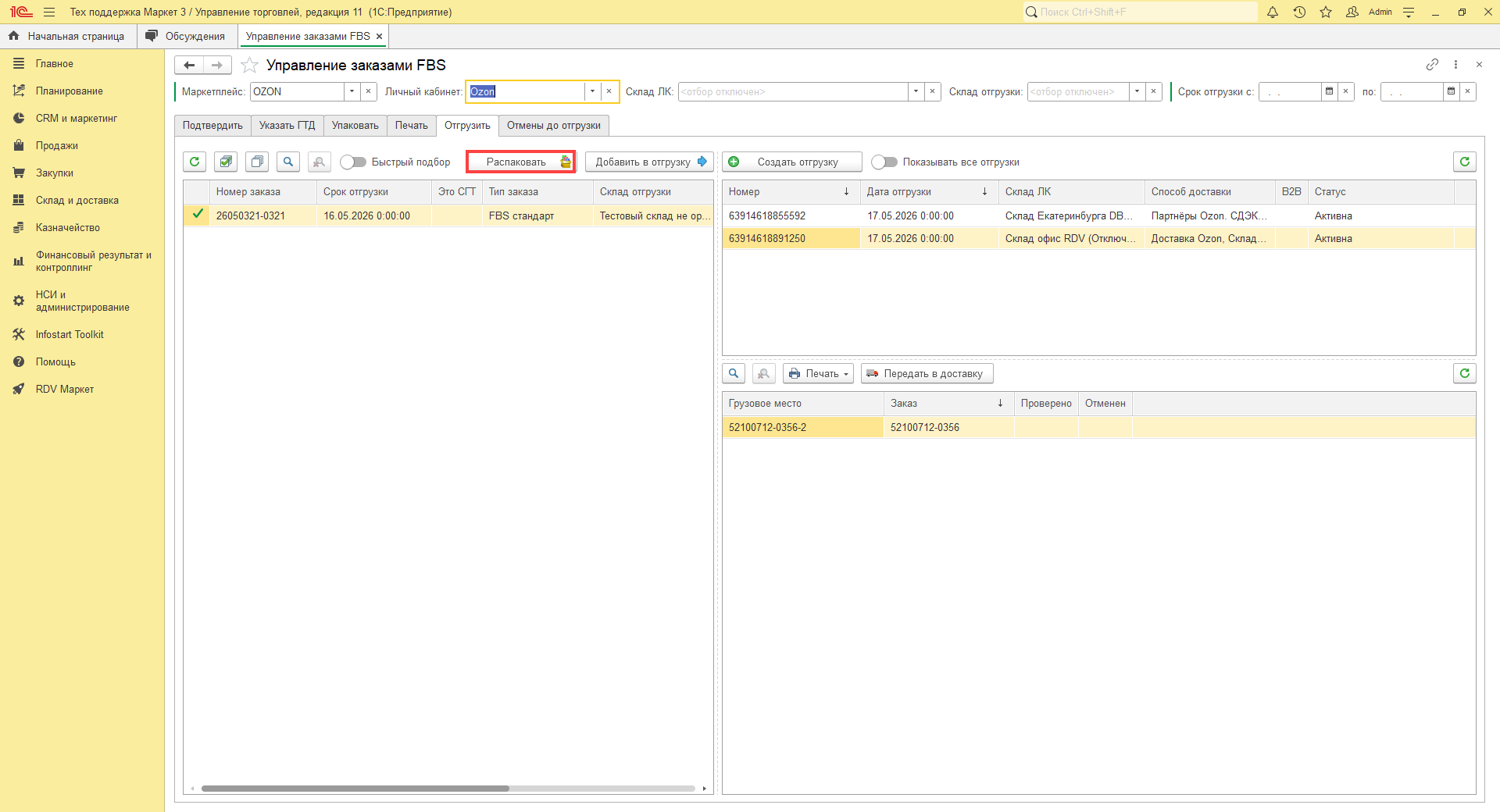
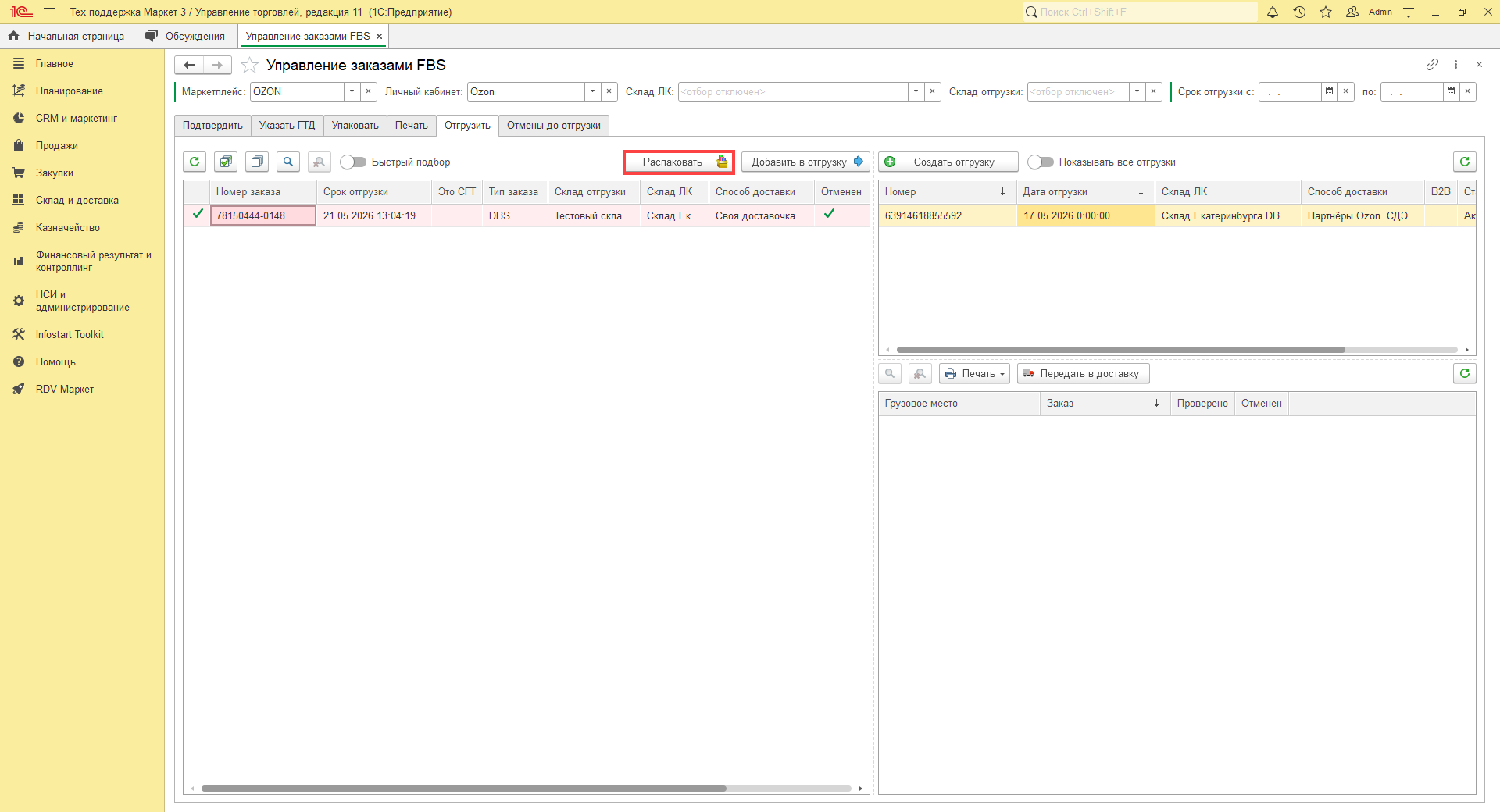
По кнопке "Распаковать" вы можете распаковать отмененный заказ и вернуть товарные остатки в продажу:
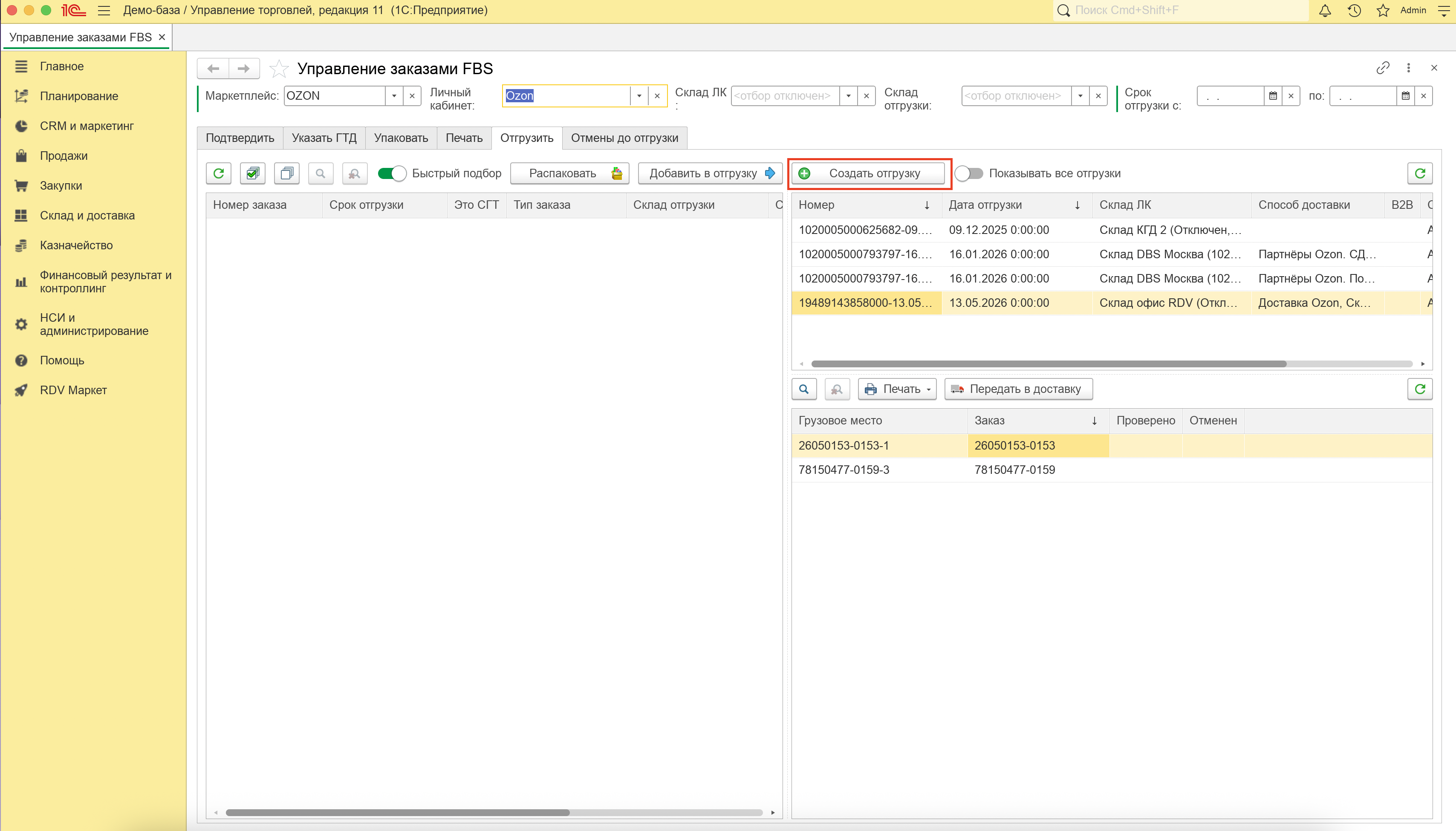
После выбора ЛК необходимо нажать на кнопку "Создать отгрузку":
В открывшемся окне указать склад отгрузки и нажать на кнопку "Готово":
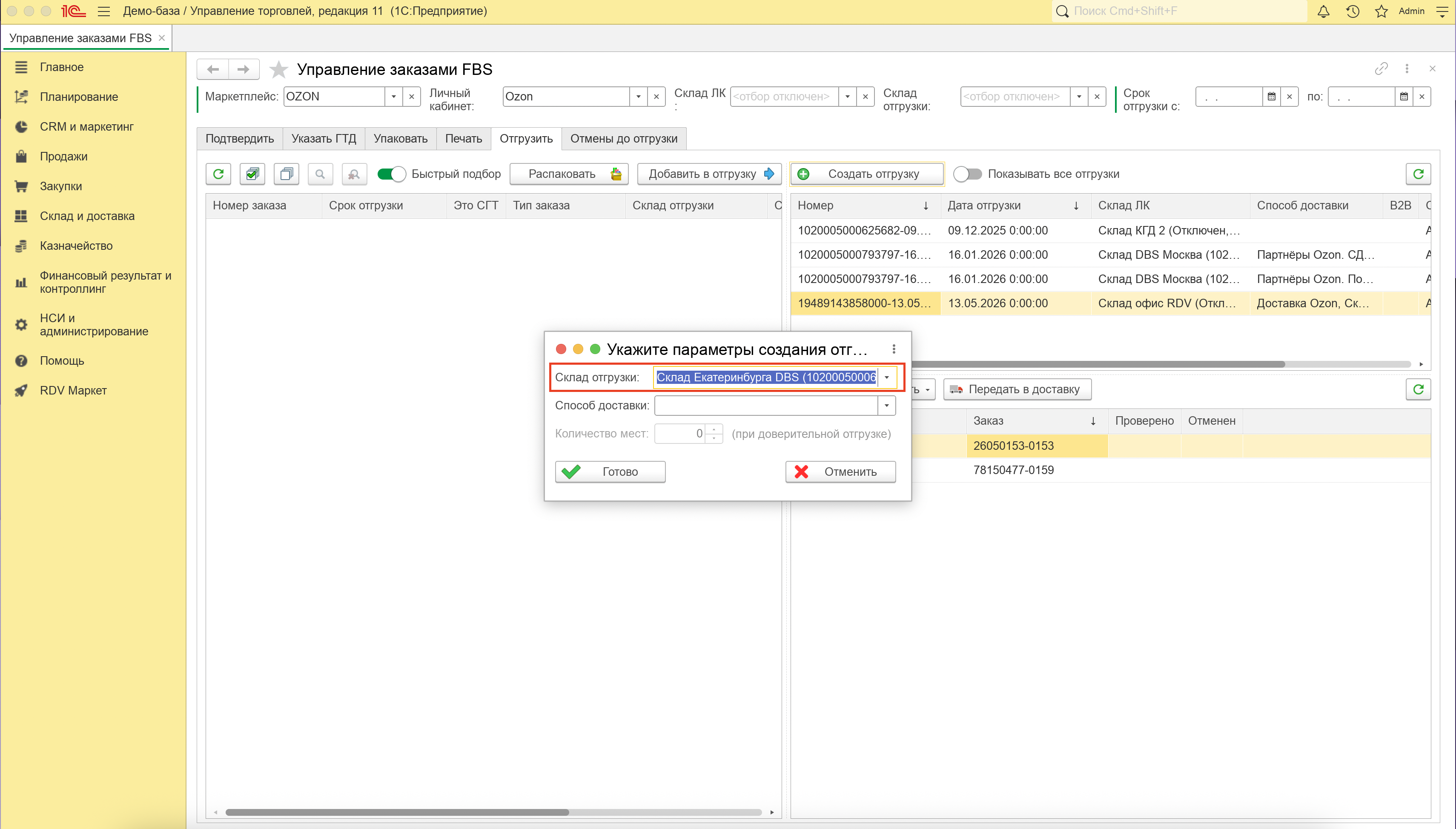
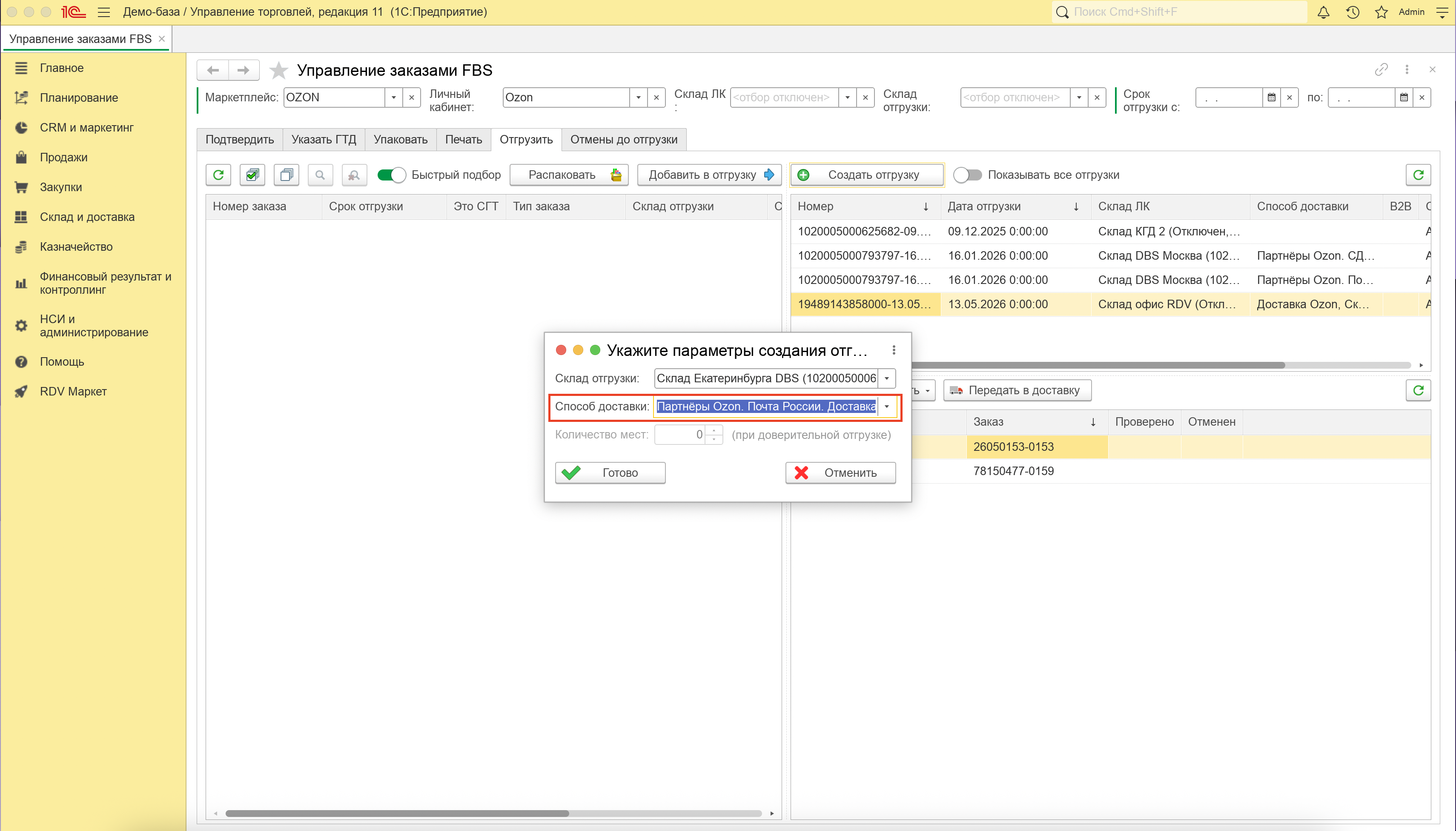
Если в качестве склада отгрузки выбран склад DBS, то потребуется выбрать способ доставки:
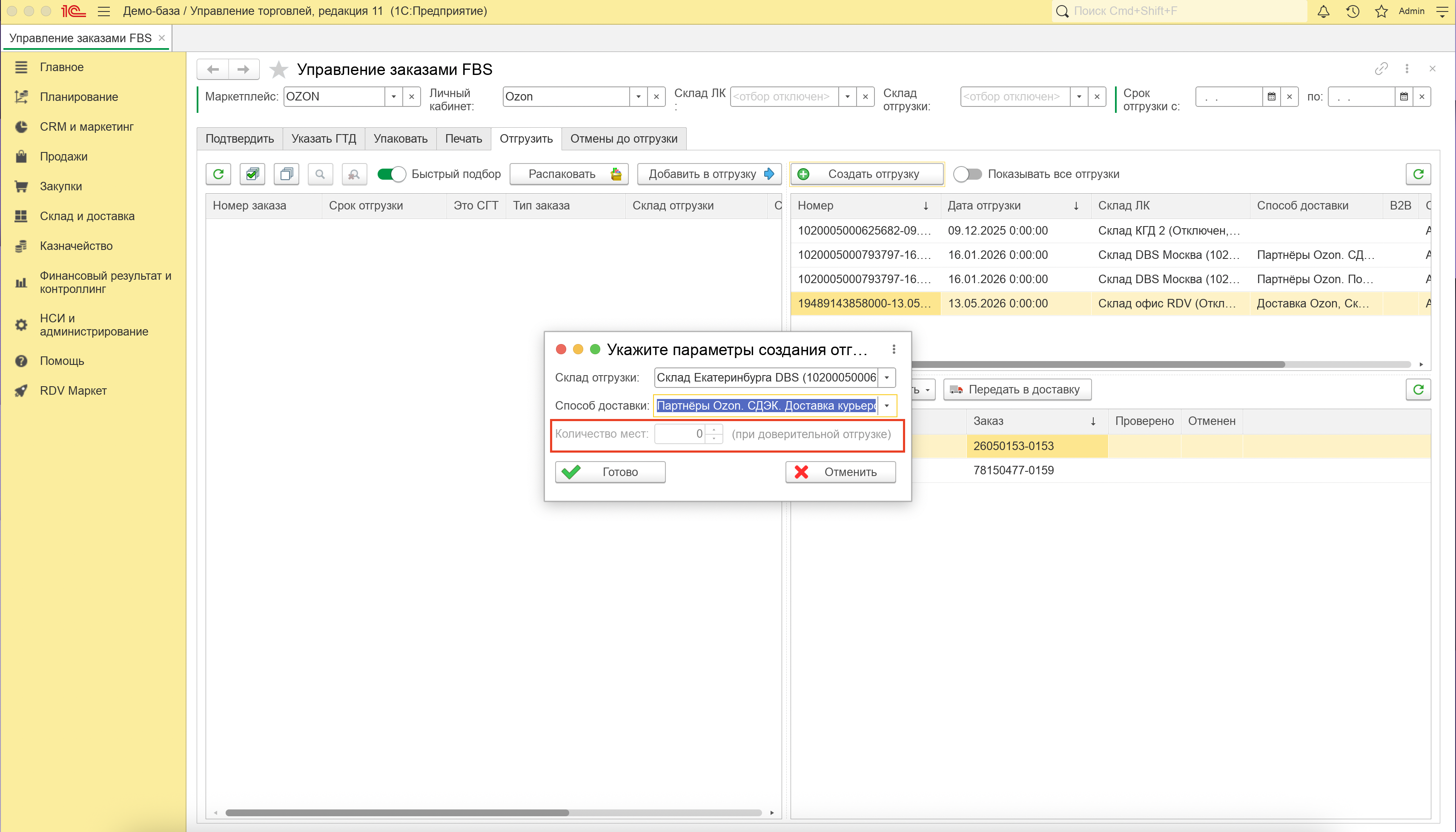
Если выбранный склад использует доверительную отгрузку, дополнительно необходимо указать количество грузовых мест:
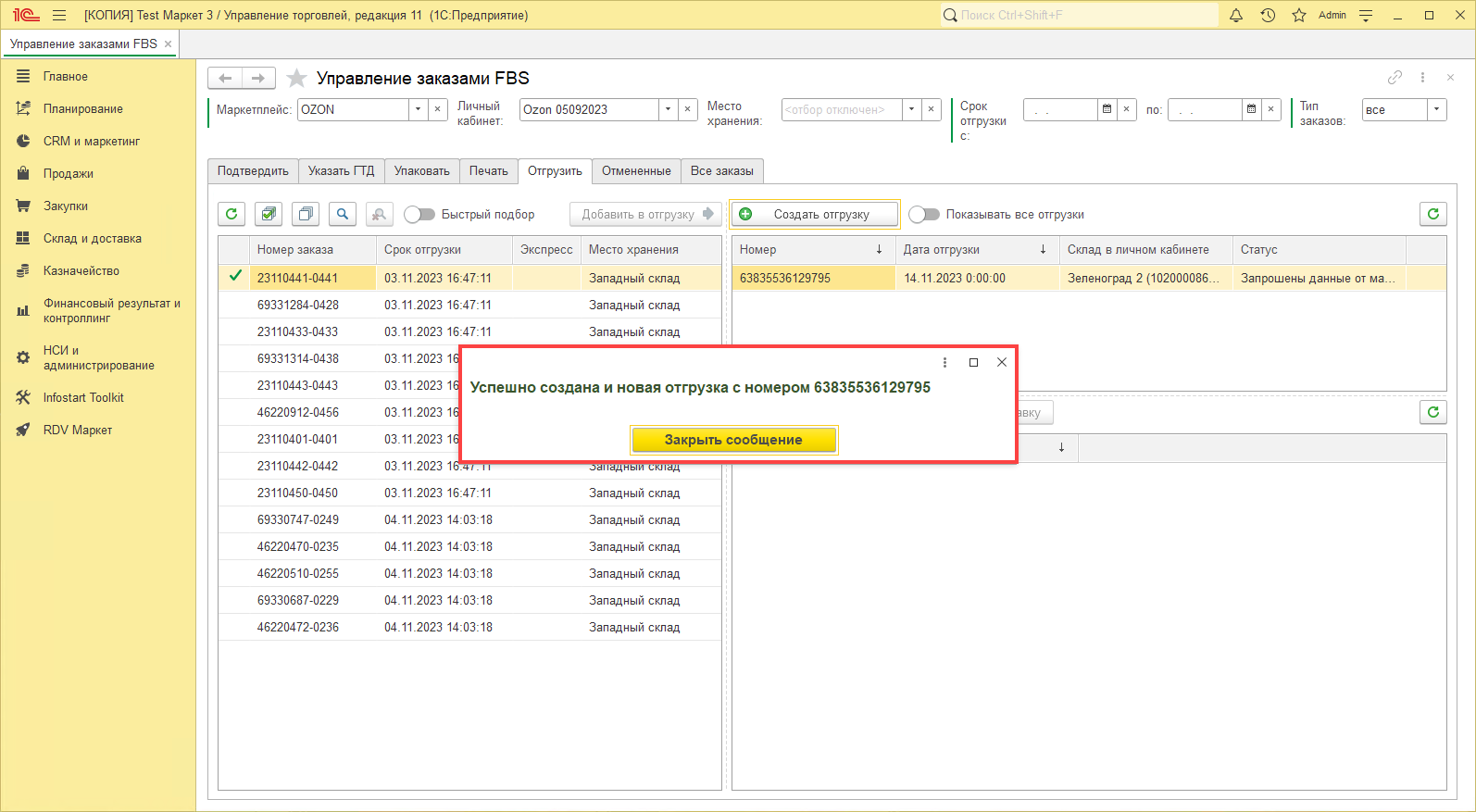
Появится окно с информацией о создании отгрузки:
По кнопке "Добавить в отгрузку" включите заказы в отгрузку.
Выделите, какие заказы добавить (можно с помощью горячих клавиш Ctrl, Shift, Ctrl+A или с помощью функции "Быстрого подбора"):
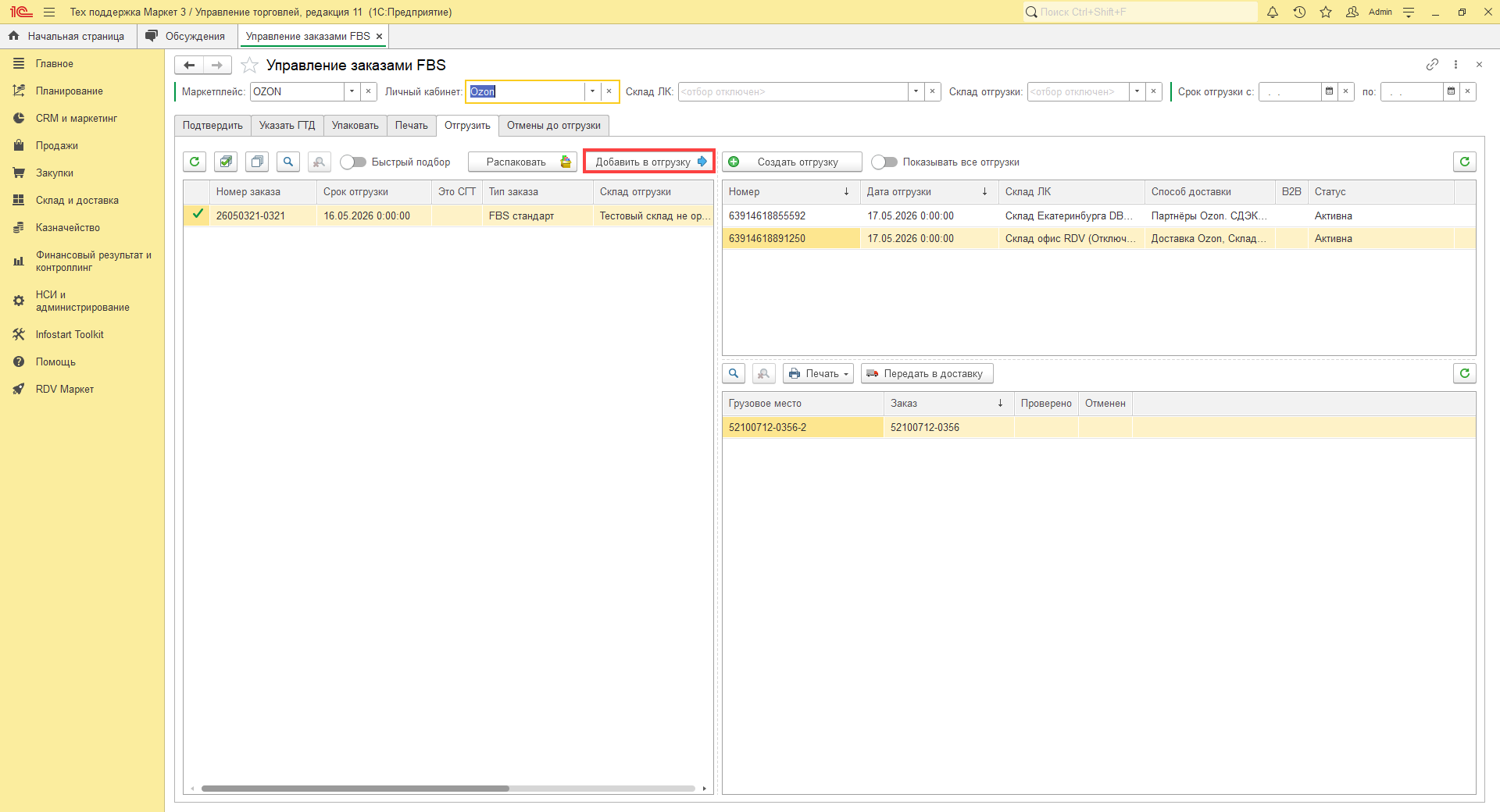
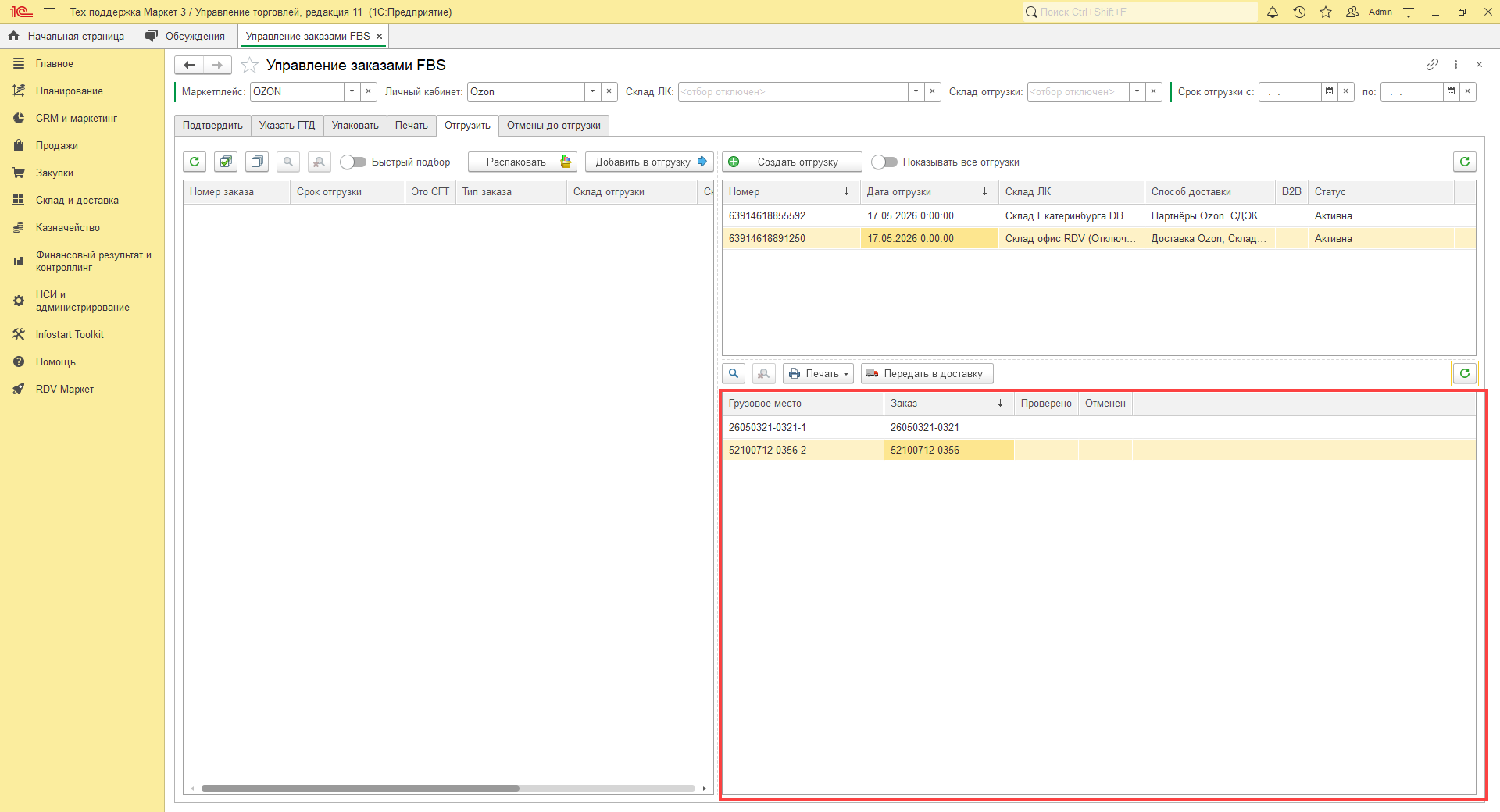
Состав отгрузки будет отображаться в правой нижней части экрана:
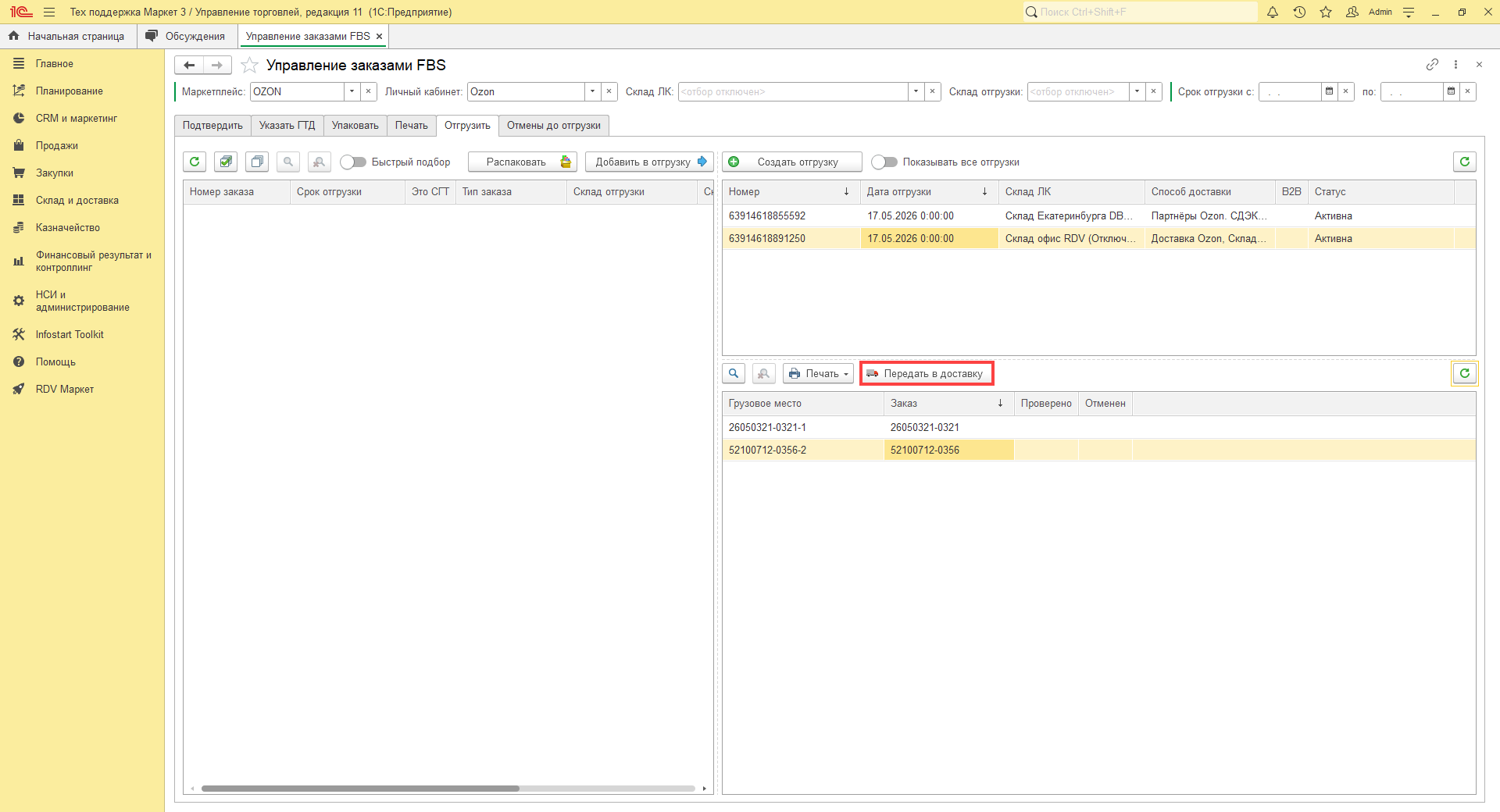
Для отгрузки заказов необходимо нажать на кнопку "Передать в доставку":
Появится предупреждение о том, что данное действие нельзя отменить и необходимо проверить состав поставки:
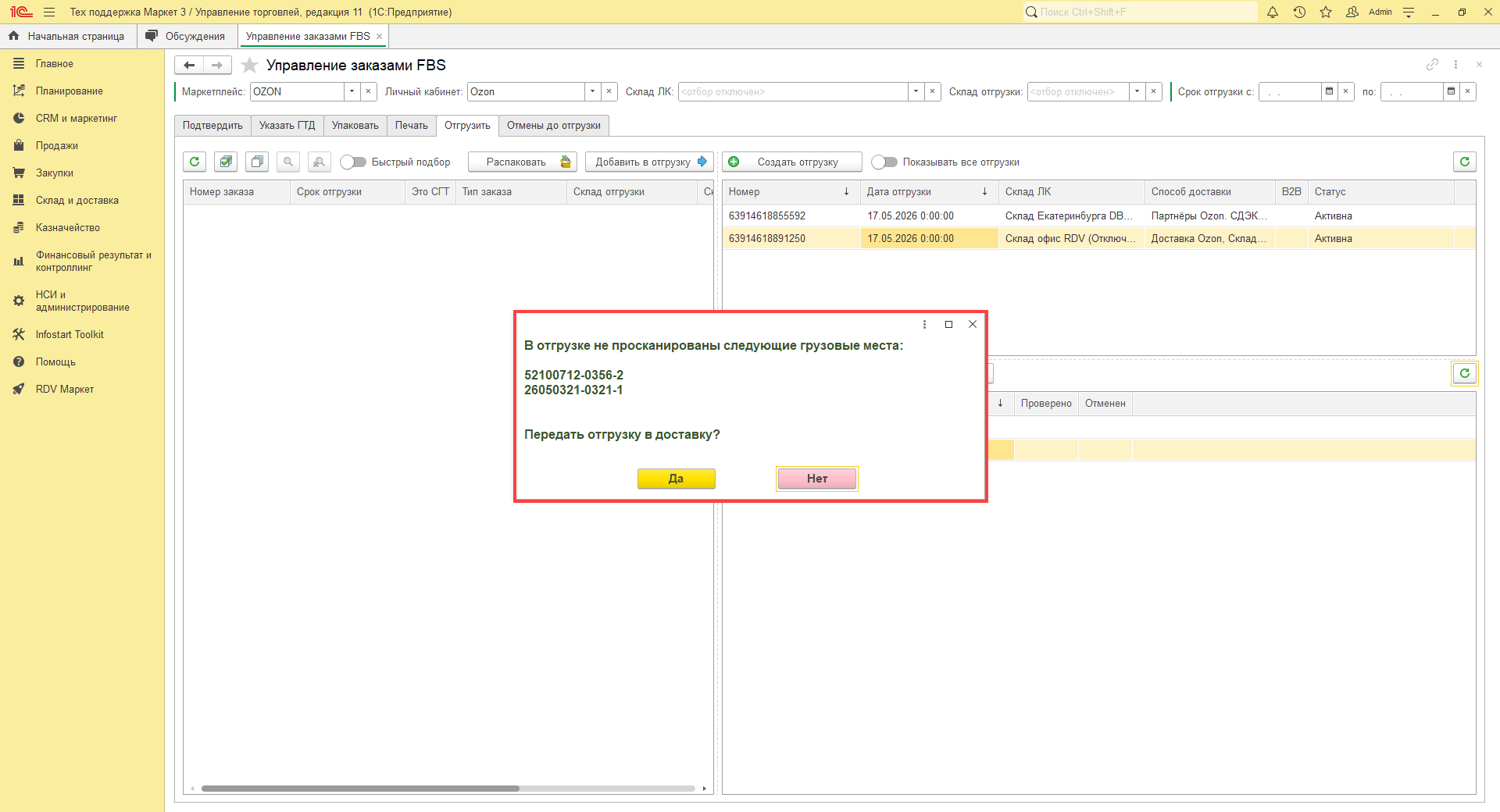
После проверки нажимаем "Да":
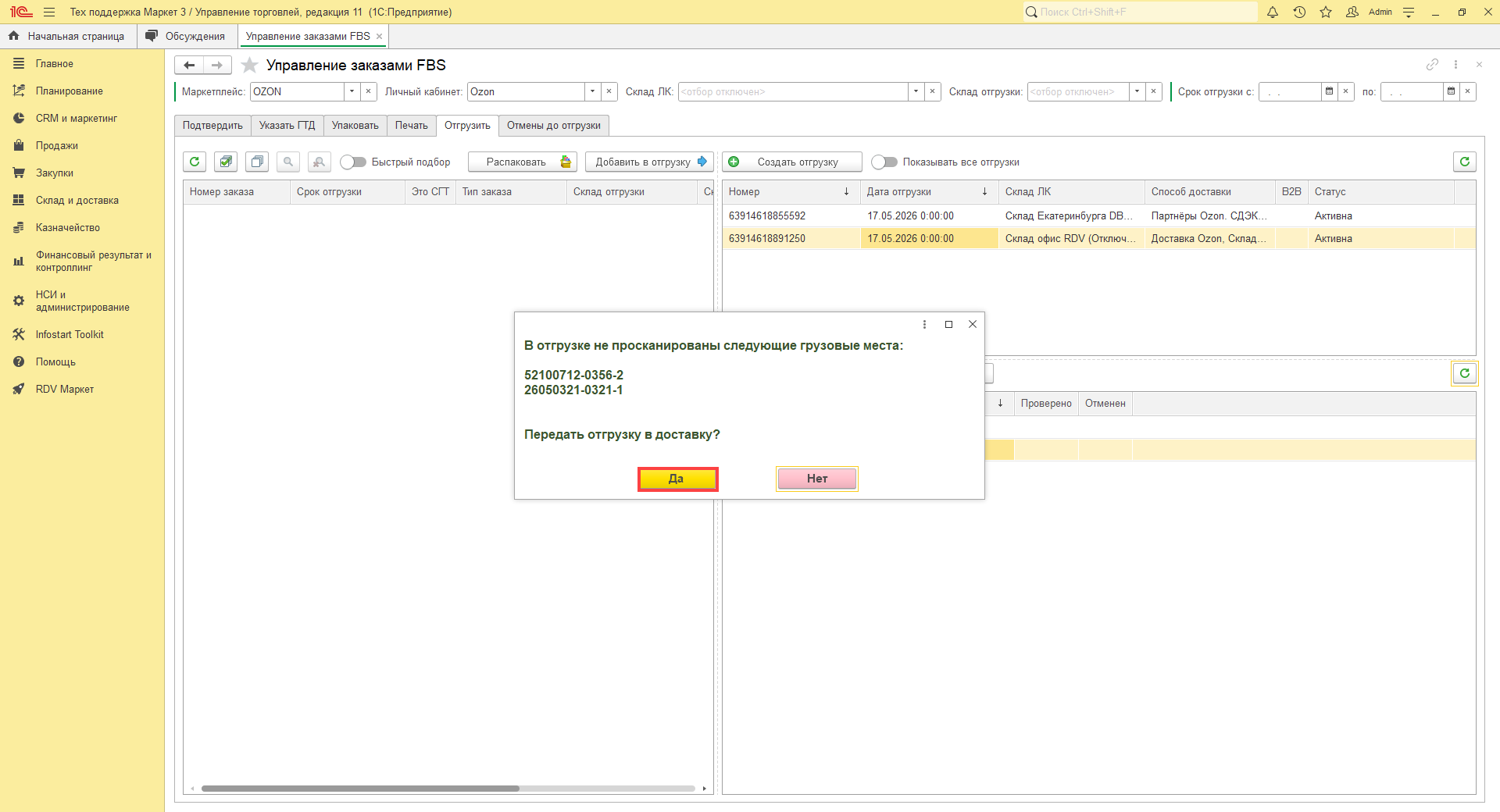
Распечатать печатные формы возможно только по завершении отгрузки заказов, после нажатия на кнопку "Передать в доставку".
По кнопке "Печать" можно распечатать: "Документы отгрузки" и "Штрихкод отгрузки", а также "Этикетки грузовых мест" (только для доверительной отгрузки):
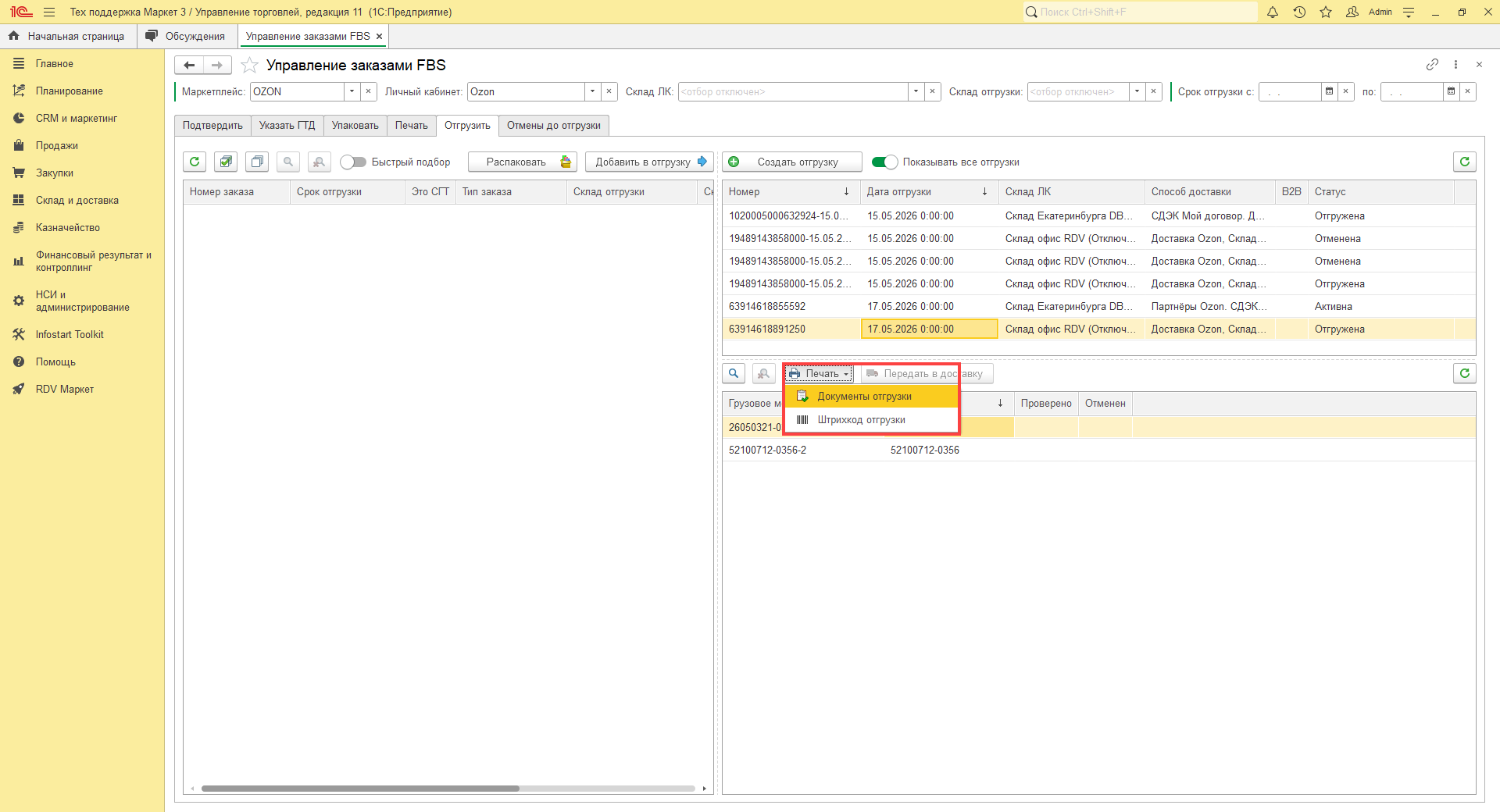
Отгрузка заказов завершена.
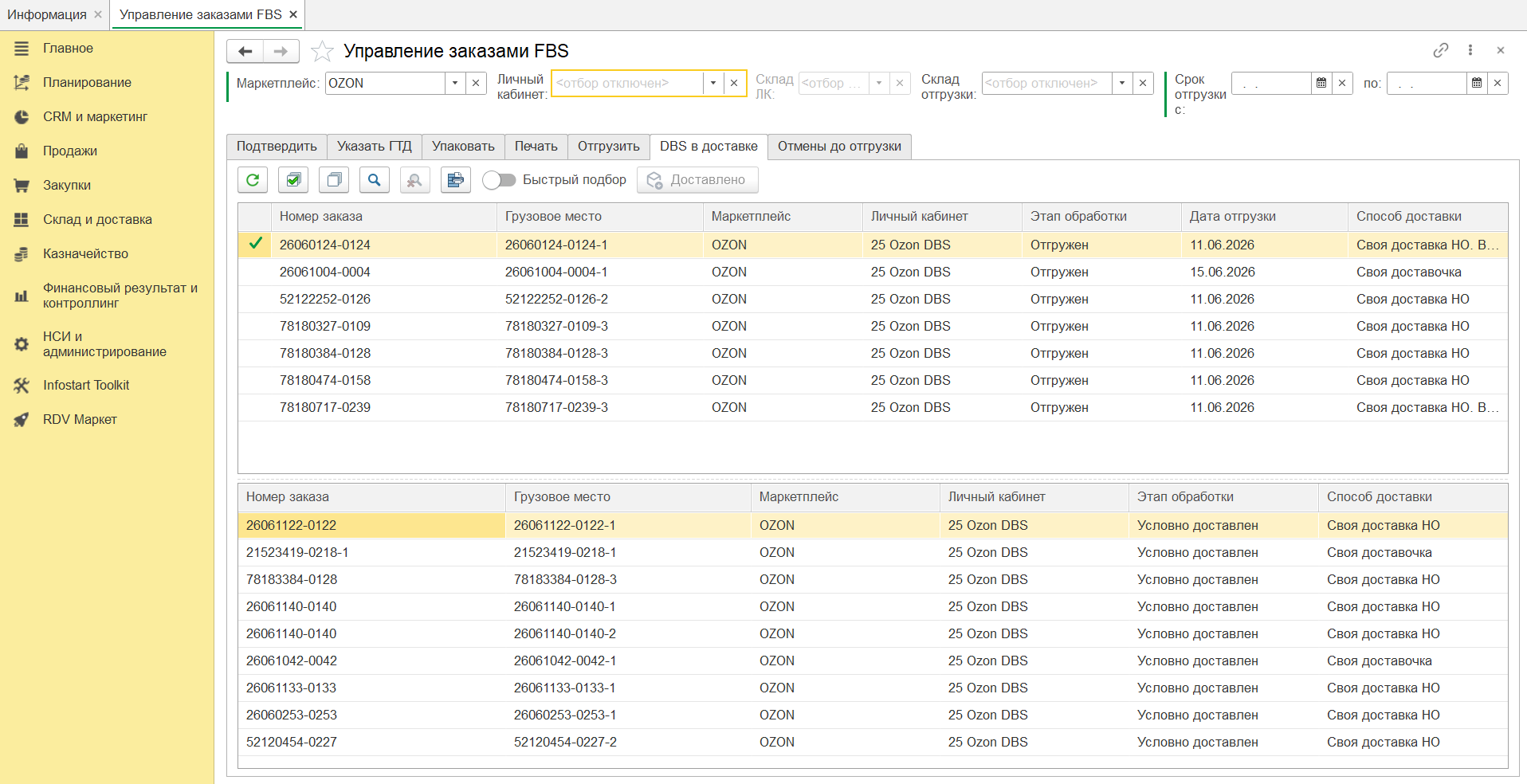
DBS в доставке
На данной вкладке отображаются заказы, у которых тип способа доставки = Собственная доставка (в Ozon это метод доставки "Своя или другая служба").
В верхней табличной части отображаются грузовые места с этапом "Отгружен":
- После доставки заказов до получателя (не ПВЗ) необходимо выделить заказ и нажать на кнопку "Доставлено".
- Таким образом, Ozon получит уведомление о том, что заказ доставлен и переведет его в статус "Условно доставлен".
В нижней табличной части отображаются грузовые места с этапом "Условно доставлен":
- Данный этап аналогичен статусу Ozon и означает, что продавец сообщил о доставке. У покупателя будет три дня (для rFBS Standard), чтобы отказаться от получения. Если этого не произойдёт, отправление получит этап Доставлено.
Отгрузка отменённых после упаковки заказов
Способ отгрузки отменённых после упаковки заказов зависит от соответствующей настройки в подключении к личному кабинету:
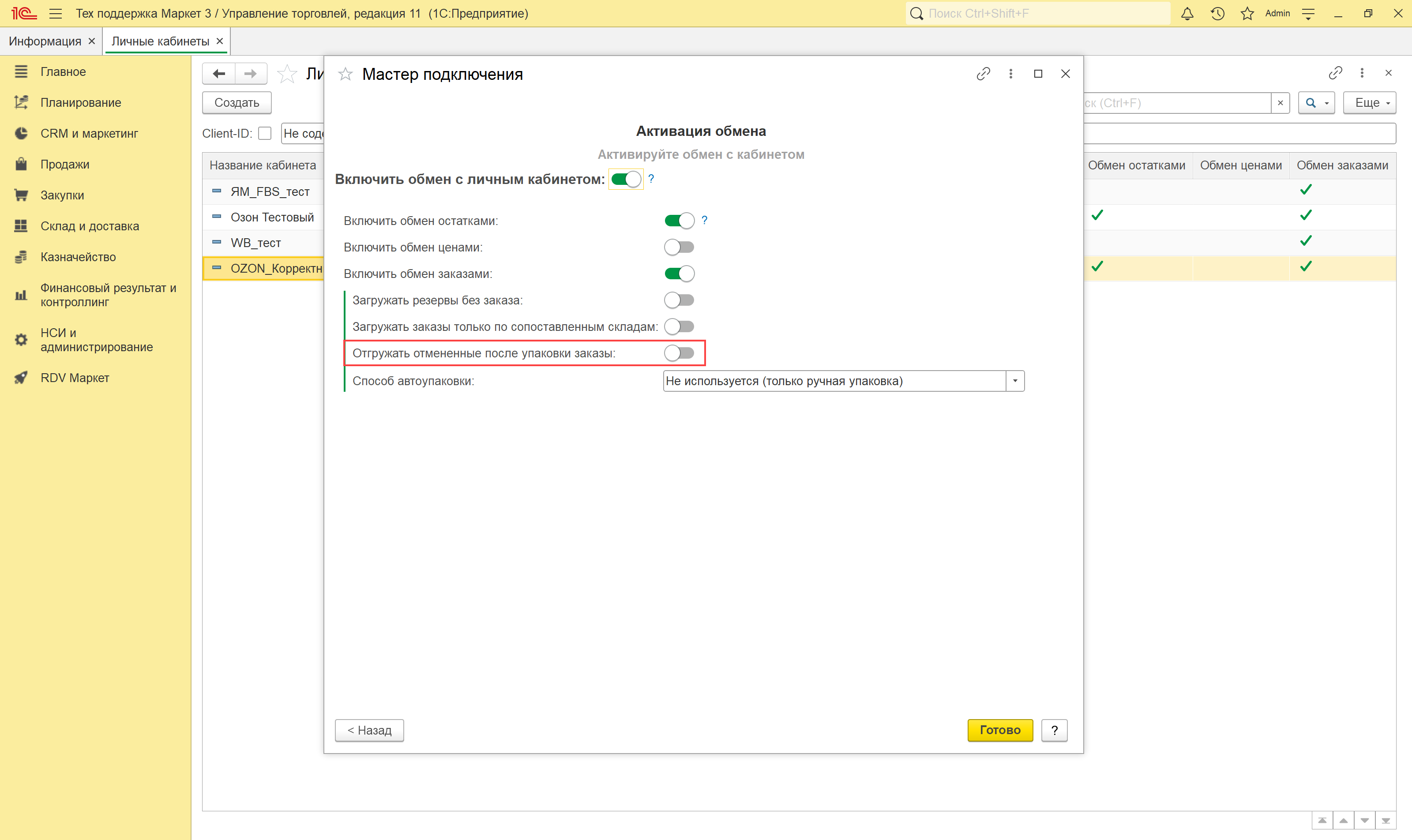
Включена настройка "Отгружать отменённые после упаковки заказы"
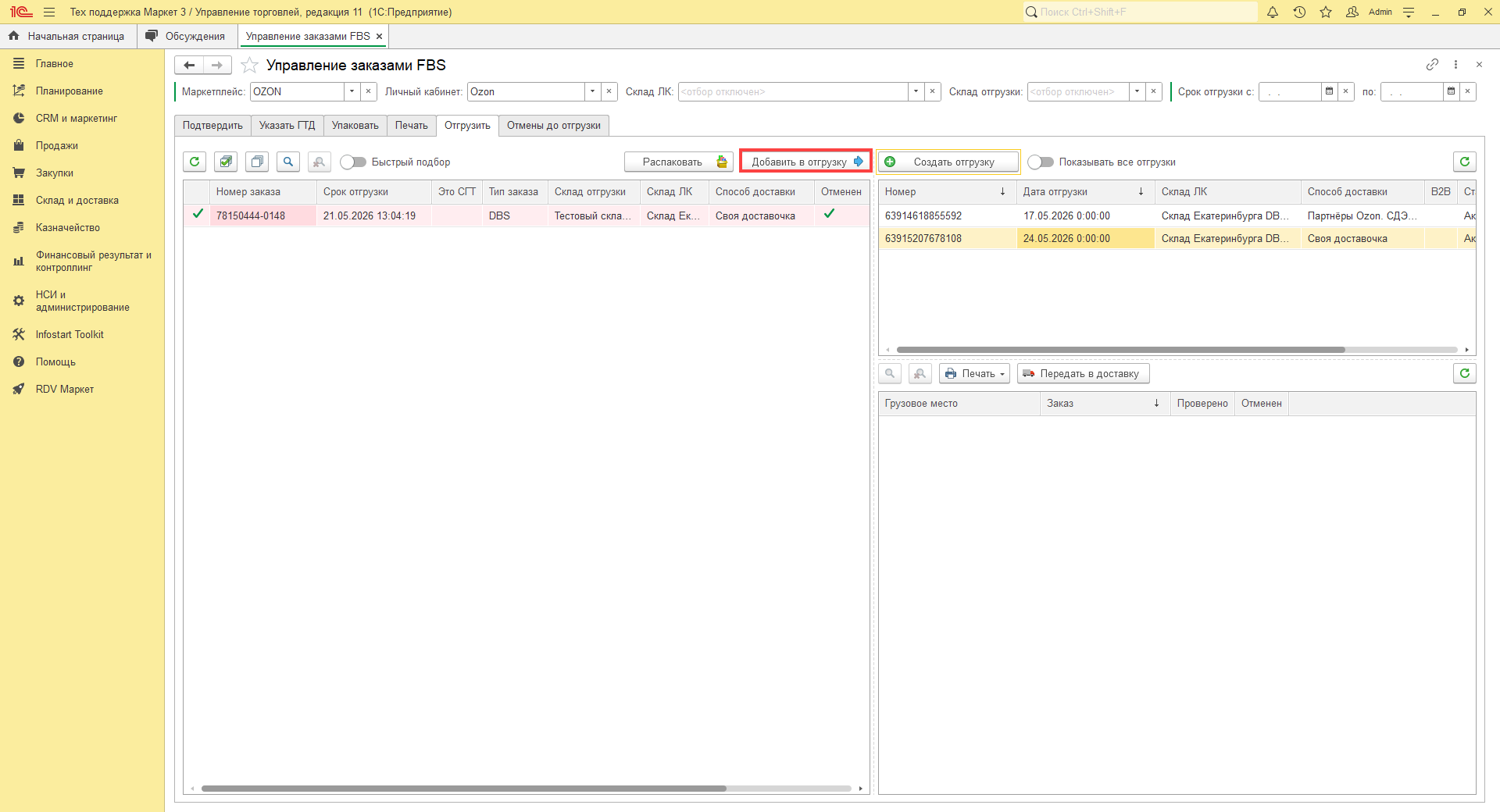
В том случае, если покупатель отменил заказ маркетплейса после упаковки, он будет отображаться на вкладке "Отмены до отгрузки", а на вкладке "Отгрузить" в форме "Управление заказами FBS" заказу будет присвоена пометка "Отменён":
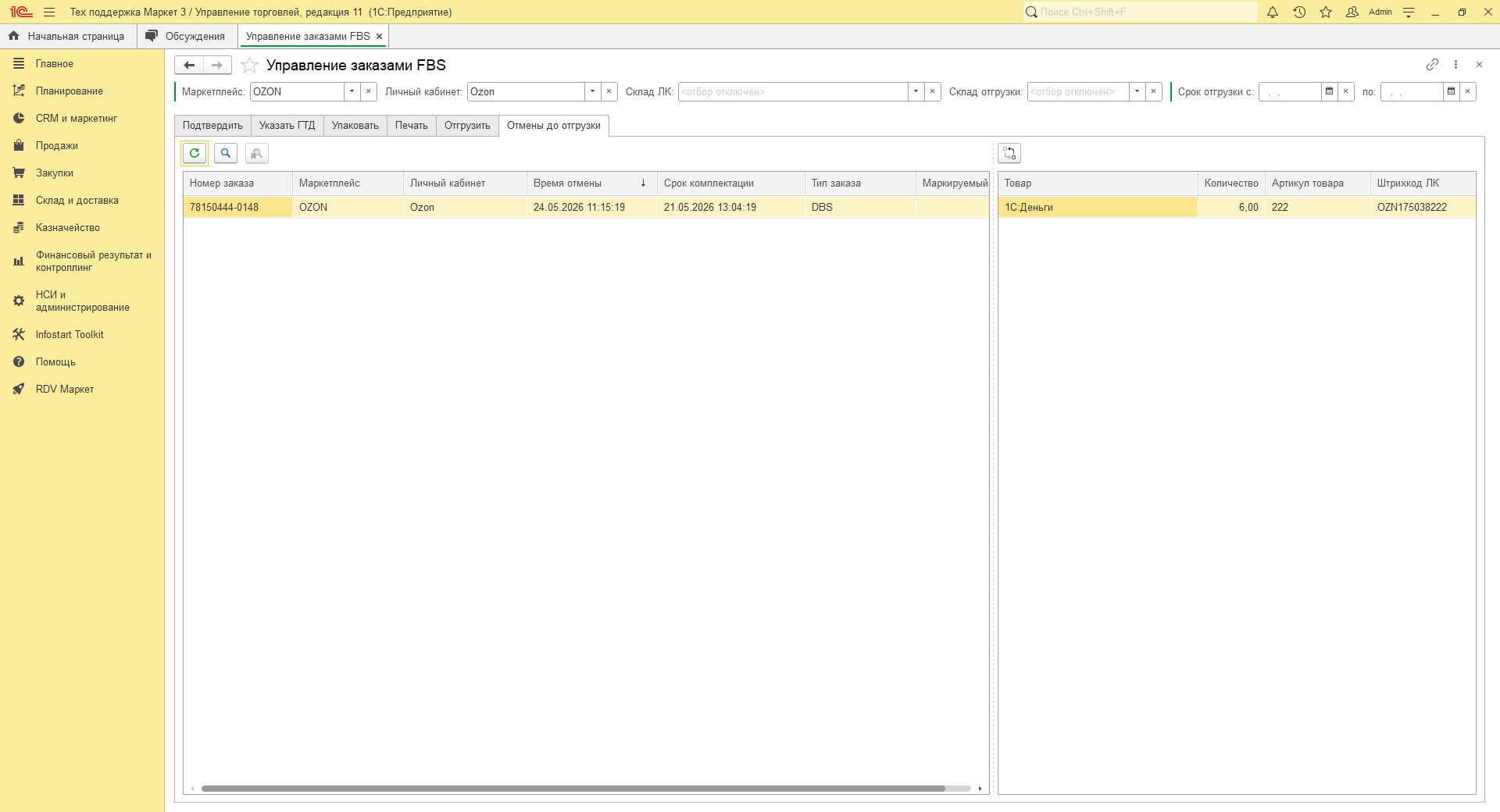
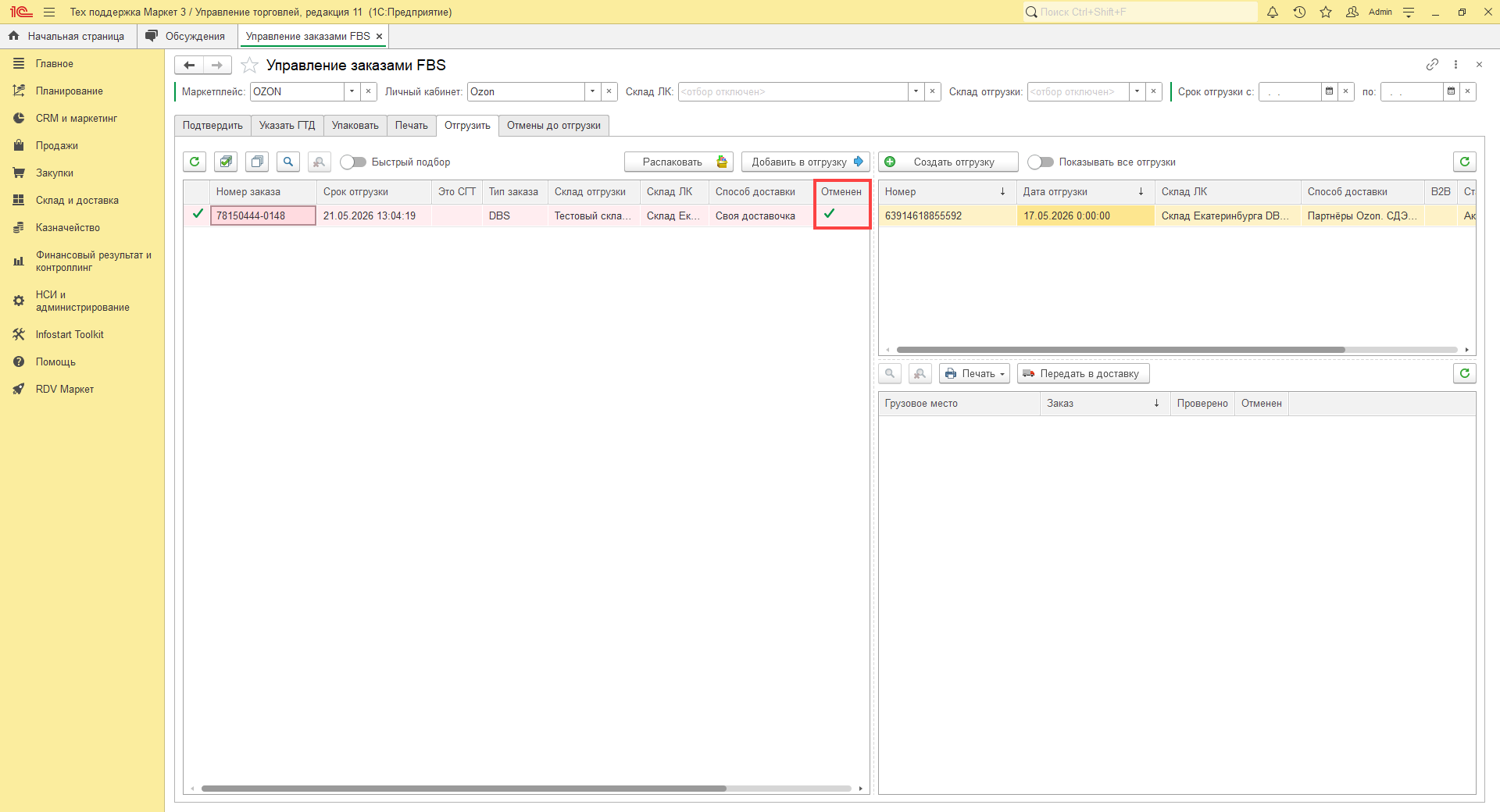
В данном случае есть два варианта обработки заказа:
Распаковать заказ, нажав на кнопку "Распаковать":
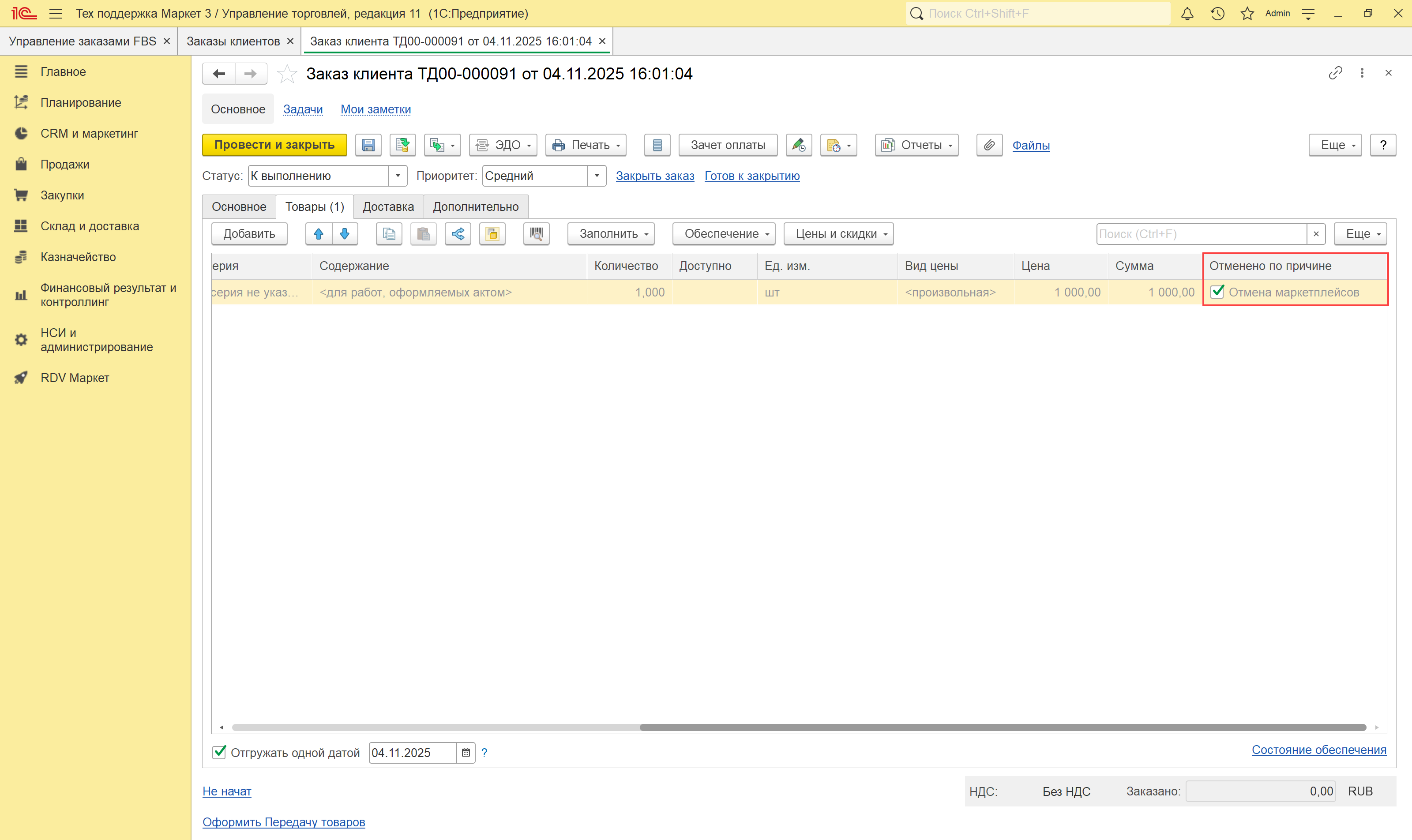
В типовом документе 1С "Заказ клиента" указывается признак "Отменён":
Либо нажать на кнопку "Добавить в отгрузку" и отгрузить заказ стандартным способом:
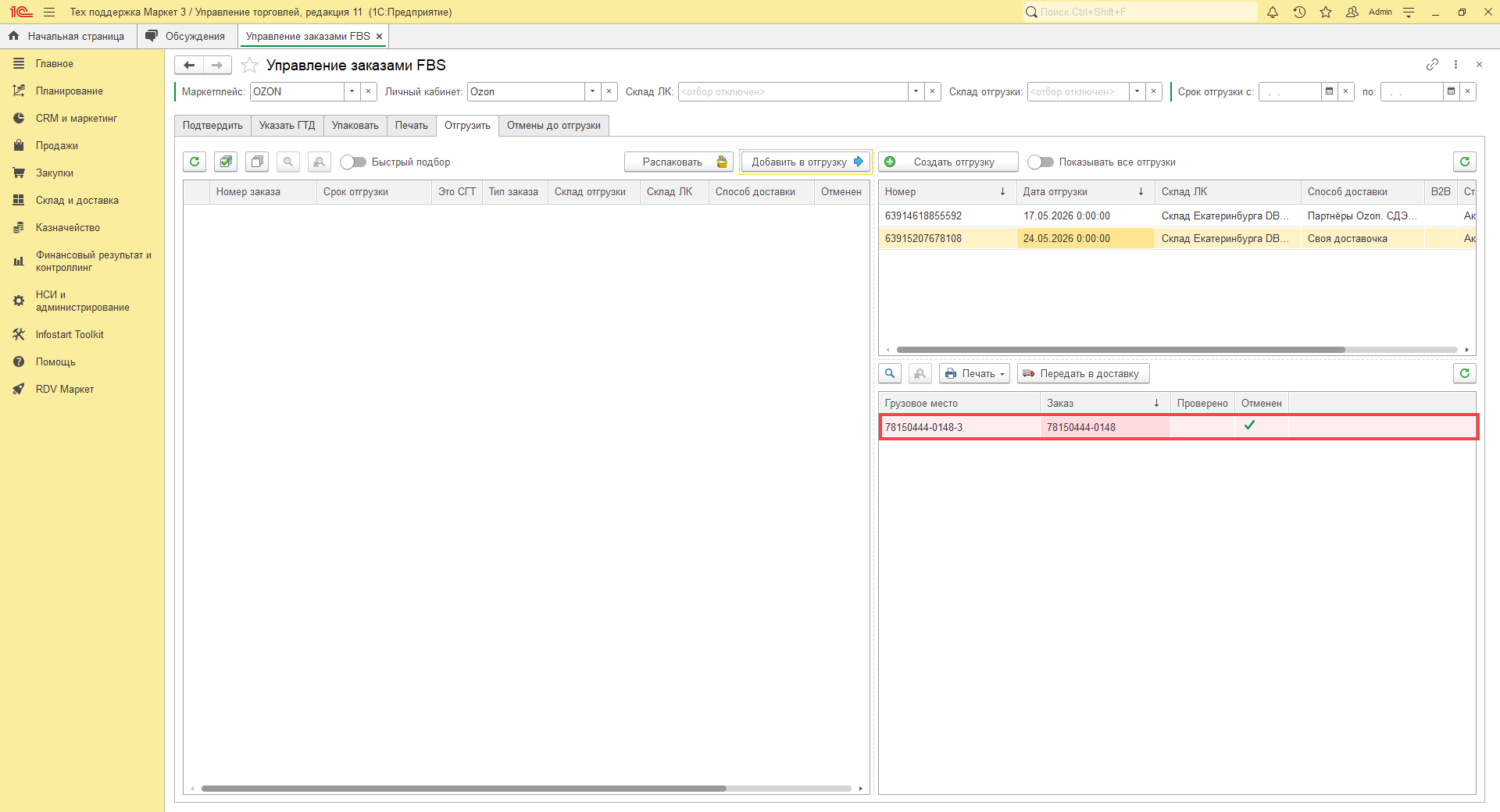
В составе отгрузки, отменённый заказ маркетплейса будет выделен красным цветом и будет в соответствующем статусе "Отменён":
Выключена настройка "Отгружать отменённые заказы"
При отгрузке поставки, в которую включен отменённый заказ маркетплейса, будет выведено уведомление о том, что в поставке содержатся отменённые заказы. Необходимо либо исключить отменённые заказы из поставки, либо отгрузить их:
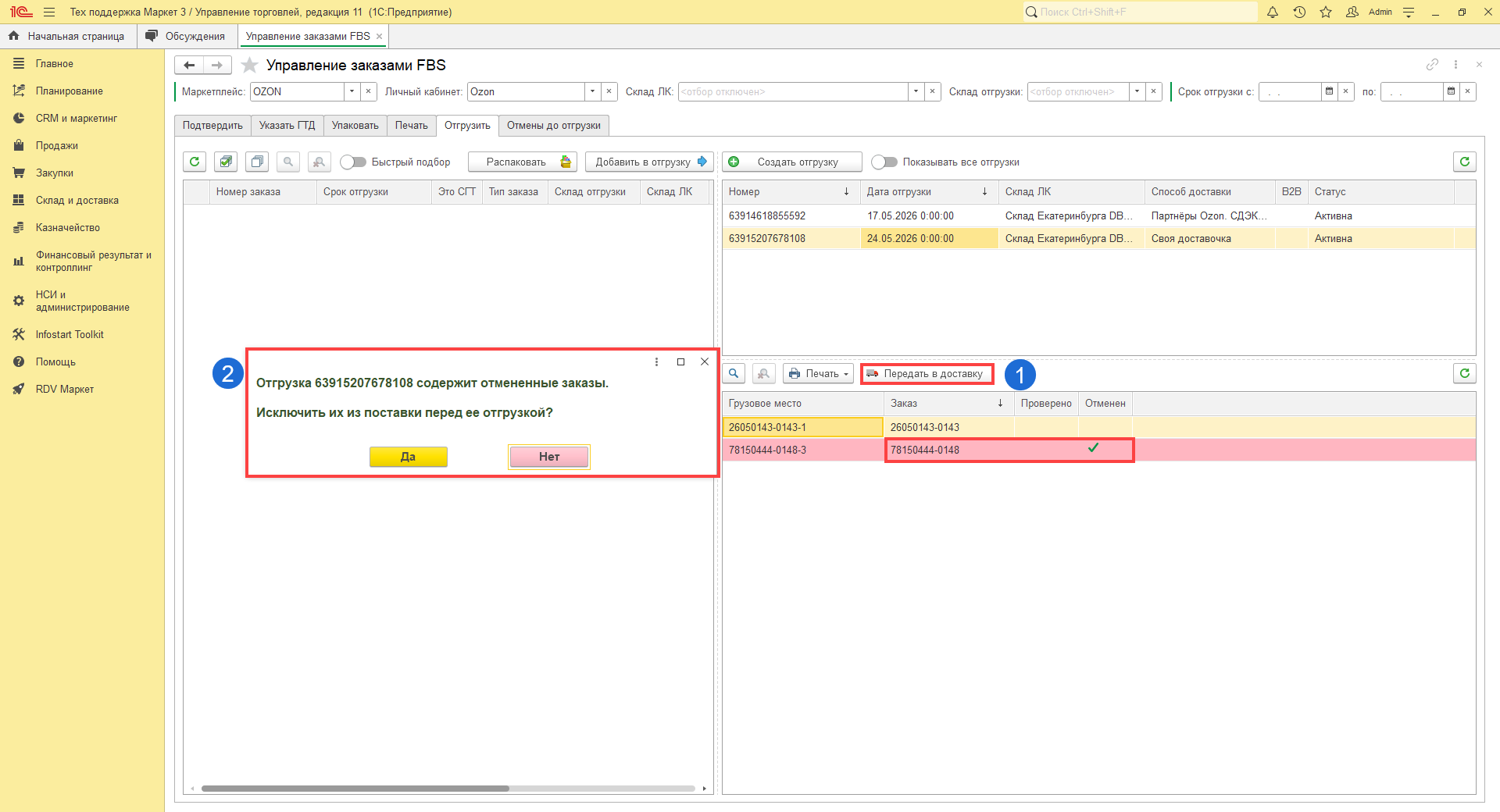
Если исключить отменённые заказы, нажав на кнопку "Да", то данные заказы исключаются из поставки: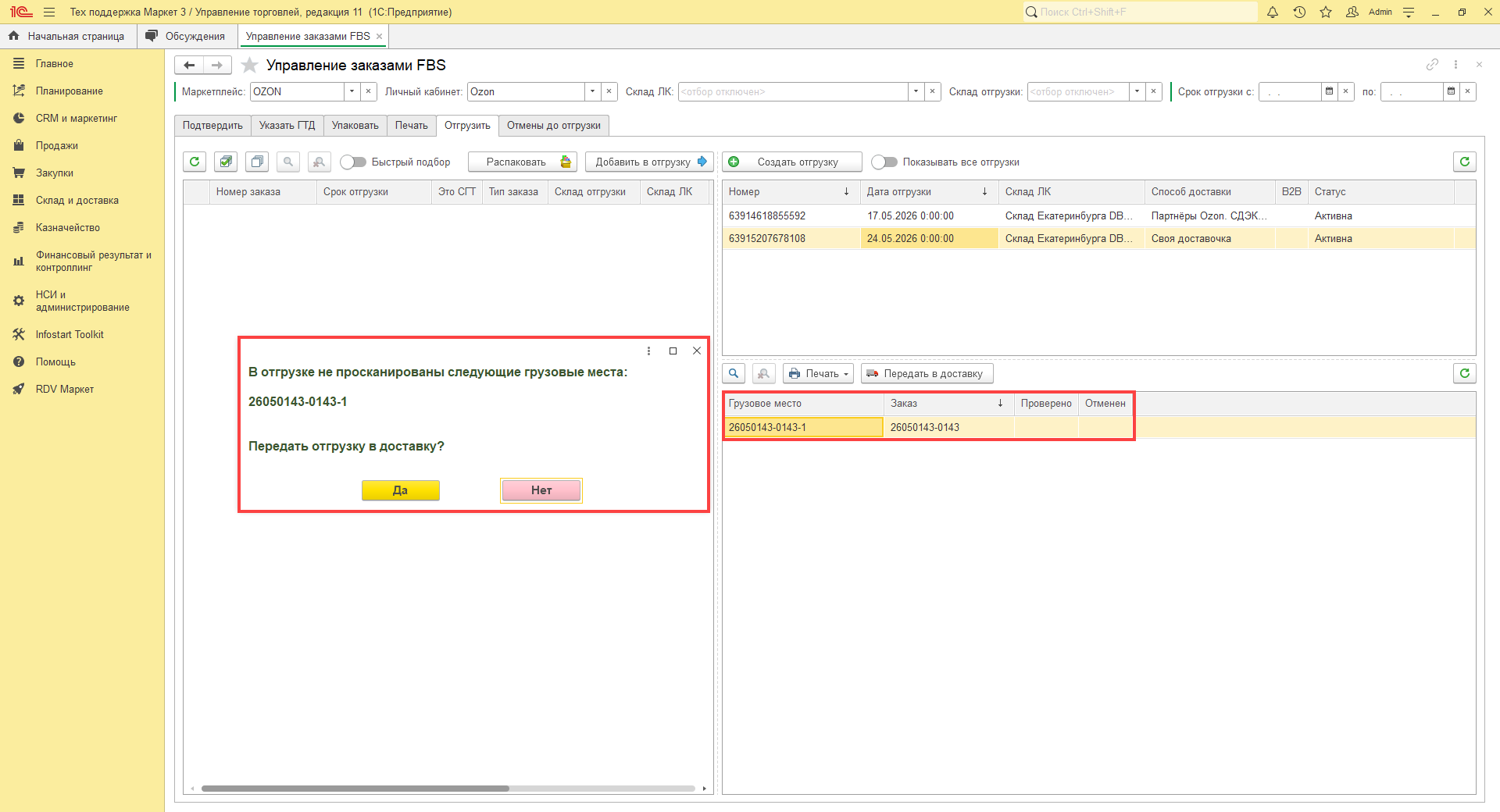
В типовом документе 1С "Заказ клиента" указывается признак "Отменён":
Если не исключать отменённые заказы, нажав на кнопку "Нет", то все заказы, которые были включены в данную поставку, в том числе и отменённые после упаковки, будут отгружены:
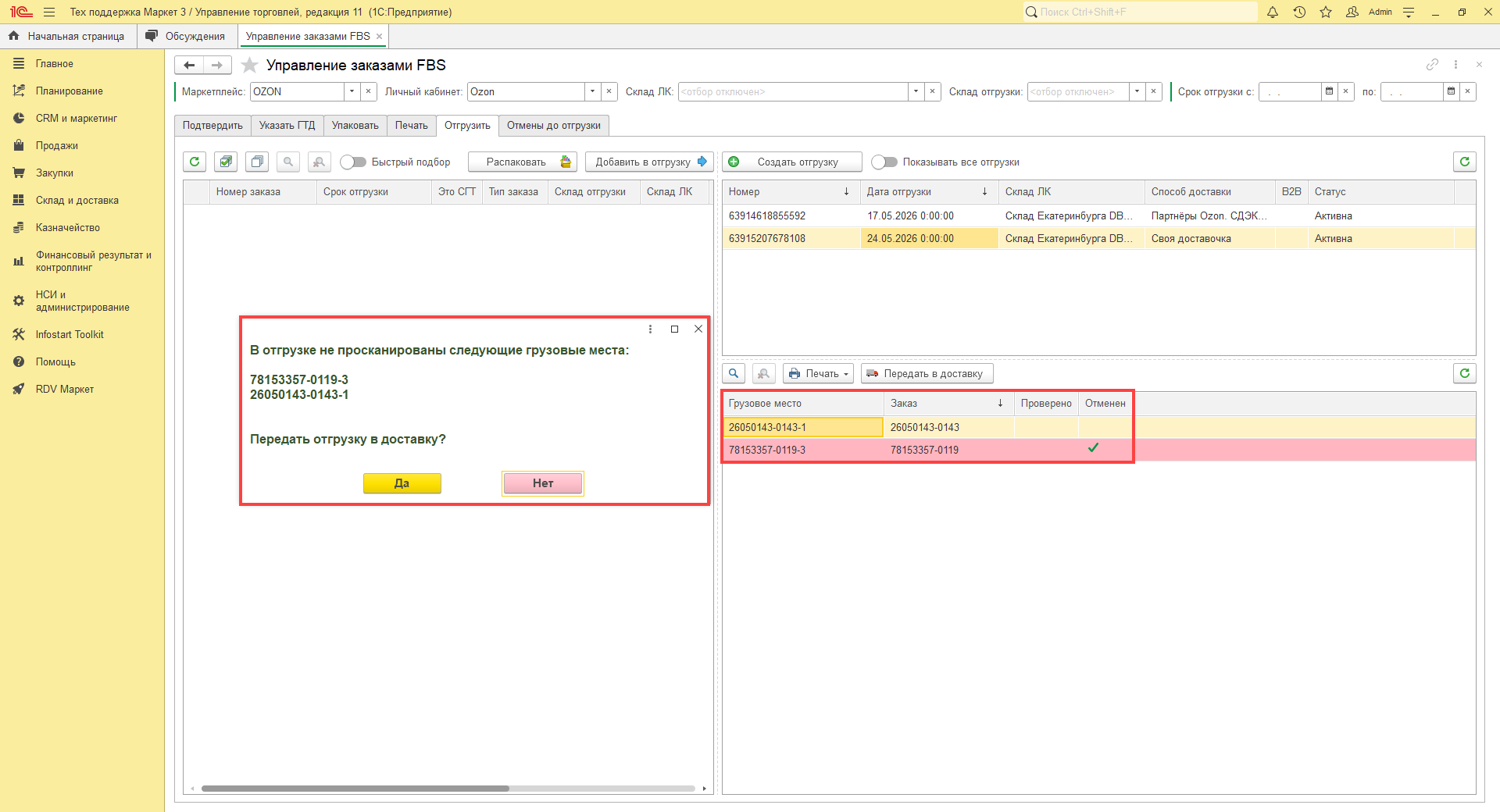
Заказ маркетплейса будет считаться отгруженным.