Как обработать заказы Яндекс Маркет
Если у вас подключена опция Потоковой упаковки воспользуйтесь инструкцией - Как упаковывать и маркировать заказы с помощью сканера.
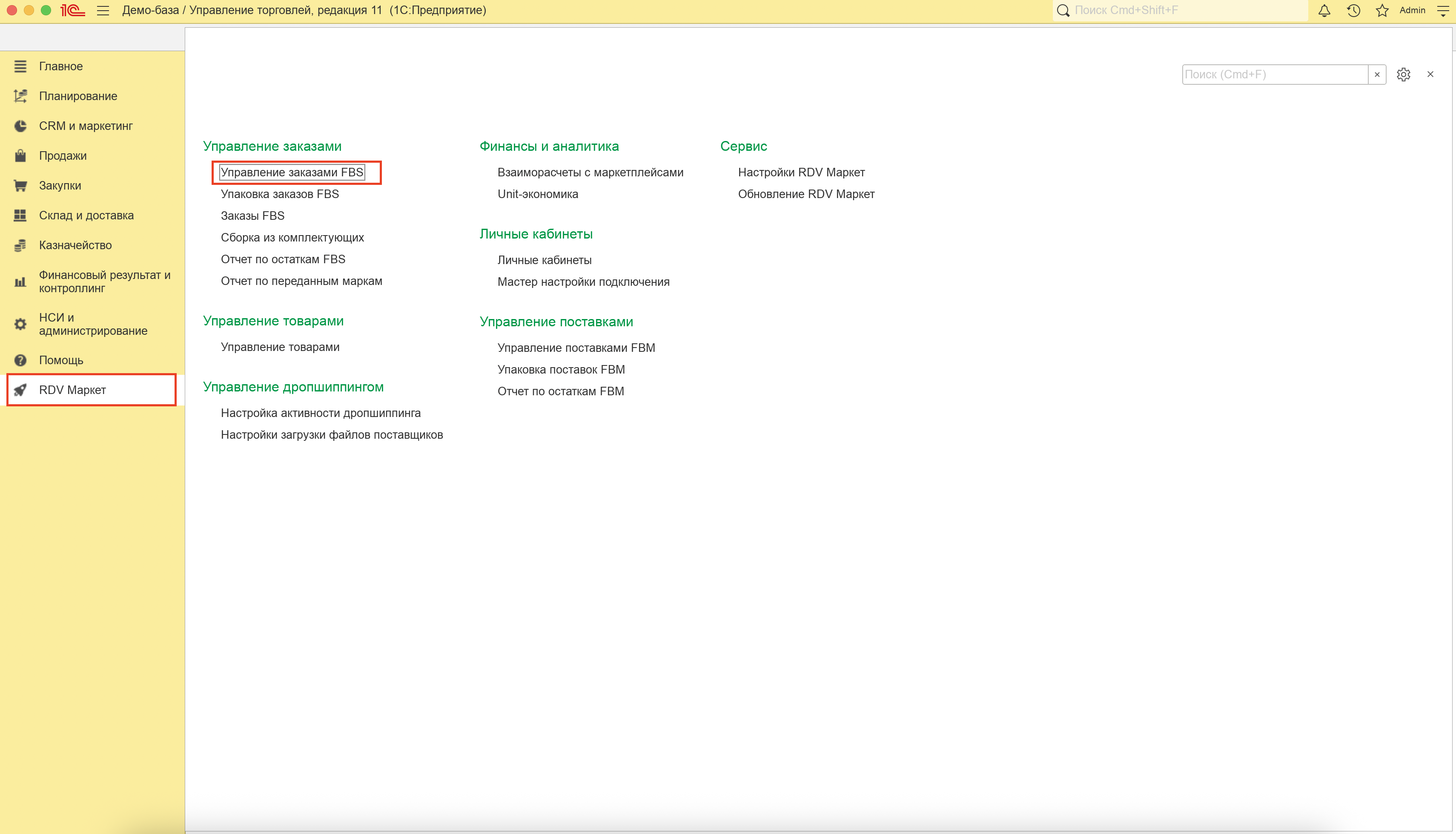
Поступающие заказы маркетплейса Яндекс Маркет необходимо обрабатывать в разделе "RDV Маркет" - в рабочем месте "Управление заказами FBS":
Для работы с заказами Яндекс Маркет потребуются вкладки: Подтвердить, Упаковать, Печать и Отгрузить.
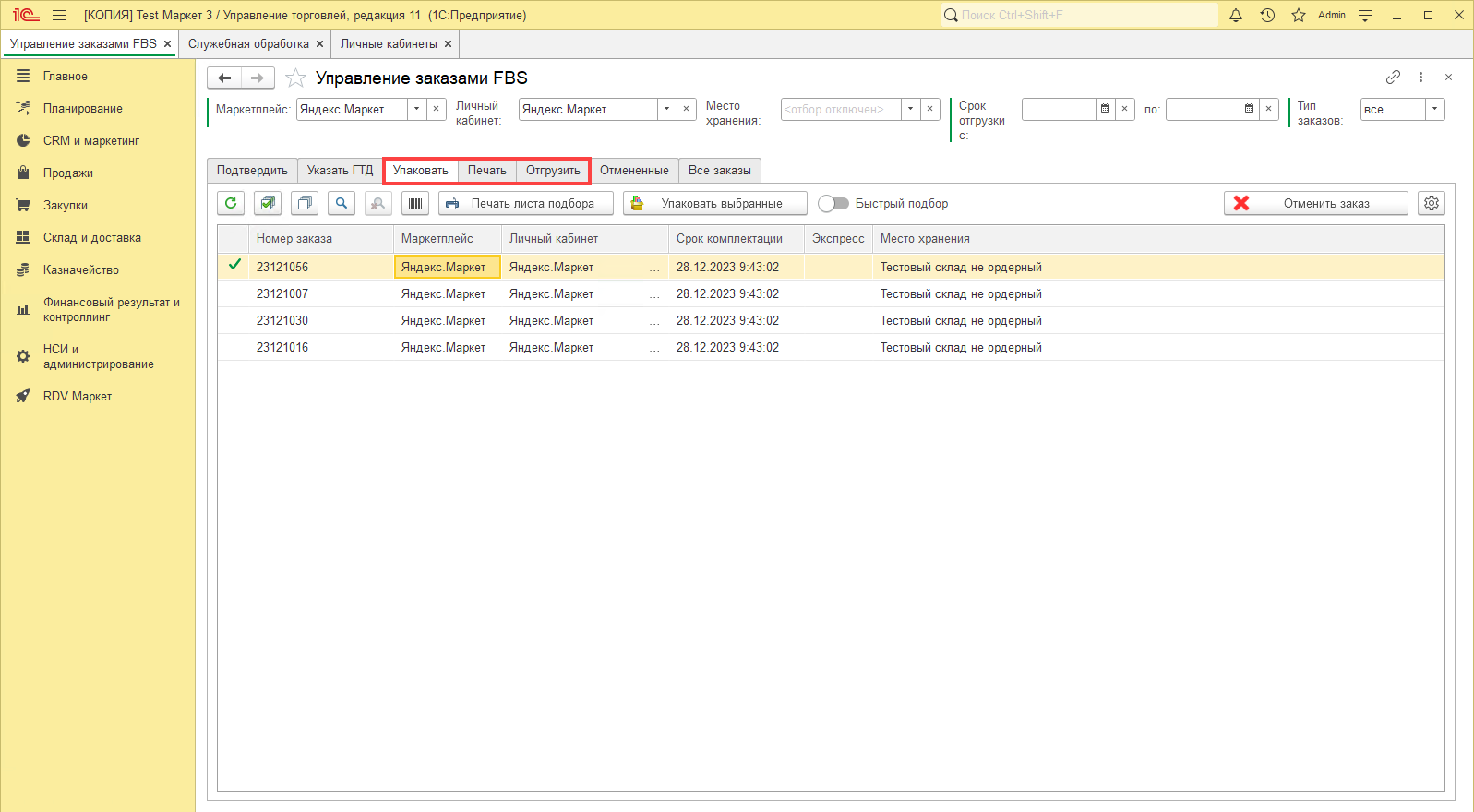
Разберем работу на каждой вкладке.
Упаковка заказов
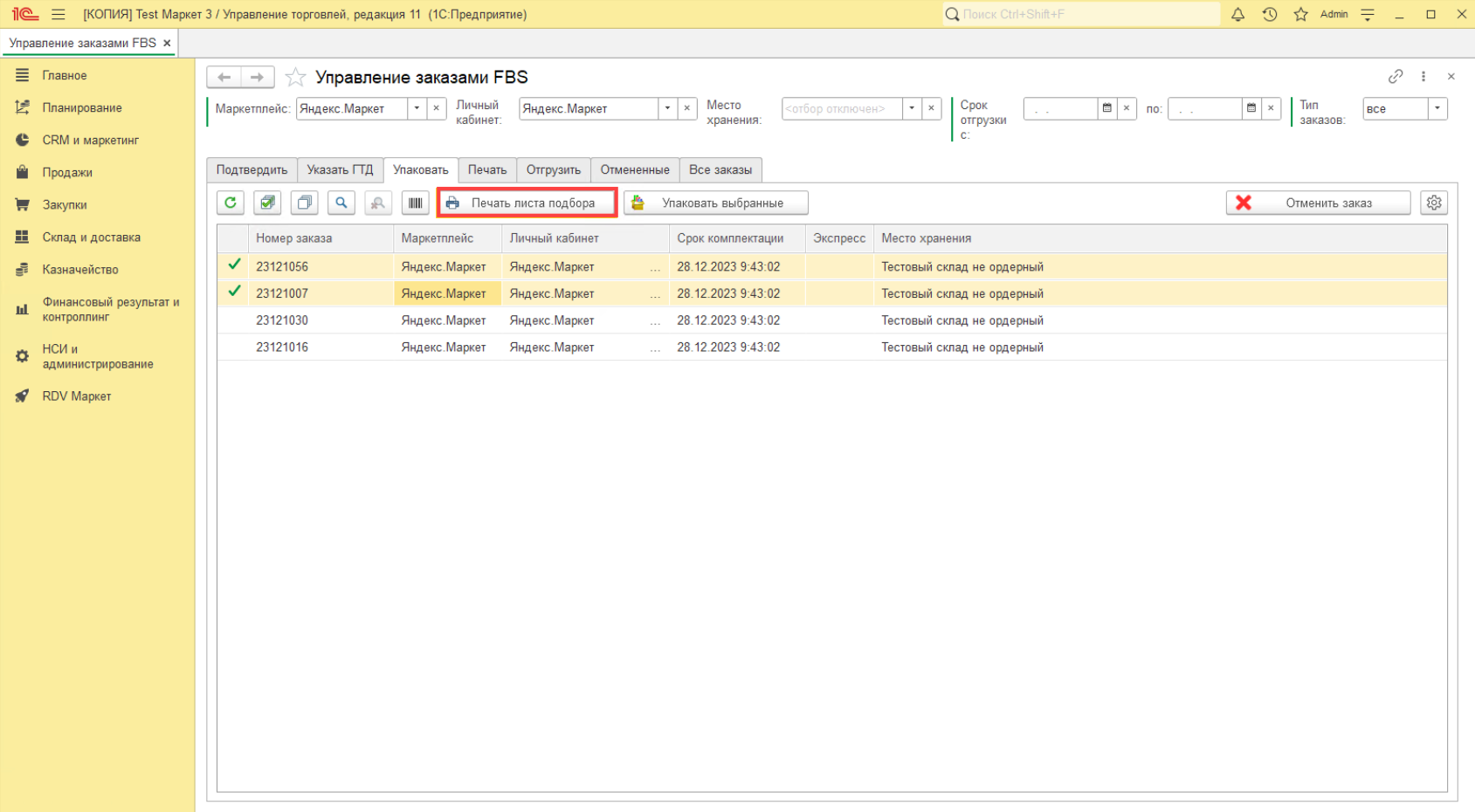
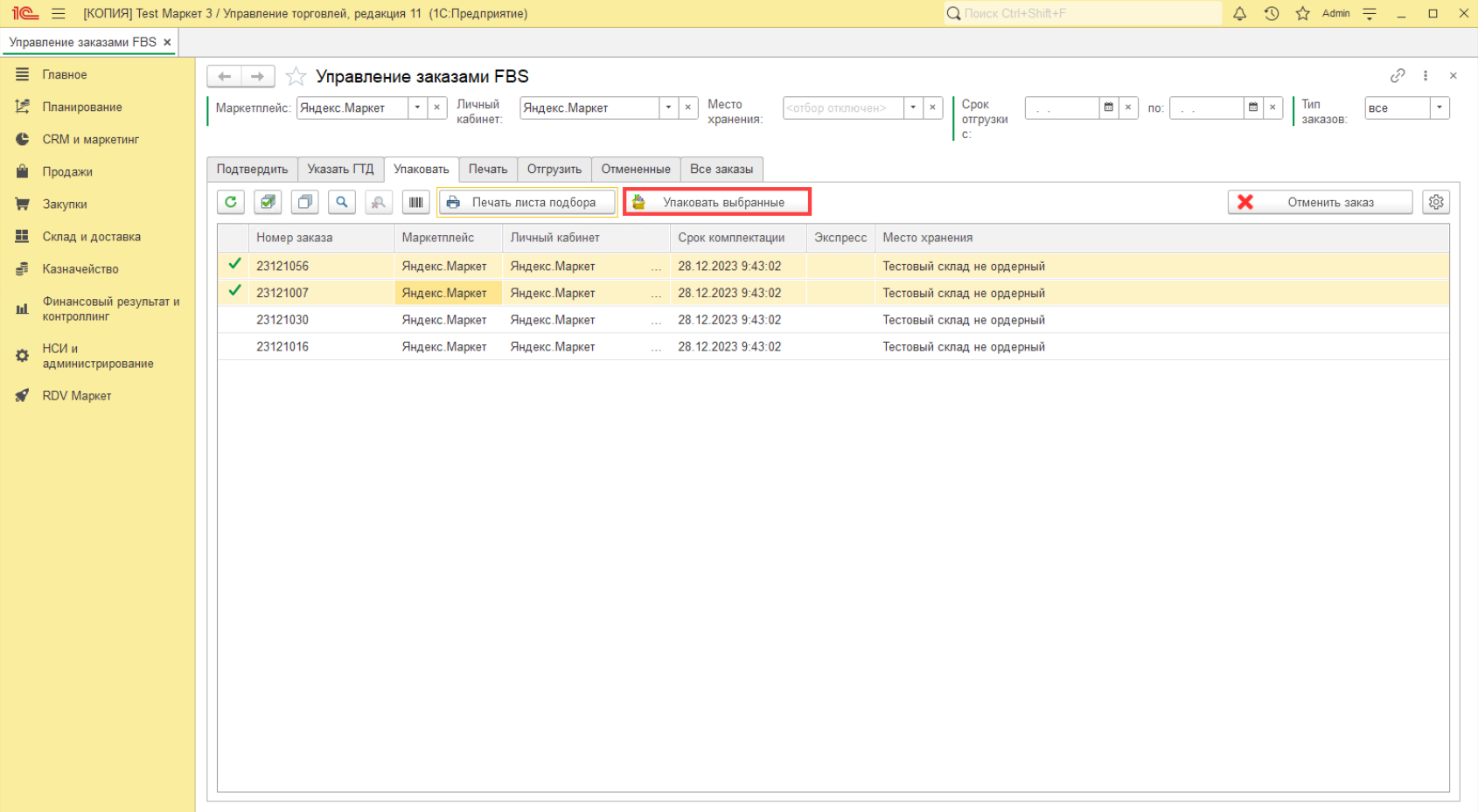
На вкладке "Упаковать" можно печатать "Лист подбора" и упаковывать заказы.
При нажатии на кнопку "Печать листа подбора" распечатать задание на подбор:
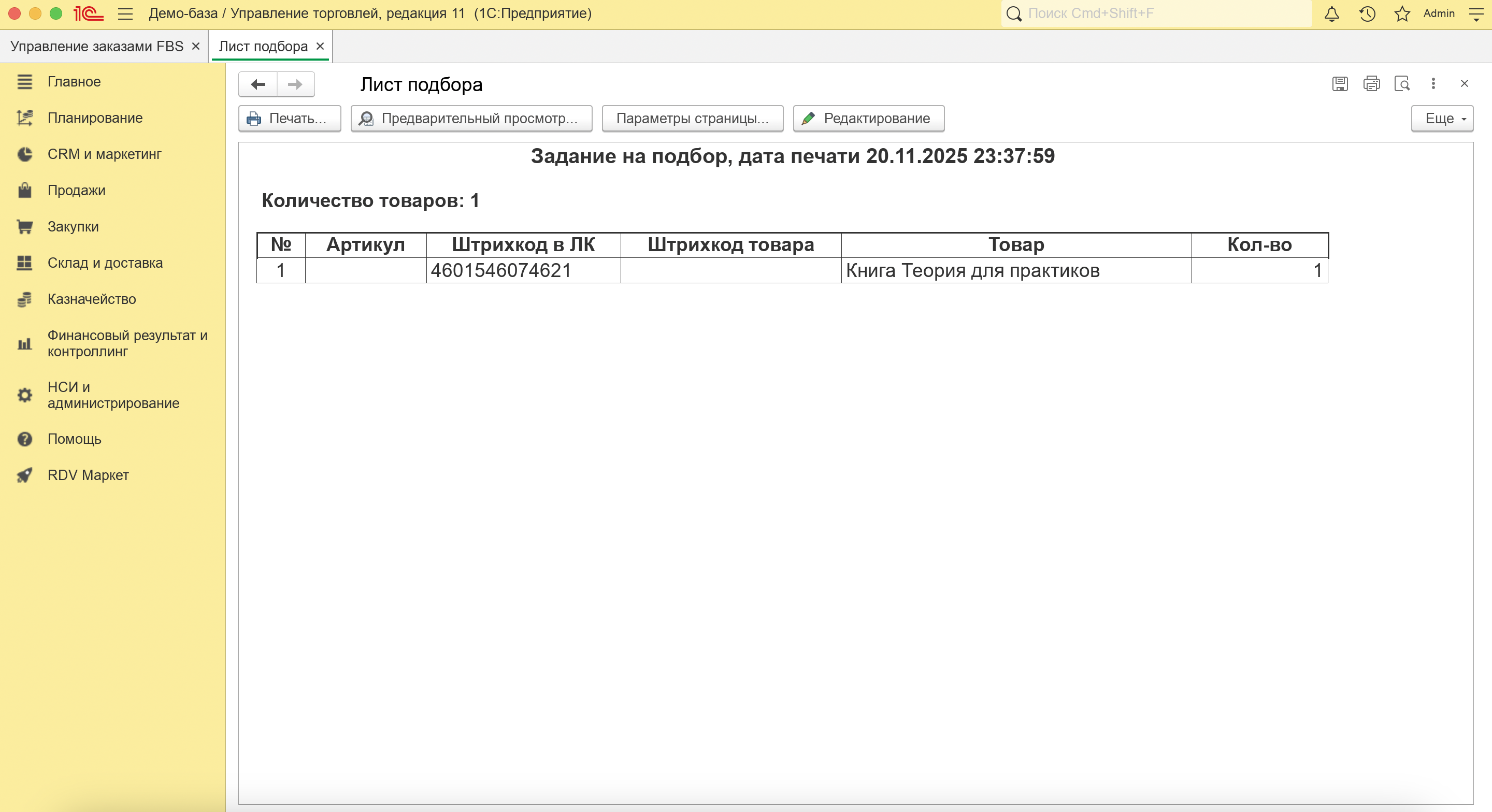

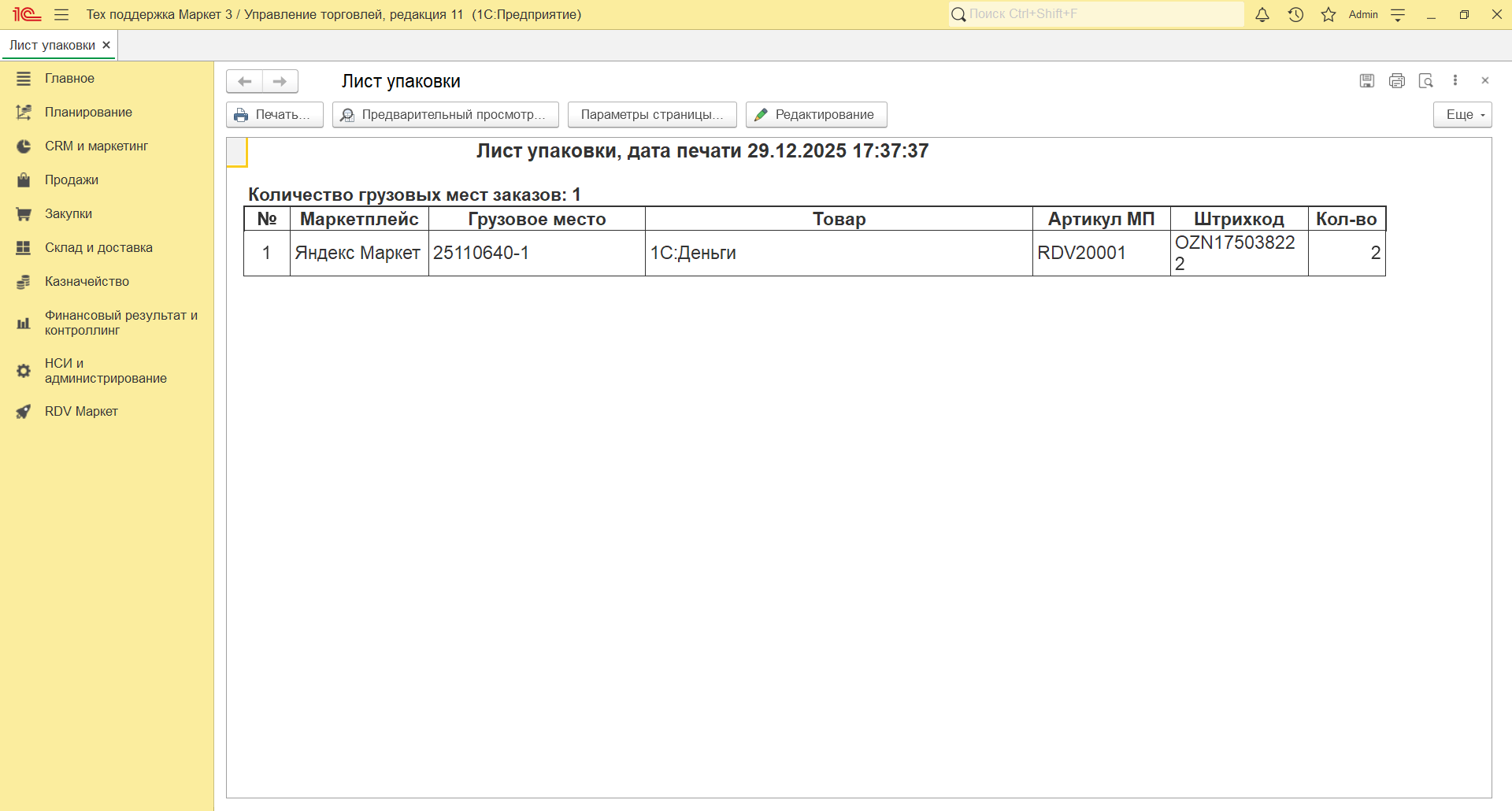
На вкладке "Печать" при печати этикеток в отдельном окне печатается Лист упаковки, в котором указывается "Штрихкод".
После печати "Задания на подбор" необходимо упаковать заказы по кнопке "Упаковать выбранные":
Откроется рабочее место для упаковки заказов:
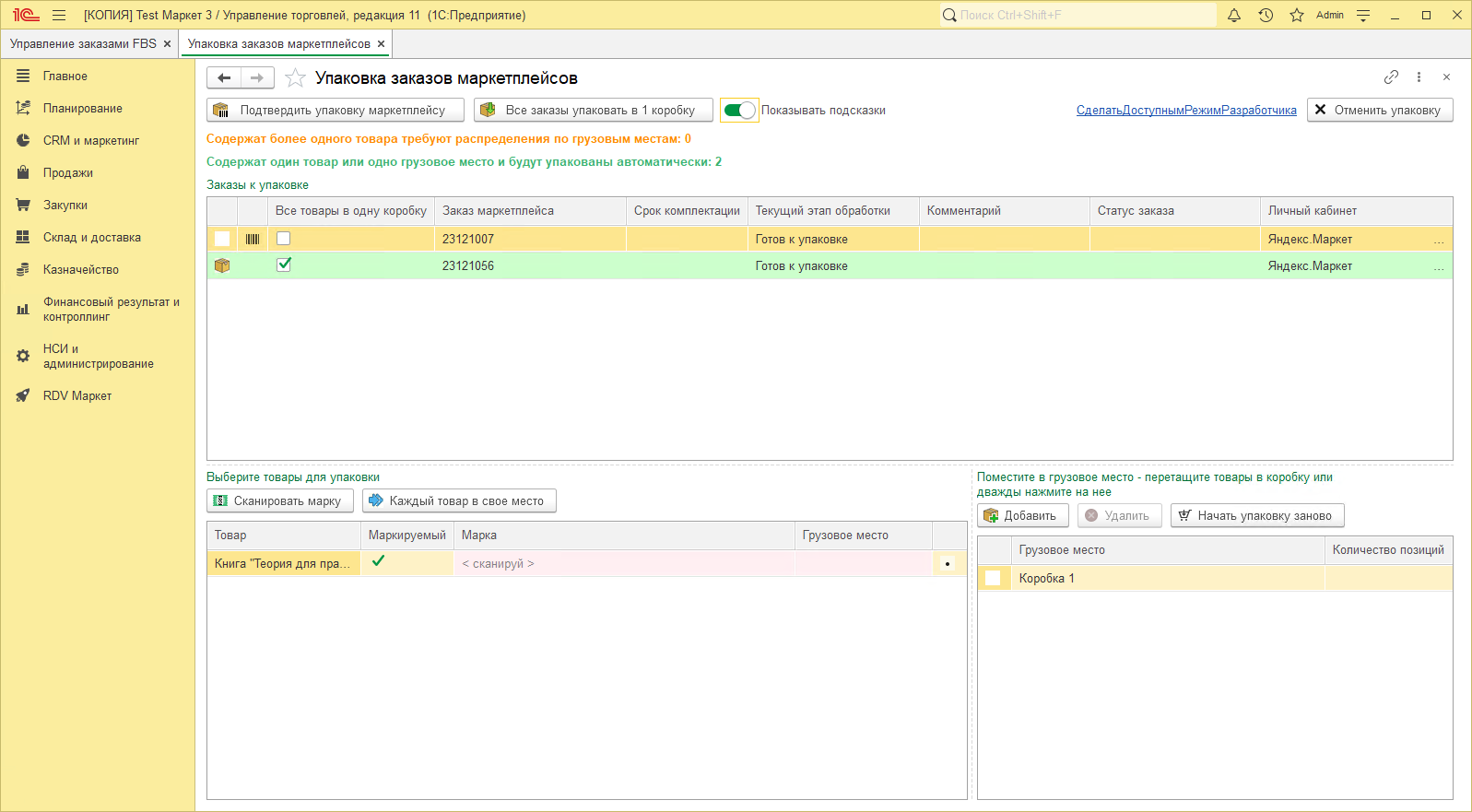
В данном рабочем месте необходимо указывать маркировку товара, если это требуется, и упаковывать заказы в грузовые места.
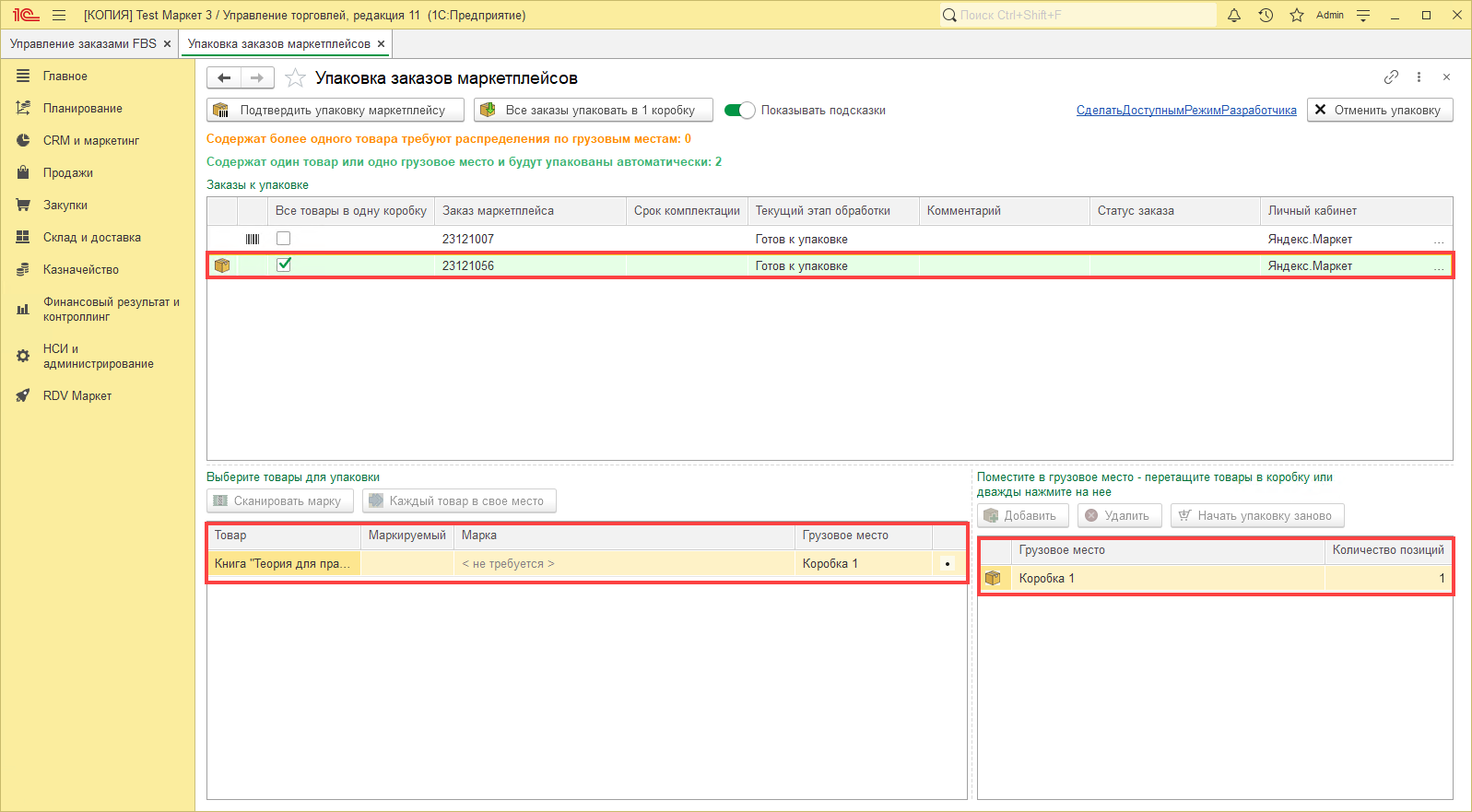
Упаковка заказа с одним товаром
Заказы, в которых только один товар и он не требует маркировку, автоматически упаковываются в одно грузовое место и выделяются зеленым цветом:
Упаковка заказа с несколькими товарами
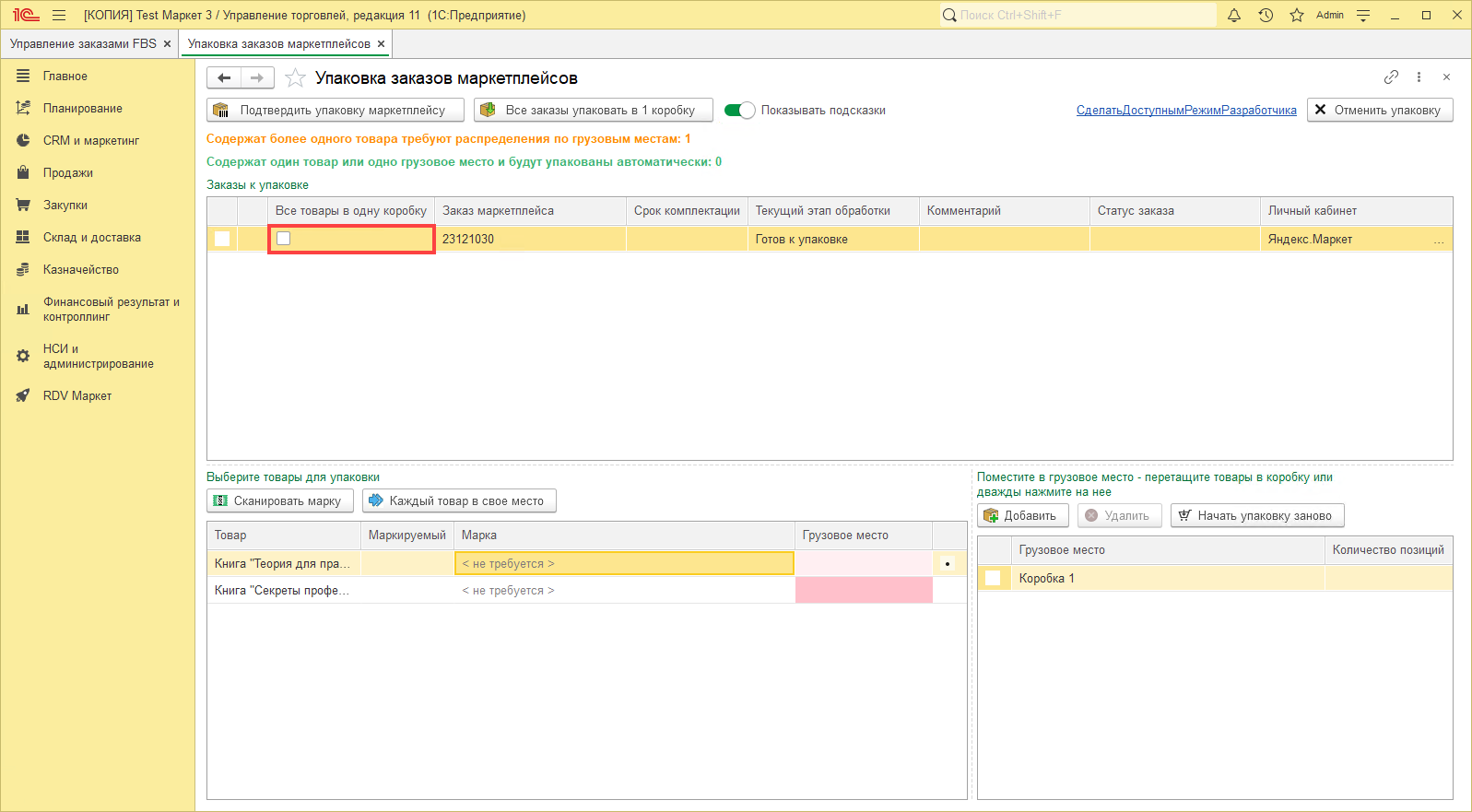
Если в заказе несколько товаров, то есть несколько вариантов его упаковки:
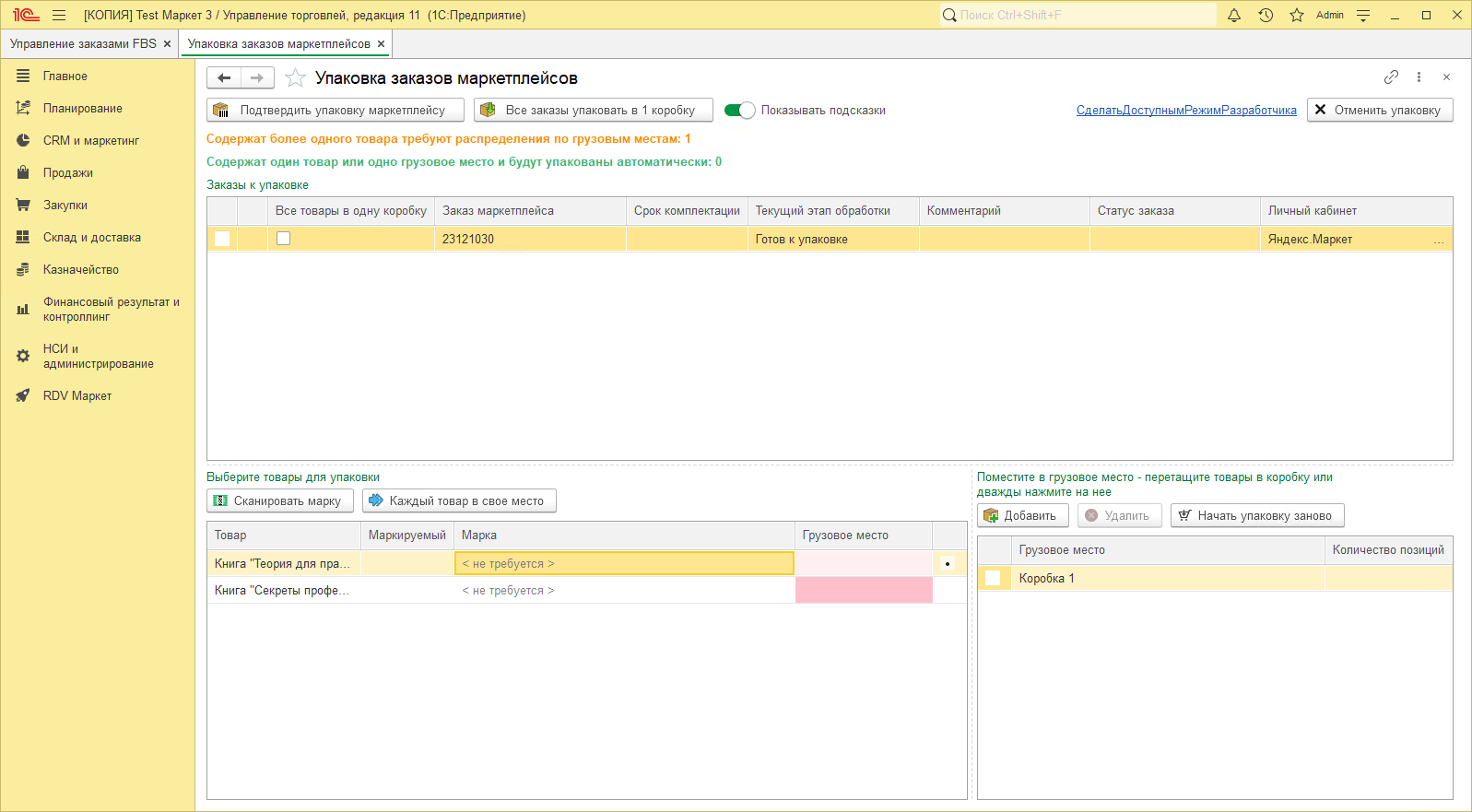
- Упаковать все товары в одну коробку, установив соответствующую галочку:
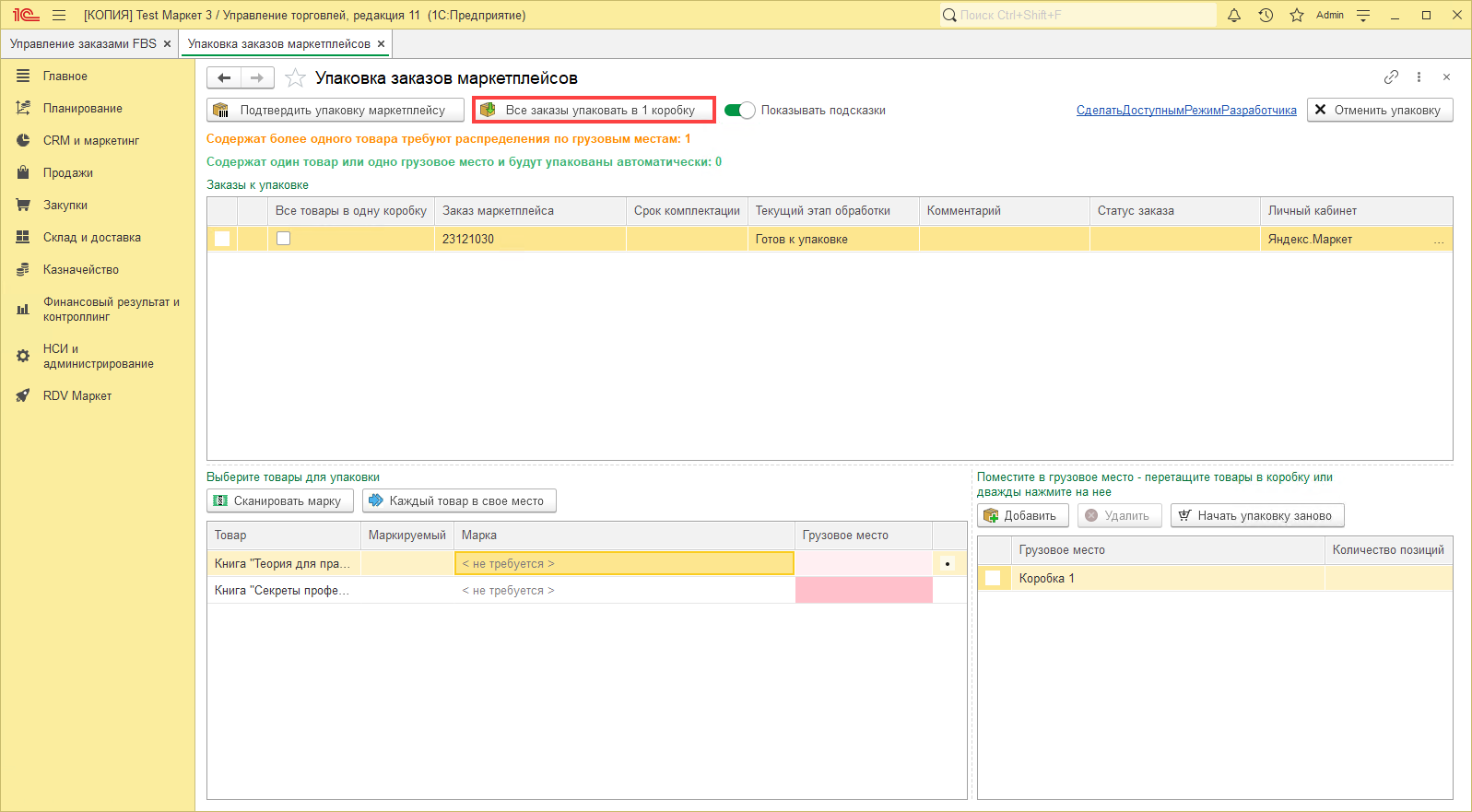
Или для упаковки всех заказов в одно грузовое место нажать на кнопку "Все заказы упаковать в 1 коробку":
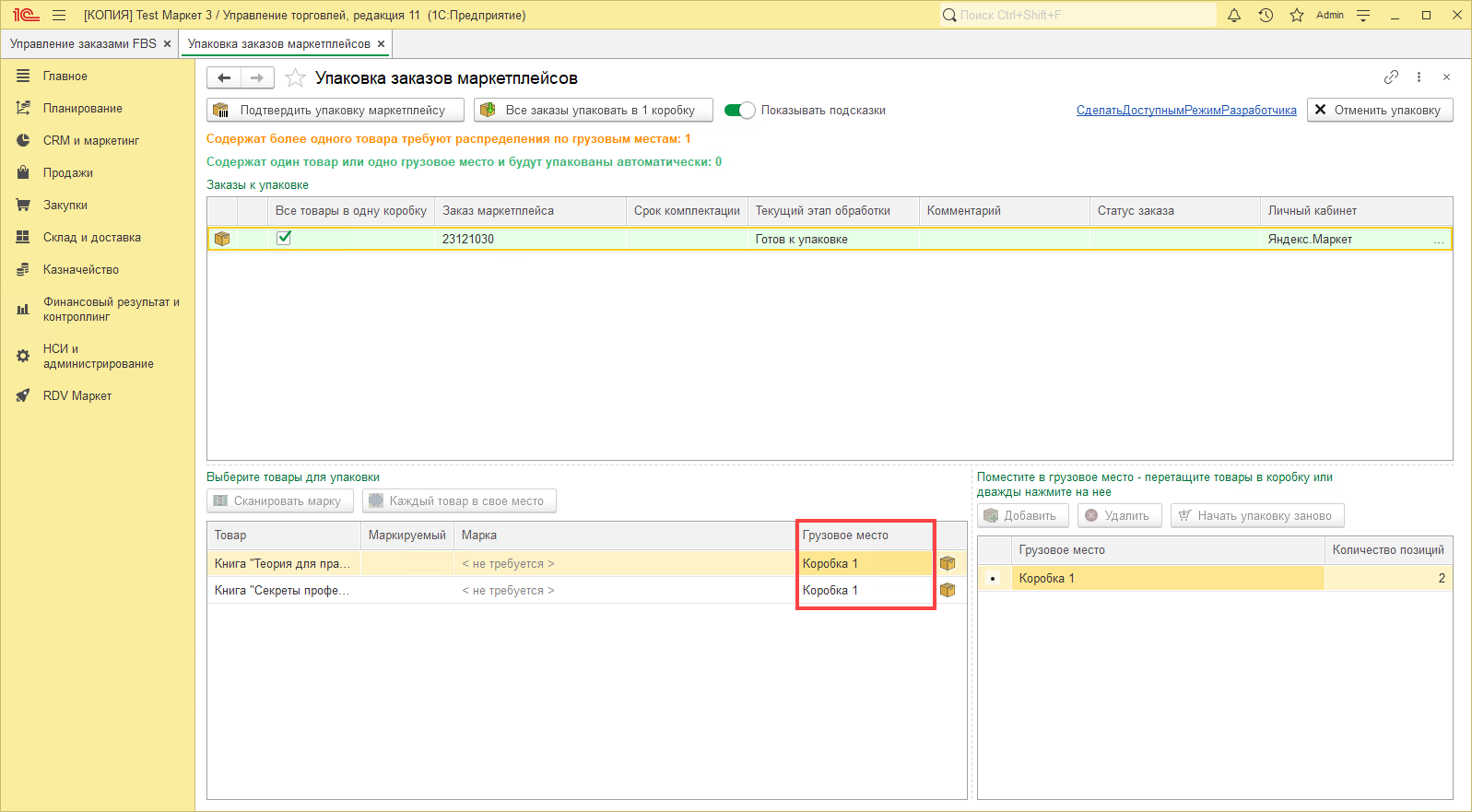
Тогда, в нижней части рабочего места упаковки, для всех товаров установится одно грузовое место:
- Упаковать каждый товар в своё место, нажав на соответствующую кнопку:
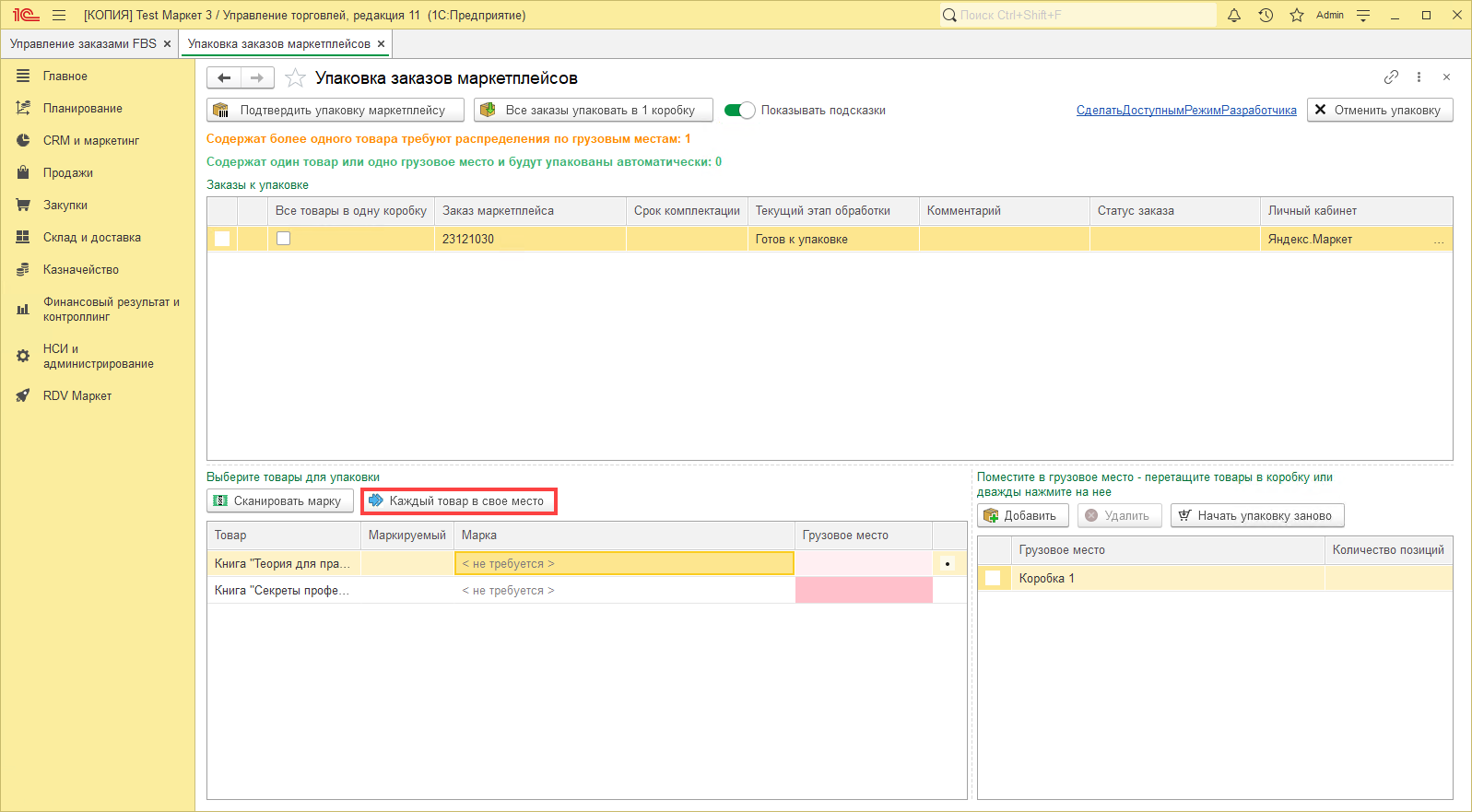
Тогда, в нижней части рабочего места упаковки, для каждого товара установится своё грузовое место:
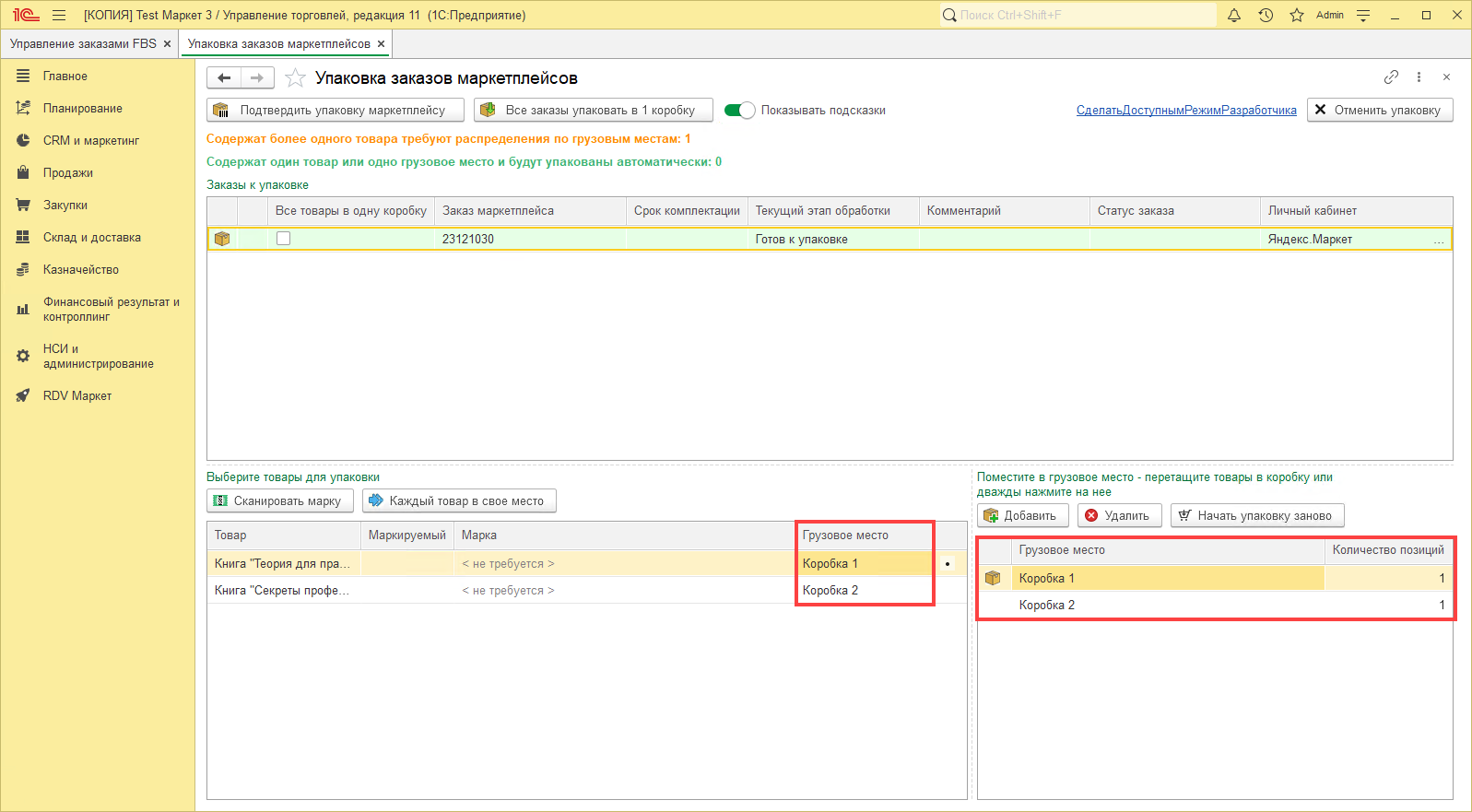
- Упаковать товары по разным грузовым местам таким образом, что в некоторых грузовых местах несколько товаров, а в некоторых - один товар.
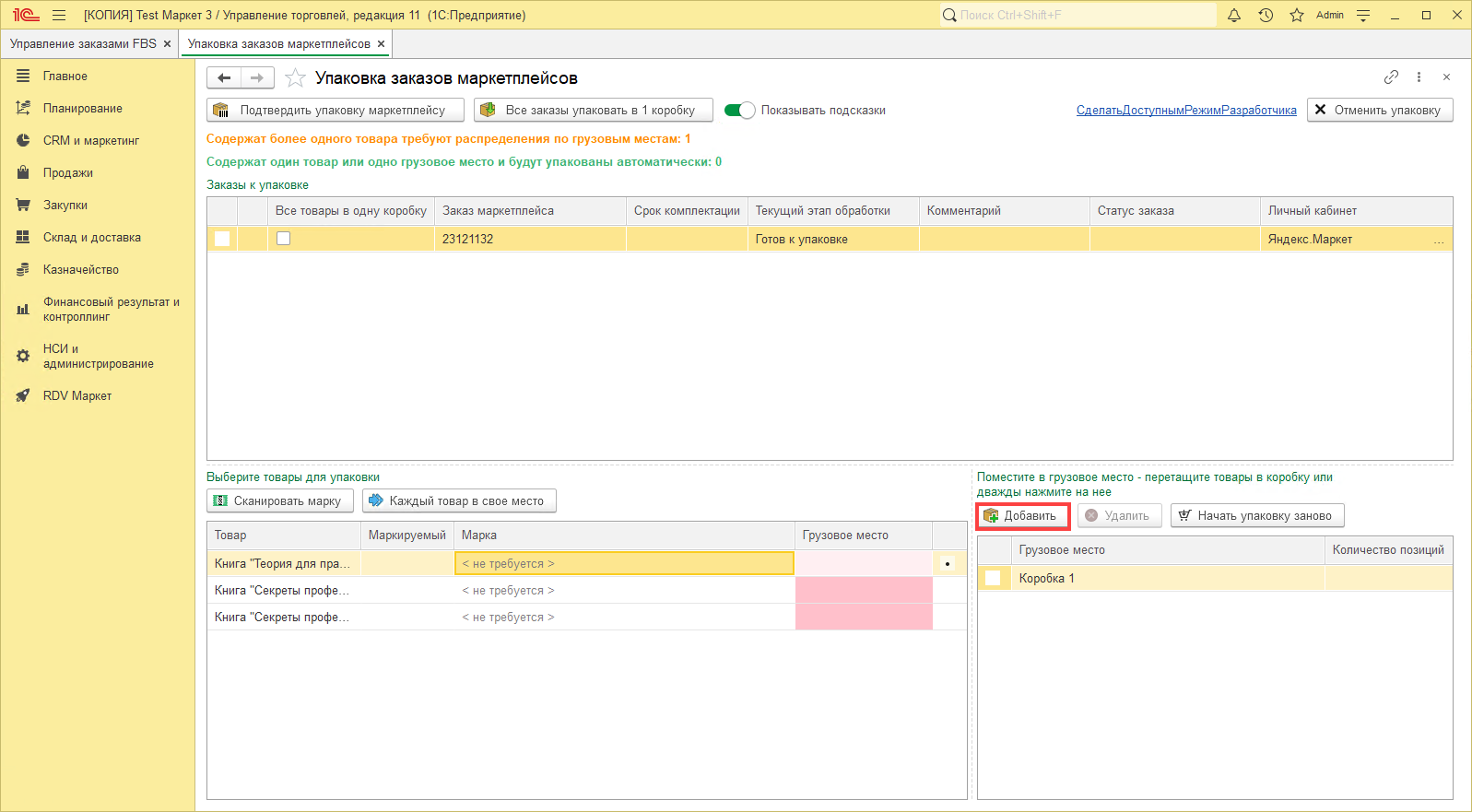
Сначала создаем необходимое количество грузовых мест по кнопке "Добавить":
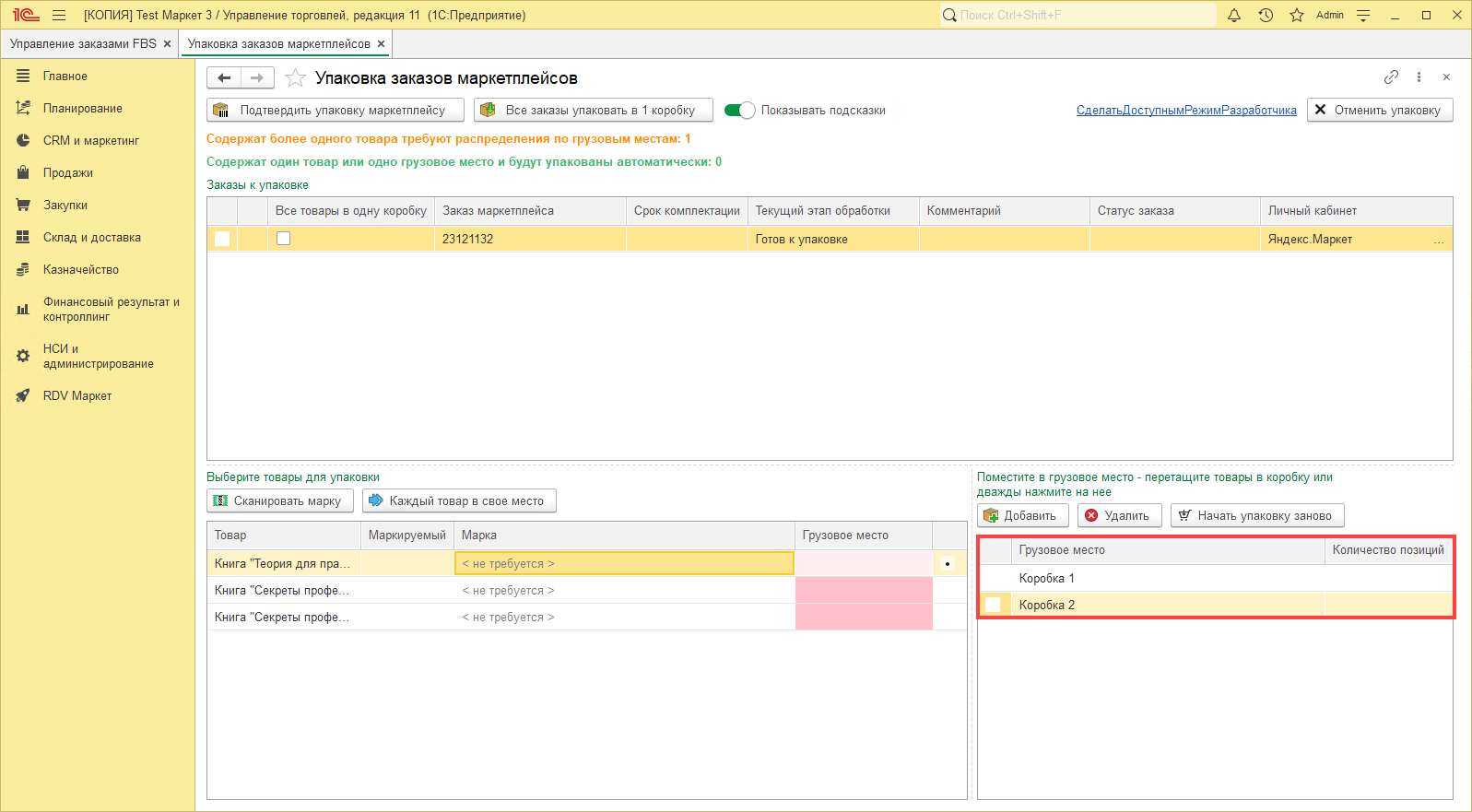
После чего переносим товары мышкой из левой части в необходимые грузовые места или встаем на товар нажатием ЛКМ, после чего дважды нажимаем ЛКМ на грузовое место.
На данном примере 3 товара были упакованы в 2 грузовых места:
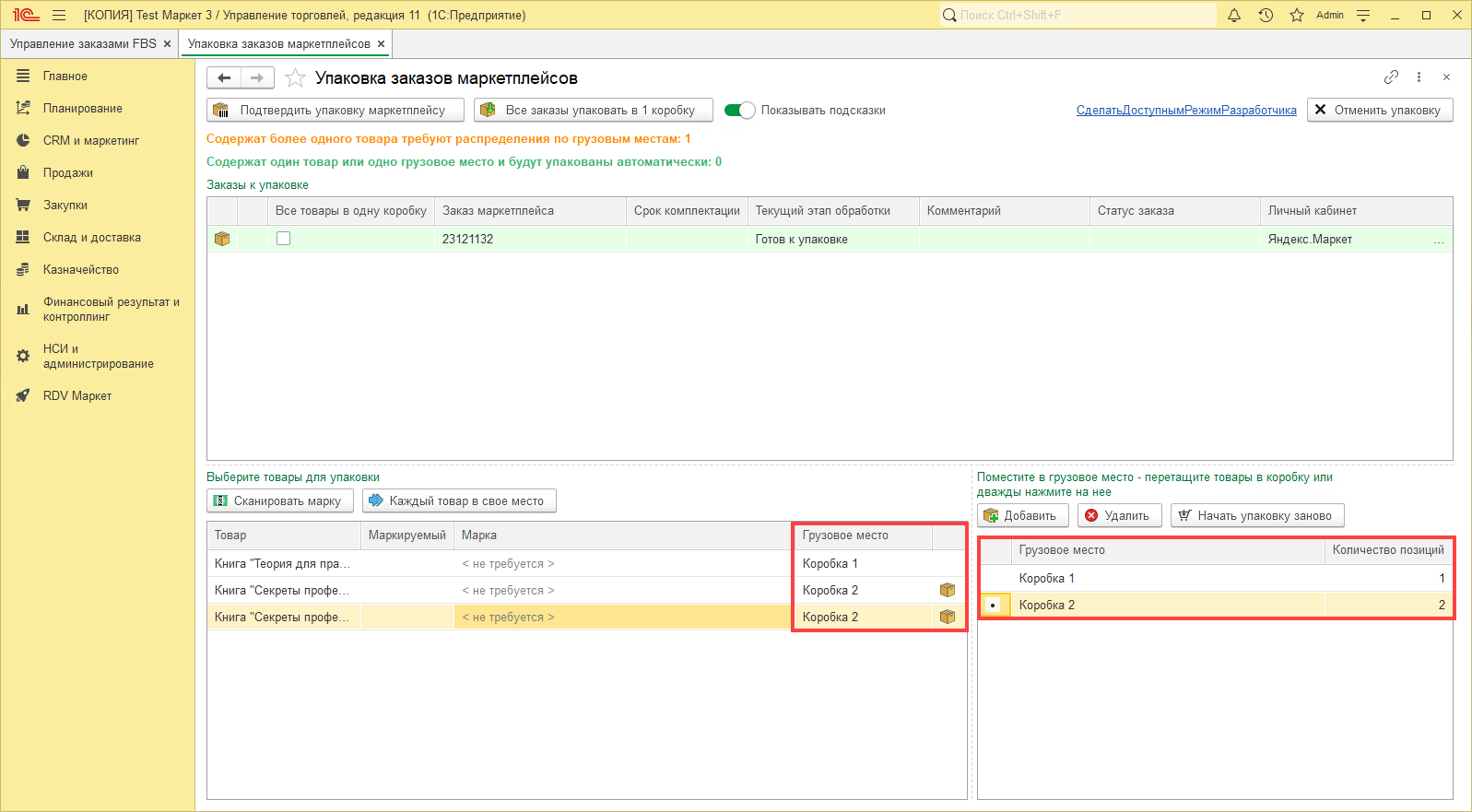
Для завершения упаковки необходимо нажать на кнопку "Подтвердить упаковку маркетплейсу":
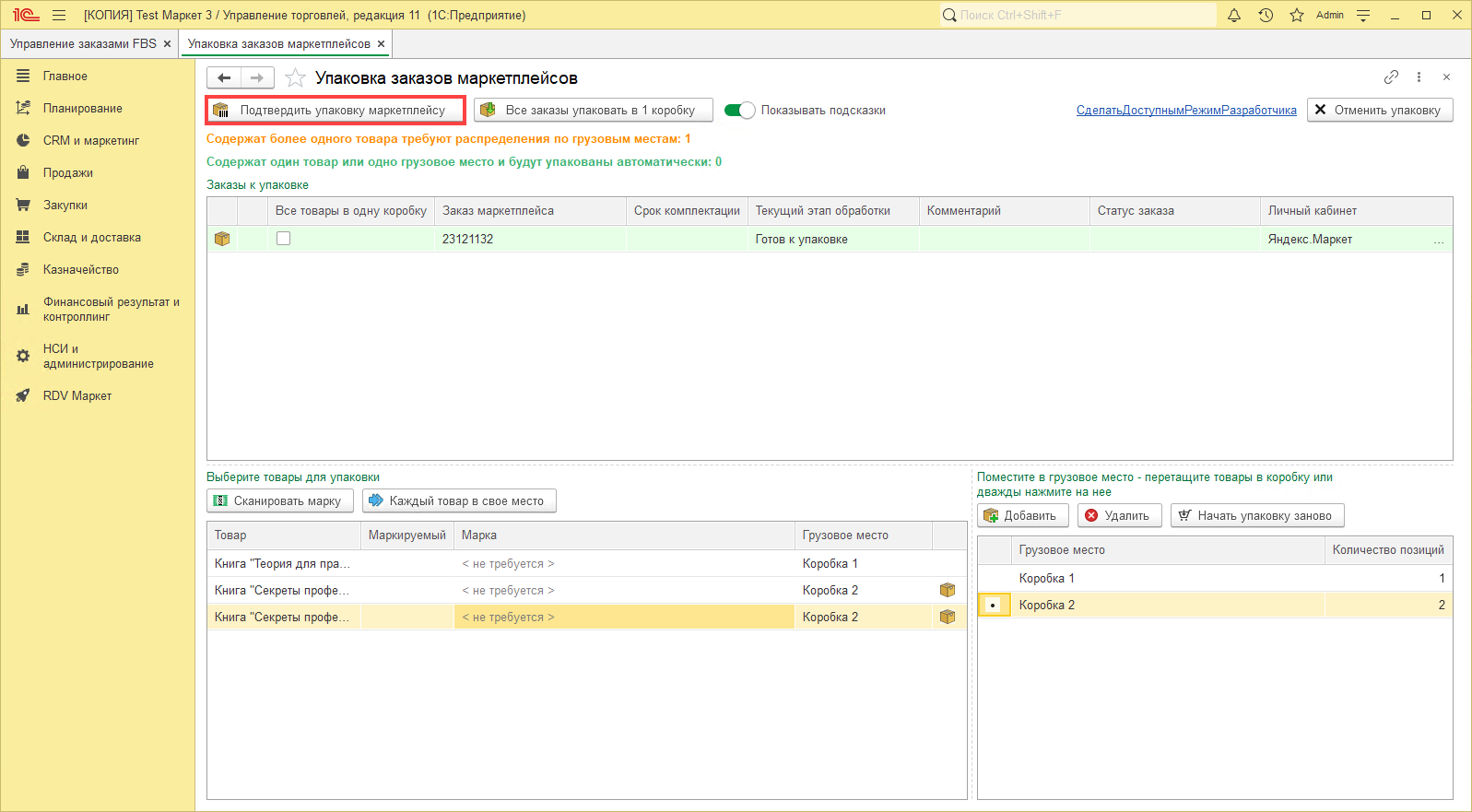
Упаковка одного товара в несколько грузовых мест
Только при упаковке заказов Яндекс Маркет можно один товар упаковать в несколько грузовых мест.
Для этого в нижней части Рабочего места Упаковки есть столбец "Несколько грузовых мест":
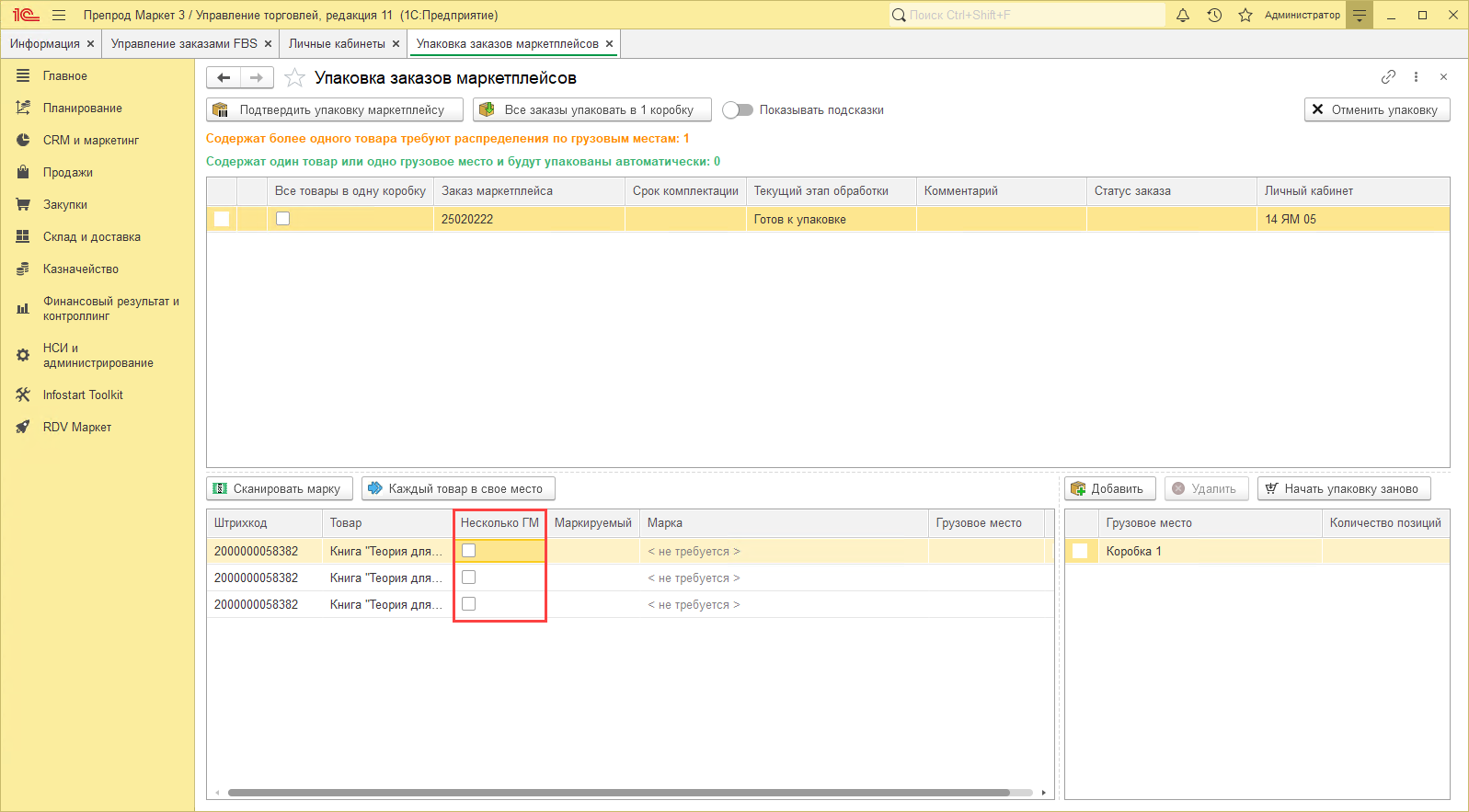
Если установить флаг в данном столбце, то появится окно, в котором необходимо указать количество грузовых мест, в которые будет упакован товар:
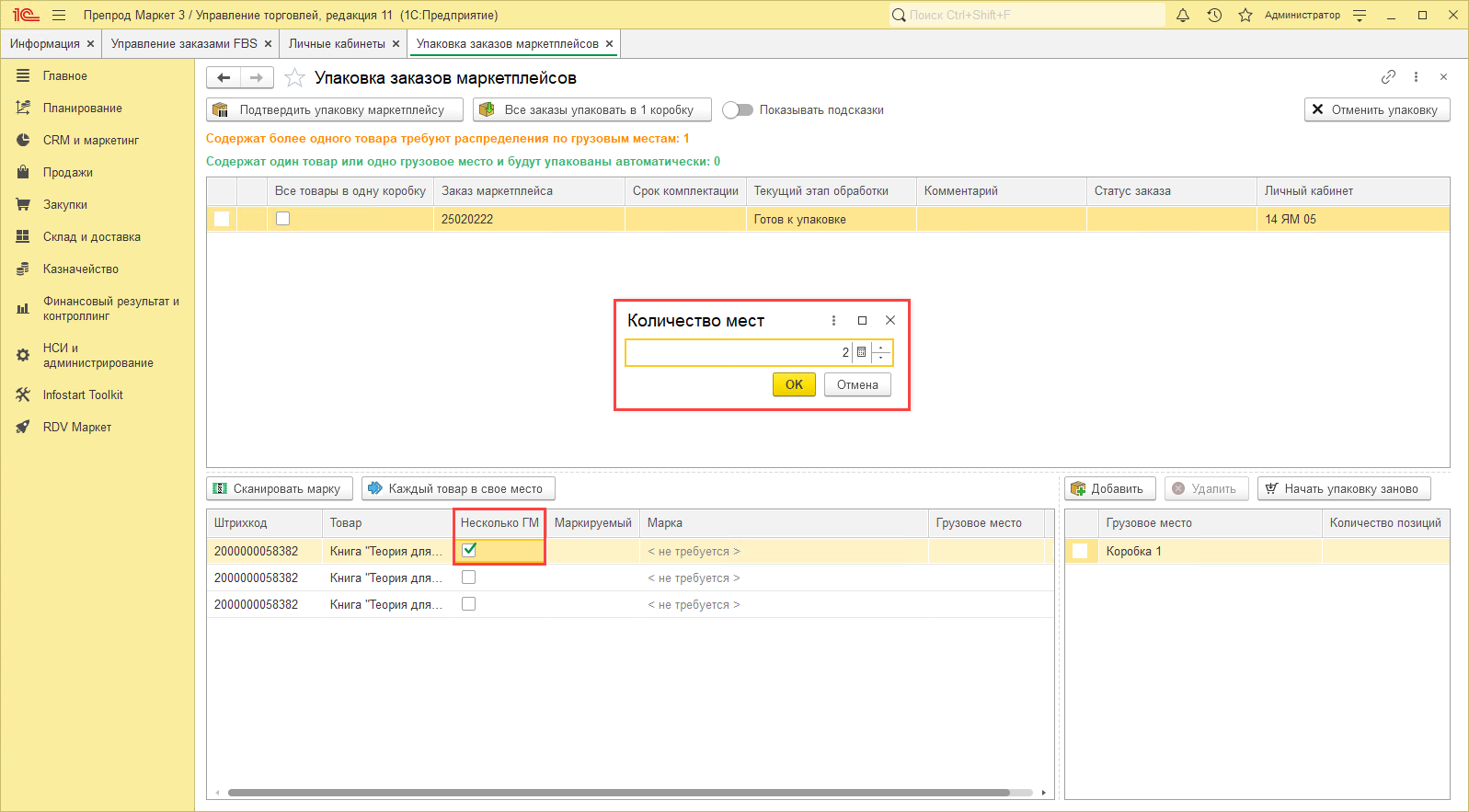
После указания количества грузовых мест для товара, будут созданы данные грузовые места и заполнены в нижней части рабочего места упаковки:
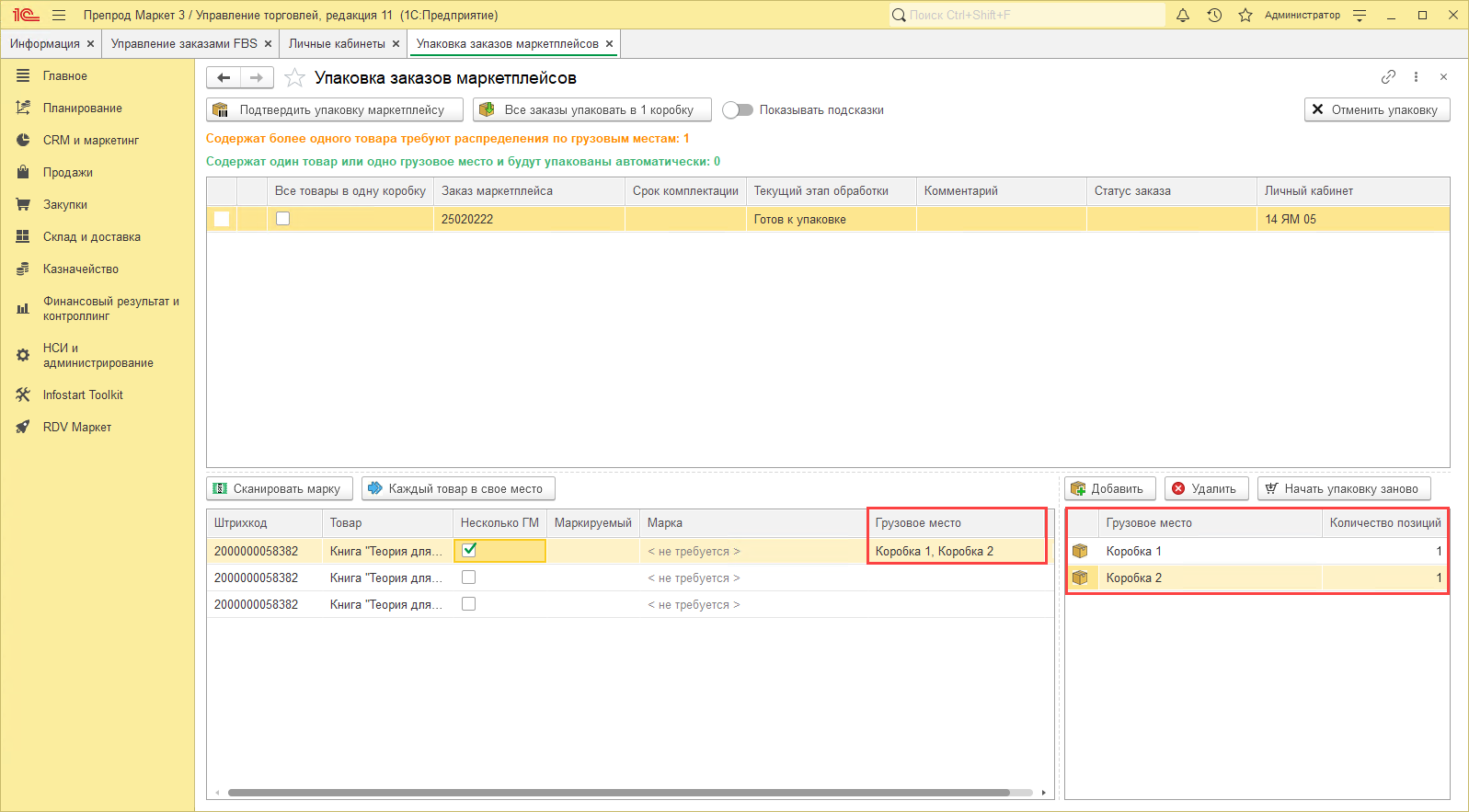
На данном примере 3 товара были упакованы в 6 грузовых мест:

Для завершения упаковки необходимо нажать на кнопку "Подтвердить упаковку маркетплейсу":
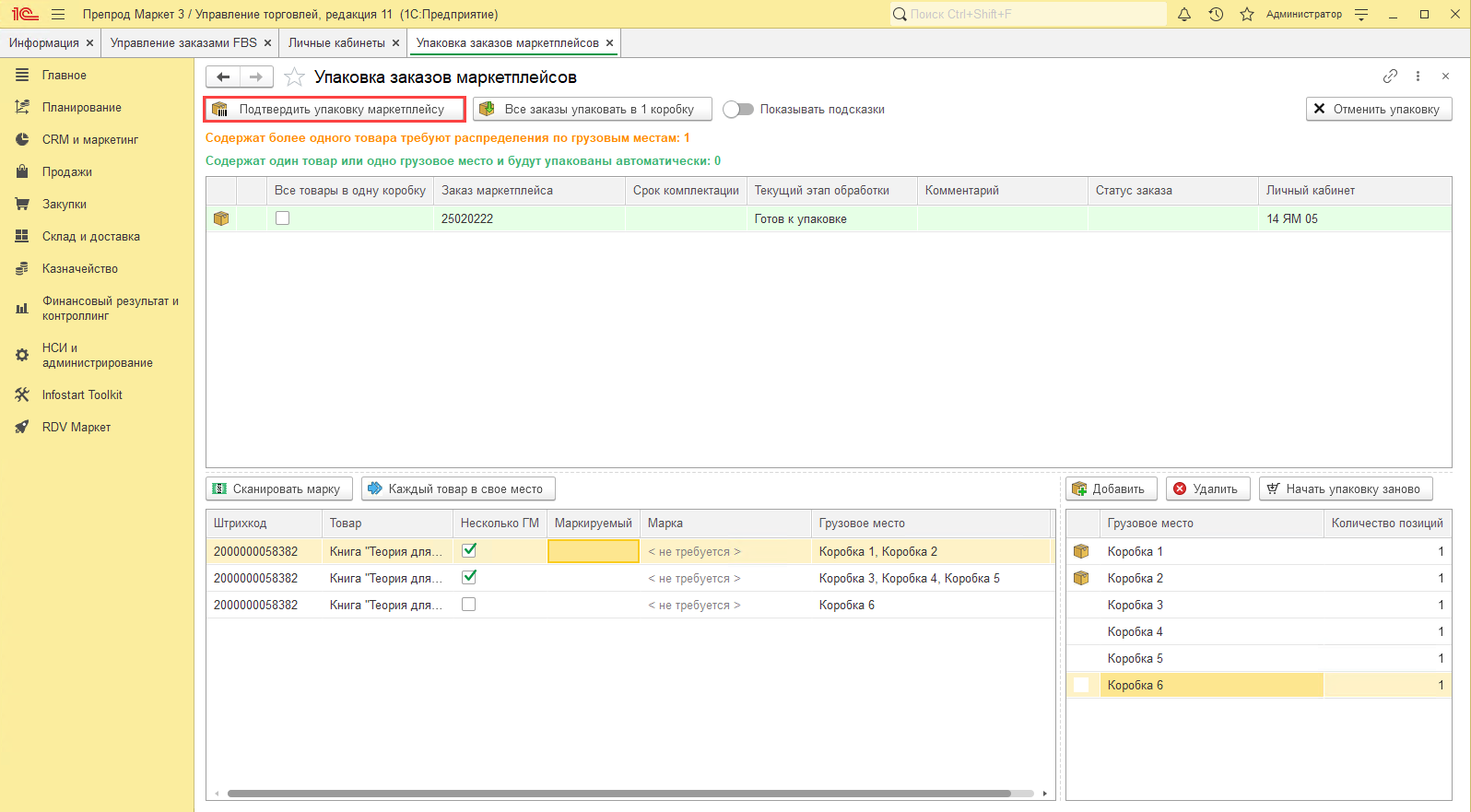
Маркировка товаров
Заказы, которые содержат маркируемые товары, выделены соответствующим знаком:
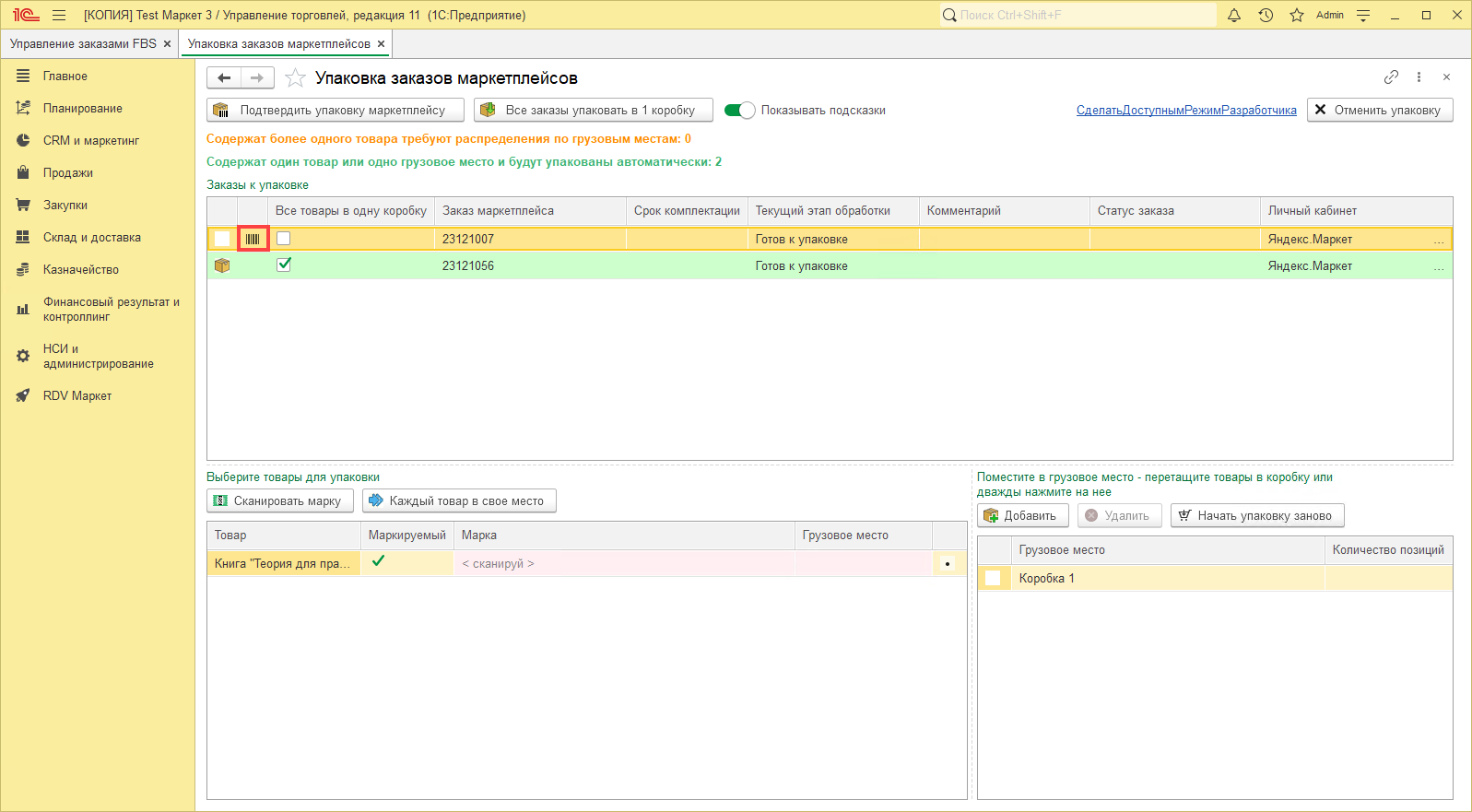
Перед упаковкой таких заказов необходимо указать маркировку для товаров. Для этого:
- Нажимаем ЛКМ на заказ маркетплейса
- Нажимаем ЛКМ на товар заказа, для которого необходима маркировка
- Нажимаем на кнопку "Сканировать марку"
- Сканируем маркировку в открывшемся окне
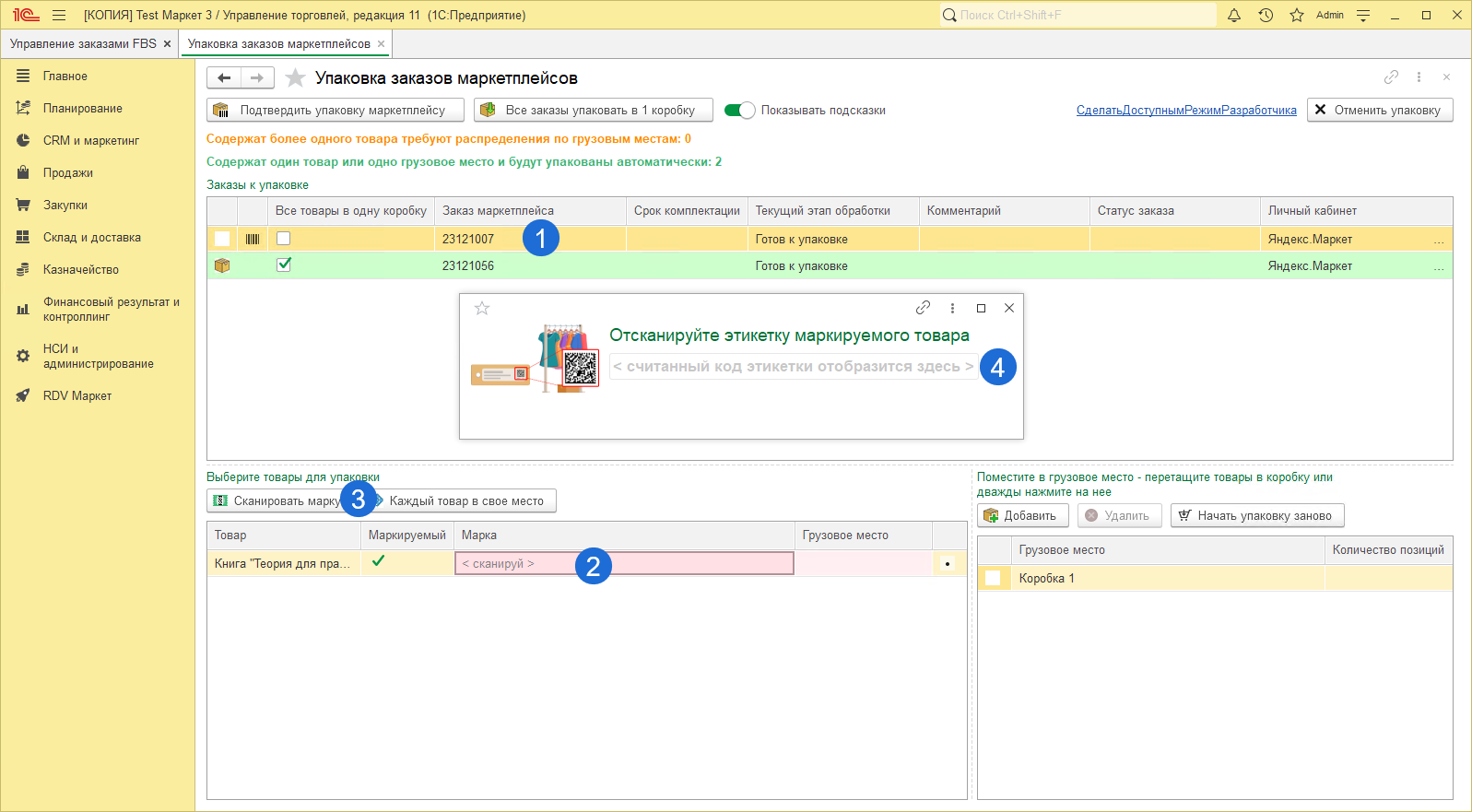
Ручной ввод маркировок можно включить нажав на сочетание клавиш Ctrl+Shift+P.
В случае ручного ввода необходимо указать код маркировки:
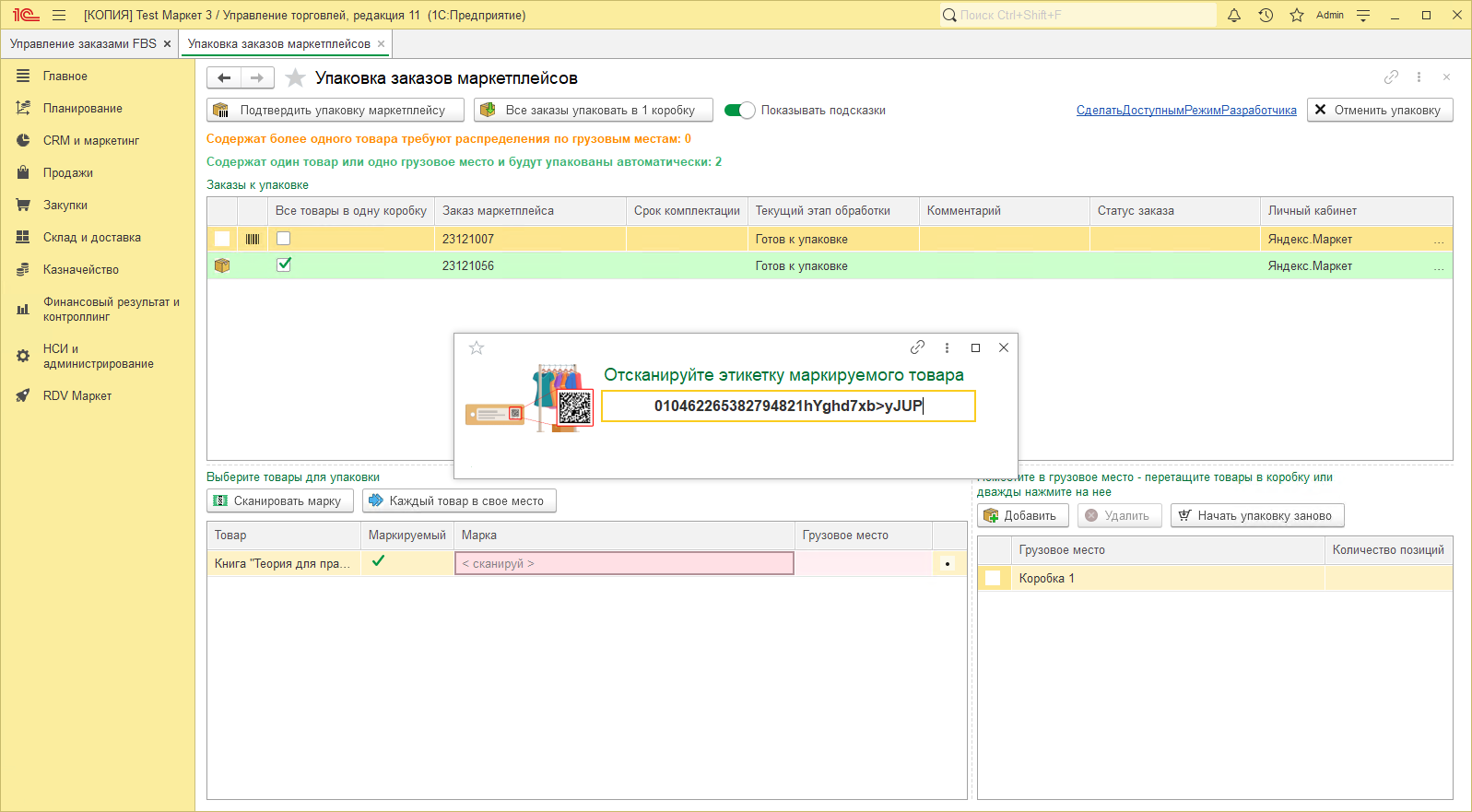
После чего нажать на кнопку Enter. Код маркировки для товара будет указан в колонке "Марка":
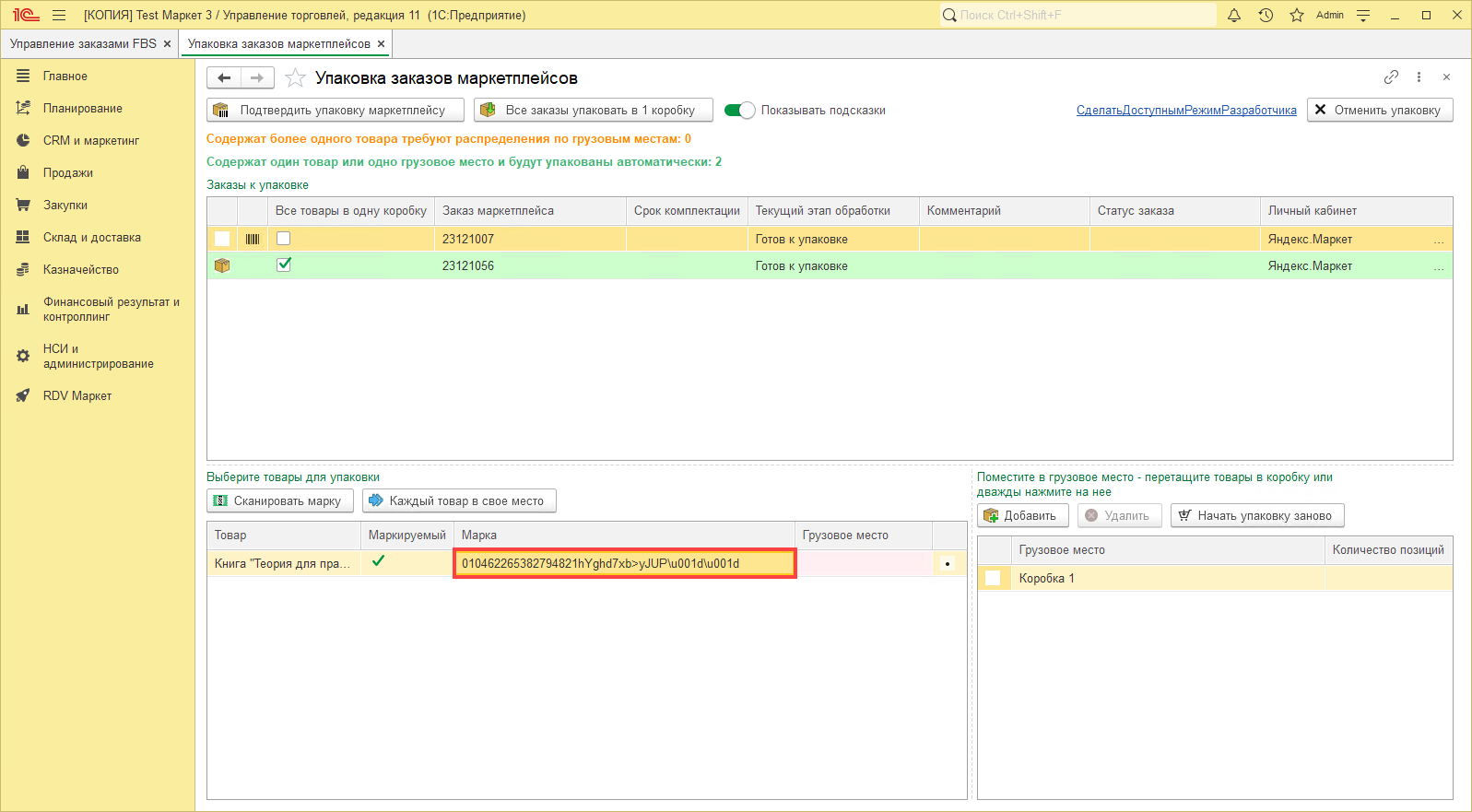
После указания маркировки можно вернуться к упаковке заказа.
По завершении упаковки заказов переходим на следующую вкладку.
Как упаковывать и маркировать заказы с помощью сканера можно ознакомится в инструкции.
Печать Этикеток
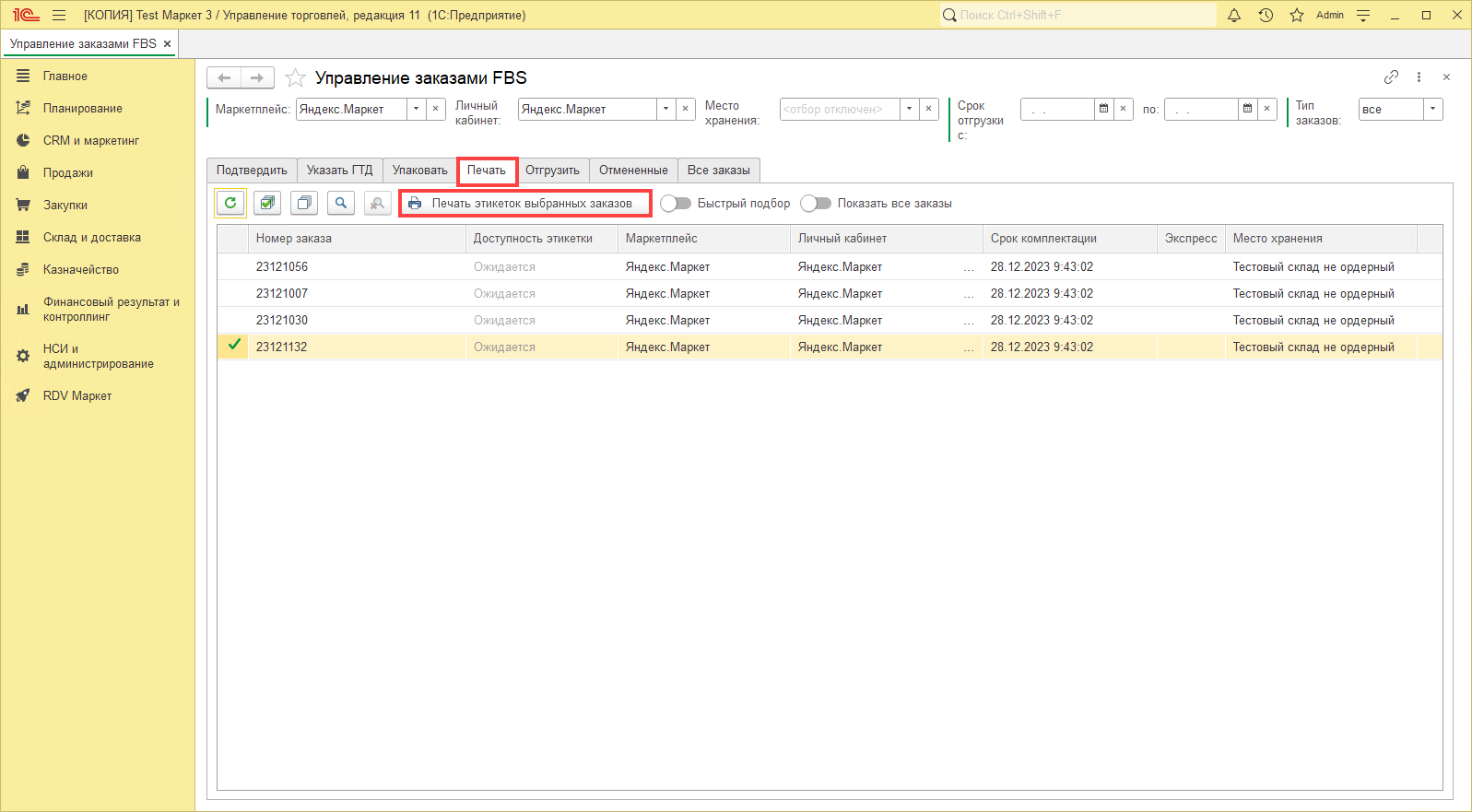
На вкладке "Печать" можно выполнить печать этикеток и Листа упаковки для заказов по кнопке "Печать этикеток выбранных заказов":
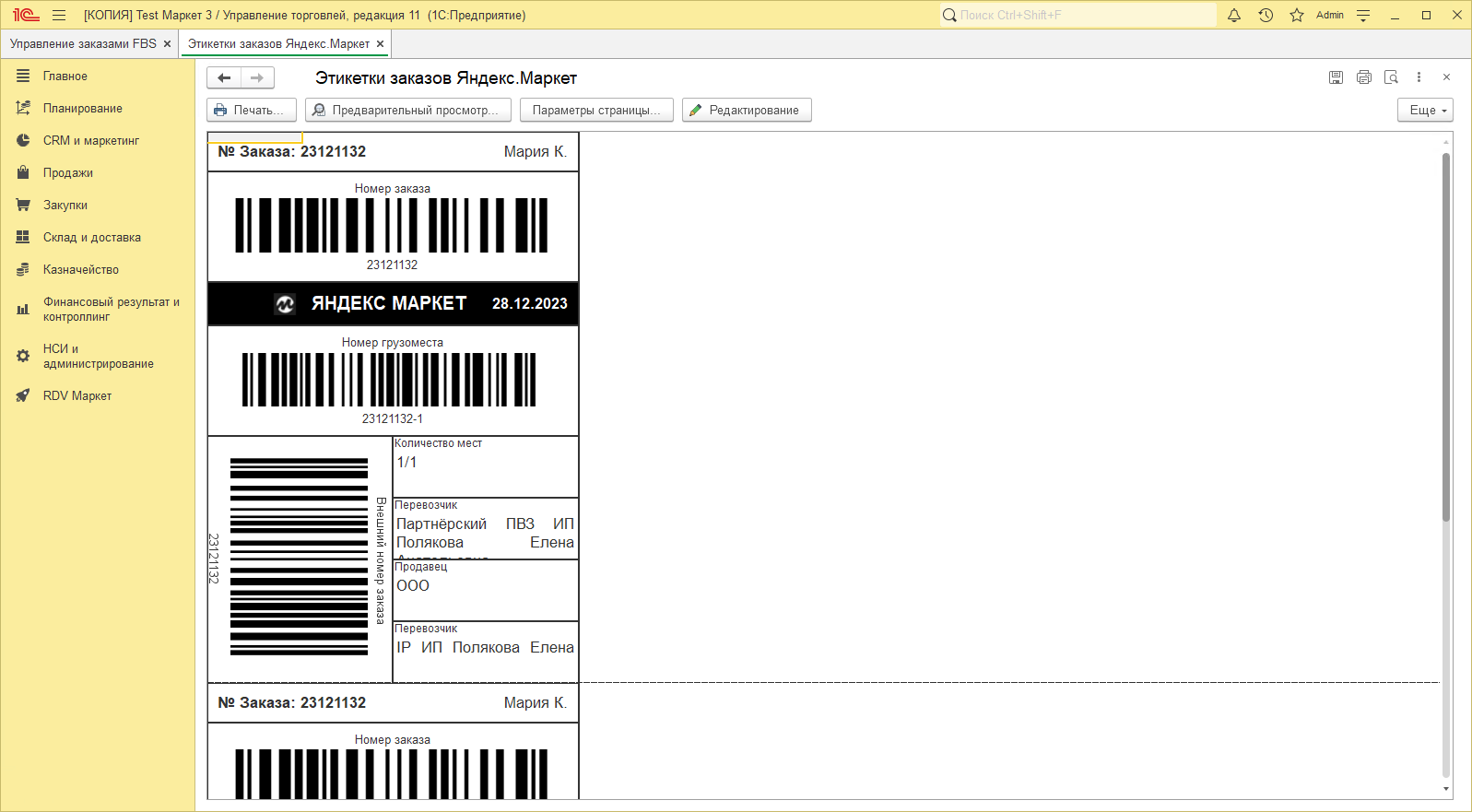
Пример этикетки заказа Яндекс Маркет:
Пример листа упаковки:
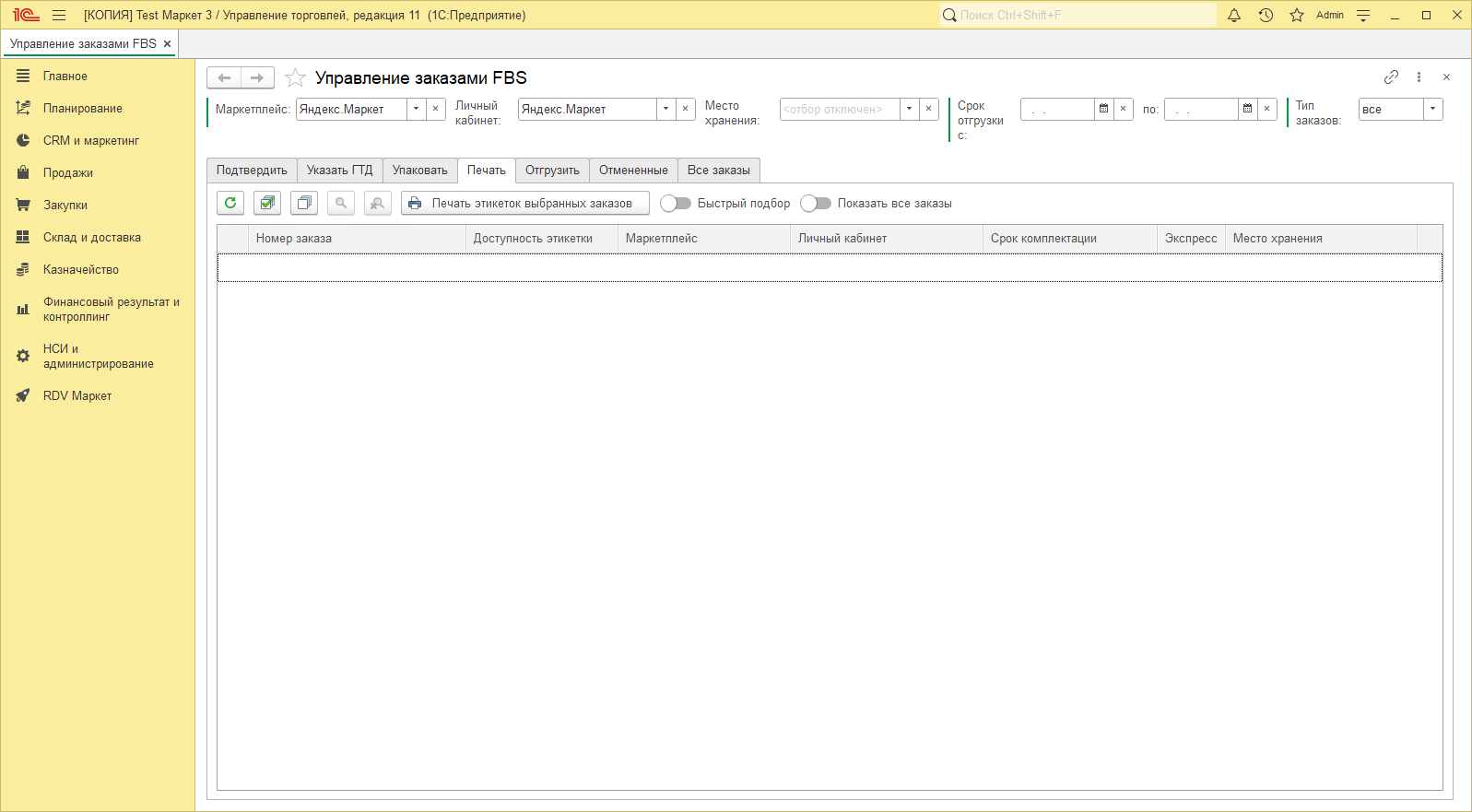
После печати этикетки заказ скрывается из списка:
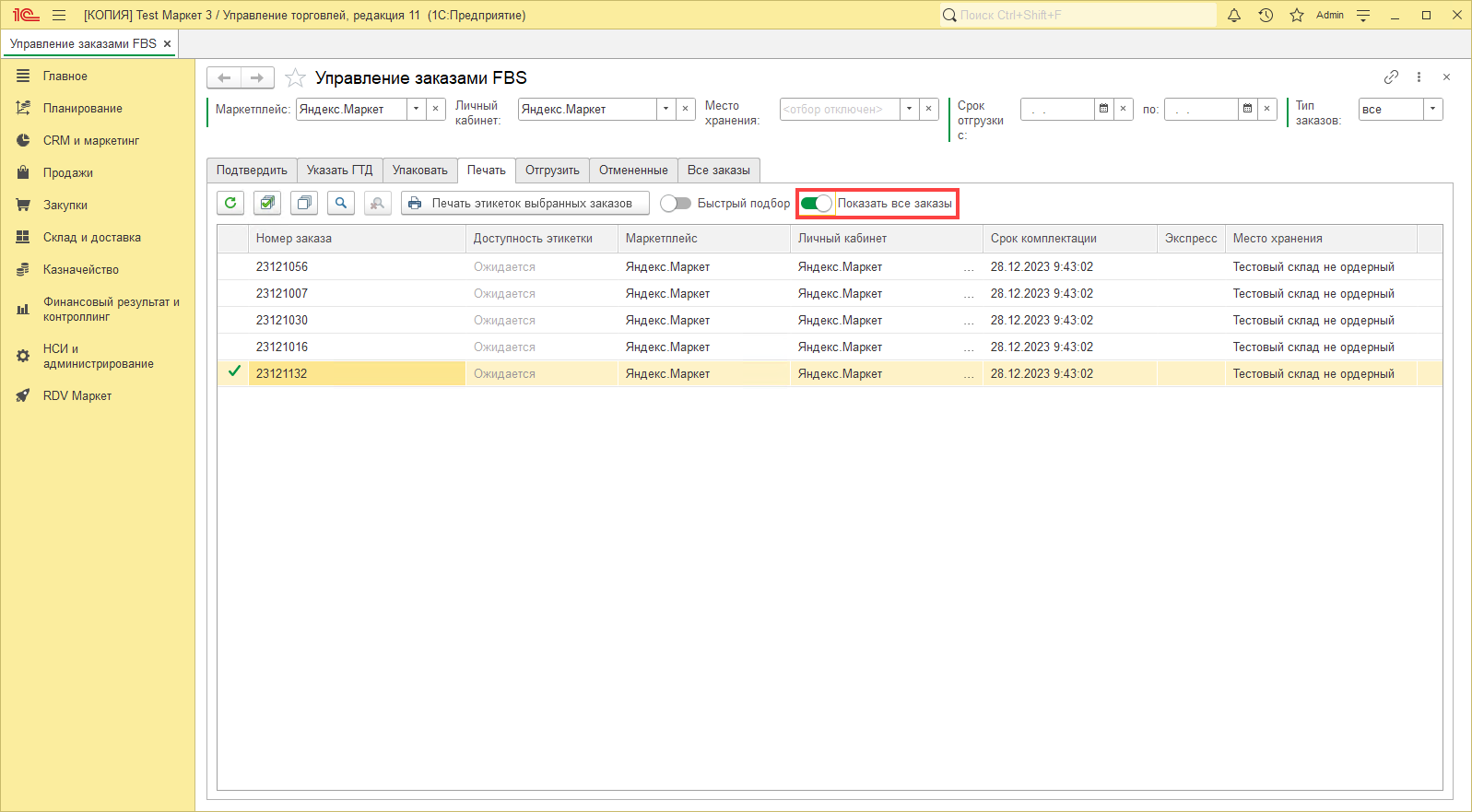
Повторно распечатать этикетки по заказу можно включив настройку "Показать все заказы":
После печати этикетки заказ можно отгружать.
Настройка размеров Этикетки Яндекс
Для маркетплейса Яндекс Маркет можно настроить размер этикетки 120*75 или 58*40.

Размер этикетки в RDV Маркет печатается одинаковый для всех личных кабинетов Яндекс Маркет.
По умолчанию печатается этикетка размером 120*75.
Для печати этикеток размером 58*40 необходимо:
1. В Личном кабинете Яндекс Маркет перейти в раздел - "Заказы и отгрузки" - "Ждут сборки":
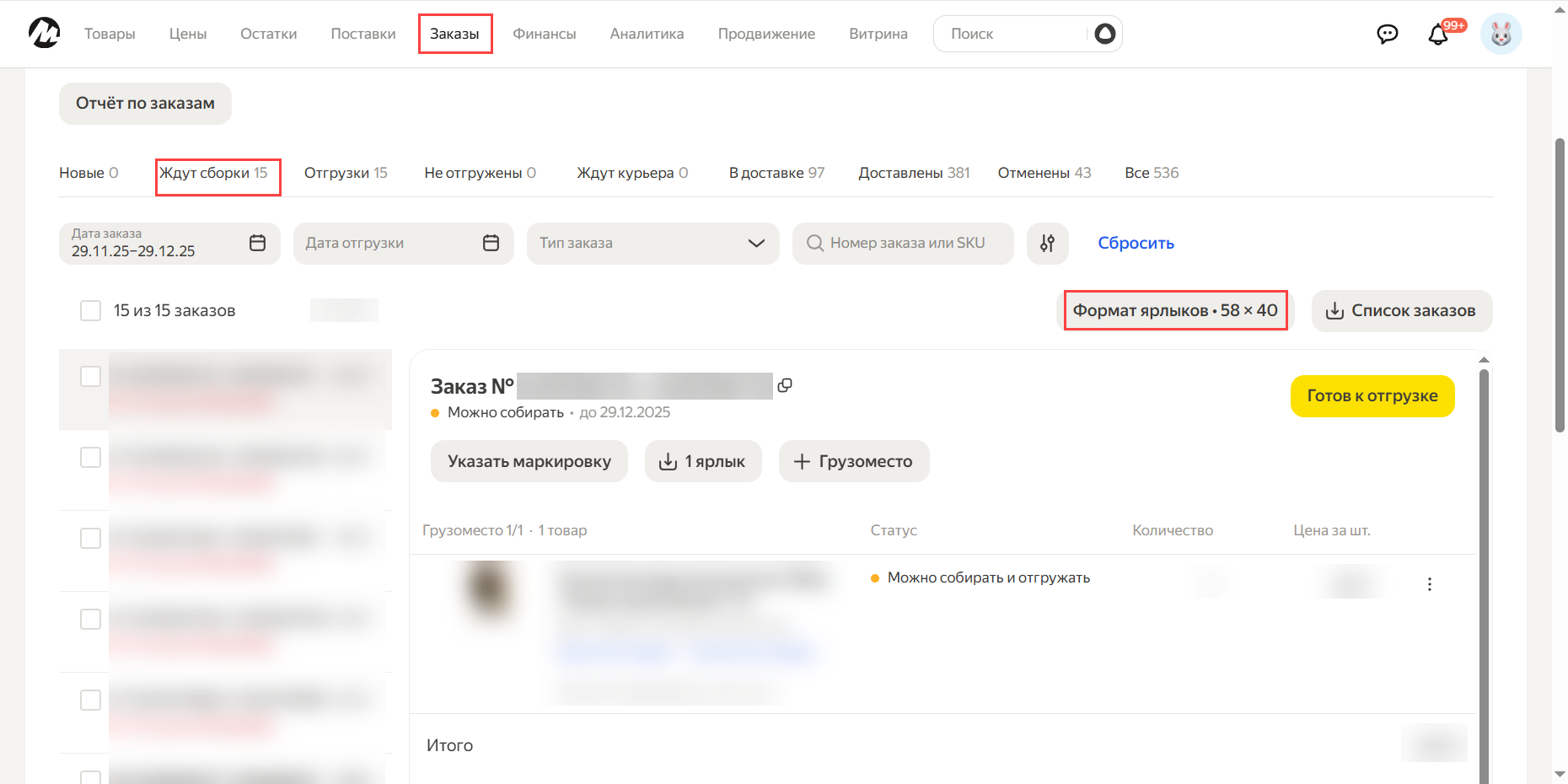
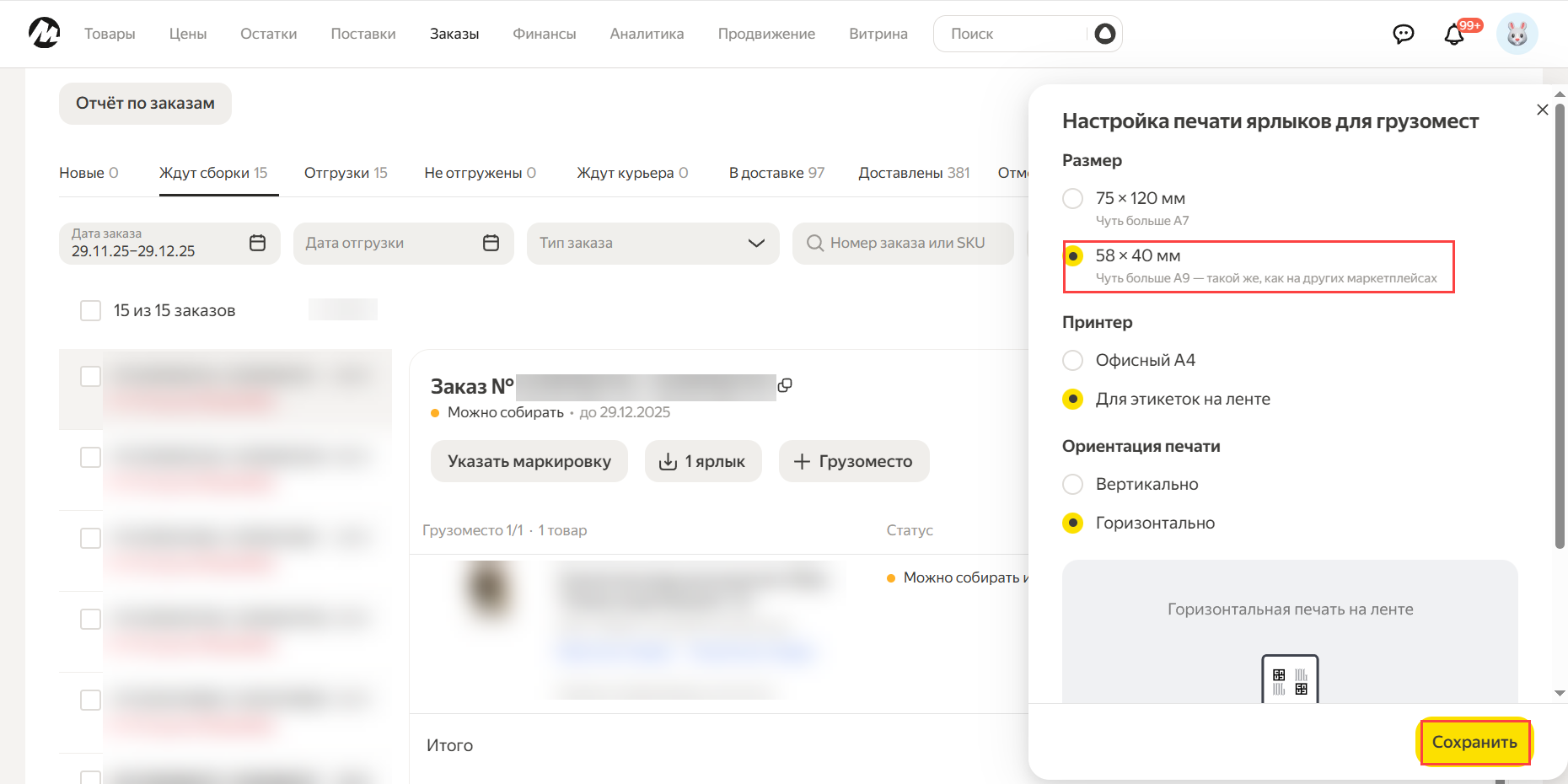
2. Выбрать "Формат ярлыков 58*40" и сохранить изменение:
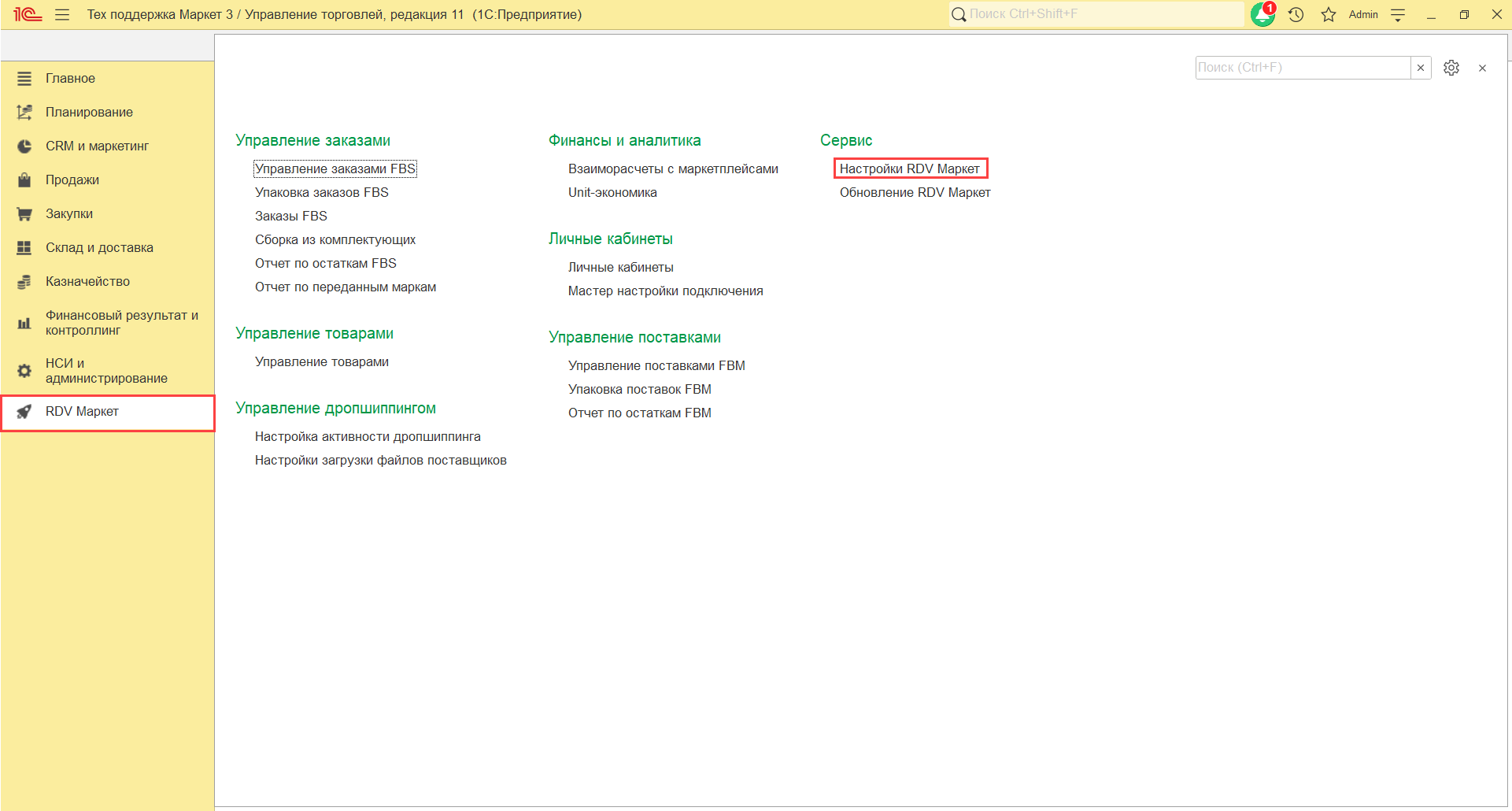
3. В 1С необходимо перейти в раздел "RDV Маркет" - "Настройки RDV Маркет":
4. В открывшемся окне включить флаг "Печатать этикетку Яндекс Маркет 58*40":
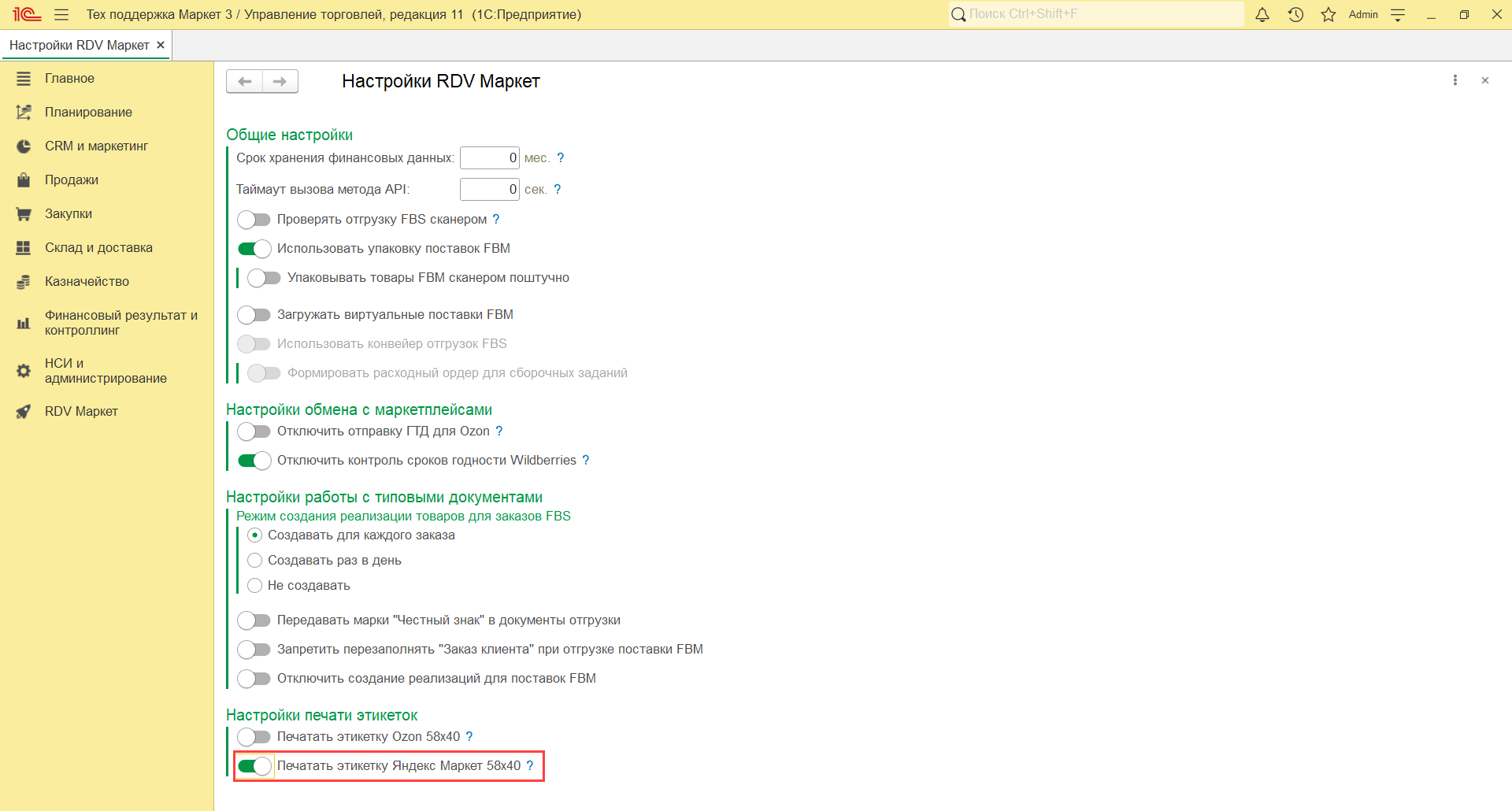
Для новых заказов маркетплейса Яндекс Маркет будут печататься этикетки размером 58*40.
Отгрузка заказов
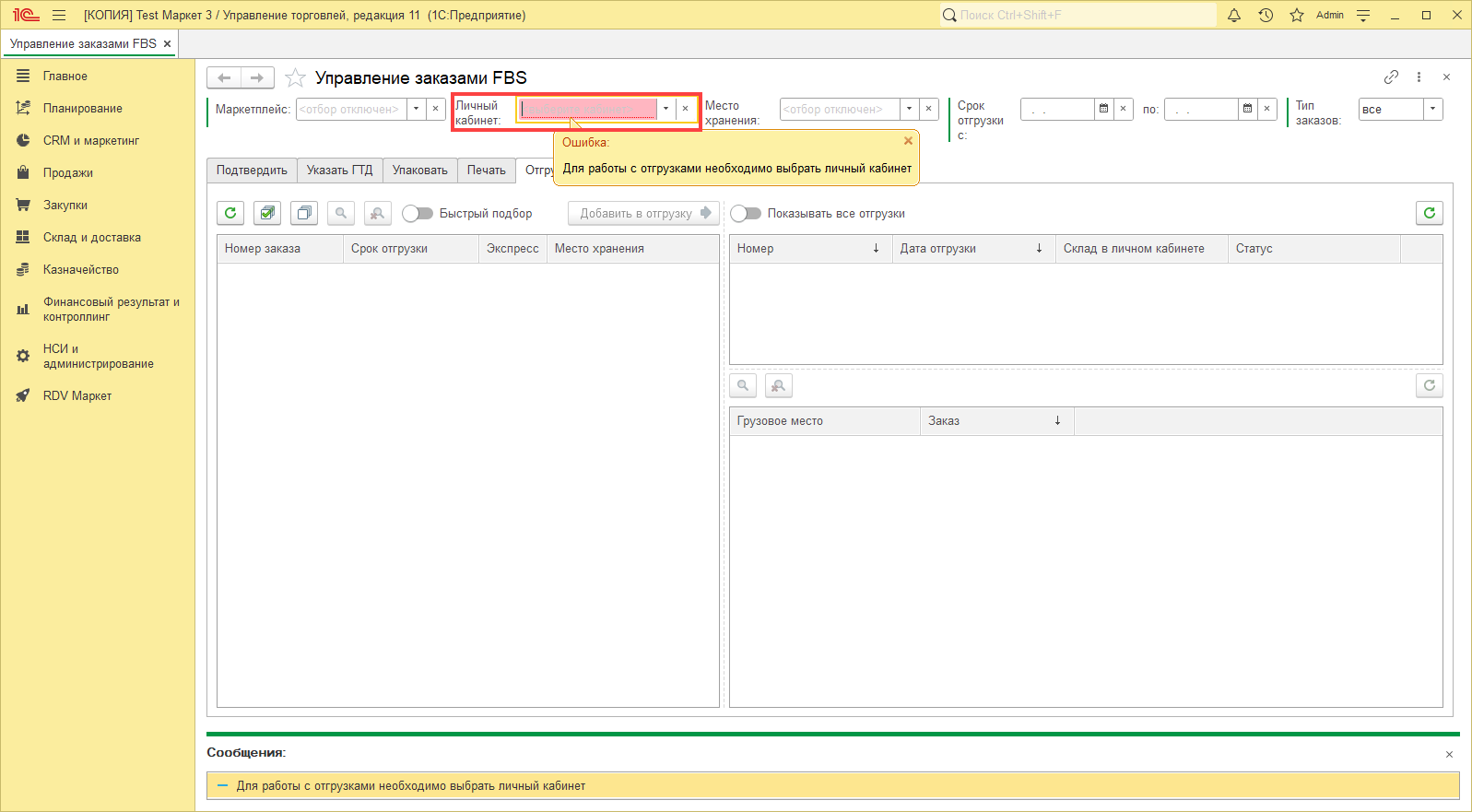
При переходе на вкладку "Отгрузить" необходимо выбрать "Личный кабинет" т.к. отгрузки индивидуальные для каждого кабинета:
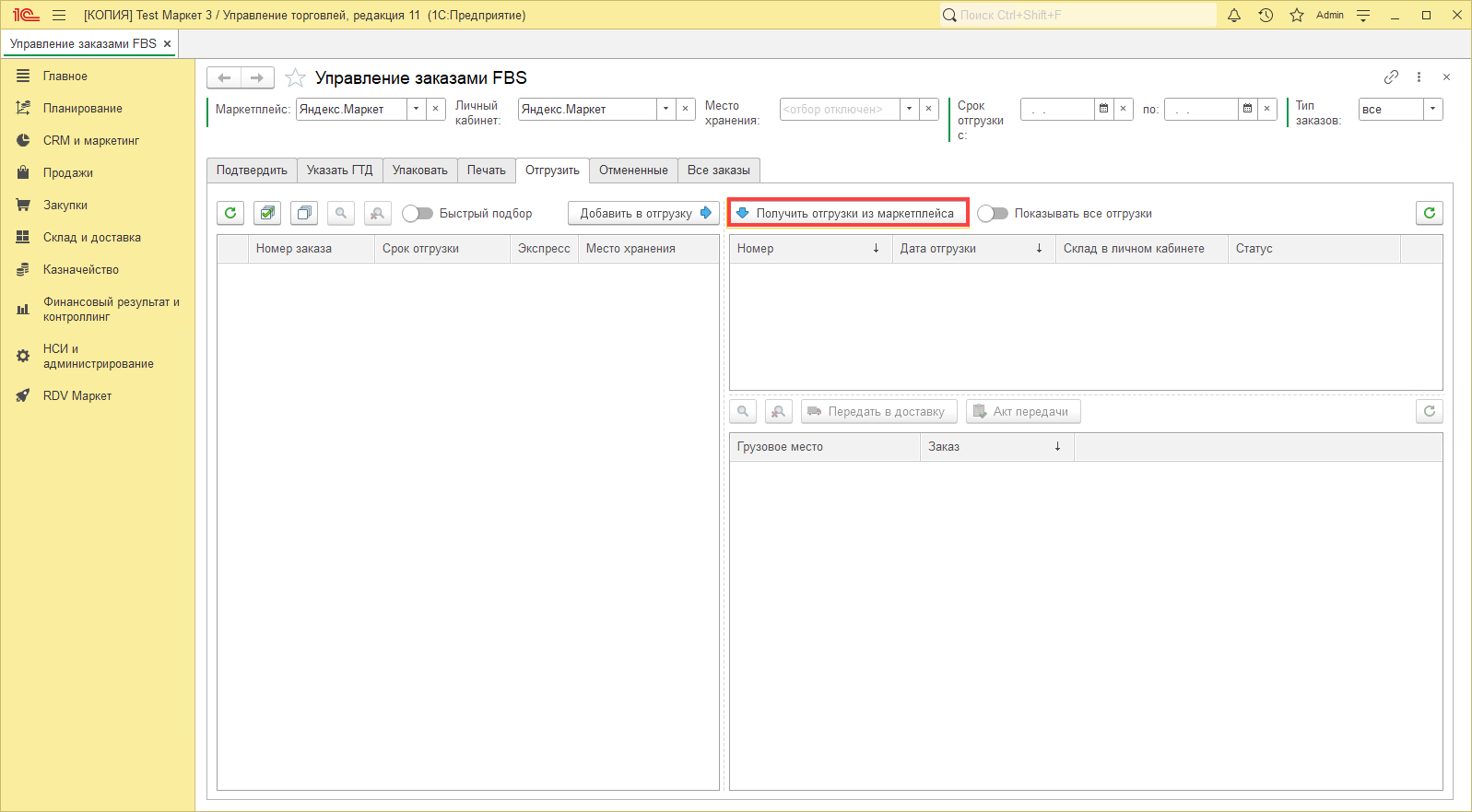
После выбора ЛК необходимо нажать на кнопку "Получить отгрузки из маркетплейса":
Появится окно с информацией о создании отгрузки:

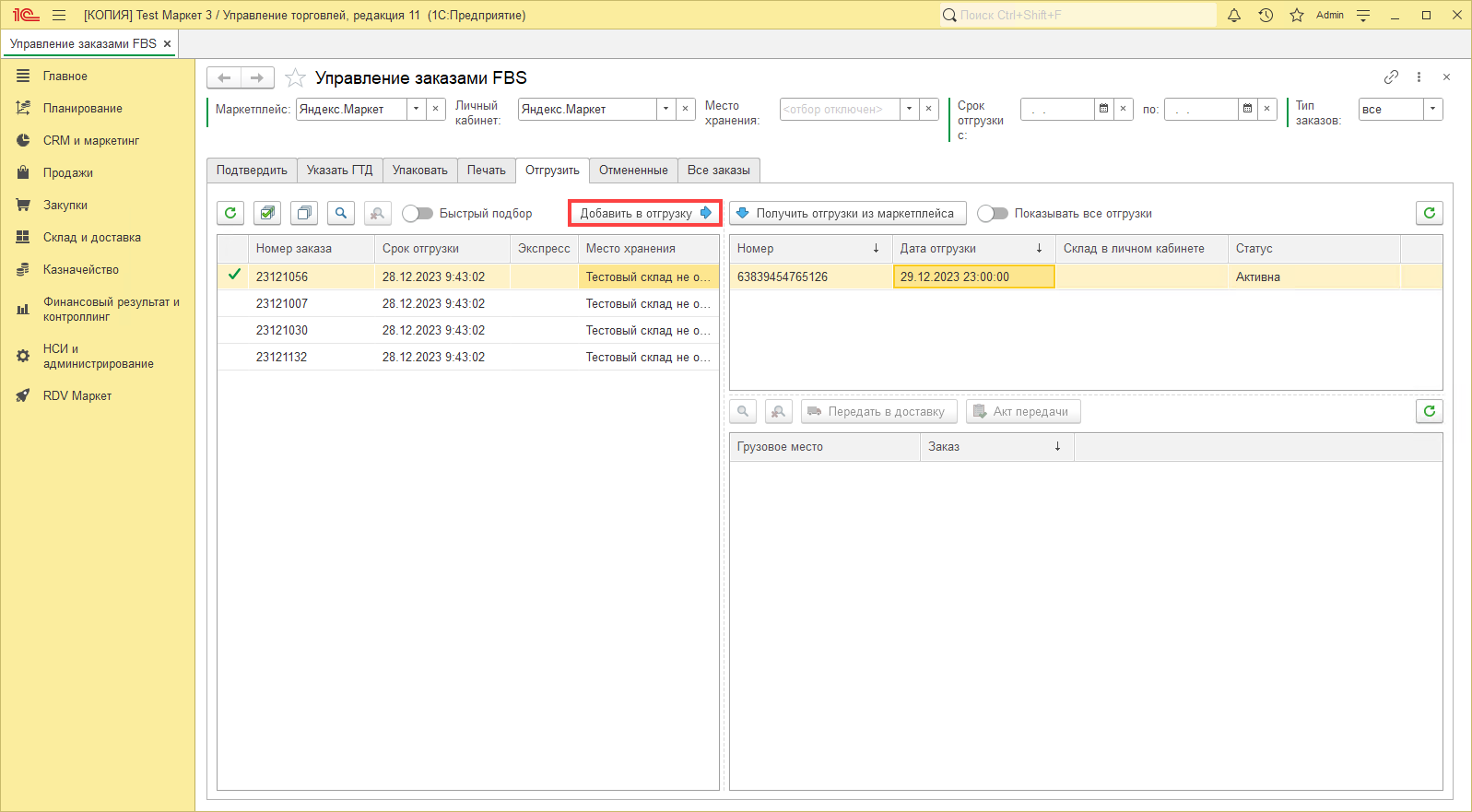
По кнопке "Добавить в отгрузку" необходимо включить заказы в отгрузку.
Выделить, какие заказы будут добавлены, можно с помощью горячих клавиш Ctrl, Shift, Ctrl+A или с помощью функции "Быстрого подбора":
Состав отгрузки отображается в правой нижней части экрана:
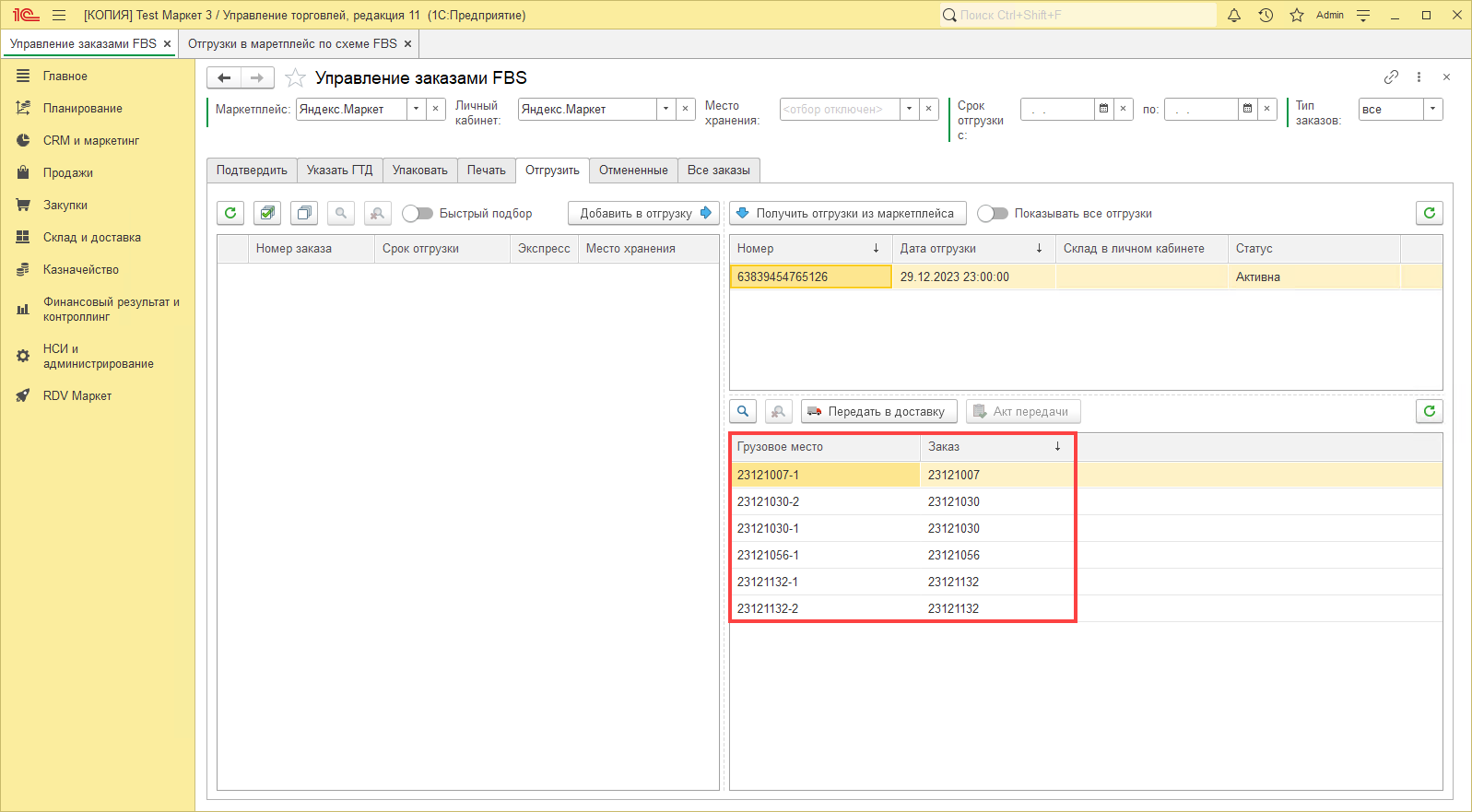
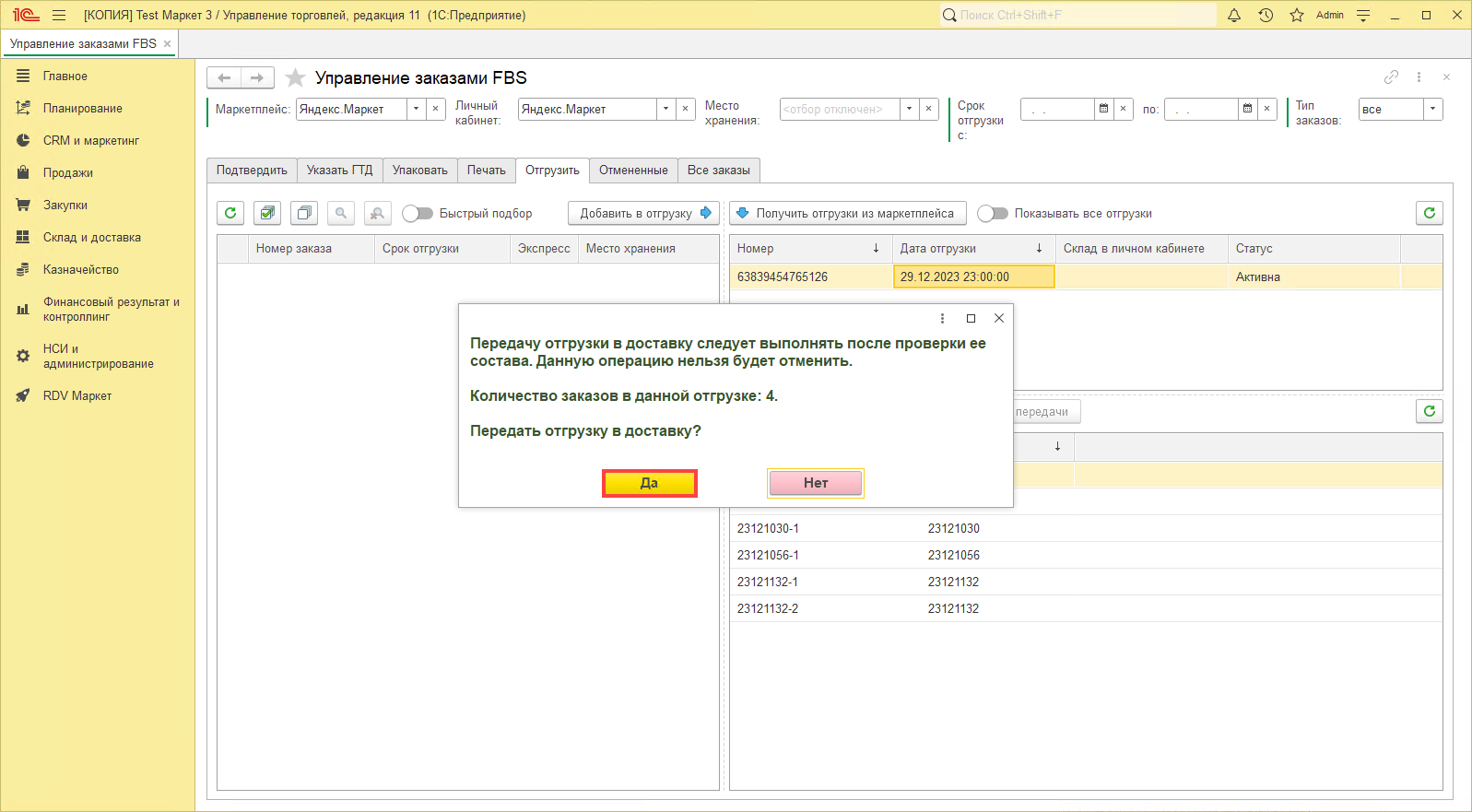
Для отгрузки заказов необходимо нажать на кнопку "Передать в доставку":

Появится предупреждение о том, что данное действие нельзя отменить, и необходимо проверить состав поставки. После проверки нажмите "Да".
Выходит печатная форма Акта приема-передачи:
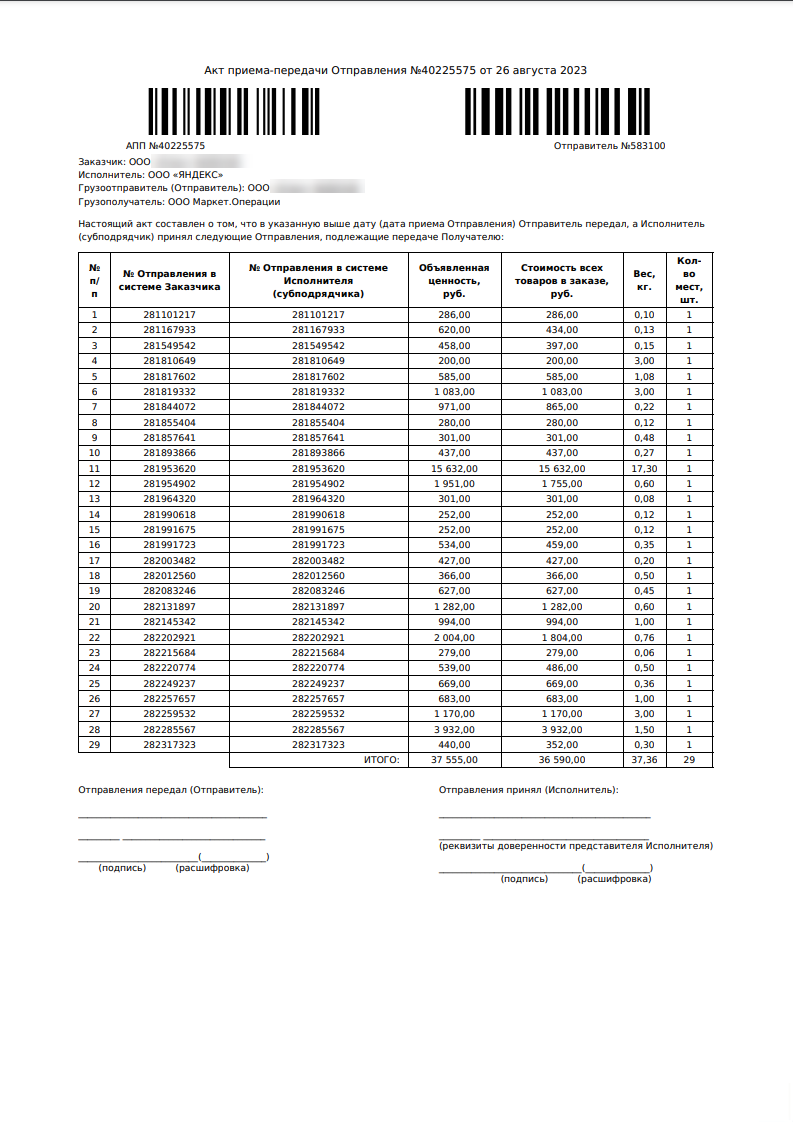
Акт можно повторно вывести на печать, включив отображение всех отгрузок и нажав на кнопку "Акт передачи":
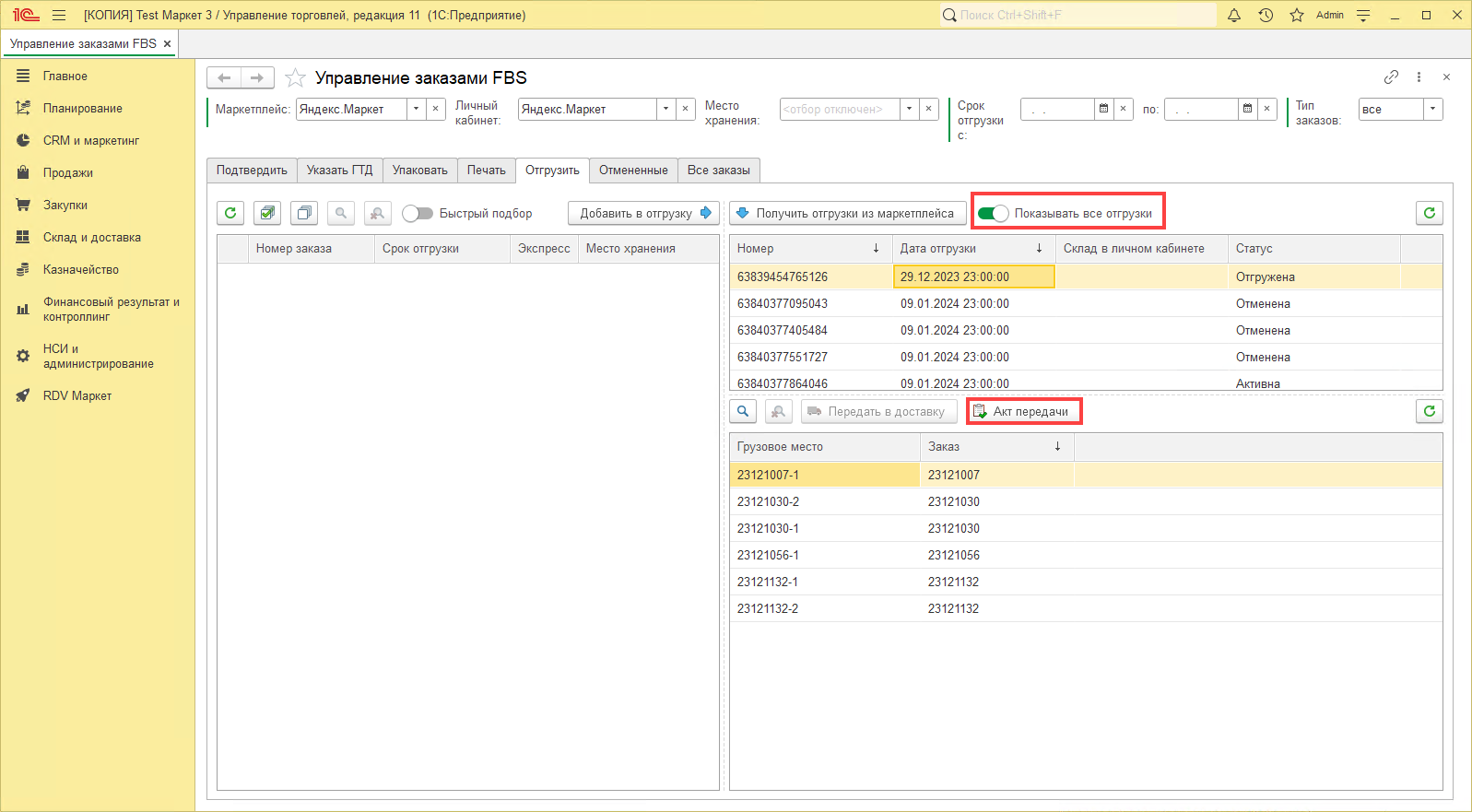
Отгрузка заказов завершена.
Отгрузка отменённых после упаковки заказов
Способ отгрузки отменённых после упаковки заказов зависит от соответствующей настройки в подключении к личному кабинету:
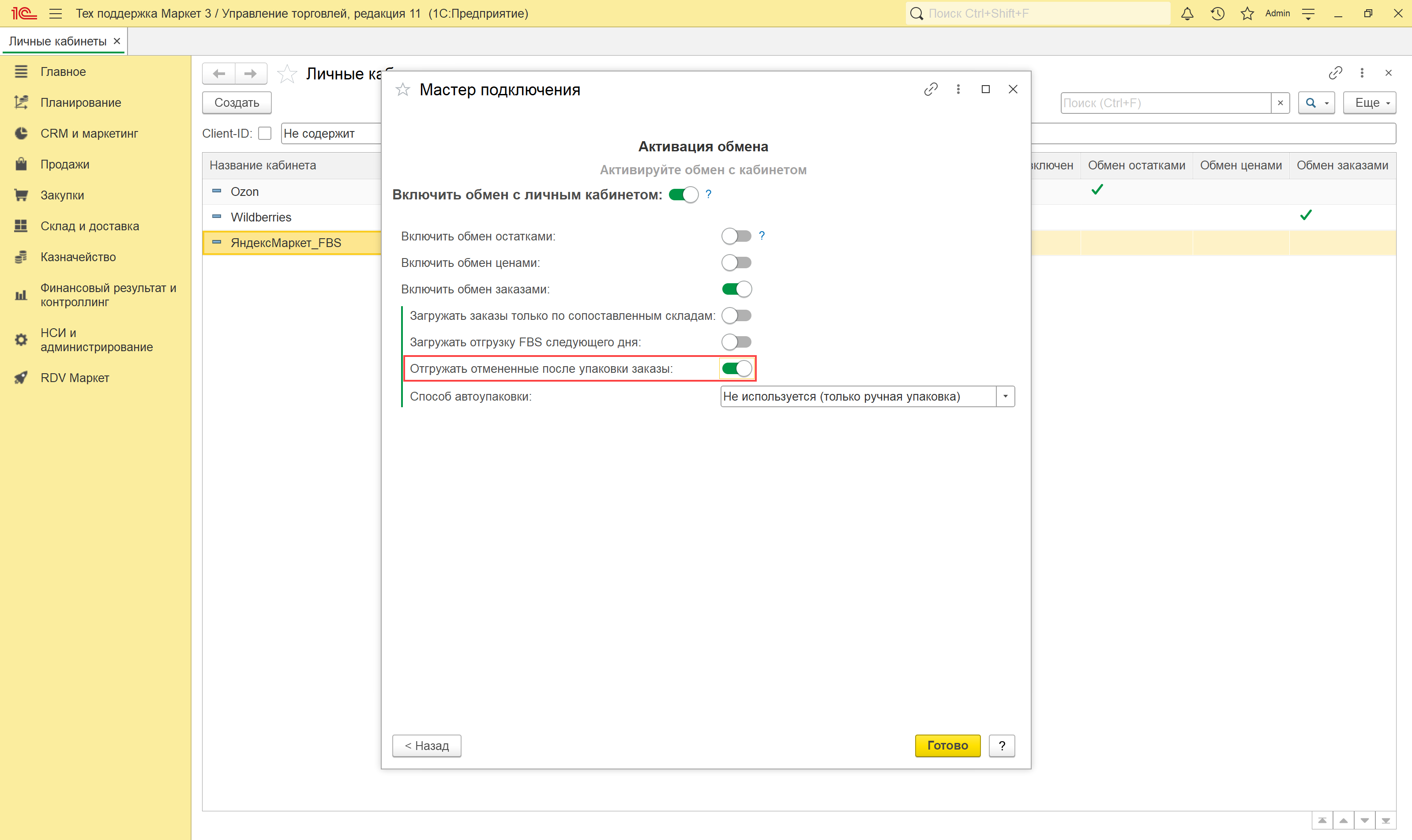
Включена настройка "Отгружать отменённые после упаковки заказы"
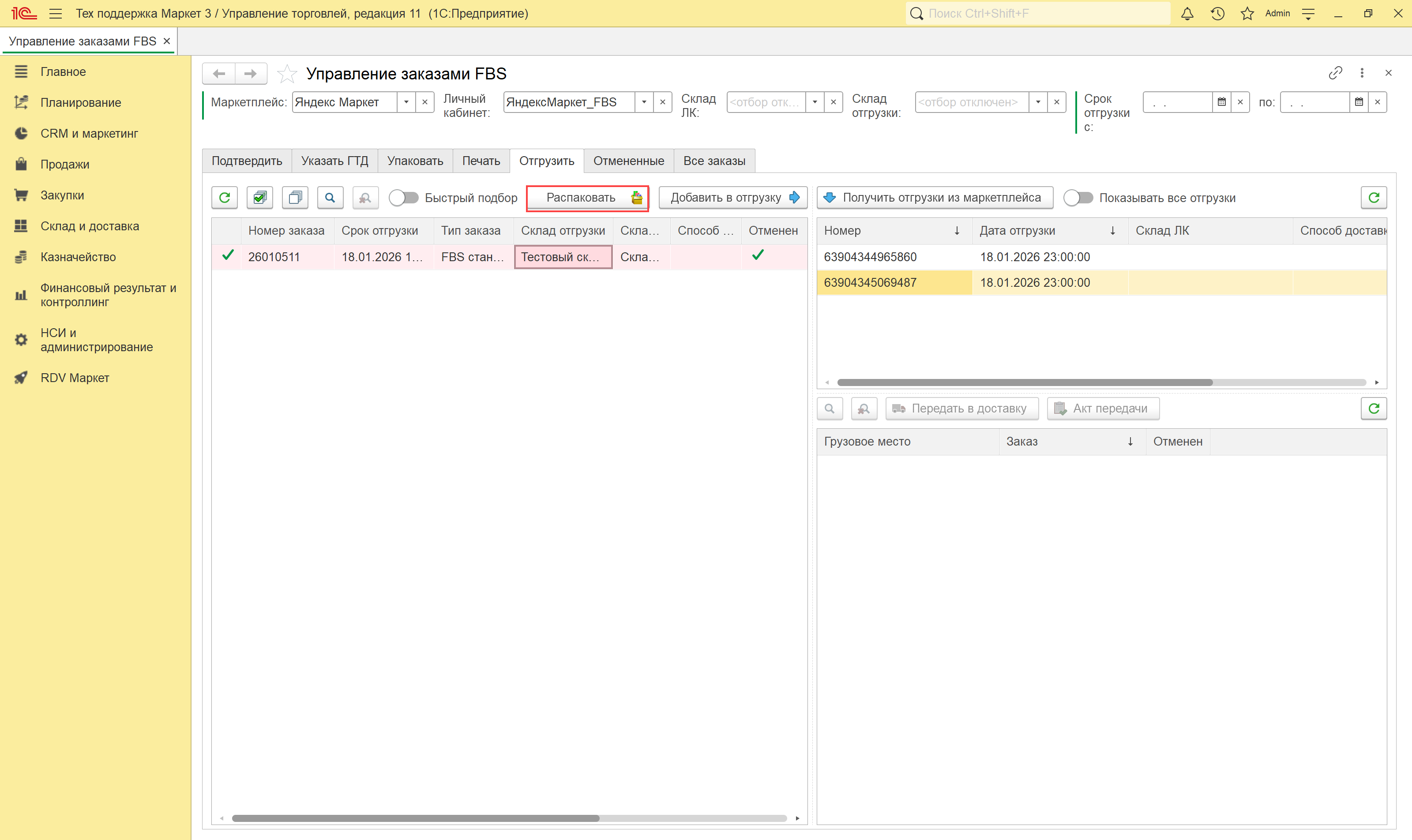
В том случае, если покупатель отменил заказ маркетплейса после упаковки, заказ перейдёт в статус "Отменён после упаковки", а на вкладке "Отгрузить" в форме "Управление заказами FBS" заказу будет присвоена пометка "Отменён":
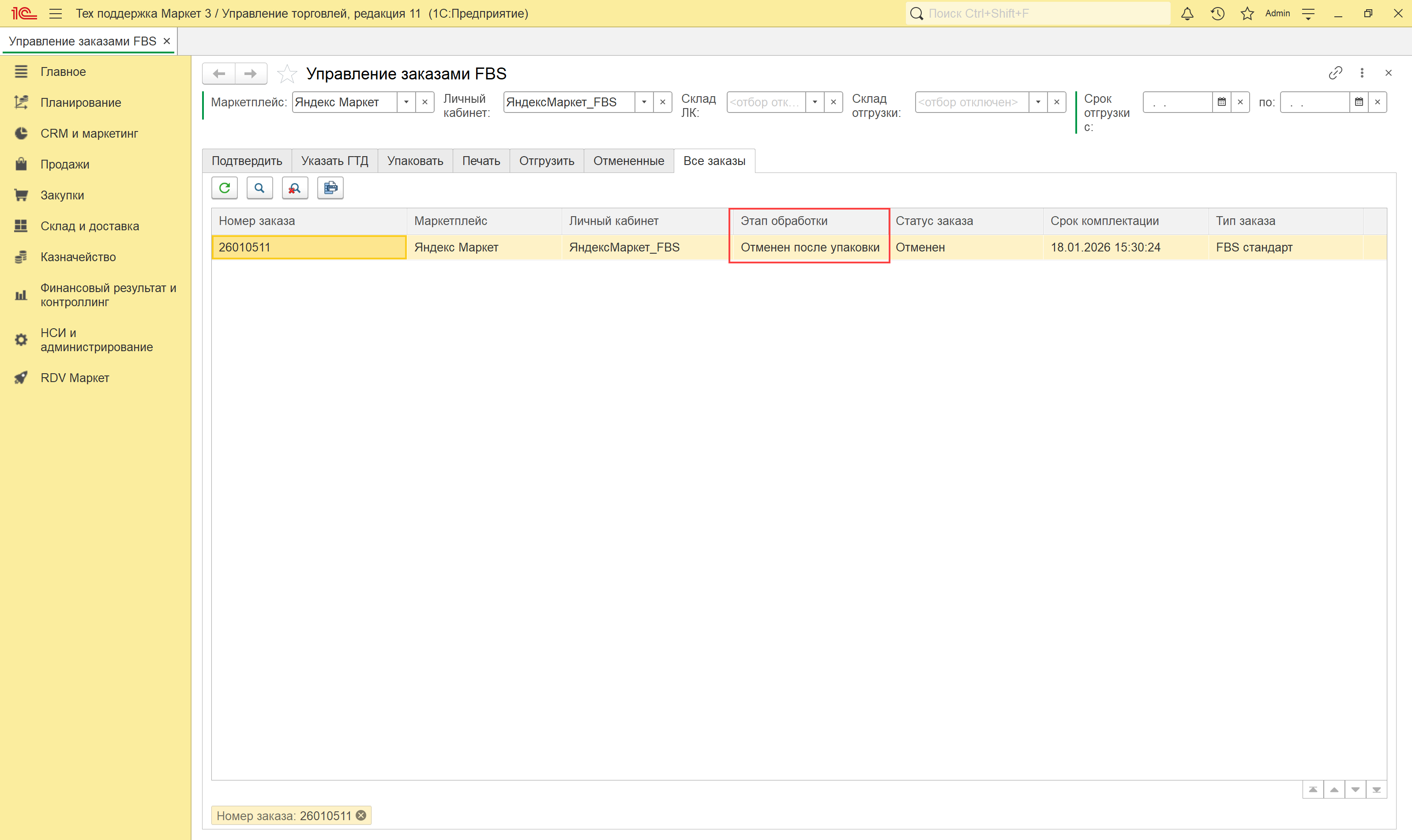
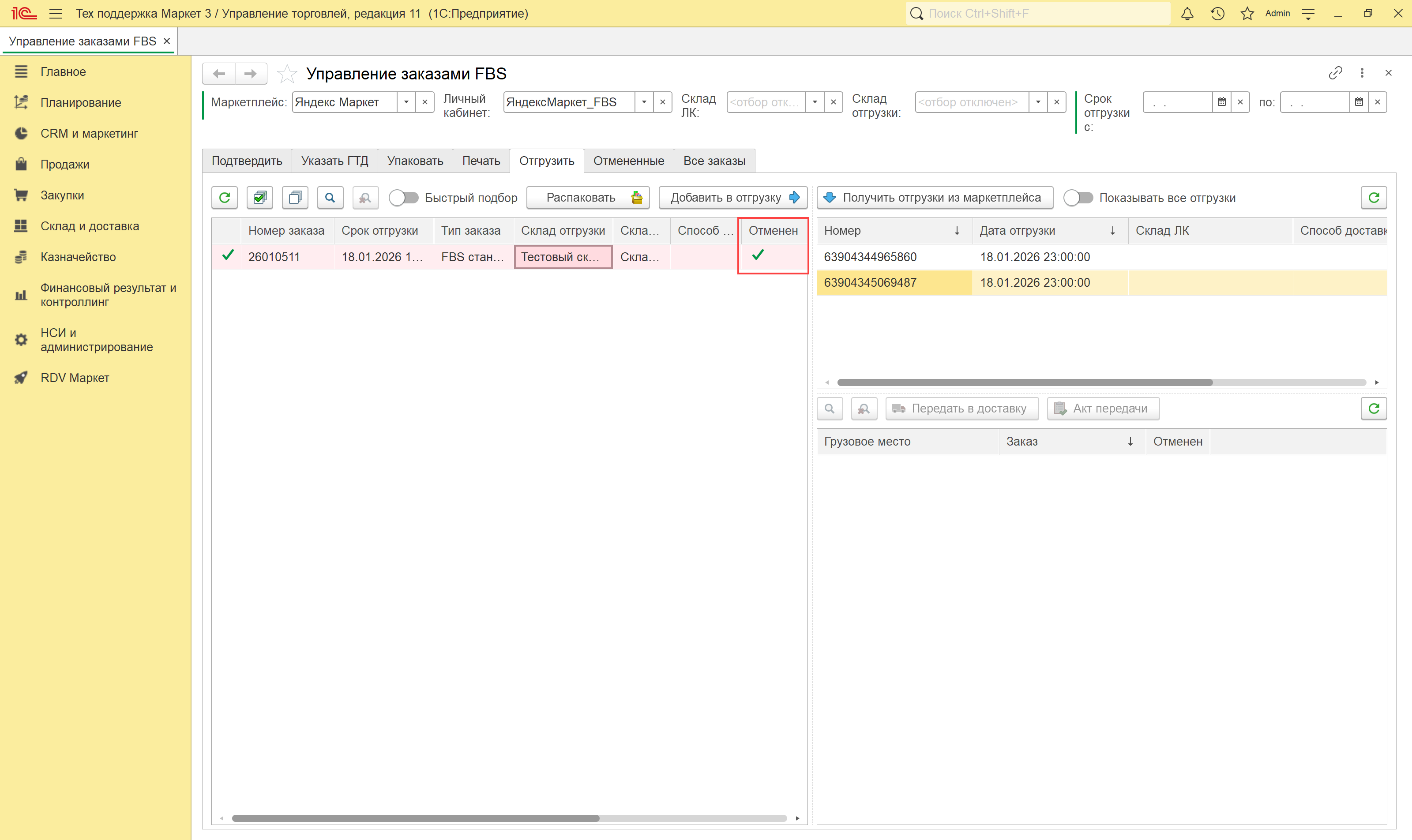
В данном случае есть два варианта обработки заказа:
Распаковать заказ, нажав на кнопку "Распаковать":
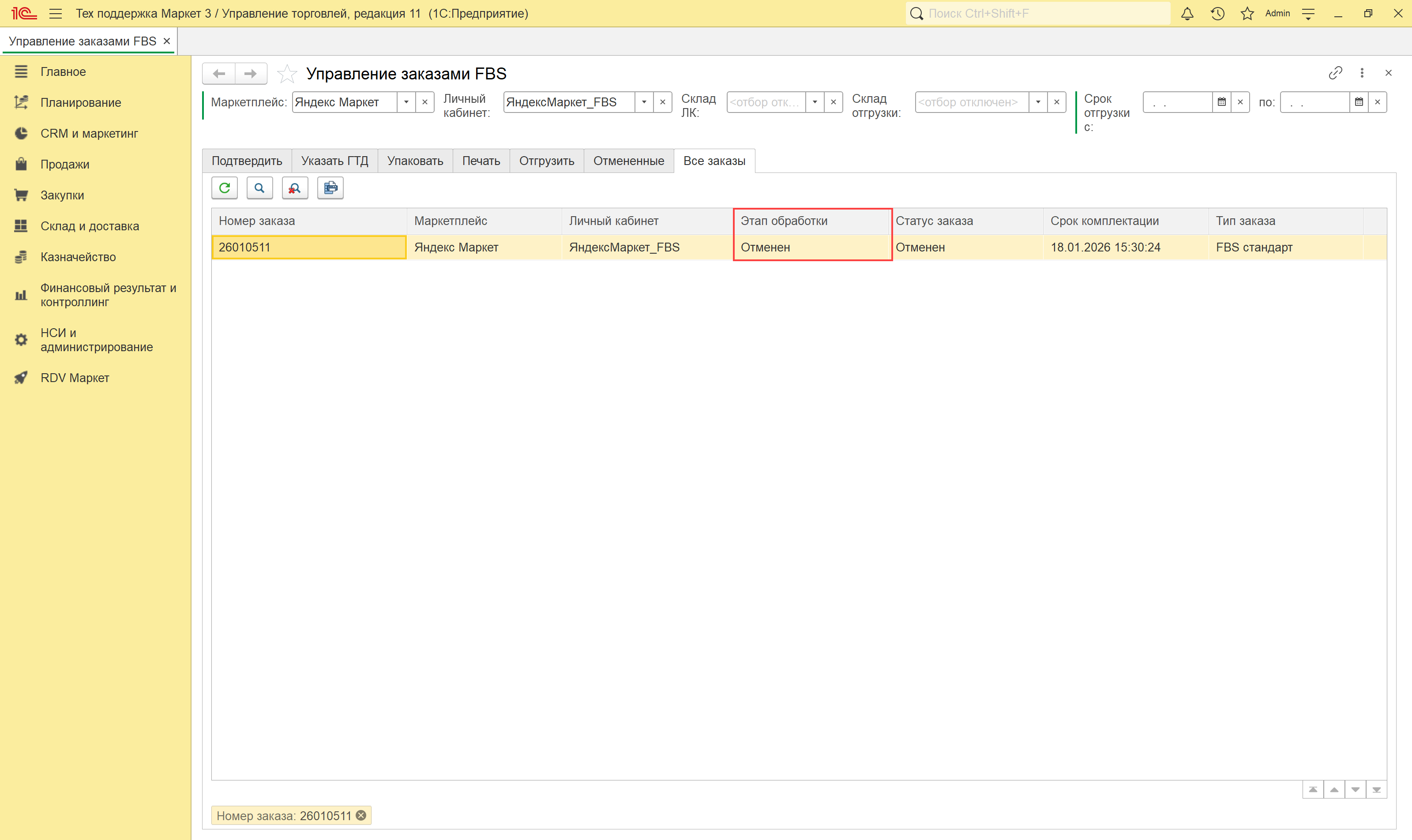
В случае, если заказ будет распакован, то заказу маркетплейса будет присвоен статус "Отменён":
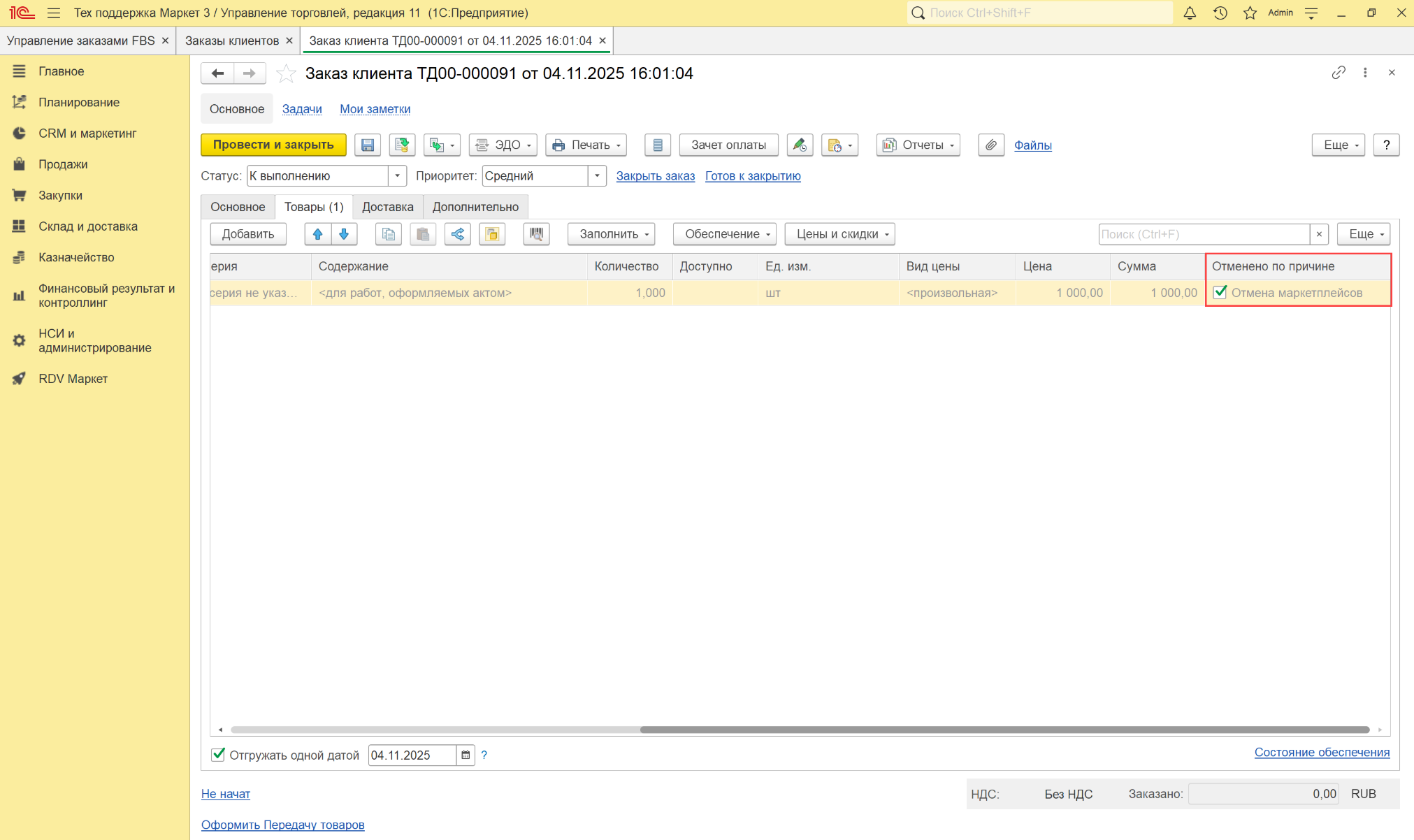
В типовом документе 1С "Заказ клиента" указывается признак "Отменён":
Либо нажать на кнопку "Добавить в отгрузку" и отгрузить заказ стандартным способом:
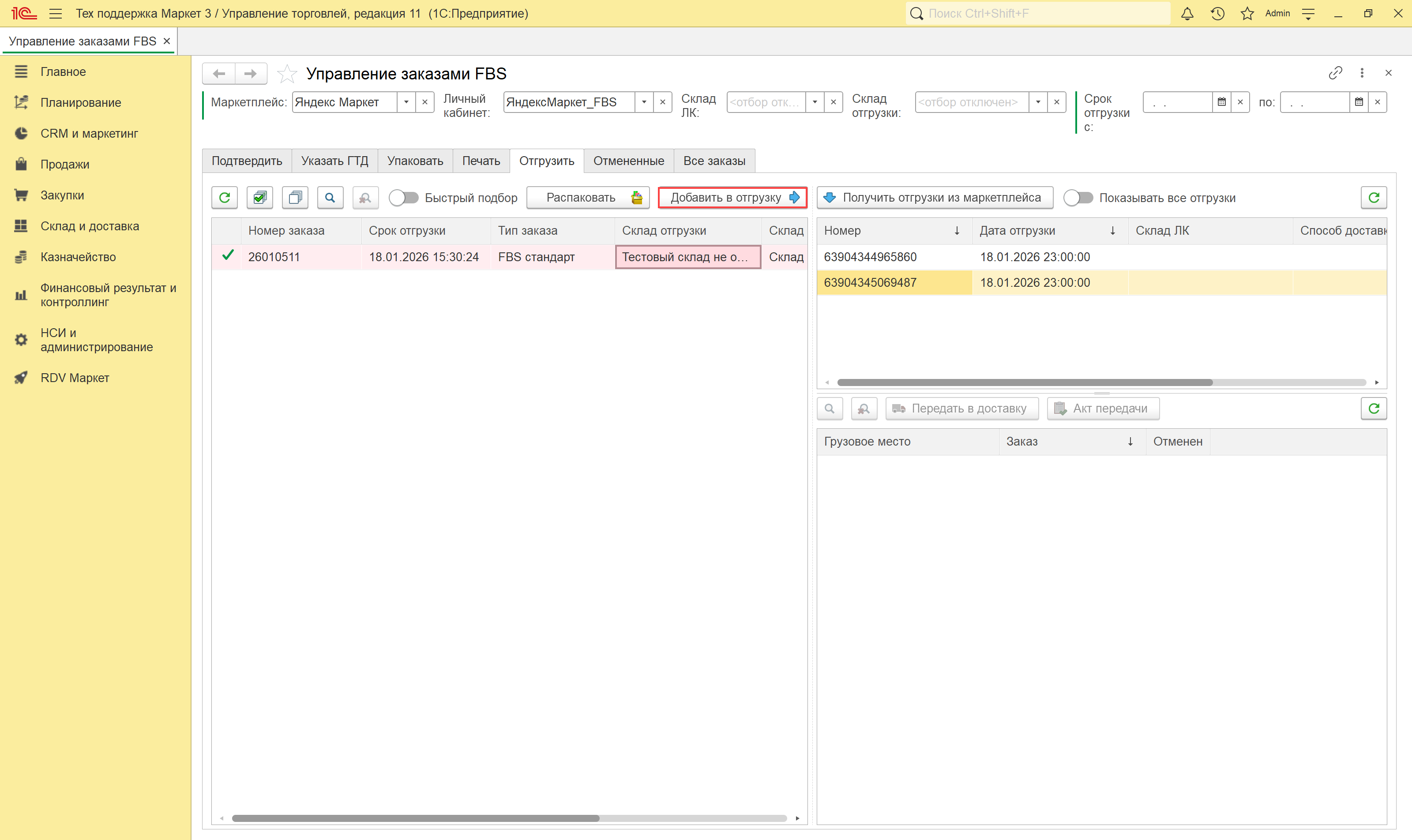
В составе отгрузки, отменённый заказ маркетплейса будет выделен красным цветом и будет в соответствующем статусе "Отменён":
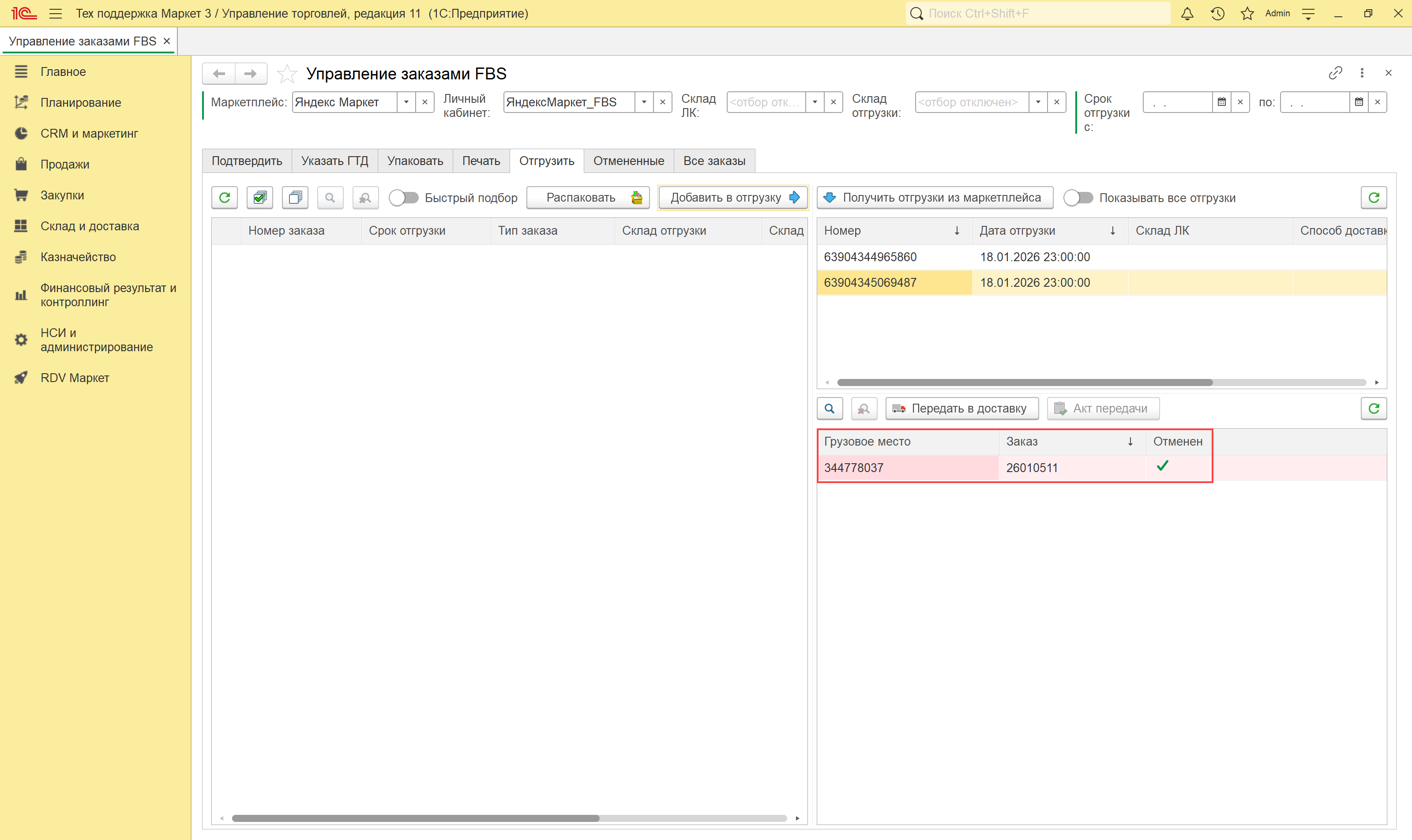
Выключена настройка "Отгружать отменённые заказы"
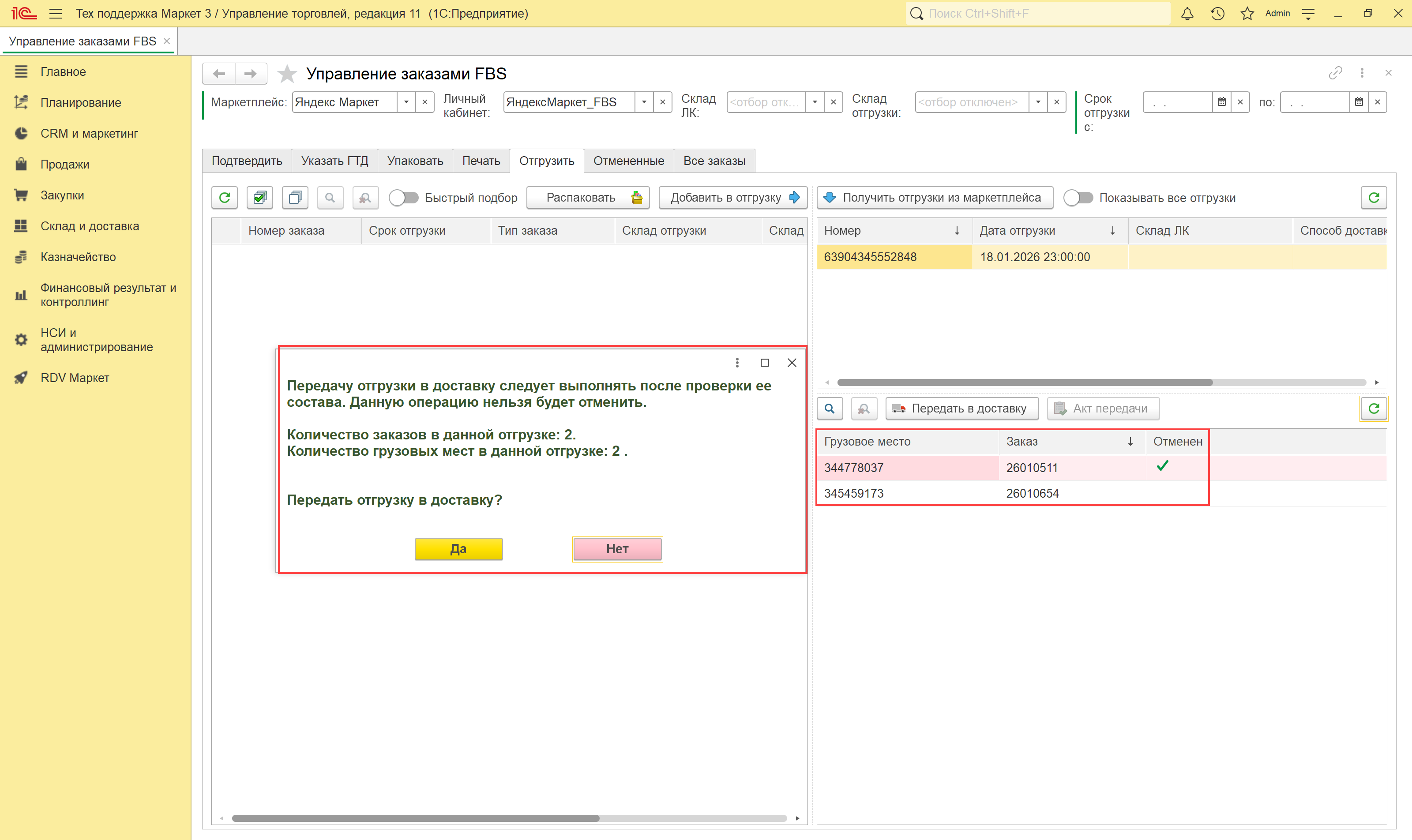
При отгрузке поставки, в которую включен отменённый заказ маркетплейса, будет выведено уведомление о том, что в поставке содержатся отменённые заказы. Необходимо либо исключить отменённые заказы из поставки, либо отгрузить их:
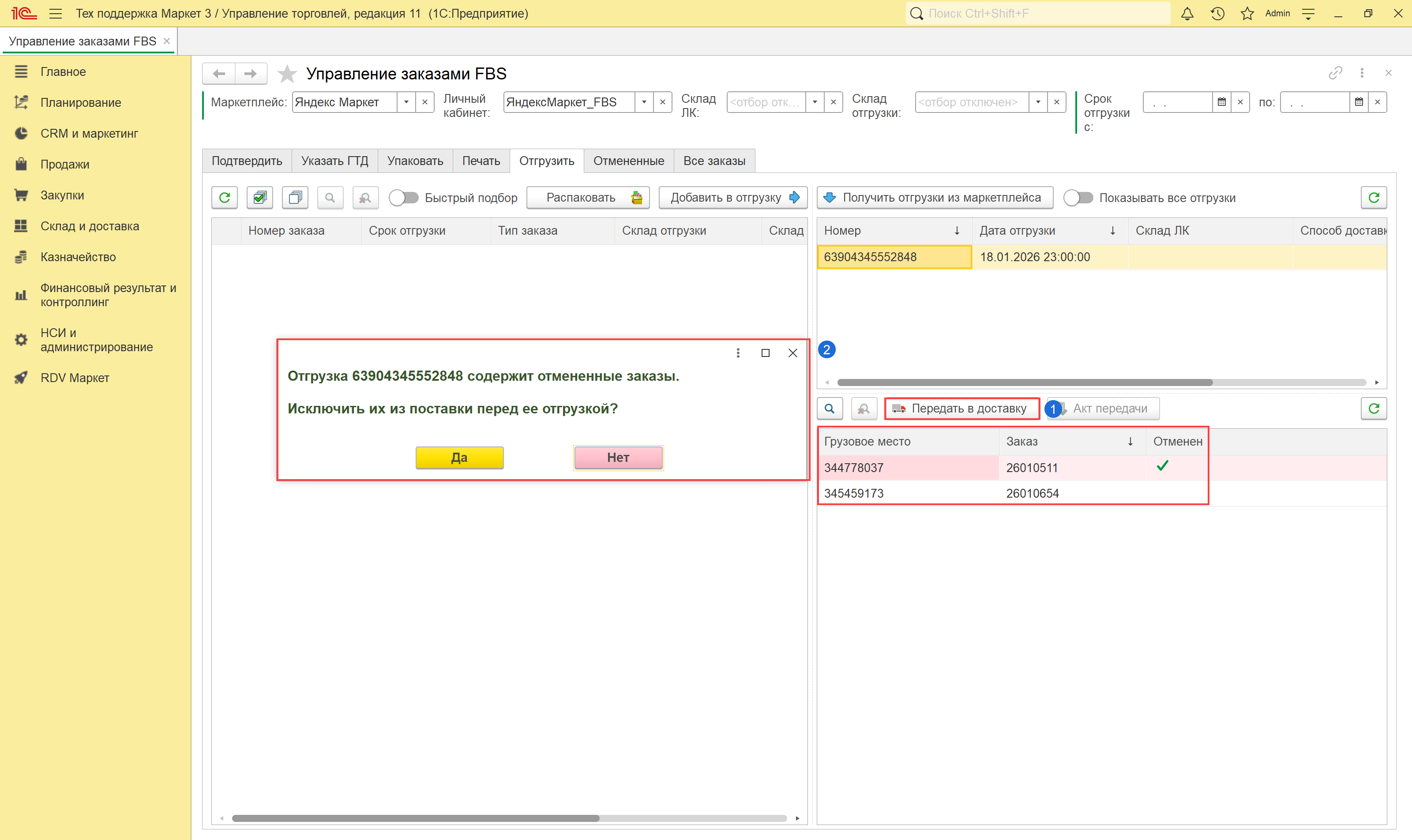
Если исключить отменённые заказы, нажав на кнопку "Да", то данные заказы исключаются из поставки:
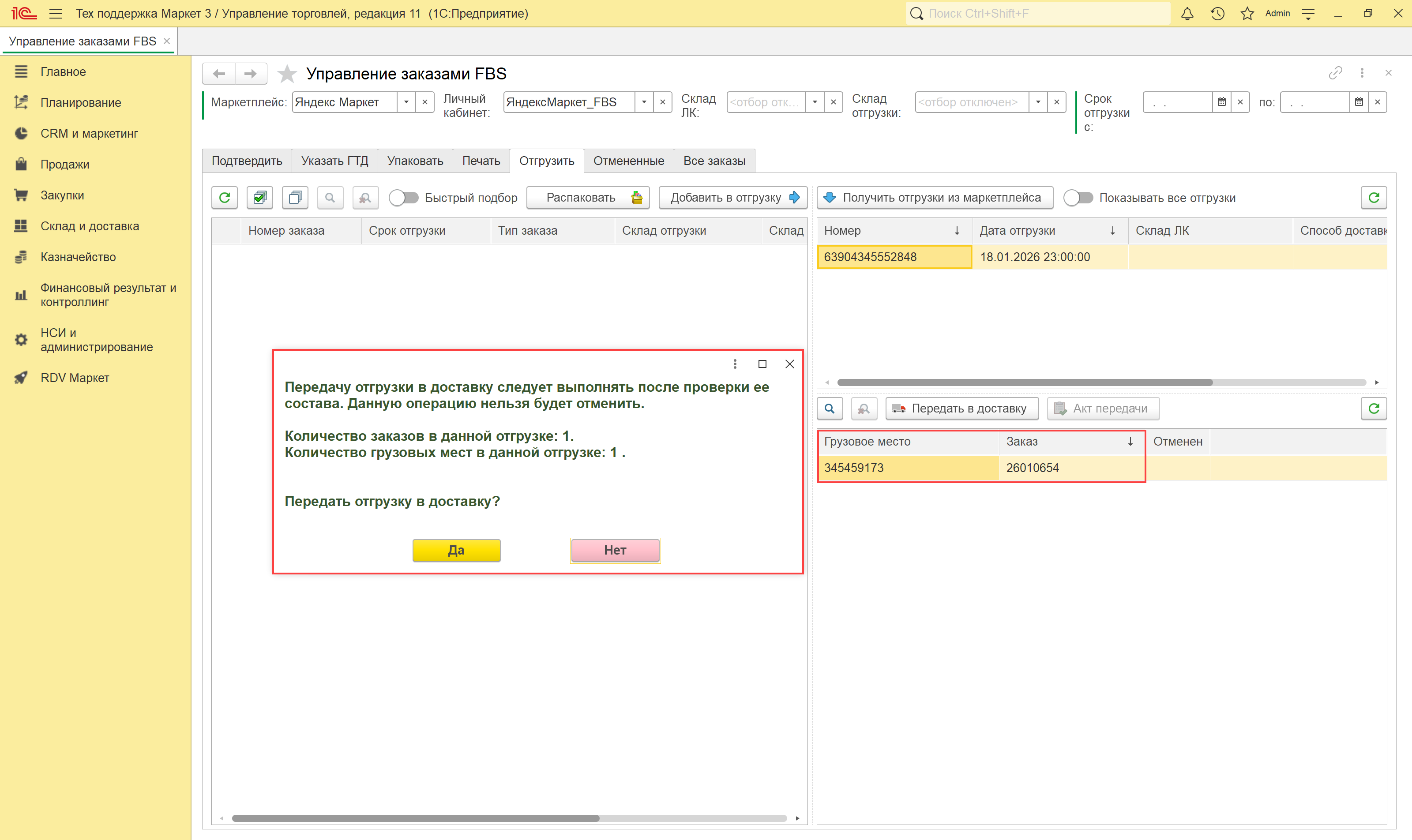
Заказ переходит в статус "Отменён":
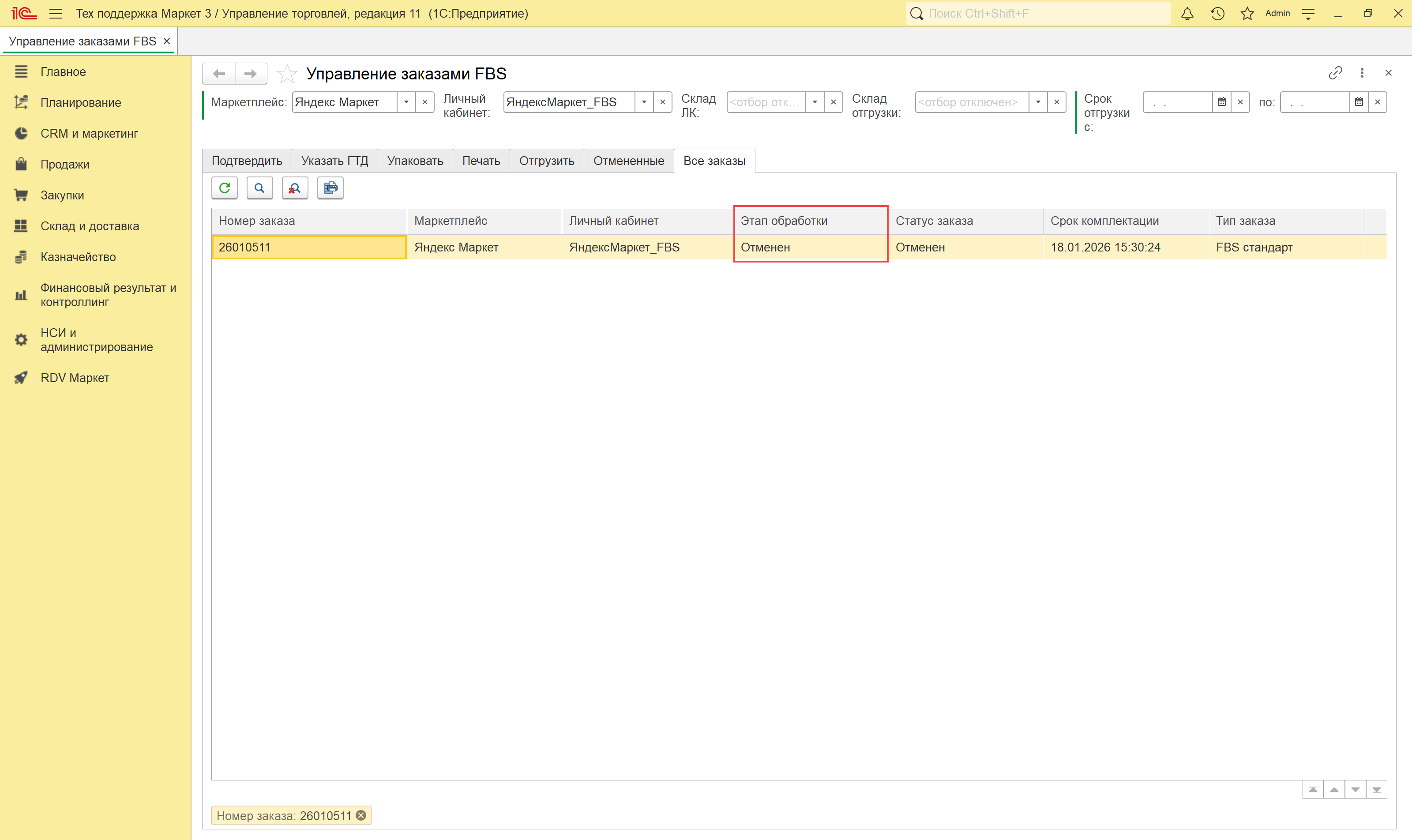
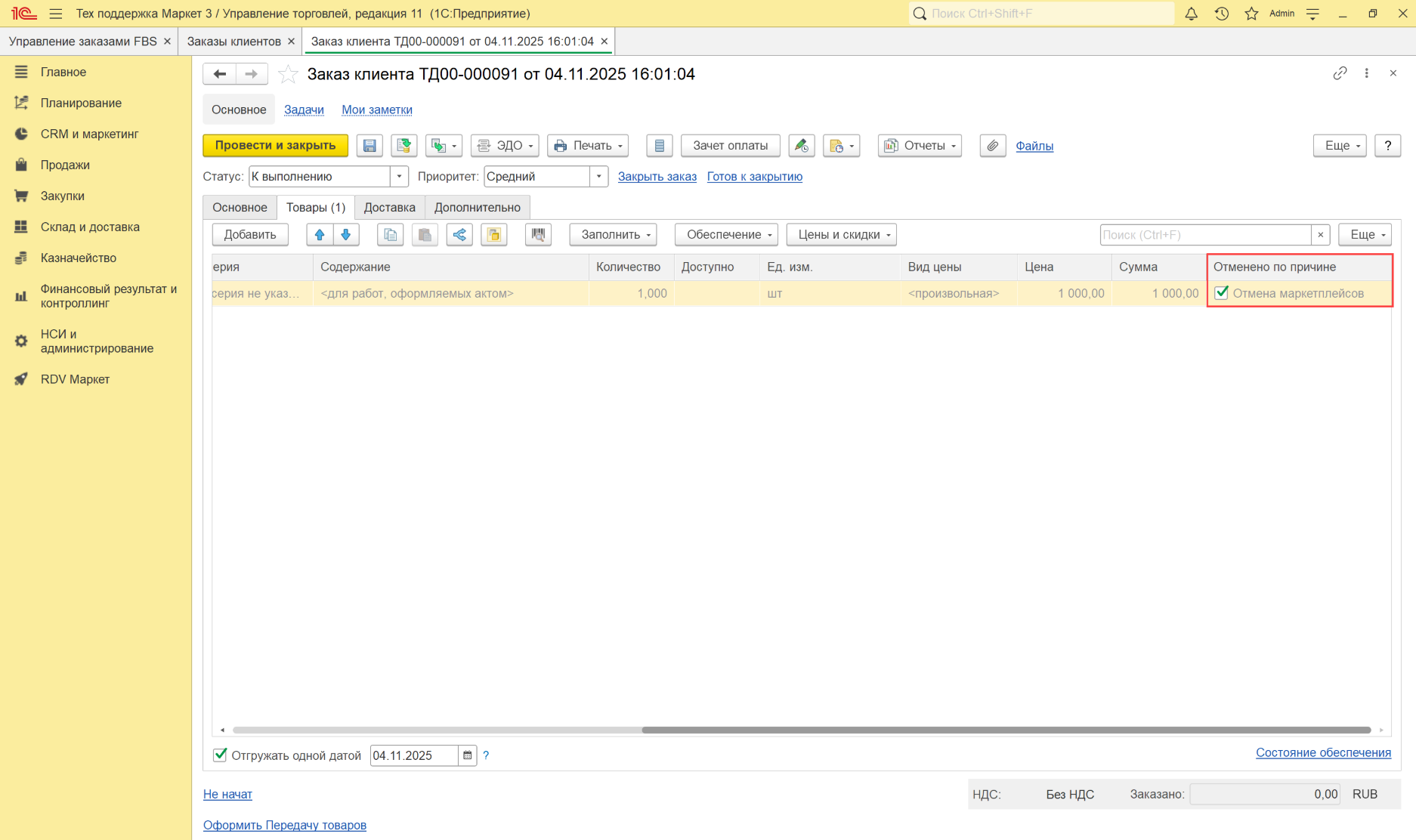
В типовом документе 1С "Заказ клиента" указывается признак "Отменён":
Если не исключать отменённые заказы, нажав на кнопку "Нет", то все заказы, которые были включены в данную поставку, в том числе и отменённые после упаковки, будут отгружены:
Отменённый после упаковки заказ перейдёт в статус "Отменён и отгружен":
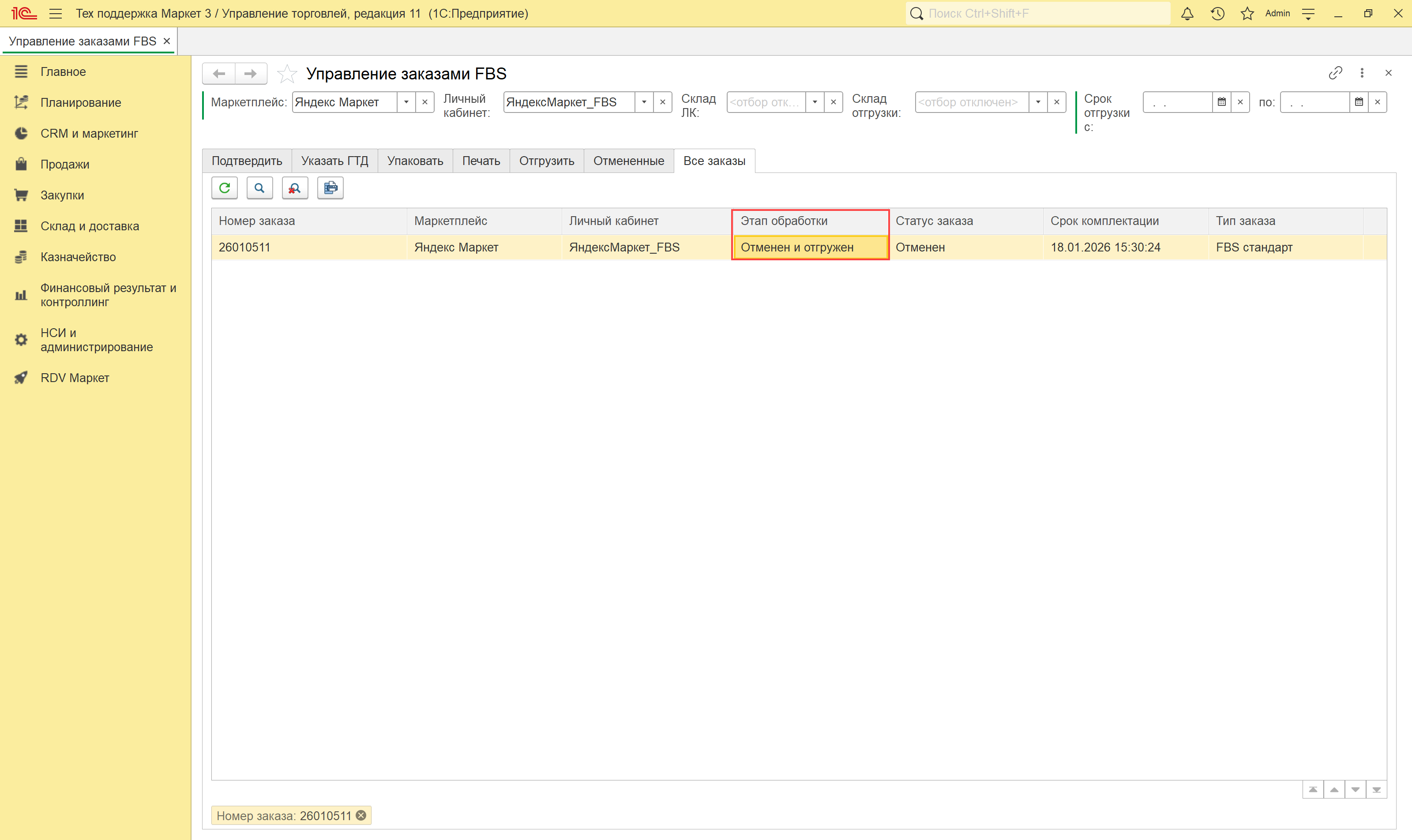
Заказ маркетплейса будет считаться отгруженным.