Продажи физическим и юридическим лицам (Wildberries)
Каждую неделю Wildberries выгружает в ЛК два типа еженедельных отчётов о реализации:
- основной — о продажах в РФ и за пределами ЕАЭС,
- по выкупам — о продажах в ЕАЭС. Также в отчёте по выкупам отображаются товары, которые Wildberries выкупил для собственных нужд.
В отчётах реализации фиксируется любое движение средств за прошедшую неделю. В частности, в них содержатся данные о продажах физическим и юридическим лицам. С подробной информацией об отчете можно ознакомиться в базе знаний Wildberries.
Для отражение продаж физическим и юридическим лицам используется основной еженедельный отчет о реализации.
Форма отчета выглядит следующим образом:
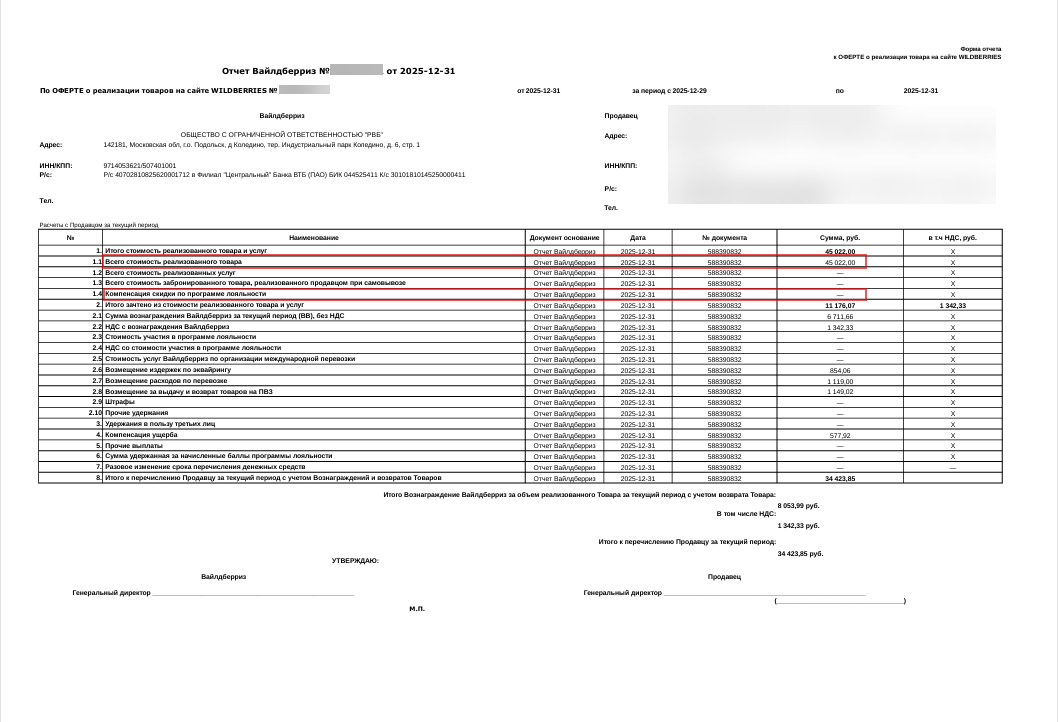
Данные отчета используются для отражения выручки в 1С. Данные по выручке для заполнения отчета комиссионера (агента) мы берем из детализации к отчету из колонки Вайлдберриз реализовал Товар (Пр) для операций по типам документов Продажа и Возврат. Компенсация скидки по программе лояльности (компенсация оплаты вашего товара кешбэком) сразу включается в выручку в отчете комиссионера.
В отчете комиссионера мы не отражаем комиссионное вознаграждение, так как к еженедельному отчету Wildberries выставляет УПД-1 на услугу Вознаграждение агента по отчету, который вам необходимо отразить в учете как поступление услуг. Если по итогам отчетной недели сумма вознаграждения Вайлдберриз отрицательная, то Wildberries не предоставляет никаких закрывающих документов на эту услугу. В этом случае необходимо отразить ваш доход от переплаты по скидке WB вручную типовыми документами 1С.
Если покупатель вашего товара является юридическим лицом и в вашем личном кабинете подключена опция "Возврат НДС покупателем", то Wildberries оформит и отправит покупателю от вашего имени УПД-1 на сумму заказа. Если вы являетесь плательщиком НДС, то вам необходимо отразить эту продажу в учетной системе 1С как прямую продажу от вас покупателю-юридическому лицу. Подробнее об этом в базе знаний Wildberries.
По понедельникам Wildberries выкладывает в личный кабинет в раздел "Документы" закрывающий документ "Реестр продаж юридическим лицам и ИП", в котором собраны данные о продажах и возвратах от ИП и юридических лиц за прошлую неделю. Подробнее о документе в базе знаний Wildberries. На основе этого документа в RDV Маркет отражаются продажи юридическим лицам.
Объекты, которые будут созданы в 1С при отражении:
| Конфигурация | Схема отражения | Будут созданы в 1С |
|---|---|---|
| УТ/ERP/КА | Упрощенная 11.0/2.0/11.5/2.5 |

Отражение возвратов от юридических лиц и ИП не автоматизировано.
|
Расширенная 11.5/2.5 |

Расширенная схема позволяет вести расчеты через конечных покупателей юридических лиц. Для этого в договоре с маркетплейсом на комиссию должен быть взведен флаг "Вести расчеты через конечных покупателей". | |
| УНФ | - |
Отражение возвратов от юридических лиц и ИП не автоматизировано.
|
Если отчетный период (неделя) переходит через границу месяца (например неделя с 27.07.2026 по 02.08.2026), Wildberries выставит два отдельных отчета - по одному за каждый месяц. Подробнее об этом в базе знаний Wildberries.
При отражении продаж Wildberries программа создаст два комплекта документов: один за период с 27.07.2026 по 31.07.2026 и другой за период с 01.08.2026 по 02.08.2026.
Отражение продаж юридическим лицам в 1С УТ/ ERP/ КА по упрощенной схеме 11.0/2.0/11.5/2.5
Настройка личного кабинета в RDV Маркет
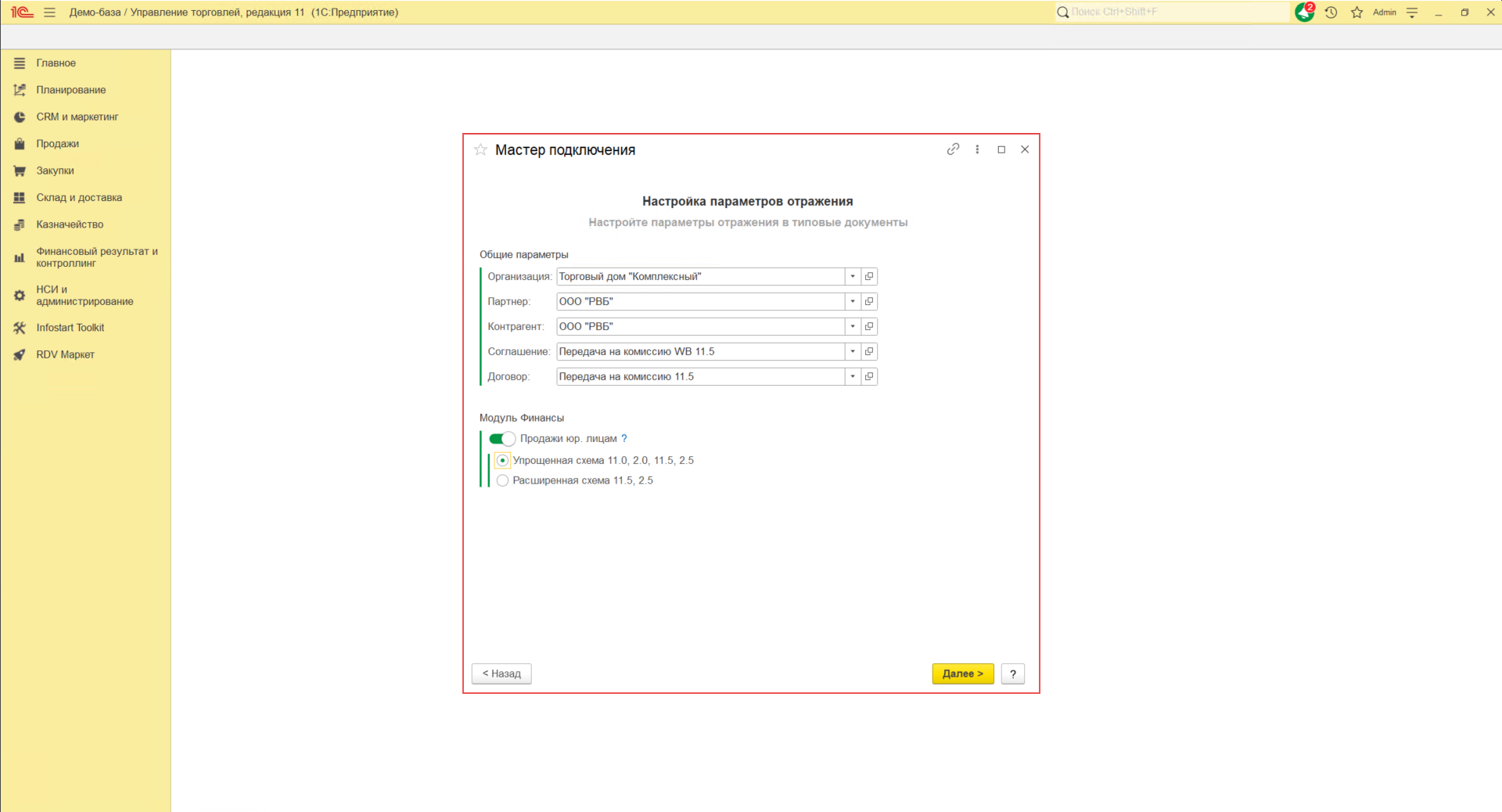
Проверьте, что при создании и настройке Личного кабинета были указаны верные настройки отражения в типовые документы. Эти настройки будут применяться при заполнении шапки документов.
- Включите настройку "Продажи юр. лицам".
- Схема "Упрощенная (11.0/2.0/11.5/2.5)".
Загрузка основного Еженедельного отчета о реализации и Реестра продаж юридическим лицам и ИП в 1С
В RDV Маркет загрузка еженедельного отчета и реестра продаж юридическим лицам и ИП производится по API. Для загрузки отчетов в 1С перейдите в рабочее место "RDV Маркет" - "Взаиморасчёты с маркетплейсами".
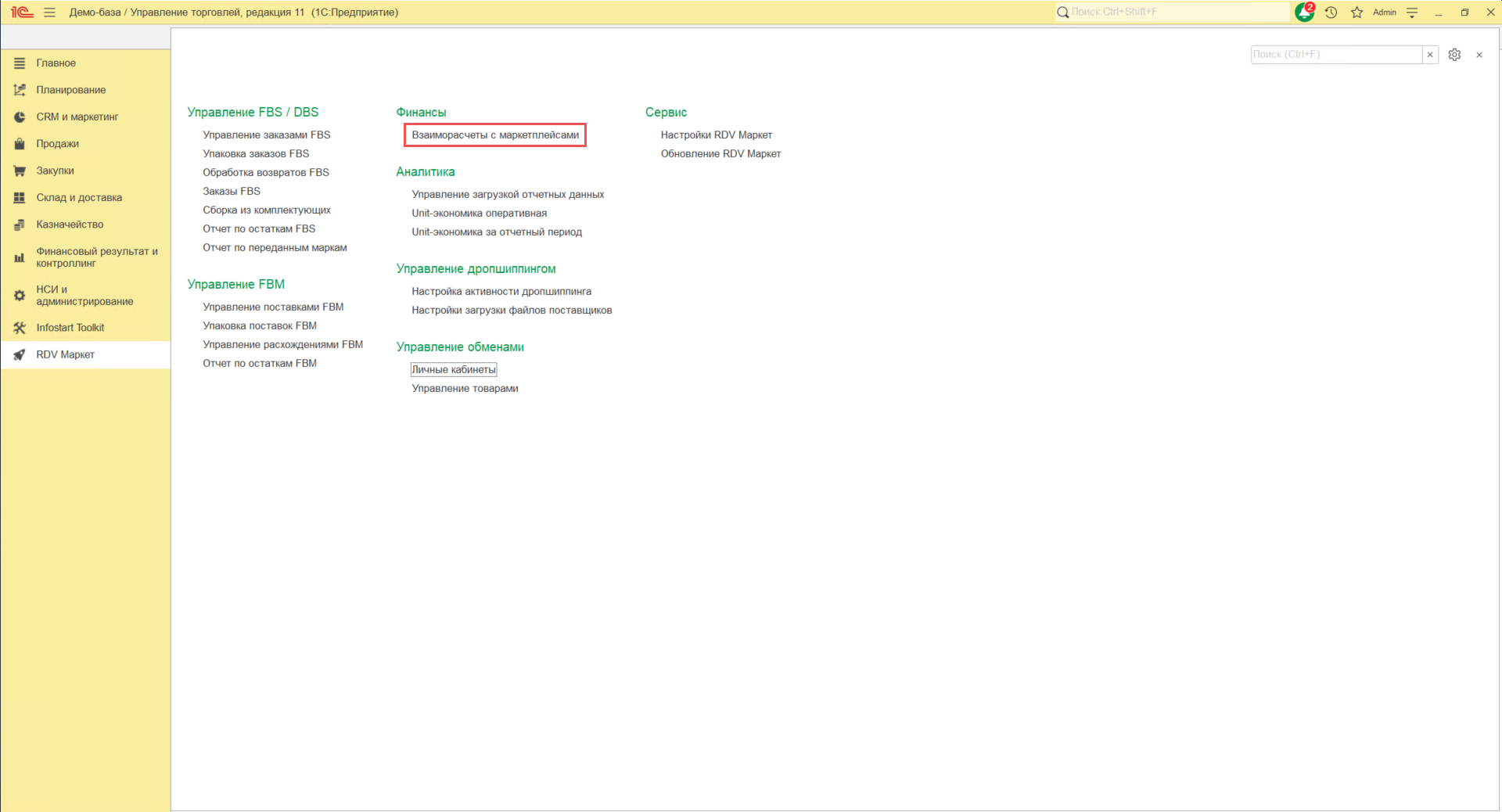
Выберите личный кабинет и отчетный период загрузки (неделя). Перейдите последовательно по гиперссылкам "Загрузить" у пунктов "Отчет о реализации" и "Реестр продаж юр. лицам".
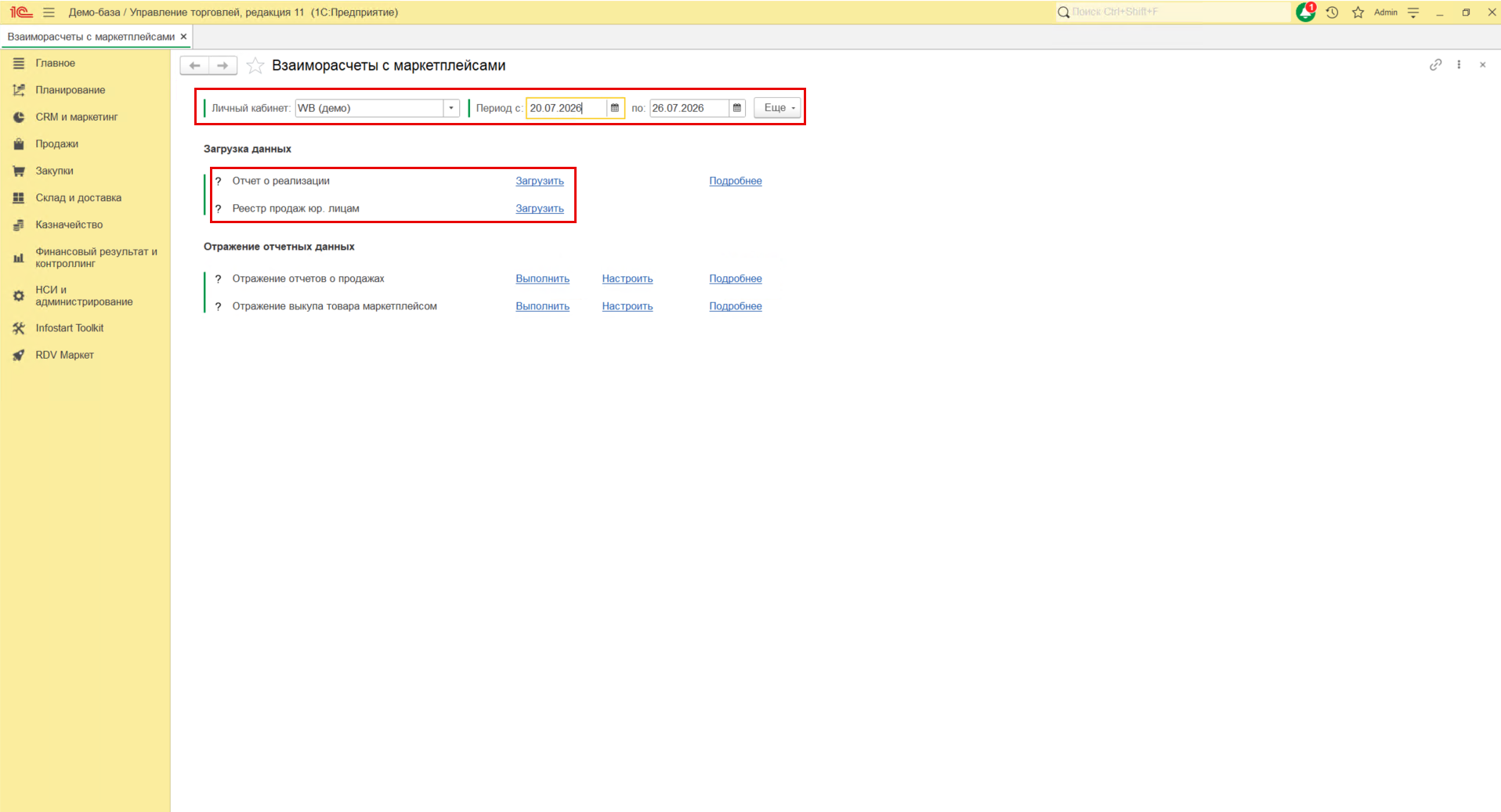
Необходимо подождать, пока данные отчёта загрузятся в 1С. Когда процесс загрузки будет завершён, у пунктов "Отчет о реализации" и "Реестр продаж юр. лицам" появятся зелёные галочки.
Ошибки при загрузке данных
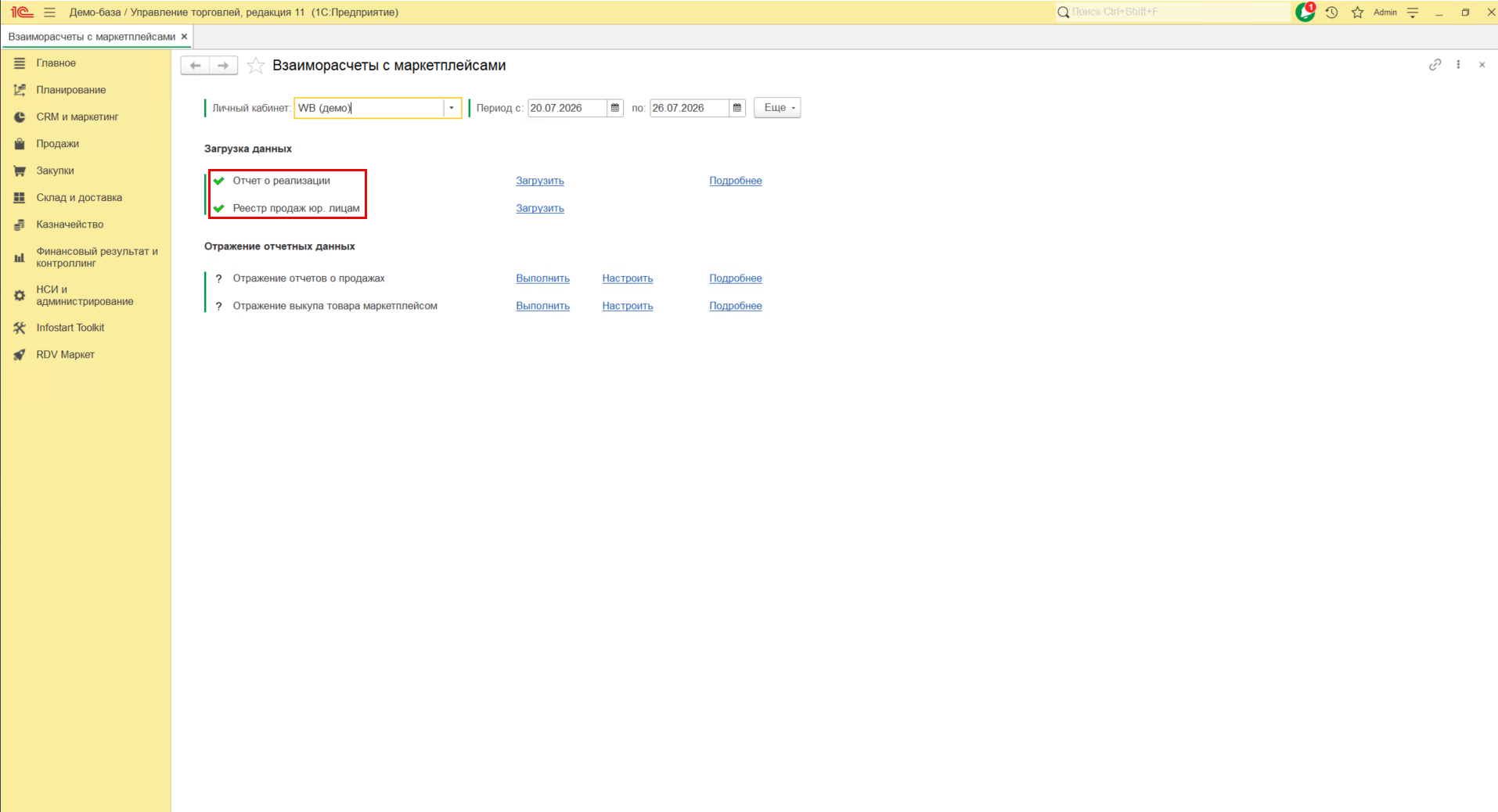
Если при загрузке данных произошла ошибка, то у пункта, при выполнении которого произошла ошибка, будет установлен красный крест. Перейдите по гиперссылке "Подробнее" для получения расширенной информации об ошибке. Если самостоятельно определить и устранить причину ошибки не удалось, создайте обращение на почту поддержки RDV Маркет: support@rdv-it.ru.
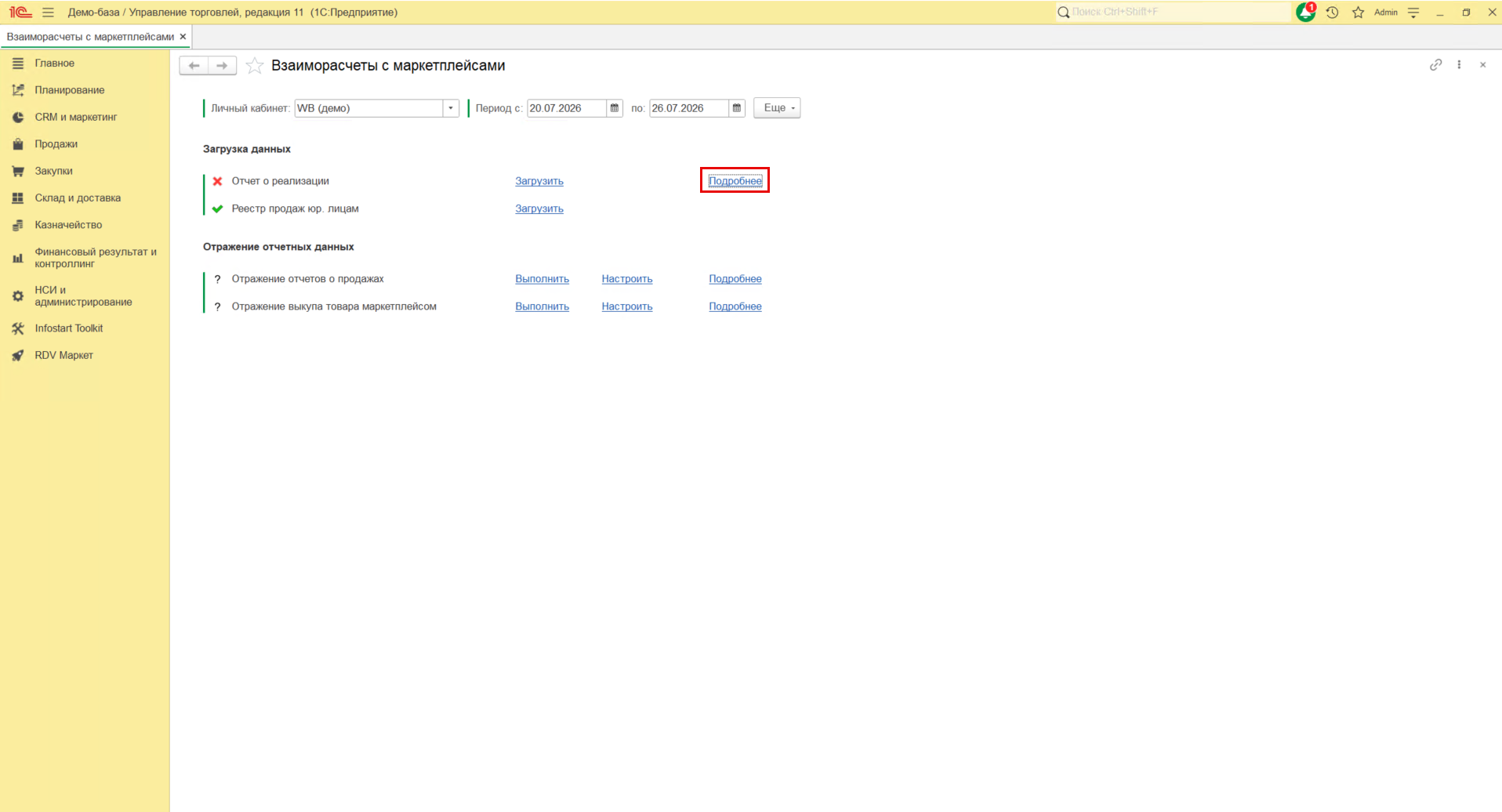
Если после загрузки данных появляется желтый треугольник с восклицательным знаком, то это означает, что при загрузке данных не все товары отчета были сопоставлены с товарами в RDV Маркет. Перейдите по гиперссылке "Подробнее" для того, чтобы просмотреть список товаров отчета, по которым система не подобрала товар в RDV Маркет.
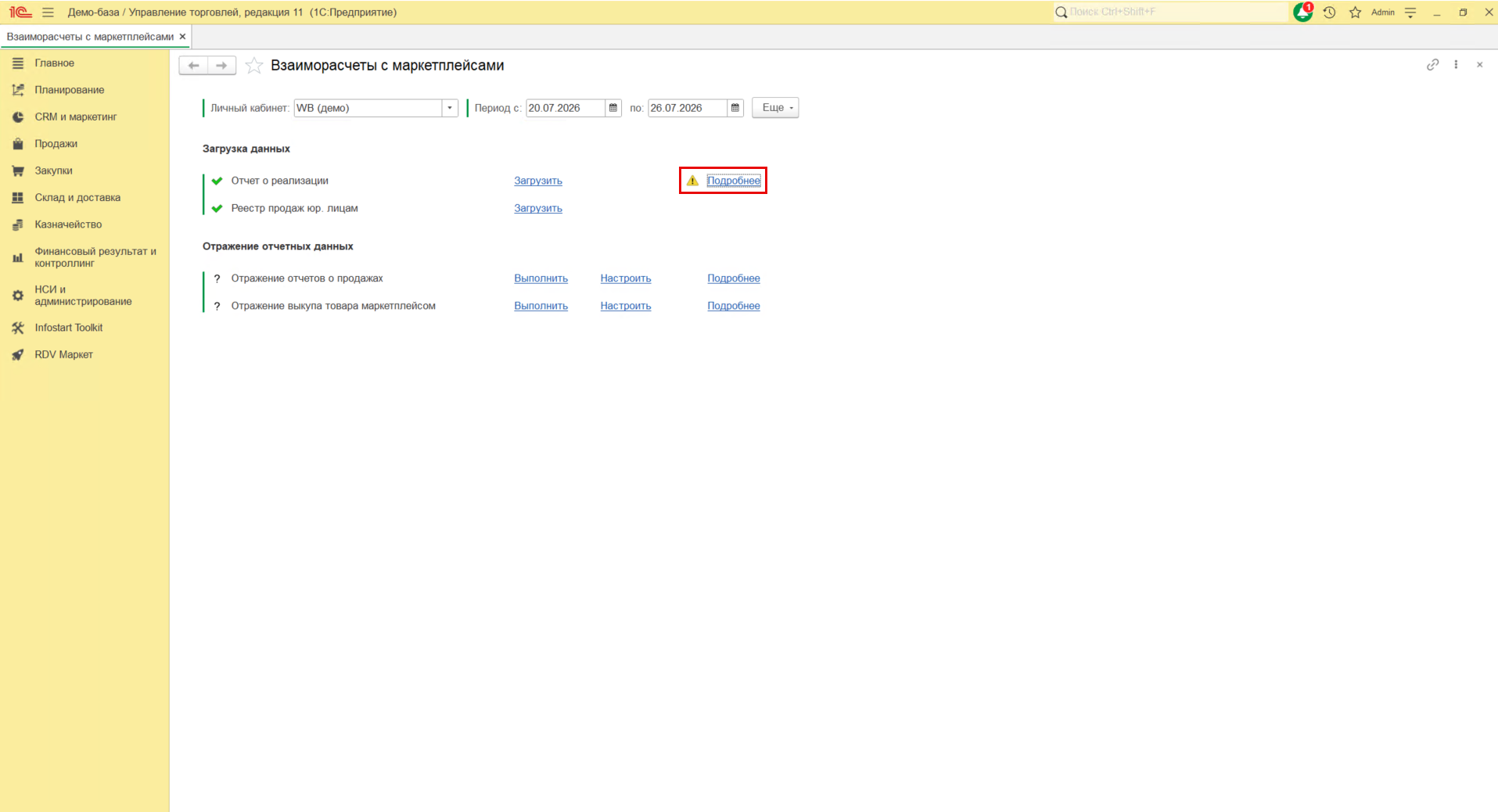
При загрузке данных система выбирает из них идентификатор товара и производит поиск по товарам, сопоставленным в рабочем месте "Управление товарами". Товар подбирается только в том случае, если система смогла найти один и только один товар по идентификатору из отчета. Таким образом, возможны три причины, по которым система не подобрала товар при загрузке:
- товар не сопоставлен в рабочем месте "Управление товарами";
- в результате поиска система нашла дубли товаров и не смогла однозначно подобрать товар;
- маркетплейс отдал некорректные данные (бывает так, что в данных маркетплейса идентификаторы товаров могут приходить пустыми).
Настройка отражения отчета о продажах
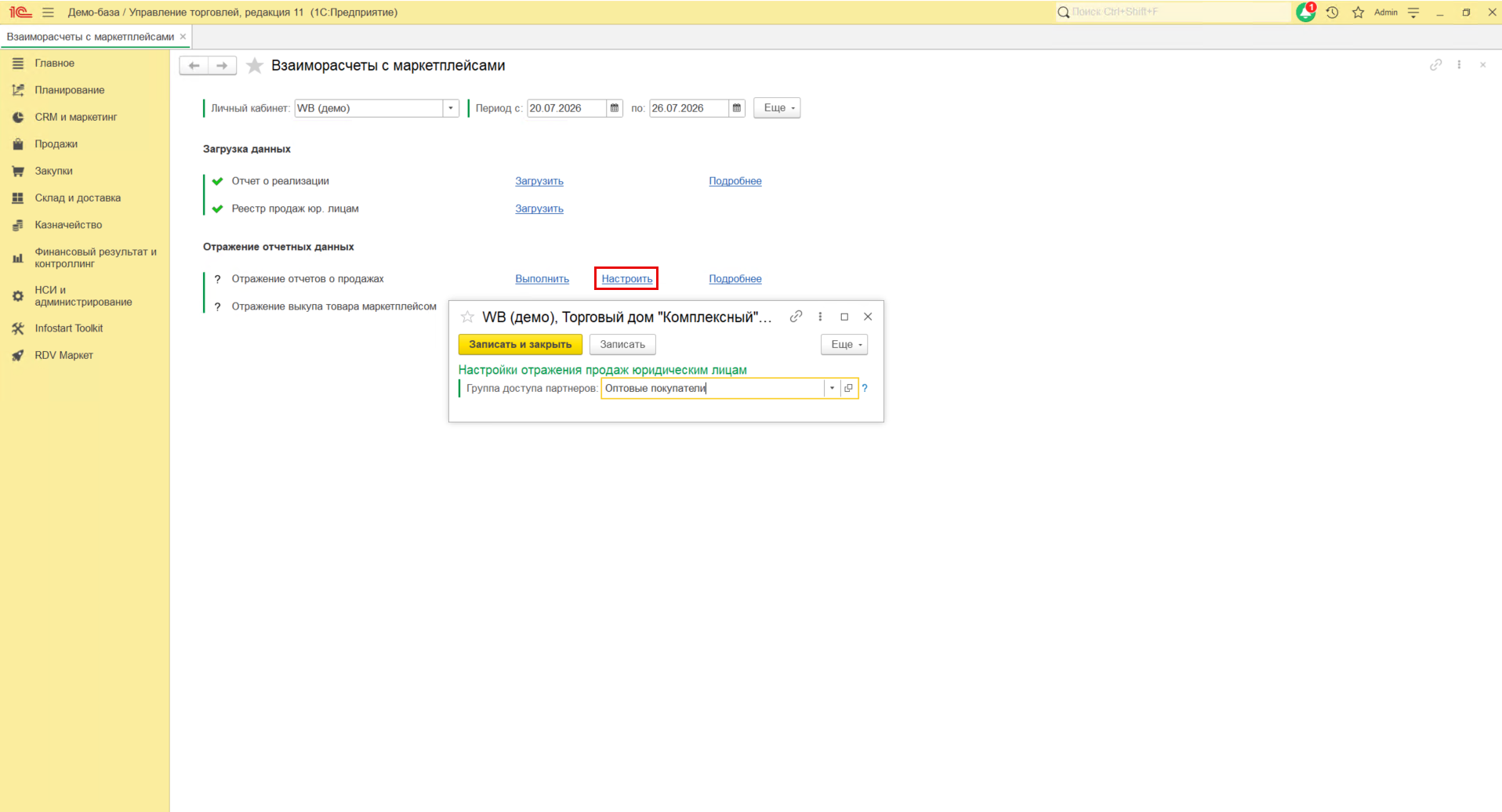
Для того, чтобы внести настройки отражения документов в 1С перейдите по гиперссылке "Настроить" напротив пункта "Отражение отчетов о продажах".
В открывшемся окне задайте настройки:
- Группа доступа партнеров - группа доступа, в которую будут отнесены созданные контрагенты-покупатели (настройка активна только если в вашей базе 1С ведется учет по группам доступа партнеров).
Отражение продаж физическим и юридическим лицам в объекты 1С
Для отражения продаж физическим и юридическим лицам перейдите по гиперссылке "Выполнить" напротив пункта "Отражение отчетов о продажах". Необходимо подождать, пока система выполнит отражение. Как только процесс отражения будет завершен напротив пункта "Отражение отчетов о продажах" появится зеленая галочка.
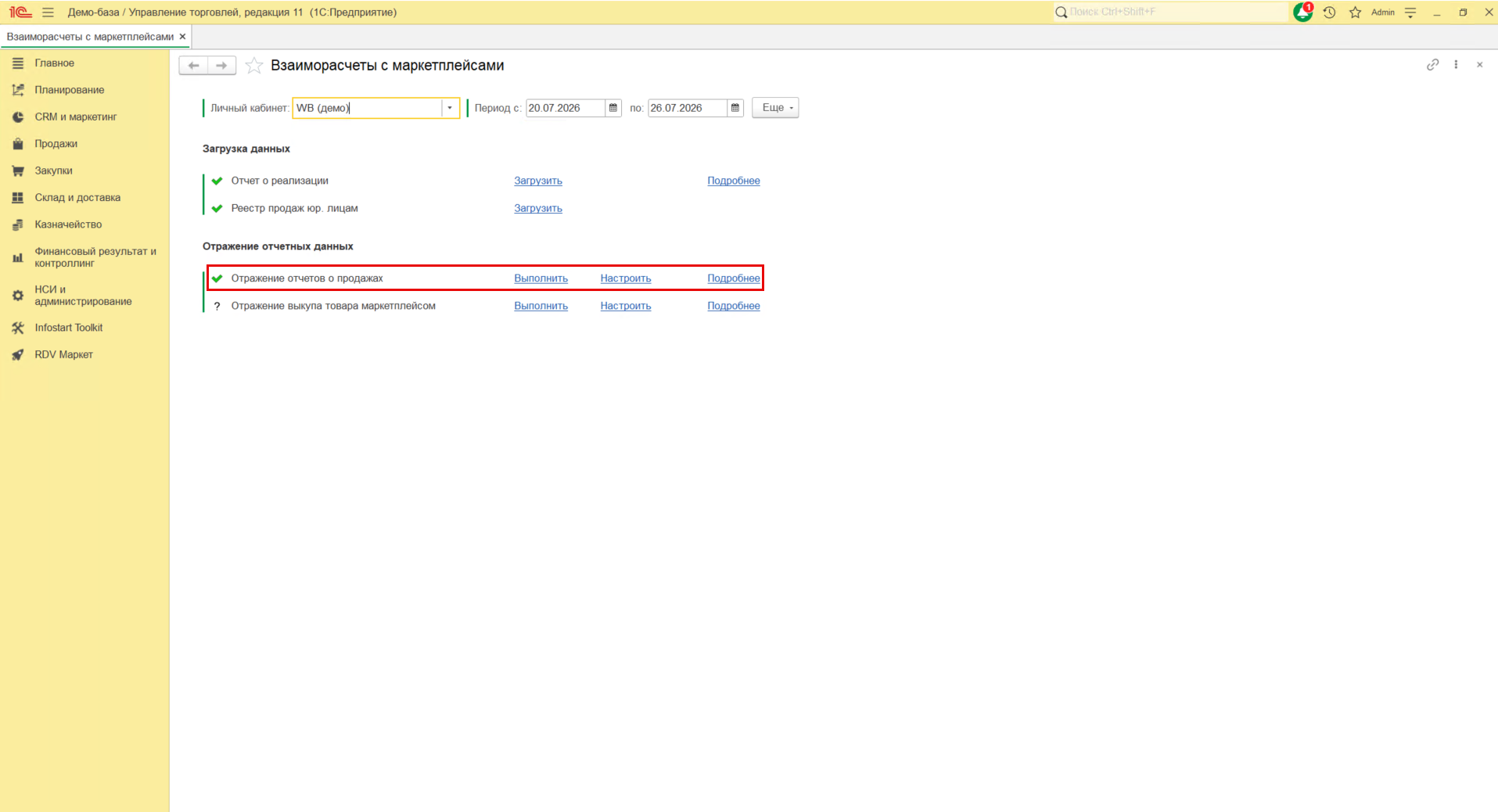
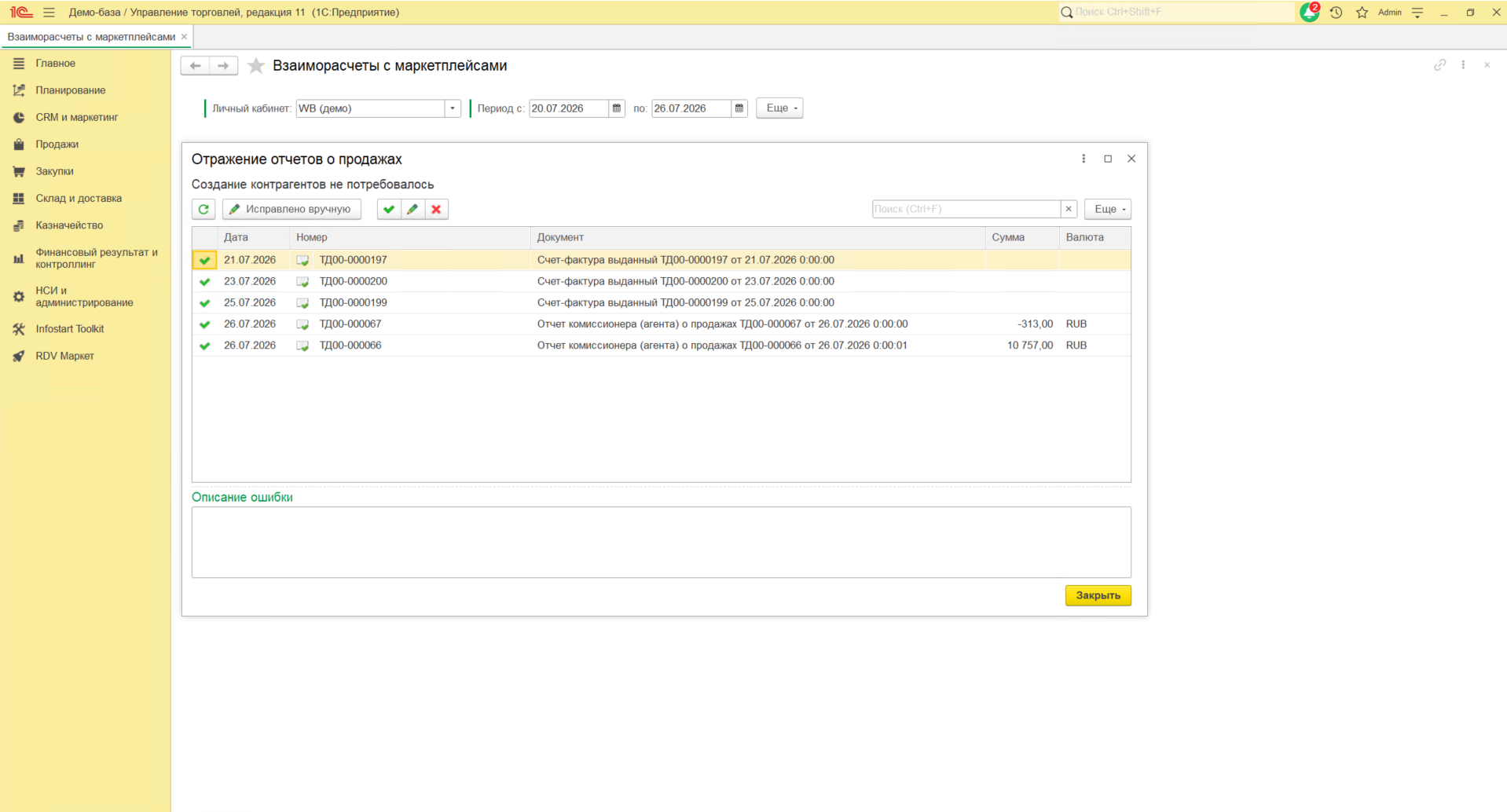
Для просмотра результата отражения перейдите по гиперссылке "Подробнее" напротив пункта "Отражение отчетов о продажах". Откроется окно с перечнем созданных документов:
- Контрагенты и партнеры для каждого юридического лица - покупателя, если его нет в базе на момент отражения;
- Отчет комиссионера (агента) о продажах на все возвраты за отчетную неделю;
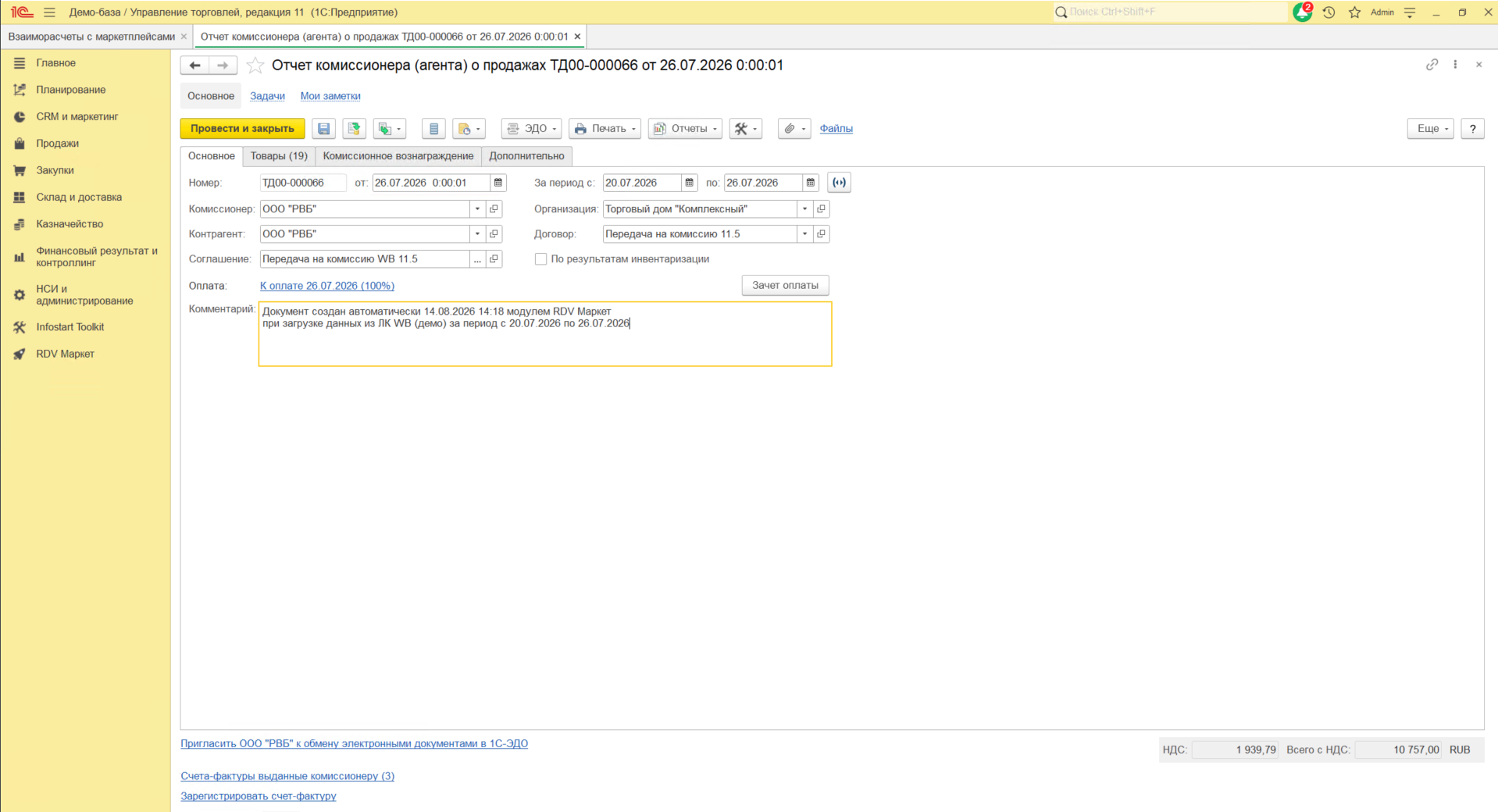
- Отчет комиссионера (агента) о продажах на все продажи за отчетную неделю;
- Счет-фактура выданный (комиссионная схема 11.5/2.5) на каждую продажу юридическому лицу, или Счет-фактура выданный комиссионеру (комиссионная схема 11.0/2.0) на каждую продажу юридическому лицу.
Партнер и контрагент для каждого юридического лица. Перед тем как создать нового партнера и контрагента RDV Маркет производит поиск существующих в базе контрагентов по ИНН и КПП, и не будет их дублировать, если ранее они уже были созданы.
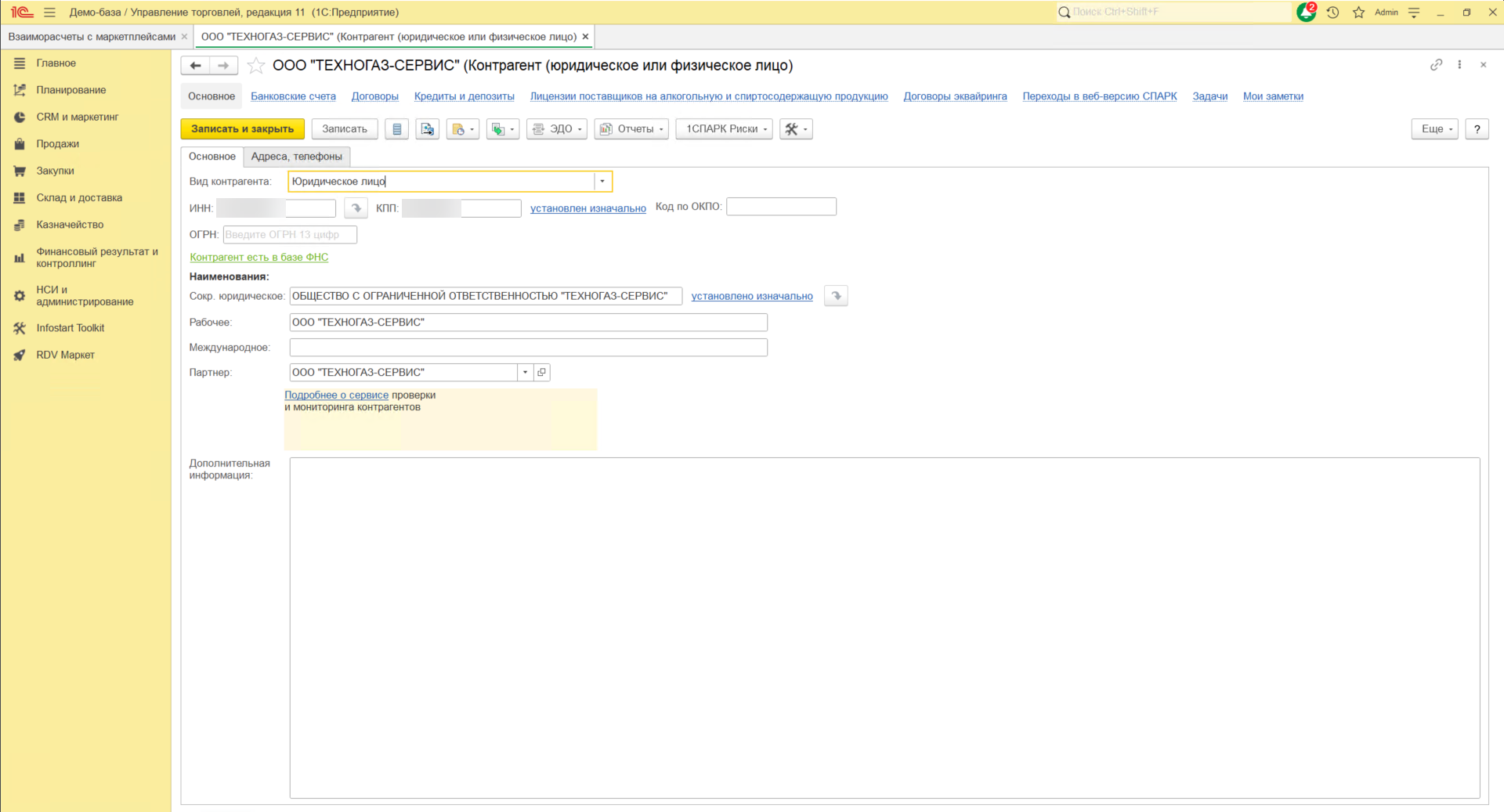
Отчет комиссионера (агента) о продажах на все возвраты за отчетную неделю:
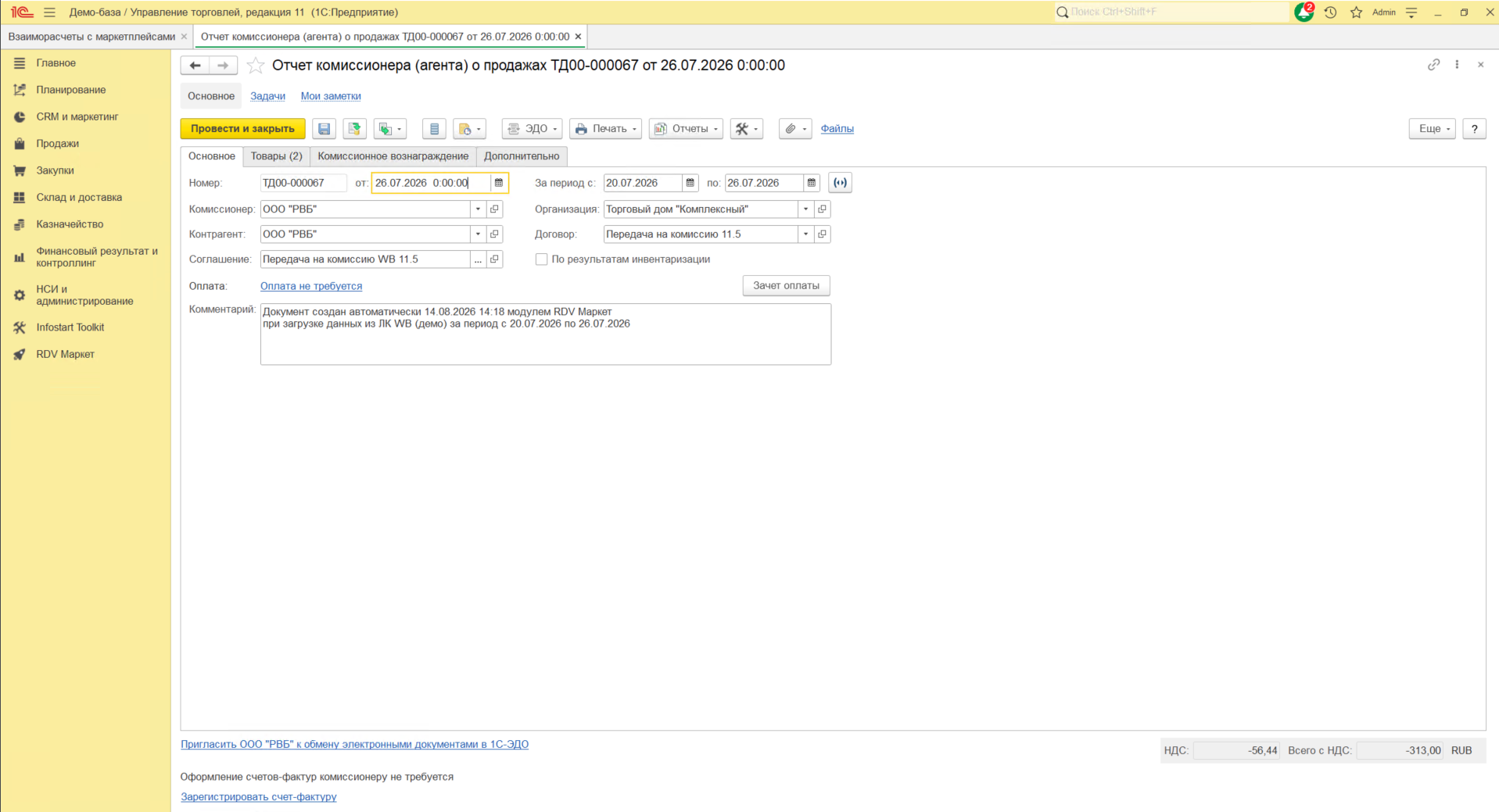
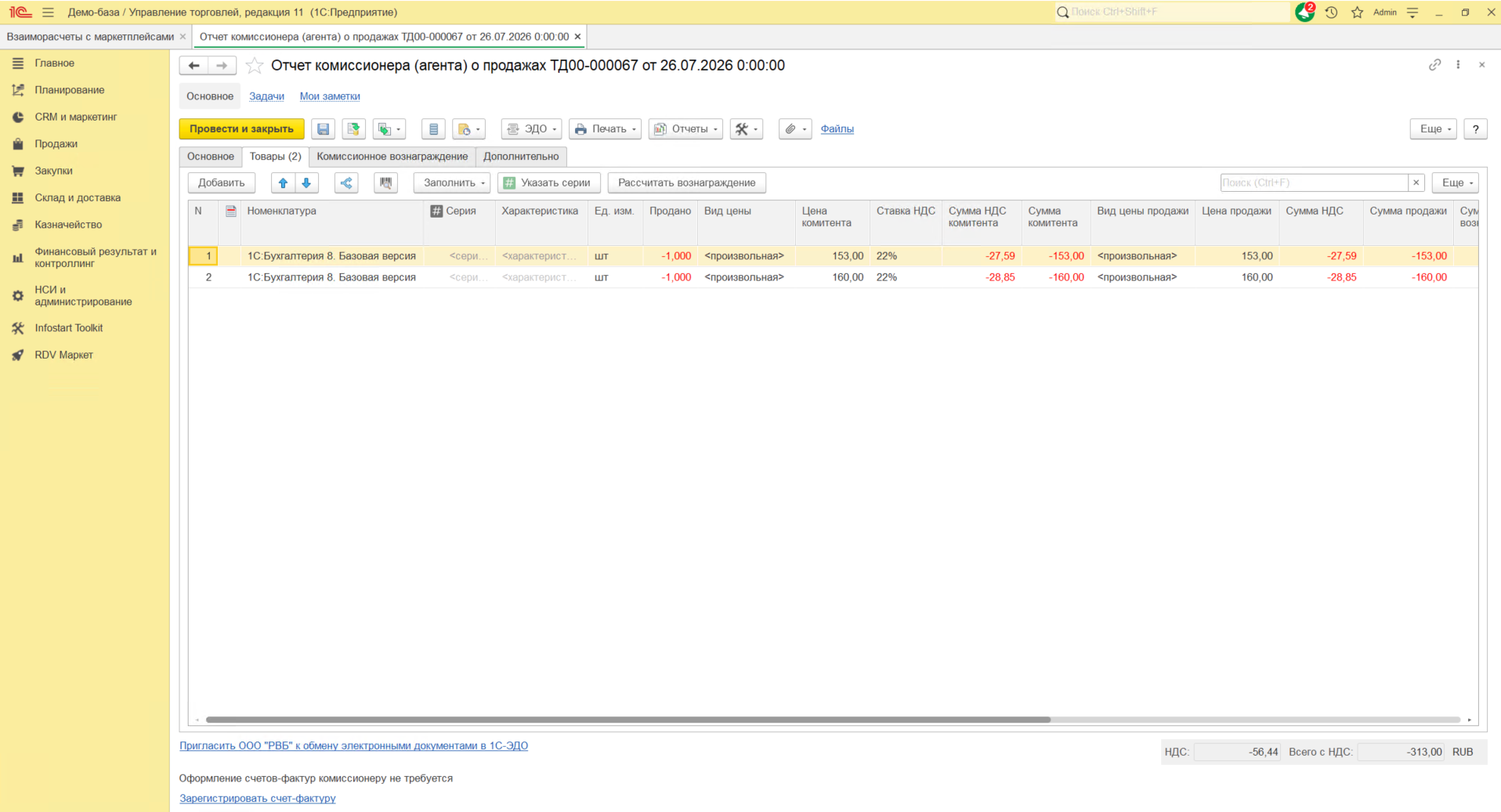
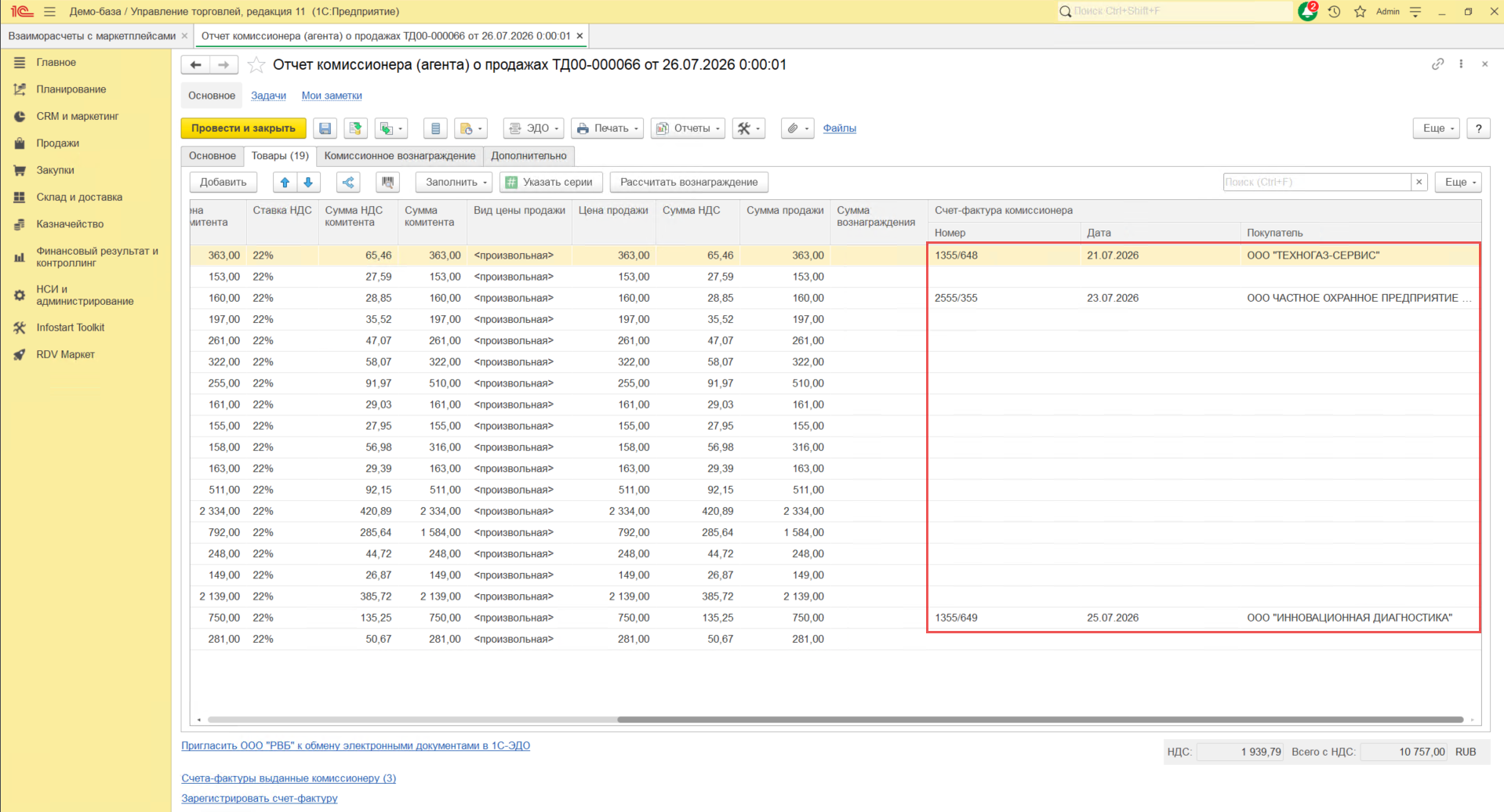
Отчет комиссионера (агента) о продажах на все продажи за отчетную неделю. Продажи юридическим лицам отделены от продаж физическим лицам. По каждой продаже юридическому лицу к соответствующей строке табличной части привязывается счет-фактура.
Счет-фактура выданный (комиссионная схема 11.5/2.5) на каждую продажу юридическому лицу, или документ Счет фактура выданный комиссионеру (комиссионная схема 11.0/2.0) на каждую продажу юридическому лицу:
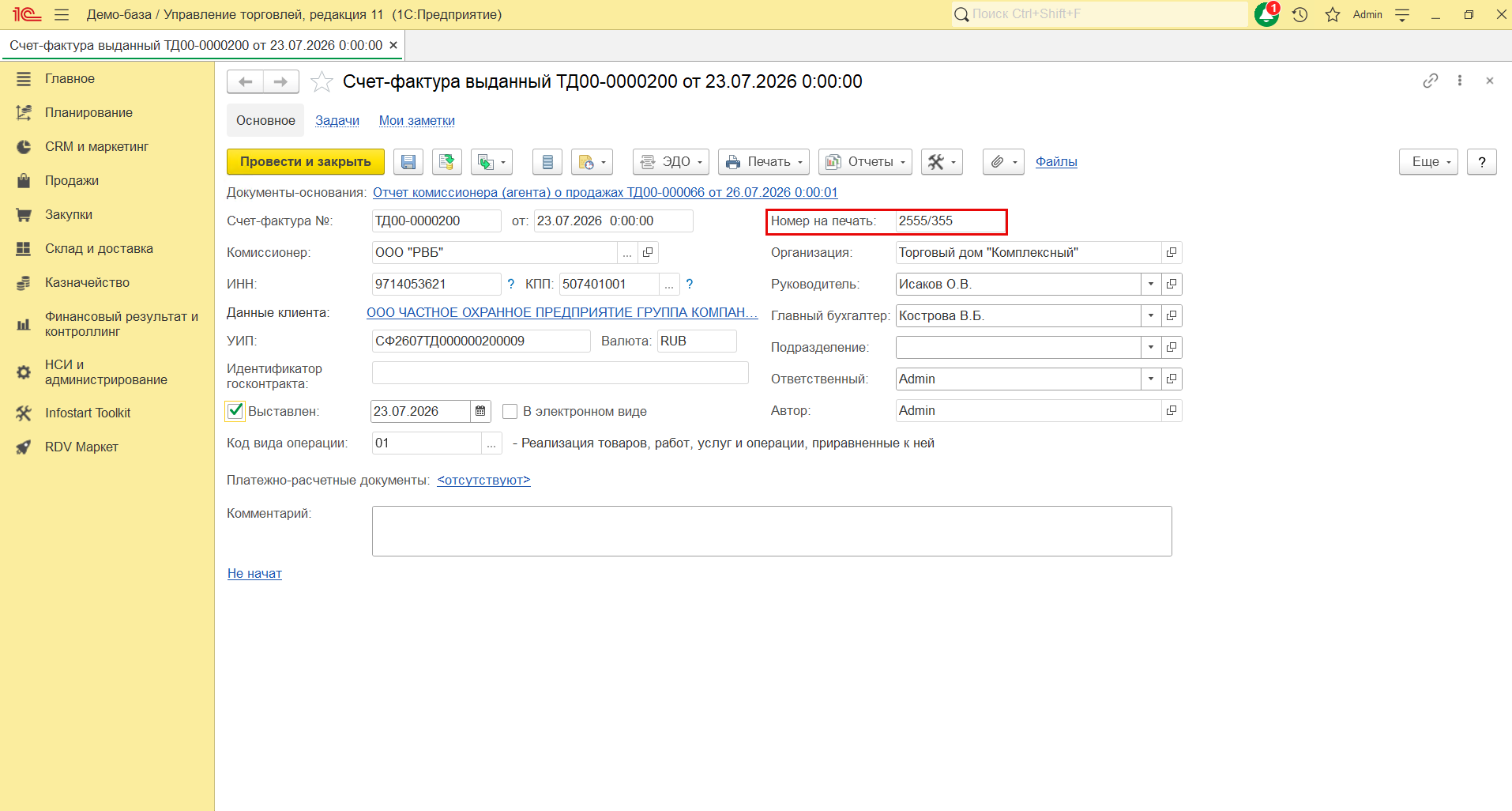
Рекомендуем при продажах юридическим лицам использовать комиссионную схему 11.5/2.5, так как она позволяет установить номера счетов-фактур, которые передал маркетплейс. В Книге продаж (графы 9, 10) комиссионер (маркетплейс) будет указан в качестве посредника.
При использовании комиссионной схемы 11.0/2.0 в книге продаж возможно указание нумерации счетов-фактур только из 1С, с комиссионером (маркетплейсом) в качестве посредника.
Отражение продаж юридическим лицам в 1С УТ/ ERP/ КА по расширенной схеме 11.5/2.5
Настройка личного кабинета в RDV Маркет
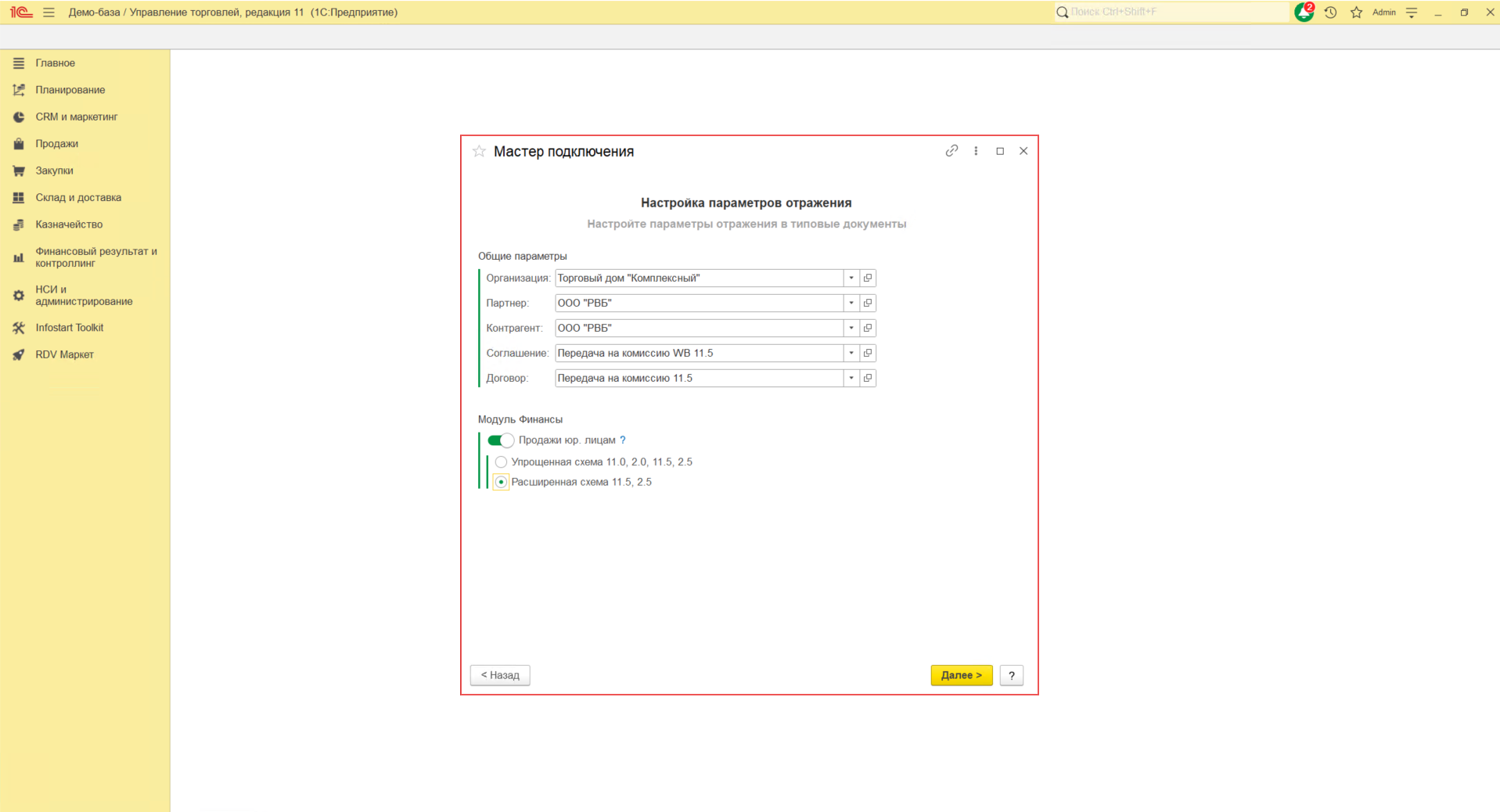
Проверьте, что при создании и настройке Личного кабинета были указаны верные настройки отражения в типовые документы. Эти настройки будут применяться при заполнении шапки документов.
- Включите настройку "Продажи юр. лицам".
- Схема "Расширенная (11.5/2.5)".
Загрузка основного Еженедельного отчета о реализации и Реестра продаж юридическим лицам и ИП в 1С
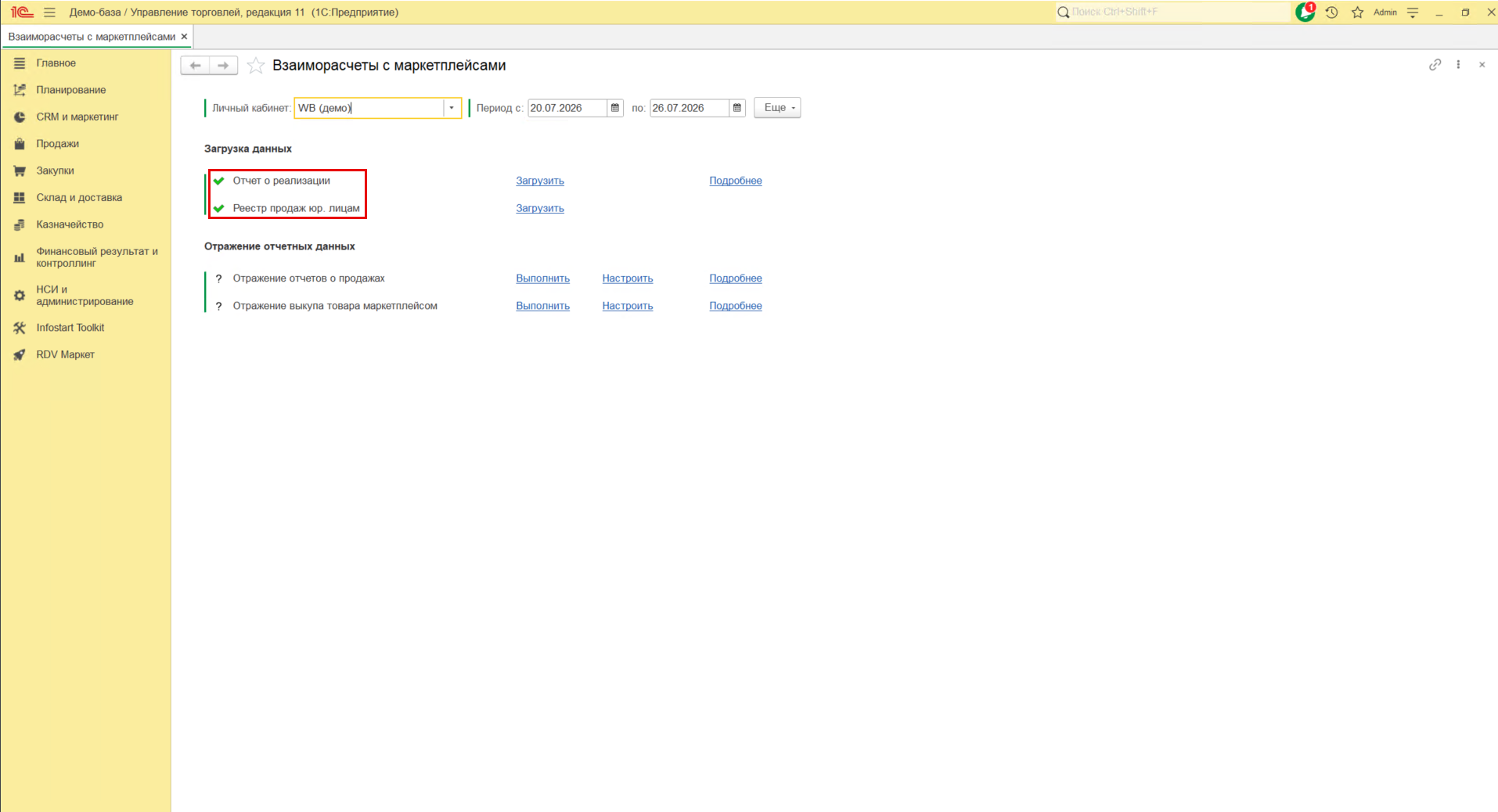
В RDV Маркет загрузка еженедельного отчета и реестра продаж юридическим лицам и ИП производится по API. Для загрузки отчетов в 1С перейдите в рабочее место "RDV Маркет" - "Взаиморасчёты с маркетплейсами".
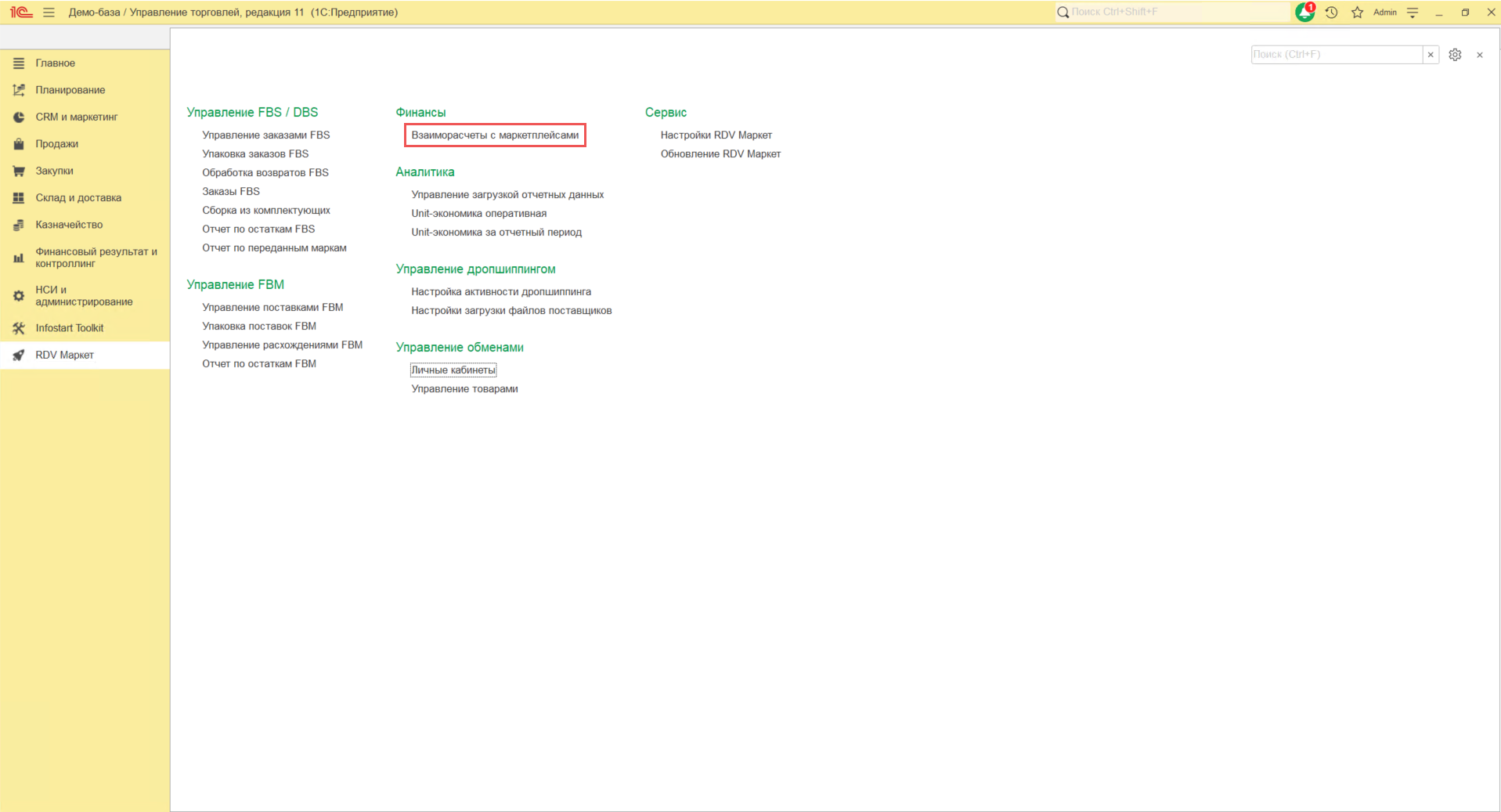
Выберите личный кабинет и отчетный период загрузки (неделя). Перейдите последовательно по гиперссылкам "Загрузить" у пунктов "Отчет о реализации" и "Реестр продаж юр. лицам".
Необходимо подождать, пока данные отчёта загрузятся в 1С. Когда процесс загрузки будет завершён, у пунктов "Отчет о реализации" и "Реестр продаж юр. лицам" появятся зелёные галочки.
Ошибки при загрузке данных
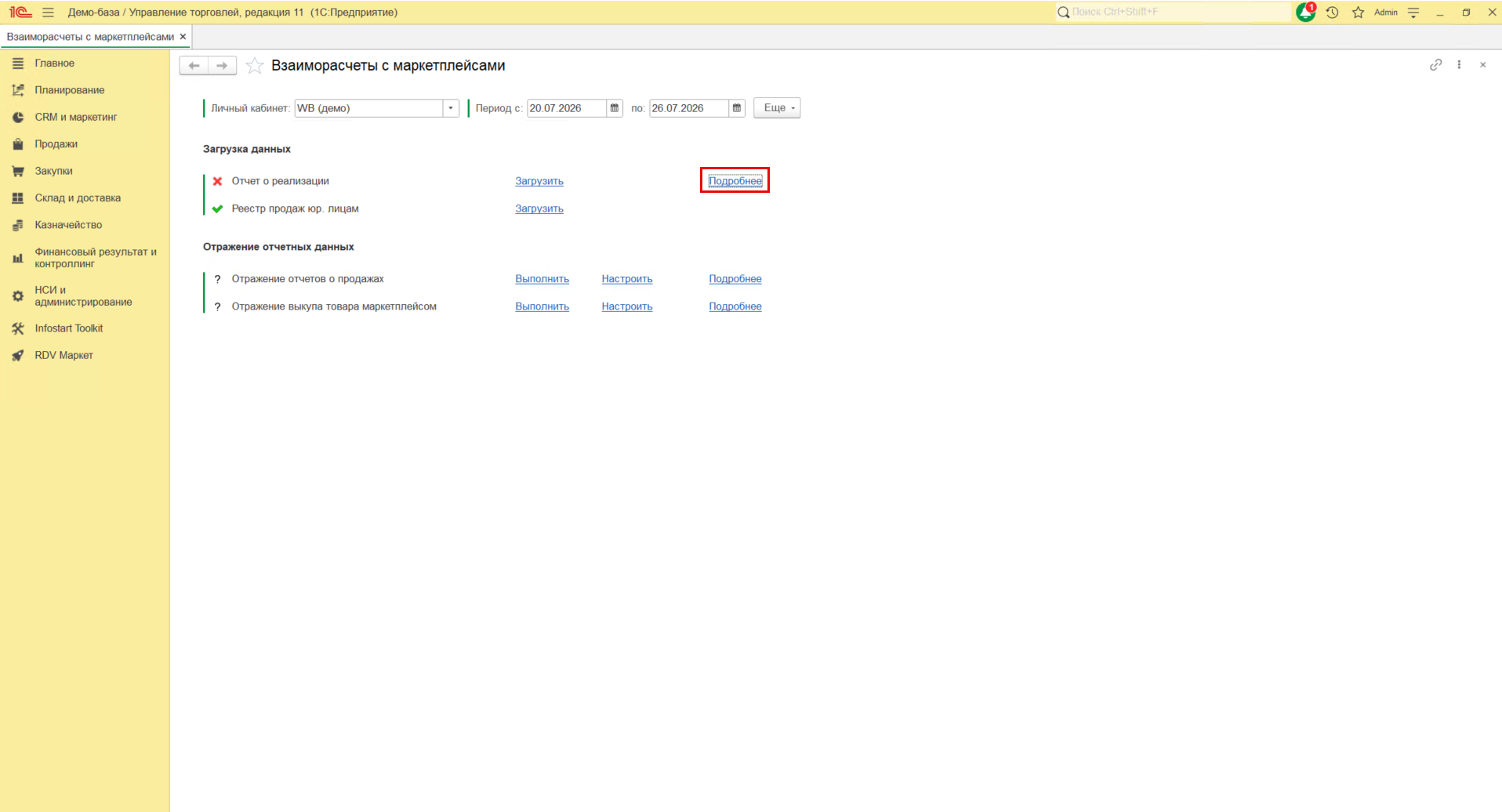
Если при загрузке данных произошла ошибка, то у пункта, при выполнении которого произошла ошибка, будет установлен красный крест. Перейдите по гиперссылке "Подробнее" для получения расширенной информации об ошибке. Если самостоятельно определить и устранить причину ошибки не удалось, создайте обращение на почту поддержки RDV Маркет: support@rdv-it.ru.
Если после загрузки данных появляется желтый треугольник с восклицательным знаком, то это означает, что при загрузке данных не все товары отчета были сопоставлены с товарами в RDV Маркет. Перейдите по гиперссылке "Подробнее" для того, чтобы просмотреть список товаров отчета, по которым система не подобрала товар в RDV Маркет.
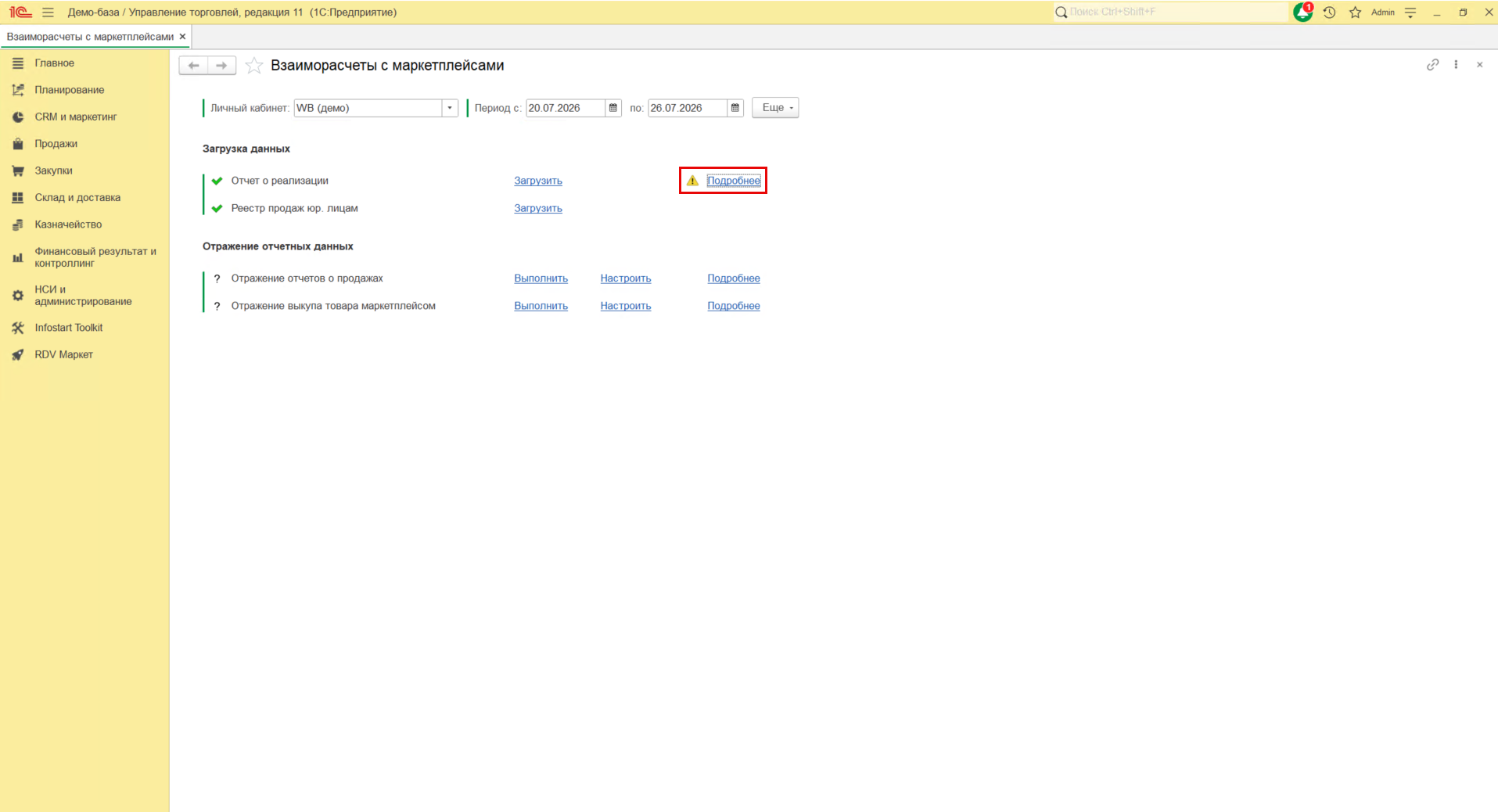
При загрузке данных система выбирает из них идентификатор товара и производит поиск по товарам, сопоставленным в рабочем месте "Управление товарами". Товар подбирается только в том случае, если система смогла найти один и только один товар по идентификатору из отчета. Таким образом, возможны три причины, по которым система не подобрала товар при загрузке:
- товар не сопоставлен в рабочем месте "Управление товарами";
- в результате поиска система нашла дубли товаров и не смогла однозначно подобрать товар;
- маркетплейс отдал некорректные данные (бывает так, что в данных маркетплейса идентификаторы товаров могут приходить пустыми).
Настройка отражения отчета о продажах
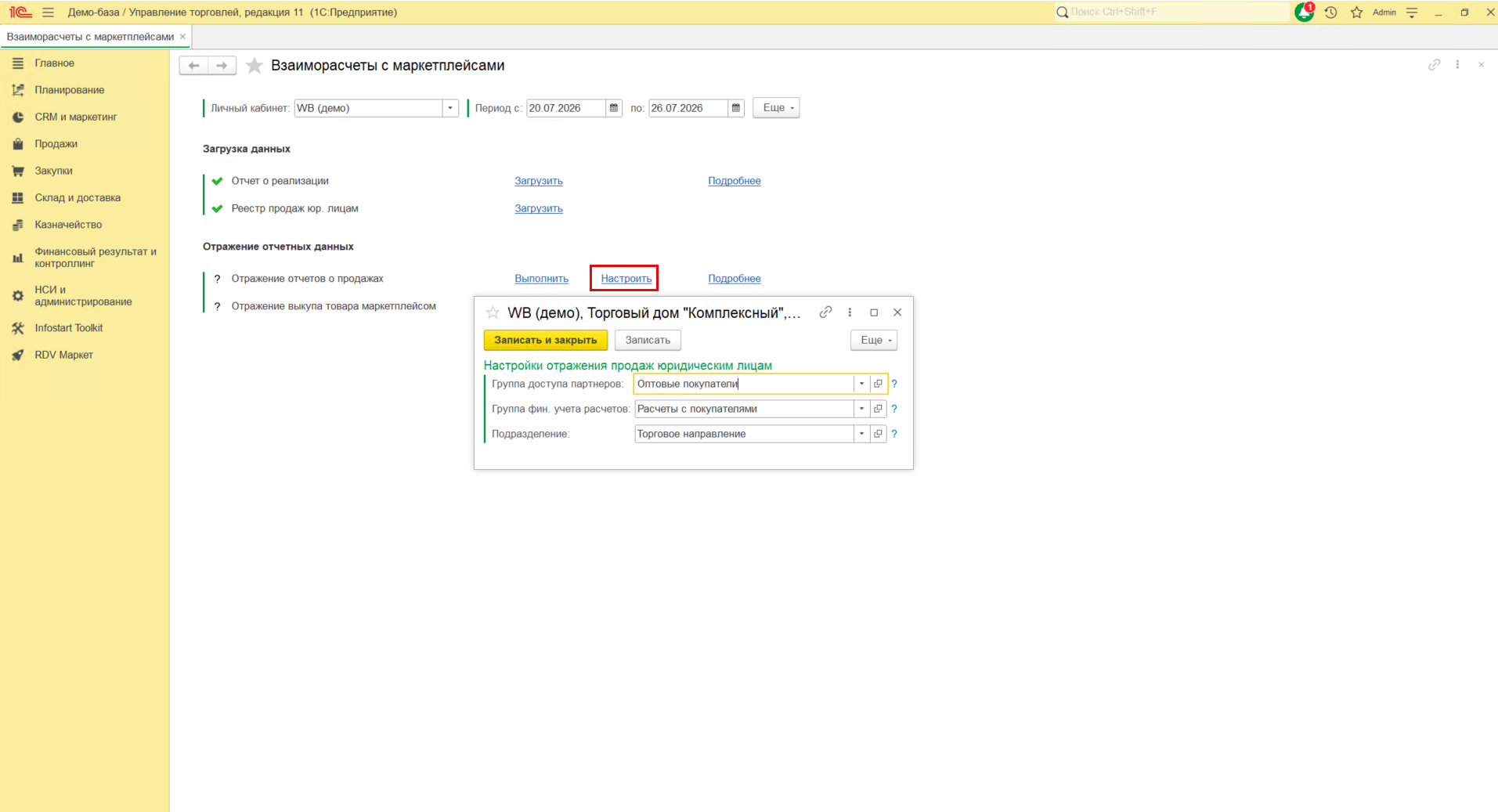
Для того, чтобы внести настройки отражения документов в 1С перейдите по гиперссылке "Настроить" напротив пункта "Отражение отчетов о продажах".
В открывшемся окне задайте настройки:
- Группа доступа партнеров - группа доступа, в которую будут отнесены созданные контрагенты-покупатели (настройка активна только если в вашей базе 1С ведется учет по группам доступа партнеров);
- Группа фин. учета расчетов - группа фин. учета расчетов для договора с конечным клиентом - покупателем юридическим лицом (настройка активна, если в вашей базе 1С ведется учет в разрезе групп фин. учета расчетов);
- Подразделение - подразделение, ответственное за договора с конечными клиентами - покупателями юридическими лицами (настройка активна, если в вашей базе 1С ведется учет по подразделениям).
Отражение продаж физическим и юридическим лицам в объекты 1С
Для отражения продаж физическим и юридическим лицам перейдите по гиперссылке "Выполнить" напротив пункта "Отражение отчетов о продажах". Необходимо подождать, пока система выполнит отражение. Как только процесс отражения будет завершен напротив пункта "Отражение отчетов о продажах" появится зеленая галочка.
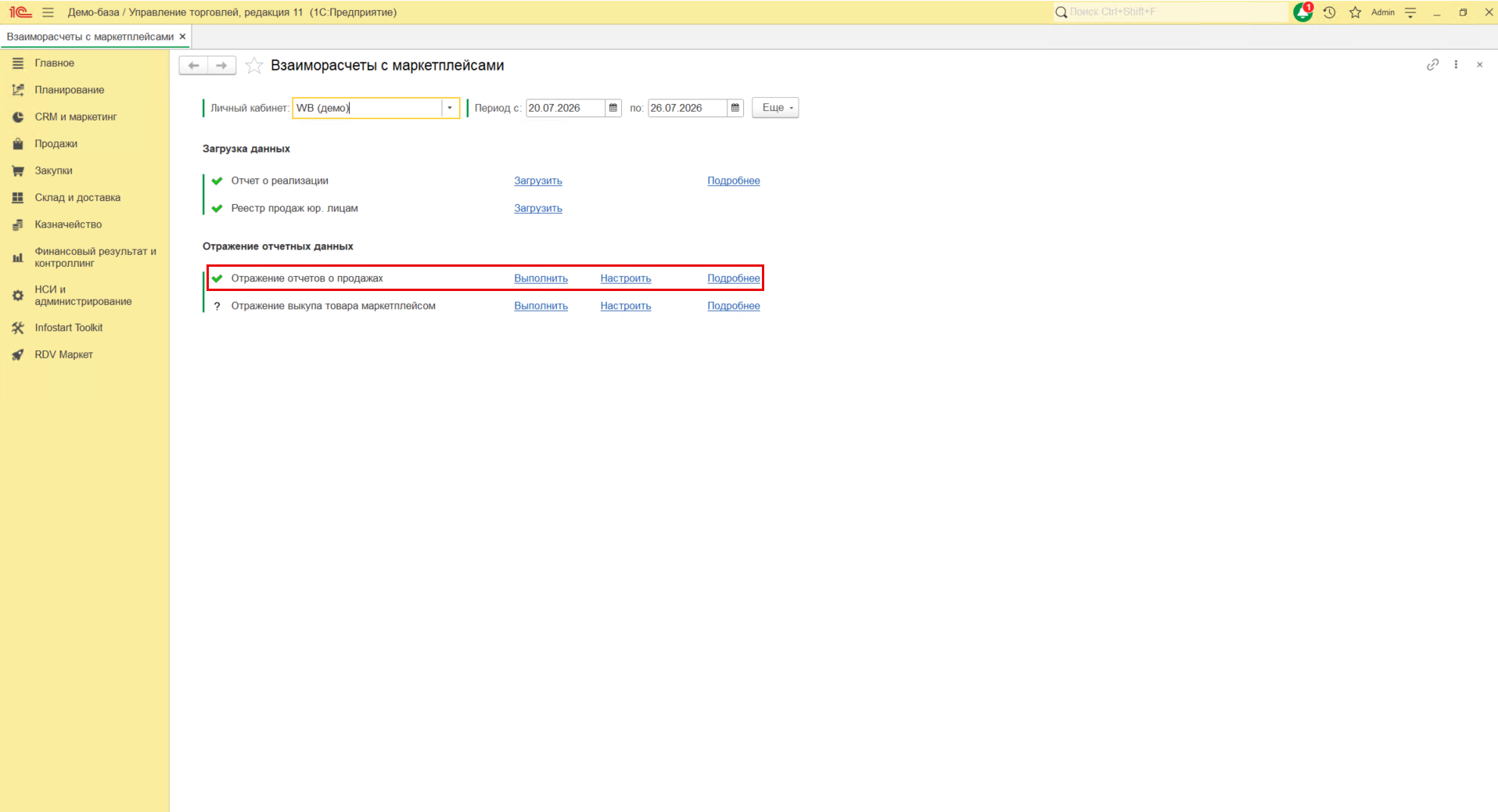
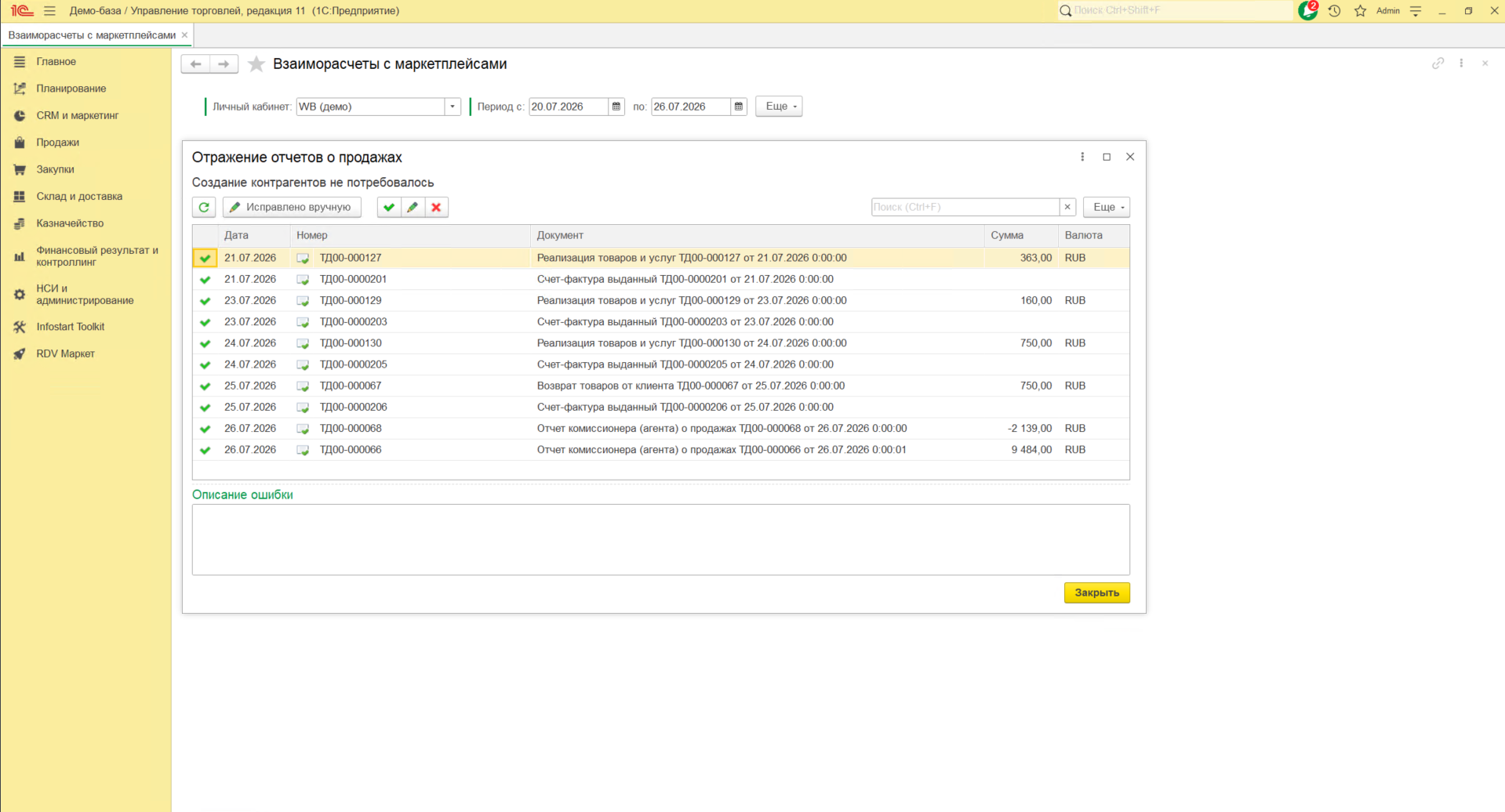
Для просмотра результата отражения перейдите по гиперссылке "Подробнее" напротив пункта "Отражение отчетов о продажах". Откроется окно с перечнем созданных документов:
- Контрагенты и партнеры для каждого юридического лица - покупателя, если его нет в базе на момент отражения;
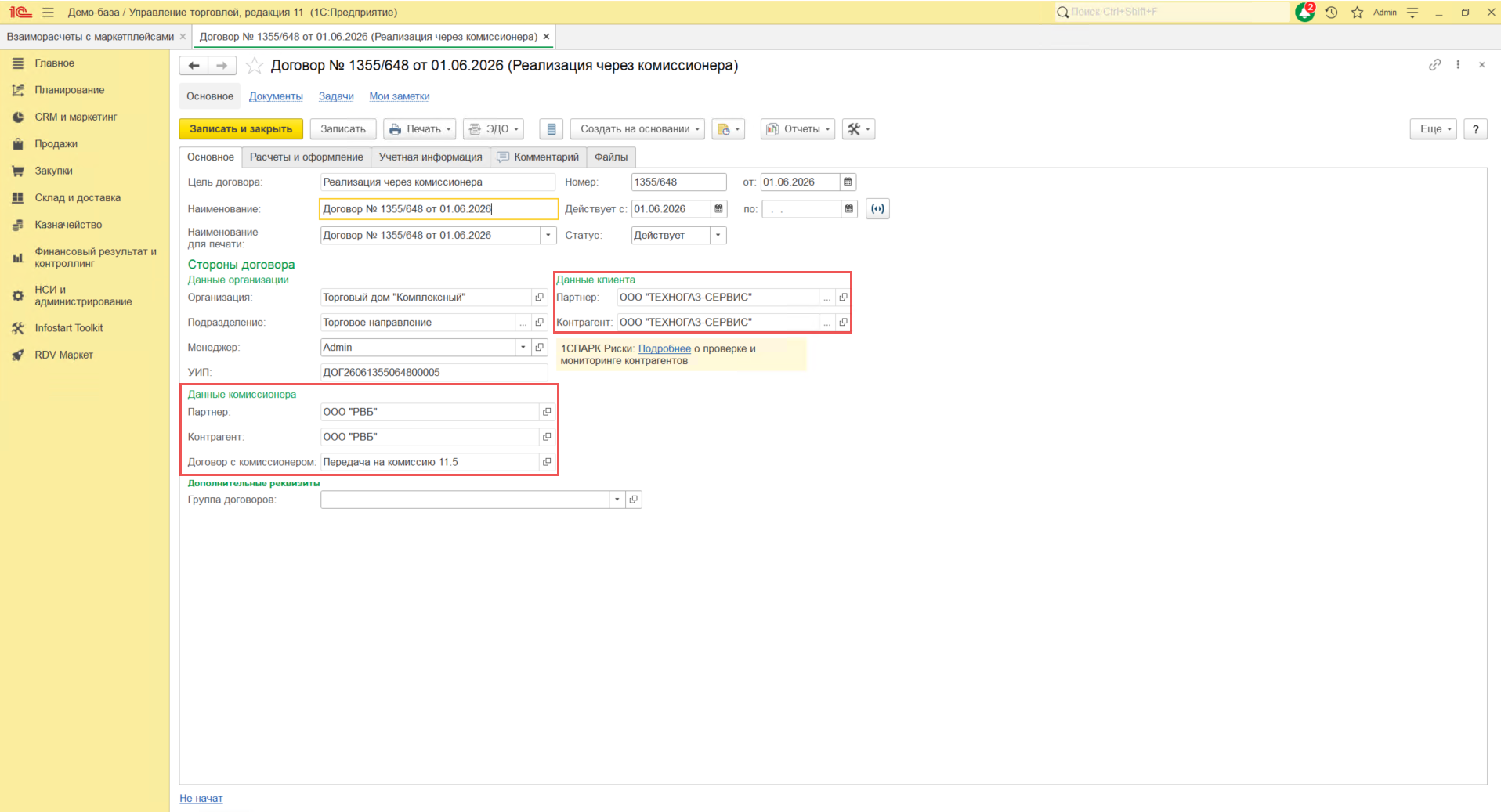
- Договор с каждым юридическим лицом с целью "реализация через комиссионера";
- Отчет комиссионера (агента) о продажах на все розничные возвраты за отчетный месяц;
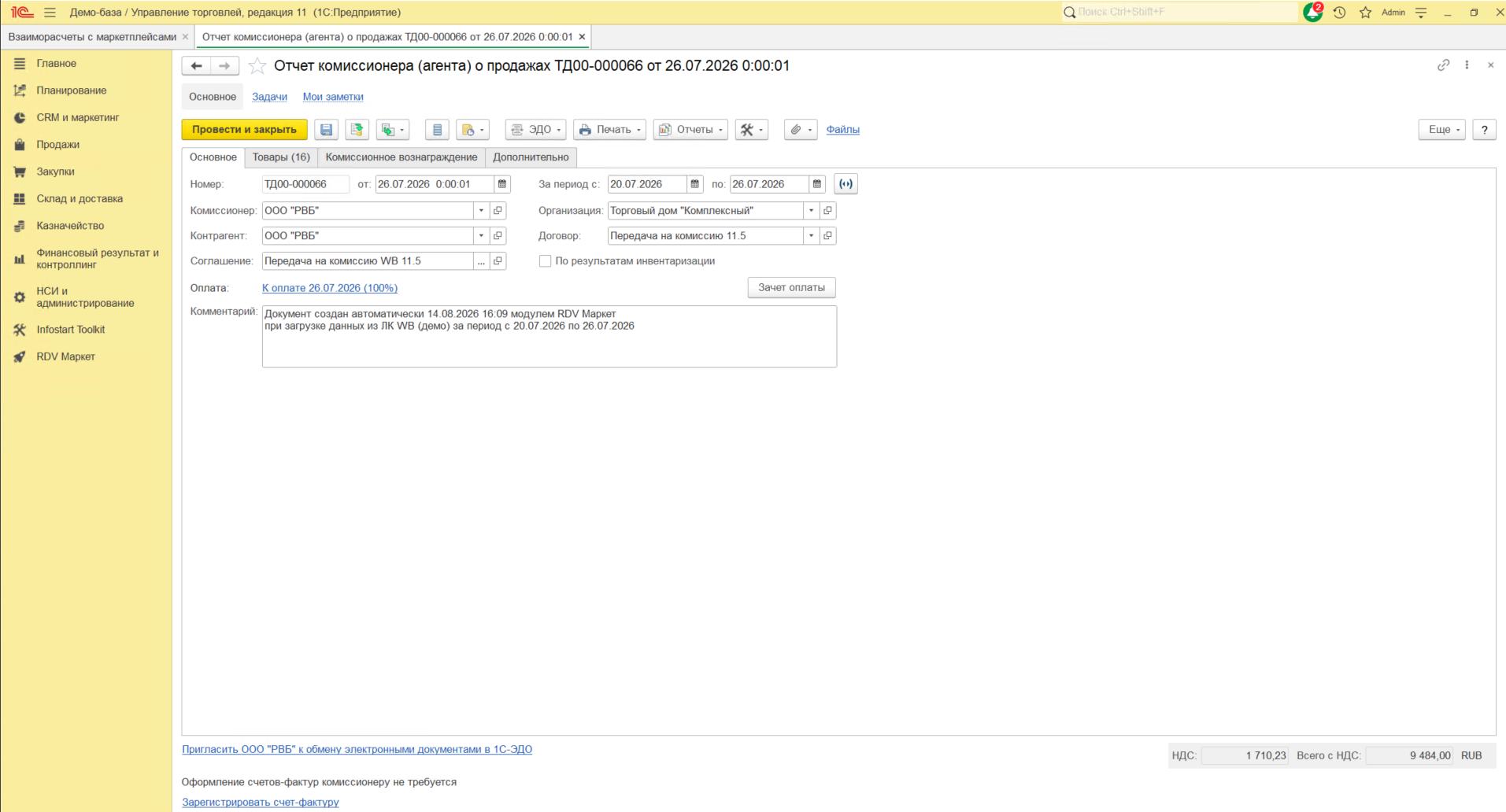
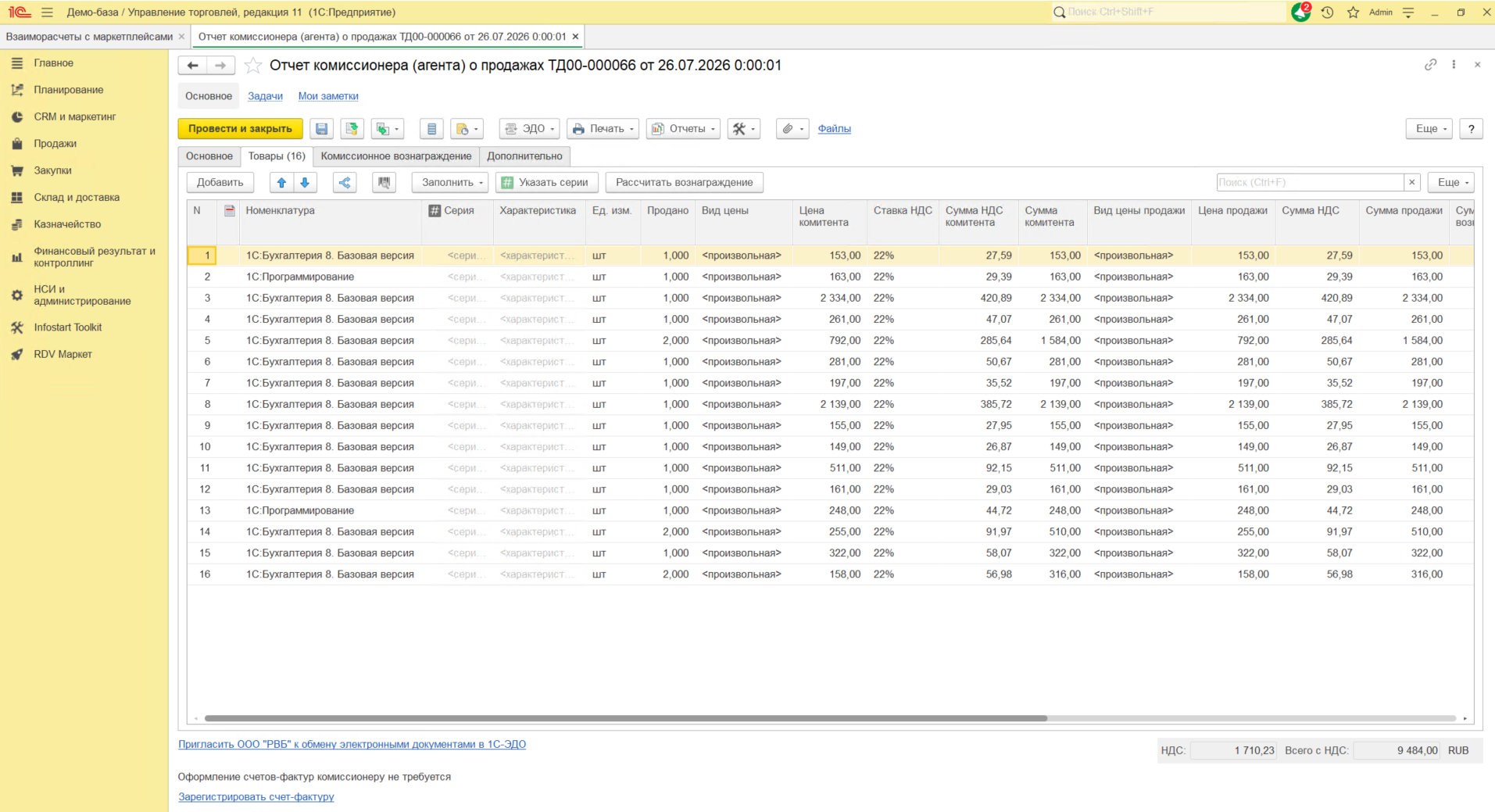
- Отчет комиссионера (агента) о продажах на все розничные продажи за отчетный месяц;
- Реализация товаров и услуг на каждую продажу юридическому лицу и Счет-фактура выданный на её основании;
- Возврат товаров от клиента на каждый возврат от юридического лица и Счет-фактура выданный (корректировочный) на его основании.
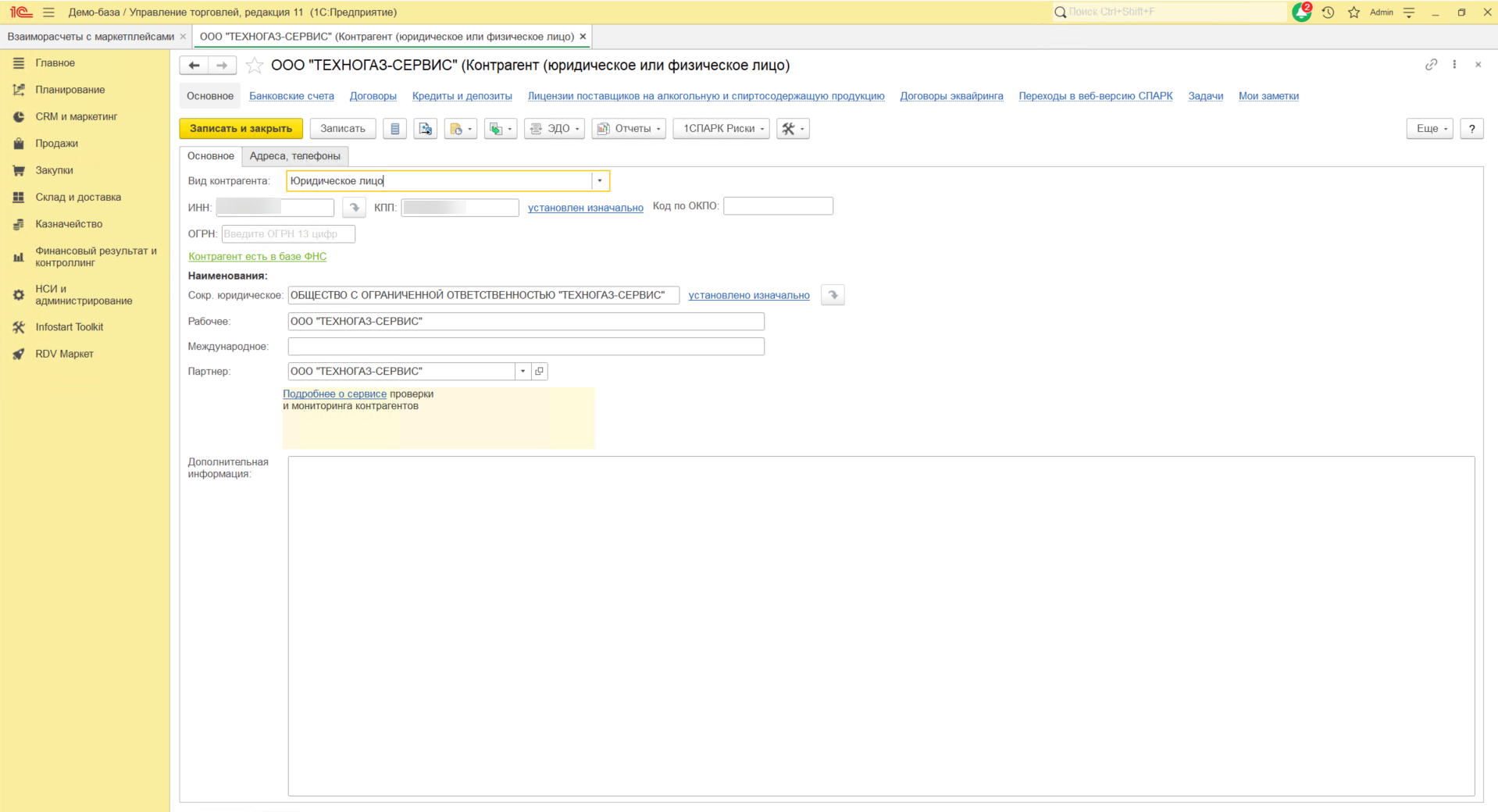
Партнер и контрагент для каждого юридического лица. Перед тем как создать нового партнера и контрагента RDV Маркет производит поиск существующих в базе контрагентов по ИНН и КПП, и не будет их дублировать, если ранее они уже были созданы.
Договор с каждым юридическим лицом с целью реализация через комиссионера:
Отчет комиссионера (агента) о продажах на все розничные возвраты за отчетную неделю:
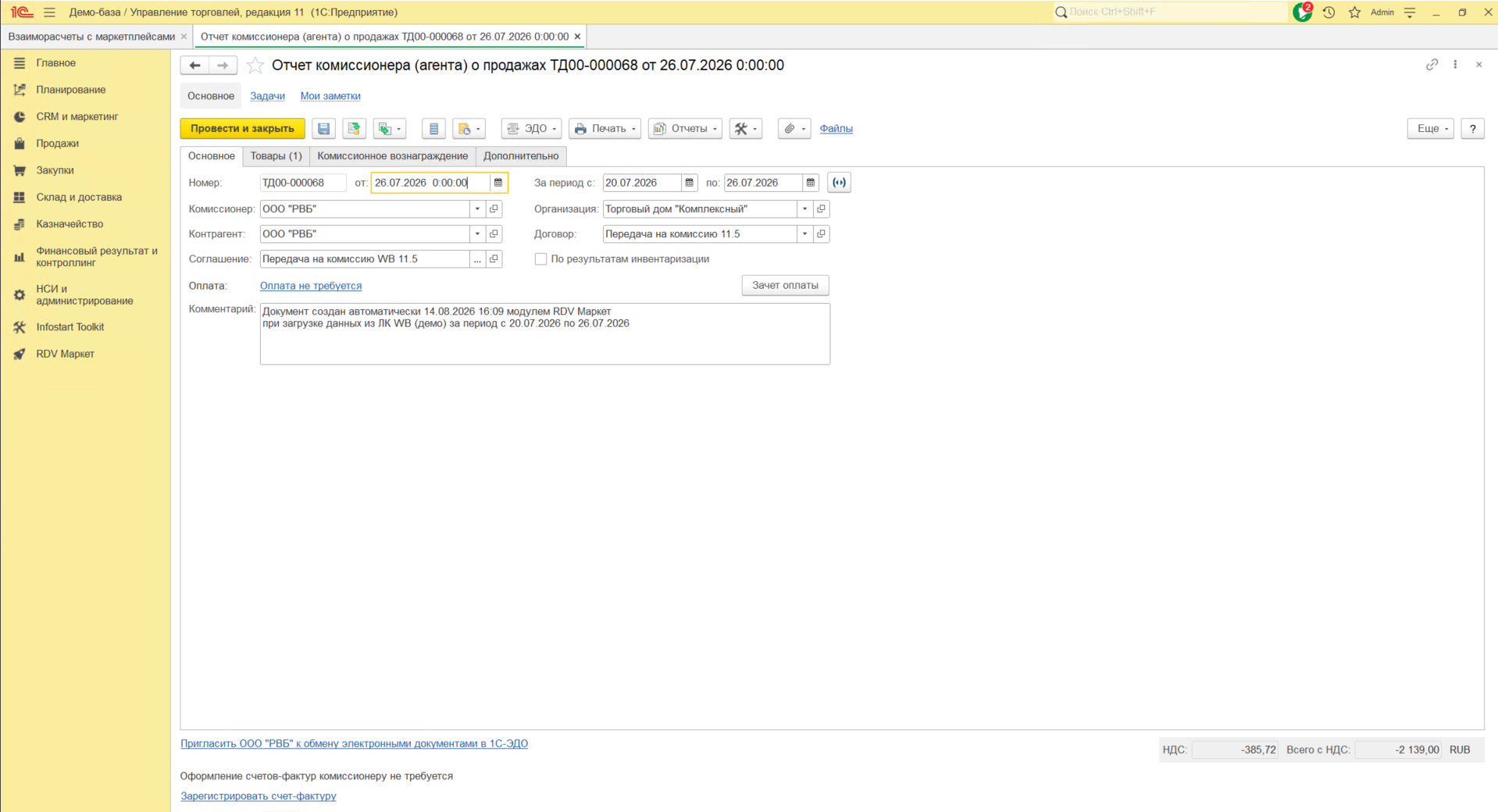
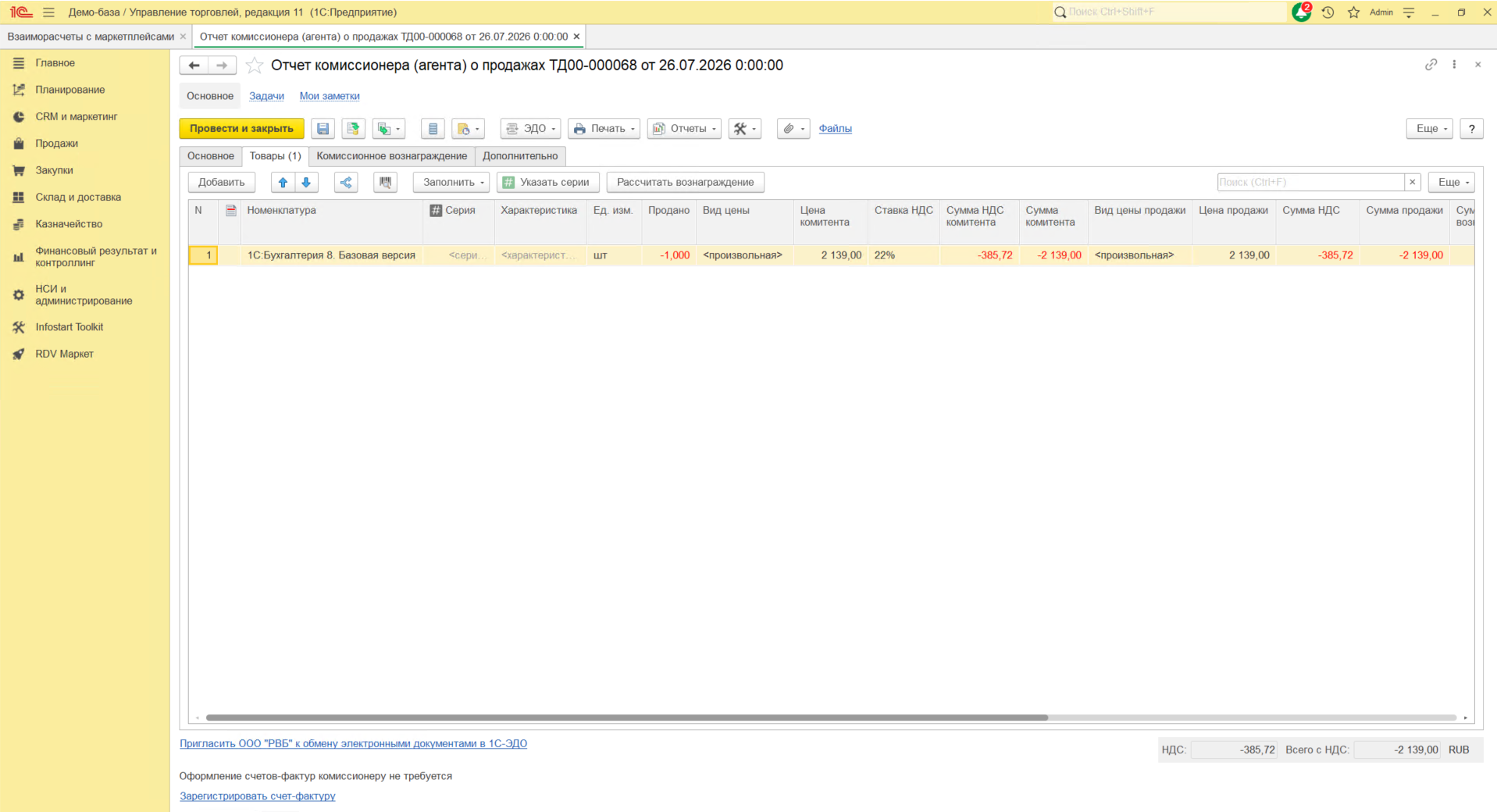
Отчет комиссионера (агента) о продажах на все розничные продажи за отчетную неделю:
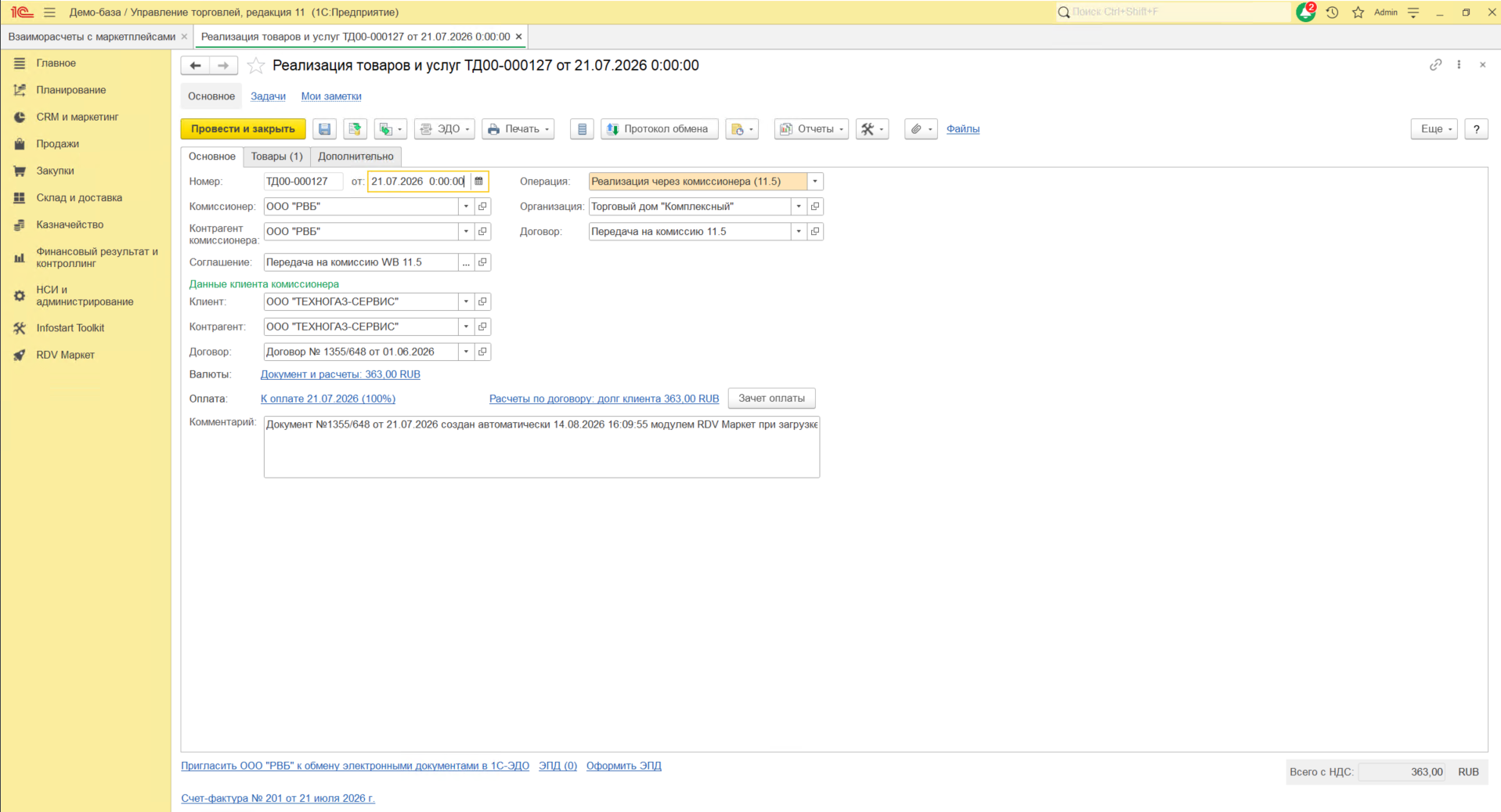
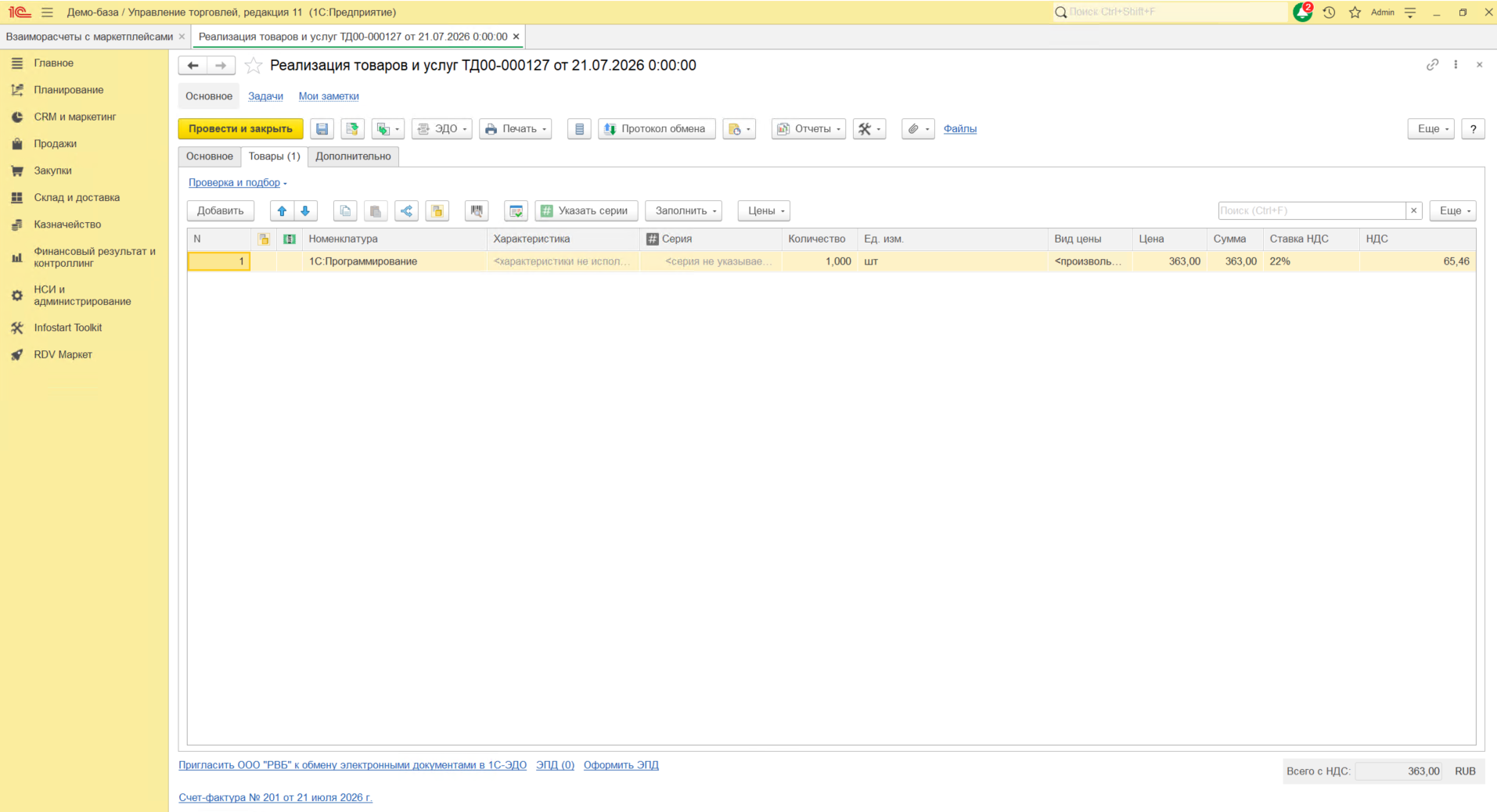
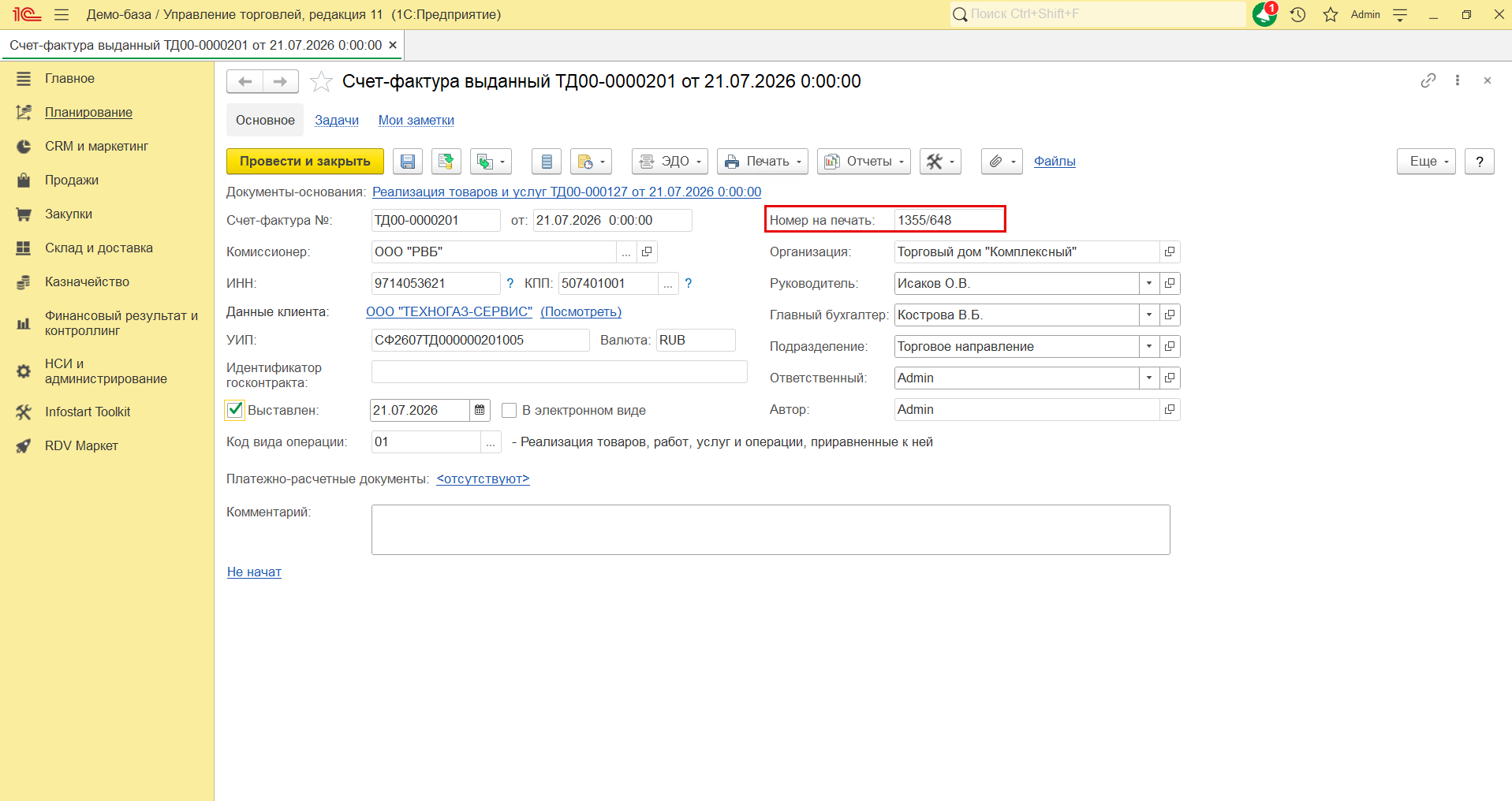
Реализация товаров и услуг с операцией реализация через комиссионера на каждую продажу юридическому лицу и Счет-фактура выданный на её основании. Номер счет-фактуры совпадает с номером, который присвоил маркетплейс.
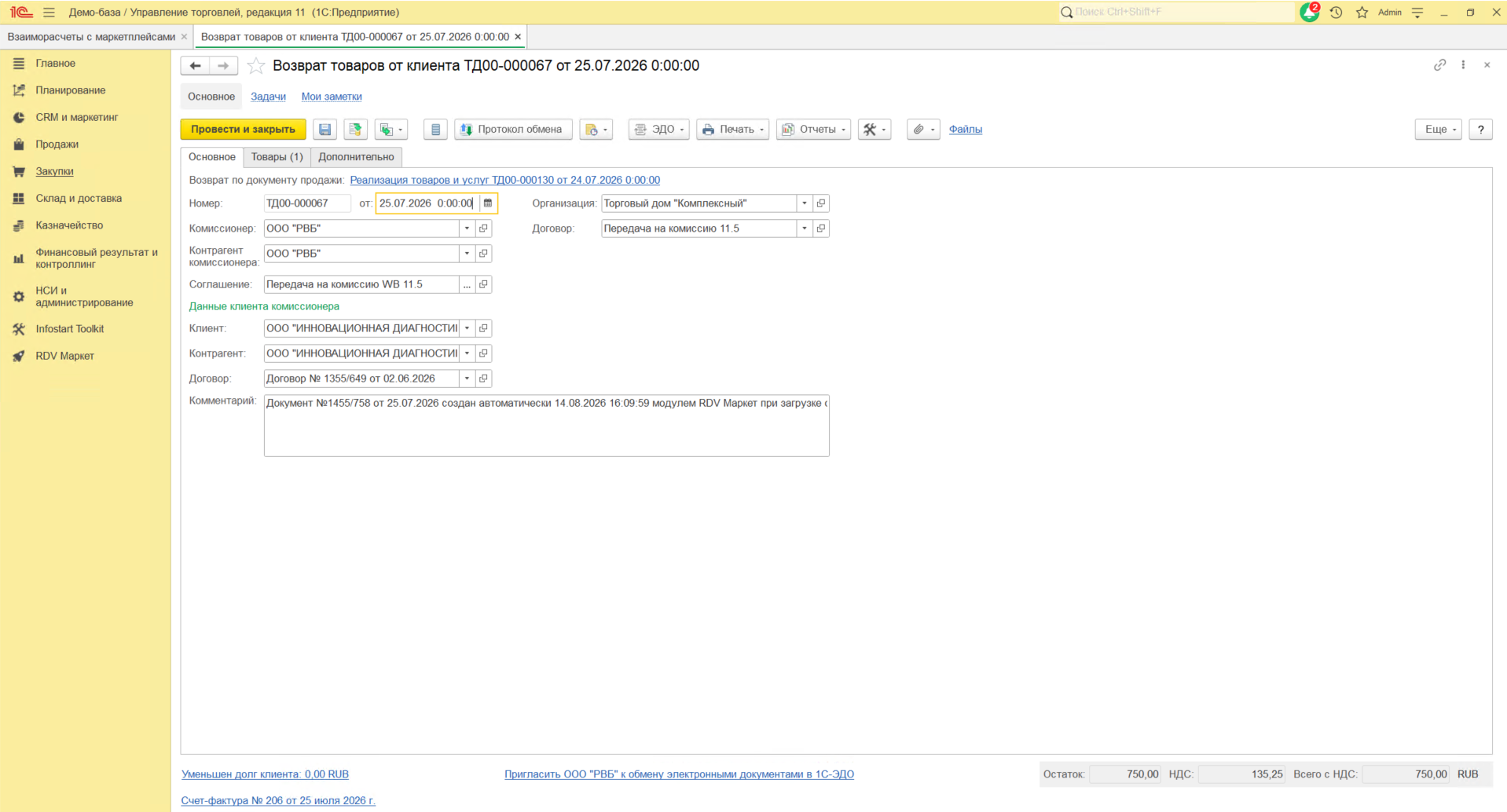
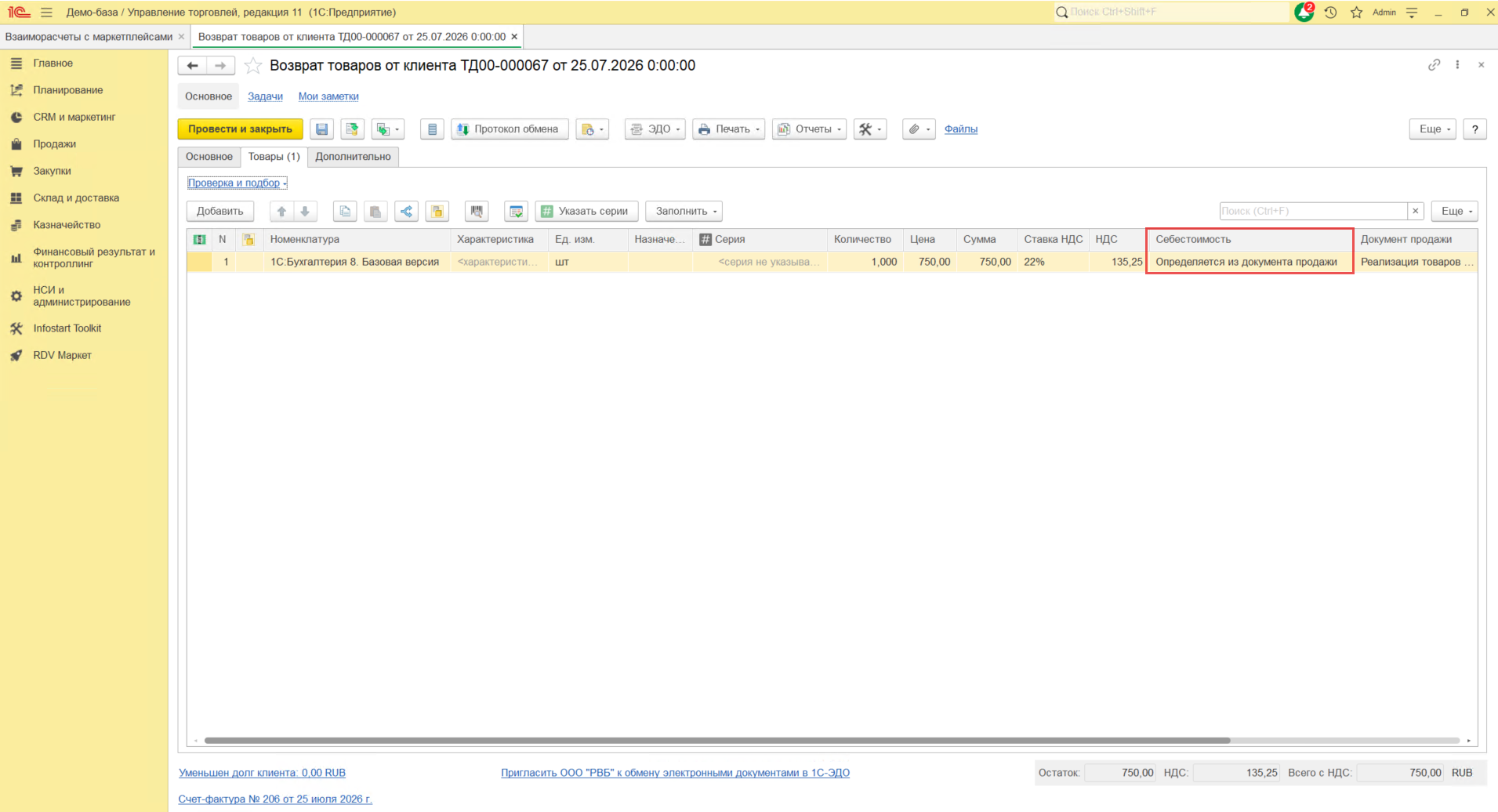
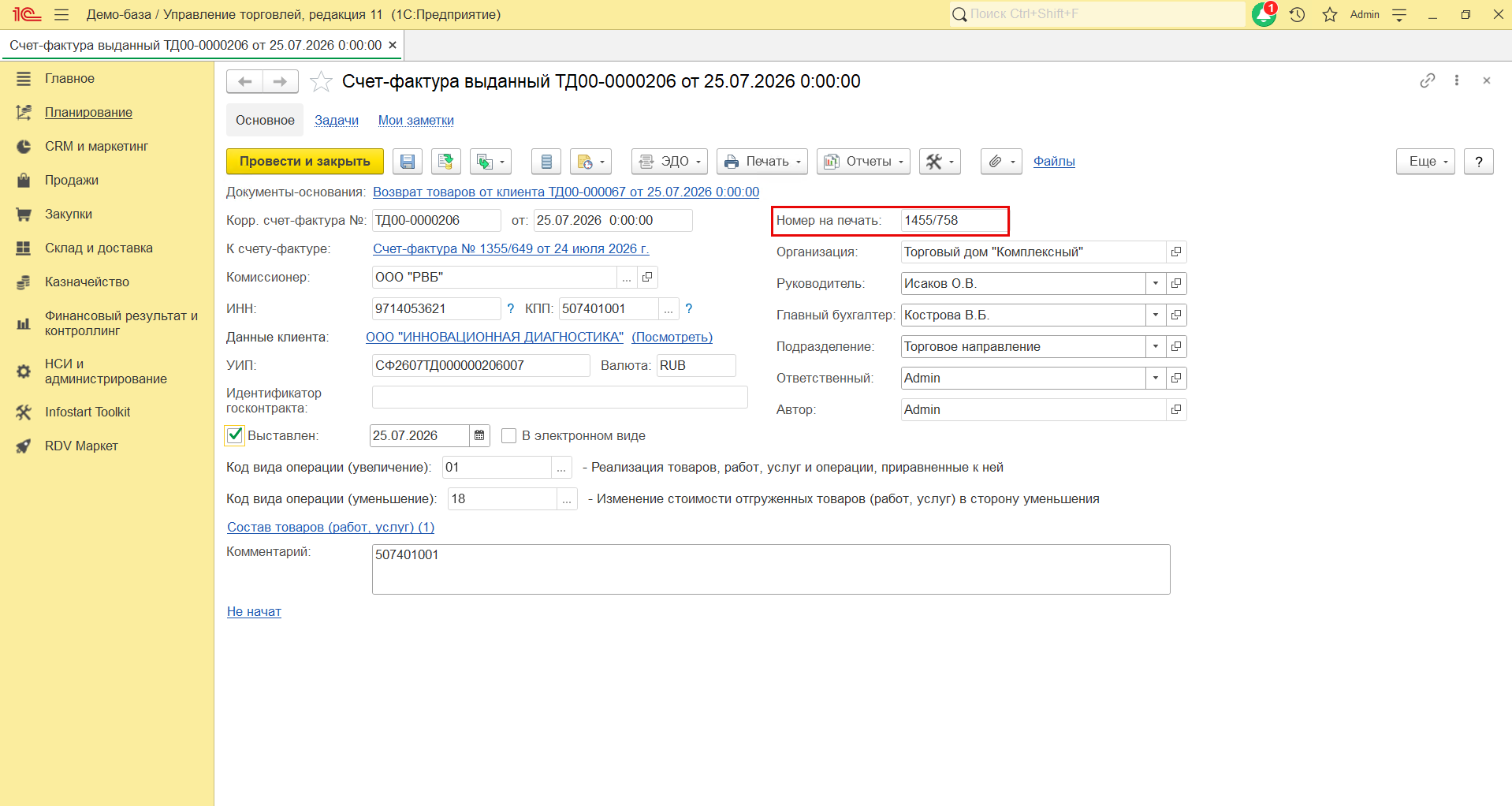
Возврат товаров от клиента на каждый возврат от юридического лица на основании реализации и Счет-фактура выданный (корректировочный) на его основании. Номер счет-фактуры совпадает с номером, который присвоил маркетплейс.
Отражение продаж юридическим лицам в 1С УНФ
Настройка личного кабинета в RDV Маркет
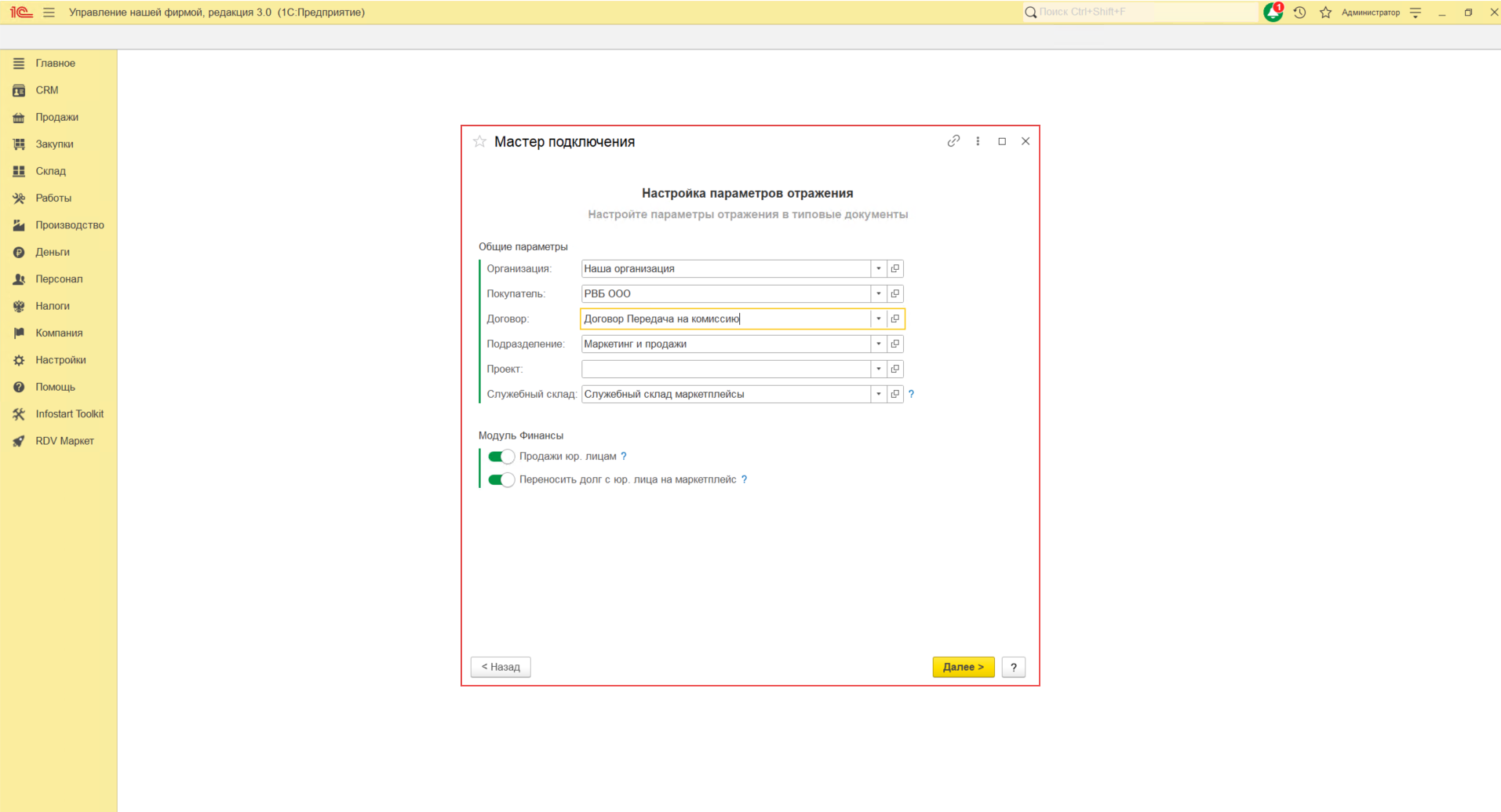
Проверьте, что при создании и настройке Личного кабинета были указаны верные настройки отражения в типовые документы. Эти настройки будут применяться при заполнении шапки документов.
- Включите настройку "Продажи юр. лицам".
- Включите настройку "Переносить долг с юр. лица на маркетплейс".
Загрузка отчета о реализации и реестра продаж юридическим лицам в 1С
В RDV Маркет загрузка позаказного отчета о реализации и реестра продаж юридическим лицам производится по API. Для загрузки отчетов в 1С перейдите в рабочее место "RDV Маркет" - "Взаиморасчёты с маркетплейсами".
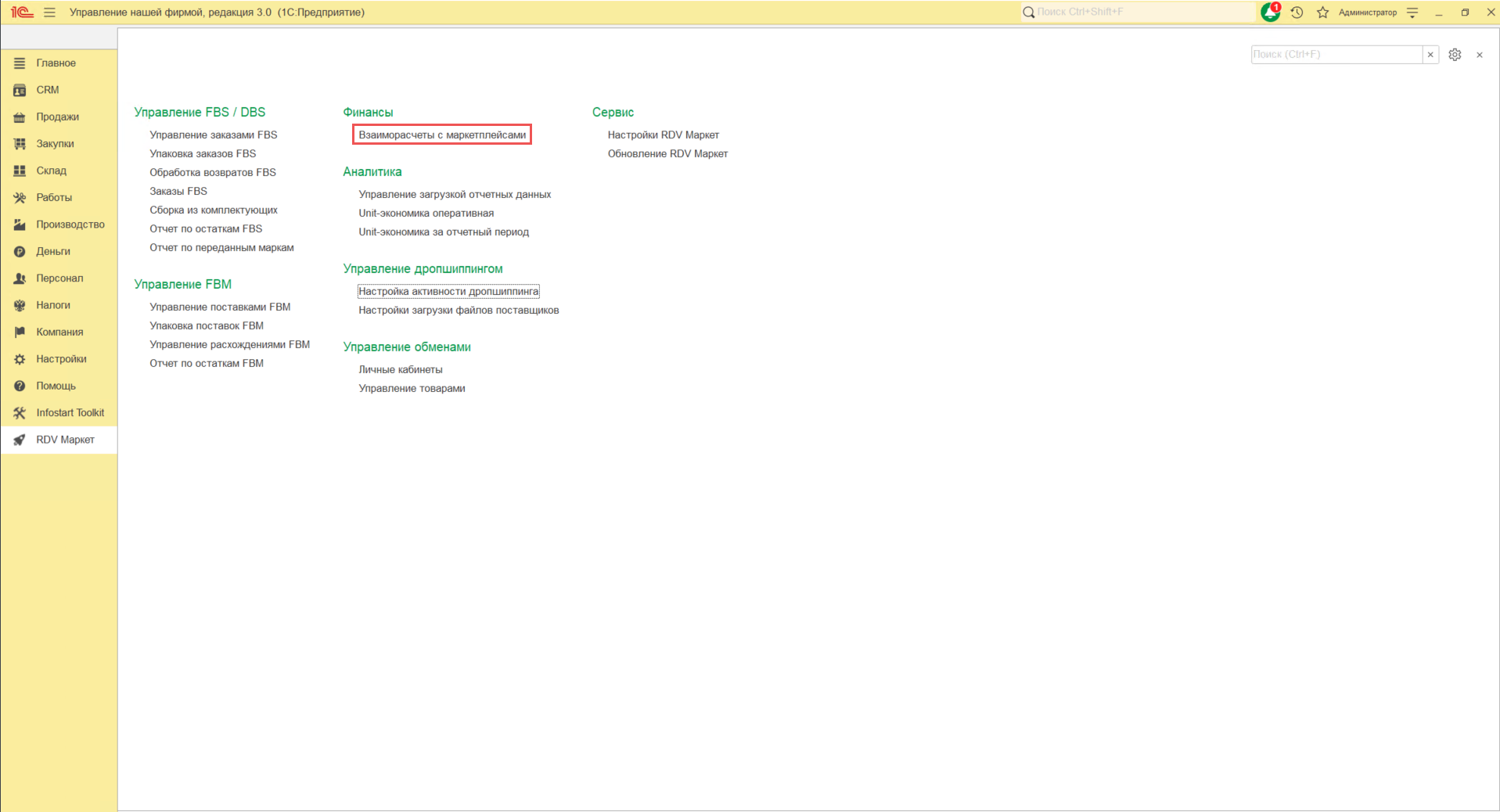
Выберите личный кабинет и отчетный период загрузки (месяц). Перейдите последовательно по гиперссылкам "Загрузить" у пунктов "Отчет о реализации" и "Реестр продаж юр. лицам".
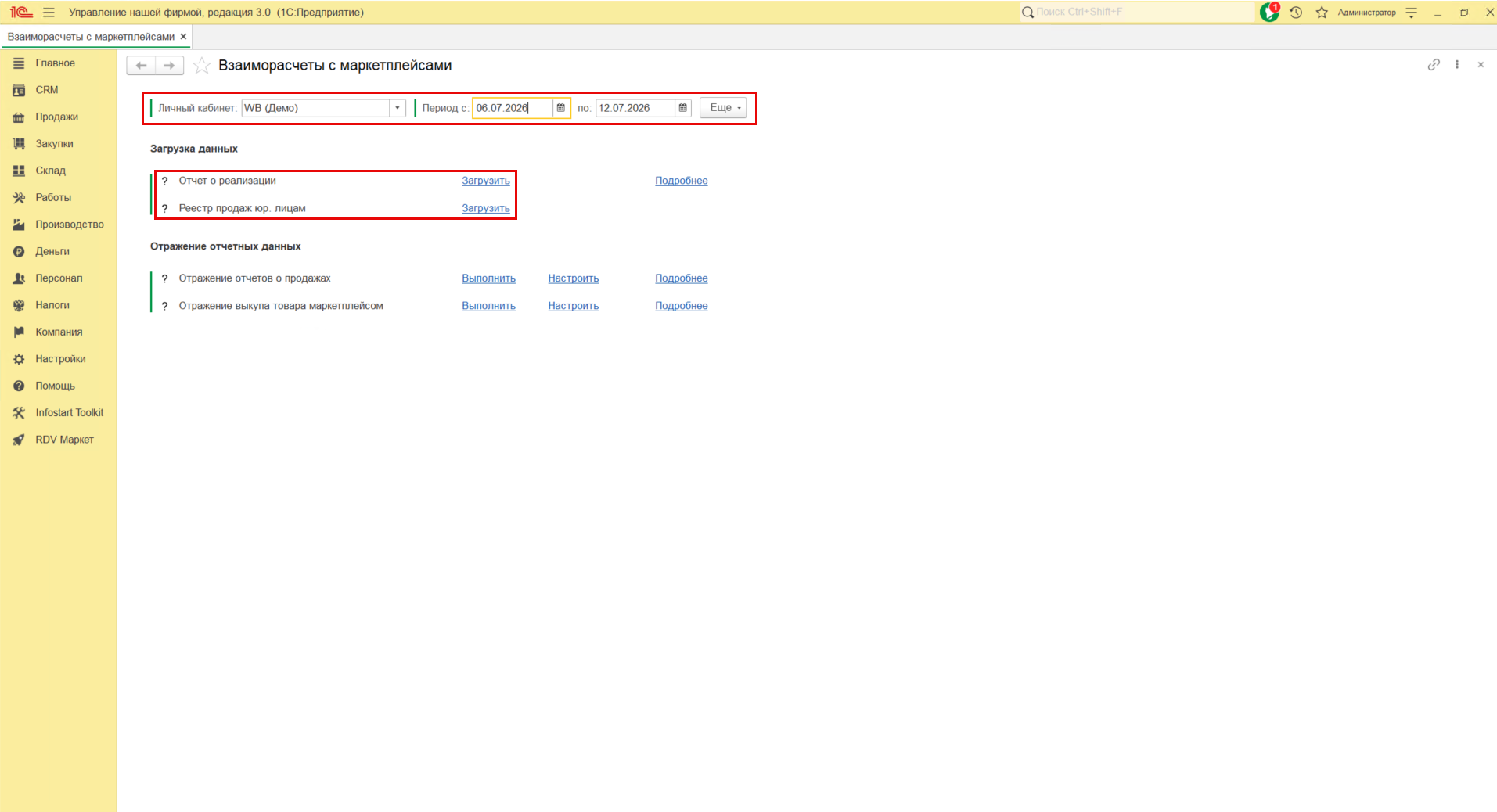
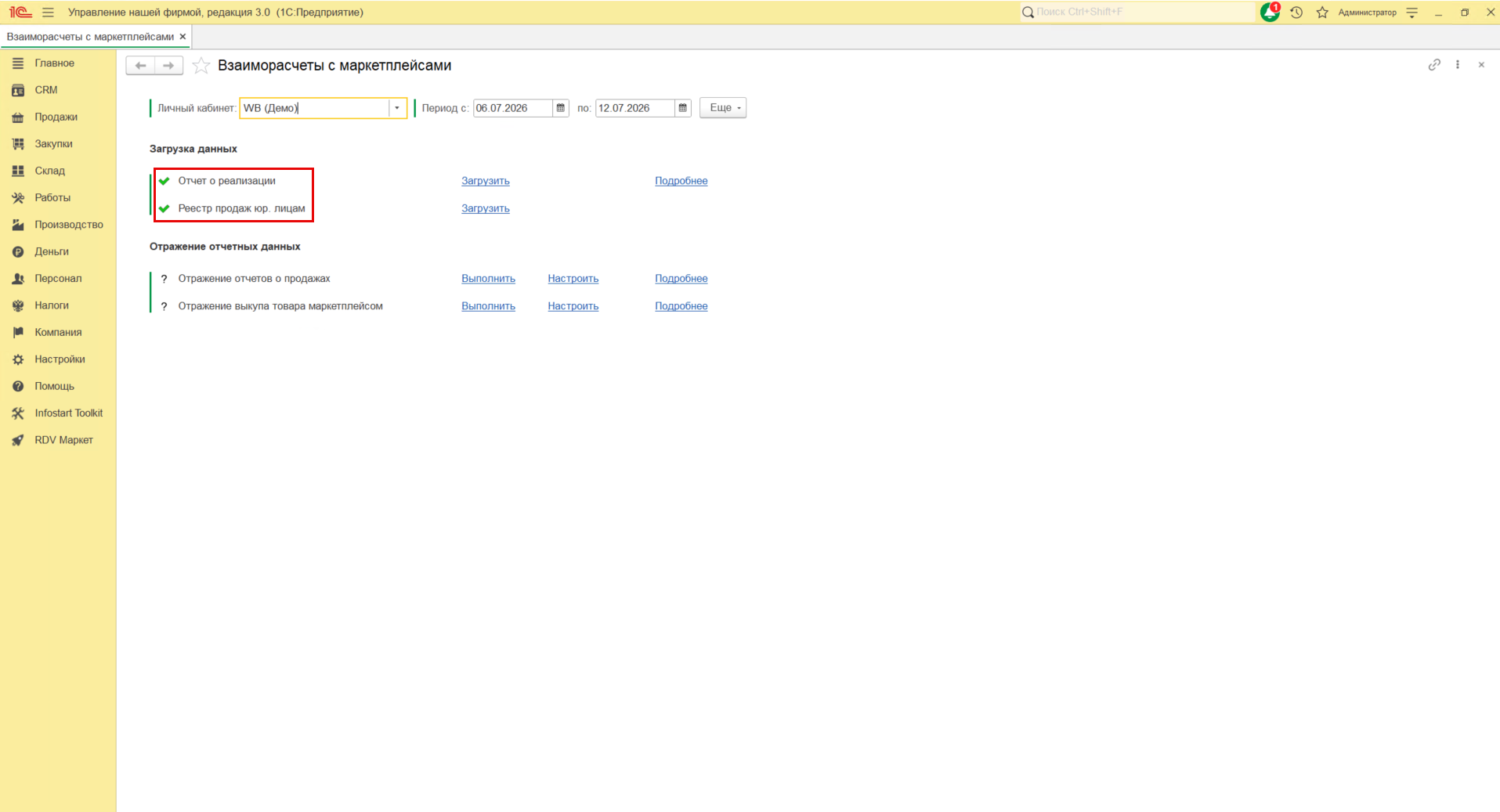
Необходимо подождать, пока данные отчёта загрузятся в 1С. Когда процесс загрузки будет завершён, у пунктов "Отчет о реализации" и "Реестр продаж юр. лицам" появятся зелёные галочки.
Ошибки при загрузке данных
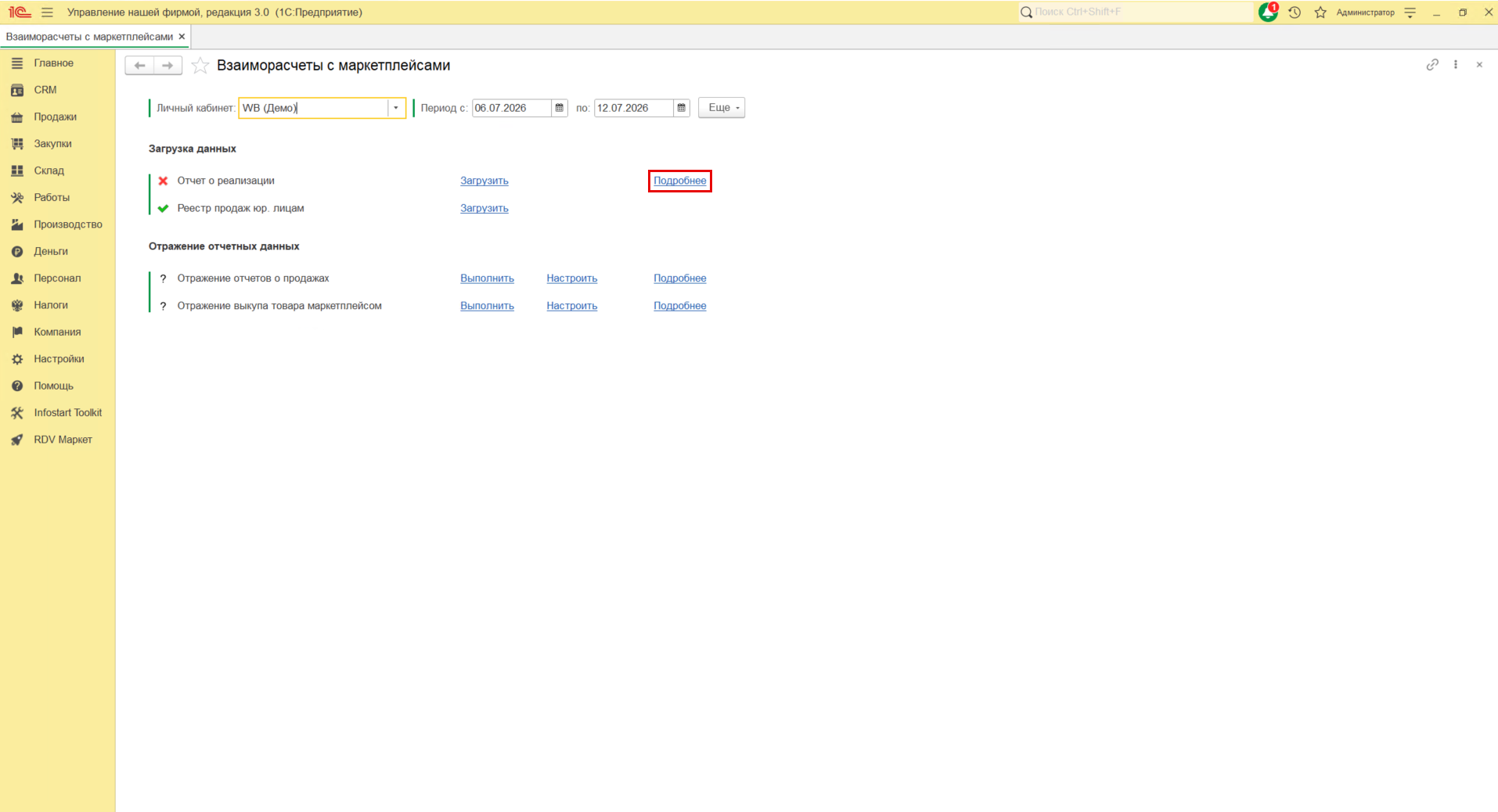
Если при загрузке данных произошла ошибка, то у пункта, при выполнении которого произошла ошибка, будет установлен красный крест. Перейдите по гиперссылке "Подробнее" для получения расширенной информации об ошибке. Если самостоятельно определить и устранить причину ошибки не удалось, создайте обращение на почту поддержки RDV Маркет: support@rdv-it.ru.
Если после загрузки данных появляется желтый треугольник с восклицательным знаком, то это означает, что при загрузке данных не все товары отчета были сопоставлены с товарами в RDV Маркет. Перейдите по гиперссылке "Подробнее" для того, чтобы просмотреть список товаров отчета, по которым система не подобрала товар в RDV Маркет.
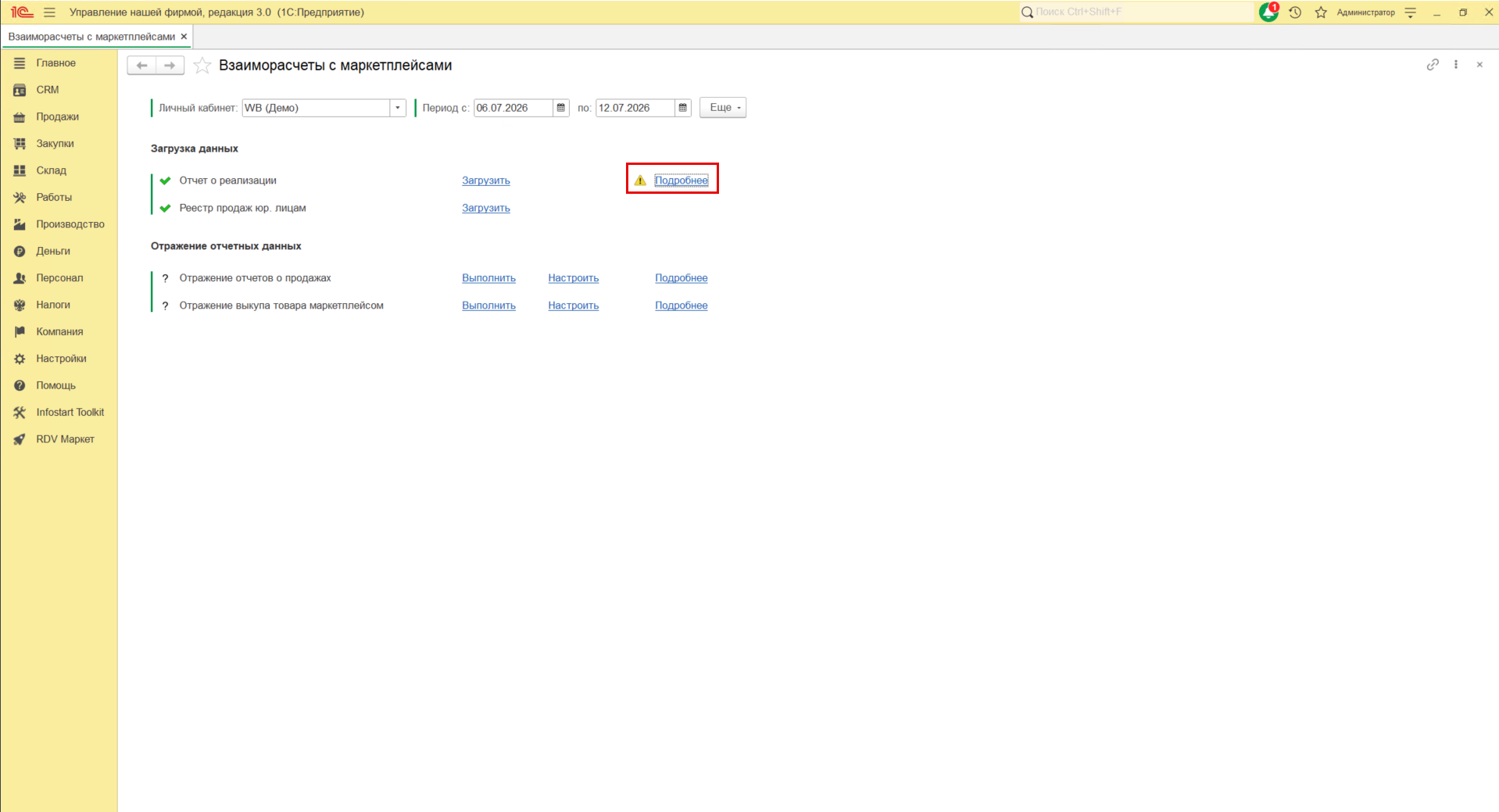
При загрузке данных система выбирает из них идентификатор товара и производит поиск по товарам, сопоставленным в рабочем месте "Управление товарами". Товар подбирается только в том случае, если система смогла найти один и только один товар по идентификатору из отчета. Таким образом, возможны три причины, по которым система не подобрала товар при загрузке:
- товар не сопоставлен в рабочем месте "Управление товарами";
- в результате поиска система нашла дубли товаров и не смогла однозначно подобрать товар;
- маркетплейс отдал некорректные данные (бывает так, что в данных маркетплейса идентификаторы товаров могут приходить пустыми).
Настройка отражения отчета о продажах
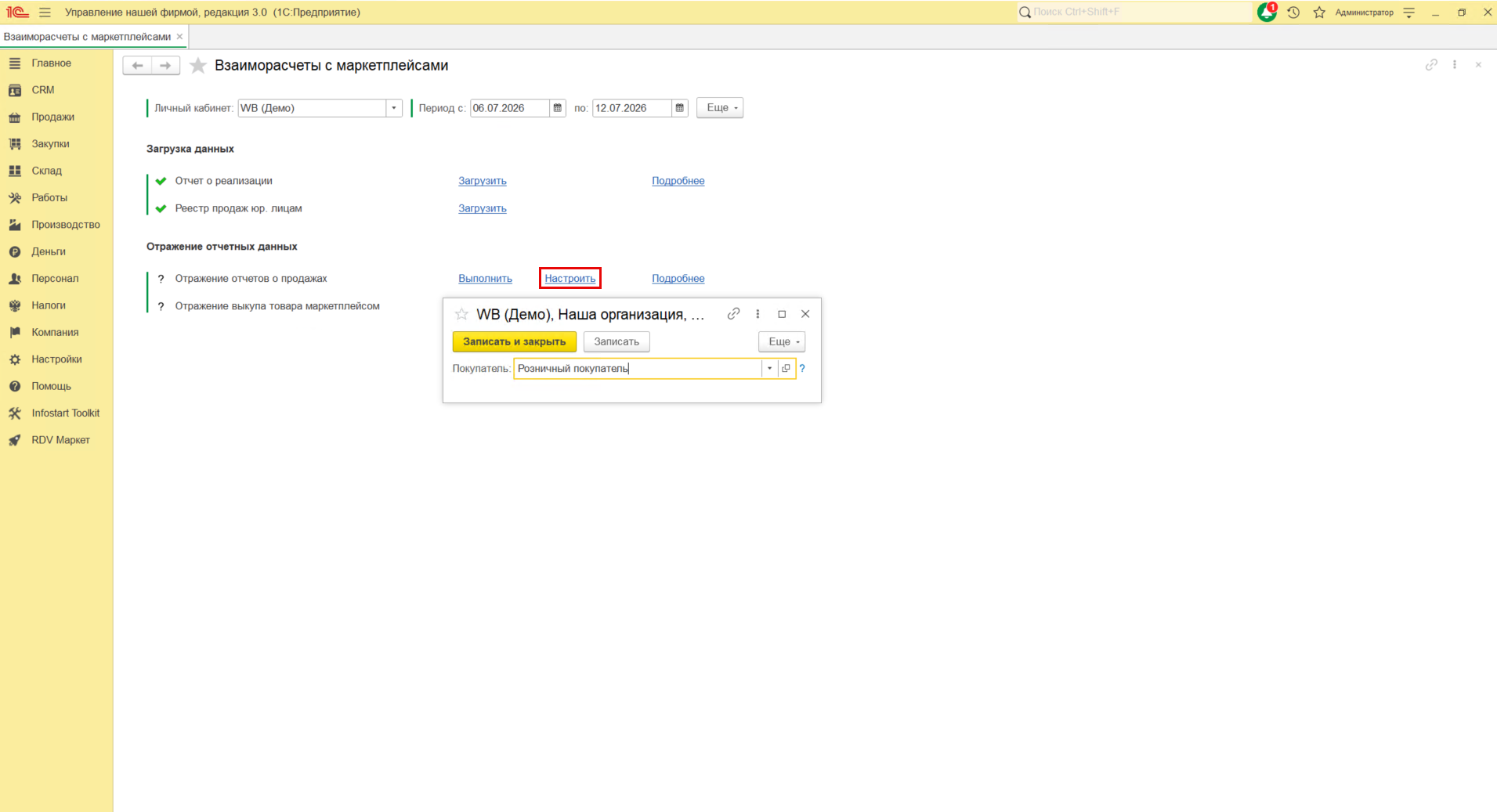
Для того, чтобы внести настройки отражения отчета в документы 1С перейдите по гиперссылке "Настроить" напротив пункта "Отражение отчетов о продажах".
В открывшемся окне задайте настройки:
- Покупатель - контрагент розничный покупатель, который будет использоваться для подстановки в документ "Отчет комиссионера о продажах". Если в вашей базе нет такого контрагента, то его необходимо создать.
Отражение продаж физическим и юридическим лицам в объекты 1С
Для отражения продаж физическим и юридическим лицам перейдите по гиперссылке "Выполнить" напротив пункта "Отражение отчетов о продажах". Необходимо подождать, пока система выполнит отражение. Как только процесс отражения будет завершен напротив пункта "Отражение отчетов о продажах" появится зеленая галочка.
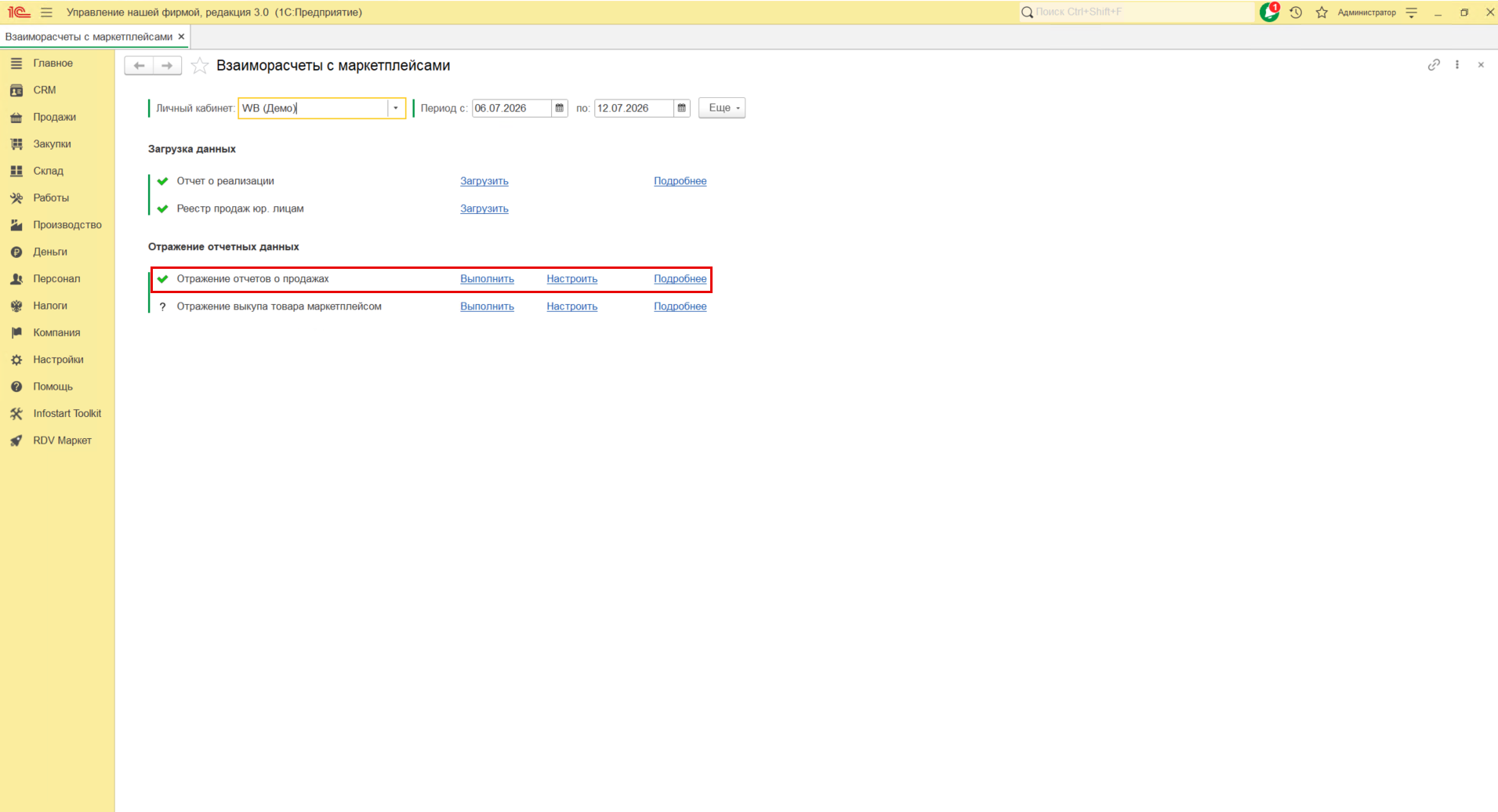
Для просмотра результата отражения перейдите по гиперссылке "Подробнее" напротив пункта "Отражение отчетов о продажах". Откроется окно с перечнем созданных документов:
- Контрагенты для каждого юридического лица - покупателя, если его нет в базе на момент отражения;
- Договор с каждым юридическим лицом "с покупателем";
- Отчет комиссионера о продажах на все розничные продажи и возвраты за отчетный месяц;
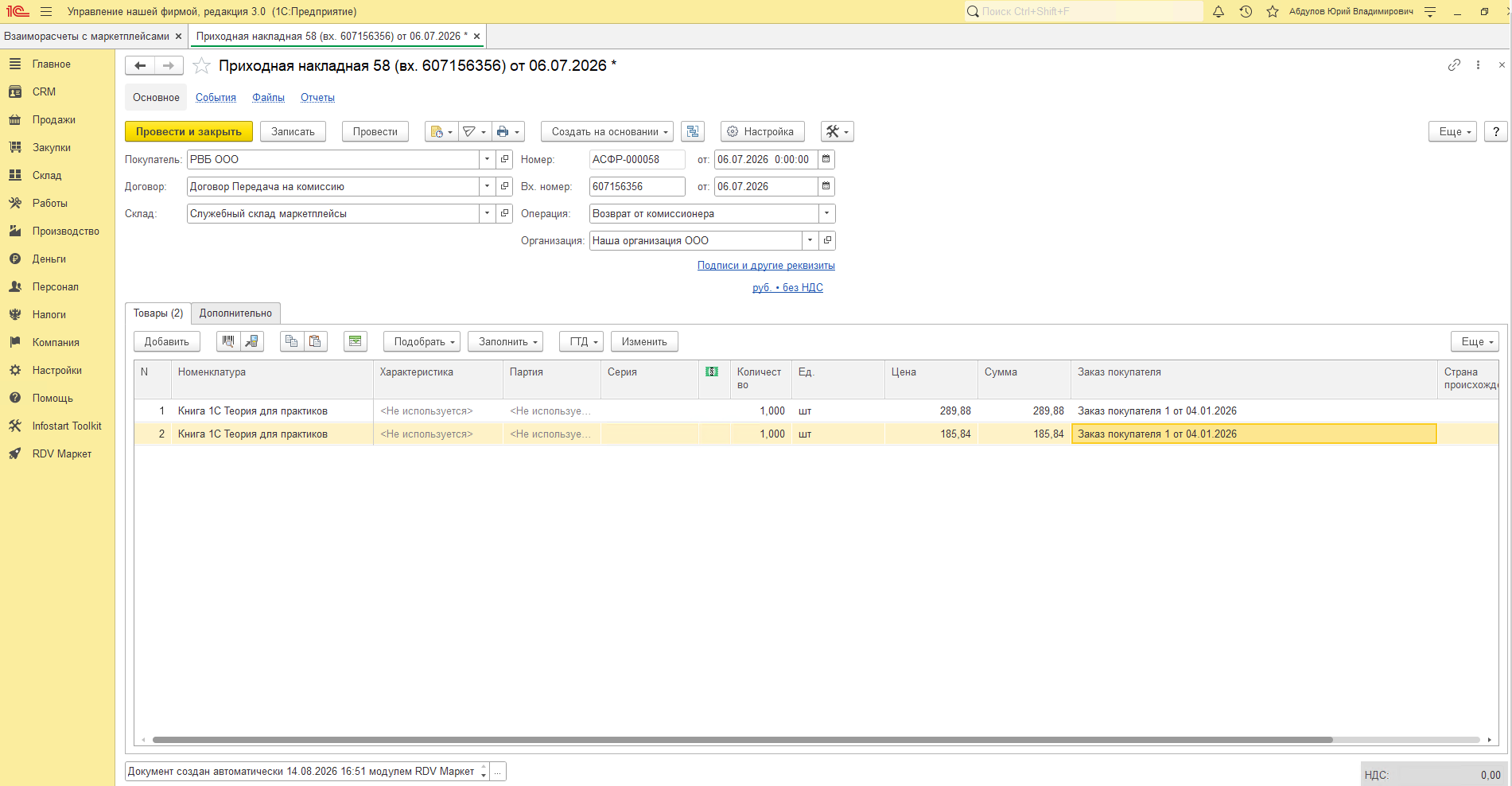
- Приходная накладная возврат с комиссии всего товара, проданного юридическим лицам;
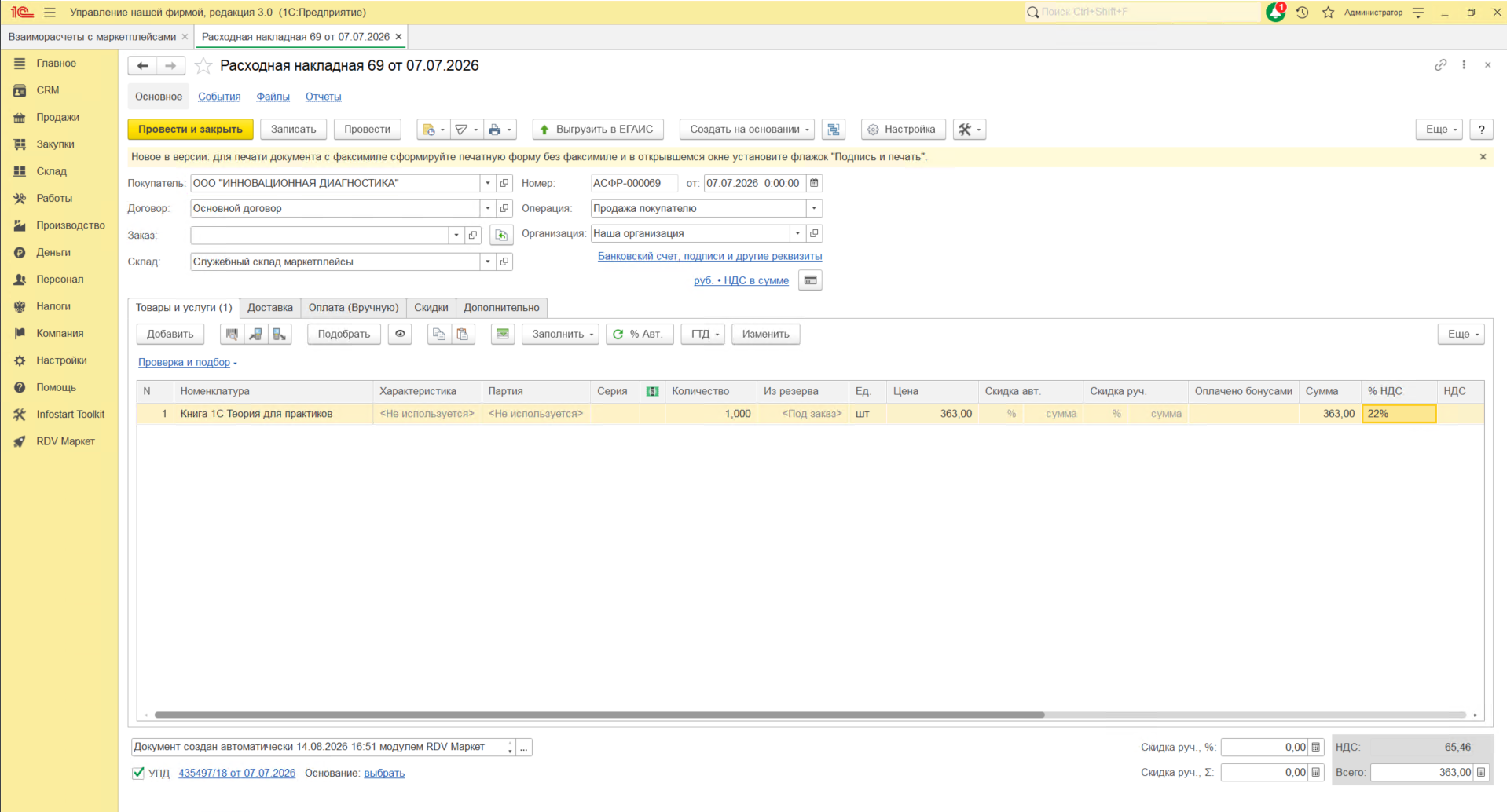
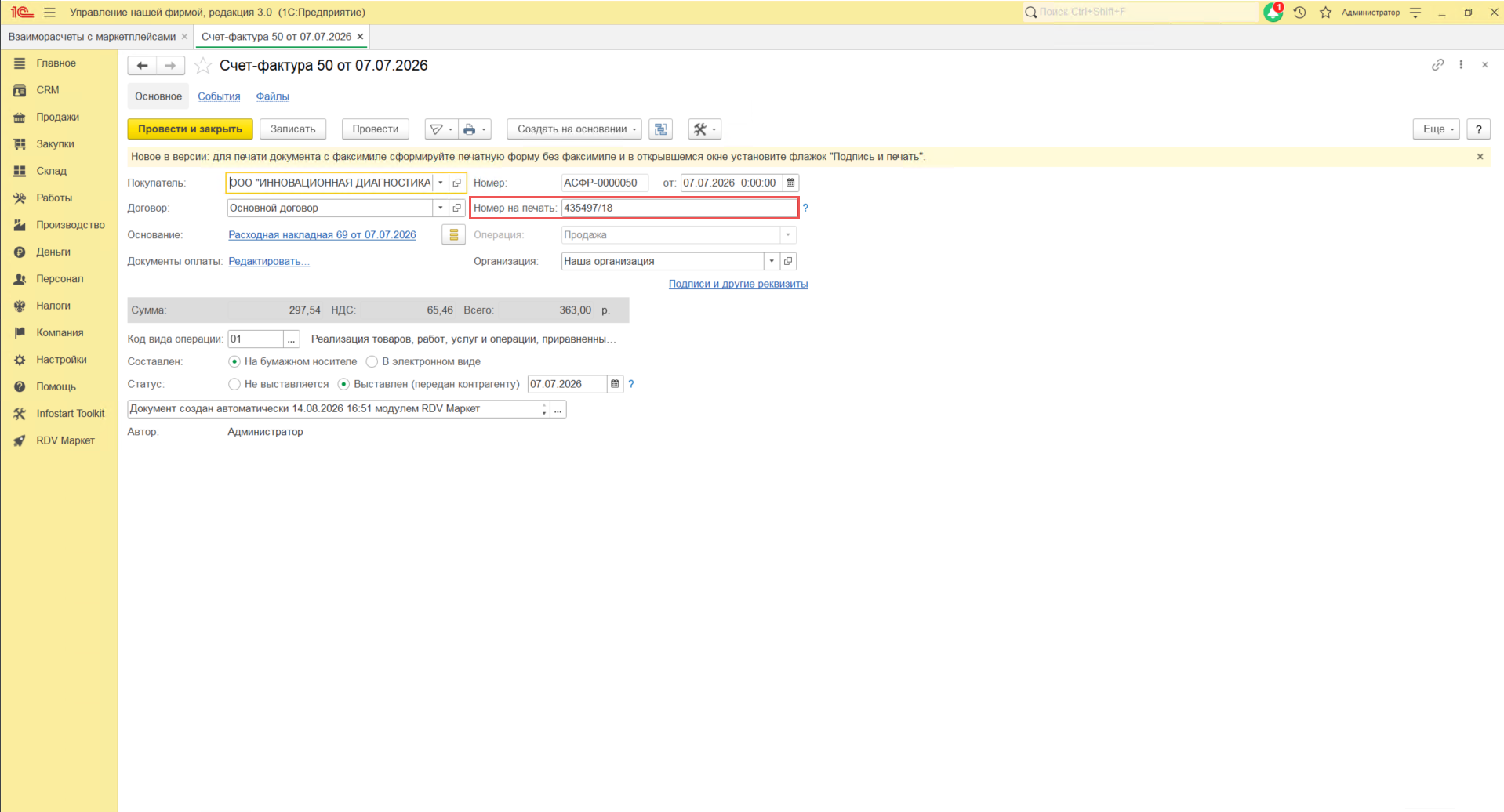
- Расходная накладная на каждую продажу юридическому лицу и Счет-фактура выданный на её основании;
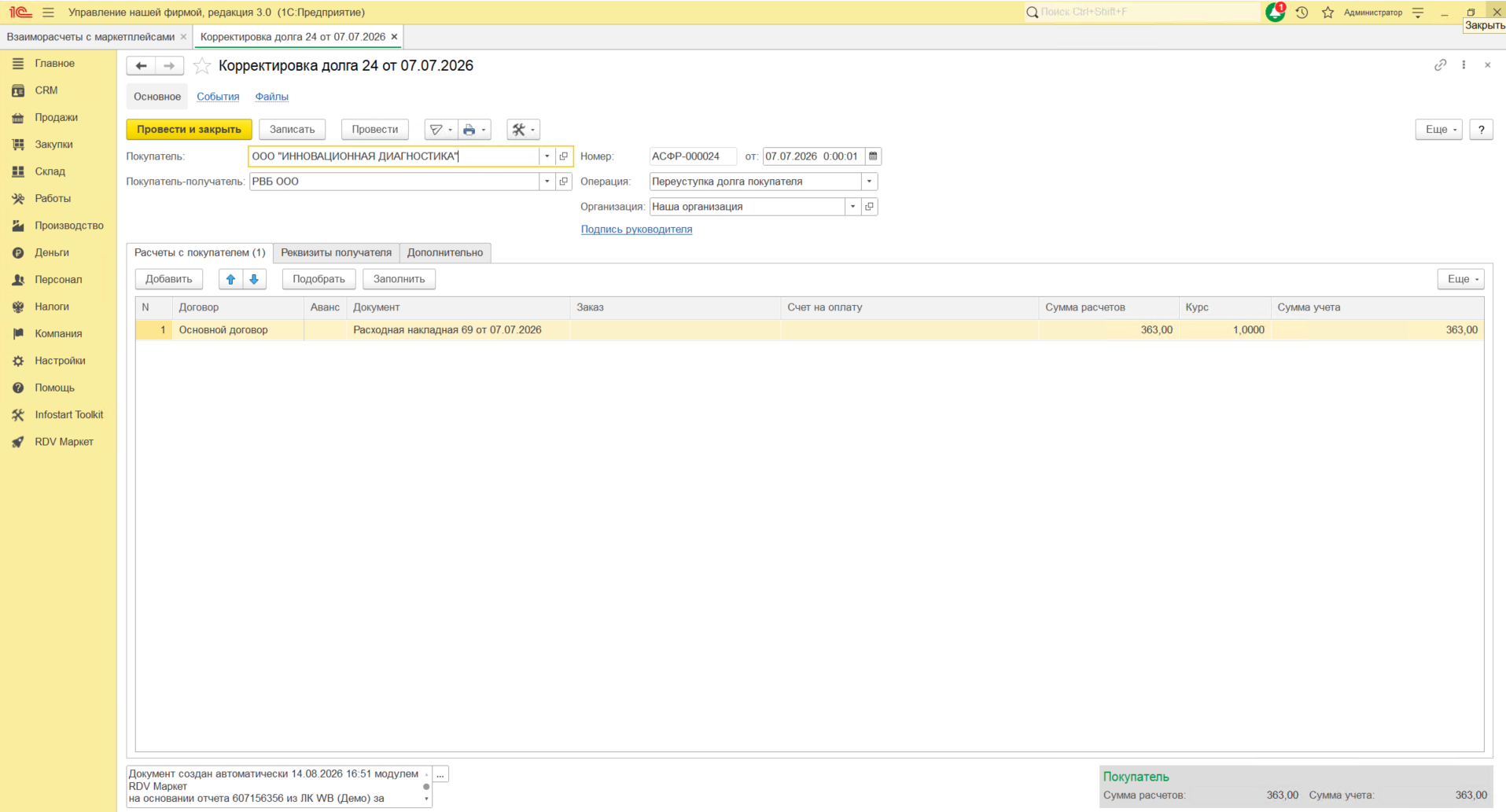
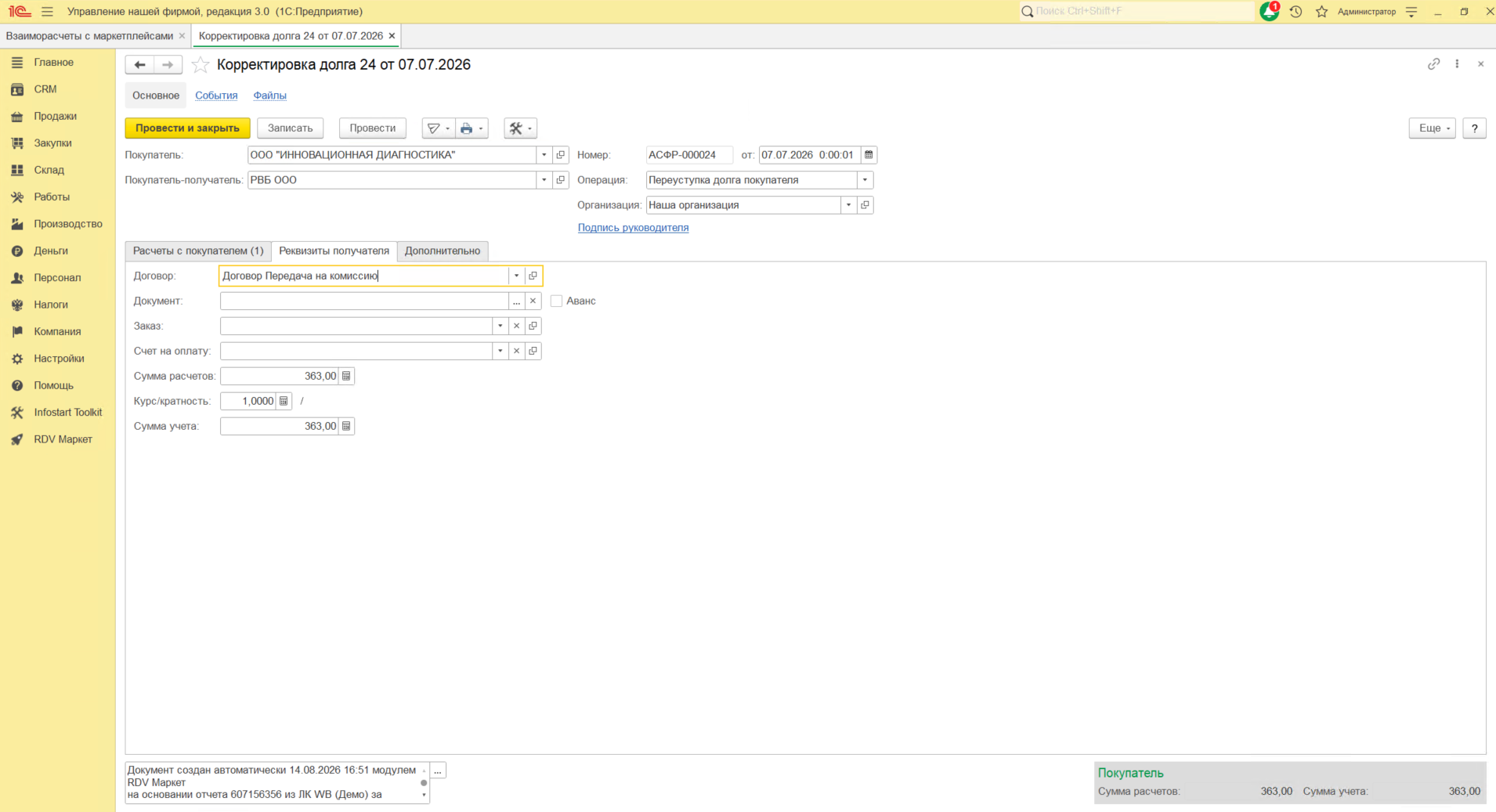
- Корректировка долга по каждой продаже юридическому лицу - перенос долга с юр. лица на маркетплейс.
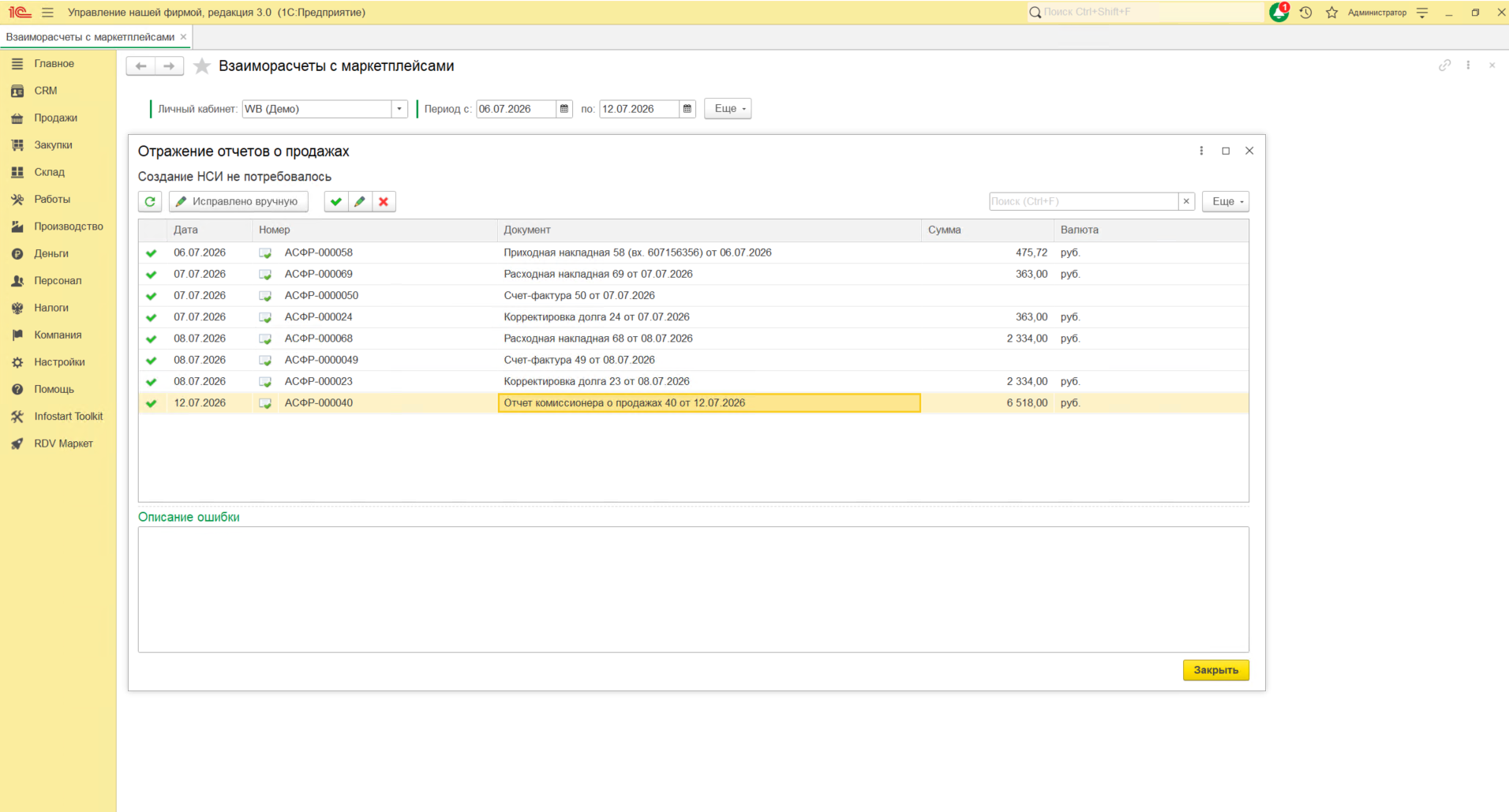
Контрагент для каждого юридического лица. Перед тем как создать нового партнера и контрагента RDV Маркет производит поиск существующих в базе контрагентов по ИНН и КПП, и не будет их дублировать, если ранее они уже были созданы.
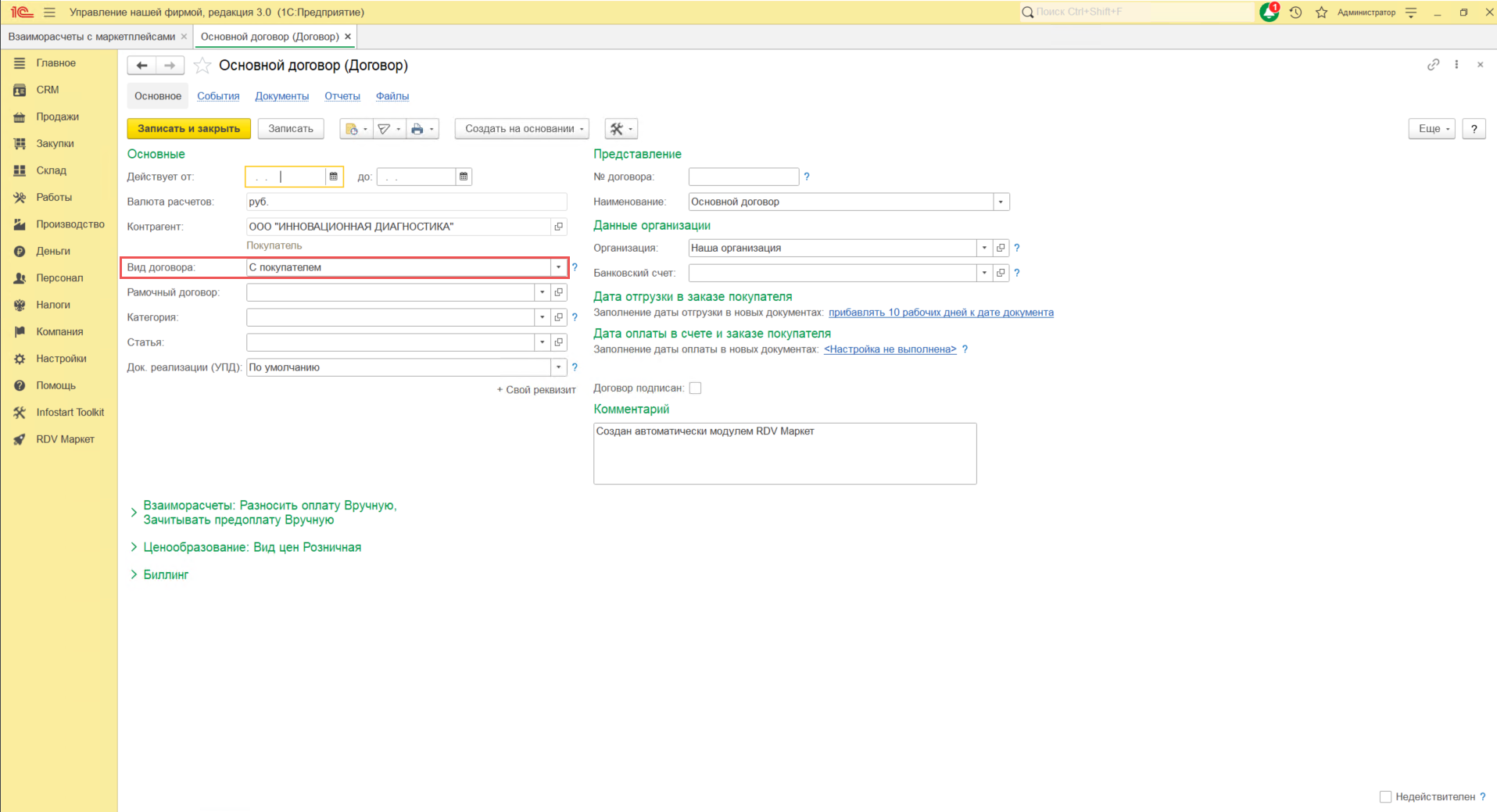
Договор с каждым юридическим лицом "С покупателем":
Отчет комиссионера на все розничные продажи и возвраты за отчетную неделю:
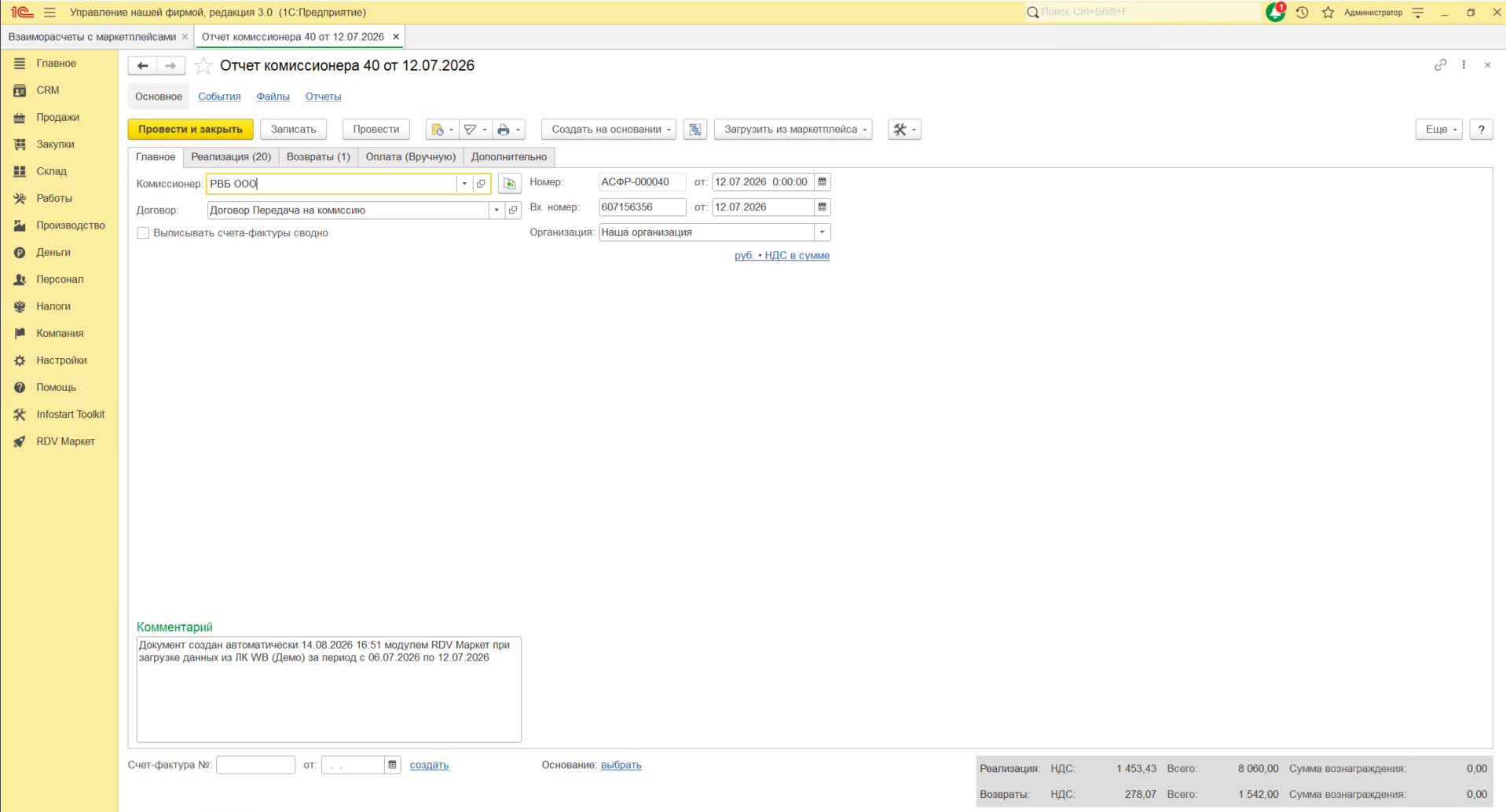
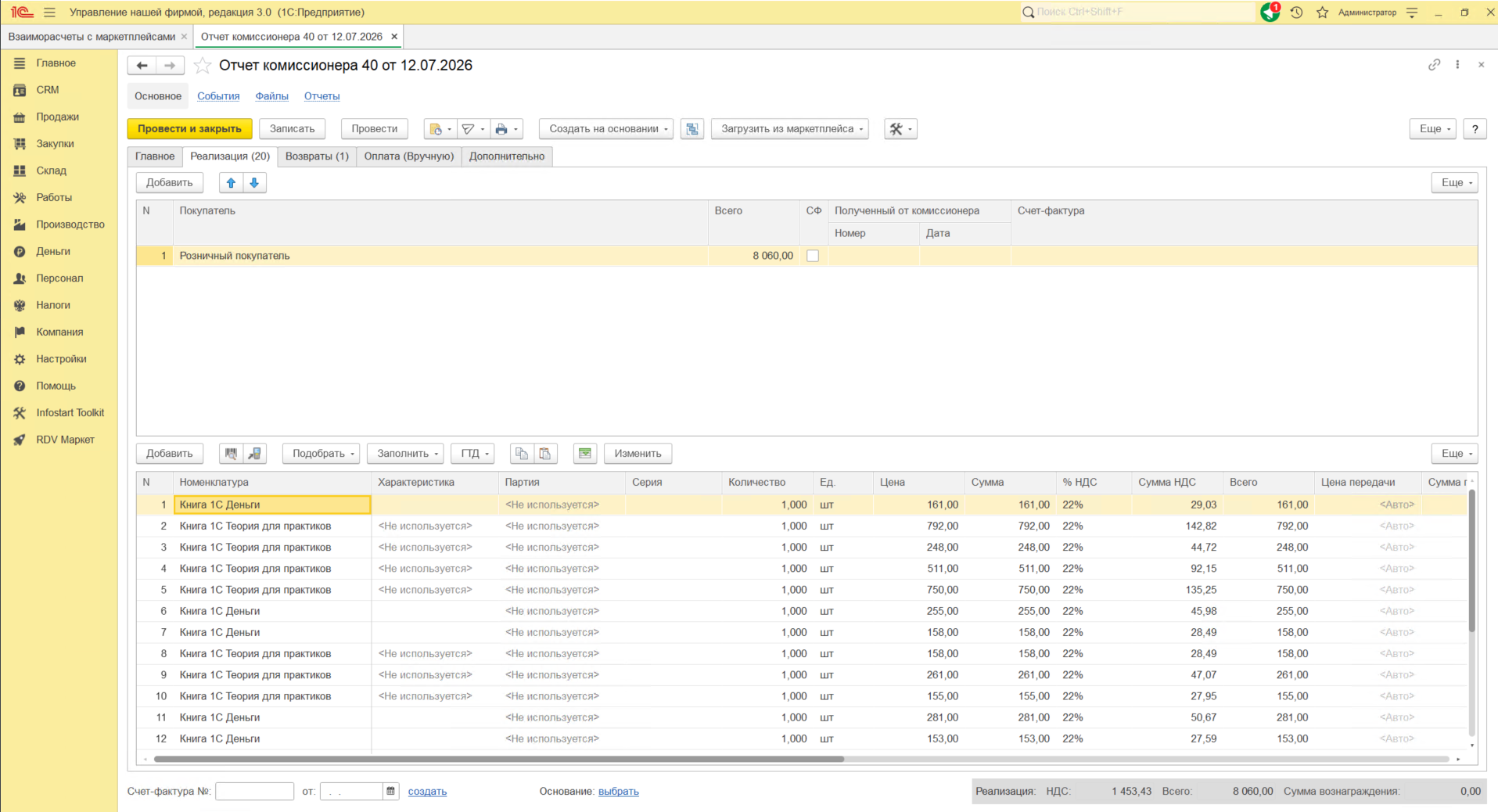
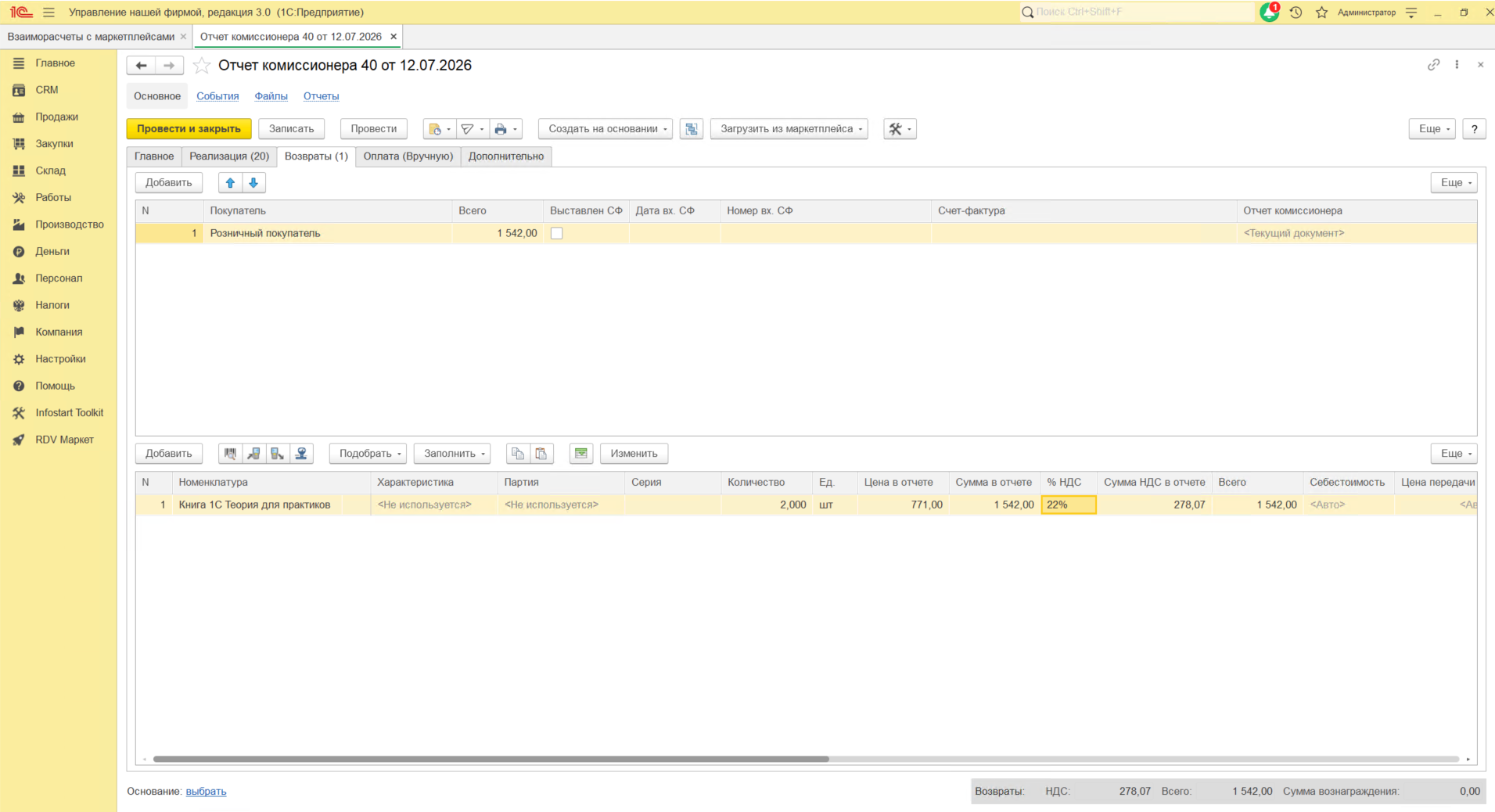
Приходная накладная возврат с комиссии всего товара, проданного юридическим лицам. Товары возвращаются на служебный склад, чтобы не искажать остатки, которые отправляются в личный кабинет на маркетплейсе.
Расходная накладная на каждую продажу юридическом лицу с операцией "Продажа покупателю" и Счет-фактура выданный на её основании. Номер счет-фактуры совпадает с номером, присвоенным маркетплейсом.
Корректировка долга на каждую продажу юридическом лицу - перенос долга юридического лица на маркетплейс: