Себестоимость для отчета Unit-экономика
Отчет "Unit-экономика ежедневная" это оперативный отчет, который используется для ежедневного отслеживания показателей эффективности. В общем случае себестоимость рассчитывается в конце месяца, а для расчета оперативной "ежедневной" маржинальности необходима оценка себестоимости.
Для формирования отчета оценка себестоимости номенклатуры должна быть помещена в вид цен "Себестоимость". Получить такую оценку можно из данных базы 1С несколькими способами, которые рассмотрены ниже. Выбор того или иного способа зависит от того, насколько полный учет ведется в базе 1С.
Себестоимость остатков товаров - если в базе 1С выполняются регламентные операции по расчету себестоимости и закрытию месяца и/или компания является производителем, то целесообразно использовать в качестве оценки себестоимость остатков товаров.
Средняя цена закупки с наценкой процентом на стоимость дополнительных расходов - если в базе 1С не выполняются регламентные операции по расчету себестоимости, то для торговых компаний можно использовать в качестве оценки среднюю цену закупки товара, увеличенную на процент, соответствующий сумме транспортно-заготовительных расходов, расходов на маркировку и упаковку.
Произвольные данные из excel файла - типовой функционал 1С позволяет загрузить в вид цен данные по себестоимости из excel файла. Важно! Если в 1С ведется учет по характеристикам и упаковкам, то данные по себестоимости также должны быть загружены в разрезе характеристик и упаковок.
Оценка себестоимости номенклатуры в 1С ERP, КА, УТ
Себестоимость остатков товаров
Создайте вид цен для хранения оценки себестоимости
Перейдите по разделам меню "CRM и маркетинг → Вид цен" и вызовите команду "Создать".
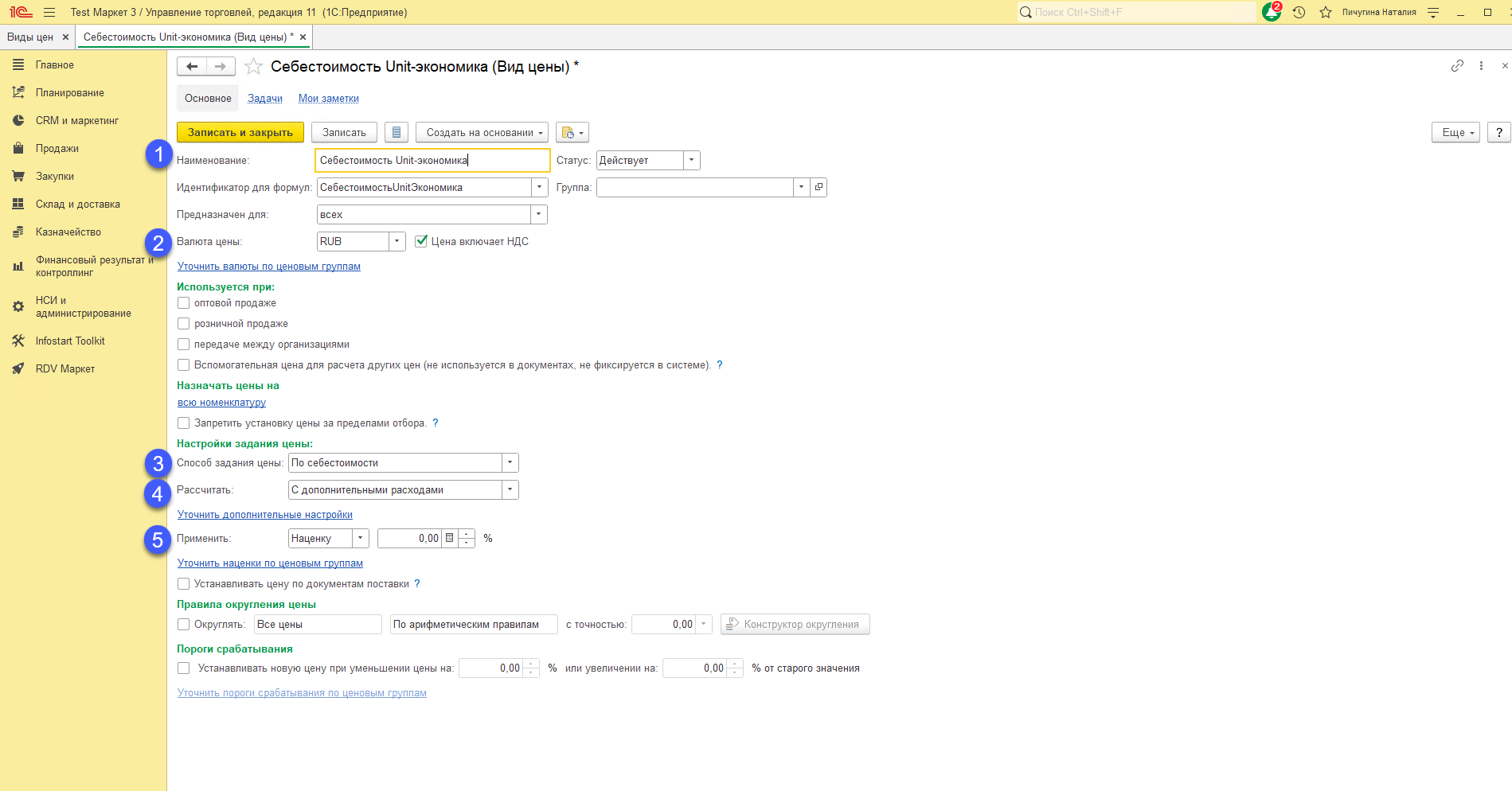
Заполните данные нового вида цен:
- Наименование;
- Цена включает НДС - на данный момент в отчете Unit-экономика суммы расходов на площадке маркетплейса выводится с НДС, поэтому себестоимость целесообразно также выводить с НДС;
- Способ задания цены - по себестоимости;
- Рассчитать - с дополнительными расходами;
- Применить наценку, если это необходимо.
Установите цены

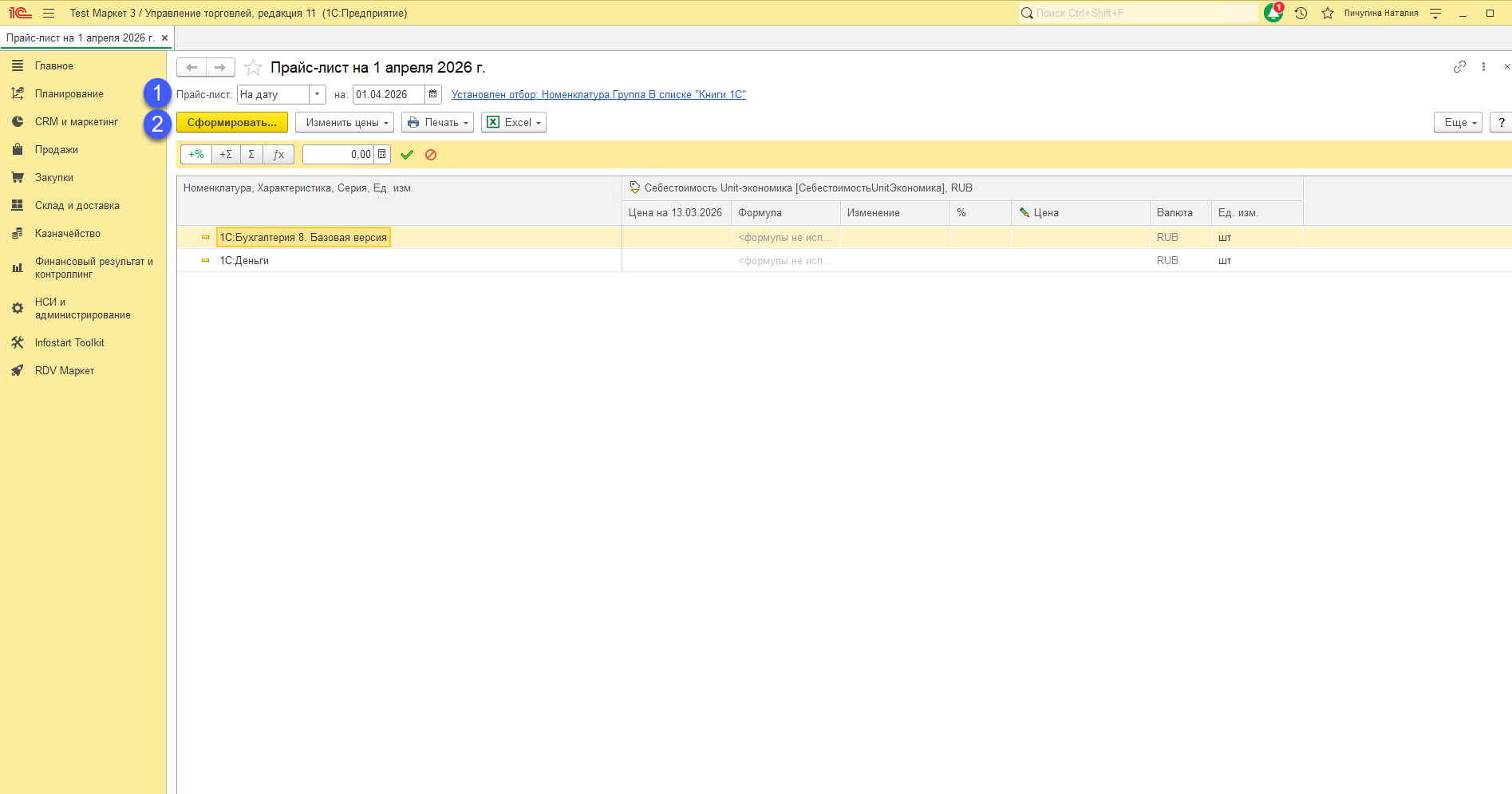
Перейдите по разделам меню "CRM и маркетинг → Цены (прайс-лист)". Выберите дату, на которую будут установлены цены и вызовите команду "Сформировать".
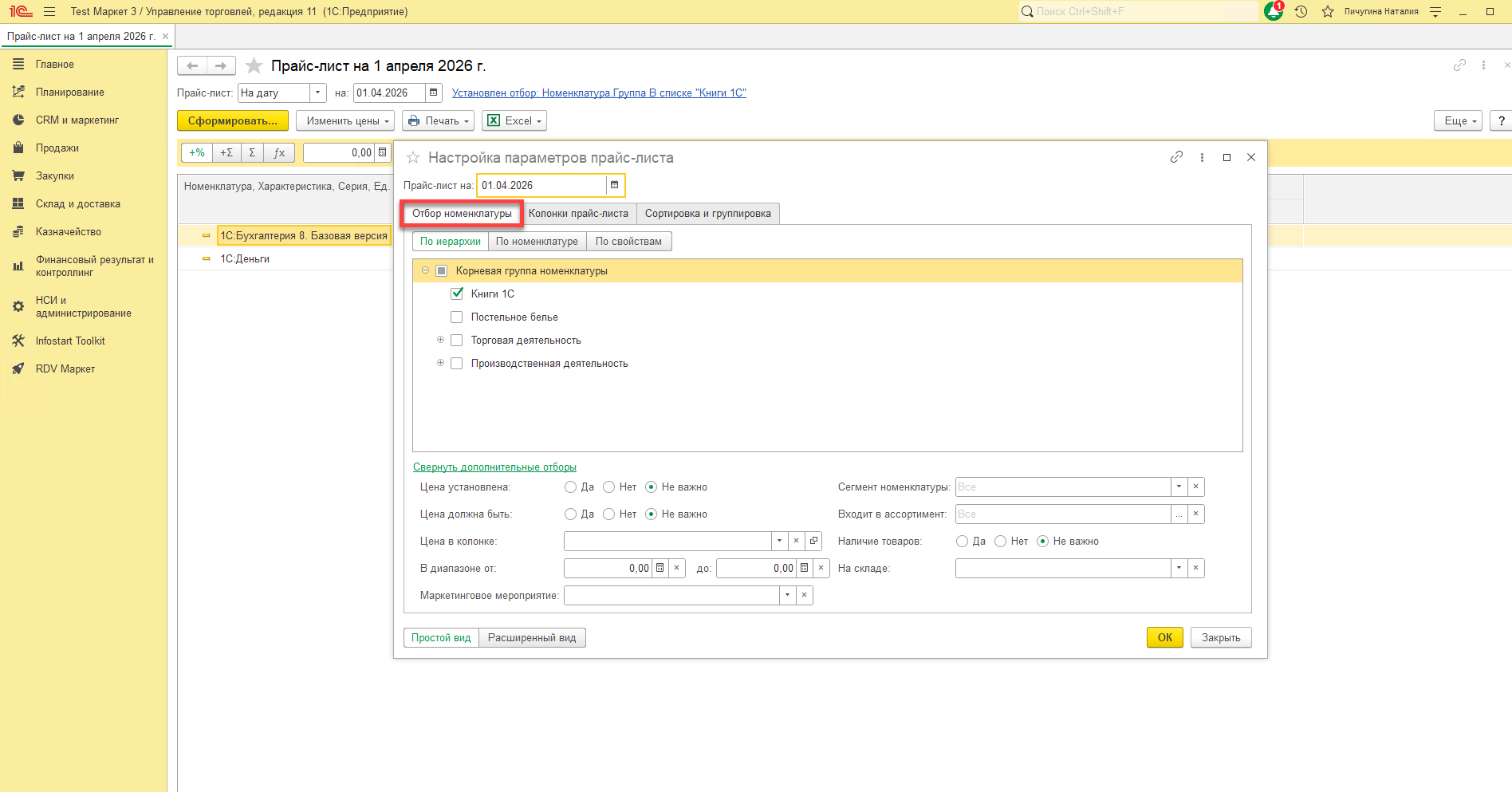
На вкладке "Отбор номенклатуры" установите отбор для номенклатуры, по которой необходимо установить цены.
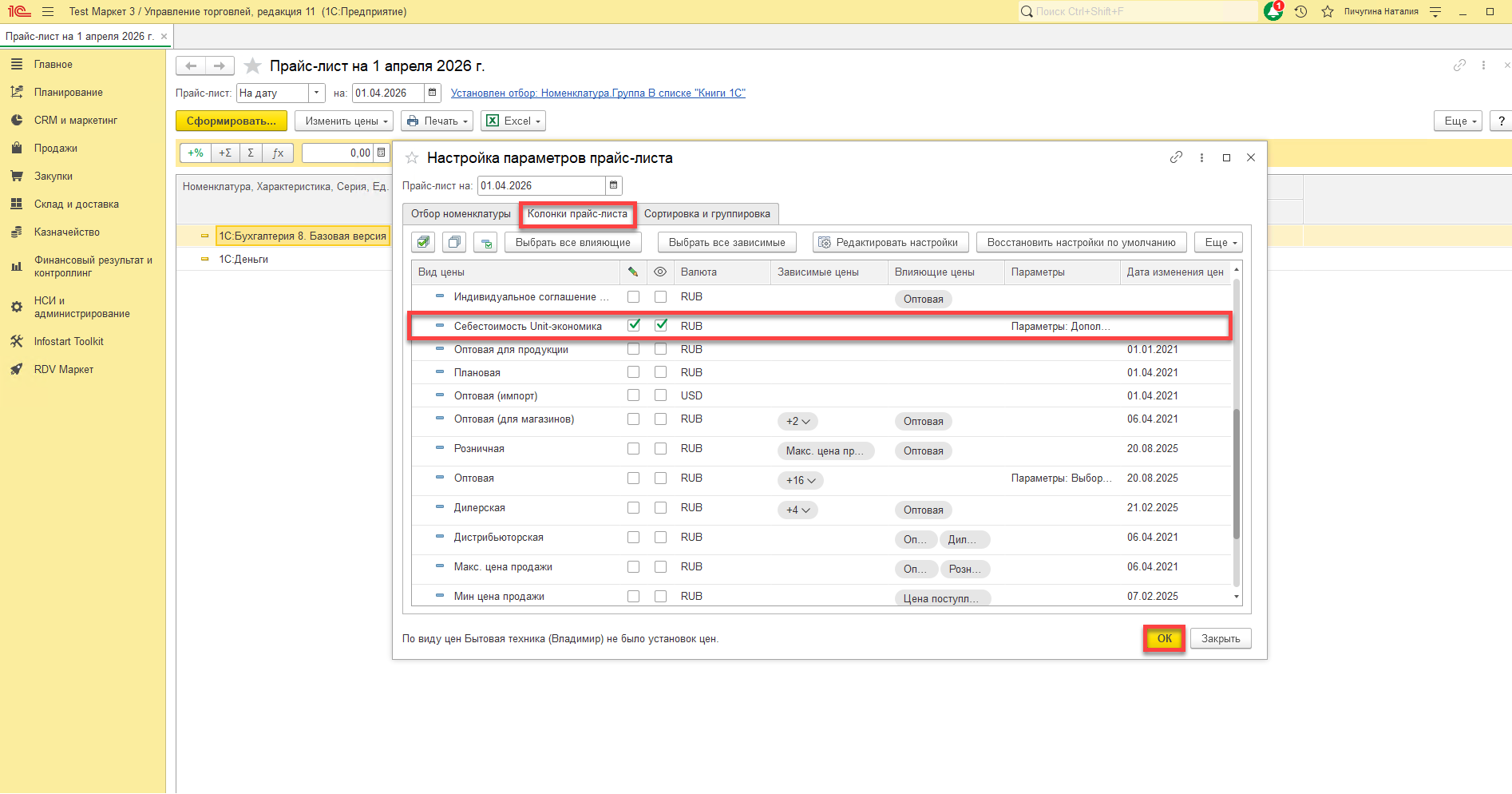
На вкладке "Колонки прайс-листа" выберите вид цен, в который будет записана оценка себестоимости и нажмите "ОК".
Вызовите команду "Изменить цены → Рассчитать вычисляемые (по данным ИБ и формулам)", в окне "Выбор параметров расчета цен" вызовите команду "Рассчитать".
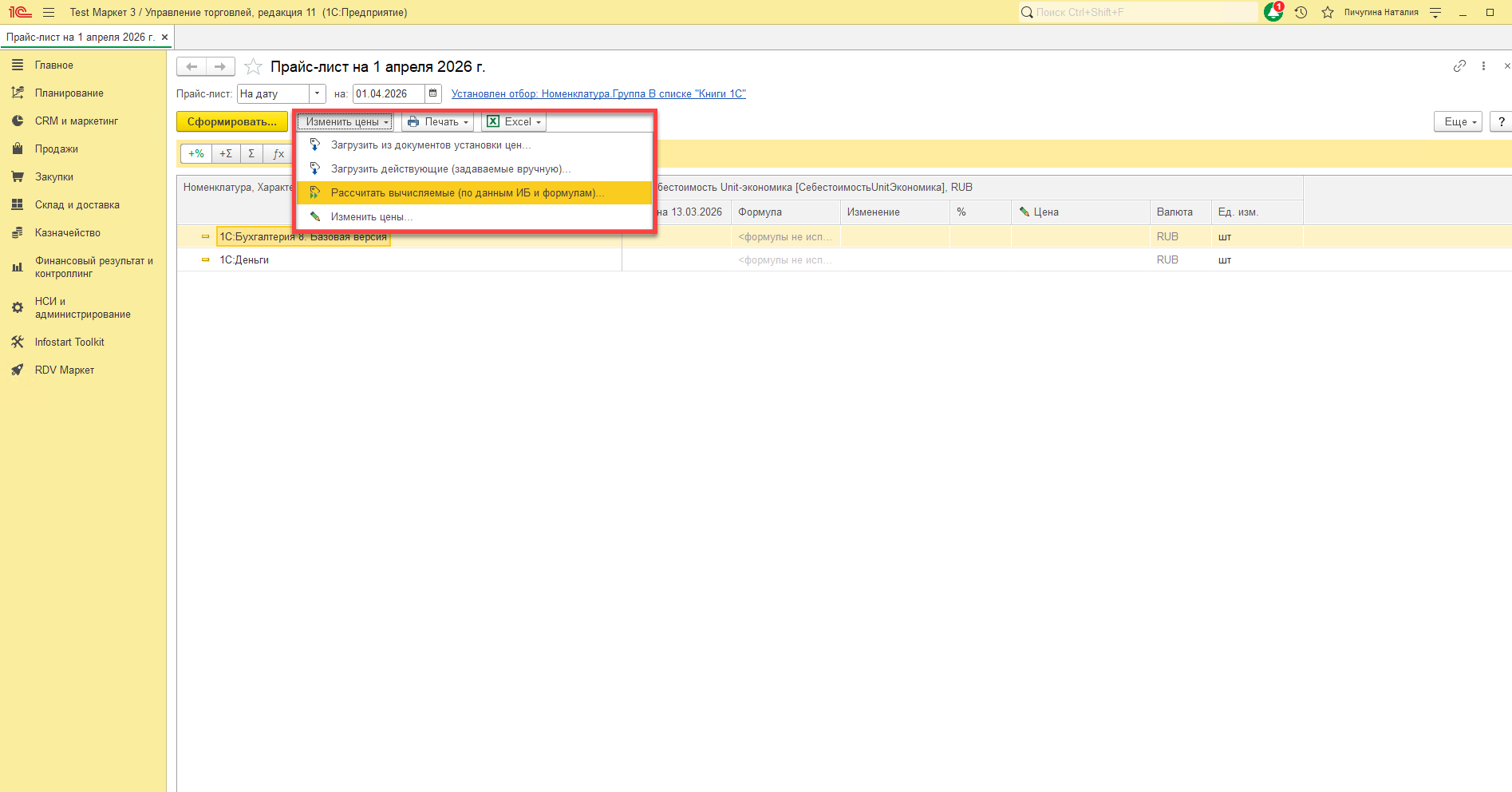
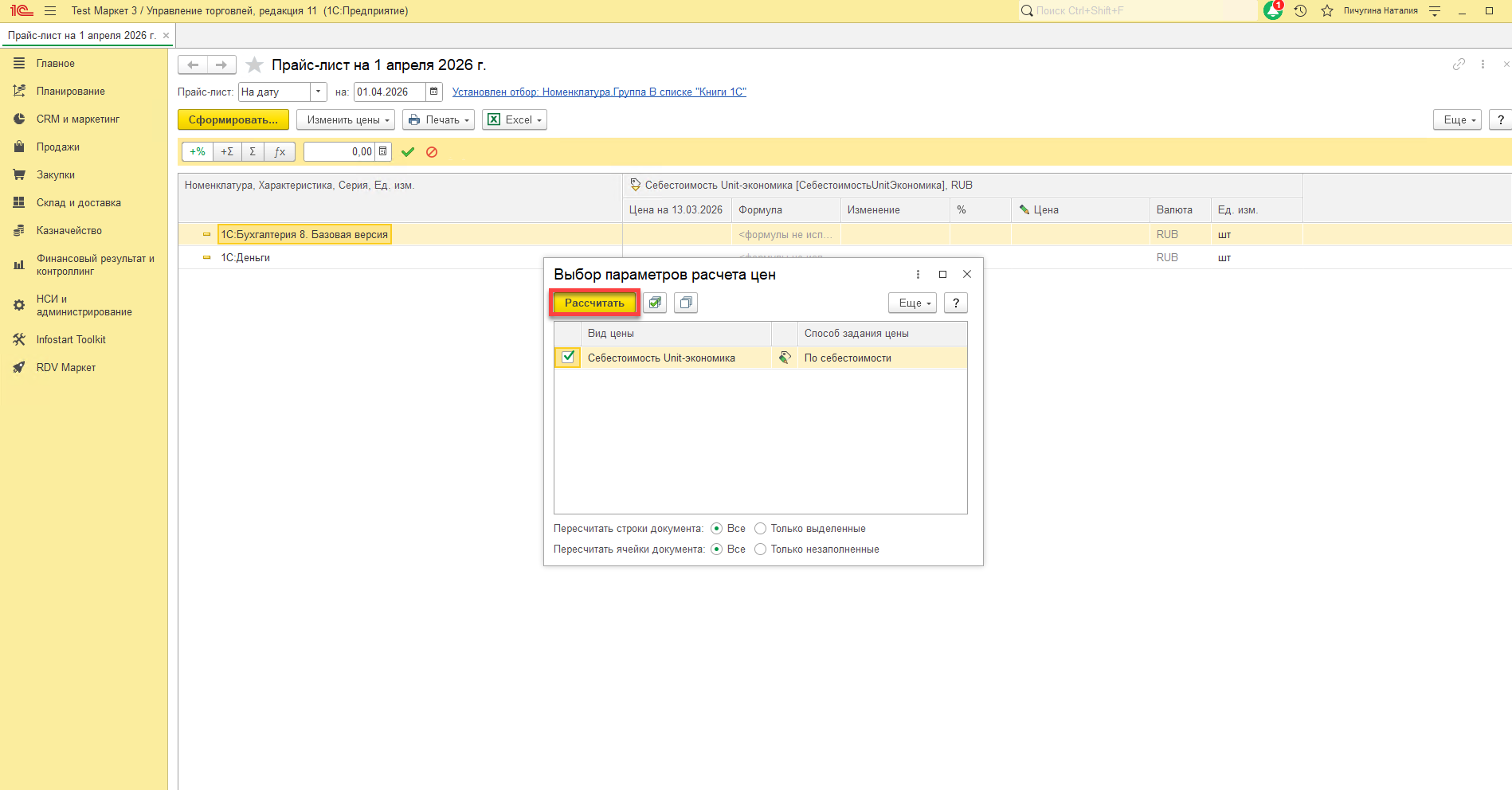
Система рассчитает цены, при этом в качестве оценки будет цена себестоимости остатков на дату расчета. Подробнее о том как рассчитываются цены вы можете прочитать в документации 1С.
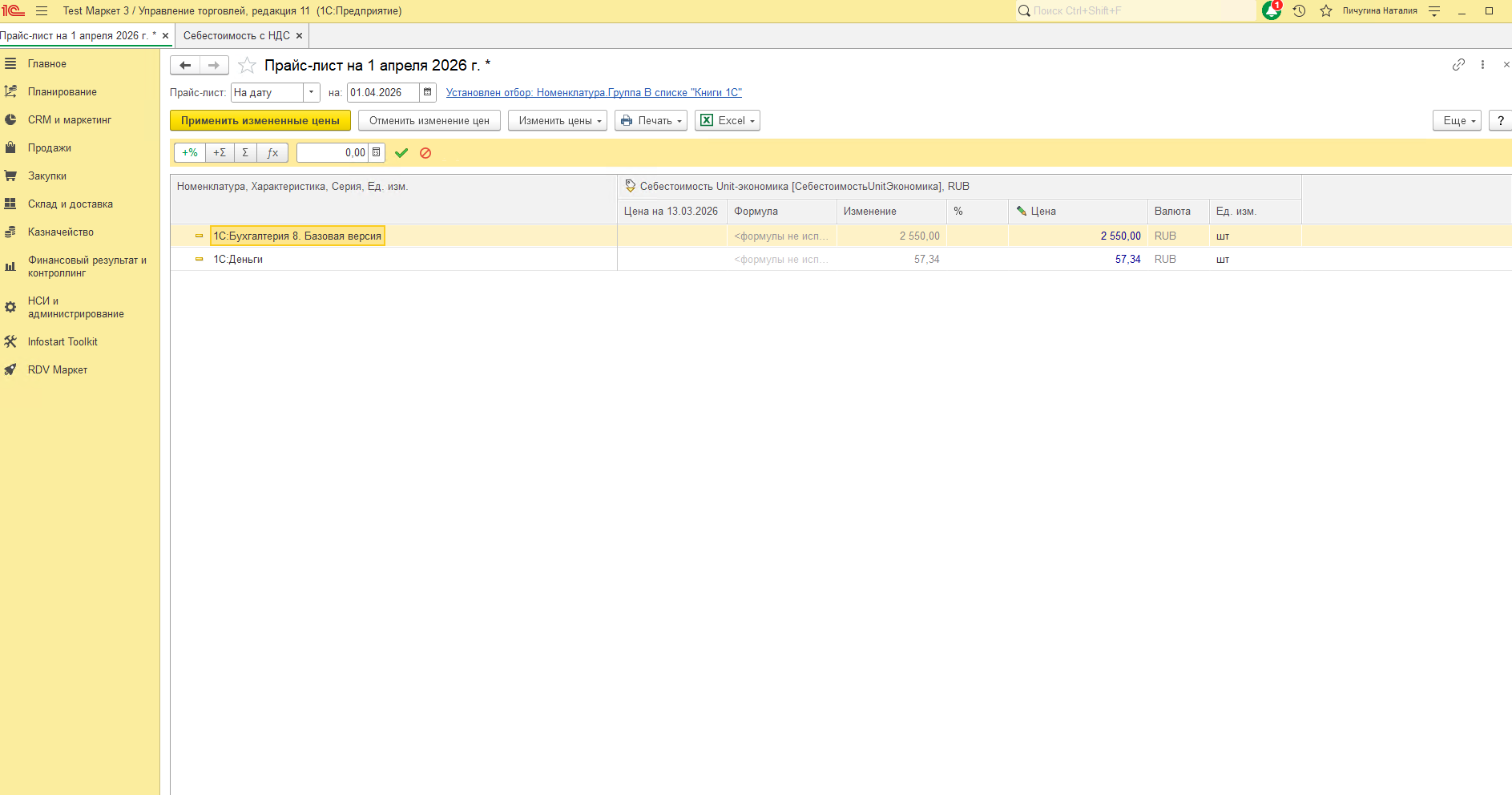
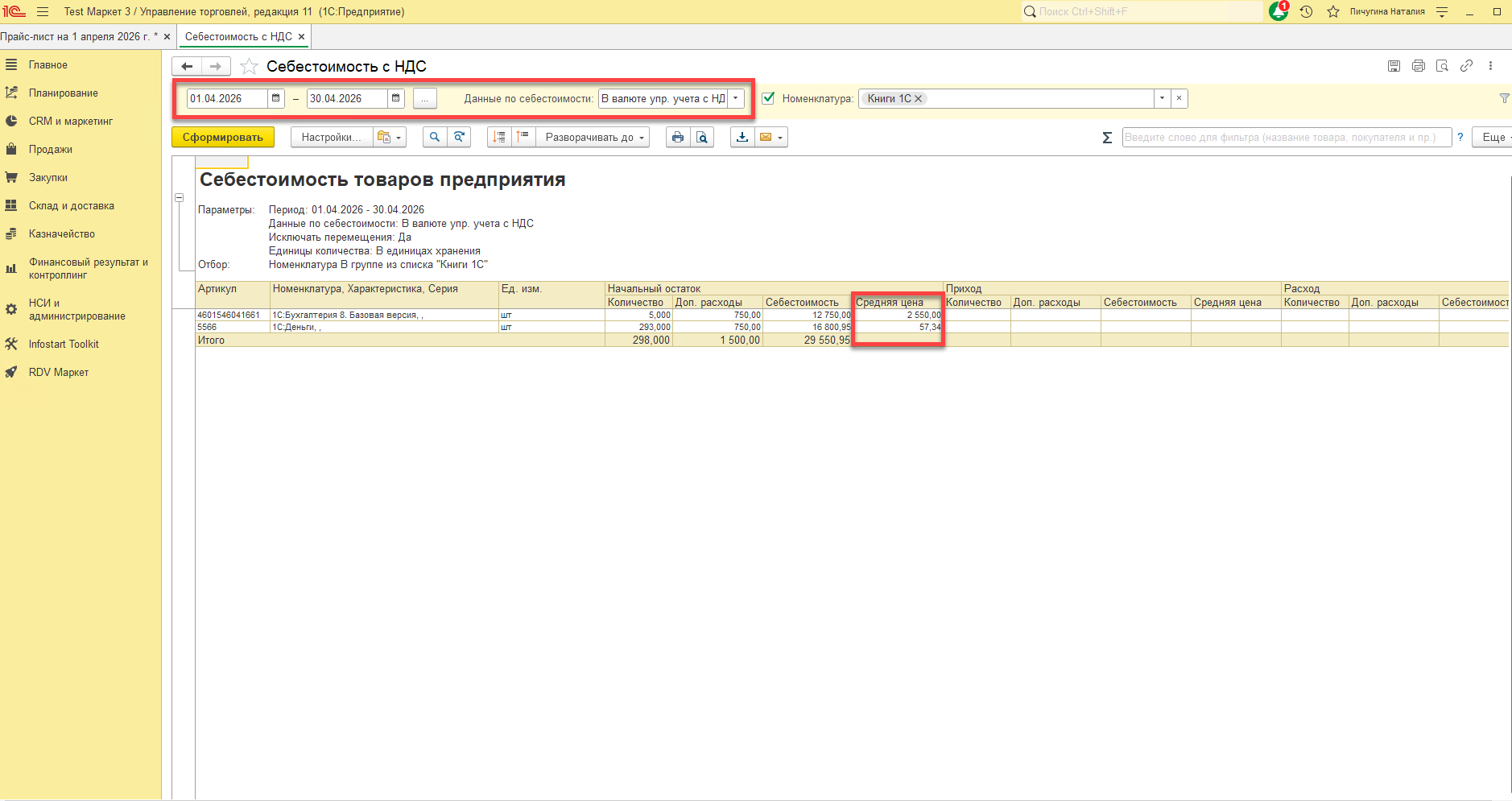
Для проверки рассчитанных значений можно воспользоваться отчетом "Себестоимость товаров предприятия".
Параметры отчета:
- Дата начала периода - дата, на которую были установлены цены
- Данные по себестоимости - в валюте упр. учета с НДС.
Для установки цен вызовите команду "Применить измененные цены", в открывшемся диалоге вызовите команду "Установить".
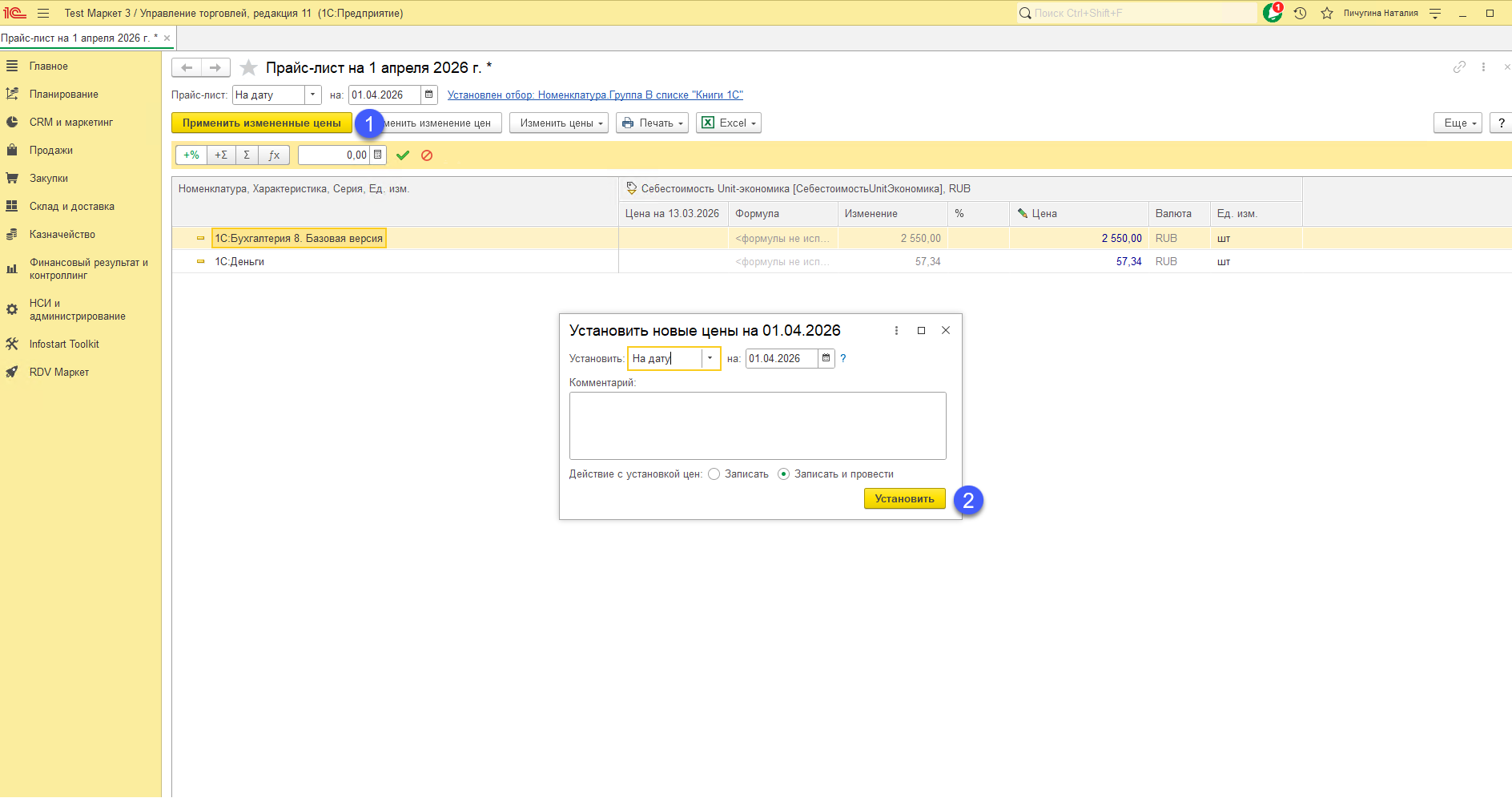
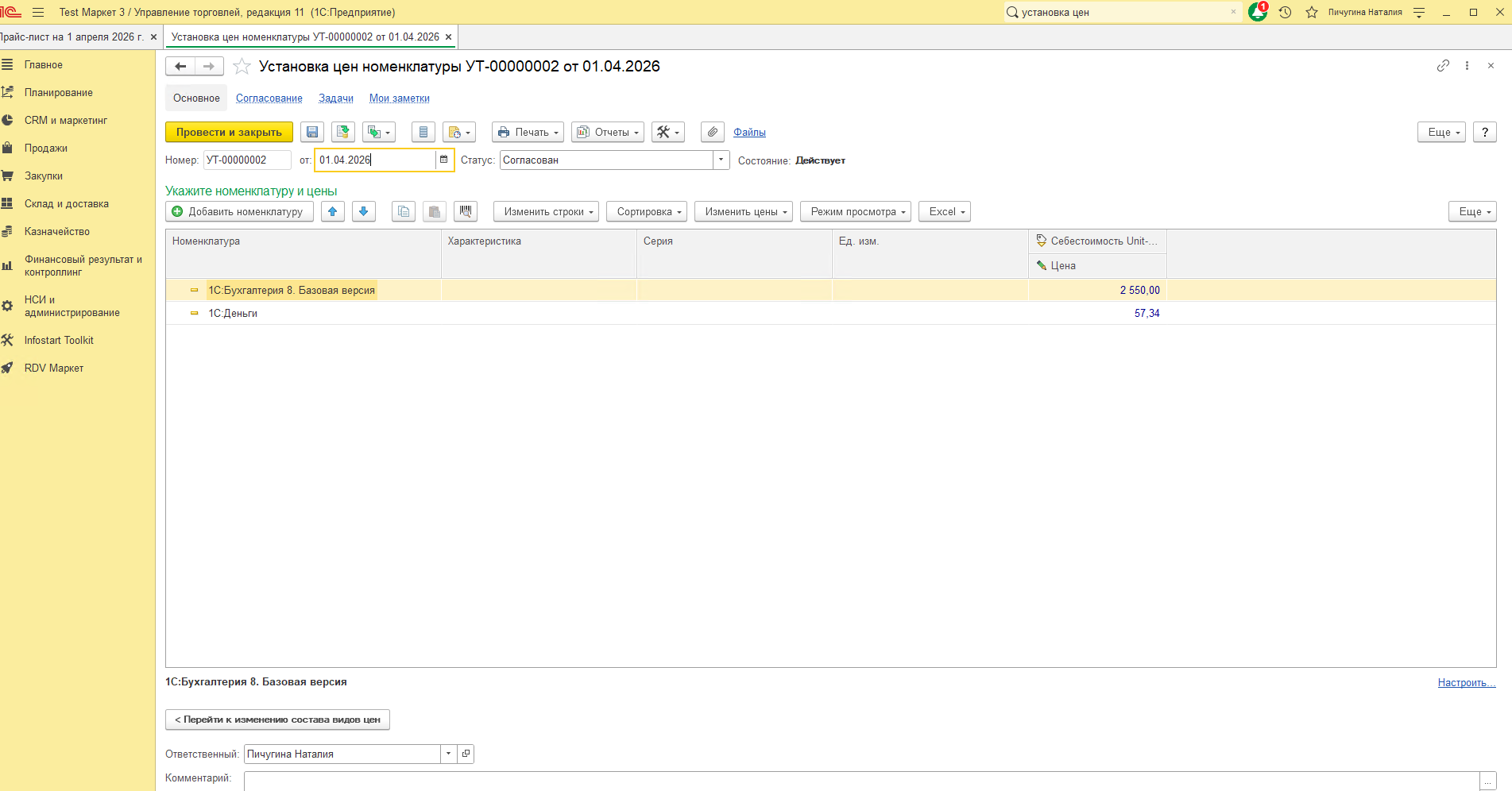
В результате будет создан документ "Установка цен номенклатуры".
Средние цены закупки с наценкой процентом на стоимость дополнительных расходов
Создайте вид цен для хранения оценки себестоимости
Перейдите по разделам меню "CRM и маркетинг → Вид цен" и вызовите команду "Создать".
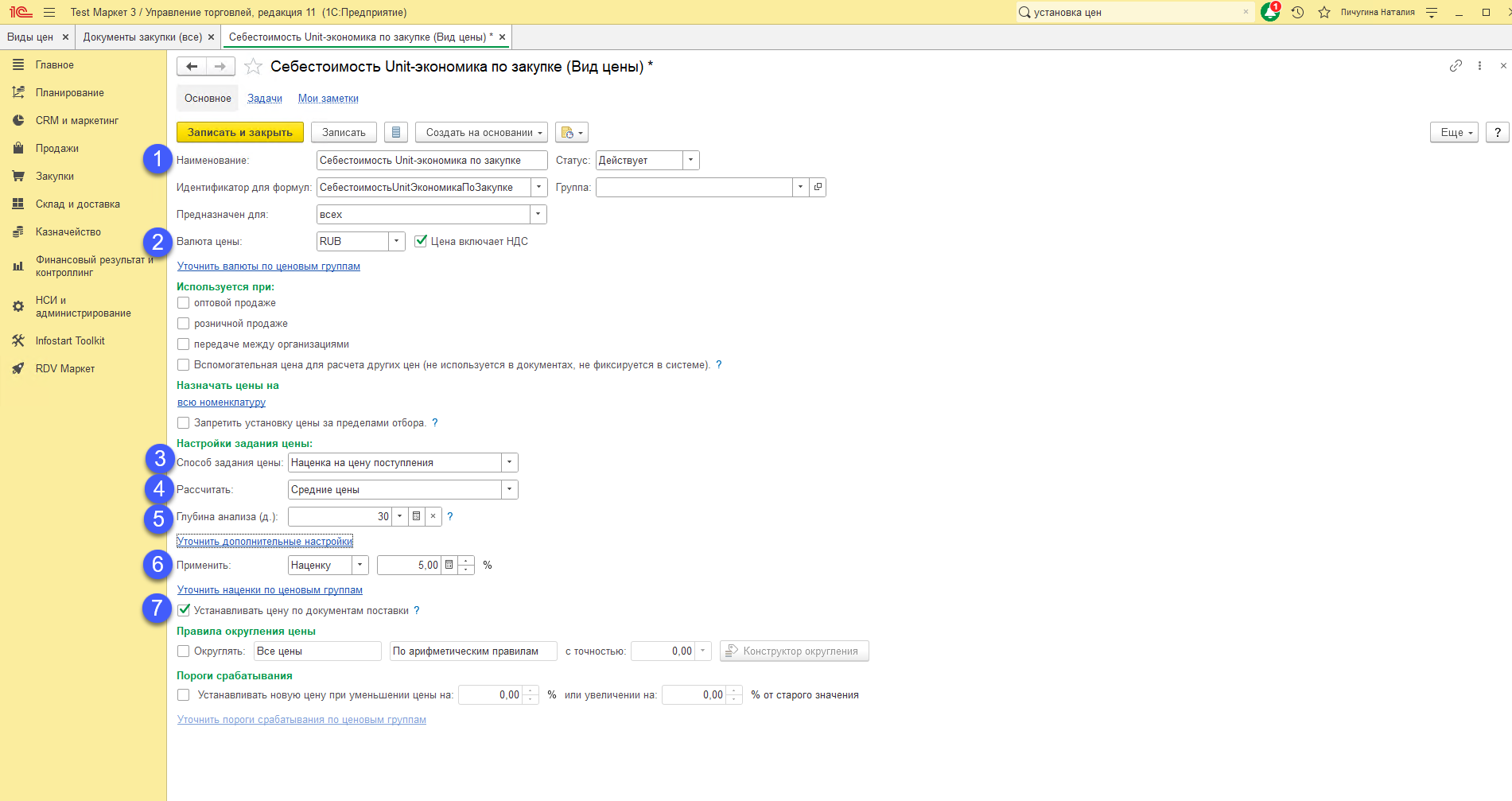
Заполните данные нового вида цен:
- Наименование;
- Цена включает НДС - на данный момент в отчете "Unit-экономика" суммы расходов на площадке маркетплейса выводится с НДС, поэтому себестоимость целесообразно также выводить с НДС;
- Способ задания цены - наценка на цену поступления;
- Рассчитать - средние цены;
- Глубина анализа - подбирается в зависимости от частоты закупки;
- Применить наценку - заполните процент, соответствующий сумме транспортно-заготовительных расходов, расходов на маркировку и упаковку;
- Устанавливать цену по документам поставки - Да.
Установите цены
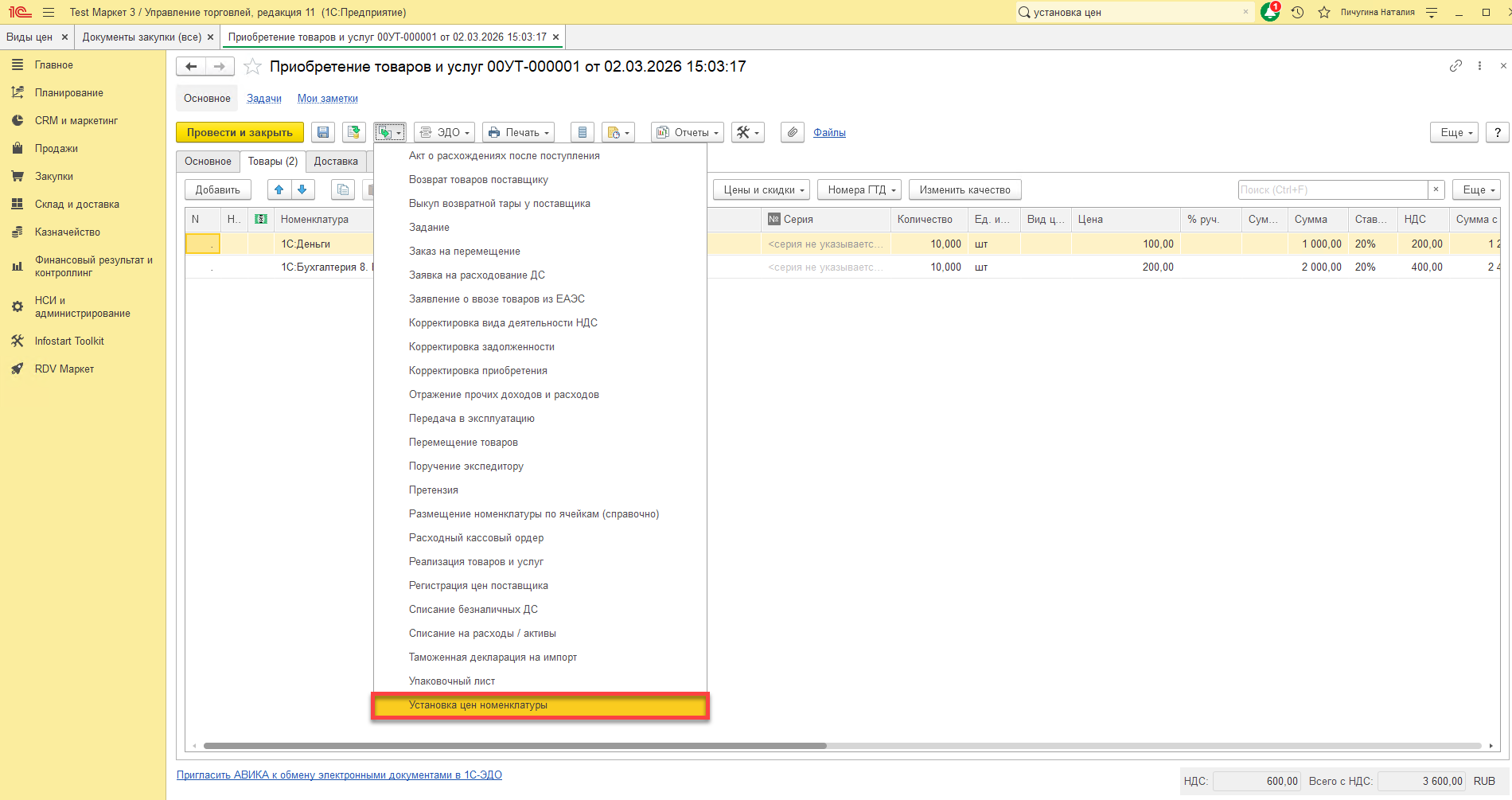
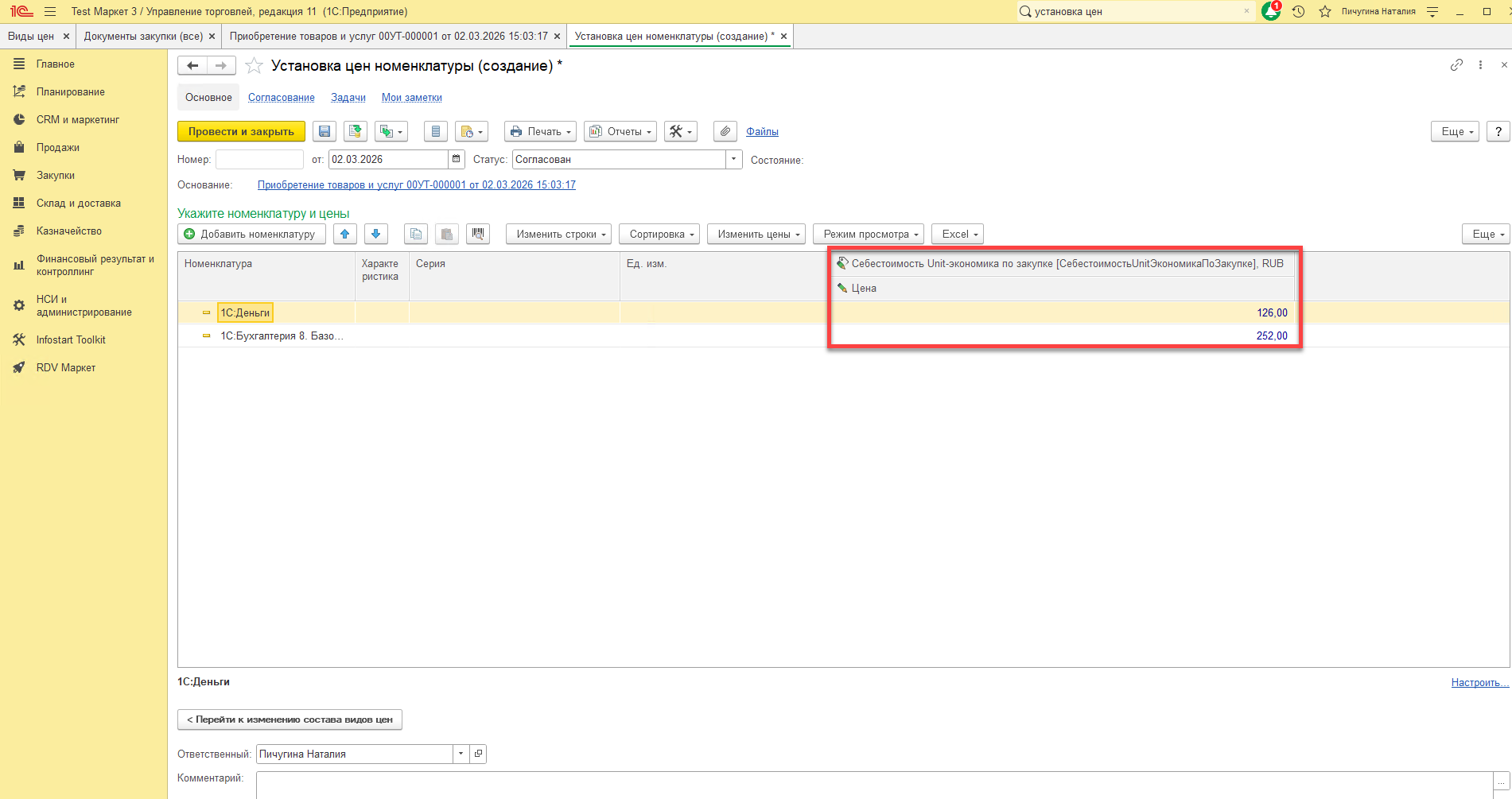
При регистрации в 1С закупки товара документом "Приобретение товаров и услуг" создайте на основании него документ "Установка цен номенклатуры".
В результате будет создан документ "Установка цен номенклатуры", в который автоматически подтянется и рассчитается вид цен для оценки себестоимости в отчете Unit-экономика.
Произвольные данные из excel файла
Создайте вид цен для хранения оценки себестоимости
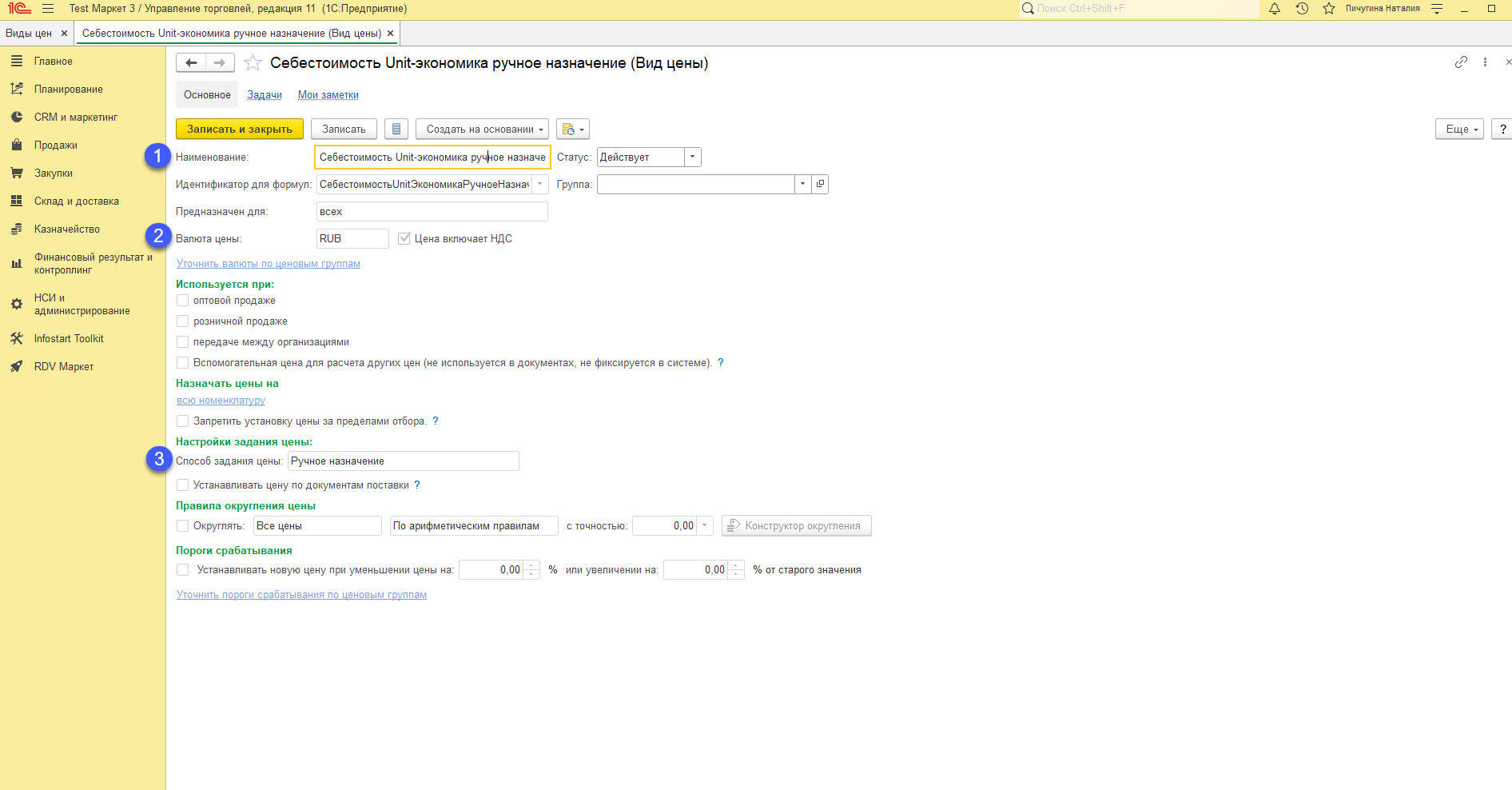
Перейдите по разделам меню "CRM и маркетинг → Вид цен" и вызовите команду "Создать".
Заполните данные нового вида цен:
- Наименование;
- Цена включает НДС - на данный момент в отчете Unit-экономика суммы расходов на площадке маркетплейса выводится с НДС, поэтому себестоимость целесообразно также выводить с НДС;
- Способ задания цены - Ручное назначение.
Установите цену
- Перейдите в "CRM и маркетинг → Цены (прайс-лист)".
- Выберите команду "Сформировать" - укажите отбор по номенклатуре и колонку прайс листа - Себестоимость Unit-экономика ручное назначение.
- Выберите команду "Excel → Выгрузить".
- Заполните шаблон файла оценкой себестоимости.
- Выберите команду "Excel → Загрузить".
- Выберите команду "Применить измененные цены".
Оценка себестоимости номенклатуры в 1С УНФ
Себестоимость остатков товаров
Создайте вид цен для хранения оценки себестоимости
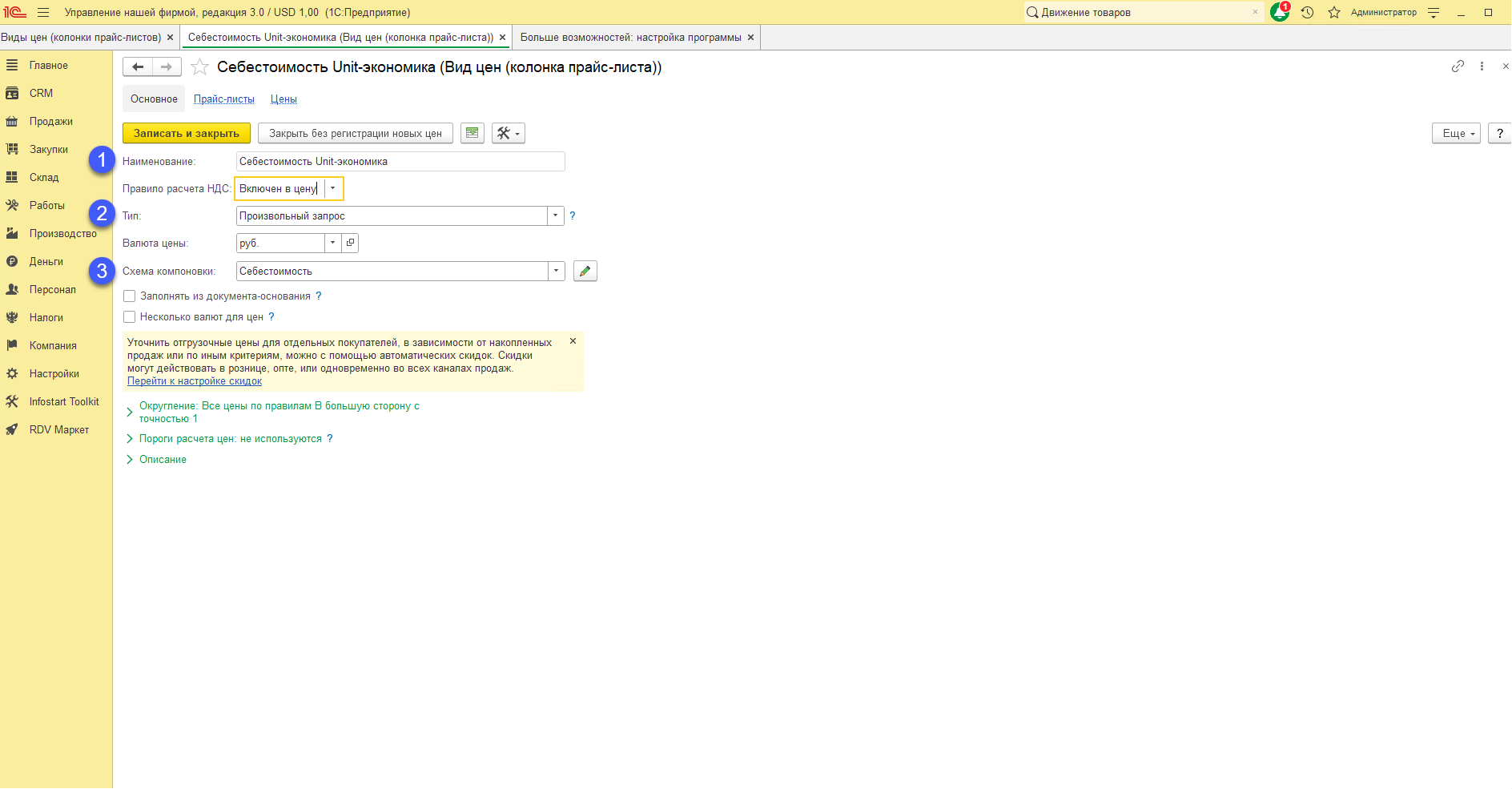
Перейдите по разделам меню "Продажи → Вид цен" и вызовите команду "Создать".
Заполните данные нового вида цен:
- Наименование;
- Правило расчета НДС - можно задать любым;
- Тип - произвольный запрос;
- Схема компоновки - Себестоимость.
Правило расчета НДС в типе цен не имеет значения. При расчете система возьмет ту себестоимость, которая отражена в регистрах. Будет ли эта себестоимость включать НДС или нет зависит от настройки "Себестоимость без НДС" - Да/Нет. Для того, чтобы узнать какое значение данной настройки установлено в базе необходимо пройти по разделам "Настройки→ Еще больше возможностей→ Компания → Себестоимость без НДС". Если ваша организация не имеет права на вычет входного НДС, то как правило настройка устанавливается в значение Себестоимость без НДС = Нет. На данный момент в отчете Unit-экономика суммы расходов на площадке маркетплейса выводится с НДС, поэтому себестоимость целесообразно также выводить с НДС.
По итогу необходимо получить в типе цен оценку себестоимости с НДС.
Установите цены
Перейдите по разделам меню "Продажи → Установка цен→ Создать". Укажите дату, на которую будут установлены цены и вид цен на вкладке "Виды цен".
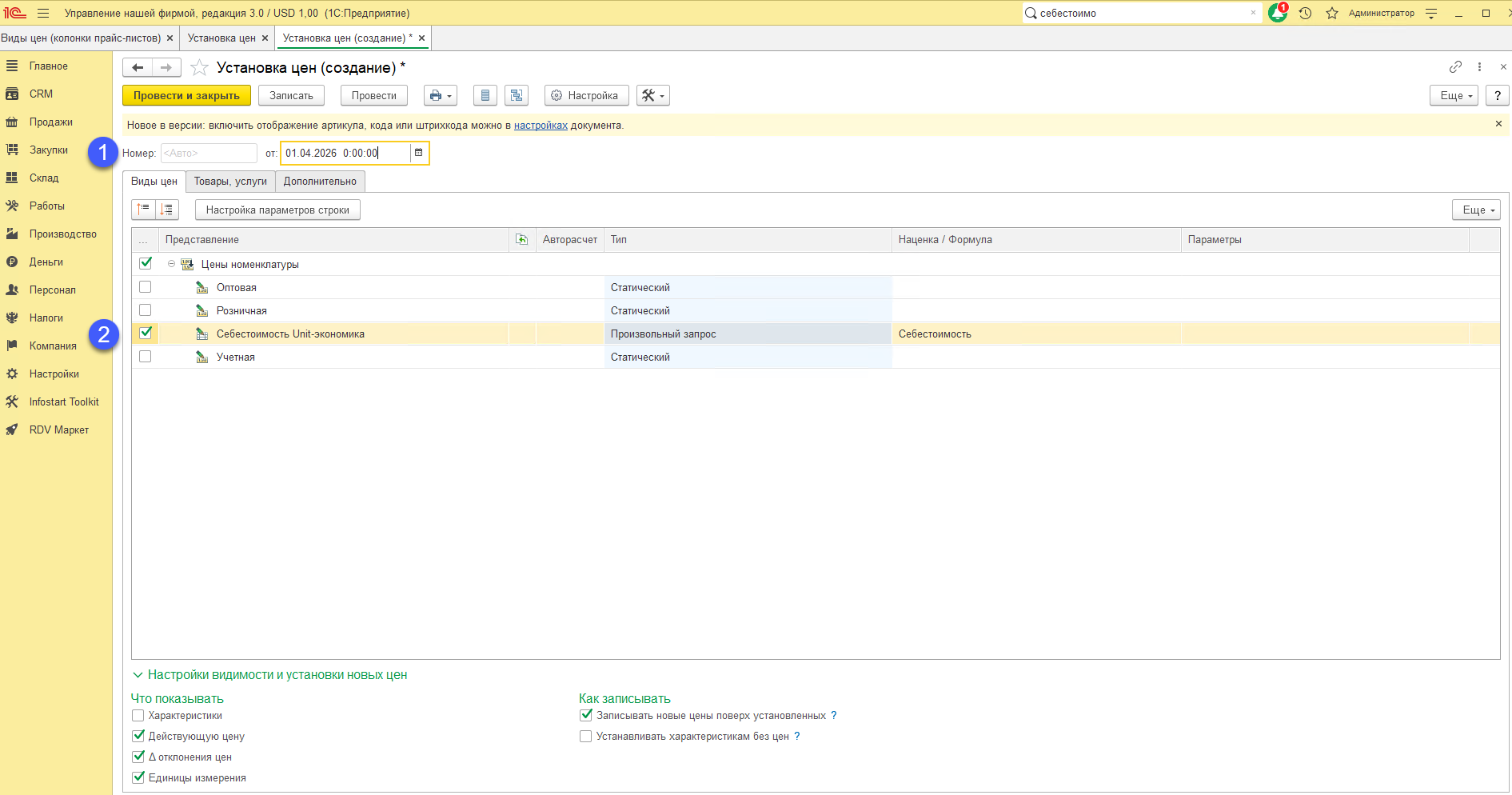
На вкладке "Товары, услуги" с помощью меню "Заполнить" отберите номенклатуру, на которую будут установлены цены .
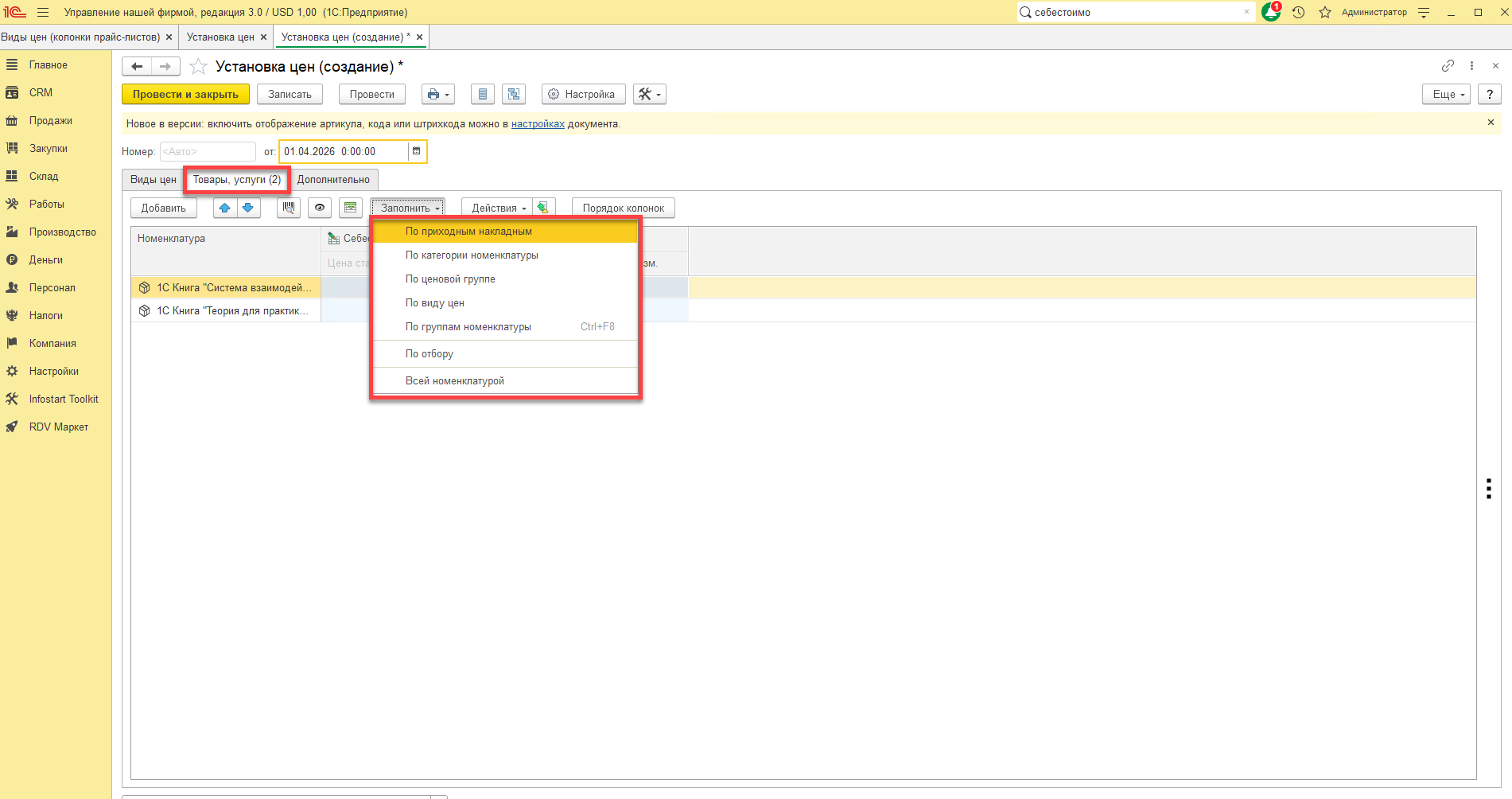
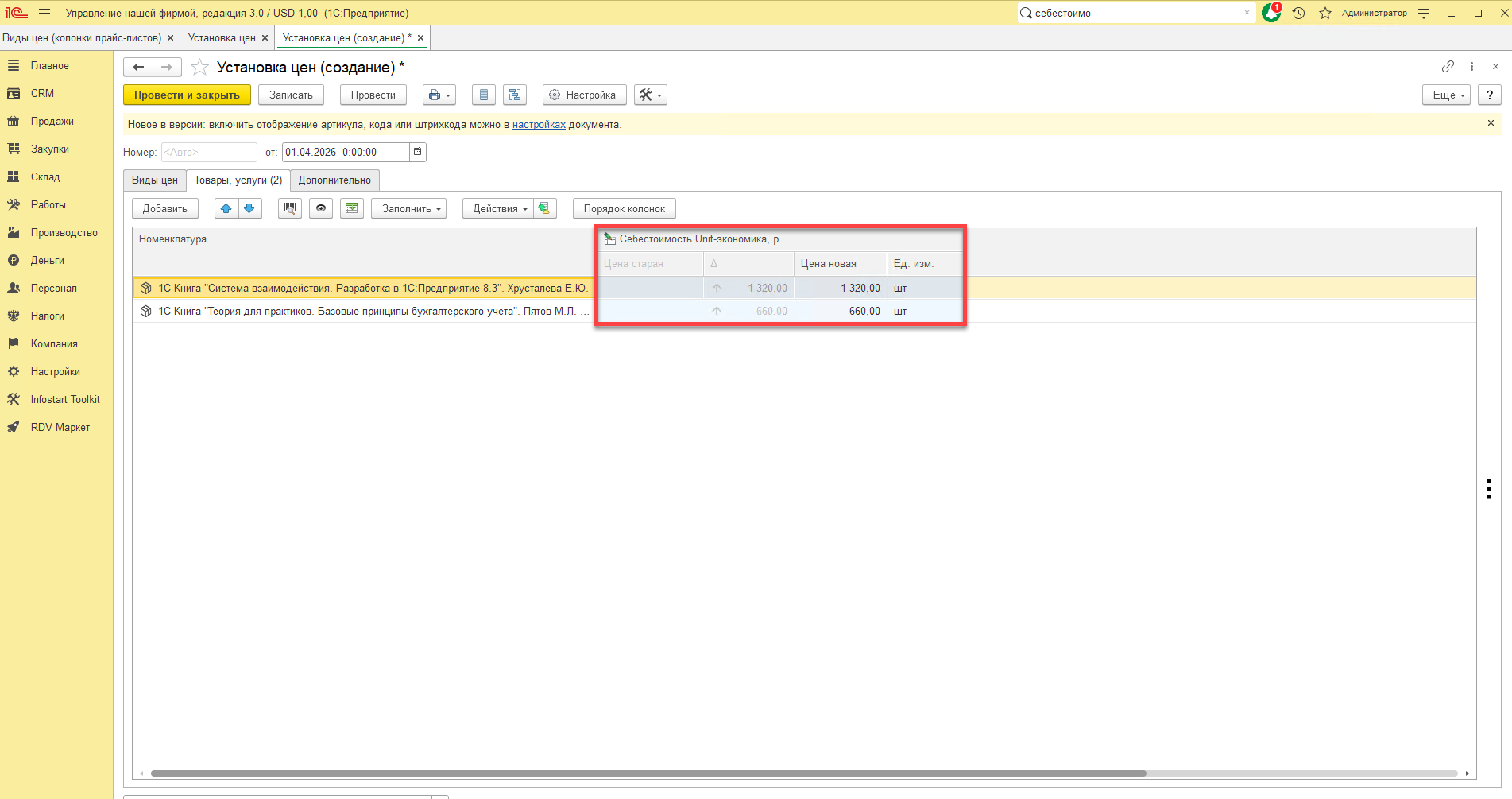
Система рассчитает цены, при этом в качестве оценки будет цена себестоимости остатков на дату расчета. Запишите и проведите документ "Установка цен".
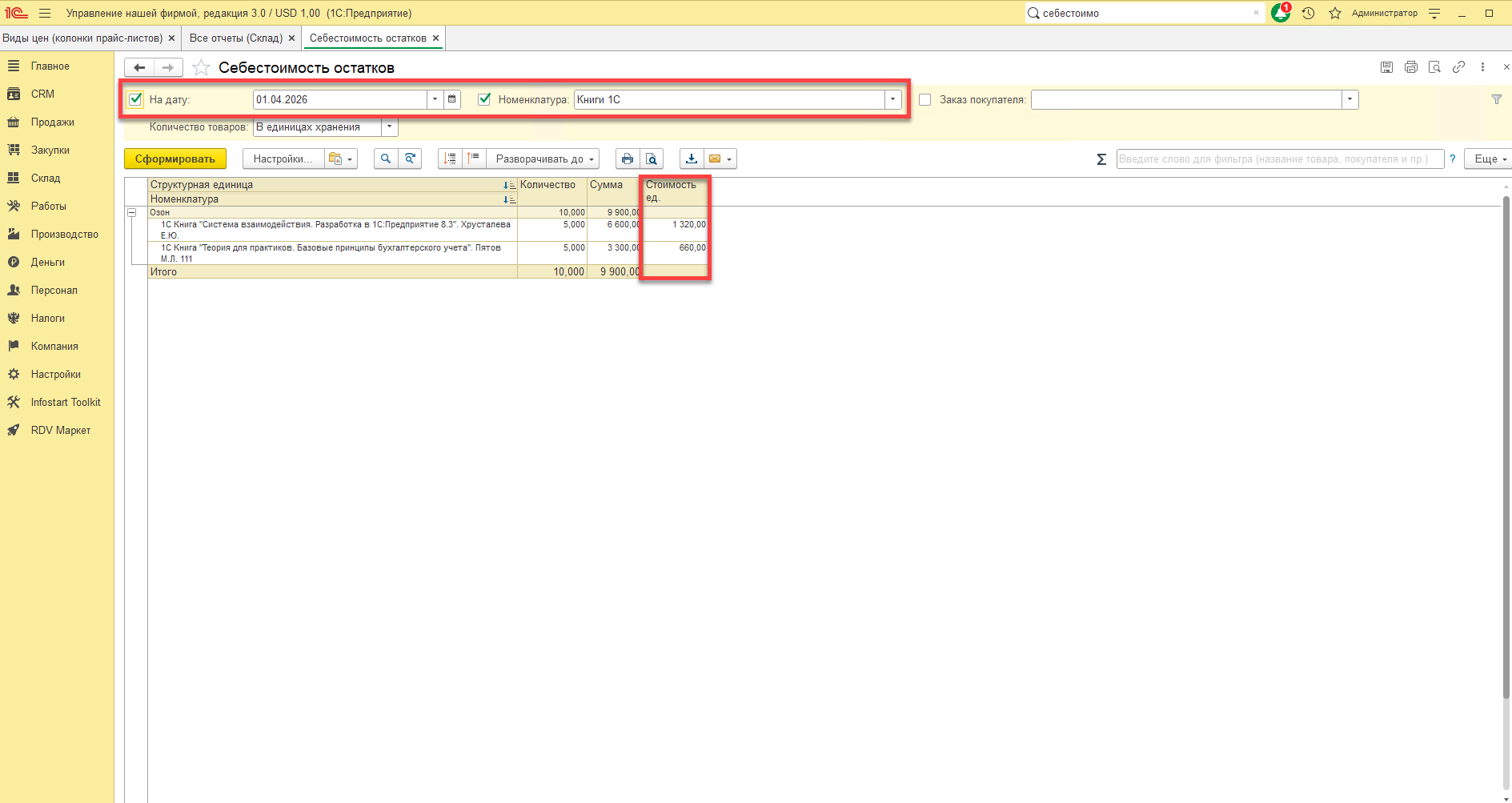
Для проверки рассчитанных значений можно воспользоваться отчетом "Себестоимость остатков".
Параметры отчета:
- На дату - дата, на которую были установлены цены
- Отбор по номенклатуре.

Если в вашей базе 1С стоит настройка "Настройки→ Еще больше возможностей→ Компания → Себестоимость без НДС" = НЕТ, то далее ничего делать не нужно.
Если НДС не включается в себестоимость, то для того, чтобы получить себестоимость с НДС необходимо создать еще один вид цен "Себестоимость с НДС Unit-экономика", который будет рассчитываться как наценка процентом на процент НДС на вид цен "Себестоимость Unit-экономика".
Создайте вид цен для хранения оценки себестоимости с НДС
Перейдите по разделам меню "Продажи → Вид цен" и вызовите команду "Создать".
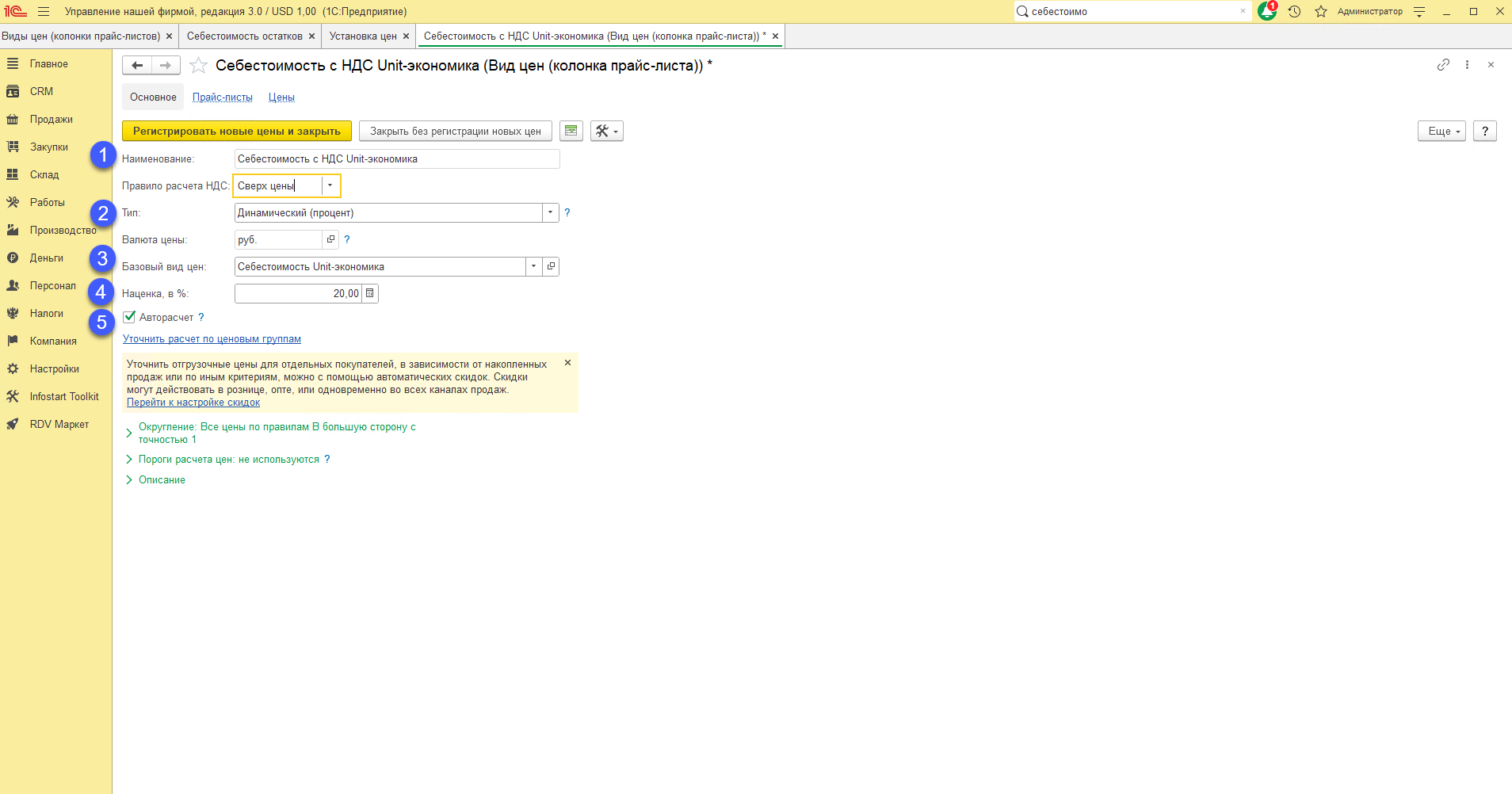
Заполните данные нового вида цен:
- Наименование;
- Правило расчета НДС - можно задать любым;
- Тип - Динамический (процент);
- Базовый вид цены - Выбрать созданный ранее вид цен, в который рассчитывается как себестоимость (в данном примере себестоимость в соответствии с настройкой не содержит НДС);
- Наценка в % - процент НДС при закупке;
- Авторасчет - Да.
Установите цены
Перейдите по разделам меню "Продажи → Установка цен→ Создать". Укажите дату, на которую будут установлены цены и вид цен на вкладке "Виды цен".
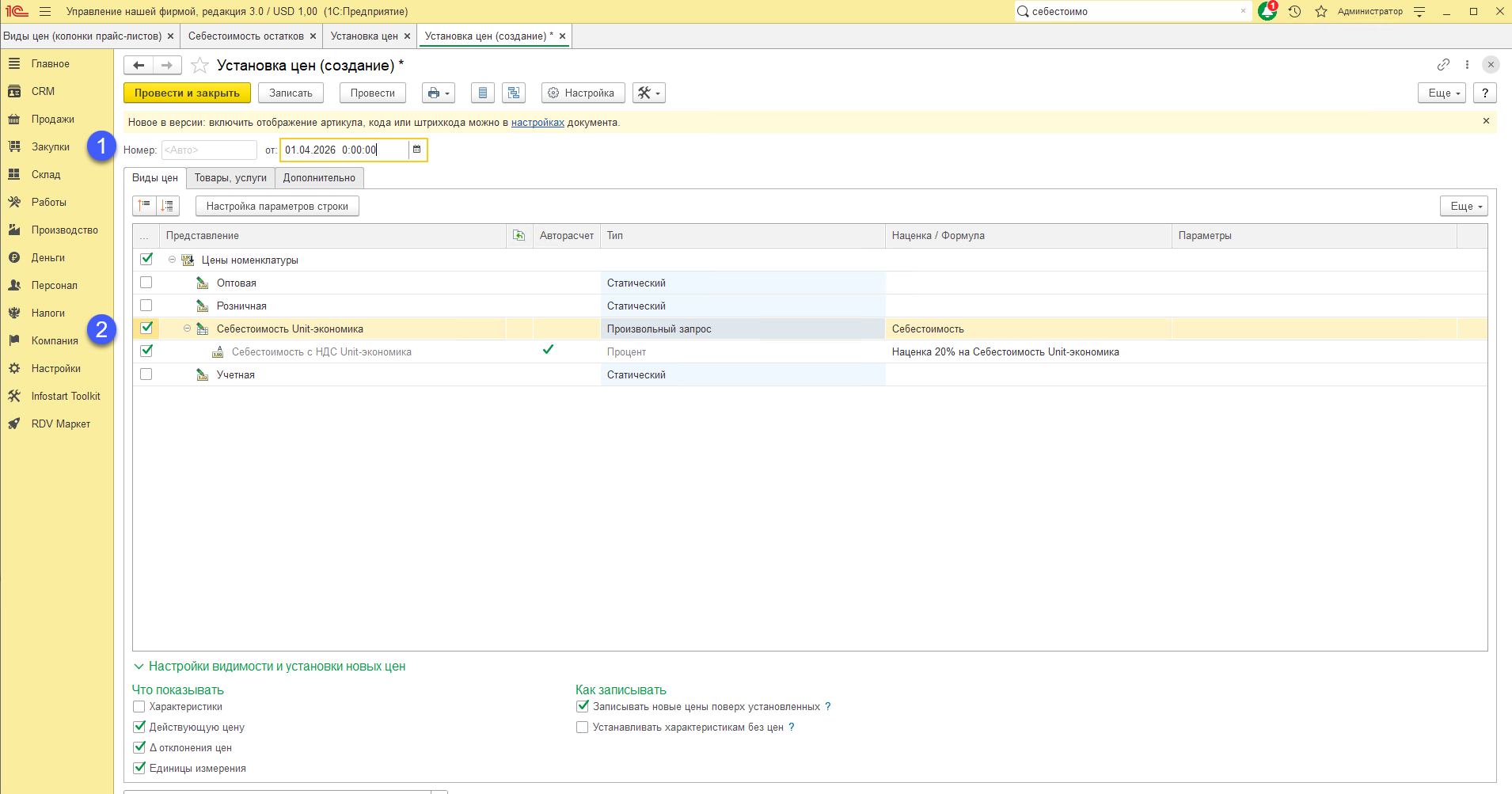
На вкладке "Товары, услуги" с помощью меню "Заполнить" отберите номенклатуру, на которую будут установлены цены . Система рассчитает цены, при этом в качестве оценки будет цена себестоимости остатков на дату расчета. Запишите и проведите документ "Установка цен".
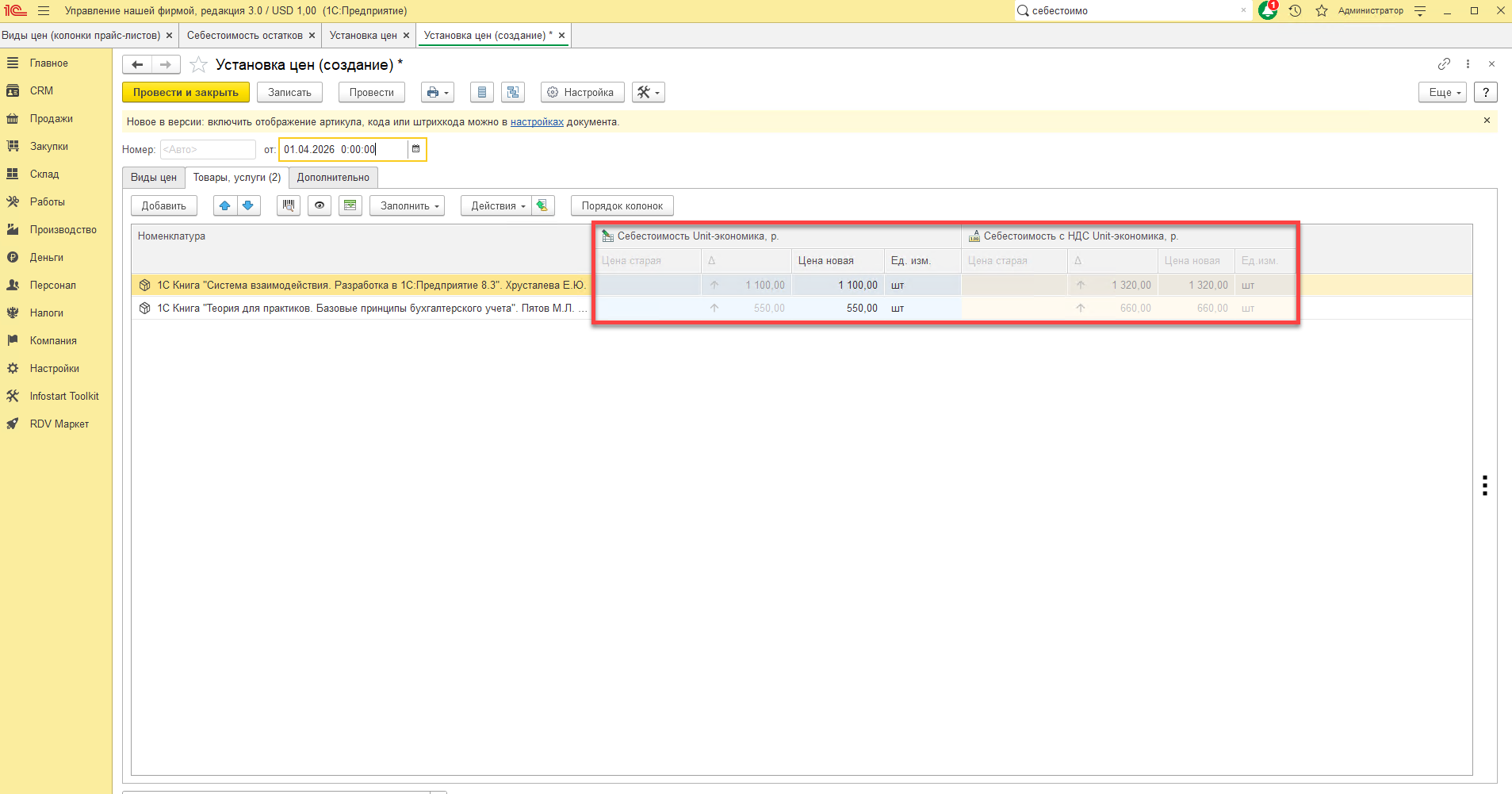
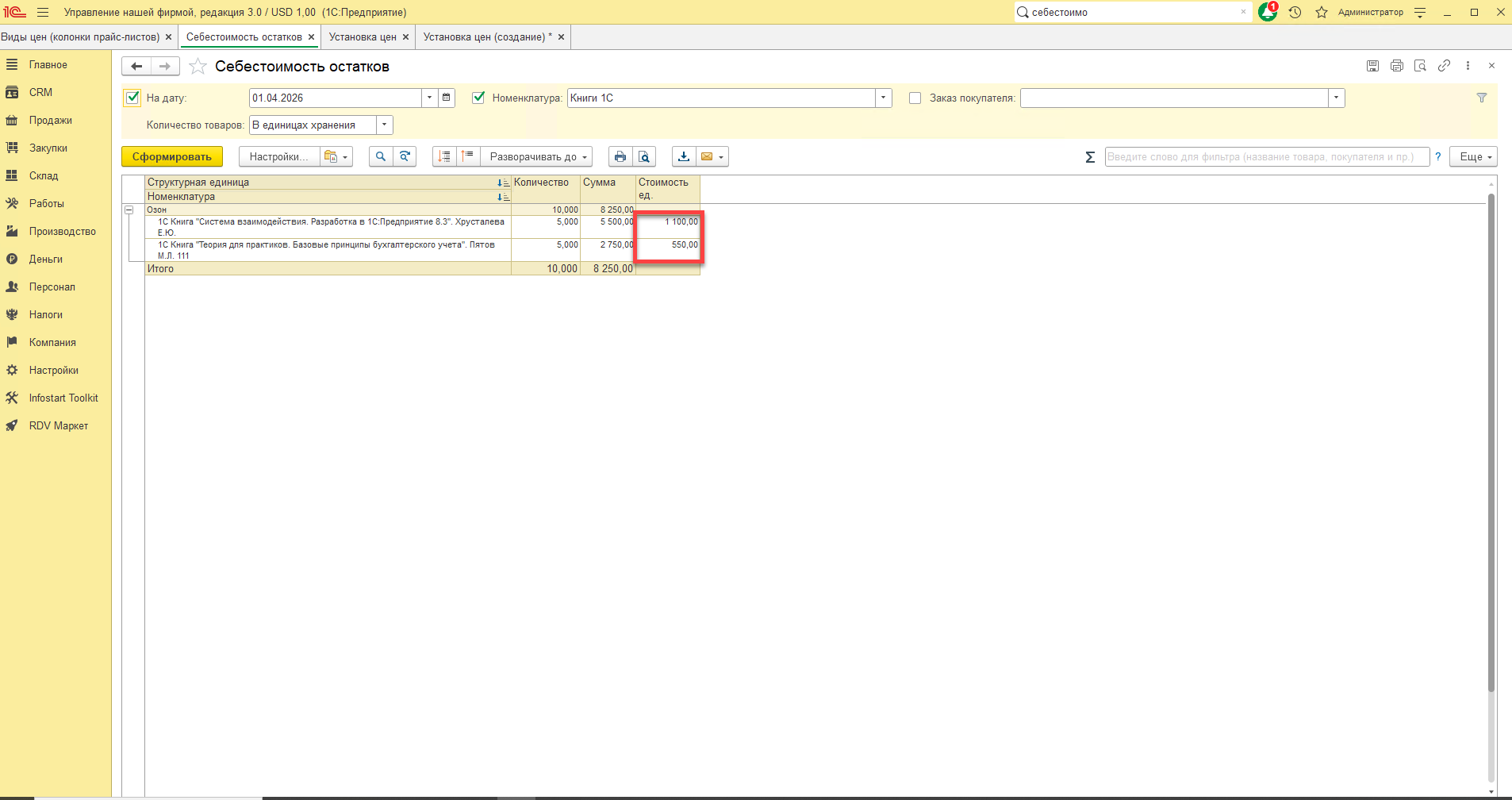
Для проверки рассчитанных значений можно воспользоваться отчетом "Себестоимость остатков".
Параметры отчета:
- На дату - дата, на которую были установлены цены
- Отбор по номенклатуре.
Средние цены закупки с наценкой процентом на стоимость дополнительных расходов
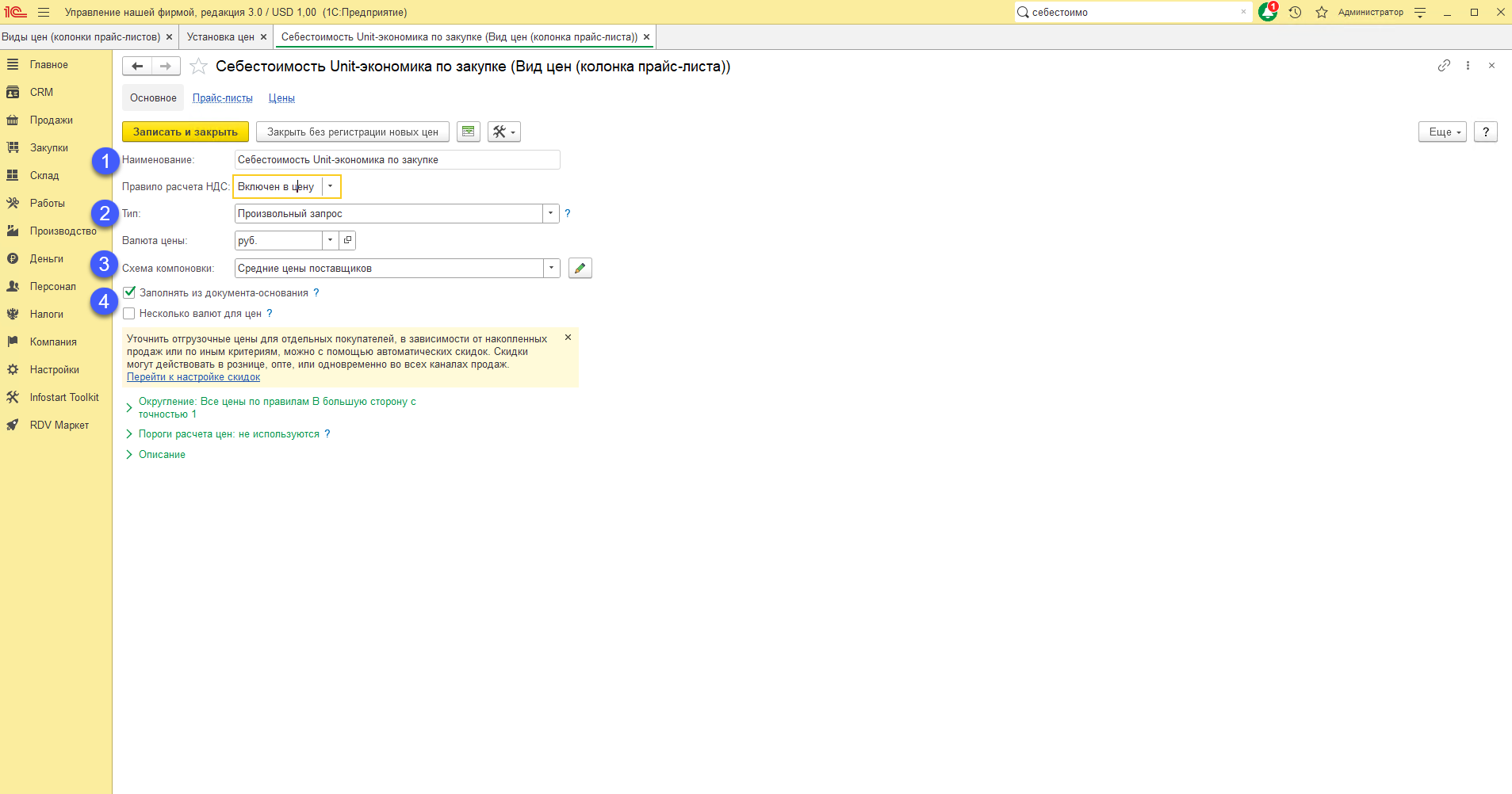
Создайте вспомогательный вид цен для хранения средних цен поставщиков
Перейдите по разделам меню "CRM и маркетинг → Вид цен" и вызовите команду "Создать".
Заполните данные нового вида цен:
- Наименование;
- Тип - произвольный запрос;
- Схема компоновки - произвольный запрос;
- Заполнять из документа основания - Да.
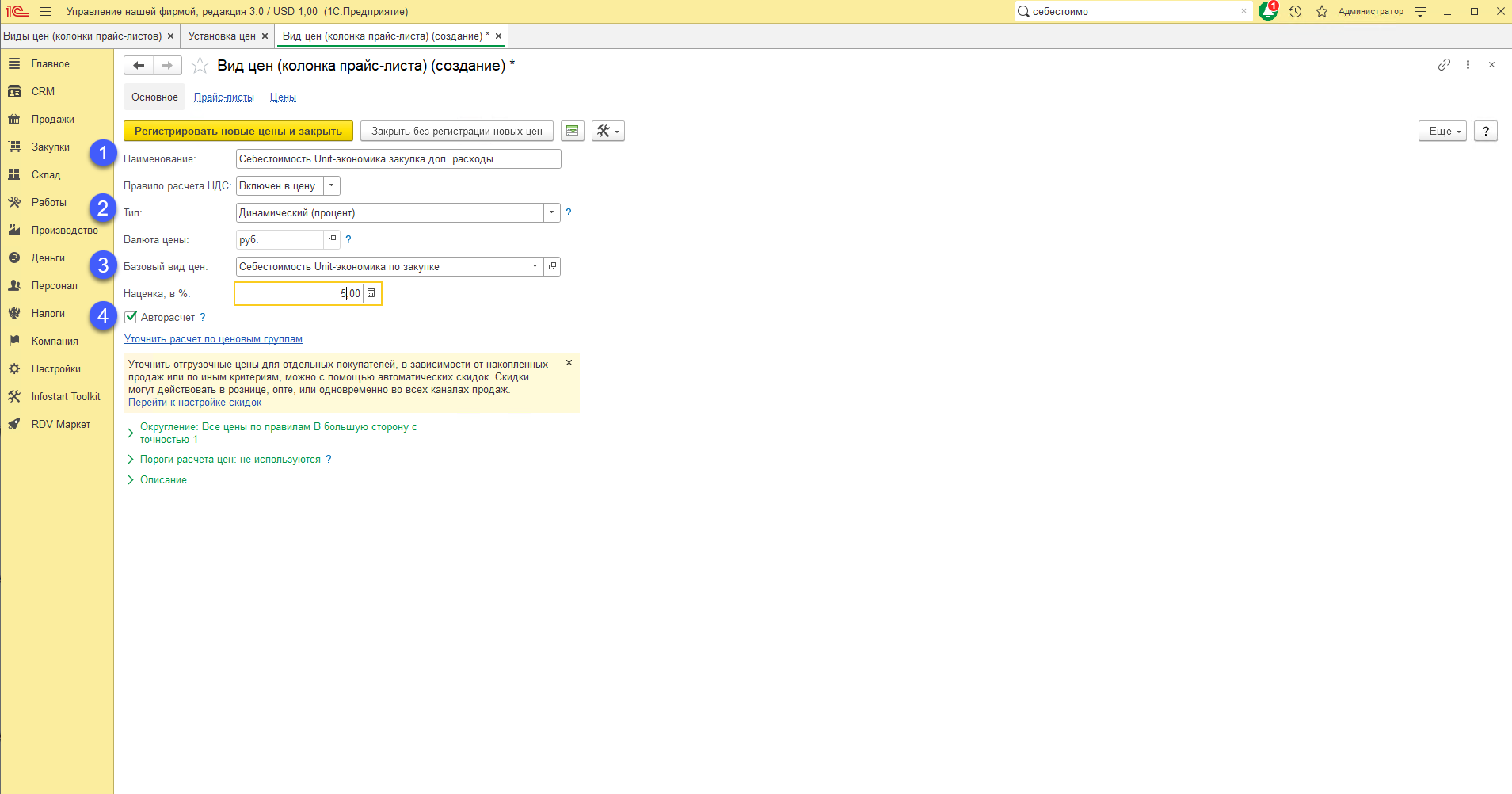
Создайте вид цен для хранения оценки себестоимости - наценка от средних цен поставщиков на процент транспортно-заготовительных расходов, расходов на маркировку, упаковку и.т.д.
Перейдите по разделам меню "CRM и маркетинг → Вид цен" и вызовите команду "Создать".
Заполните данные нового вида цен:
- Наименование;
- Тип - Динамический (процент);
- Базовый вид цен - созданный ранее вид цен, в котором будут храниться средние цены поставщиков;
- Наценка в % - процент от цены закупки, соответствующий сумме транспортно-заготовительных расходов, расходов на маркировку и упаковку.
Установка цен
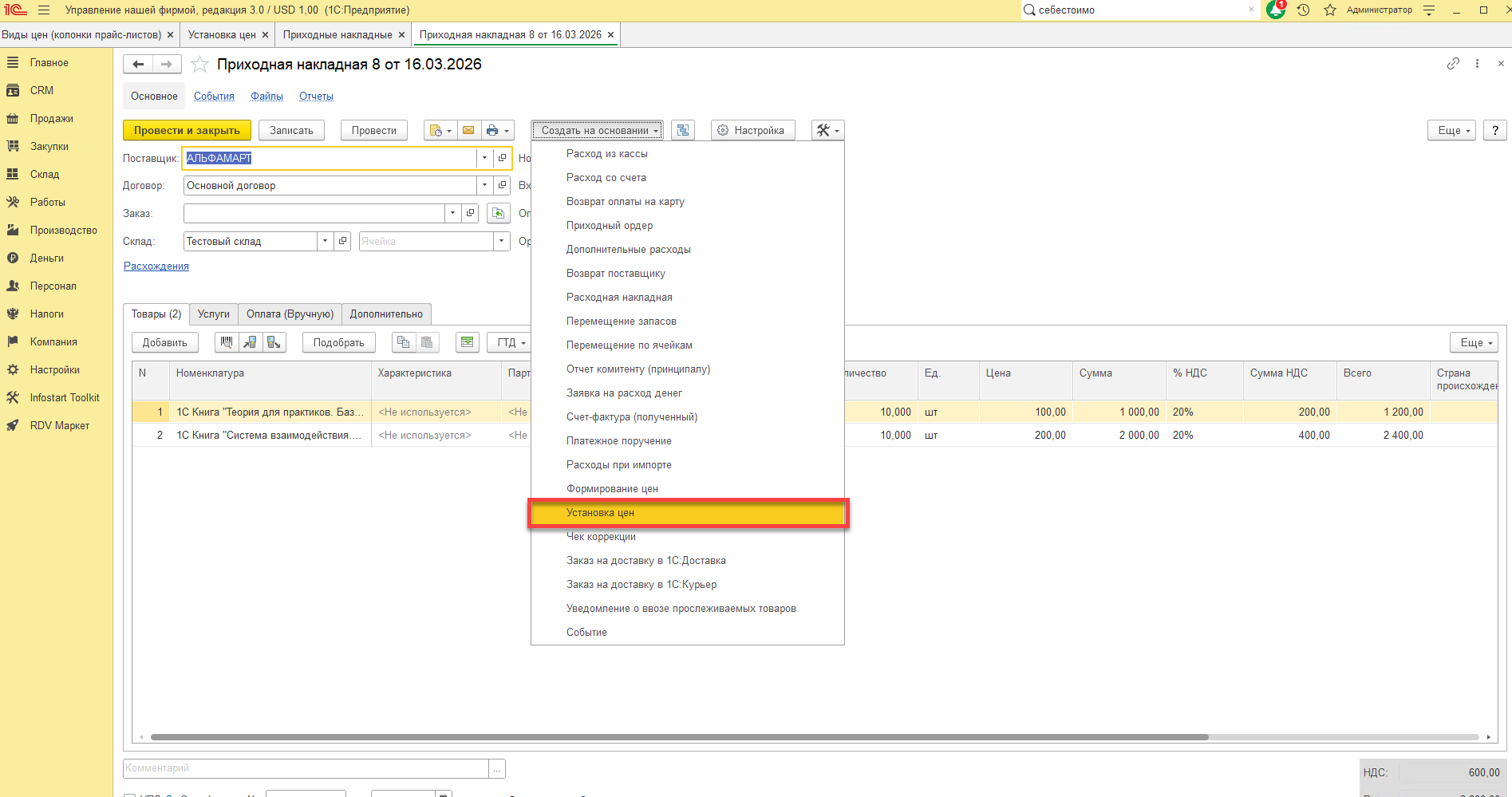
При регистрации в 1С закупки товара документом "Приходная накладная" создайте на основании него документ "Установка цен".
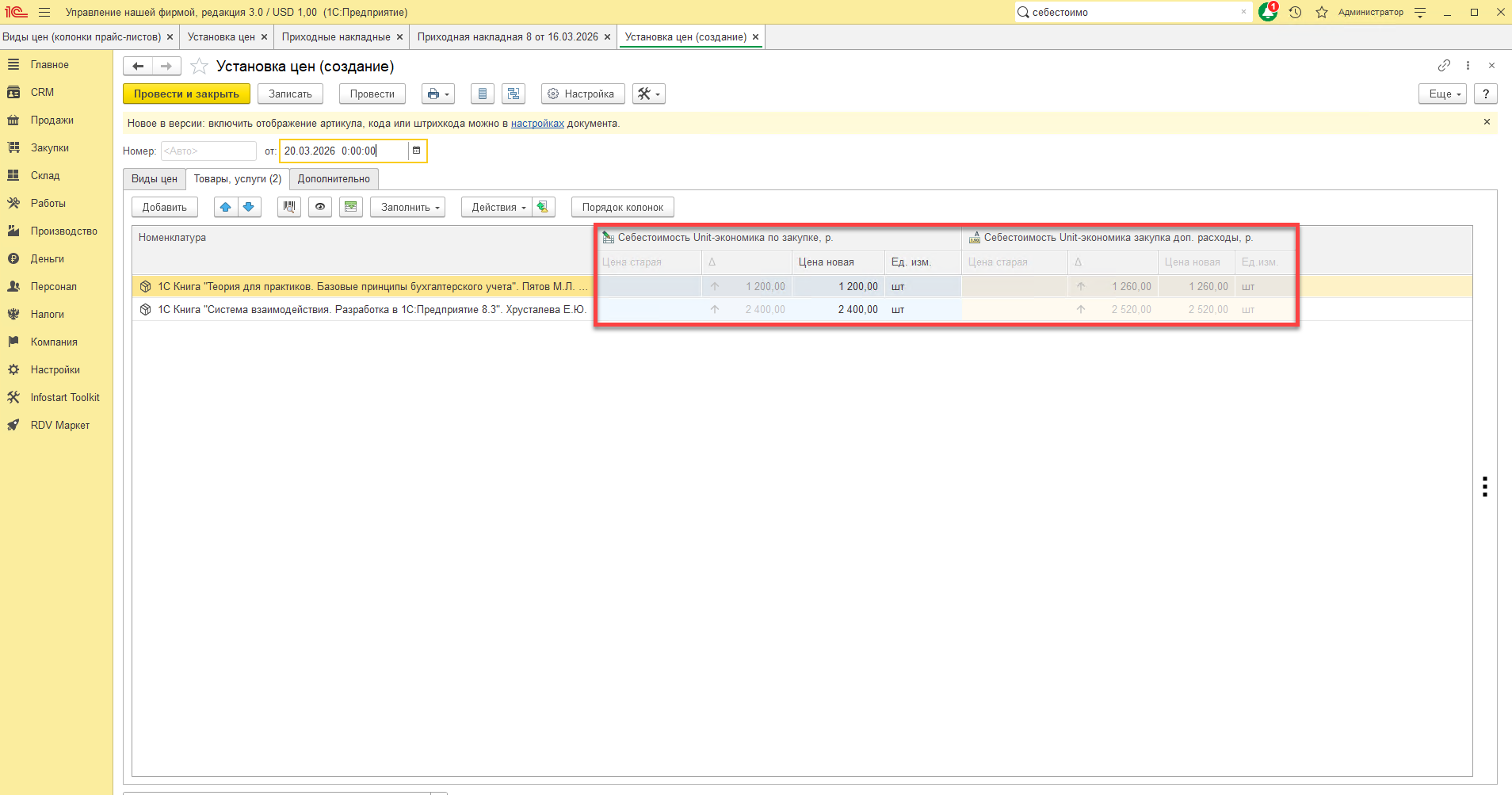
В результате будет создан документ "Установка цен", в который автоматически подтянется и рассчитается вид цен для оценки себестоимости в отчете Unit-экономика.
Произвольные данные из excel файла
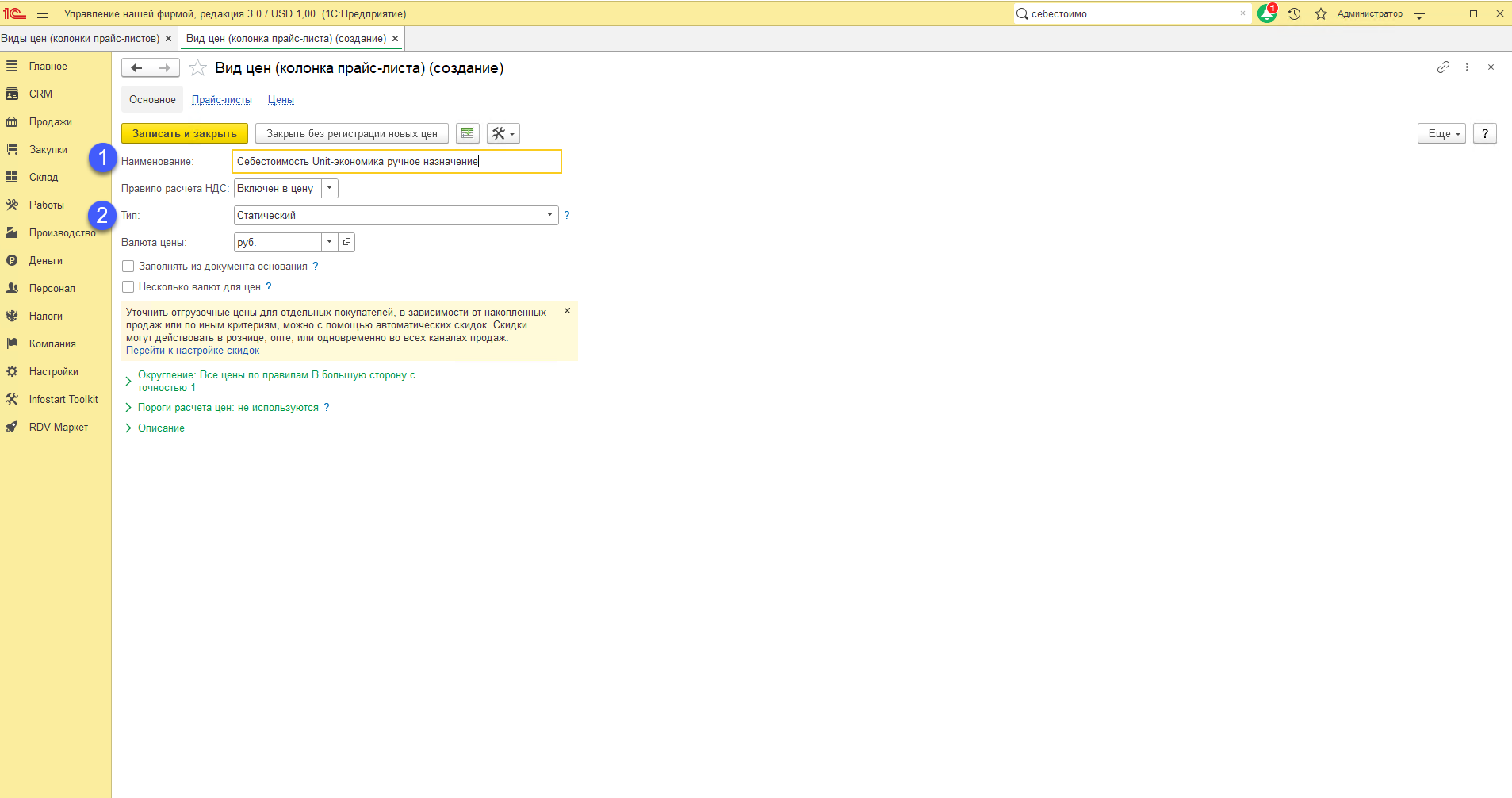
Создайте вид цен для хранения оценки себестоимости
Перейдите по разделам меню "Продажи → Виды цен" и вызовите команду "Создать".
Заполните данные нового вида цен:
- Наименование;
- Тип - Статический.
Установите цену
- Перейдите в "Продажи → Установка цен".
- На вкладке "Виды цен" выберите тип вид цен для установки - Себестоимость Unit-экономика ручное назначение.
- На вкладке "Товары, услуги" выберите номенклатуру, на которую нужно установить цены и выберите команду "Загрузка данных из Excel".
- Загрузите данные из excel, сохраните и проведите документ "Установка цен".