Настройка загрузки внешних остатков
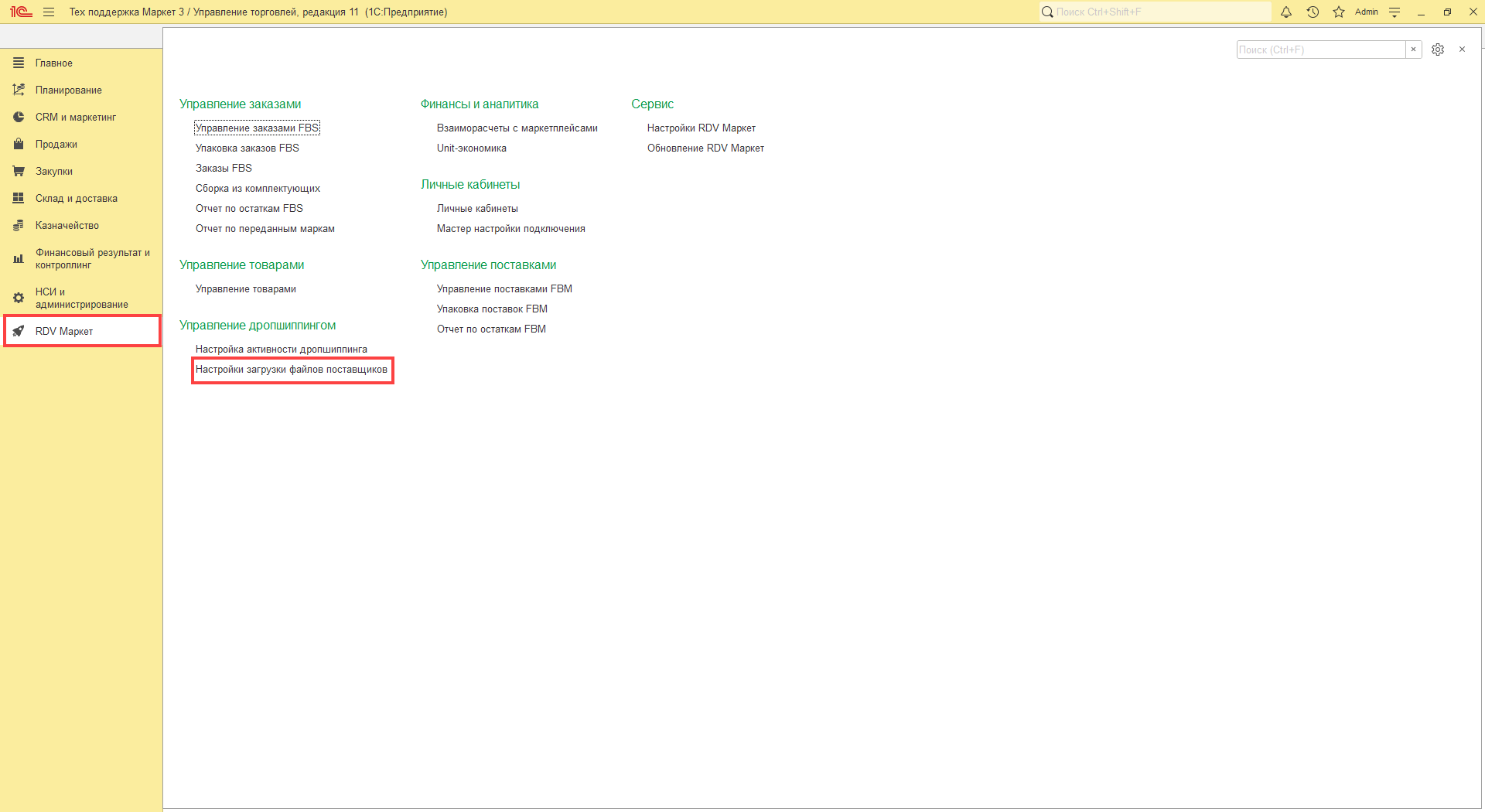
Для загрузки внешних остатков необходимо выполнить настройку загрузки в разделе "RDV Маркет" - "Настройка загрузки внешних остатков":
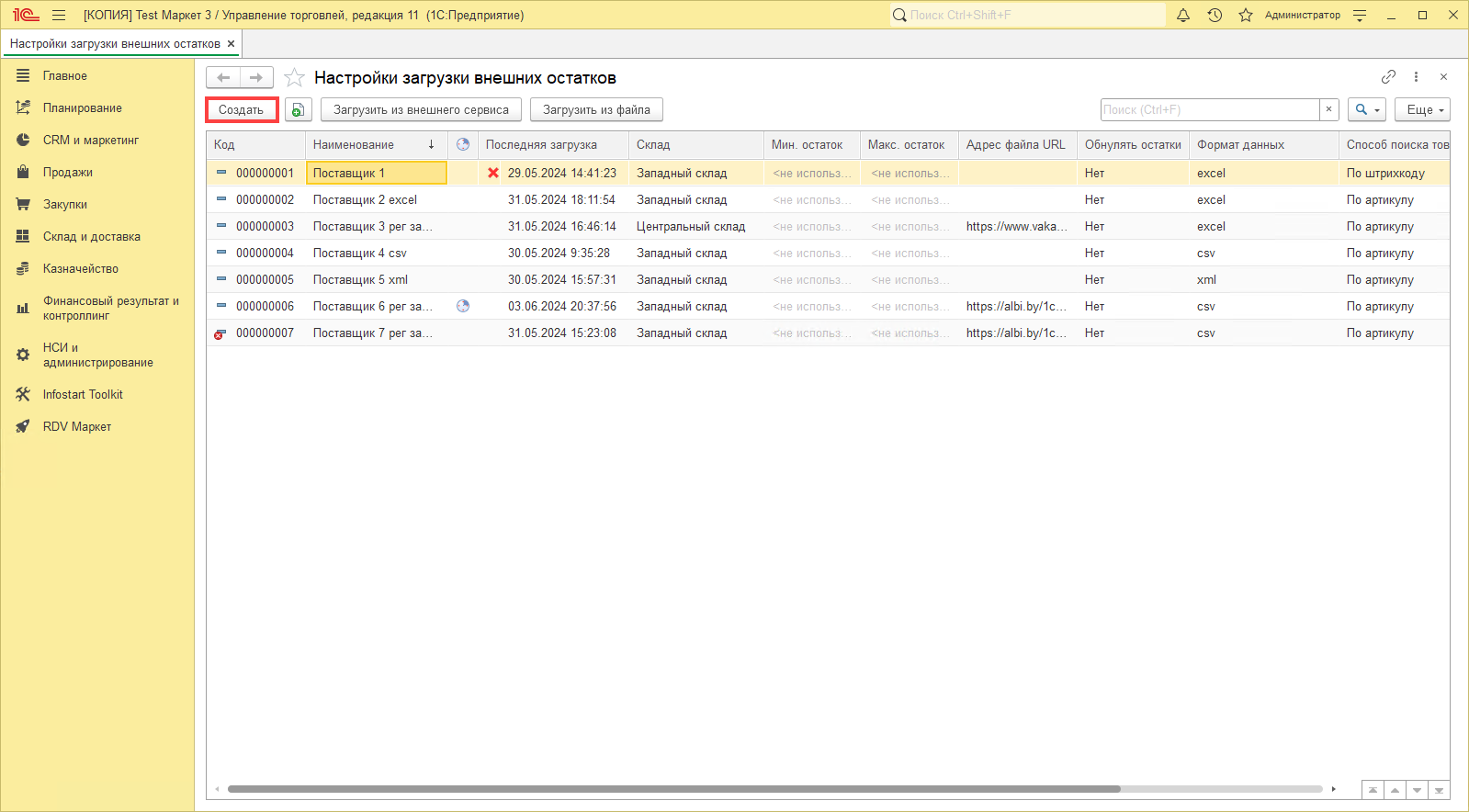
В открывшейся форме можно создать новую настройку по соответствующей кнопке:

Настроек может быть несколько для разных поставщиков. Остатки загруженные от разных поставщиков суммируются при общей отправке остатков.
Заполнение основных настроек
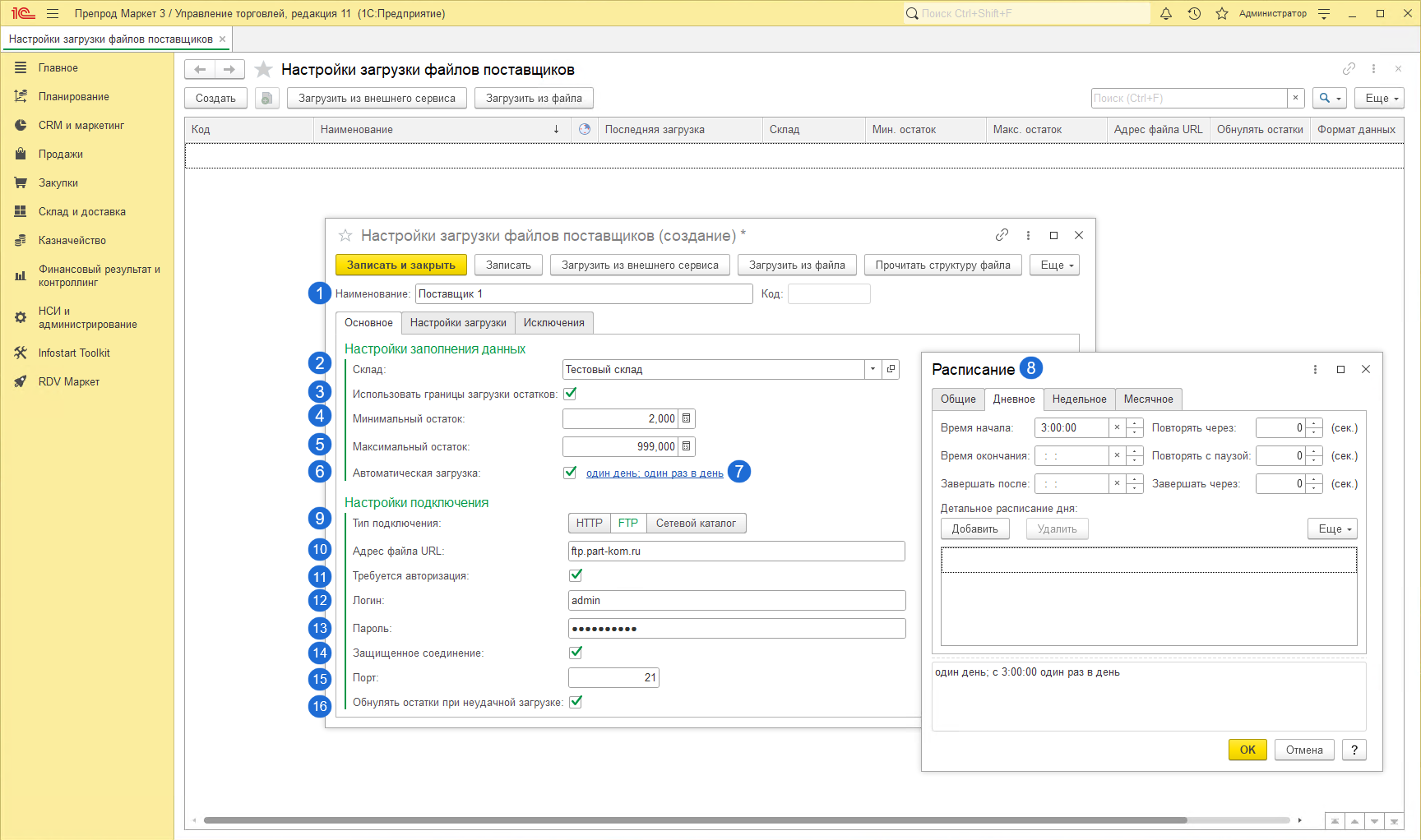
В открывшейся форме на вкладке "Основное" можно заполнить поля:
- Наименование настройки.
- Склад на который будут записываться остатки. Необходимо выбирать склад, указанный при сопоставлении в настройке подключения к личному кабинету.
- Включить использования границ загрузки остатков. При включении будет доступно указание Минимального и Максимального остатка. Можно использовать как обе границы, так и только одну из них. Границы не используются когда в них указано нулевое значение.
- Указать минимальный остаток. Если у поставщика в файле остаток меньше минимального, то он не загружается. Например минимальный остаток равен 2 шт, у поставщика в файле 1 шт, мы будем считать, что у поставщика остатков нет.
- Указать максимальный остаток. Если у поставщика в файле остаток больше максимального, то по товару будет указан максимальный остаток. Например указан максимальный остаток 1000 шт, у поставщика в файле 2000 шт, мы будем считать, что у поставщика 1000 шт. \
- По ссылке можно выполнить настройку расписания загрузки
- В настройке расписания можно указать конкретное время загрузки, её повторение. На скриншоте выполнена настройка для загрузки один раз в день в 03:00:00
- Выбрать тип подключения к файлу:
HTTP/HTTPS - если файл доступен по ссылке в интернете (например, https://example.com/data.zip).
FTP - если есть данные для подключения к FTP-серверу (адрес, логин, пароль, порт).
Сетевой каталог - если файл находится в общей папке в локальной сети (например, \\SERVER\SharedFolder\file.txt).
- Указать адрес файла URL
- Включить использования авторизации, если файл защищен паролем. Станут доступны поля Логин и Пароль
- Указать Логин
- Указать Пароль
- При выборе ftp файла указать защищенное соединение или нет
- При выборе ftp файла указать порт соединения
- Включить обнуление остатков по данной настройке в случае не удачной загрузки
Заполнение настроек загрузки
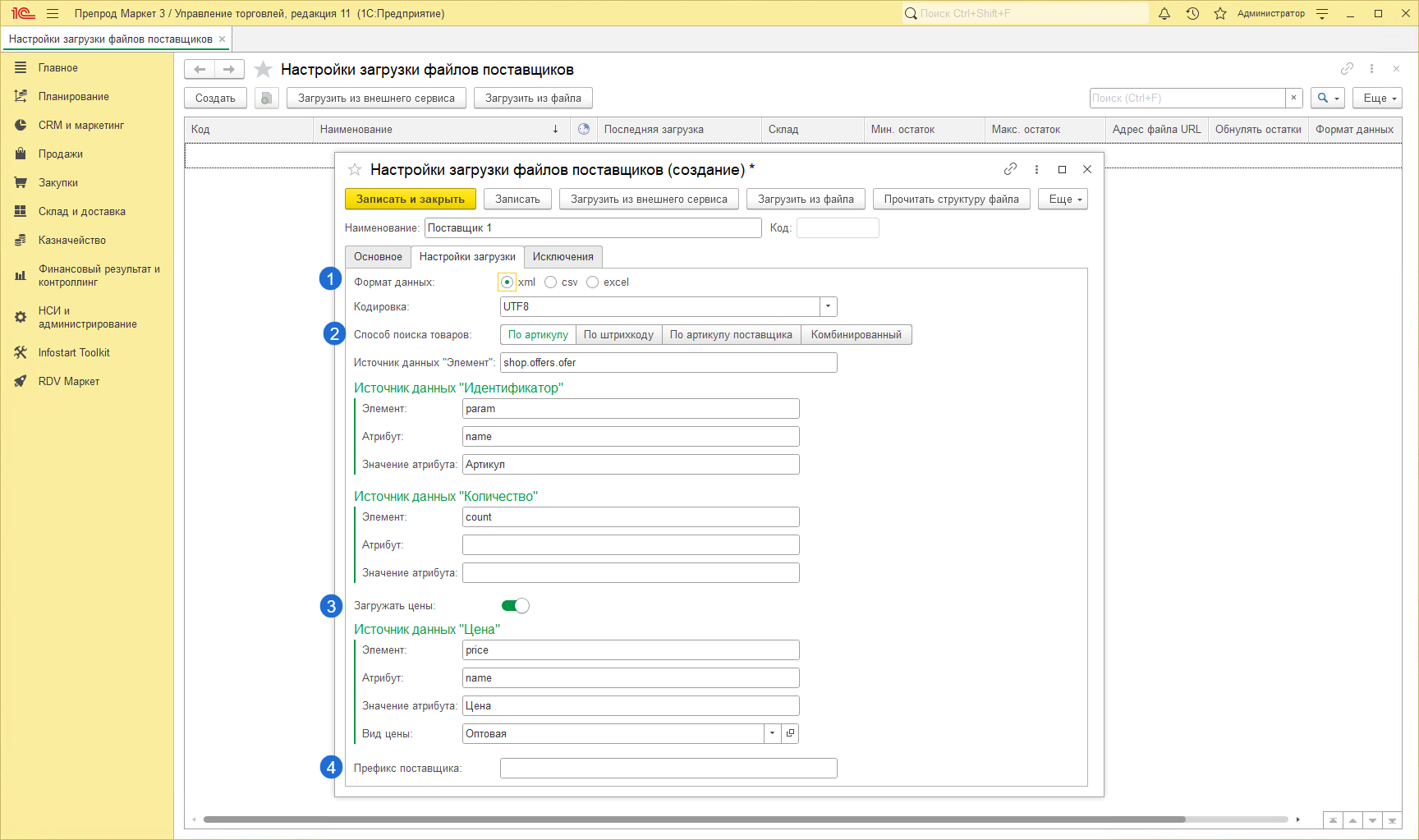
На вкладке "Настройки загрузки" необходимо выбрать:
- Формат файла из которого будут загружаться остатки. Настройки для каждого формата отличаются и описаны ниже.
- Способ поиска товара: По артикулу номенклатуры, По штрихкоду номенклатуры, По артикулу поставщика или Комбинированный способ.
- Активировать опцию "Загружать цены", если в файле есть колонка с актуальными ценами, которые необходимо обновить.
- Указать префикс поставщика.
Способы поиска товаров:
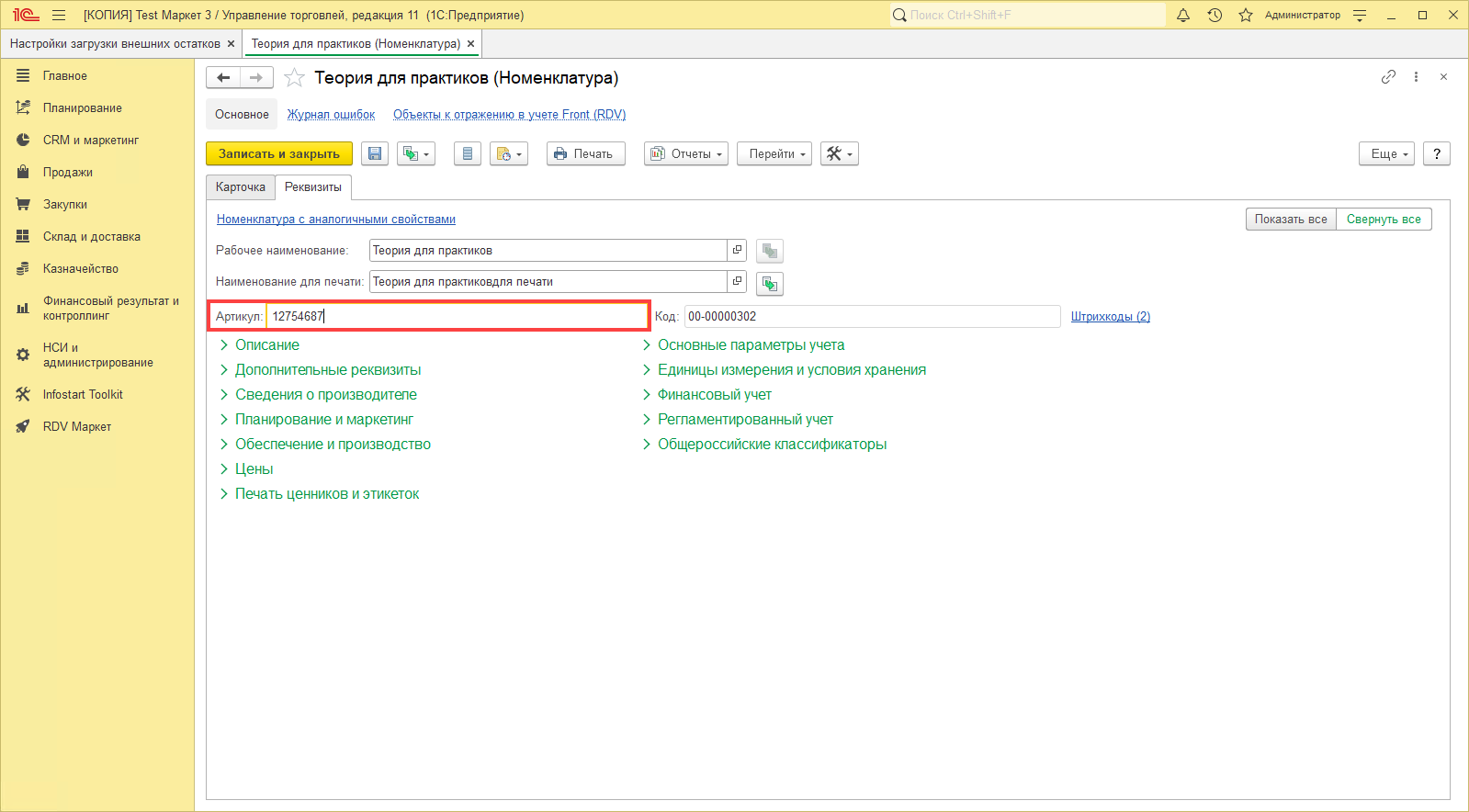
- по артикулу - сопоставление осуществляется по значению "Артикул", указанному в номенклатуре:
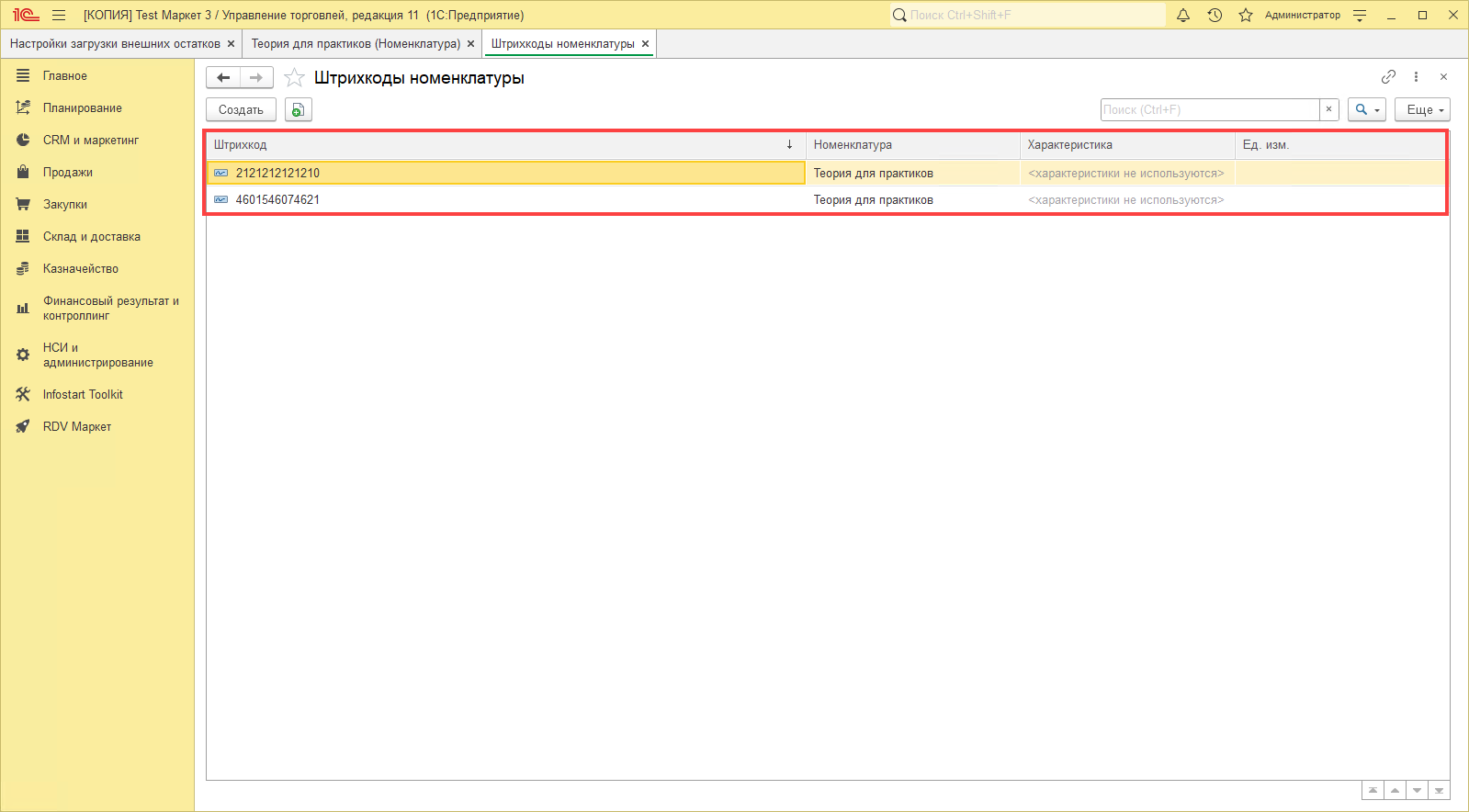
- по штрихкоду - сопоставление осуществляется по значению "Штрихкод", указанному в номенклатуре:
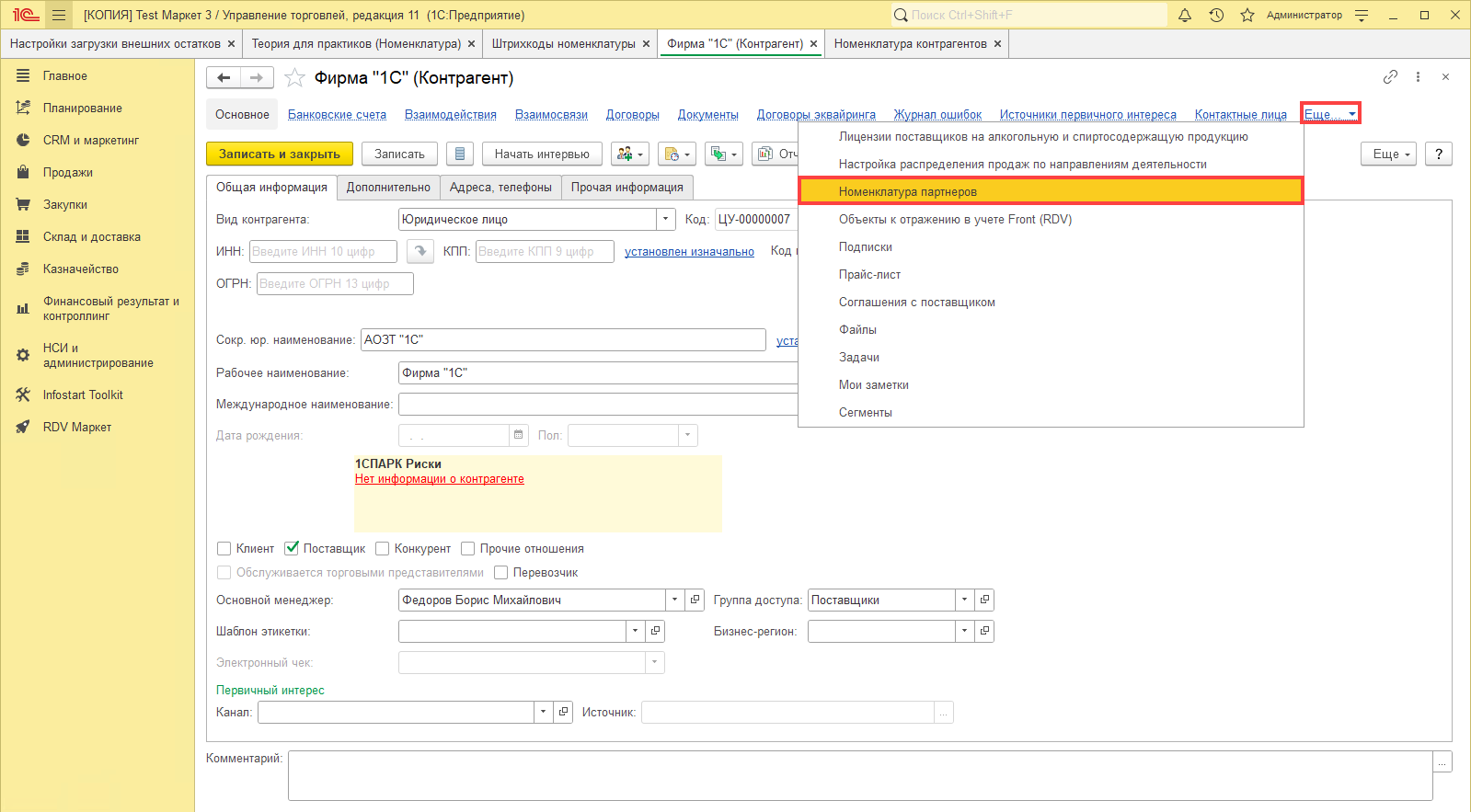
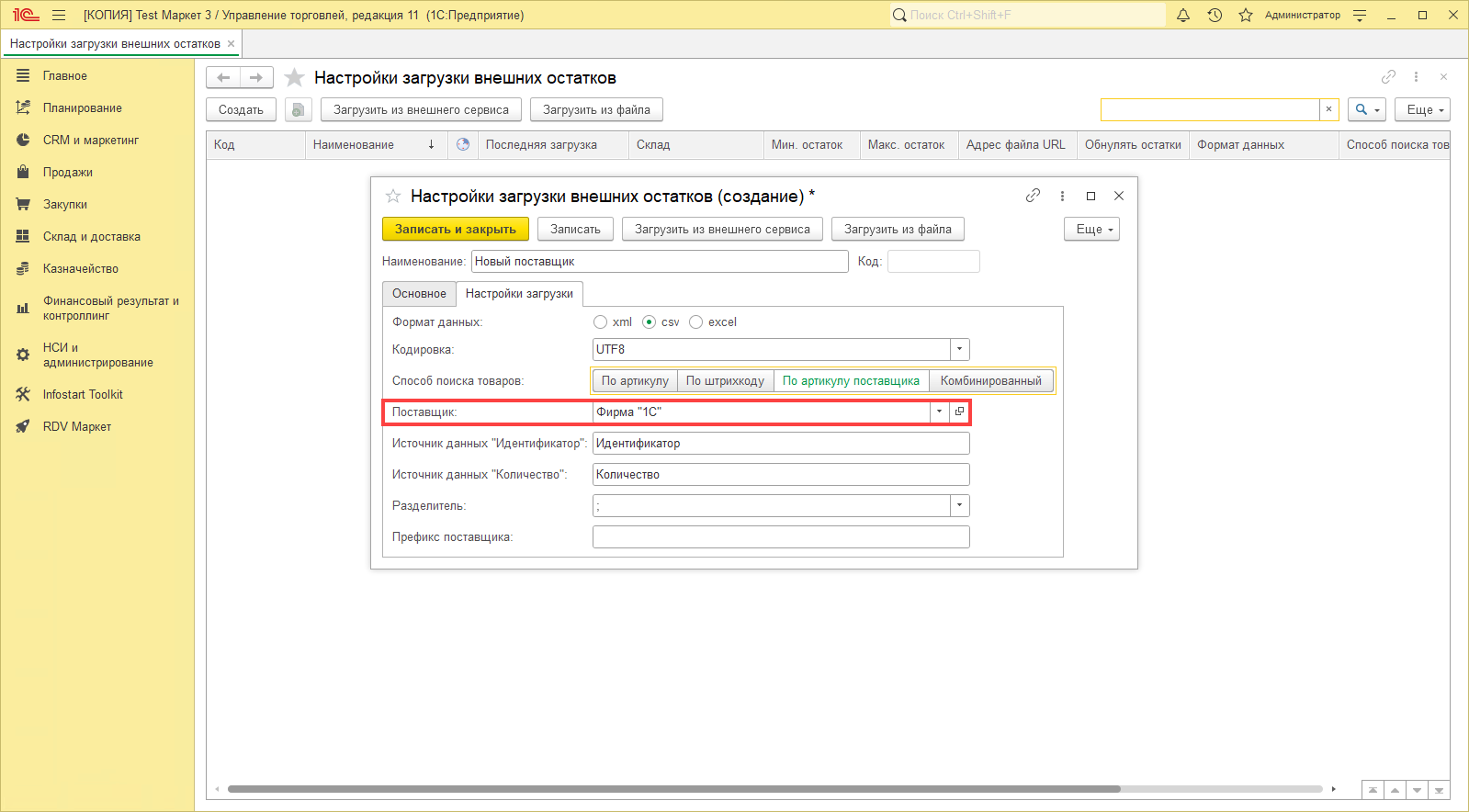
- По артикулу поставщика - сопоставление осуществляется по значению "Артикул", указанному в номенклатуре контрагентов. В номенклатуру контрагента можно перейти из Контрагента.
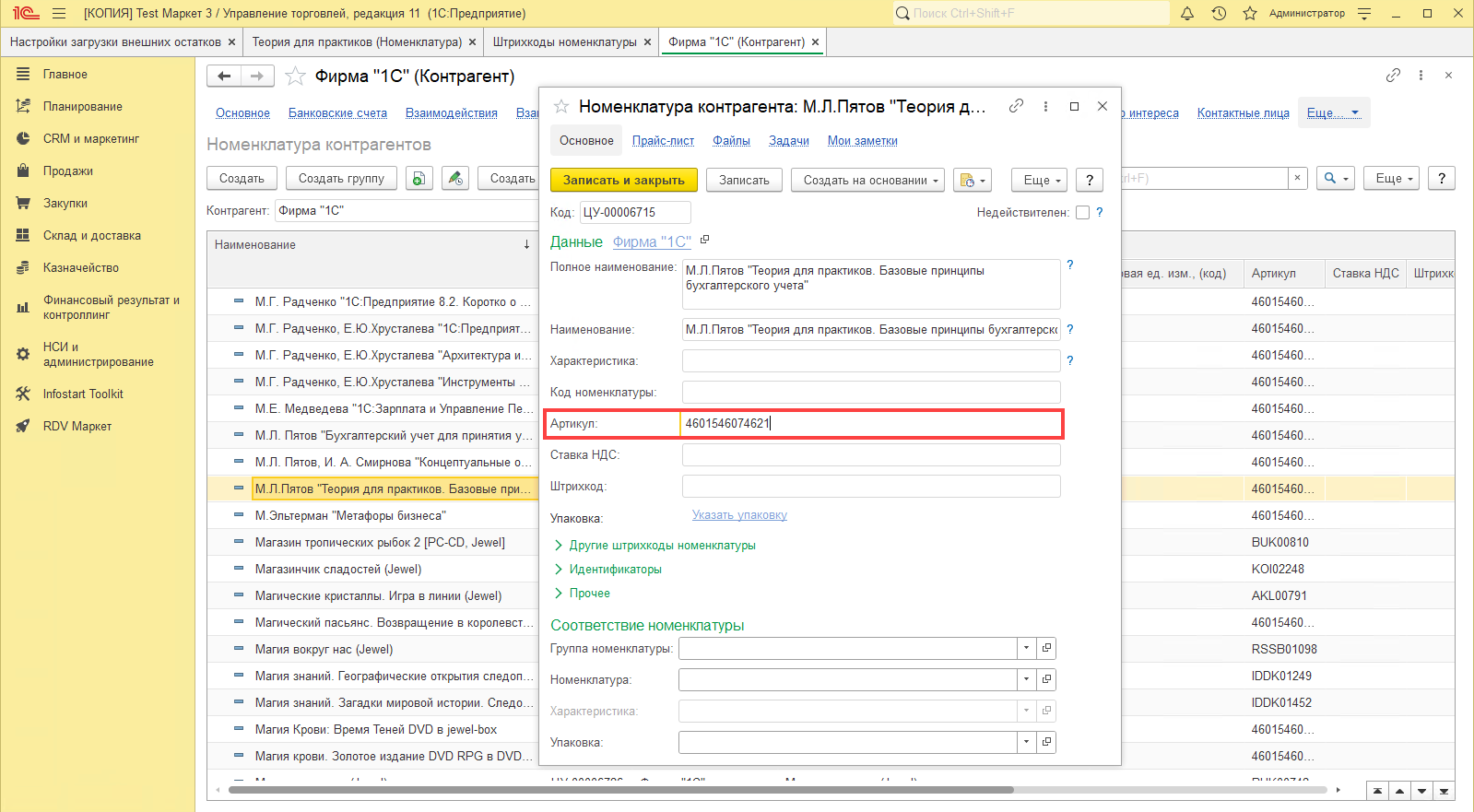
При выборе поиска по Артикулу поставщика в настройке необходимо указать поставщика
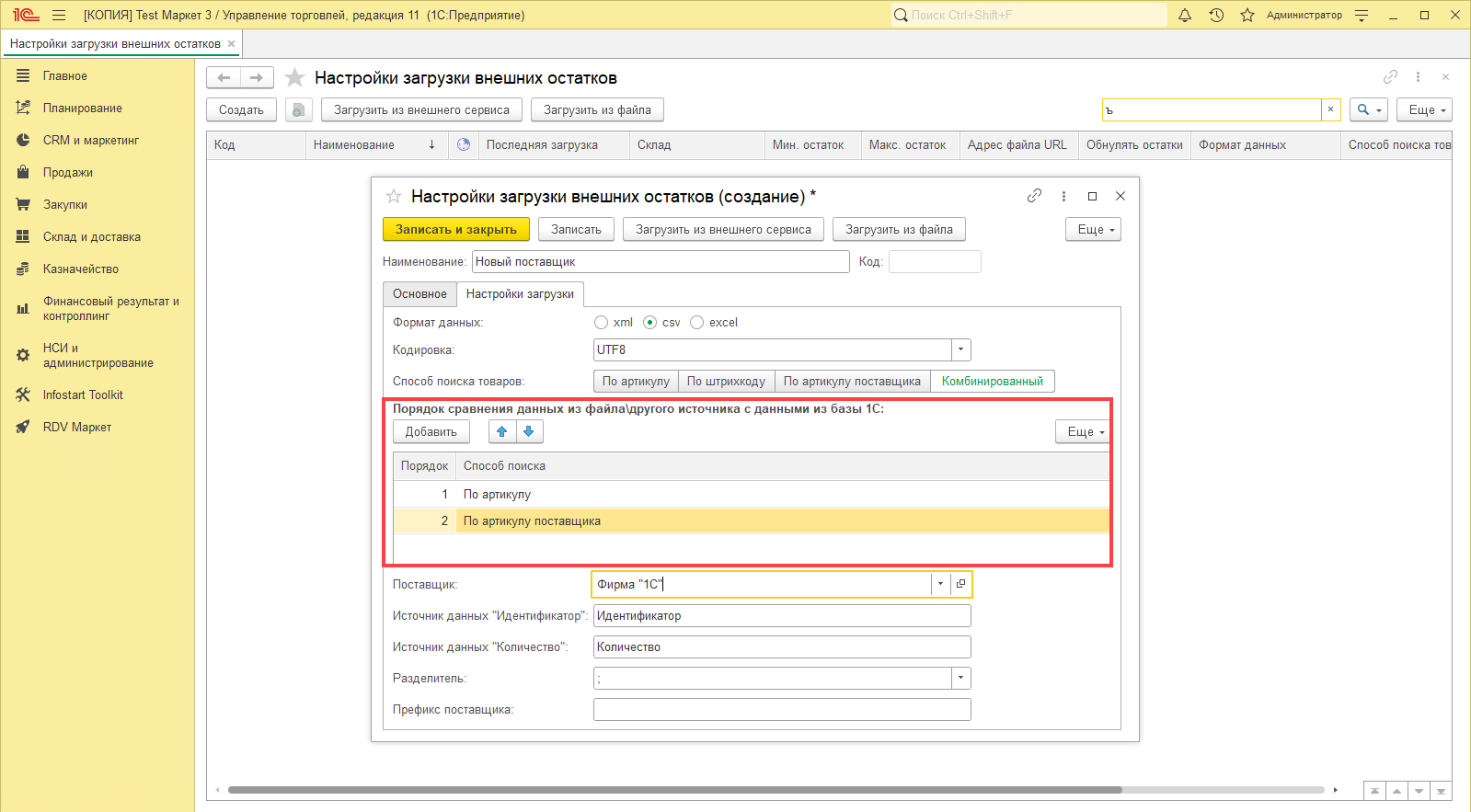
- Комбинированный - сопоставление осуществляется в порядке, указанном в табличной части "Способ сопоставления":
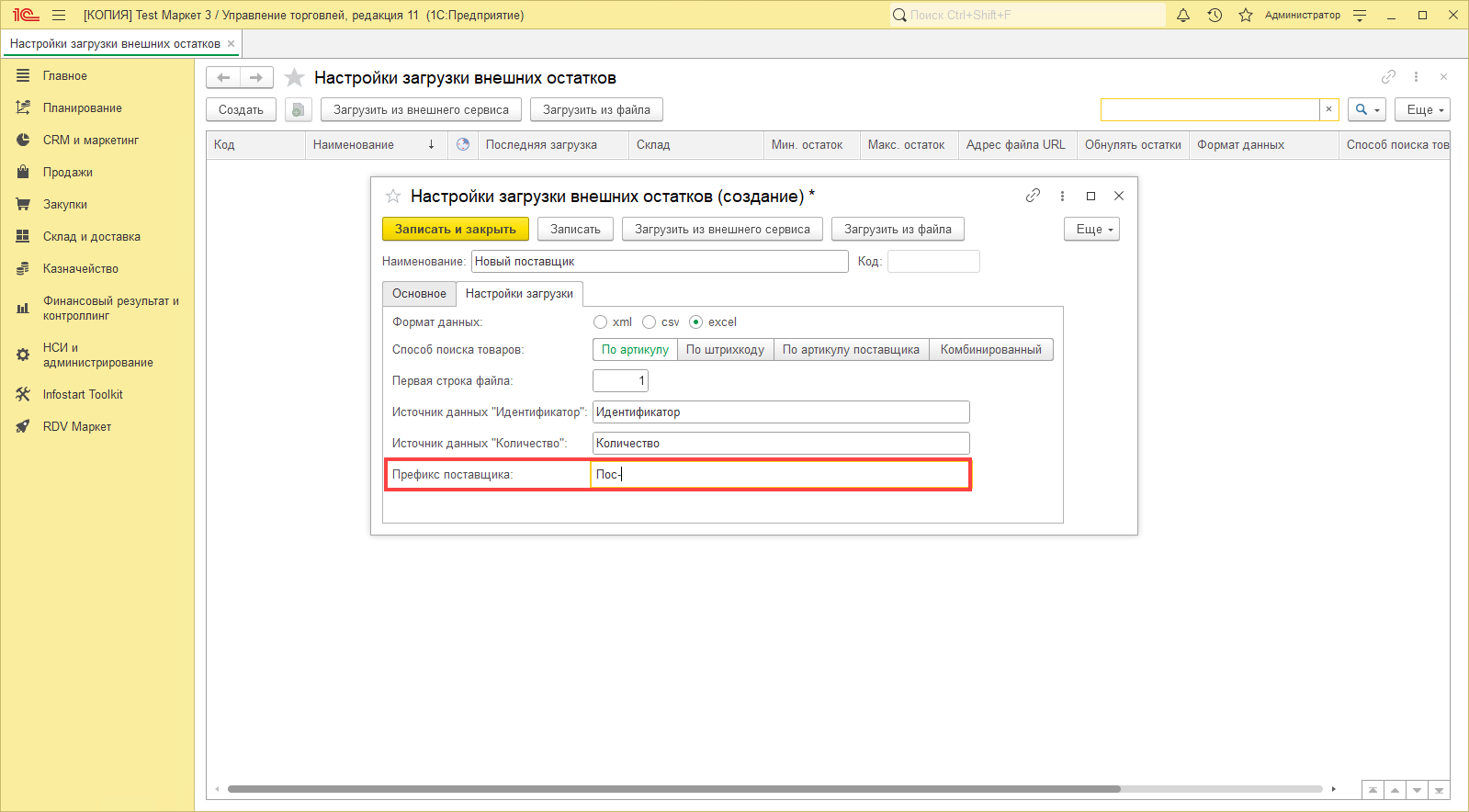
В случае, если в номенклатуре в поле "Артикул" добавлен префикс, то для корректного сопоставления, укажите префикс в настройках загрузки.
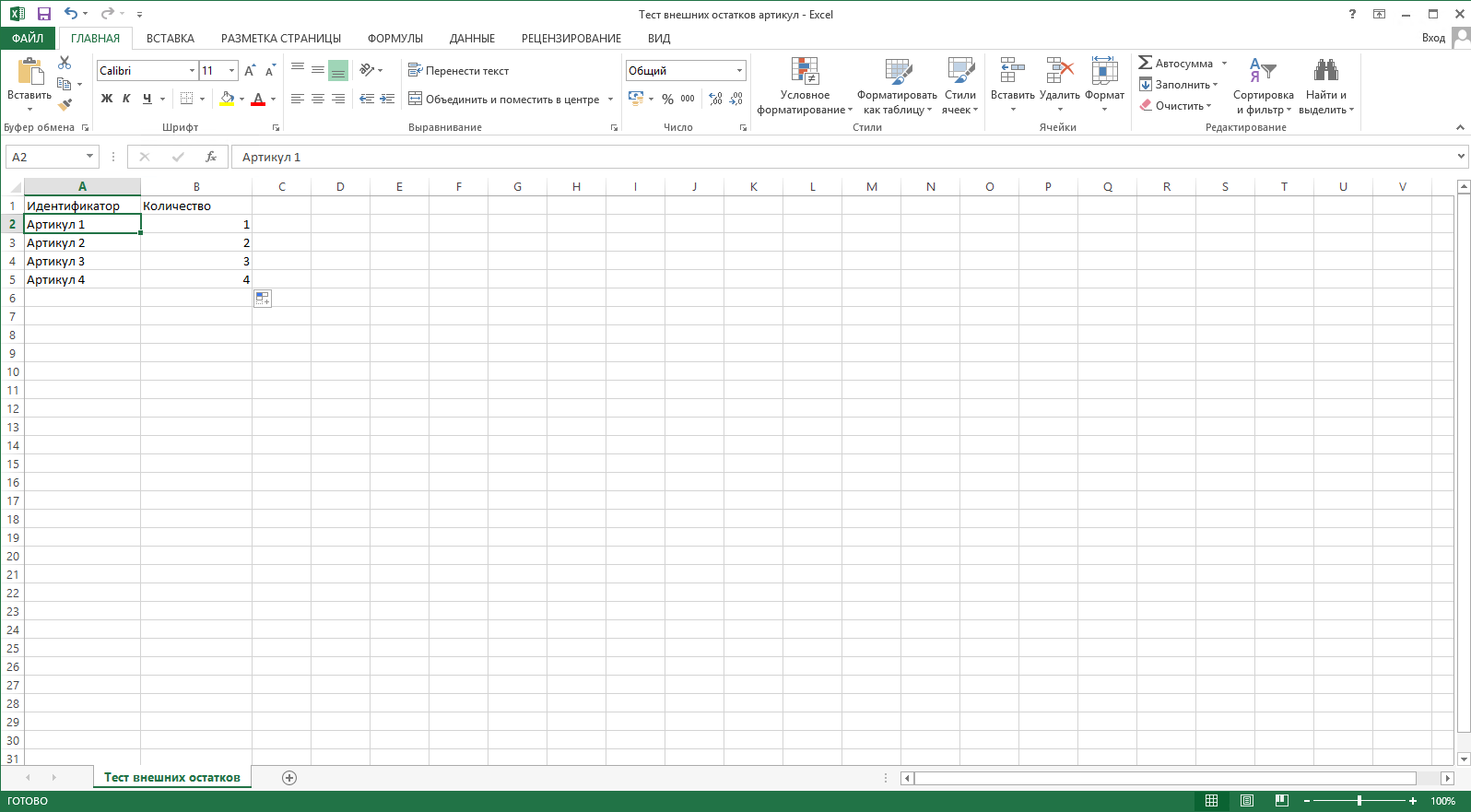
Например, в файле с внешними остатками артикулы указаны без префикса:
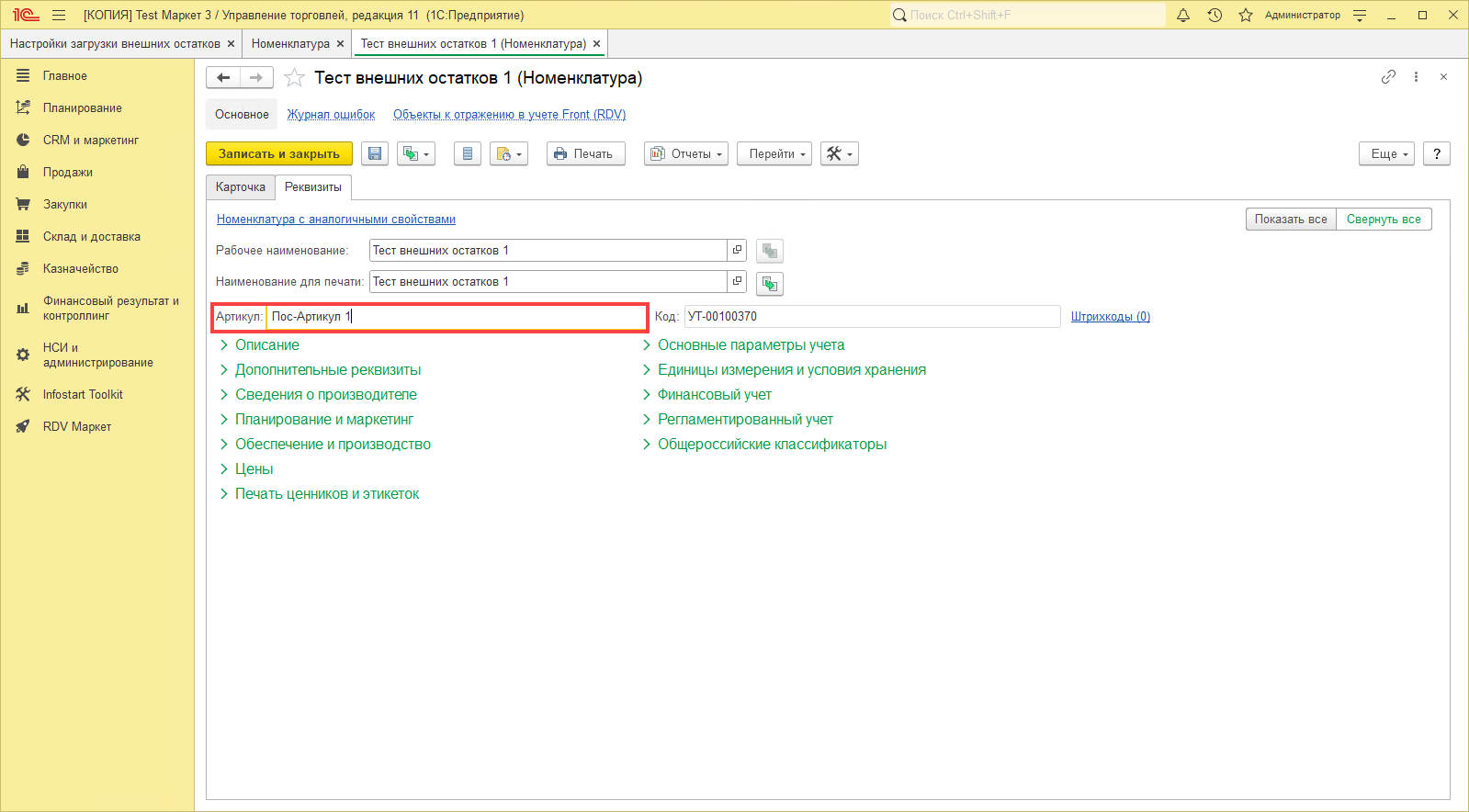
В системе 1С артикулы указаны с префиксом "Пос-",
Для корректного сопоставления, в поле "Префикс поставщика", укажите значение "Пос-":
Настройки для формата xml
При загрузке остатков из файла в формате xml необходимо:
- Выбрать кодировку файла
- Указать источник данных "Элемент". Общее название таблицу откуда будут считываться далее идентификатор и количество товара.
- Указать источник данных "Идентификатор", по которому будет происходить поиск товара.
- Указать источник данных "Количество".
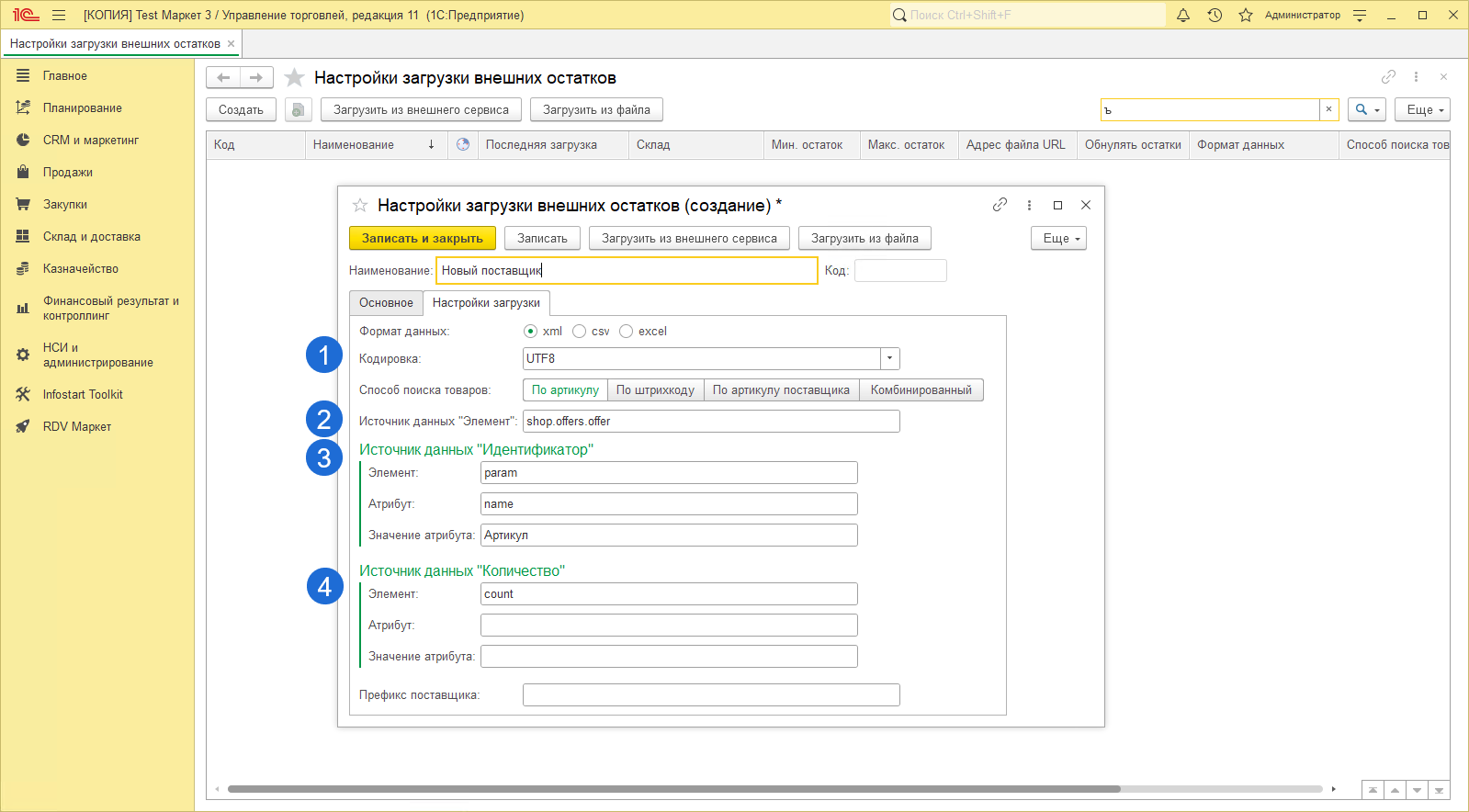
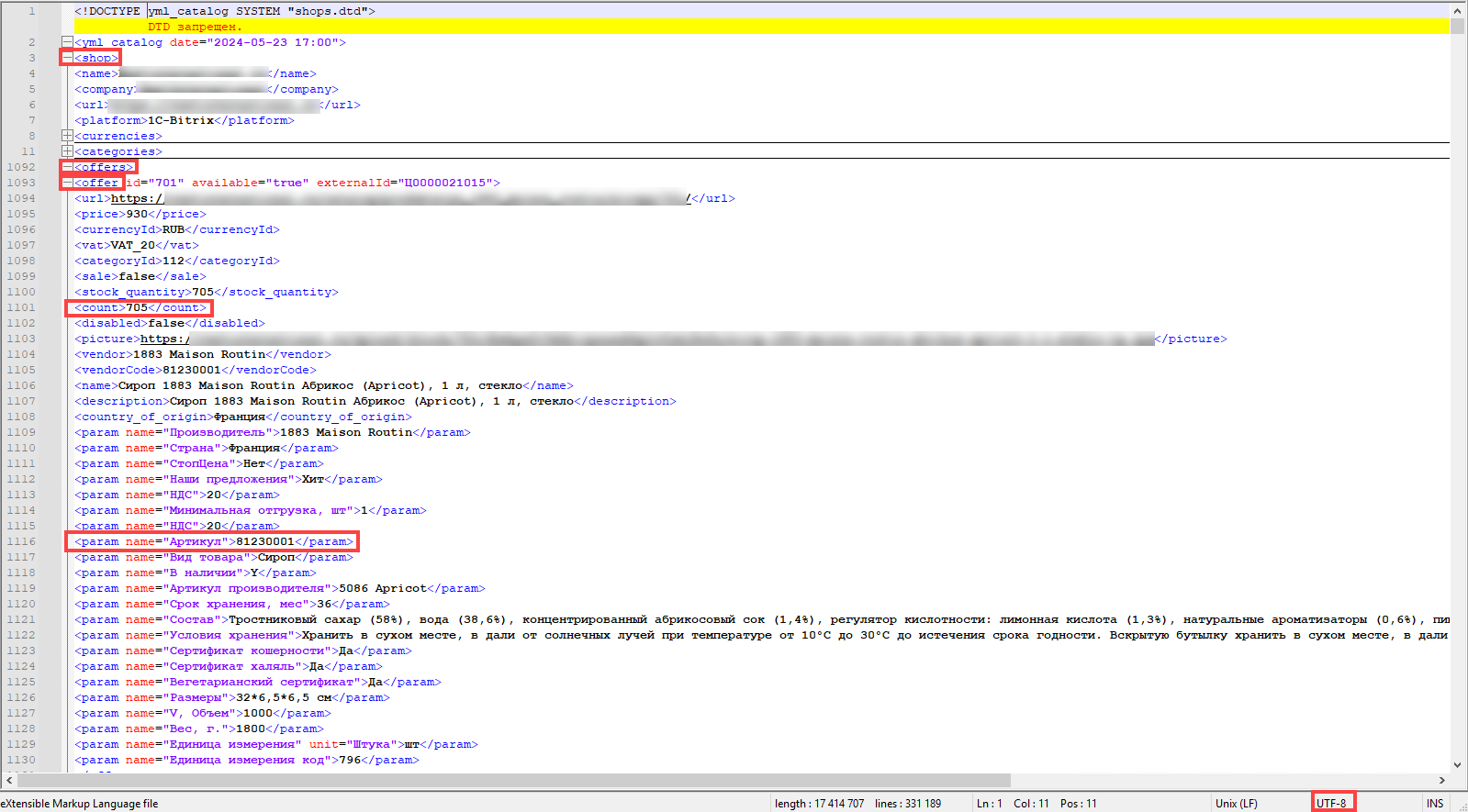
Настройка из скриншота выполнена для файла:
Настройки для формата csv
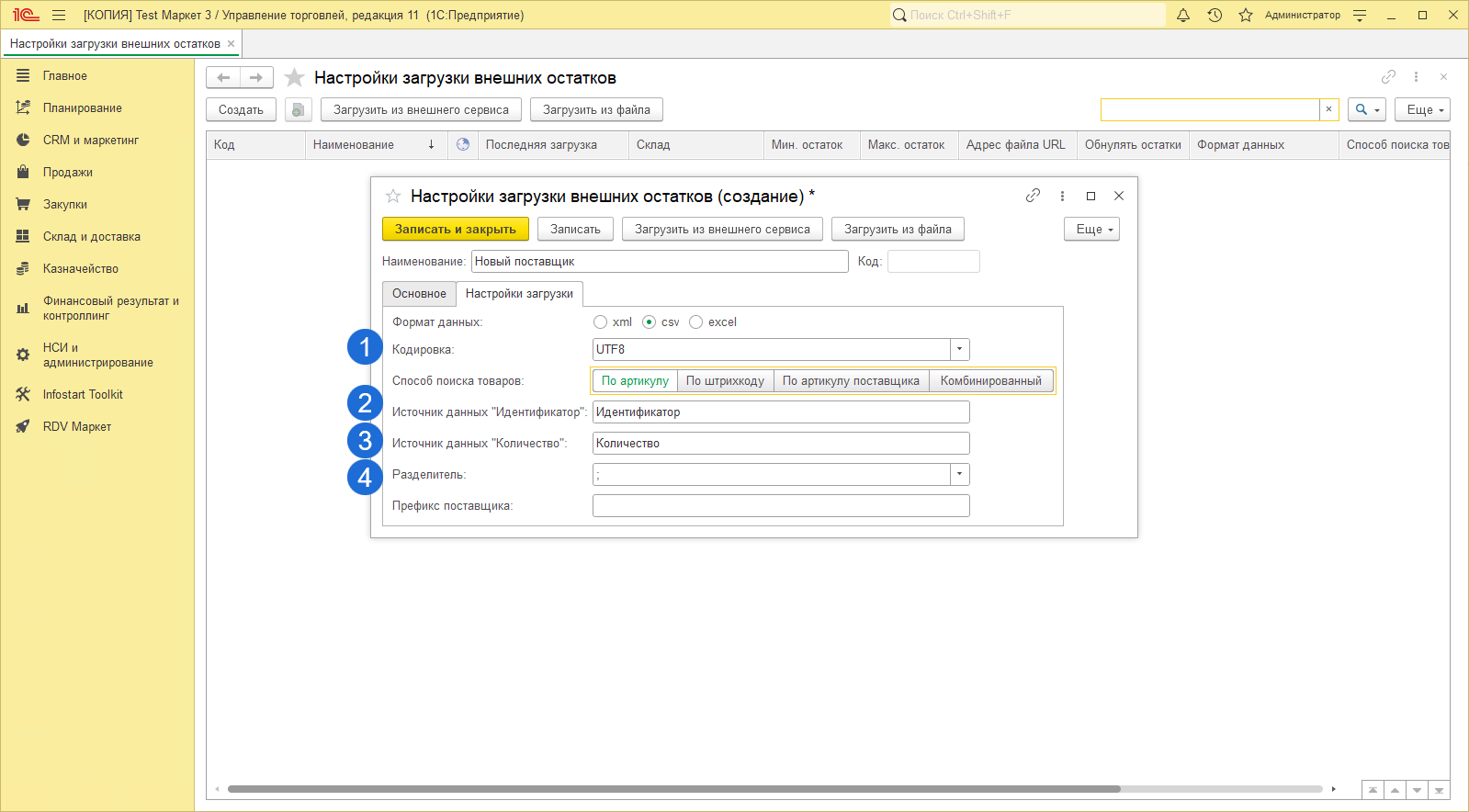
При загрузке остатков из файла в формате csv необходимо:
- Выбрать кодировку файла.
- Указать источник данных "Идентификатор", по которому будет происходить поиск товара.
- Указать источник данных "Количество".
- Указать разделитель, который используется в файле csv
Настройки для формата excel
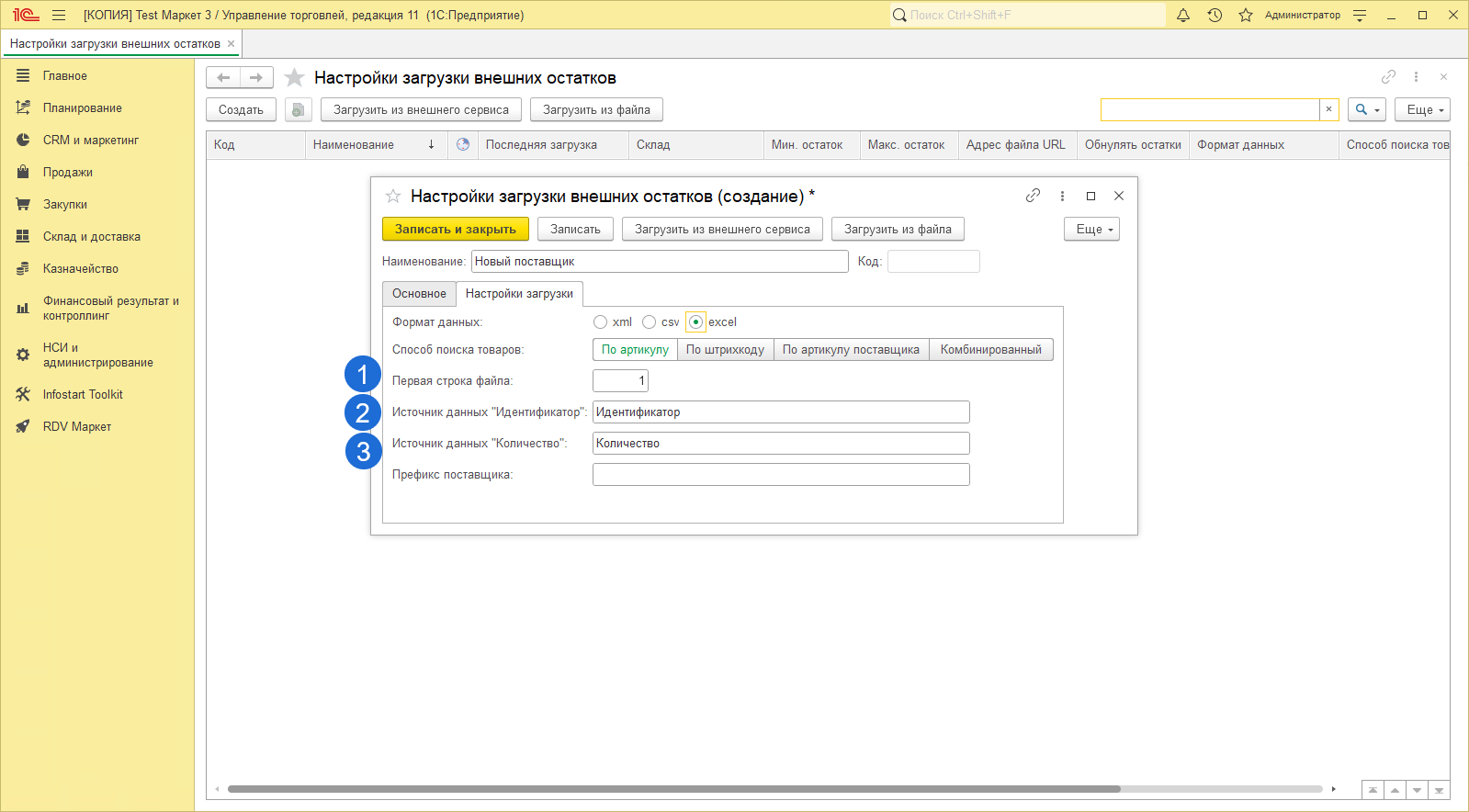
При загрузке остатков из файла в формате excel необходимо:
- Указать первую строку файла. Первая строка - это строка, в которой указаны наименование колонок в которых указаны идентификаторы и количество.
- Указать источник данных "Идентификатор" - наименование колонки в которой указаны идентификаторы для поиска товаров.
- Указать источник данных "Количество" - наименование колонки в которой указано количество товара.
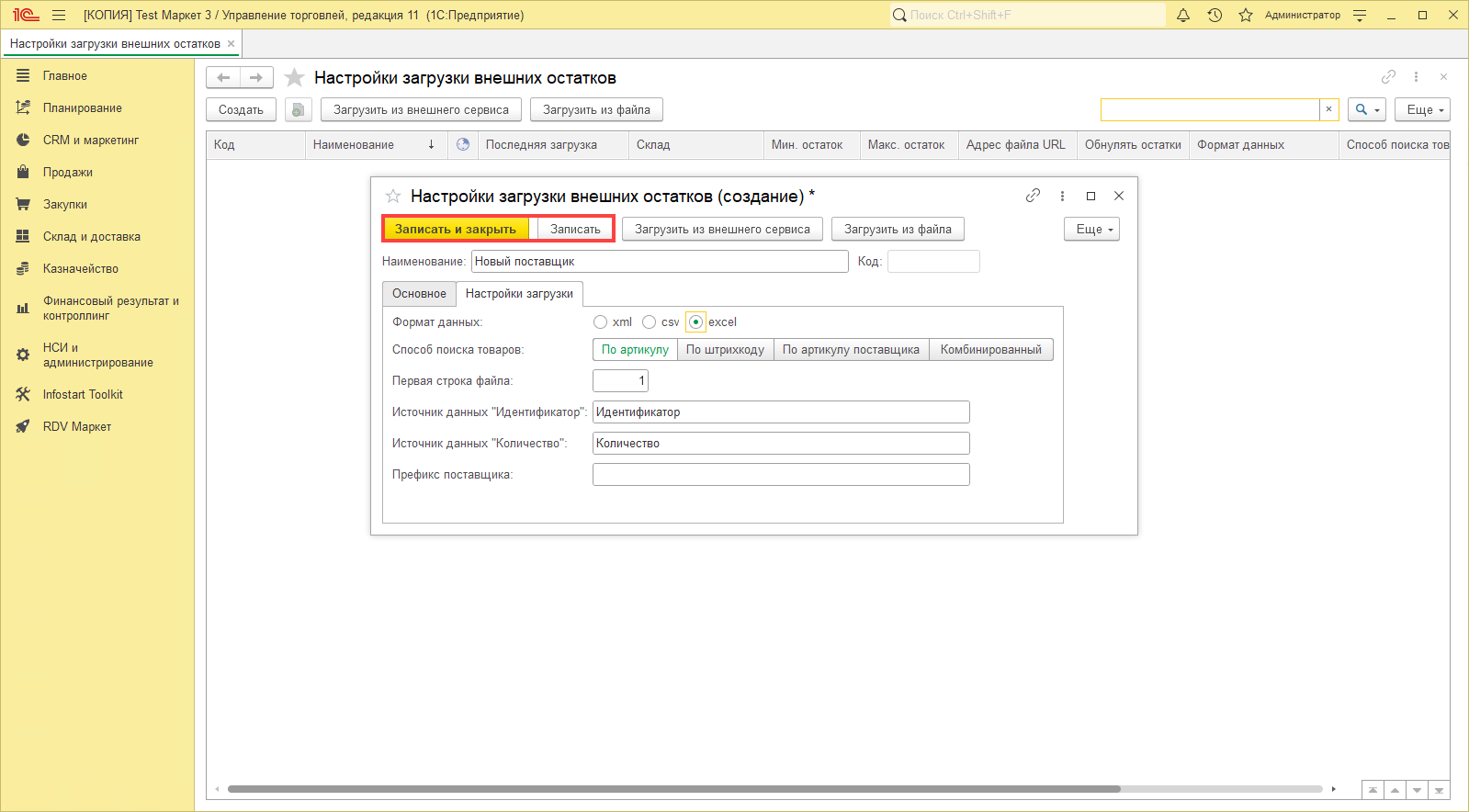
После завершения настройки необходимо нажать на кнопку "Записать" или "Записать и закрыть":
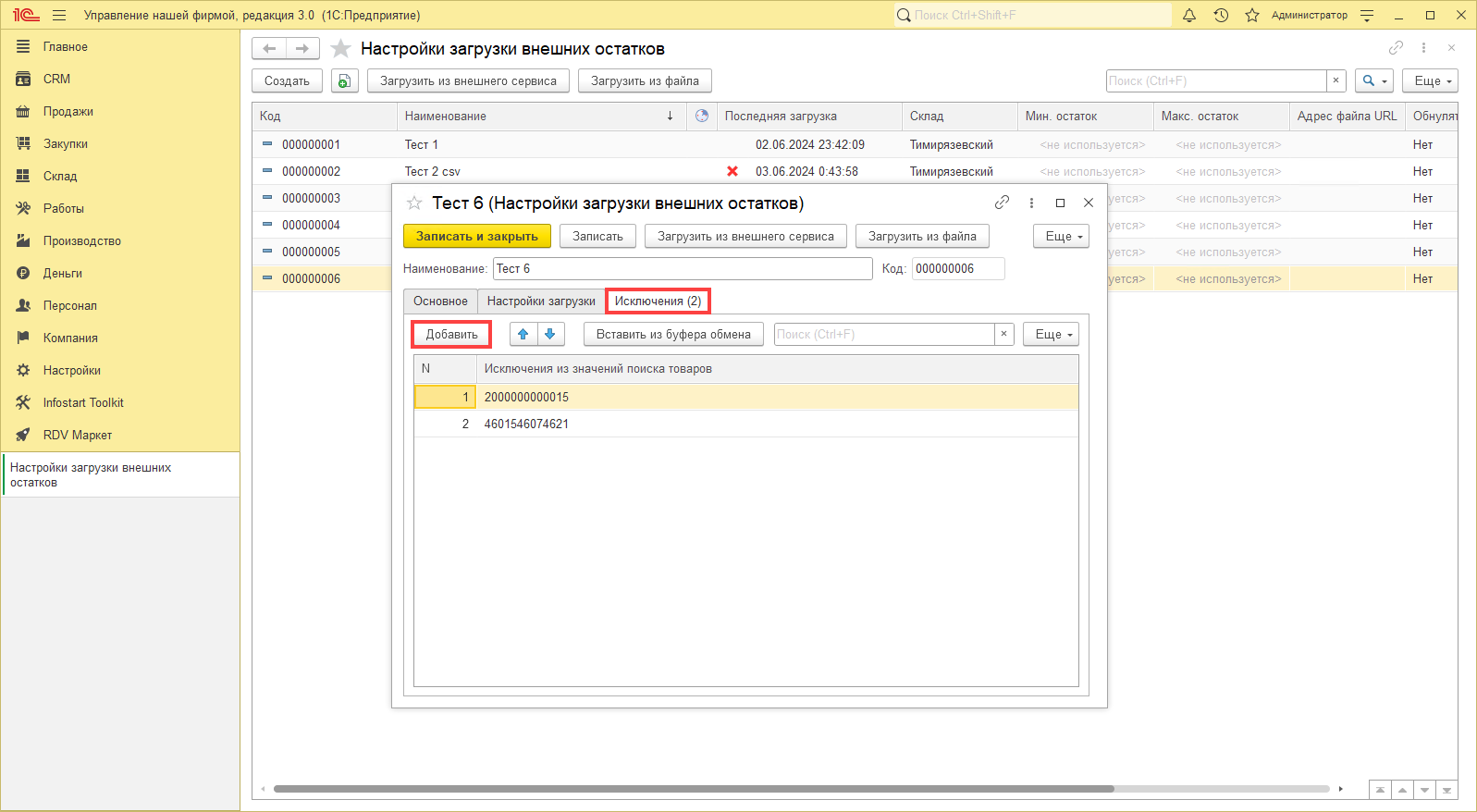
Заполнение исключений при загрузке
В настройках загрузки внешних остатков на вкладке "Исключения" по кнопке "Добавить" можно указать идентификаторы позиций из файла поставщика, которые необходимо игнорировать при загрузке:
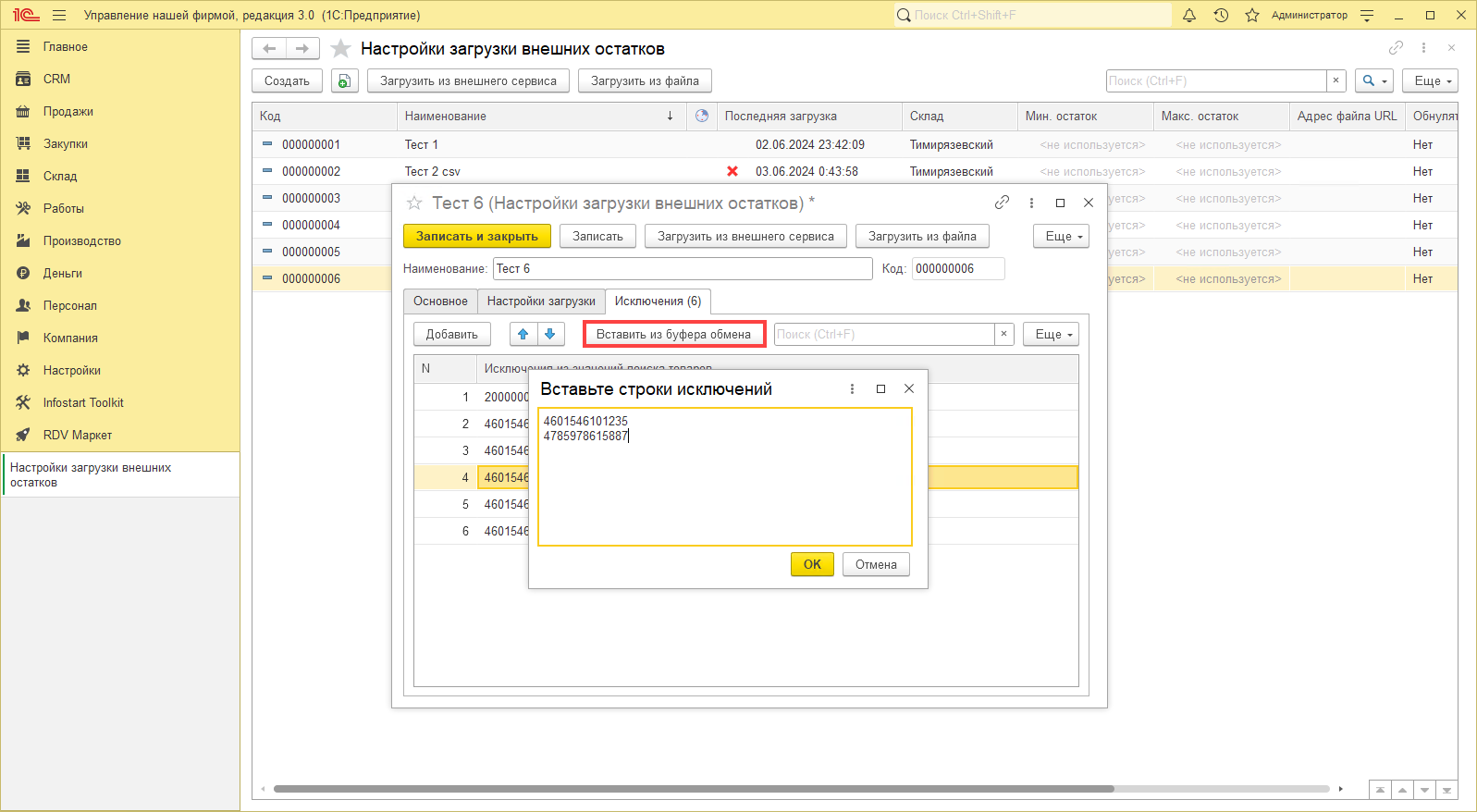
По кнопке "Вставить из буфера обмена" можно добавить сразу несколько идентификаторов:
Загрузка остатков
Загрузку остатков можно выполнить по кнопкам:
- "Загрузить из внешнего сервиса" при загрузке из файла по ссылке
- "Загрузить из файла" для загрузки из файла на компьютере
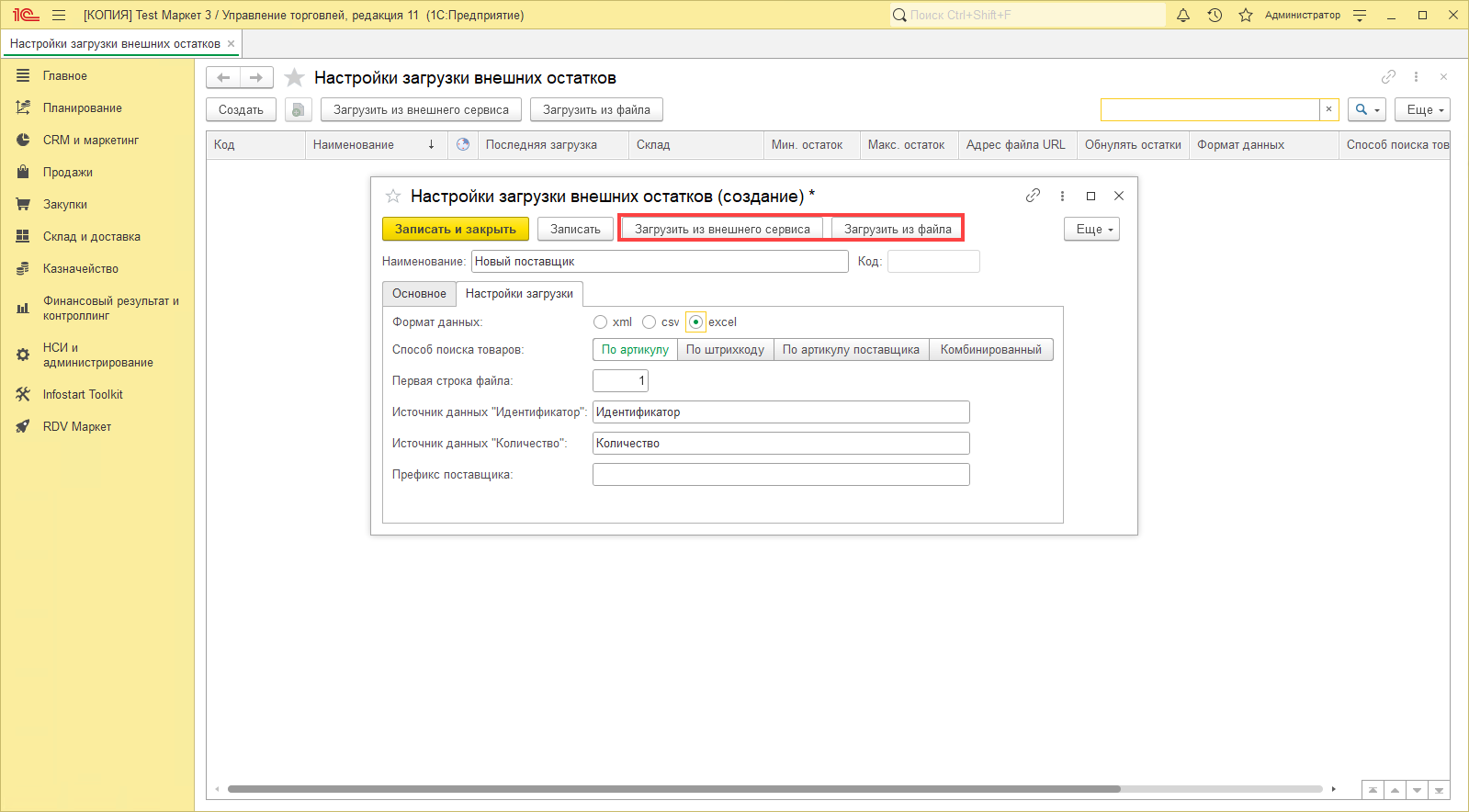
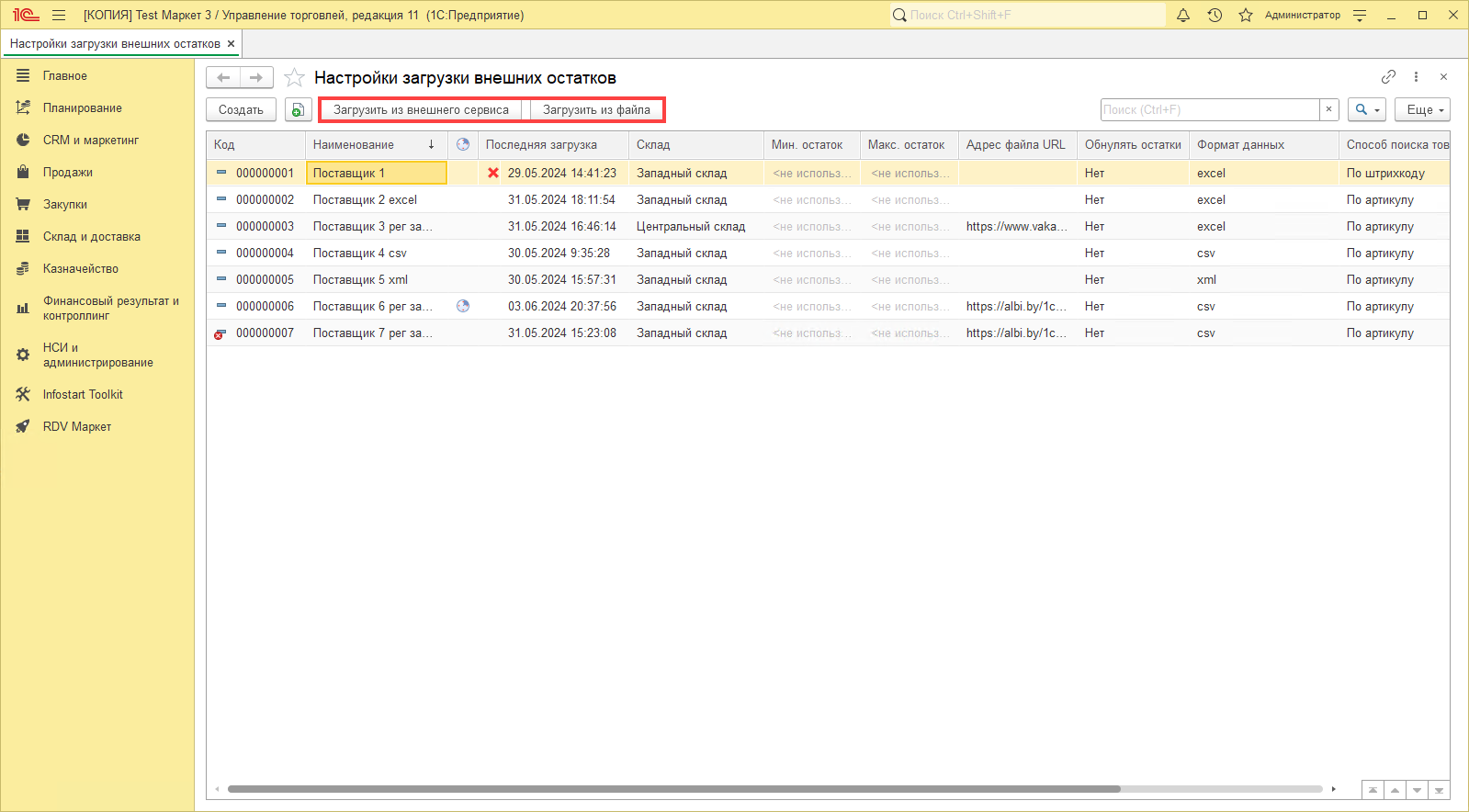
Если включена загрузка цен, то будет создан документ "Установки цен" для товаров.
Ошибки при загрузке остатков
Если при загрузке произошла ошибка появится крестик в колонке "Последняя загрузка":
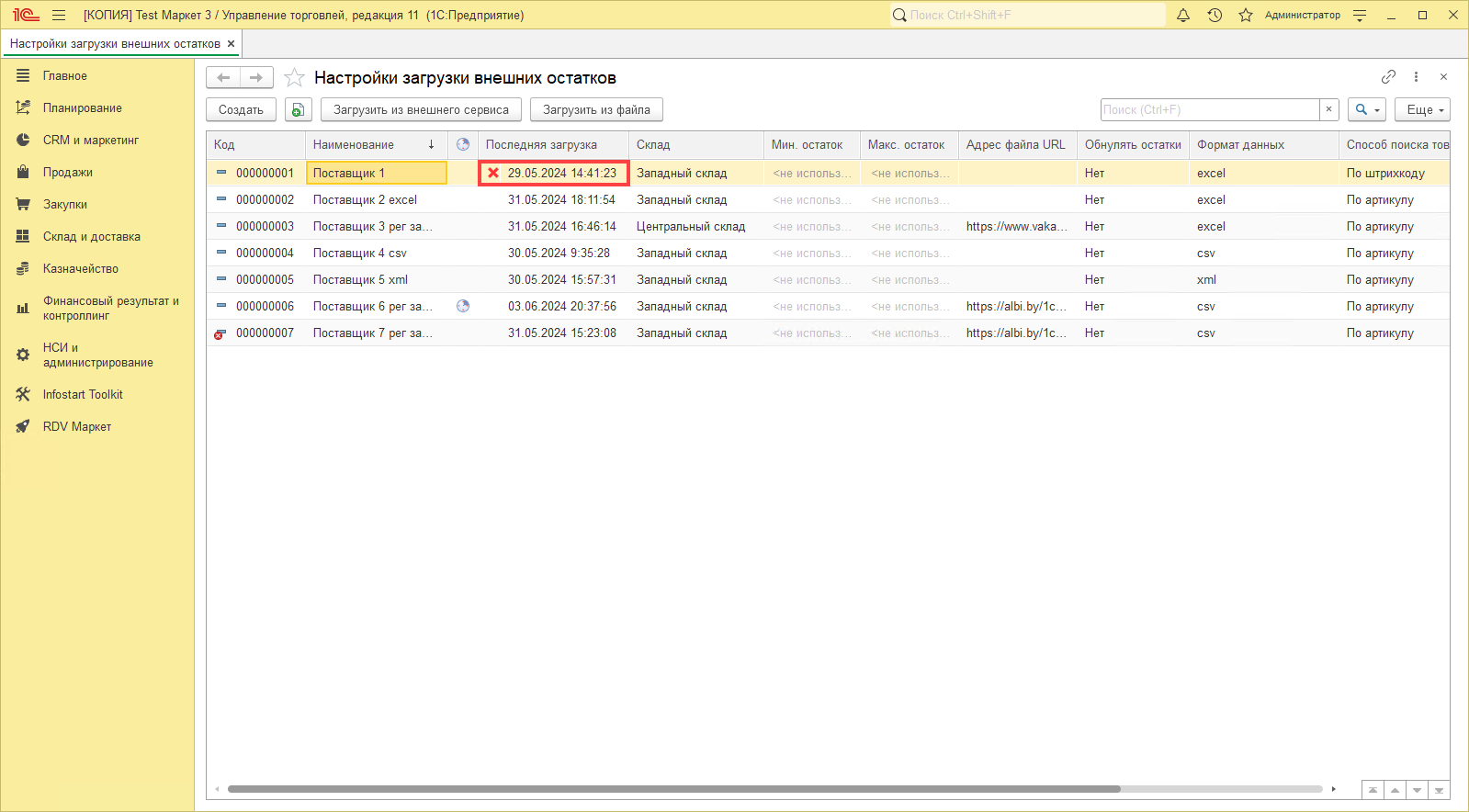
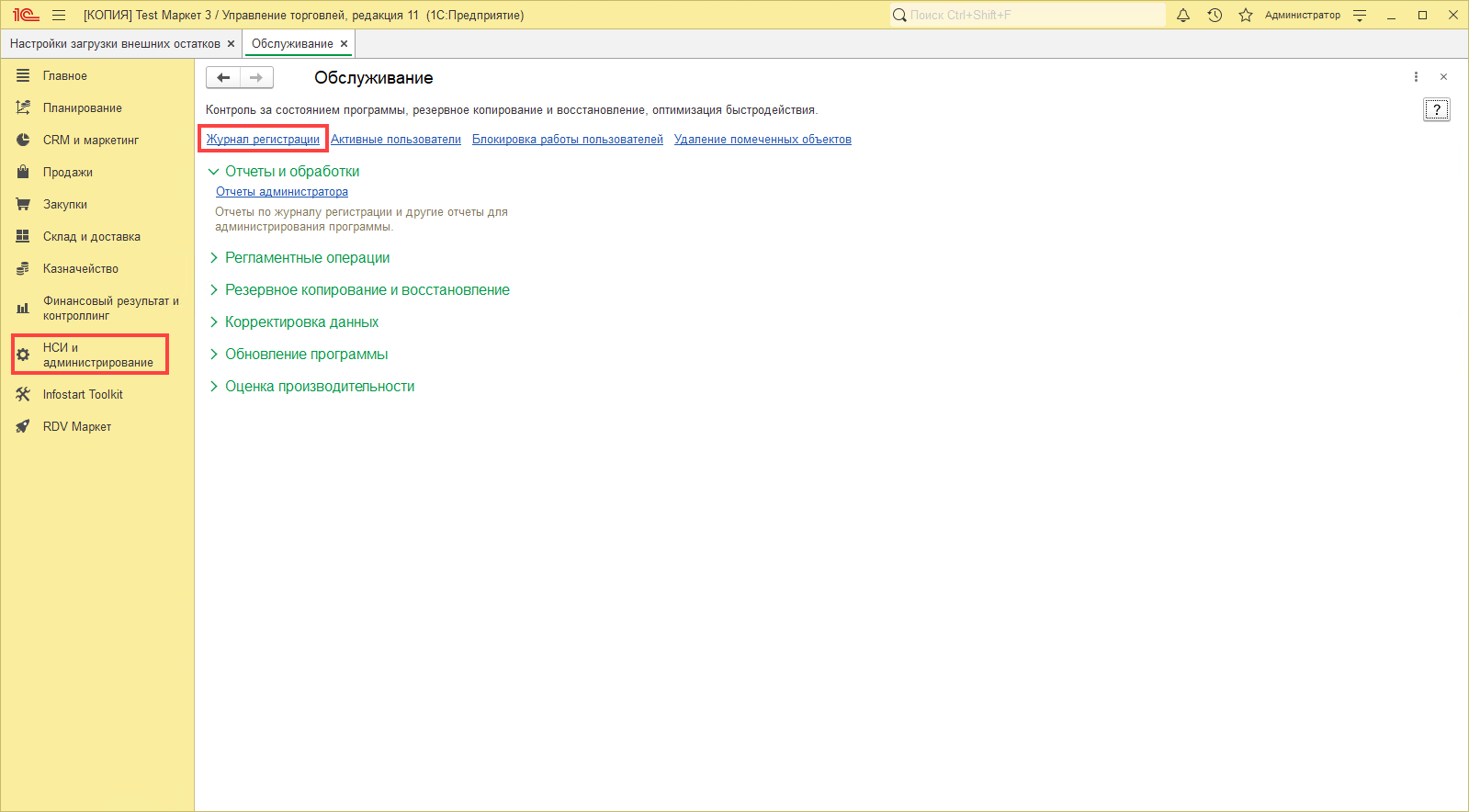
Ошибку можно увидеть в "Журнале регистрации" в разделе "НСИ и администрирование" - "Обслуживание"
Если самостоятельно ошибку исправить не удалось, создайте обращение на почту поддержки RDV Маркета: support@rdv-it.ru.