Как управлять остатками FBS
В разделе "RDV Маркет" находится отдельное рабочее место Управление остатками FBS для работы с остатками товаров в разрезе складов личных кабинетов:
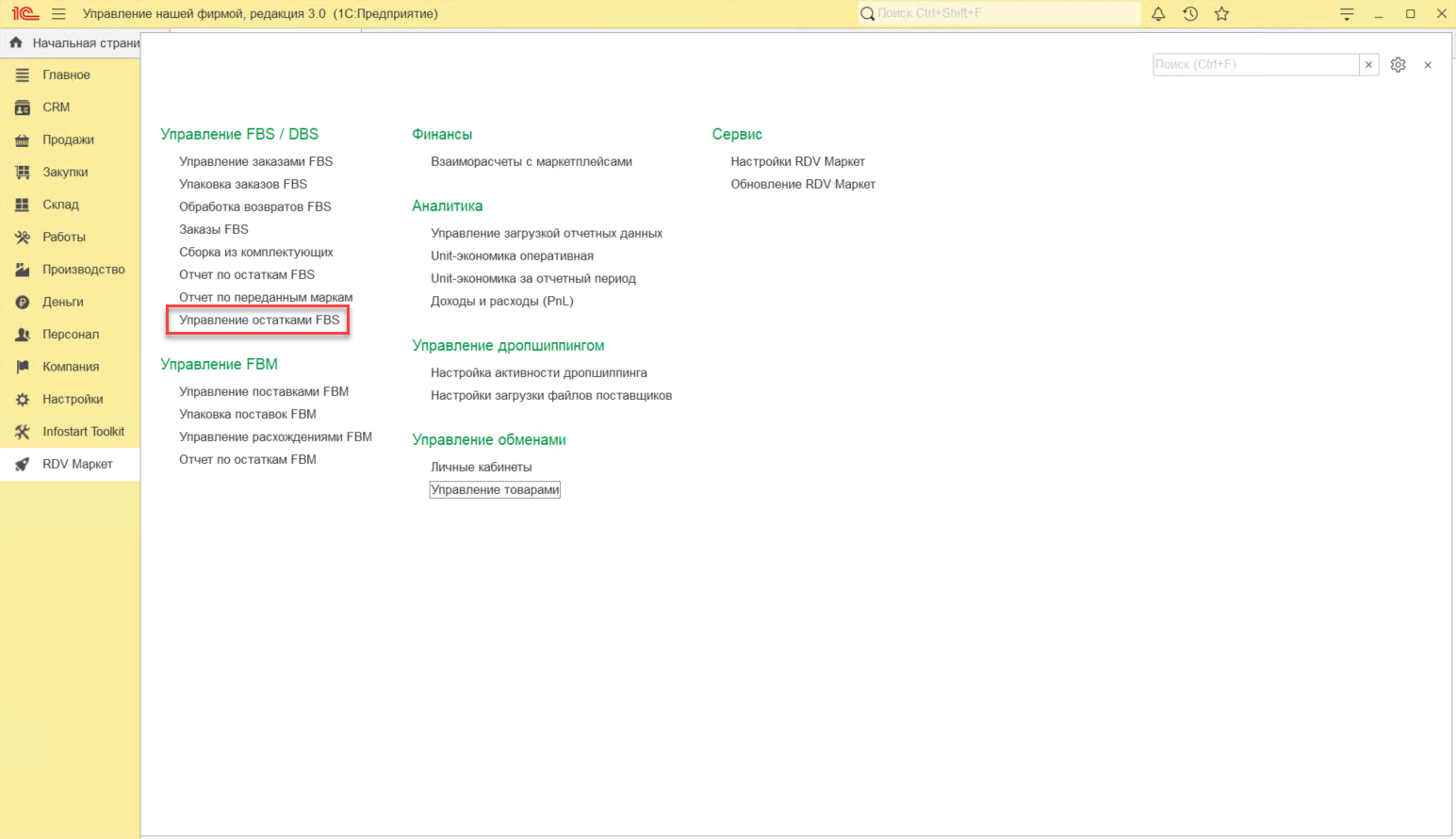
Рабочее место Управление остатками FBS предназначено для:
- Отслеживания количества продаваемых на FBS товаров в разрезе складов личных кабинетов;
- Изменения активности товаров в разрезе складов личных кабинетов;
- Настройки трансляции остатков в разрезе складов личных кабинетов.
Как устроено рабочее место
В верхней части рабочего места расположены отборы:
- Личный кабинет.
- Склад отгрузки.
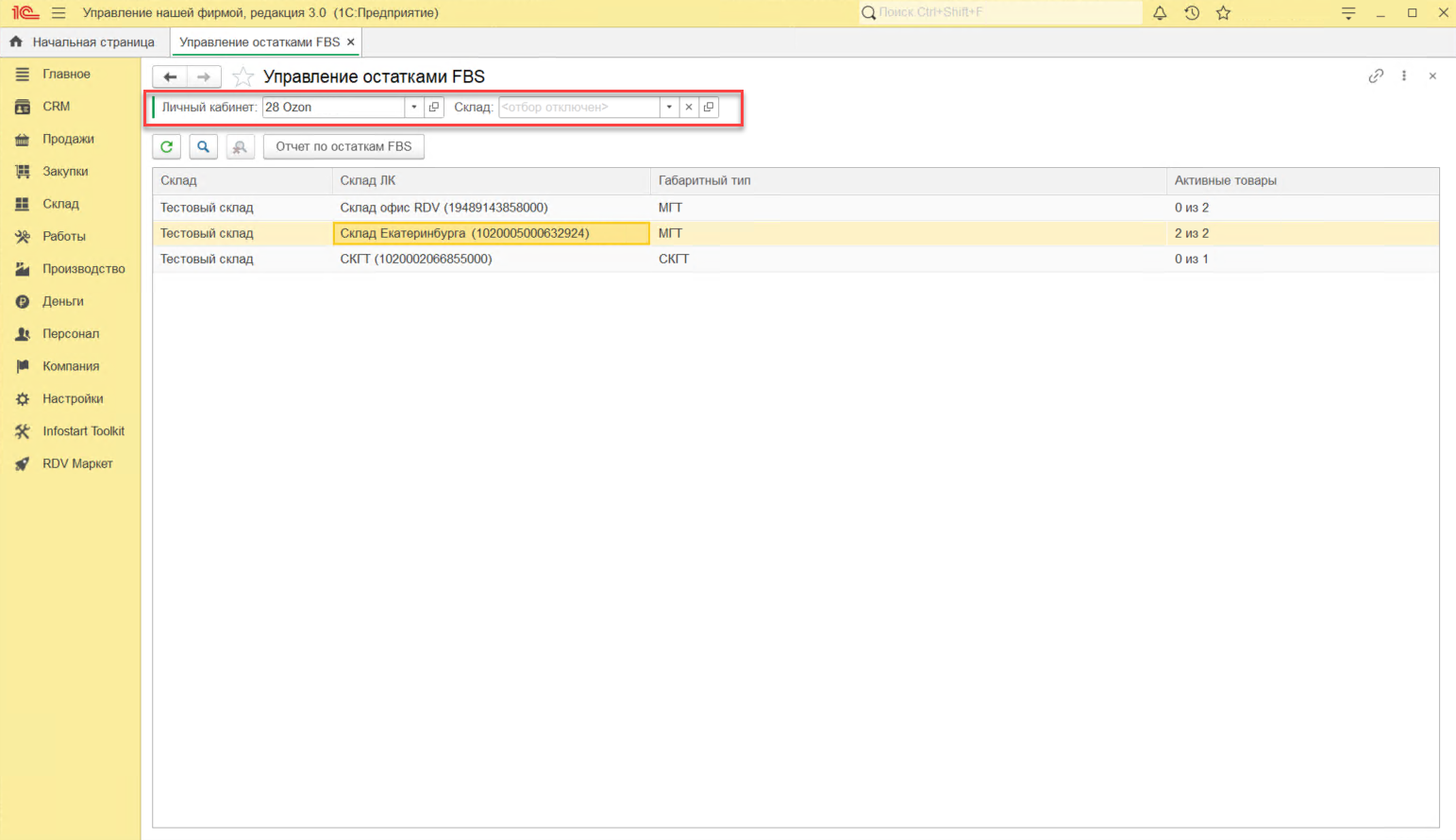
Ниже расположена таблица сопоставленных складов личных кабинетов со складами учетной системы:
- Склад = склад в учетной системе.
- Склад ЛК = склад в личном кабинете продавца, сопоставленный со складом в учетной системе.
- Габаритный тип склада:
- МГТ = малогабаритные товары.
- КГТ = крупногабаритные товары.
- СКГТ = сверхкрупногабаритные товары.
- Активные товары.
- Пример: "1 из 3" означает, что:
- 1 - это количество товаров маркетплейса, которые активны и транслируют остатки в разрезе указанного личного кабинета и Склада ЛК.
- 3 - это количество товаров маркетплейса, которые могут быть активны для данного личного кабинета с учетом параметра габаритного типа товара и склада.
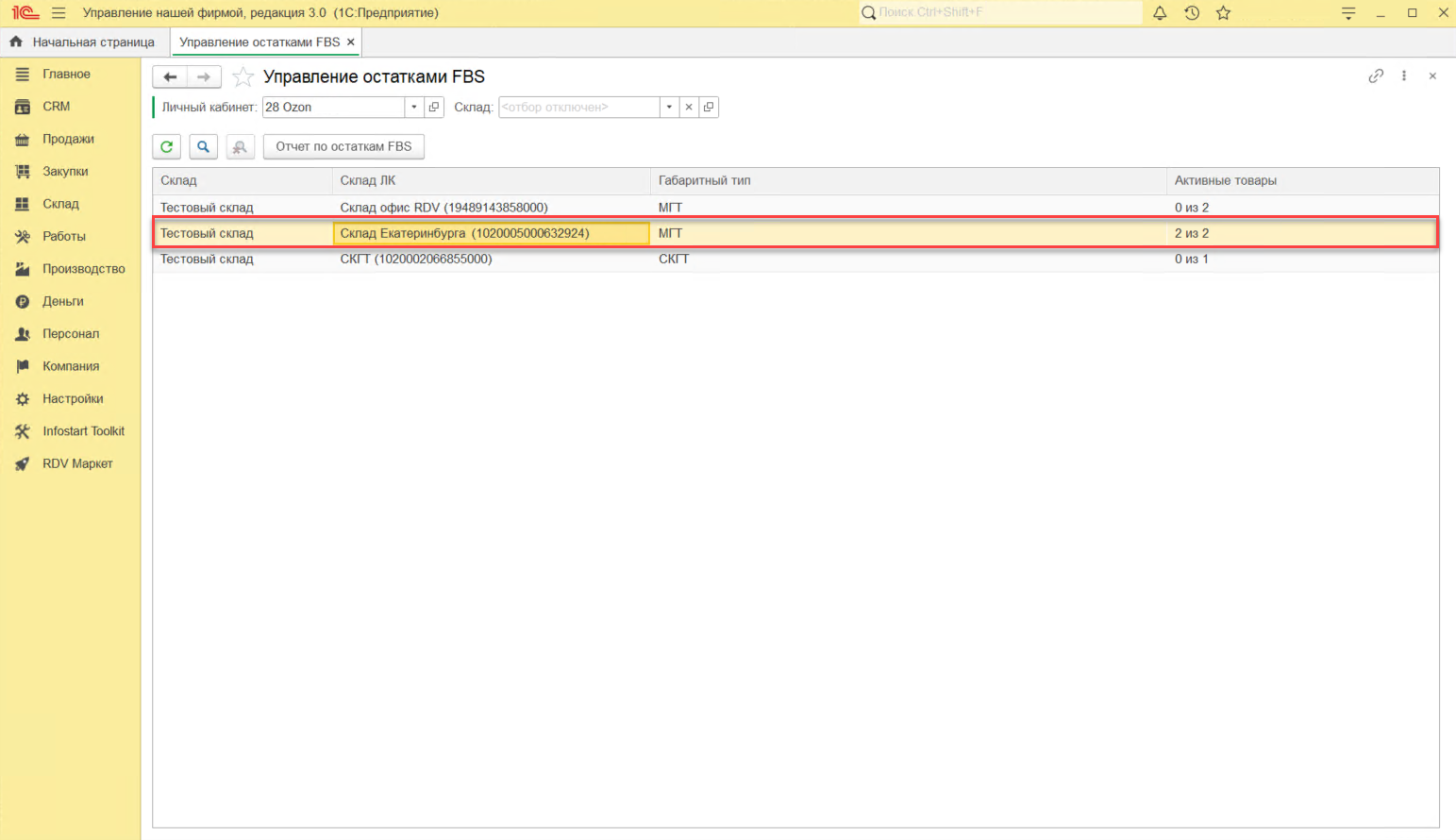
Нажмите дважды на запись в таблице, чтобы открыть рабочее место Настройки склада с открытой вкладкой Список товаров:
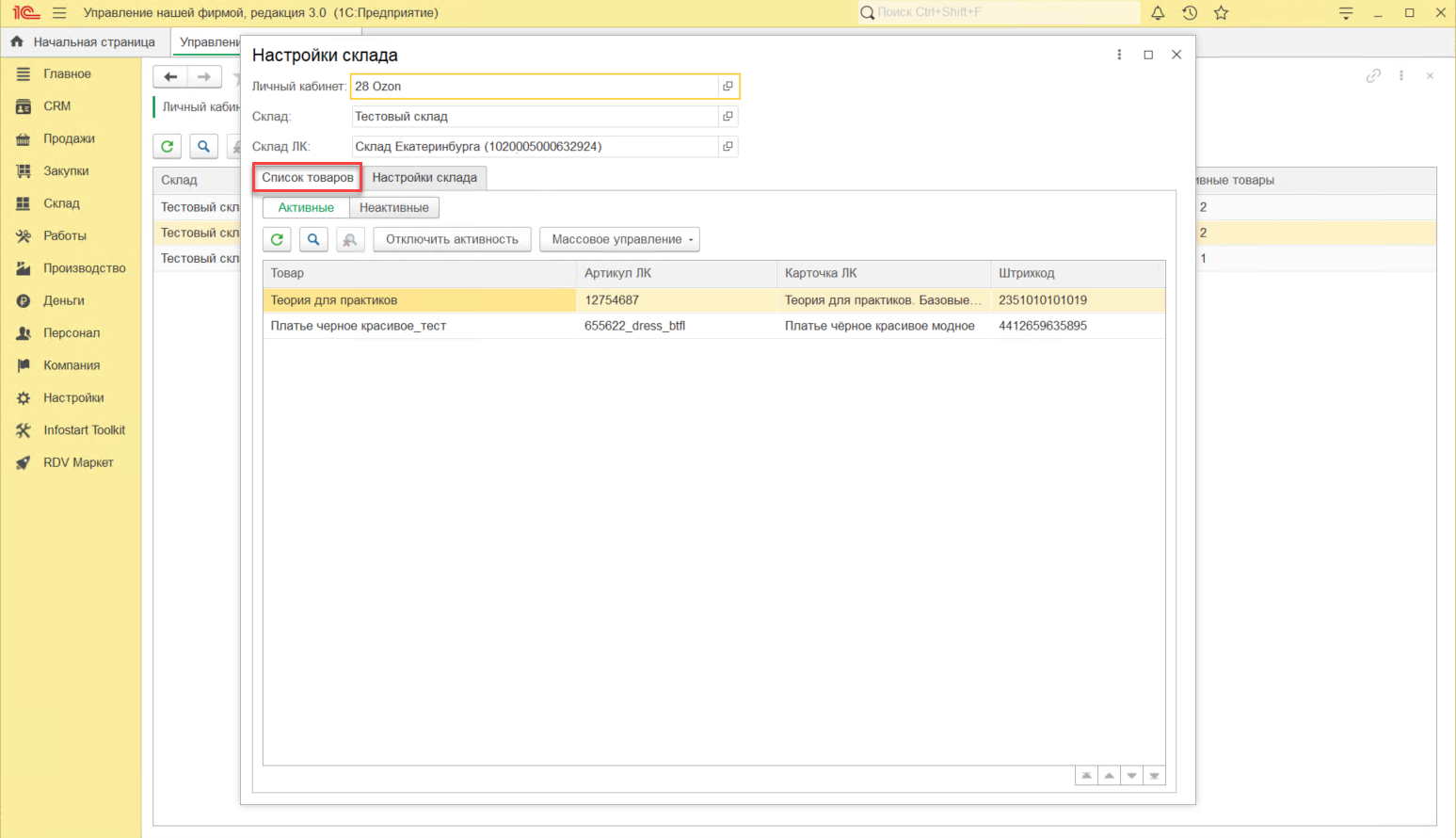
В верхней части рабочего места расположена информация о выбранном складе:
- Личный кабинет
- Склад
- Склад ЛК
Ниже расположены 2 вкладки:
- Список товаров
- Настройки склада
Вкладка "Список товаров"
На данной вкладке представлены товары, которые доступны к трансляции остатков на маркетплейс в данном складе ЛК.
В верхней табличной части отображается:
- Вкладки: Активные / Неактивные
- Кнопки
- Обновить данные таблицы
- Поиск по выделенному параметру
- Сброс поиска
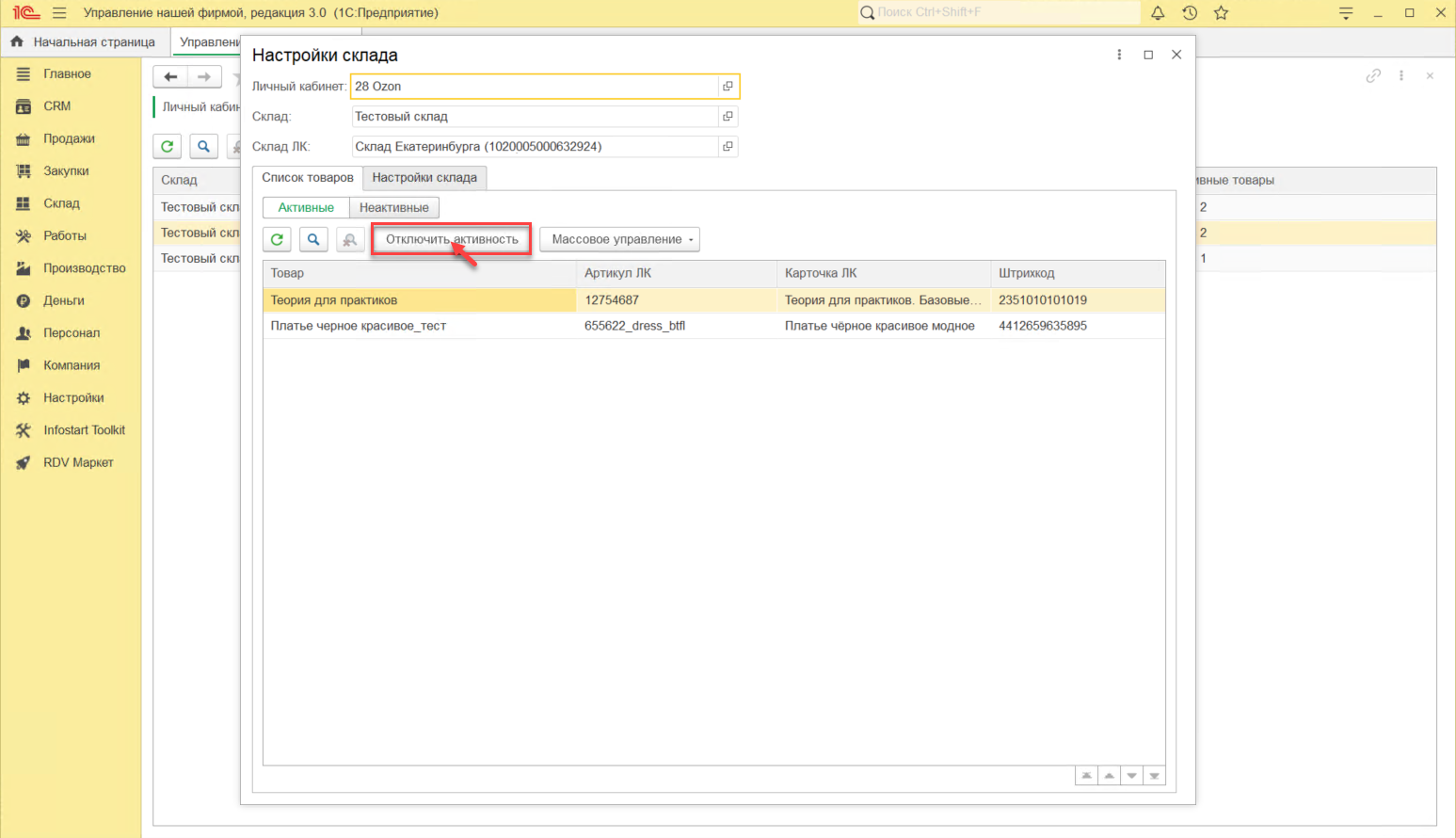
- Отключить активность - позволяет отключить передачу остатков для определенного товара на выбранном складе ЛК
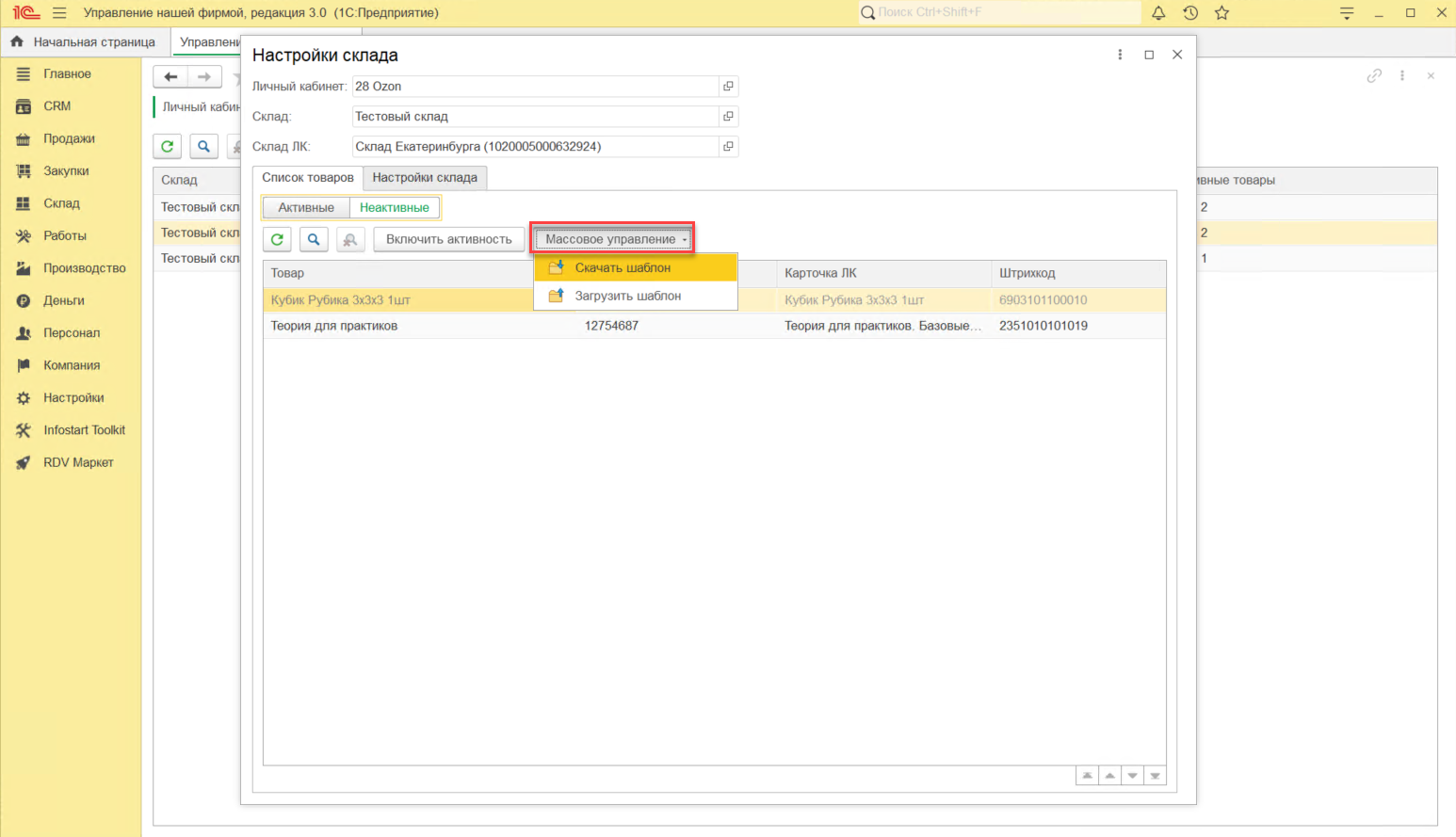
При нажатии на - Массовое управление - позволяет изменять активность товара через массовую выгрузку по идентификатору
На вкладке "Активные" и "Неактивные" в нижней табличной части отображаются товары маркетплейсов:
- Товар
- Артикул ЛК
- Карточка ЛК
- Штрихкод
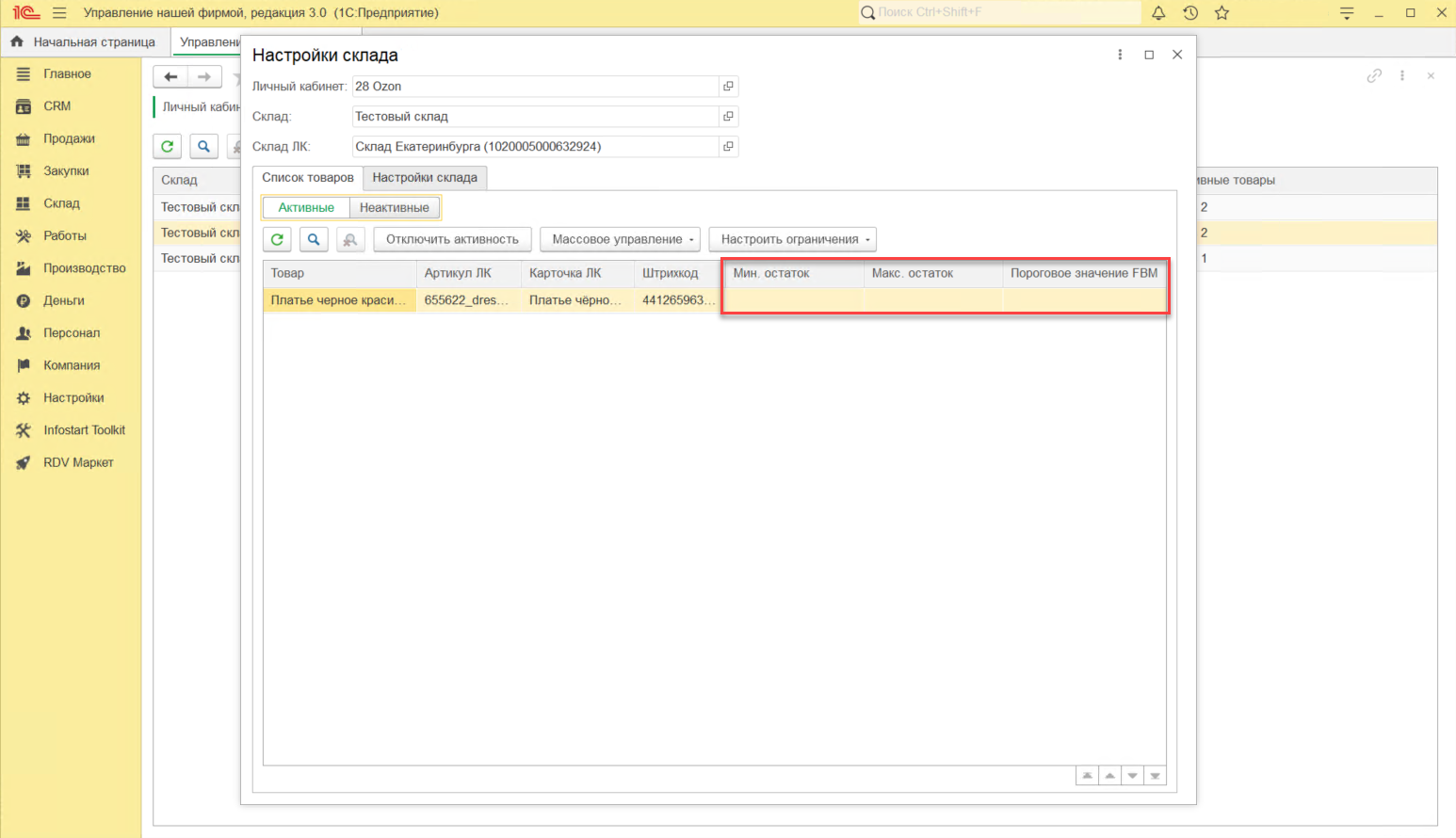
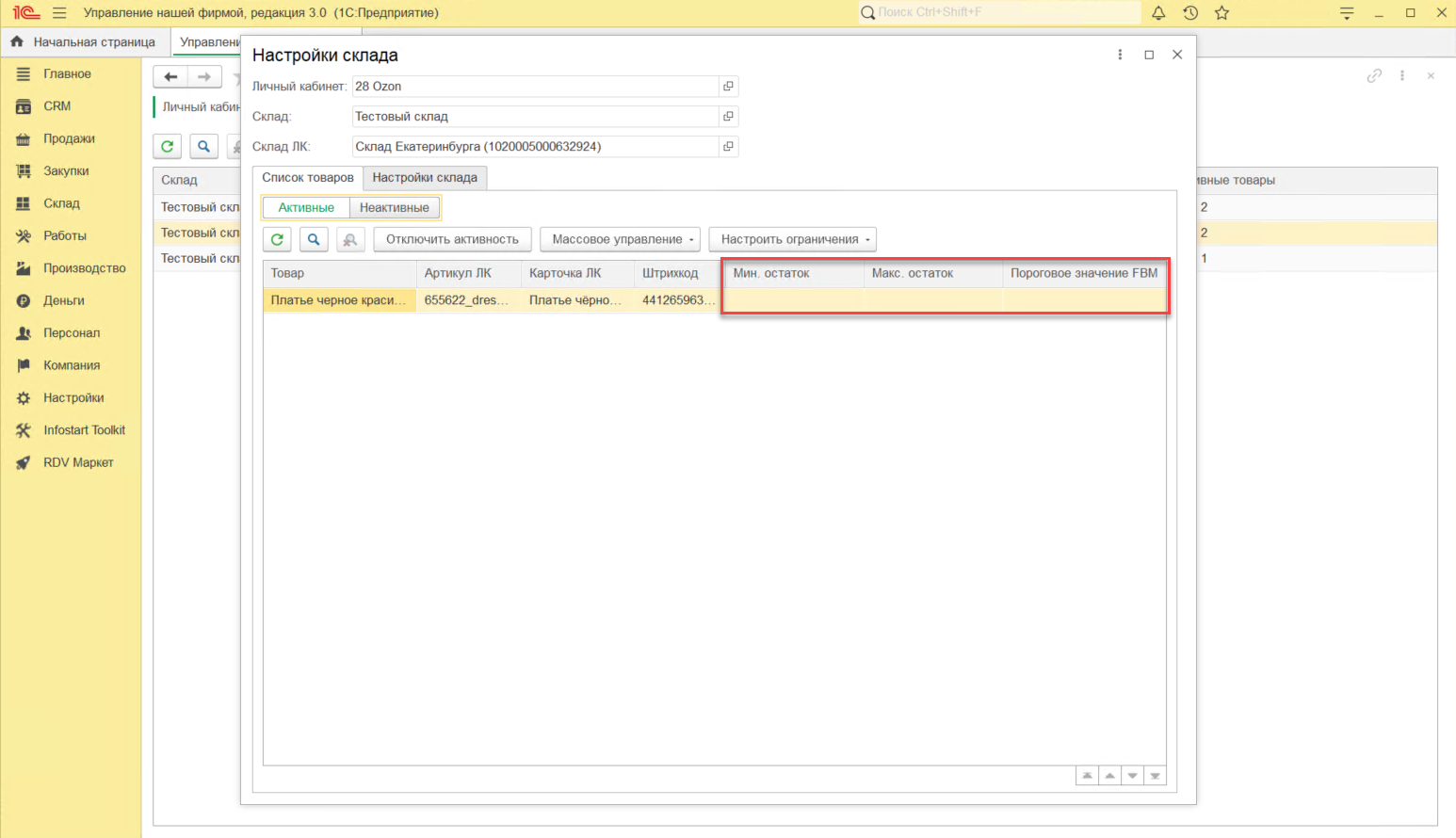
- Скрываемые столбцы (в зависимости от включенных настроек склада):
- Мин. остаток
- Макс. остаток
- Пороговое значение FBM
Если в таблице товар имеет серый цвет, то значит, что в РМ Управление товарами данный товар отключен и не доступен на FBS.
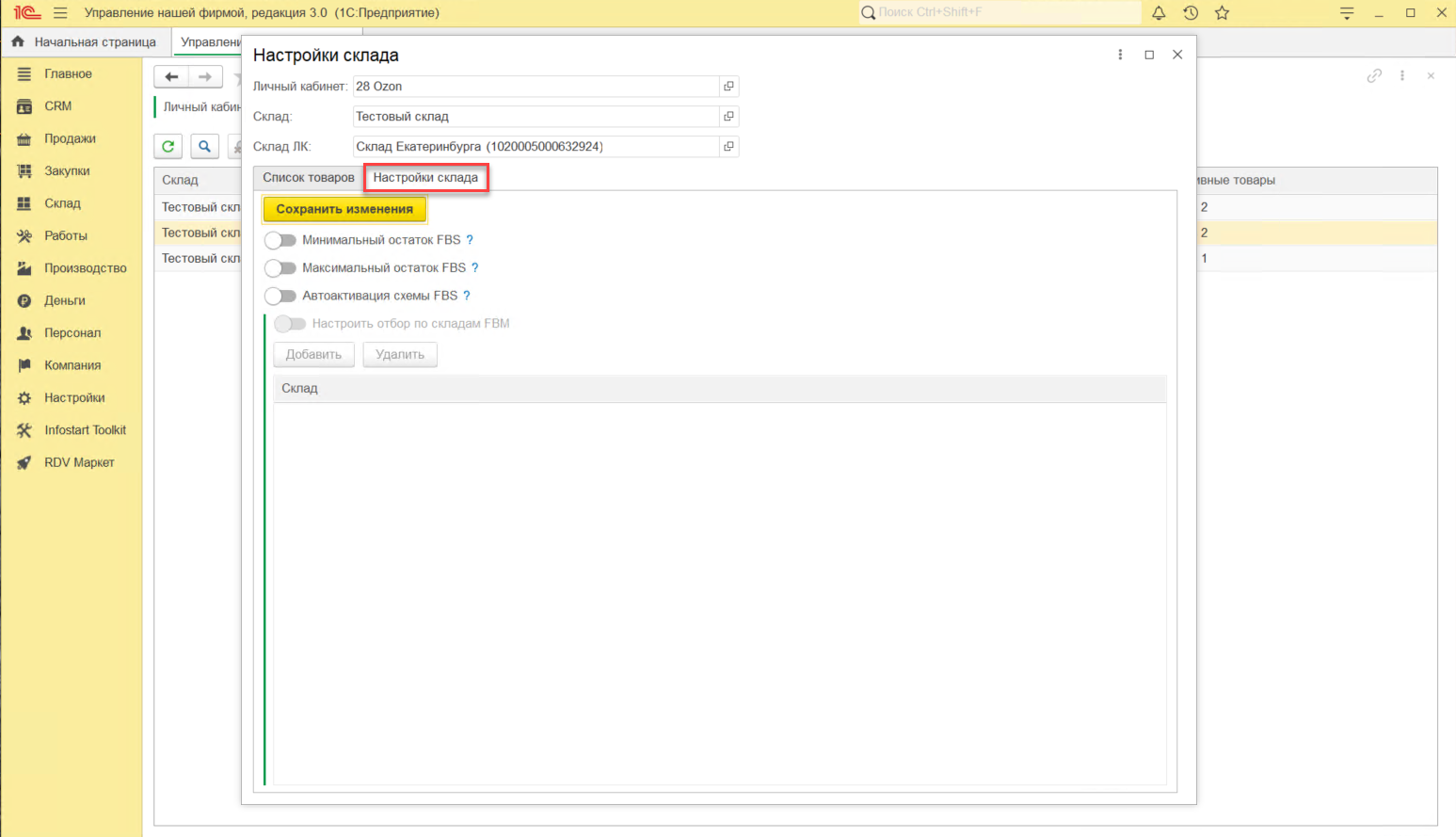
Вкладка "Настройки склада"
Вкладка предназначена для работы включения правил передачи остатков на маркетплейс, например, чтобы избежать продажи отсутствующего товара и отмен заказов.
Минимальный остаток FBS. Указанное число вычитается из доступного остатка на вашем складе в учетной системе. Это поможет избежать вынужденных отмен, особенно в высокий сезон.

Например: если на вашем складе в учетной системе фактический остаток 10 единиц товара, а значение минимального остатка установлено 3, это значит, что на маркетплейс будет транслироваться остаток 7 единиц товара.
Максимальный остаток FBS. Позволяет ограничить трансляцию остатков FBS по верхней границе. Если фактический остаток на складе больше указанного значения, то на маркетплейс будет передано именно указанное максимальное число, а не реальное количество товара на складе.
Например: если на вашем складе в учетной системе фактический остаток 15 единиц товара, а значение максимального остатка установлено 10, это значит, что на маркетплейс будет транслироваться остаток 10 единиц товара.
Расчет остатков по комплектам. С помощью этого переключателя можно передавать остатки на маркетплейс с учетом комплектующих. Как собирать заказы из комплектующих - можно ознакомиться в инструкции.
Например: если вы продаете товары как поштучно, так и комплектами, то при включении настройки система будет передавать доступное количество комплектов на маркетплейс. Допустим, у вас на складе есть 5 столов и 12 стульев, а комплект состоит из 1 стола и 3 стульев, в таком случае система будет передавать остаток на маркетплейс по 4 полным комплектам.
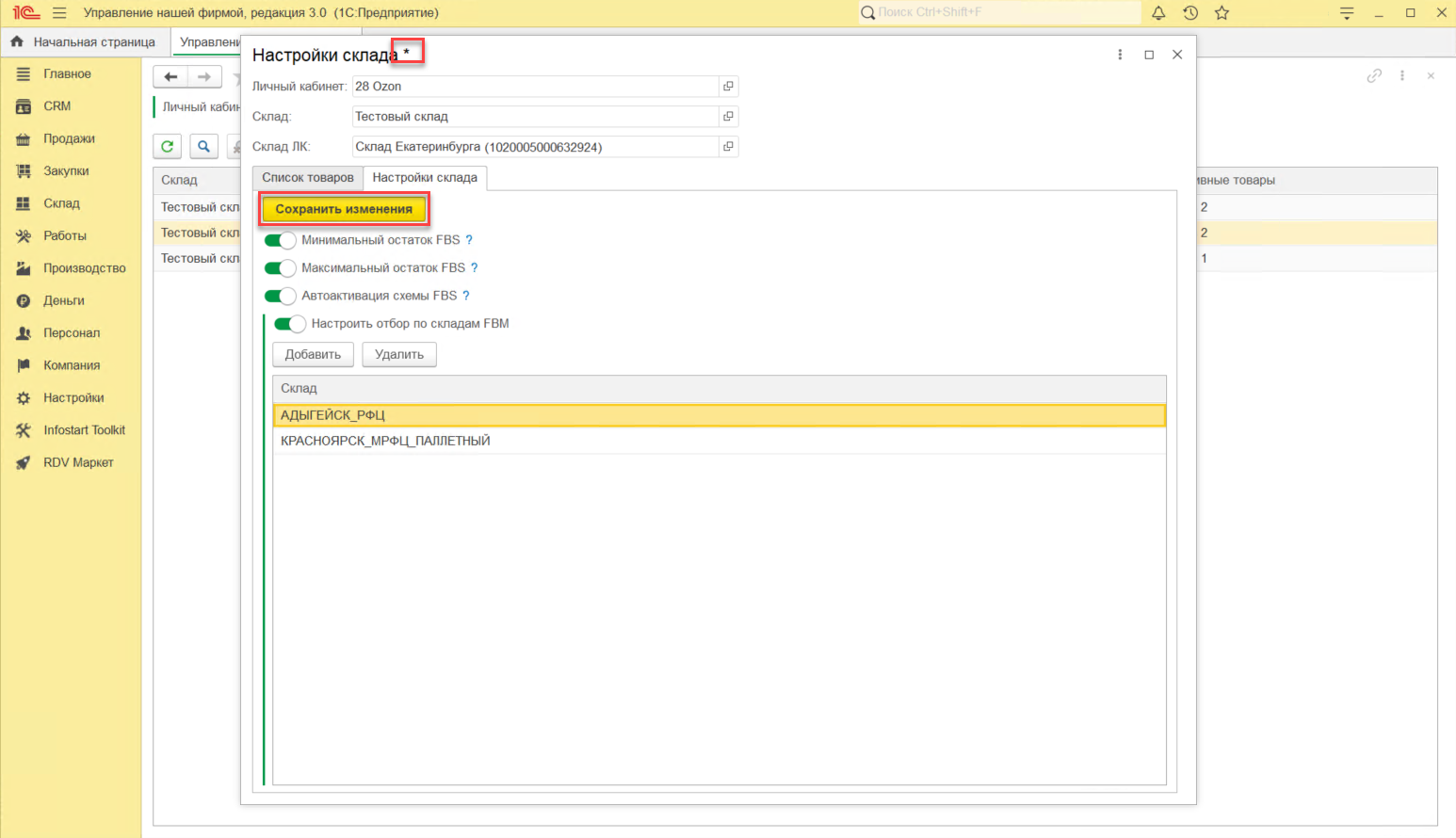
Автоактивация схемы FBS (только для Ozon и Wildberries). Система автоматически включает FBS-продажи товара, только если остаток на FBM-складе падает ниже заданного порога. Если остаток на FBM-складе равен или выше порога, FBS-продажи отключаются.
Например: вы настроили пороговый остаток FBM в значении 20. В таком случае, как только остаток на FBM складе упадет ниже 20 единиц - система включит продажу товаров по схеме FBS. А когда остаток на FBM складе станет равен 20 единицам или поднимется выше - FBS продажи товаров будут отключены.
- Настроить отбор по складам FBM. Выберите конкретные склады, остатки на которых будут влиять на автоактивацию FBS.
Как изменить активность товара FBS
Необходимо:
- Перейти на вкладку "Список товара".
- Выбрать необходимую вкладку: "Активные" или "Неактивные".
- Выделить товар, у которого нужно изменить активность.
- Нажать на кнопку "Отключить активность" или "Включить активность":
Выделенный товар изменил активность и перемещён на другую вкладку: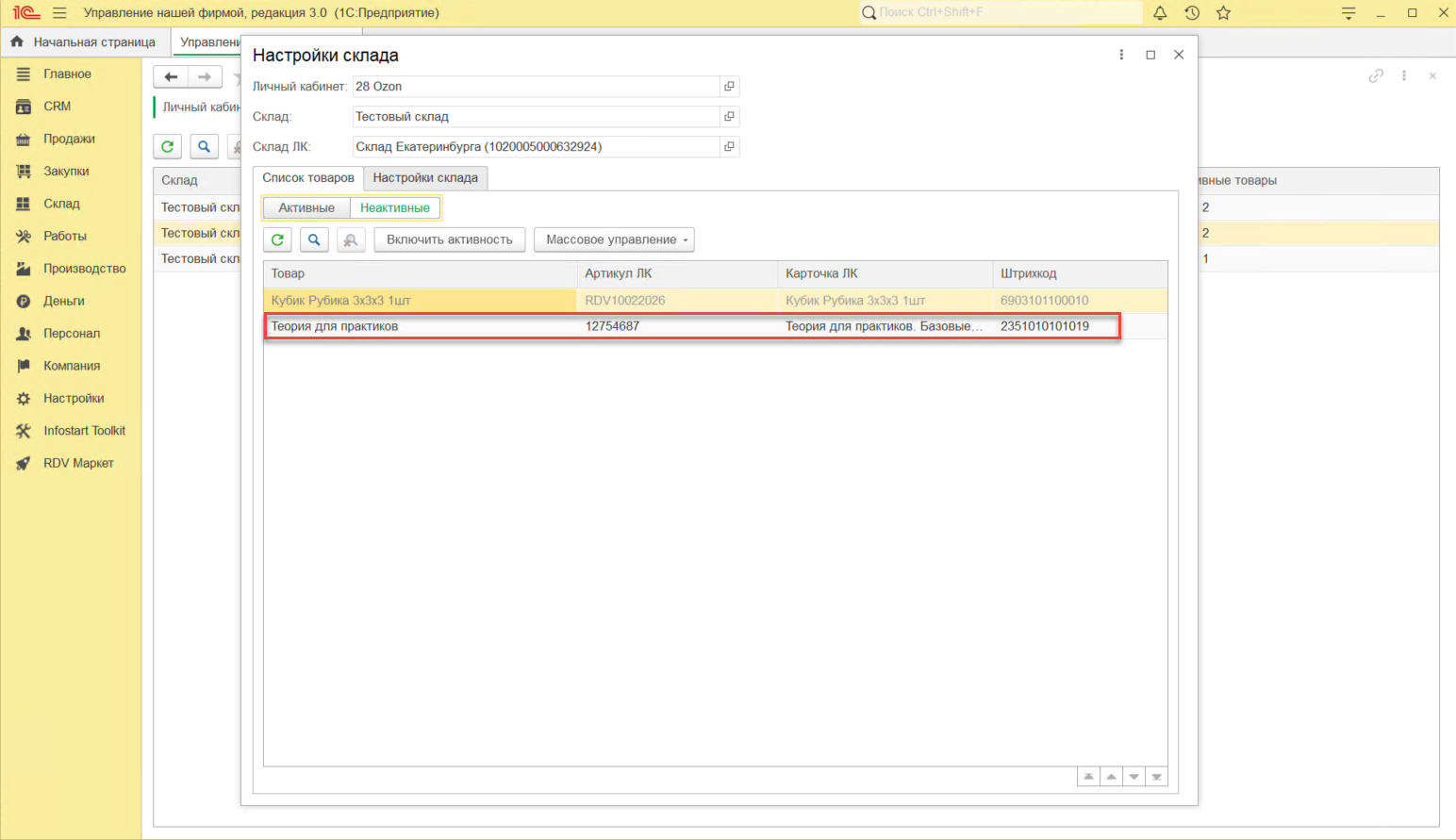
Если необходимо изменить активность у большого количества товаров, то возможно это сделать через массовую выгрузку по идентификатору:
Как настроить трансляцию остатков FBS
- Перейдите на вкладку "Настройки склада".
- Выберите необходимые настройки.
- Нажмите "Сохранить изменения".
- Несохраненные изменения подсвечены звездочкой рядом с названием рабочего места.
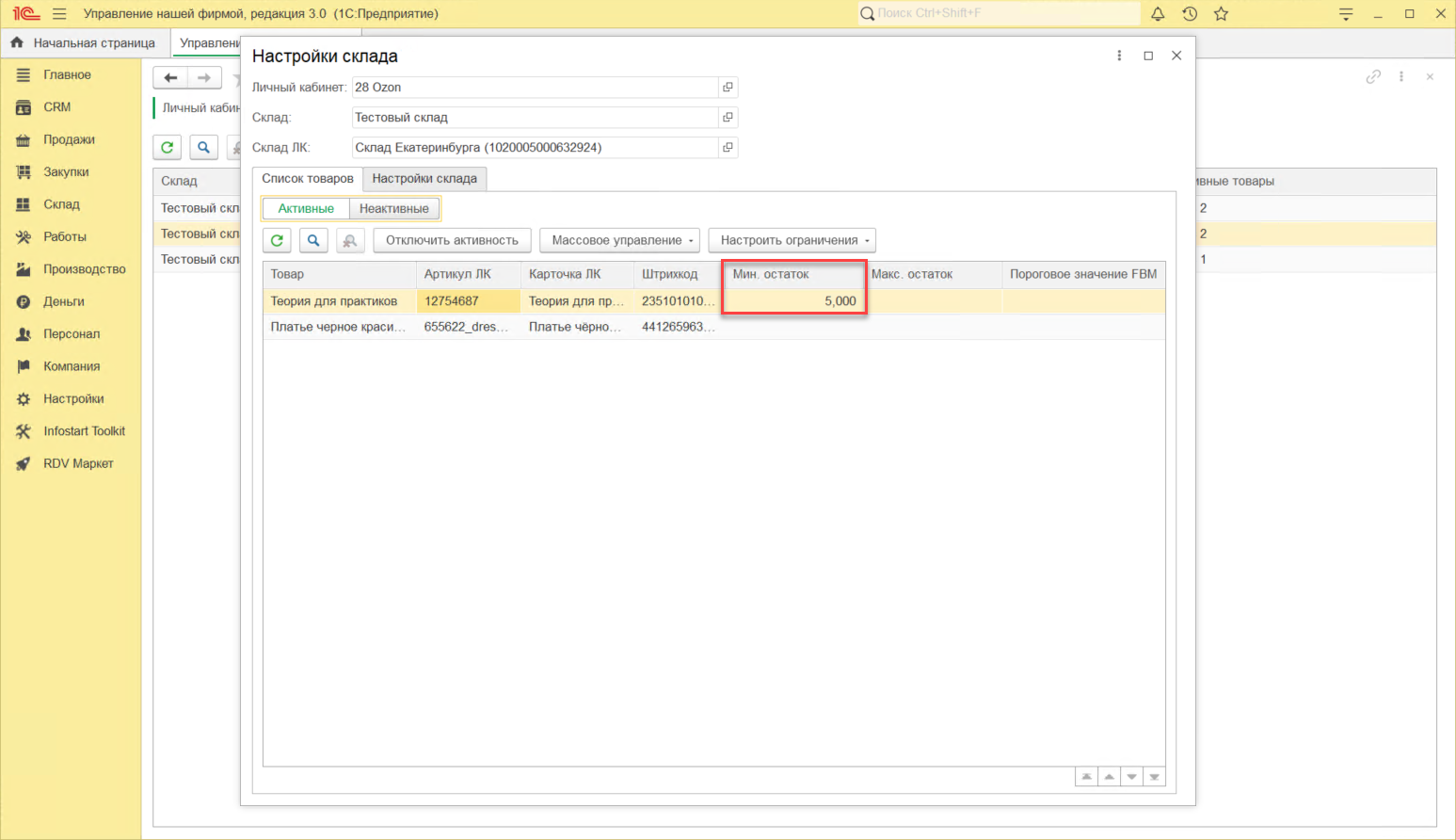
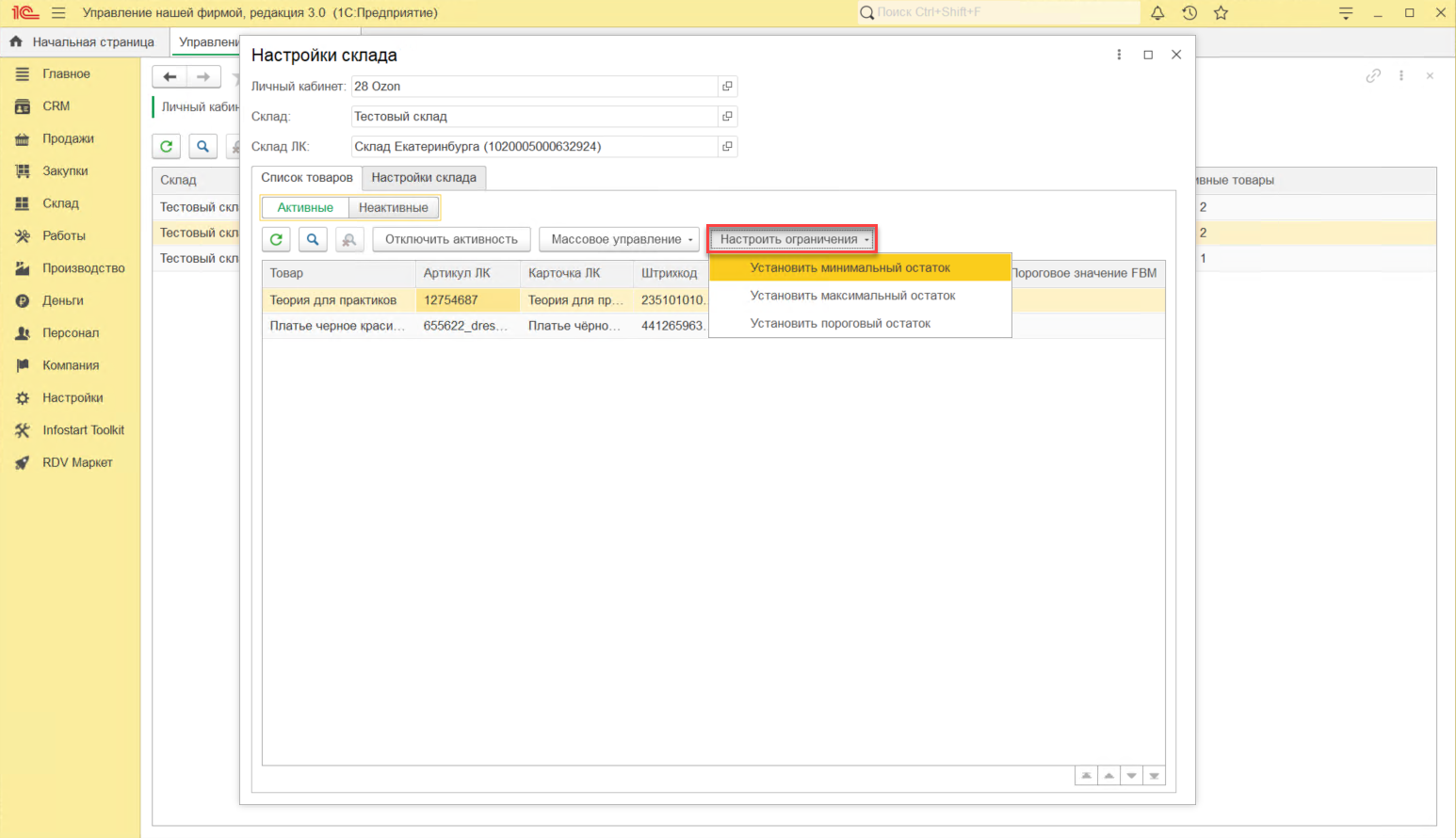
4. Перейдите на вкладку "Список товаров", выделите необходимые товары, которым необходимо установить ограничение:
5. Нажмите "Настроить ограничения" и выбранном списке нажмите на необходимую настройку, например, "Установить минимальный остаток".
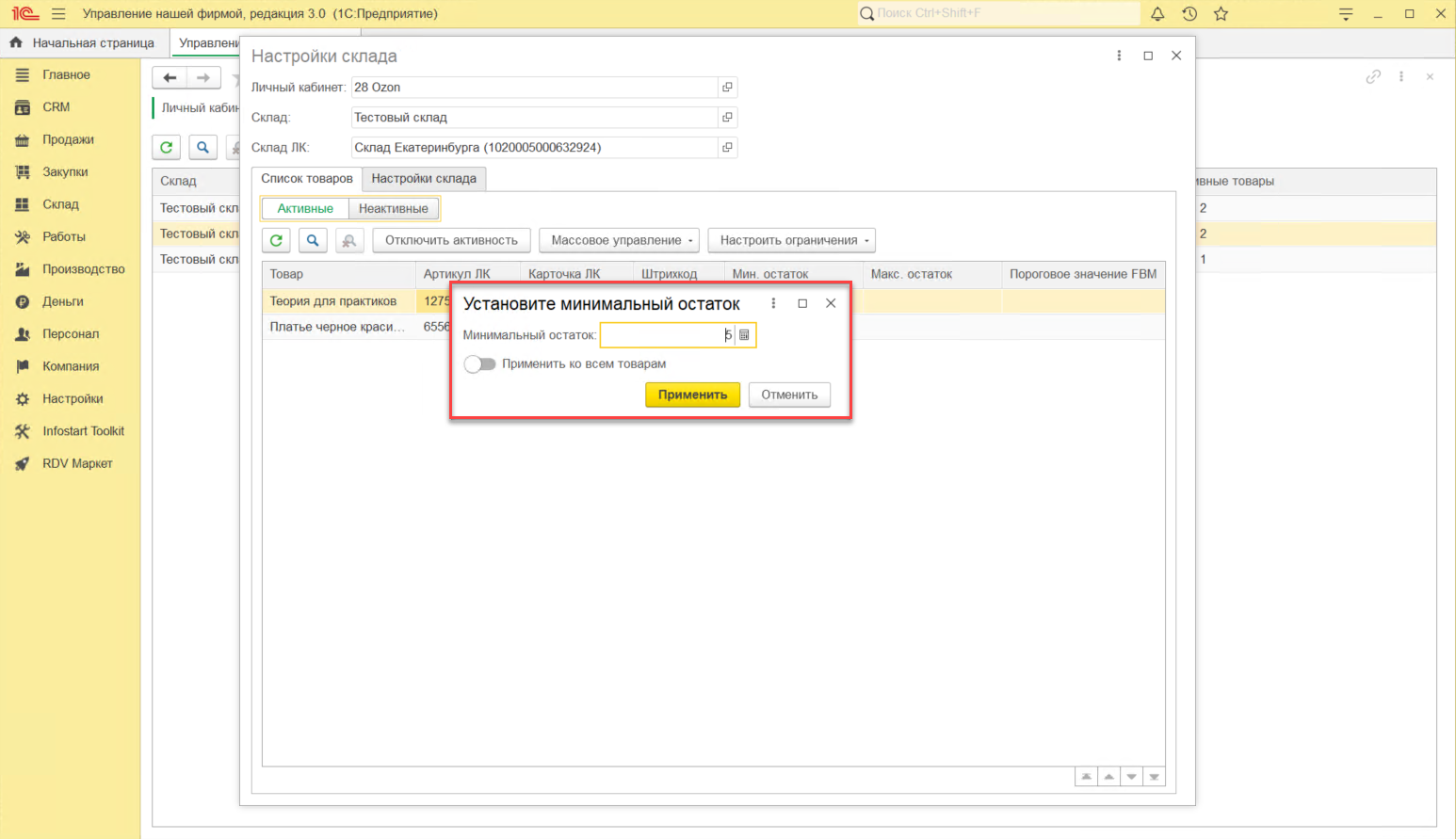
6. Введите значение в новом окне, нажмите "Применить".
В окне представлено:
- поле для заполнения ограничения
- тумблер "Применить ко всем товарам", при включении которого устанавливается введенное значение для всех товаров данного склада ЛК
- кнопка "Применить"
- кнопка "Отменить"
7. Ограничение установлено для выбранного товара и будет оперативно отправлено в маркетплейс.