Упаковка поставок FBM
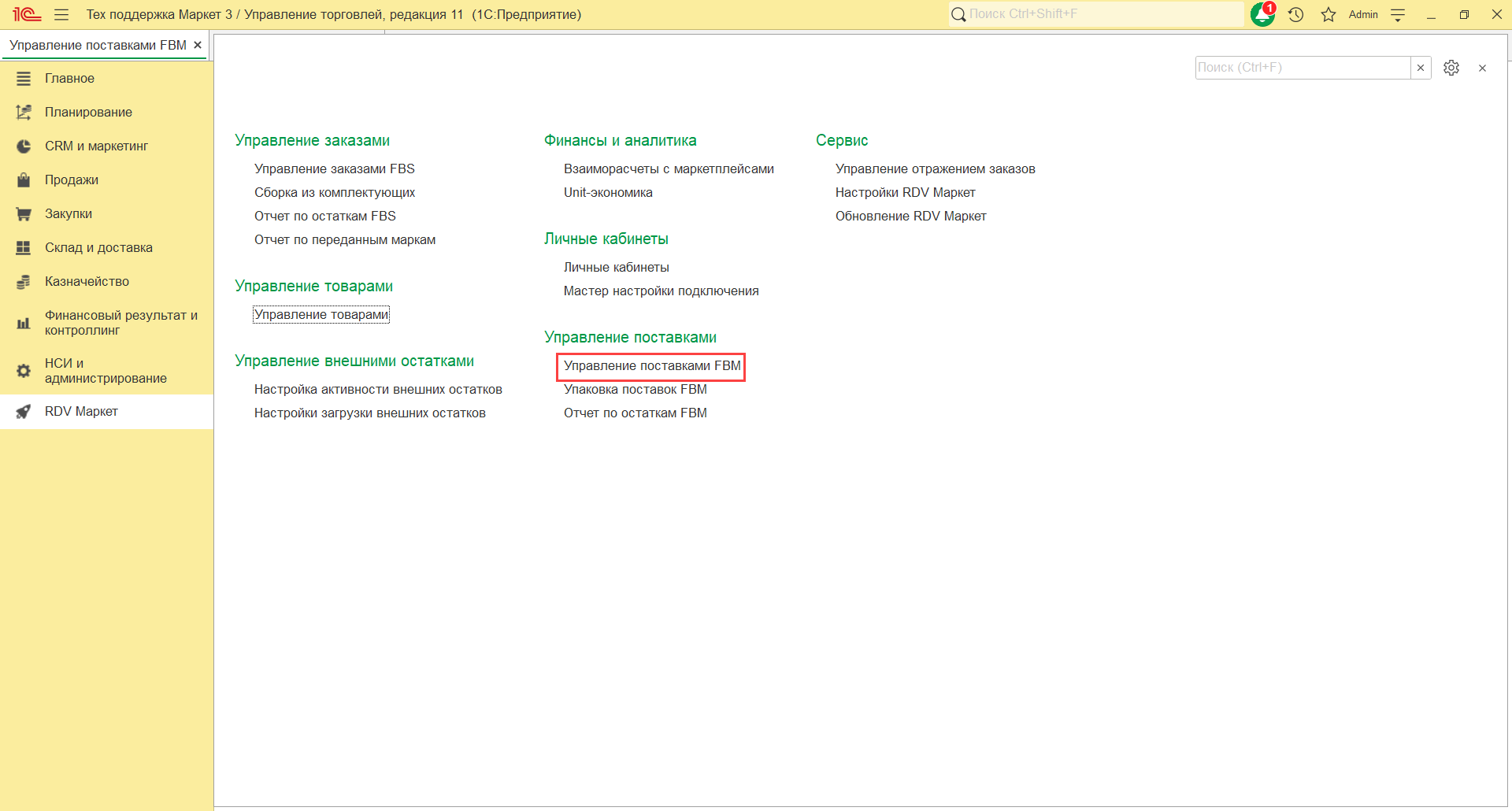
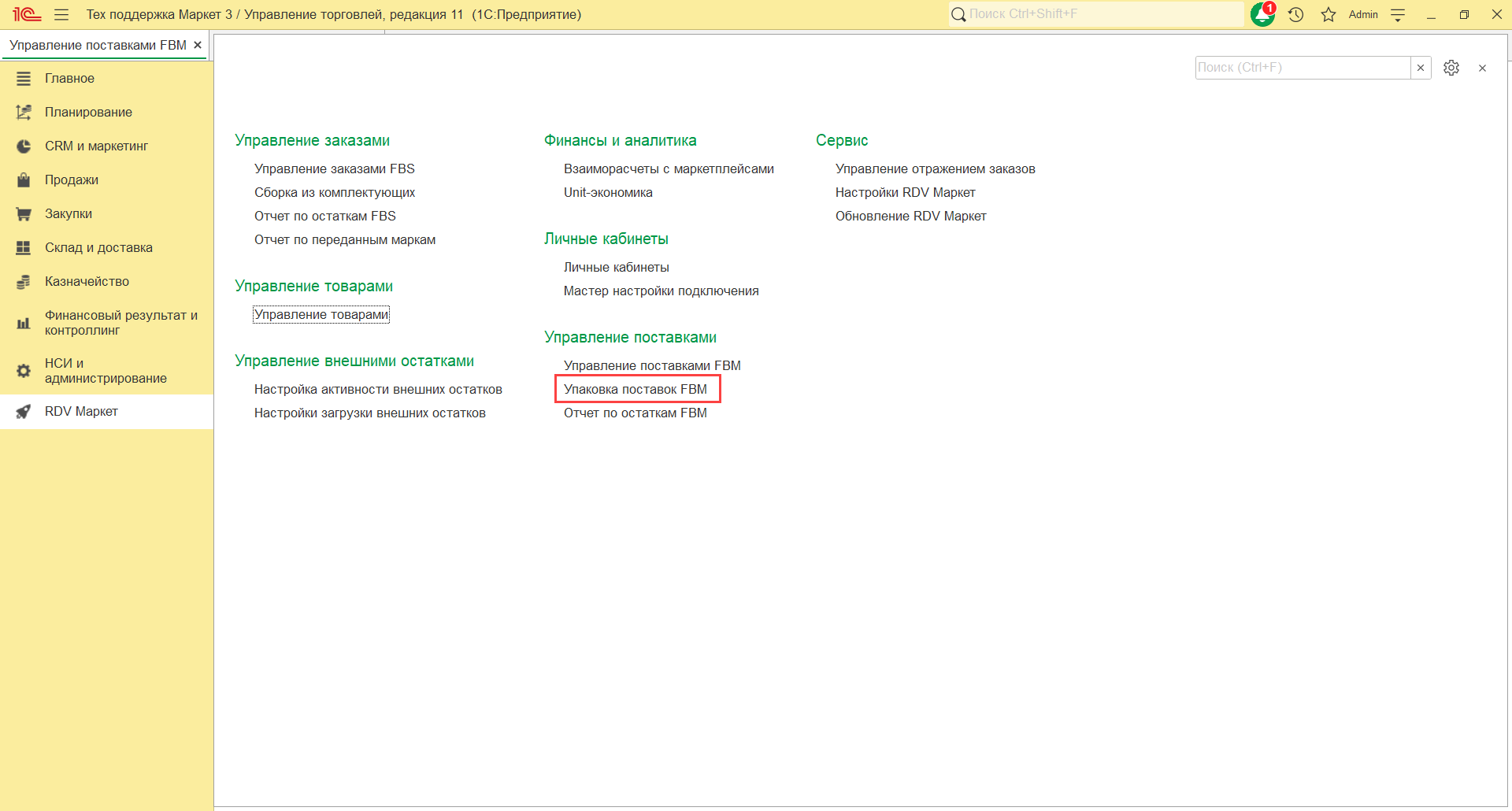
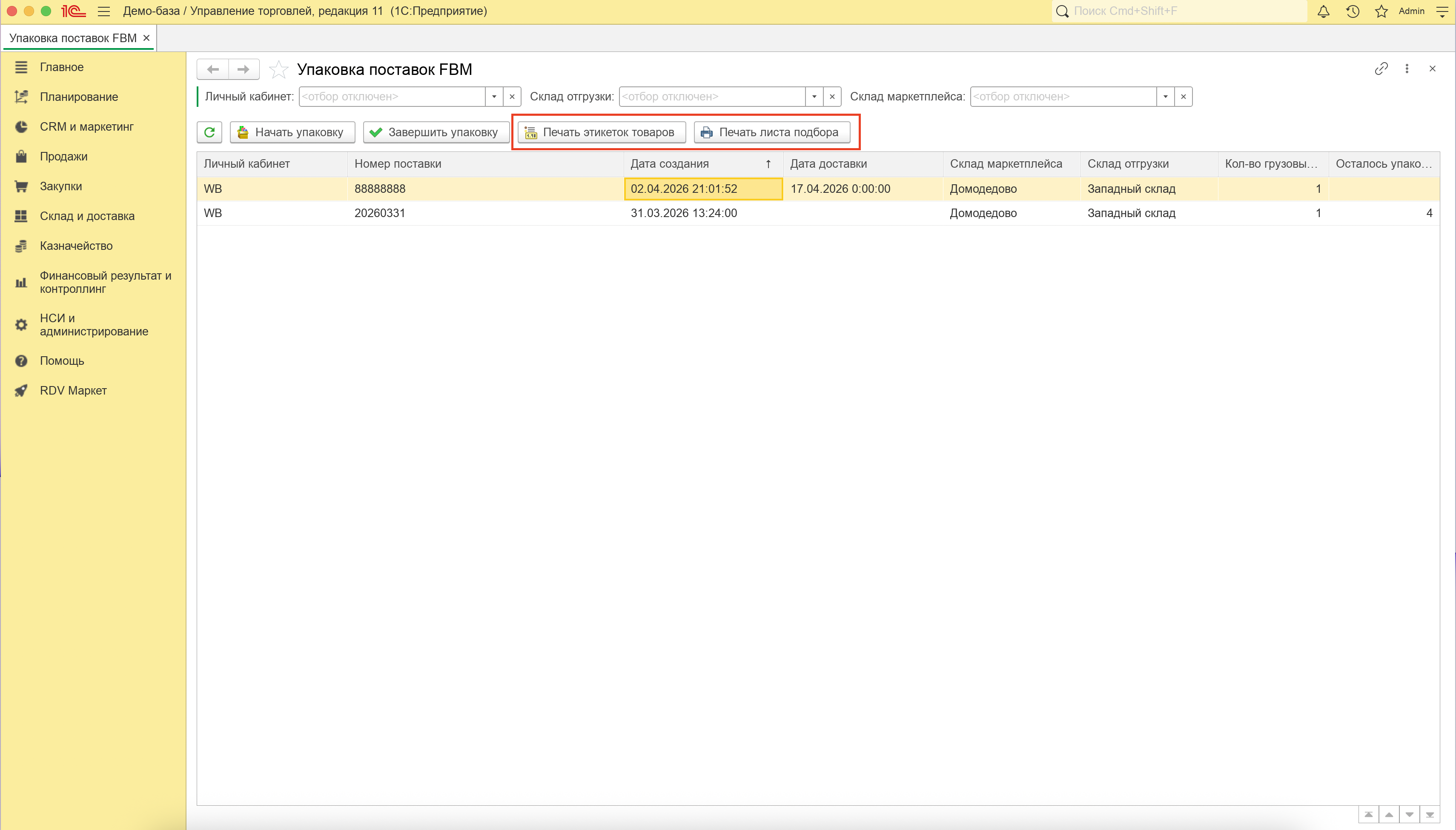
После того, как в разделе "RDV Маркет"-"Управление поставками FBM" создана поставка и передана на сборку, она появится в разделе "RDV Маркет"-"Упаковка поставок FBM":
В шапке рабочего места "Упаковка поставок FBM" можно выполнить отборы по:
- Личному кабинету
- Складу отгрузки
- Складу маркетплейса
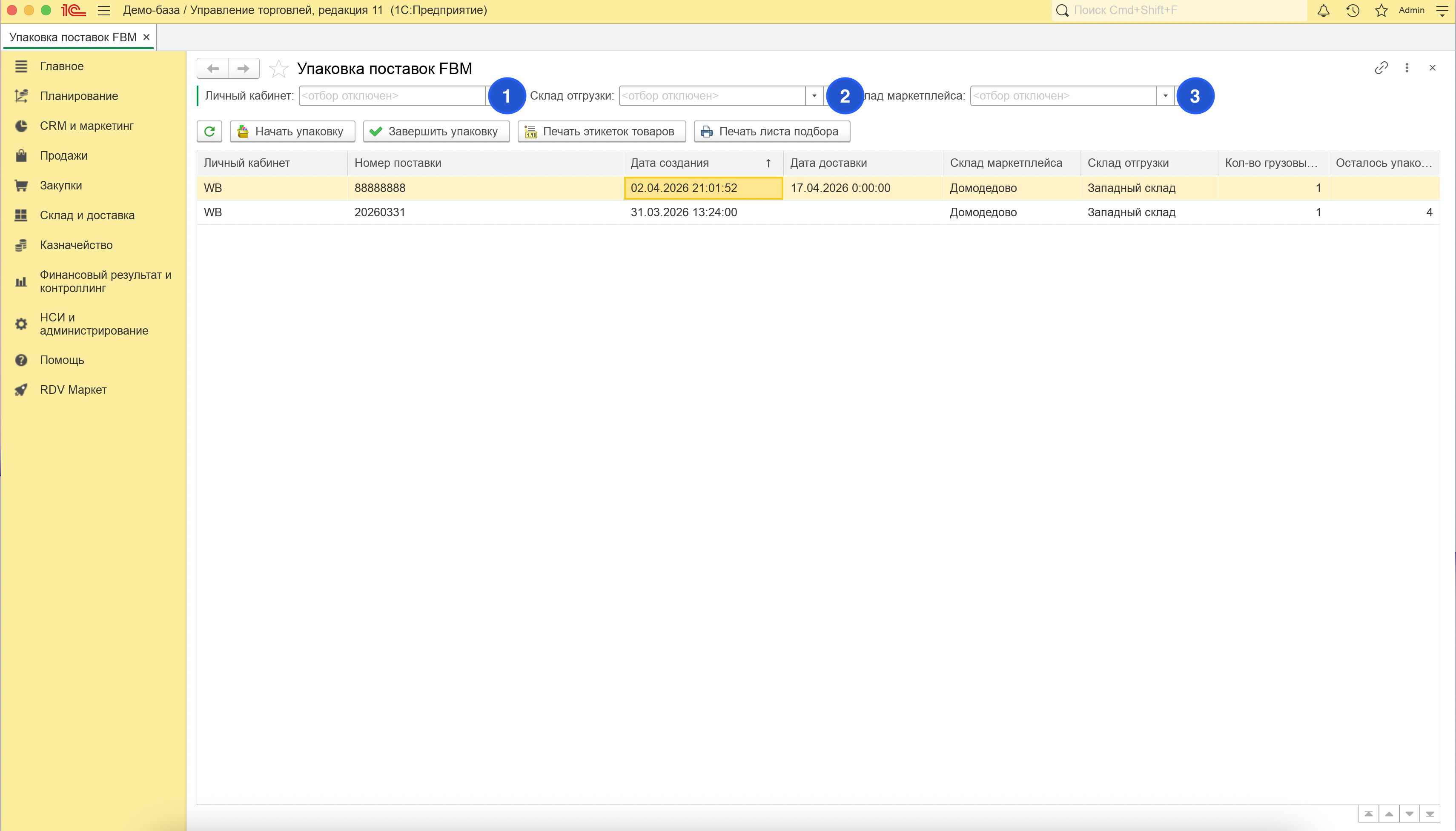

В данном рабочем месте для товаров поставки можно выполнить печать этикеток товаров или печать листа подбора с помощью соответствующих кнопок:
Пример листа подбора: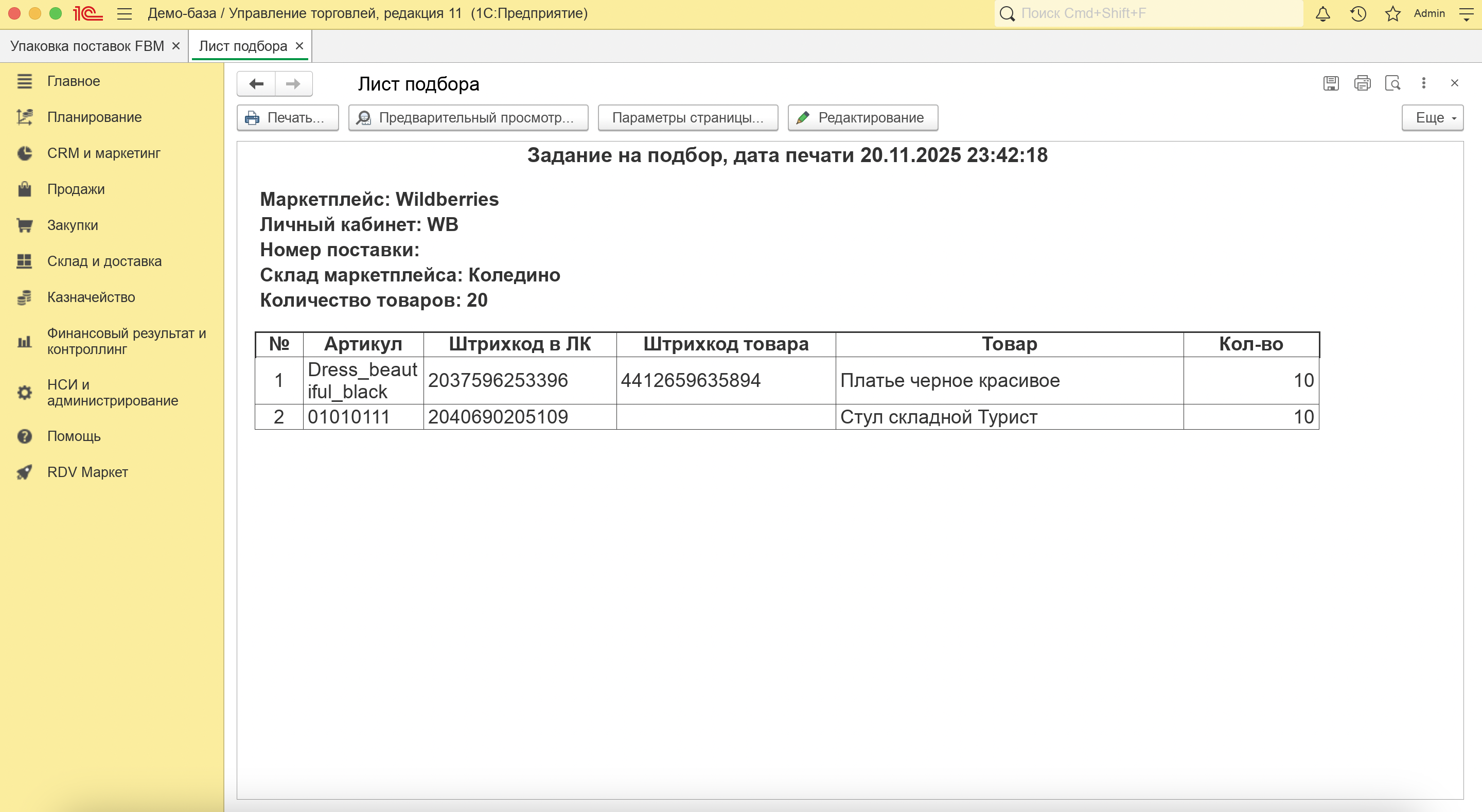
Пример этикеток товаров: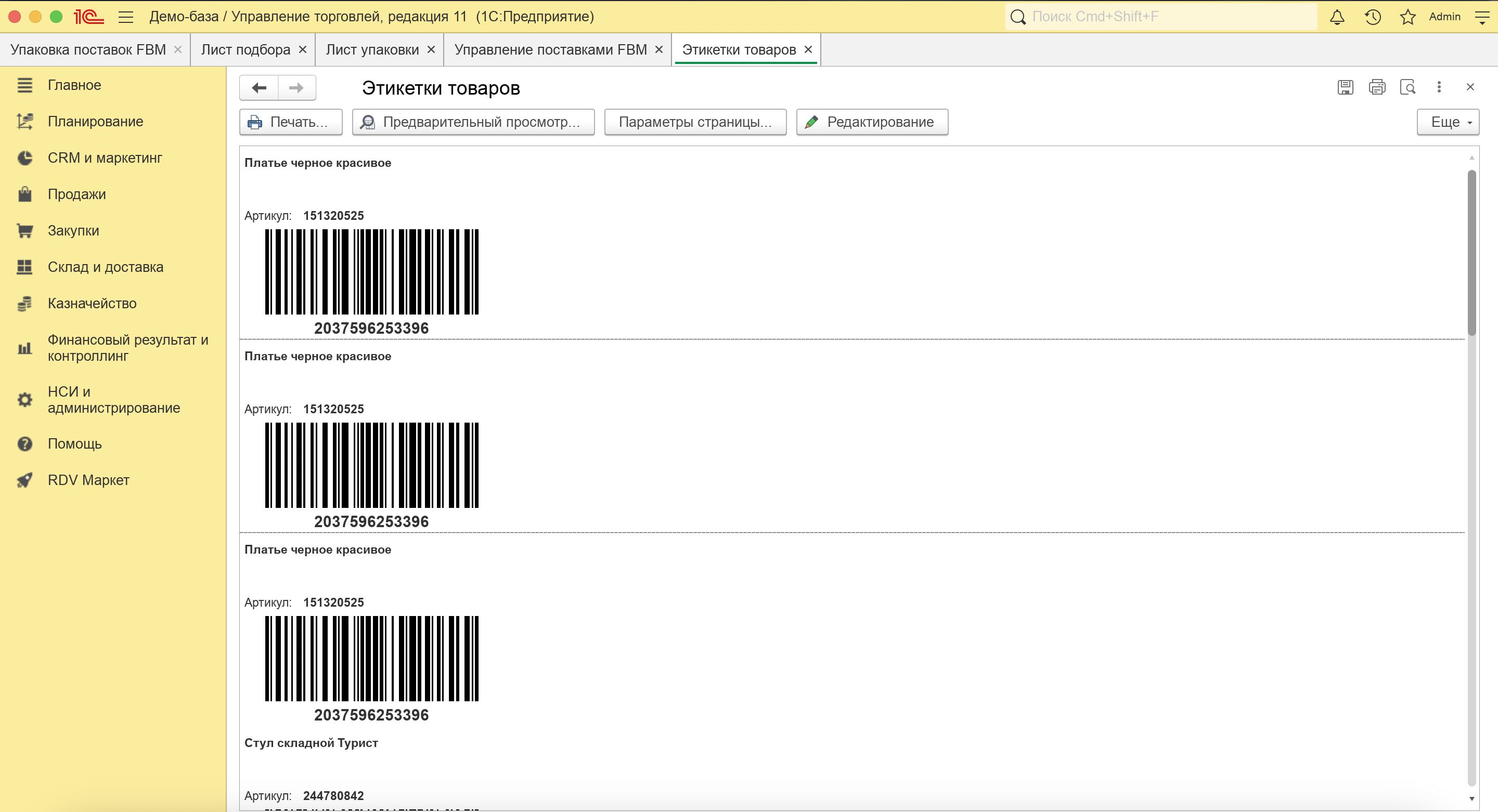
Упаковка товаров в поставку
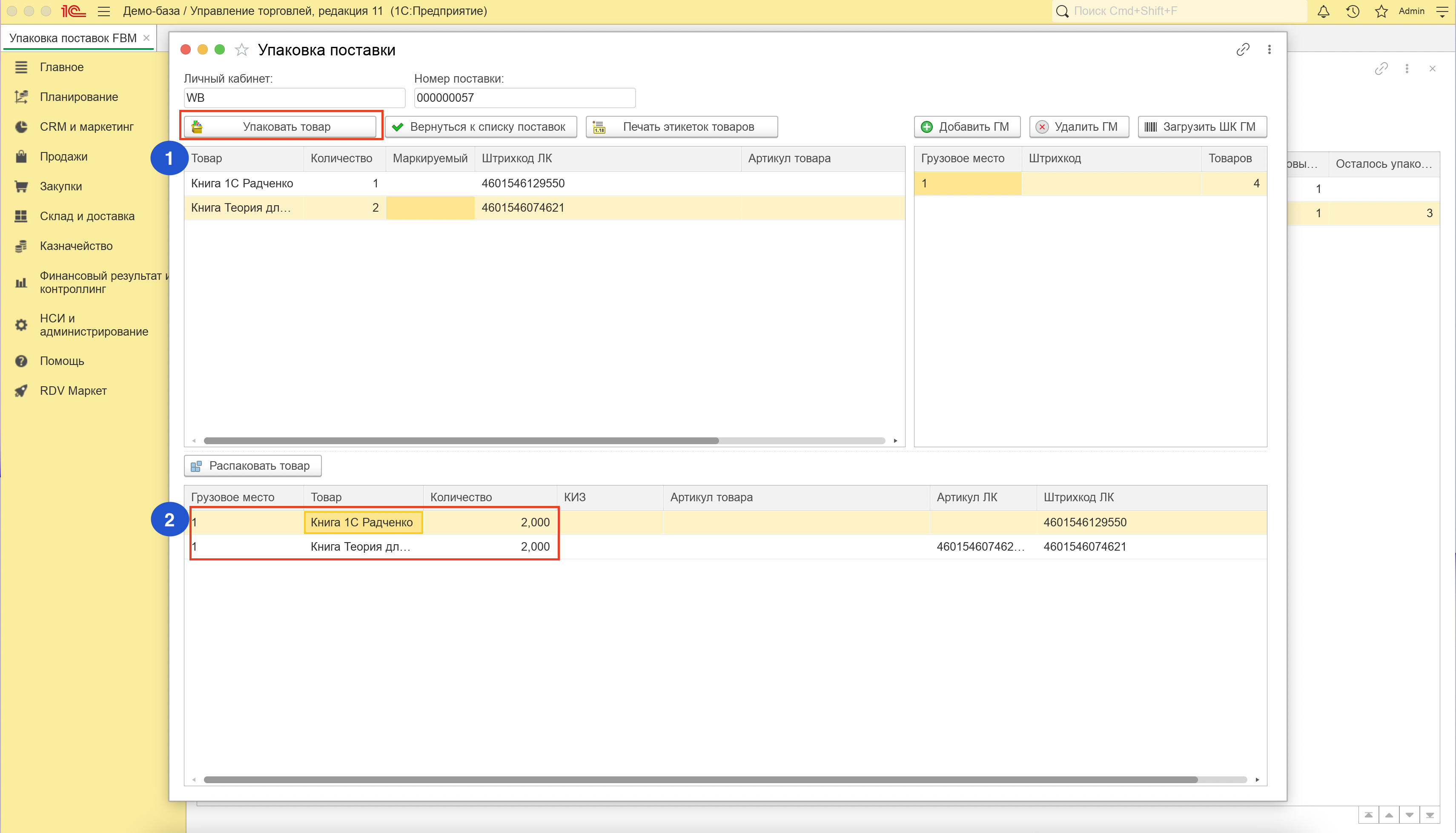
При нажатии на кнопку "Начать упаковку" открывается окно упаковки поставки:
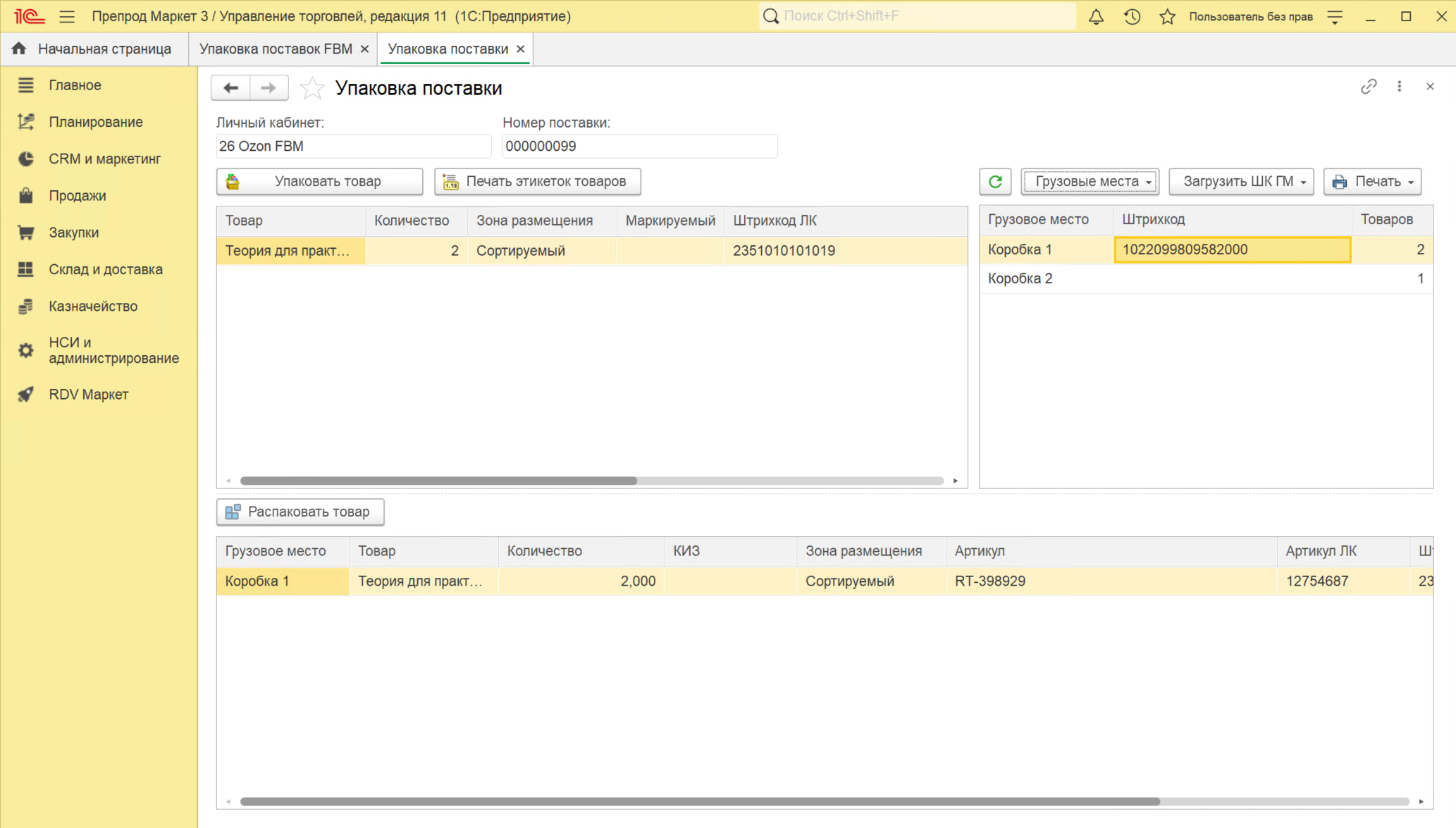
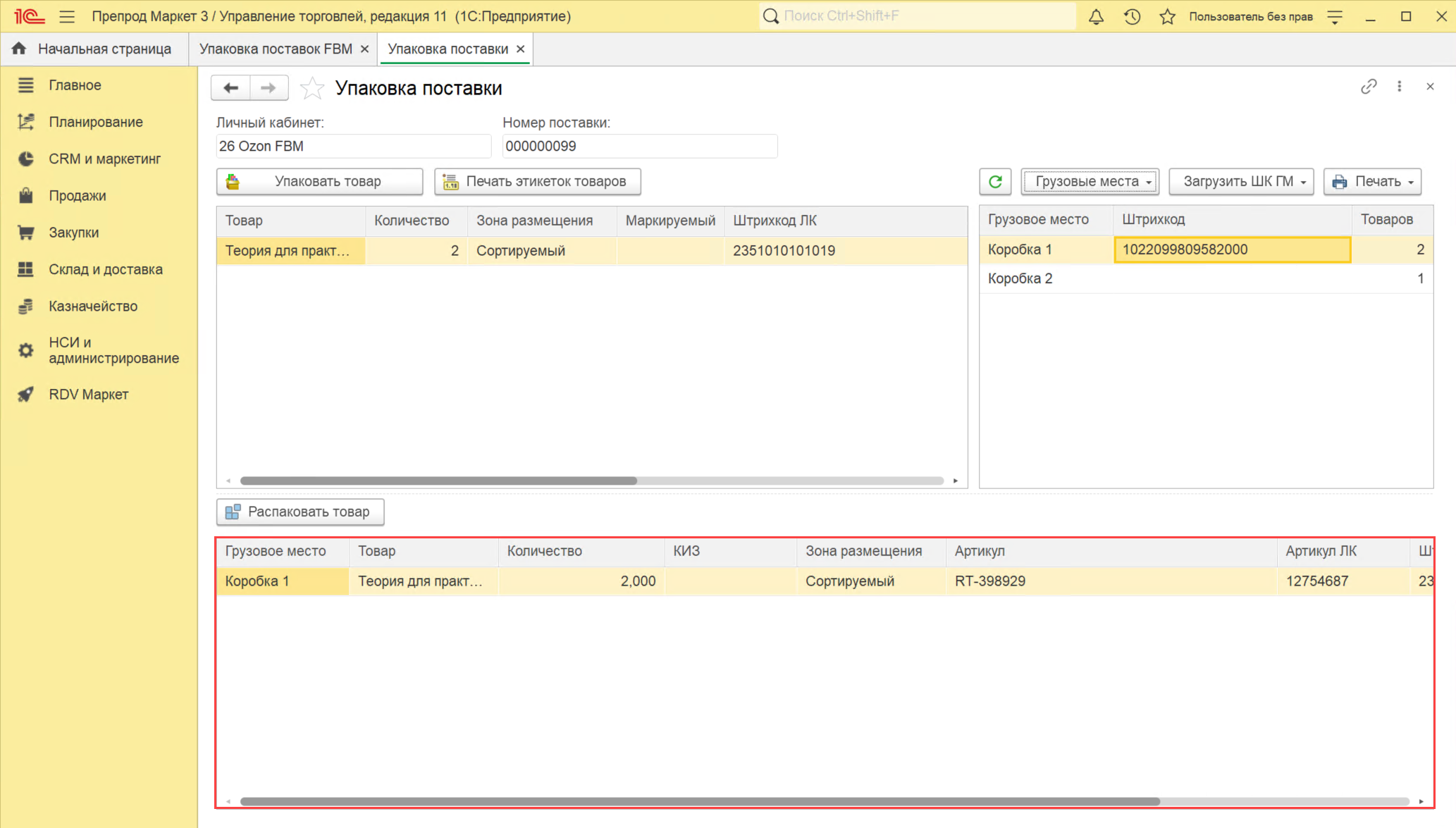
В данном окне есть несколько разделов:
Выбранная поставка. В данном разделе отображается информация о поставке: номер, личный кабинет.
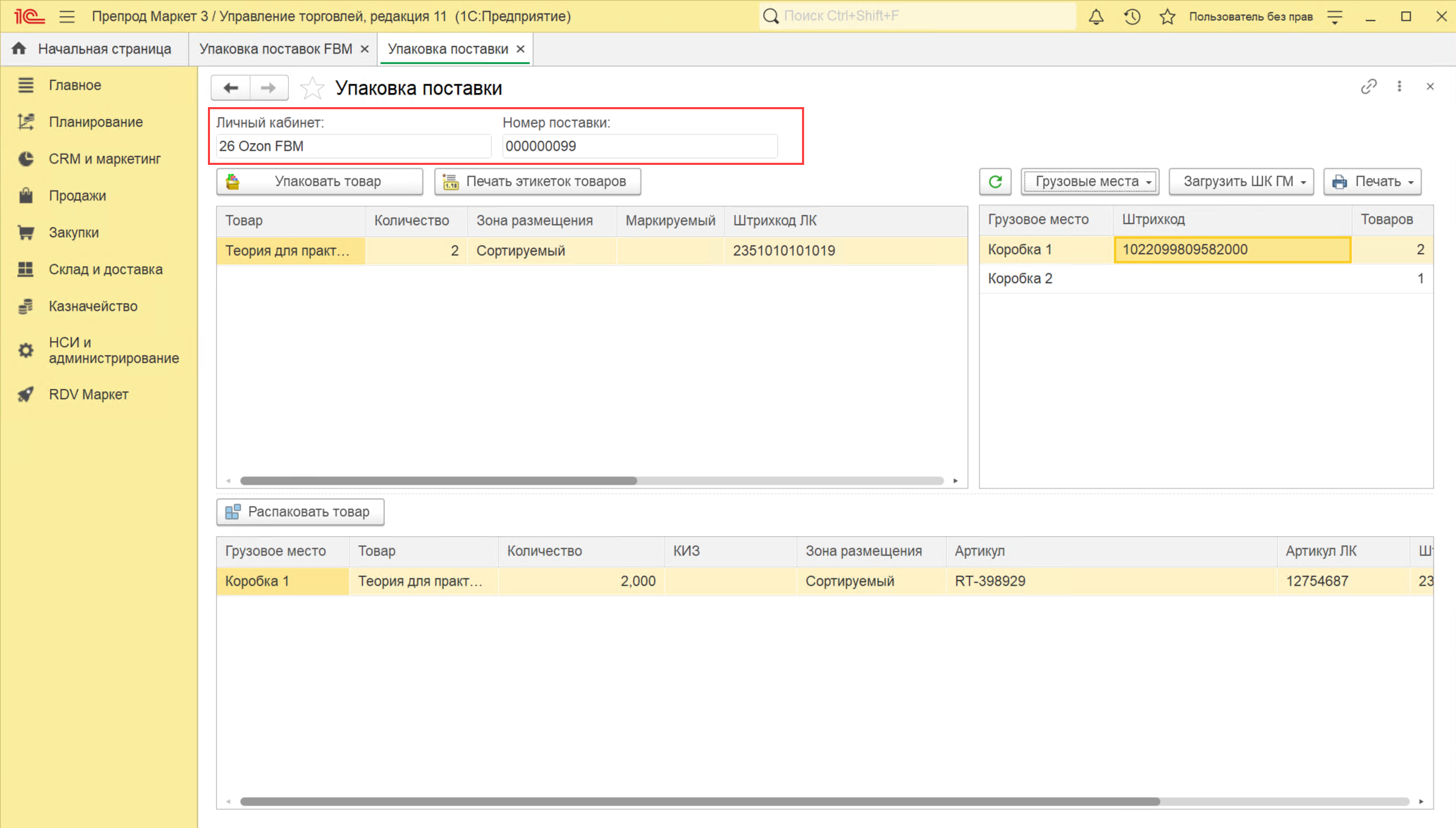
Товары поставки. В табличной части показан список всех товаров в поставке.
Для поставок маркетплейса Ozon дополнительно отображается поле "Зона размещения".
Оно заполняется автоматически только для поставок, загруженных через API.
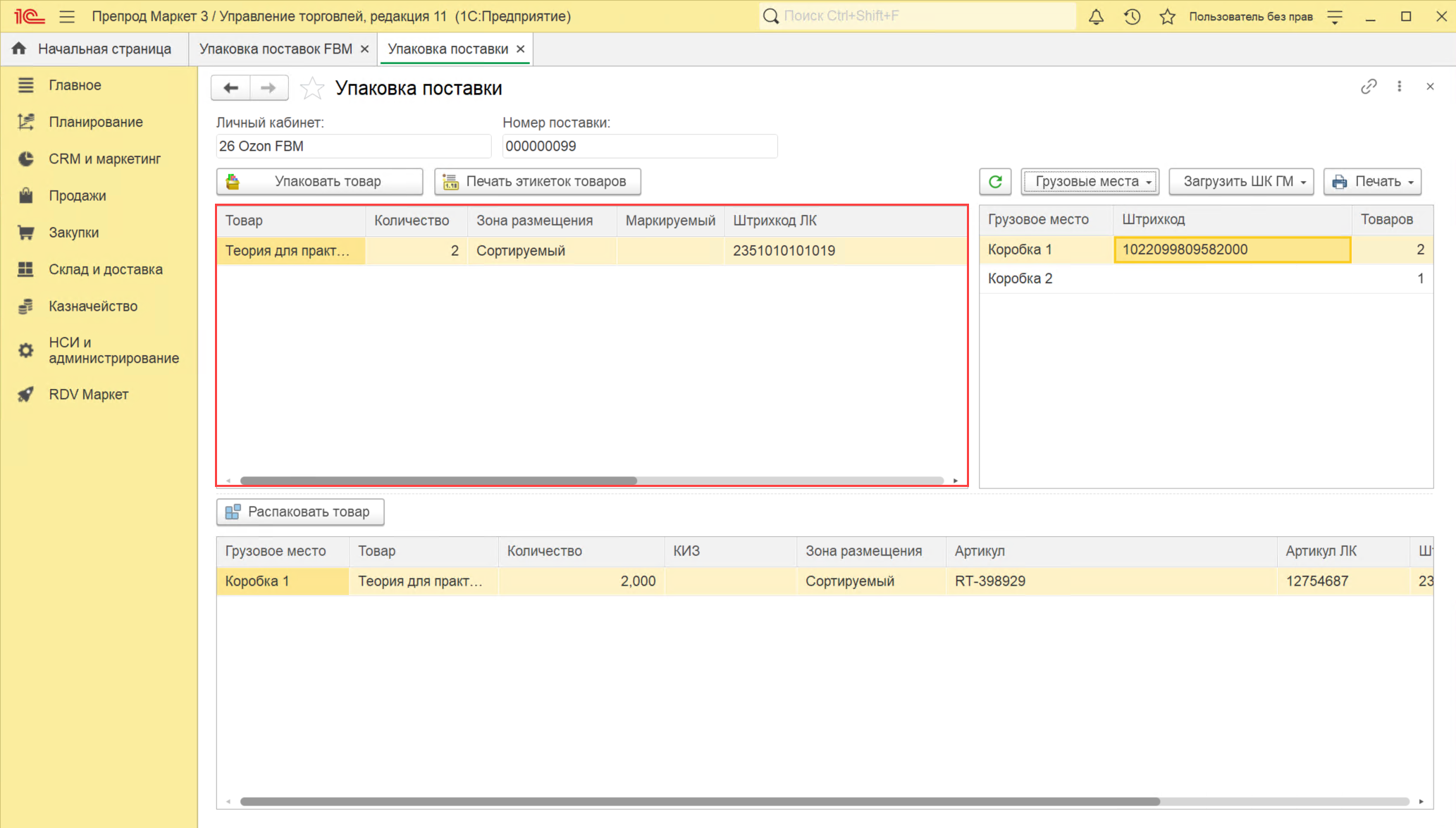
Грузовые места поставки. В табличной части показан список грузовых мест.
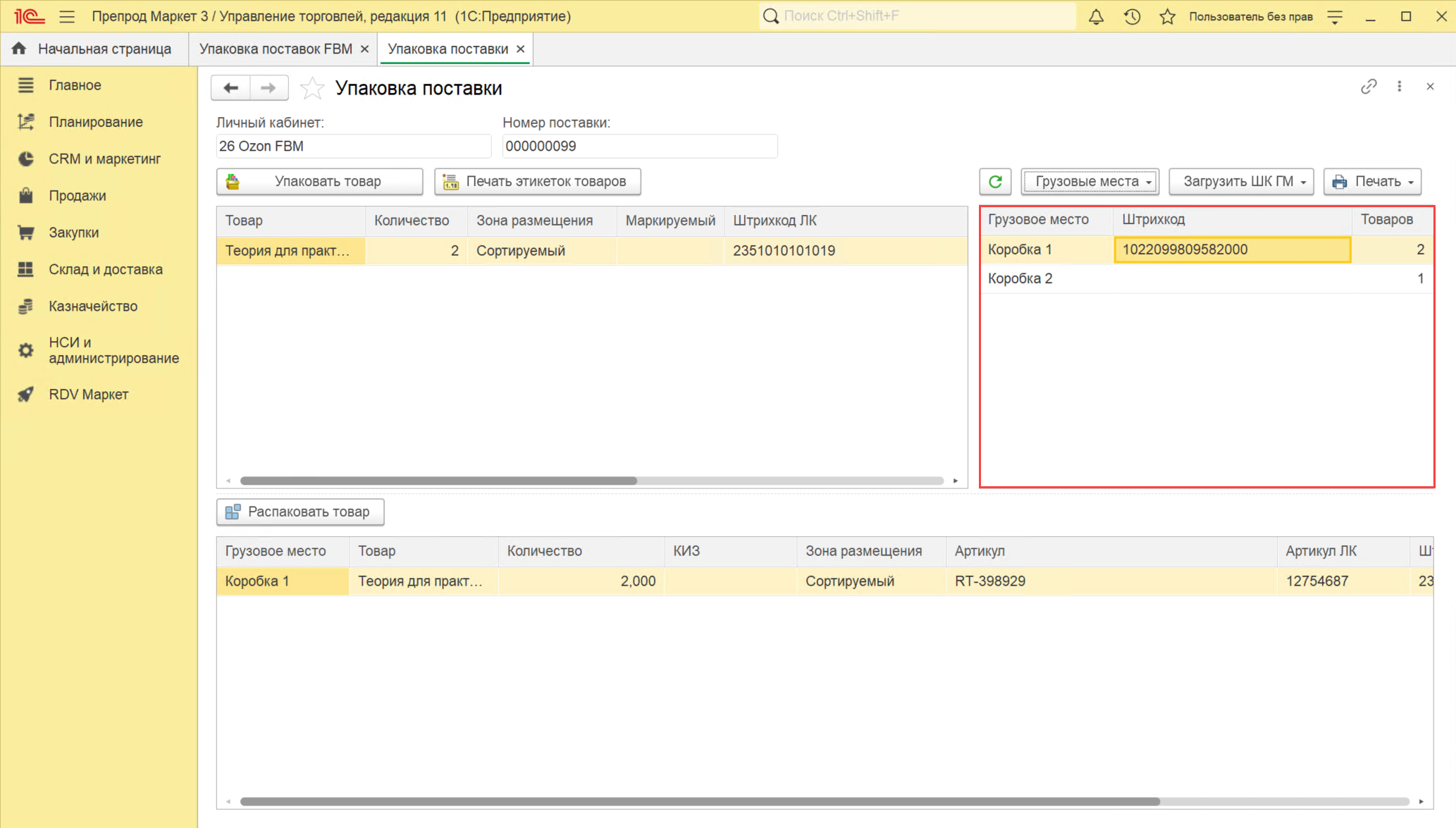
Упакованные товары. В табличной части показан список упакованных товаров и соответствующие им грузовые места.
Создание грузовых мест
Для упаковки товара необходимо создать грузовое место. Способ создания и получения штрихкода грузового места зависит от маркетплейса.
Вариант 1: Ручное создание
1) Нажать кнопку "Грузовые места" - "Добавить ГМ":
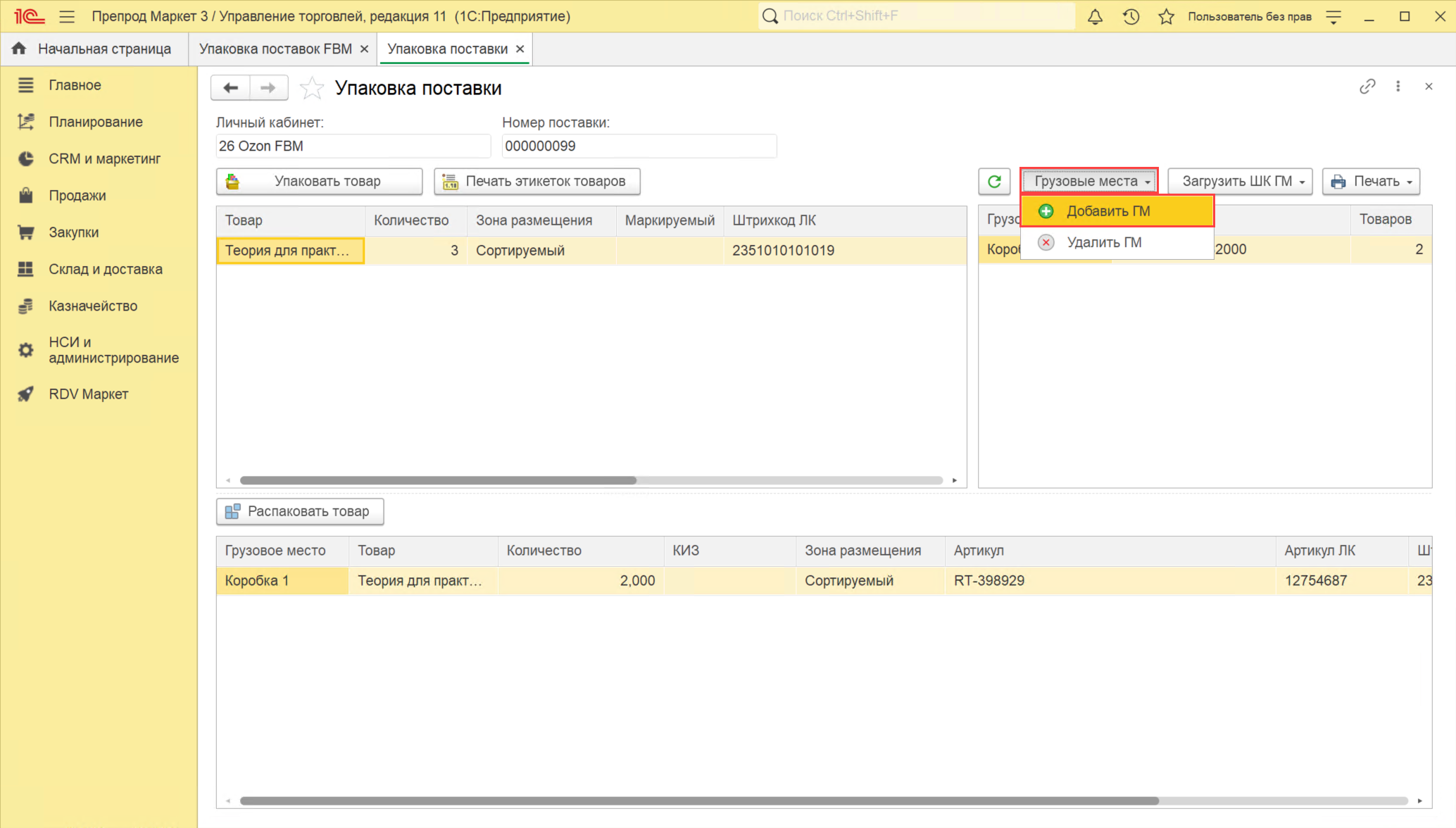
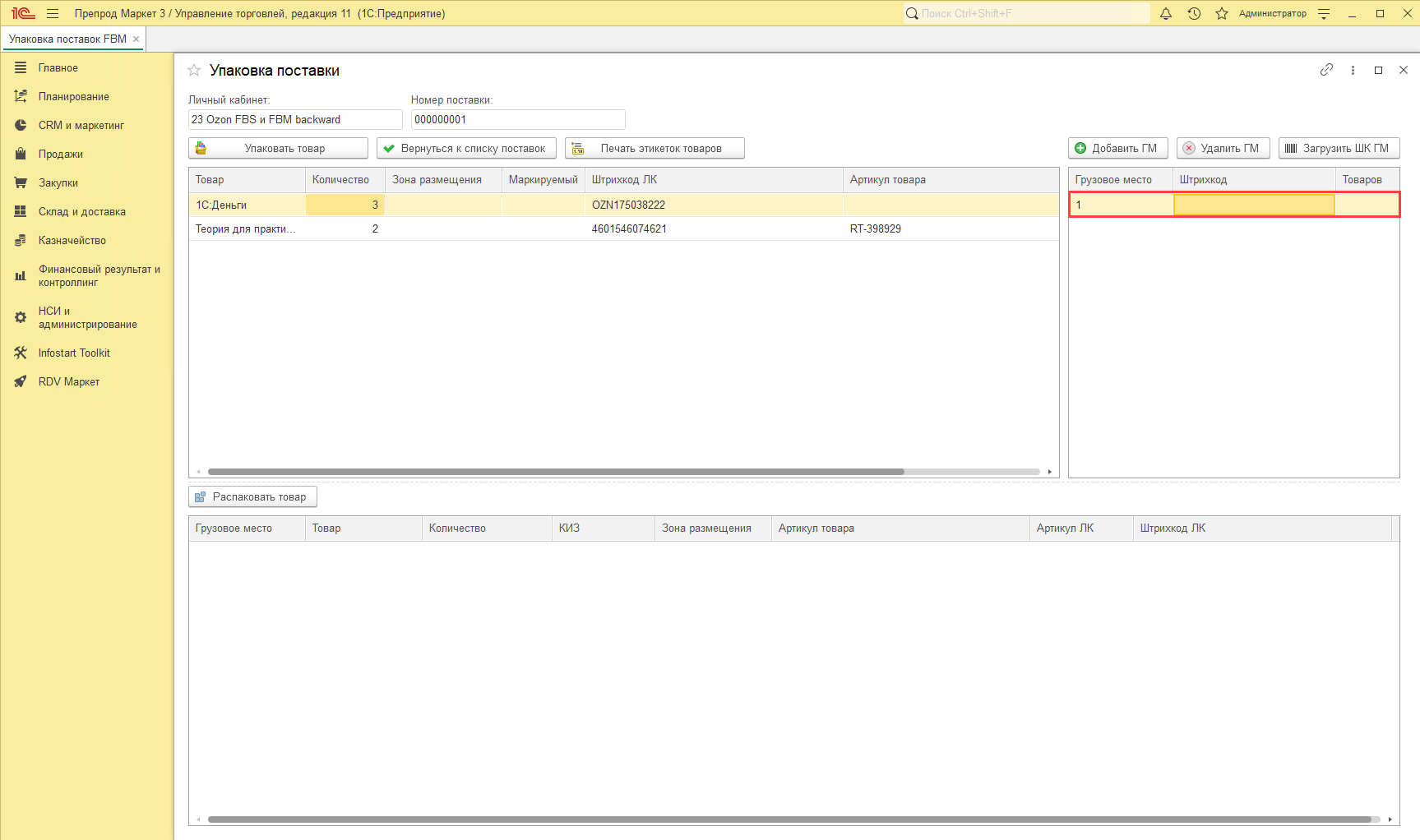
2) Будет создано грузовое место, но без штрихкода.
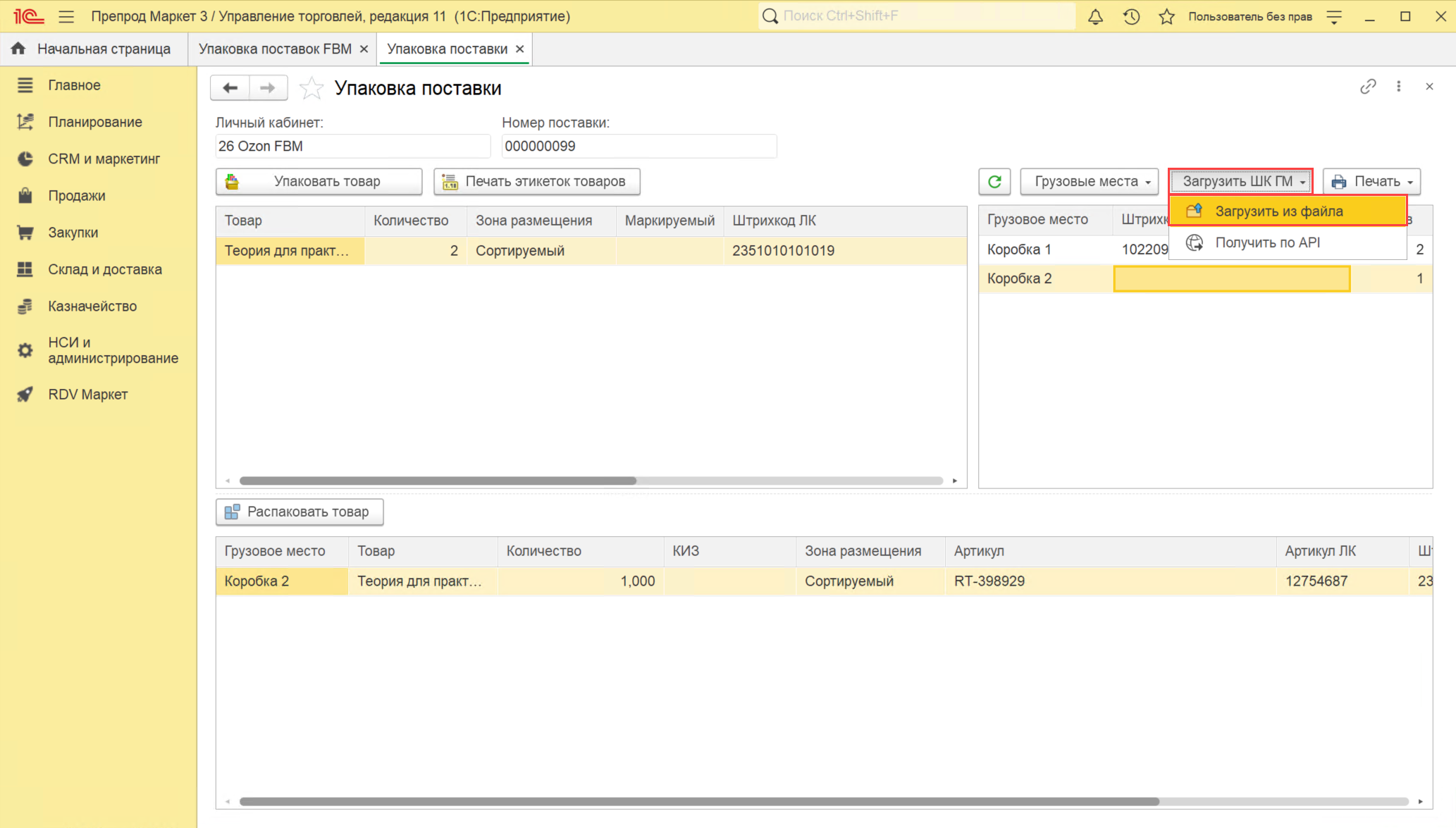
3) После упаковки товаров штрихкоды можно добавить сразу для всех грузовых мест для этого необходимо нажать на кнопку "Загрузить ШК ГМ" - "Загрузить из файла" и загрузить файл, полученный от маркетплейса. Инструкция по выгрузке таких файлов из личных кабинетов приведена ниже.
 Вариант 2: Загрузка грузовых мест из файла
Чтобы сразу создать грузовые места с штрихкодами необходимо нажать на кнопку "Загрузить ШК ГМ" - "Загрузить из файла" и загрузить файл полученные от маркетплейса. Инструкция по выгрузке таких файлов из личных кабинетов приведена ниже.
Работа с грузовыми местами WB
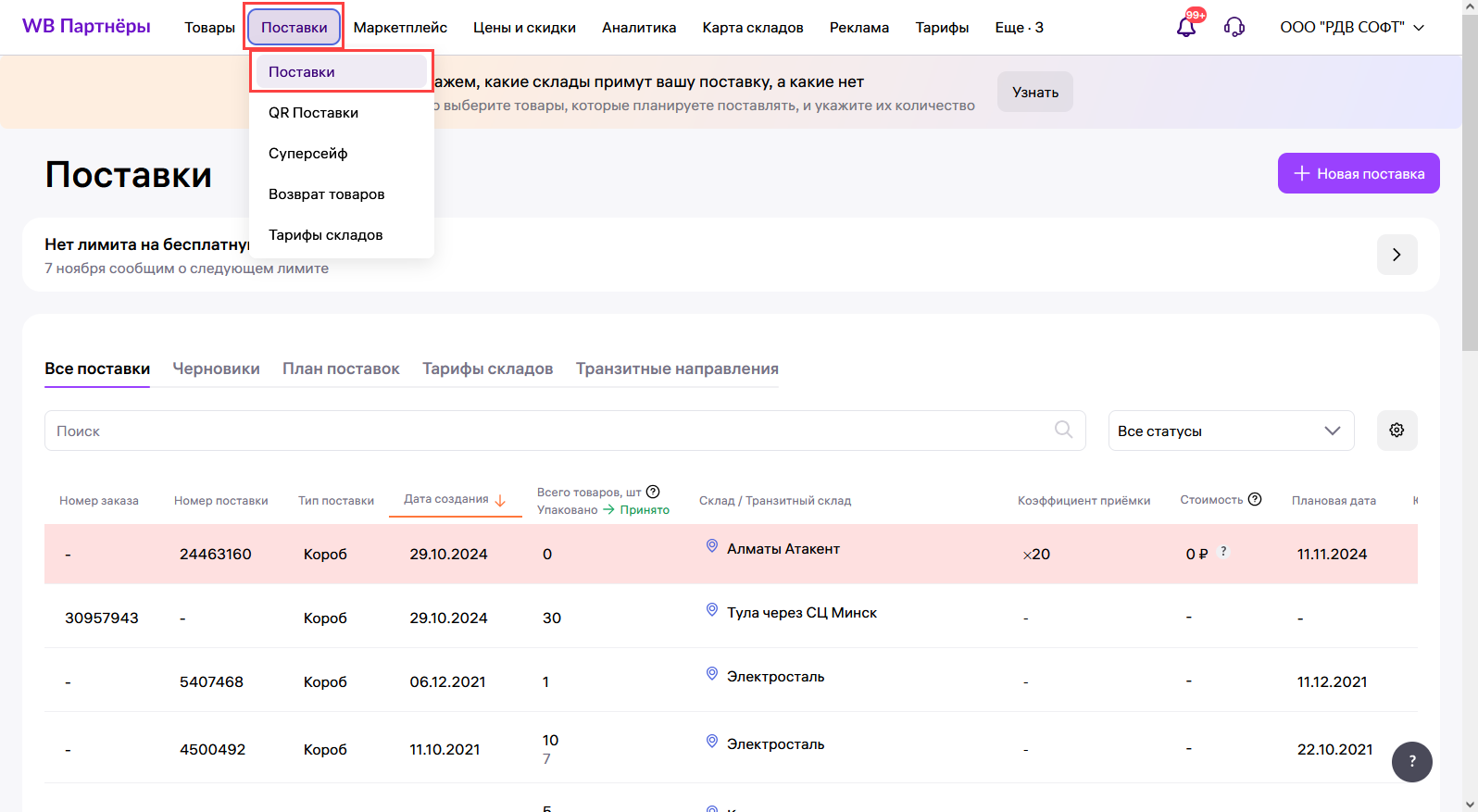
Чтобы загрузить штрихкоды грузовых мест из личного кабинета WB в 1С, необходимо перейти в ЛК в раздел "Поставки" - "Поставки" - открыть необходимую поставку:
На вкладке "Упаковка и печать" сгенерировать необходимое количество ШК и скачать их по кнопке "Скачать" - "Шаблон со всеми штрихкодами":
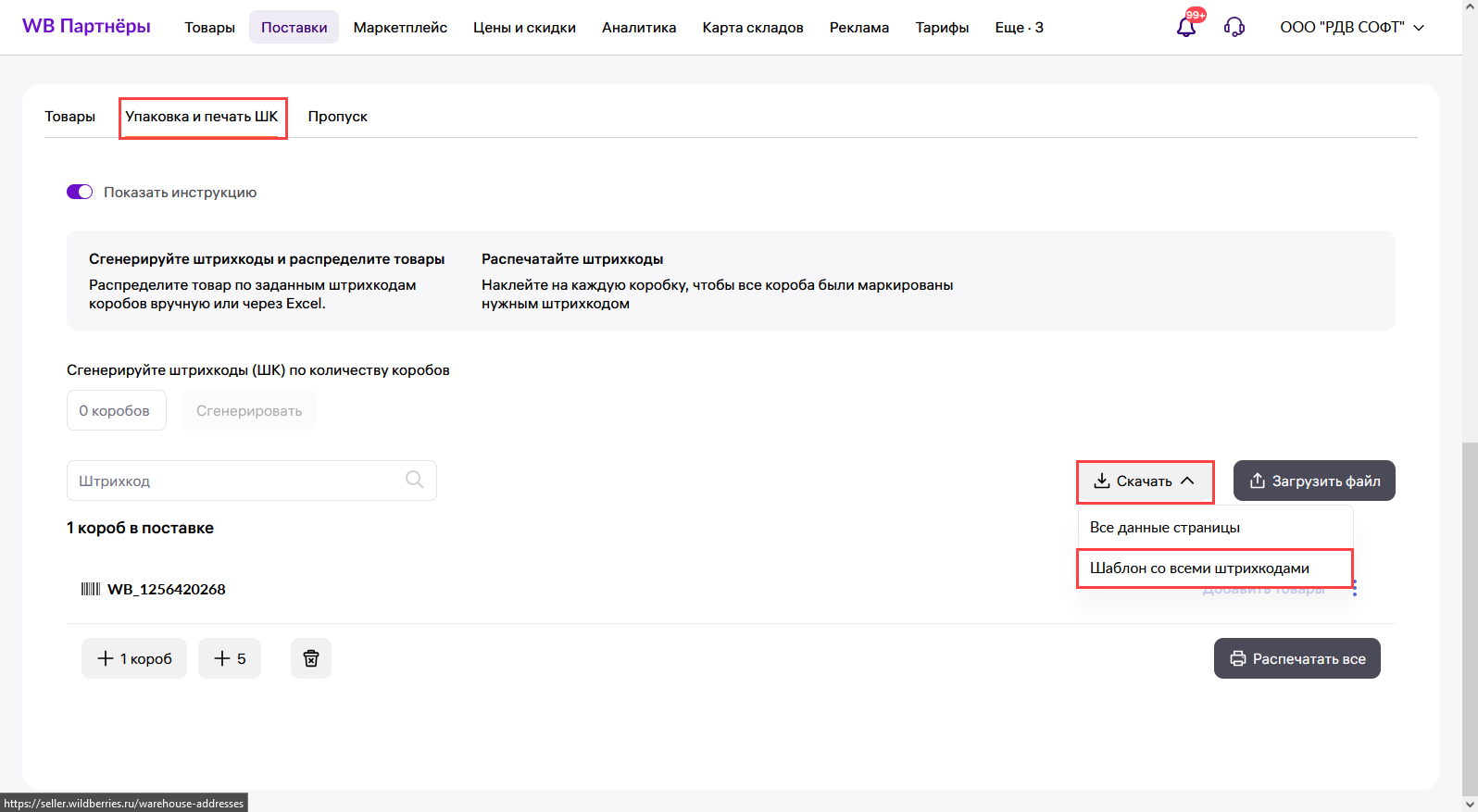
В "RDV Маркет"-"Упаковка поставок FBM", начать упаковывать выбранную поставку и по кнопке "Загрузить ШК ГМ" - "Загрузить из файла" можно загрузить полученный файл.
Работа с грузовыми местами Ozon
Для Ozon доступны два способа работы с грузовыми местами:
- загрузить грузовые места и штрихкоды из файла из личного кабинета Ozon
- создать грузовые места в RDV Маркет и получить штрихкоды и этикетки по API из ЛК Ozon
Загрузка грузовых мест из файла
Чтобы загрузить штрихкоды грузовых мест из личного кабинета Ozon в 1С, необходимо перейти в ЛК в раздел "FBO" - "Заявки на поставку" открыть необходимую поставку:
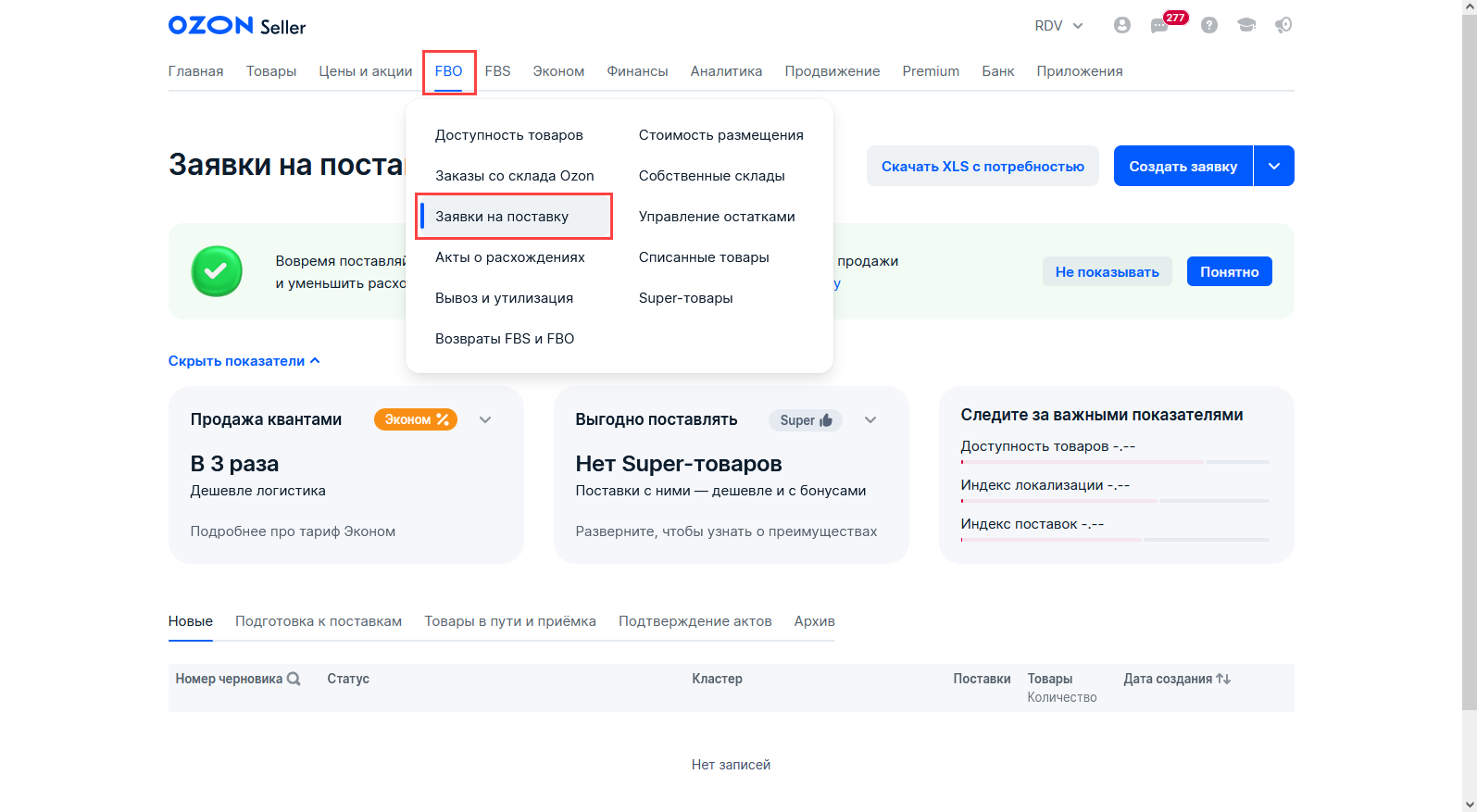
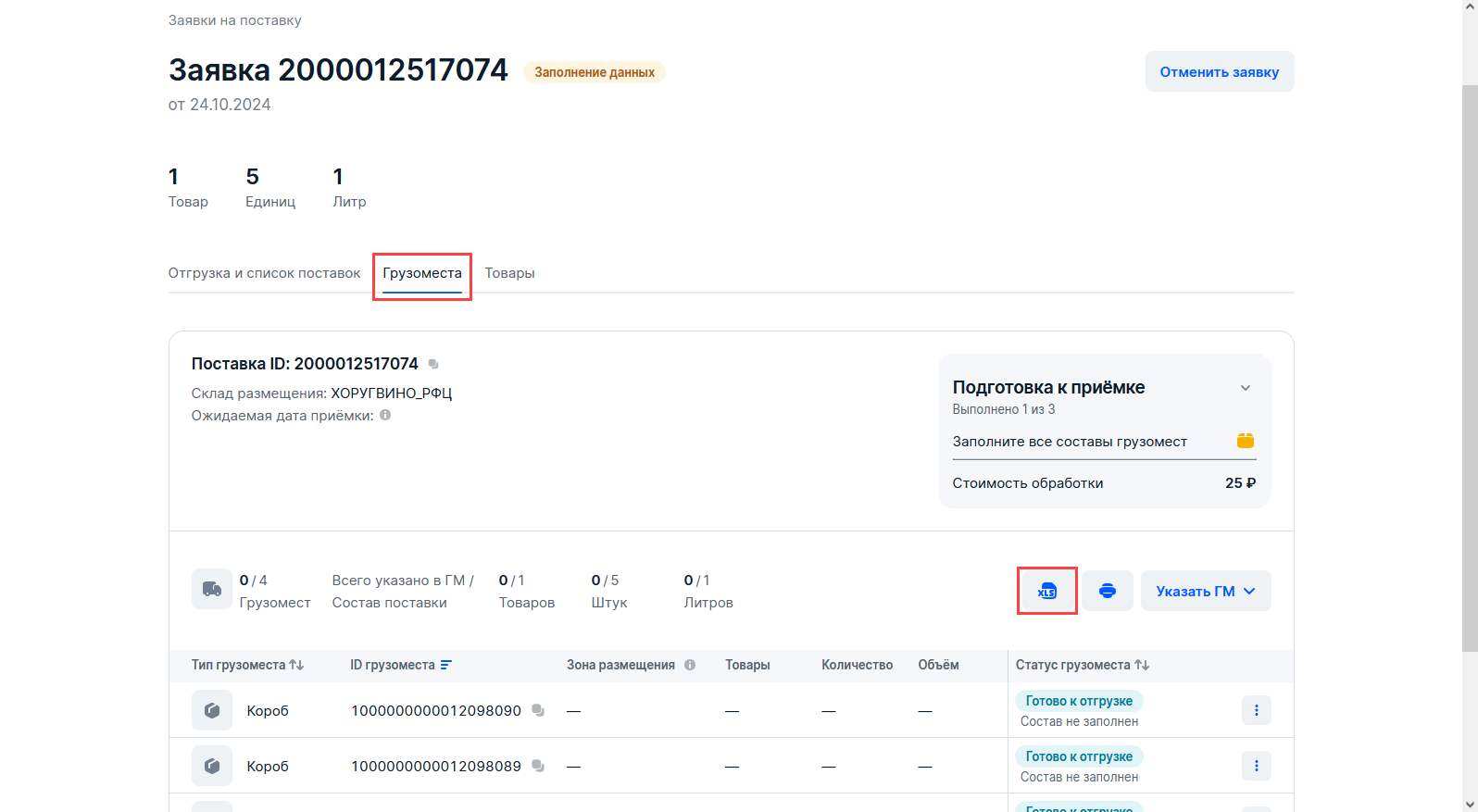
На вкладке "Грузоместа" сгенерировать необходимое количество ШК и скачать их по кнопке "Скачать состав грузомест":
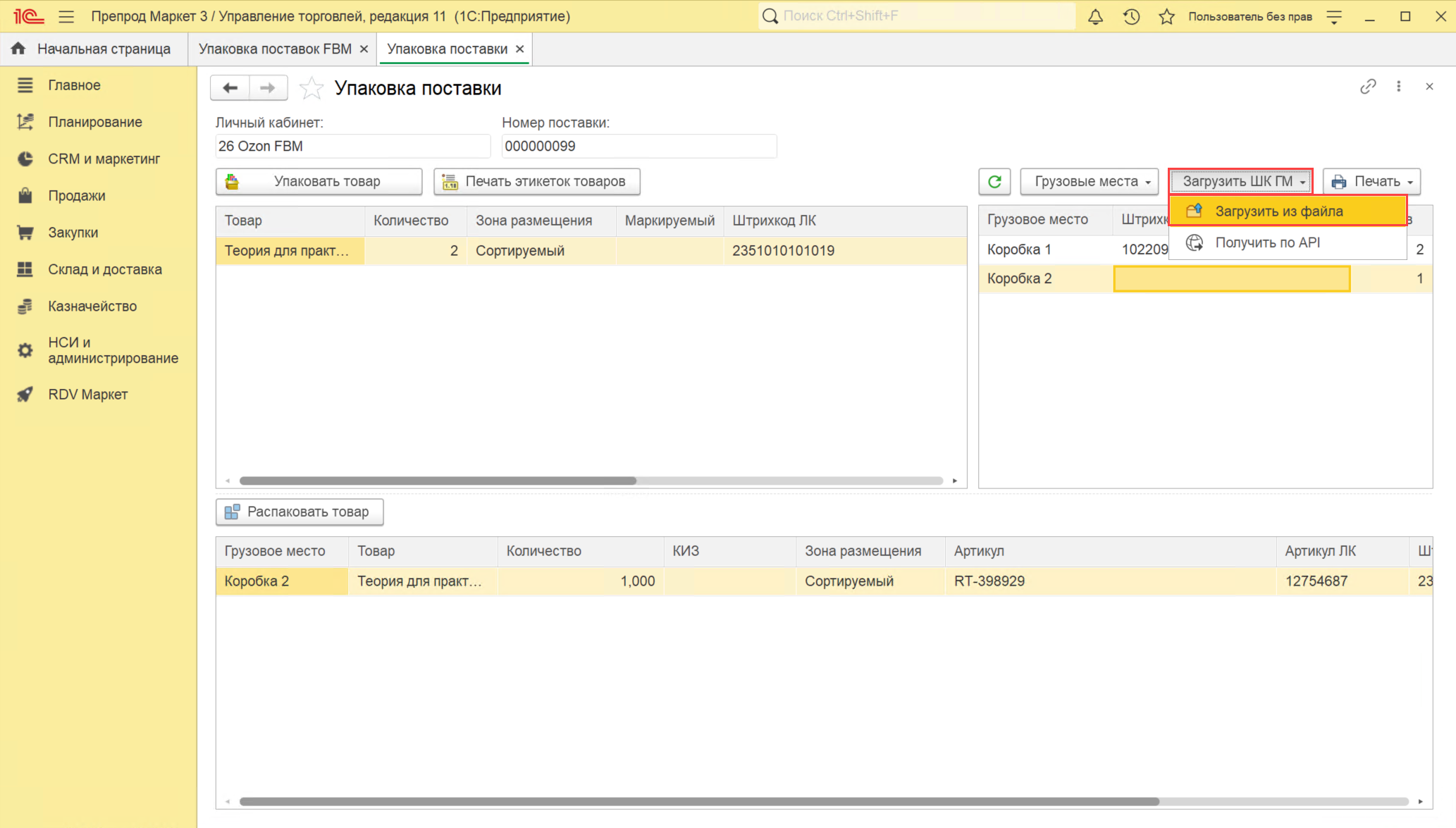
В "RDV Маркет"-"Упаковка поставок FBM", начать упаковывать выбранную поставку и по кнопке "Загрузить ШК ГМ" можно загрузить полученный файл:
Получение штрихкода грузового места по API
Для получения штрихкода по API необходимо:
- Создать грузовое место по кнопке
- Упаковать в созданное грузовое место хотя бы один товар
- Нажать кнопку "Получить по API"
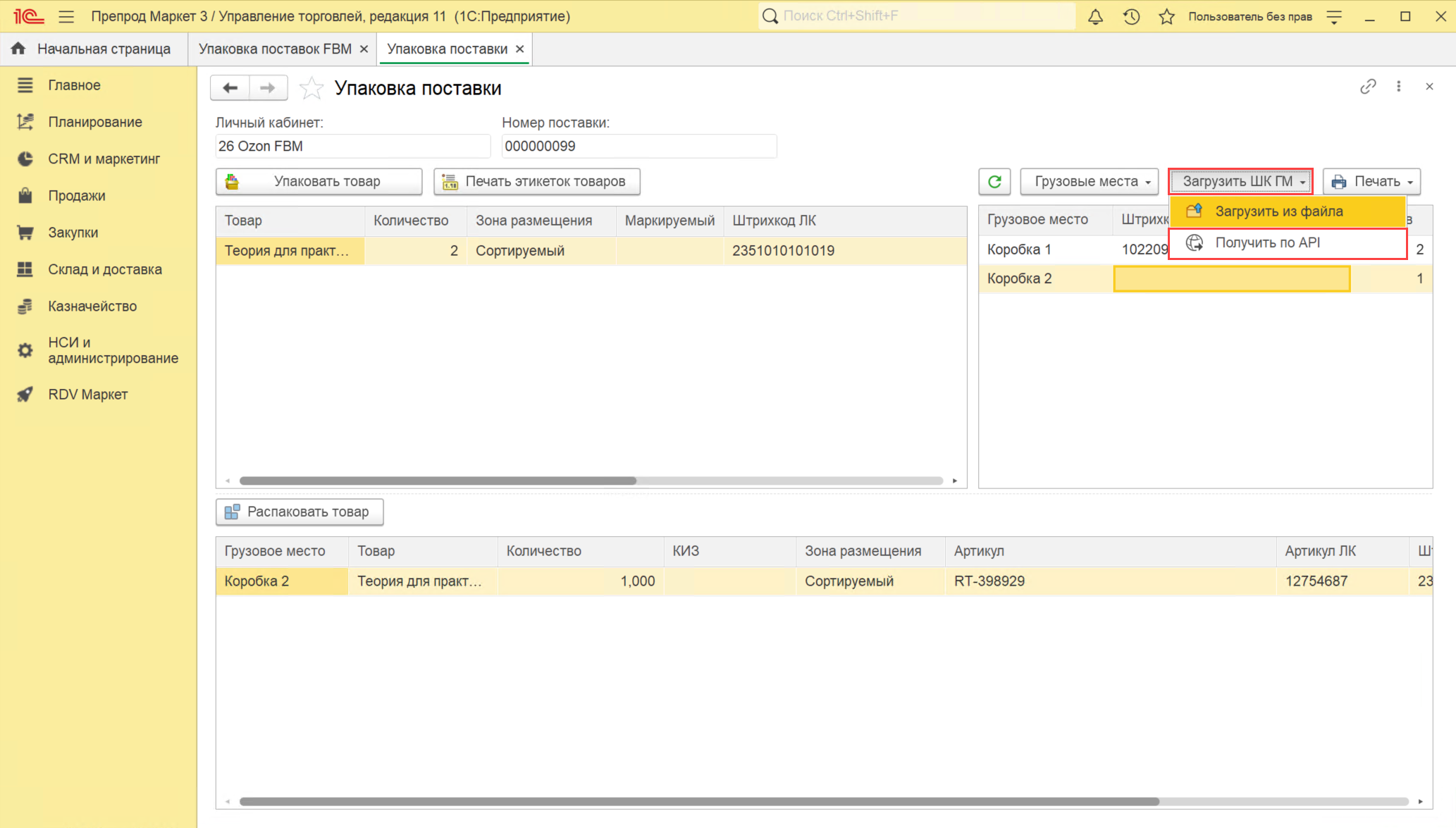

Штрихкод можно получить только для одного грузового места за один раз.
После успешного получения штрихкода грузовое место блокируется для дальнейшего изменения.
Для заблокированного грузового места нельзя:
- распаковать товар
- добавить товар
- удалить товар
- удалить штрихкод
- удалить грузовое место
Поэтому рекомендуется сначала полностью сформировать состав грузового места, а затем получать для него штрихкод по API.
Ozon может вернуть штрихкод не сразу. Если после нажатия "Получить по API" штрихкод не появился, необходимо нажать кнопку "Обновить грузовые места":
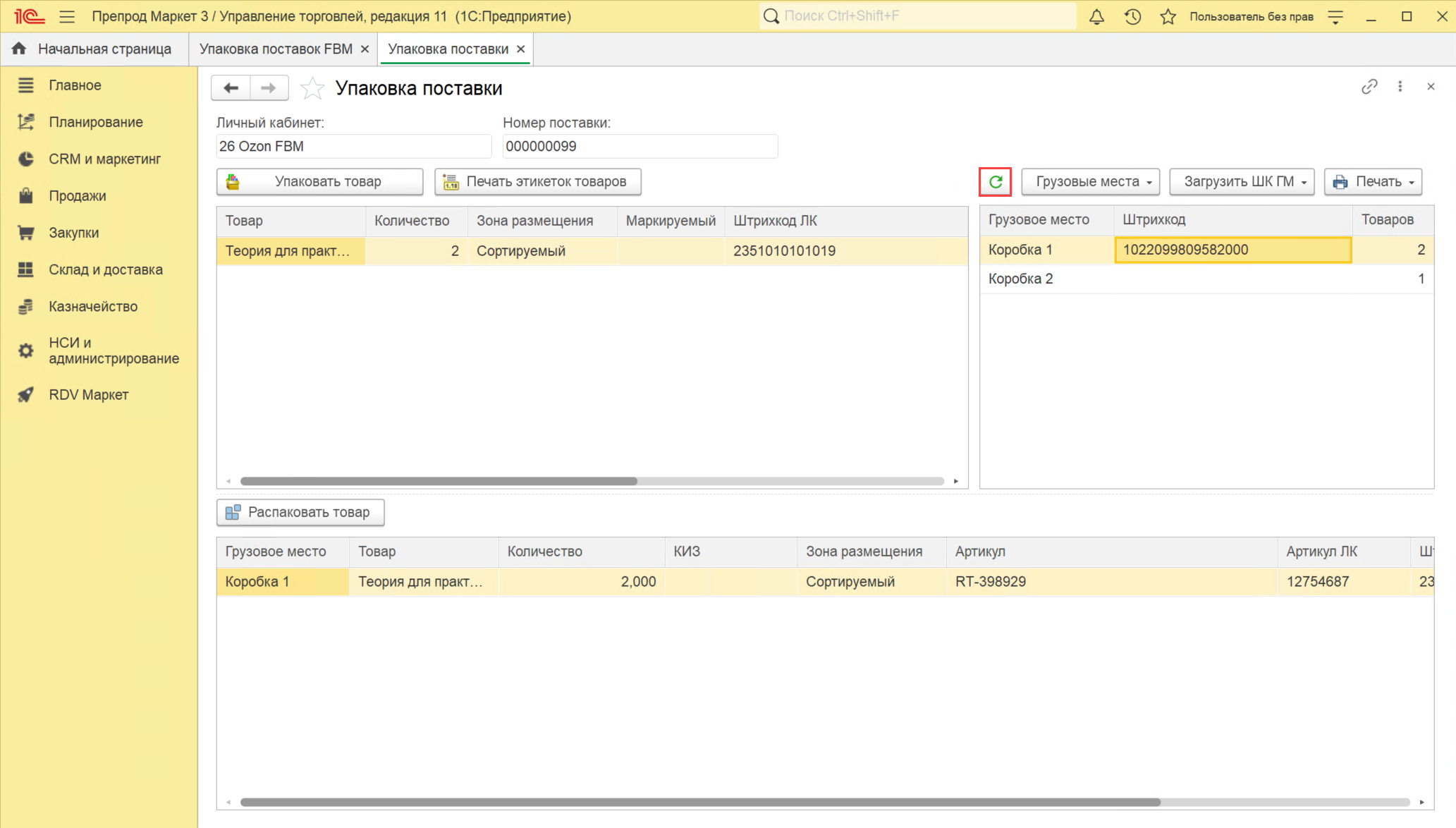
После получения штрихкода грузового места по API RDV Маркет получает этикетку грузового места от Ozon.
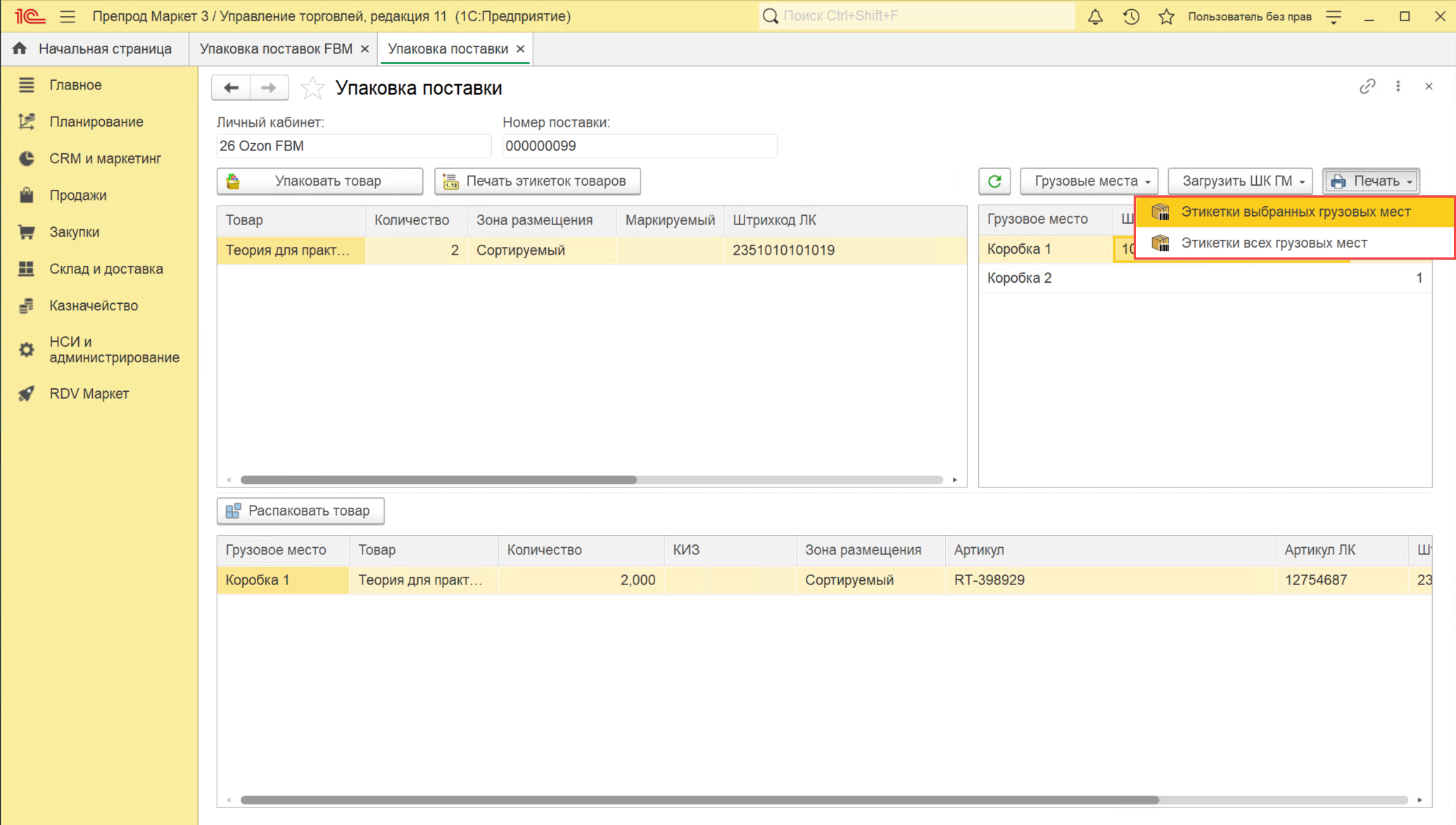
Этикетки можно повторно распечатать с помощью кнопок:
- "Печать этикеток выбранных грузовых мест"
- "Печать этикеток всех грузовых мест"
Упаковка товаров в грузовые места
Для того, чтобы упаковать товар, необходимо выбрать грузовое место в которое он будет упакован.
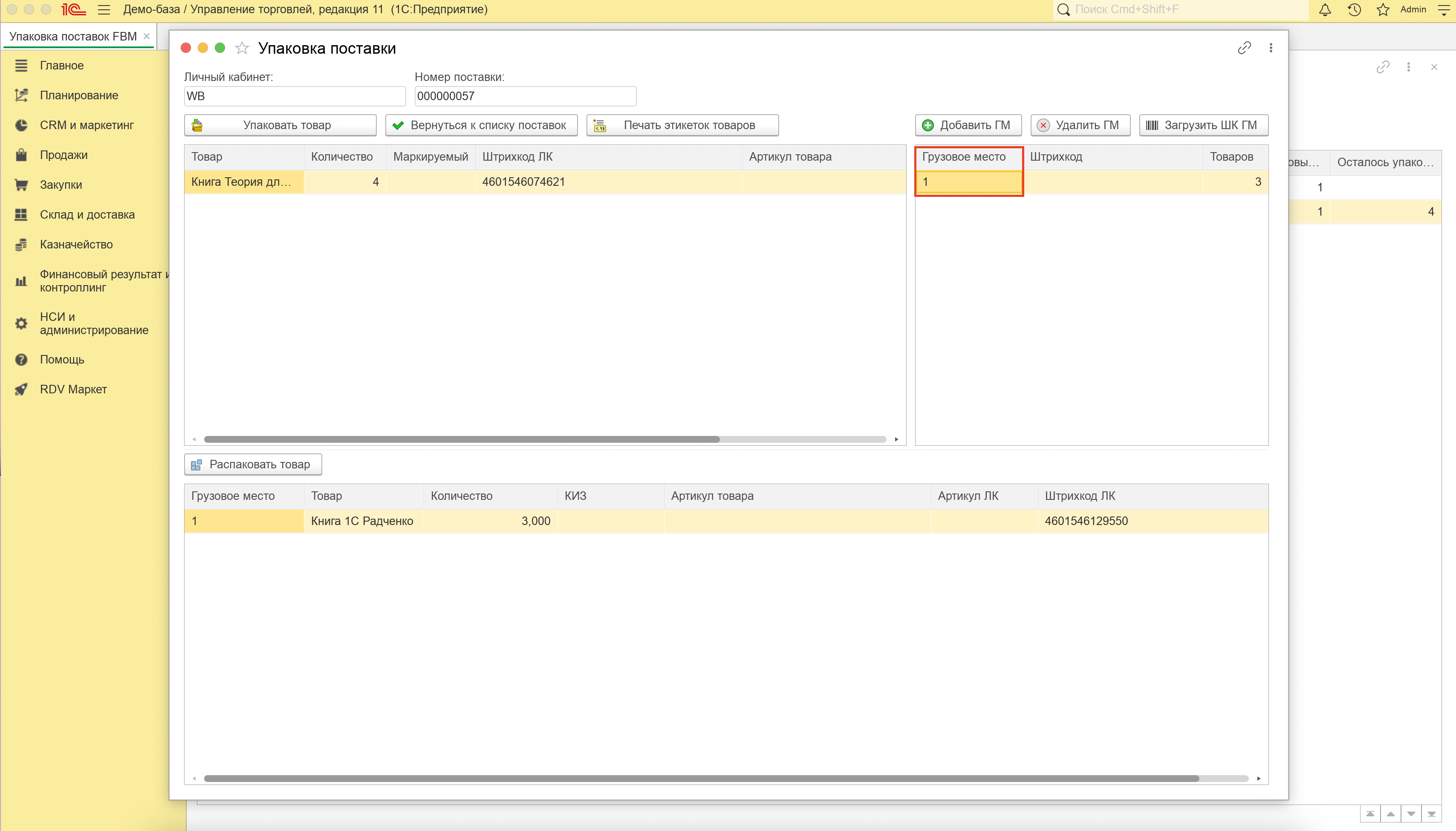
После выбора грузового места необходимо встать на товар и нажать на кнопку "Упаковать товар":
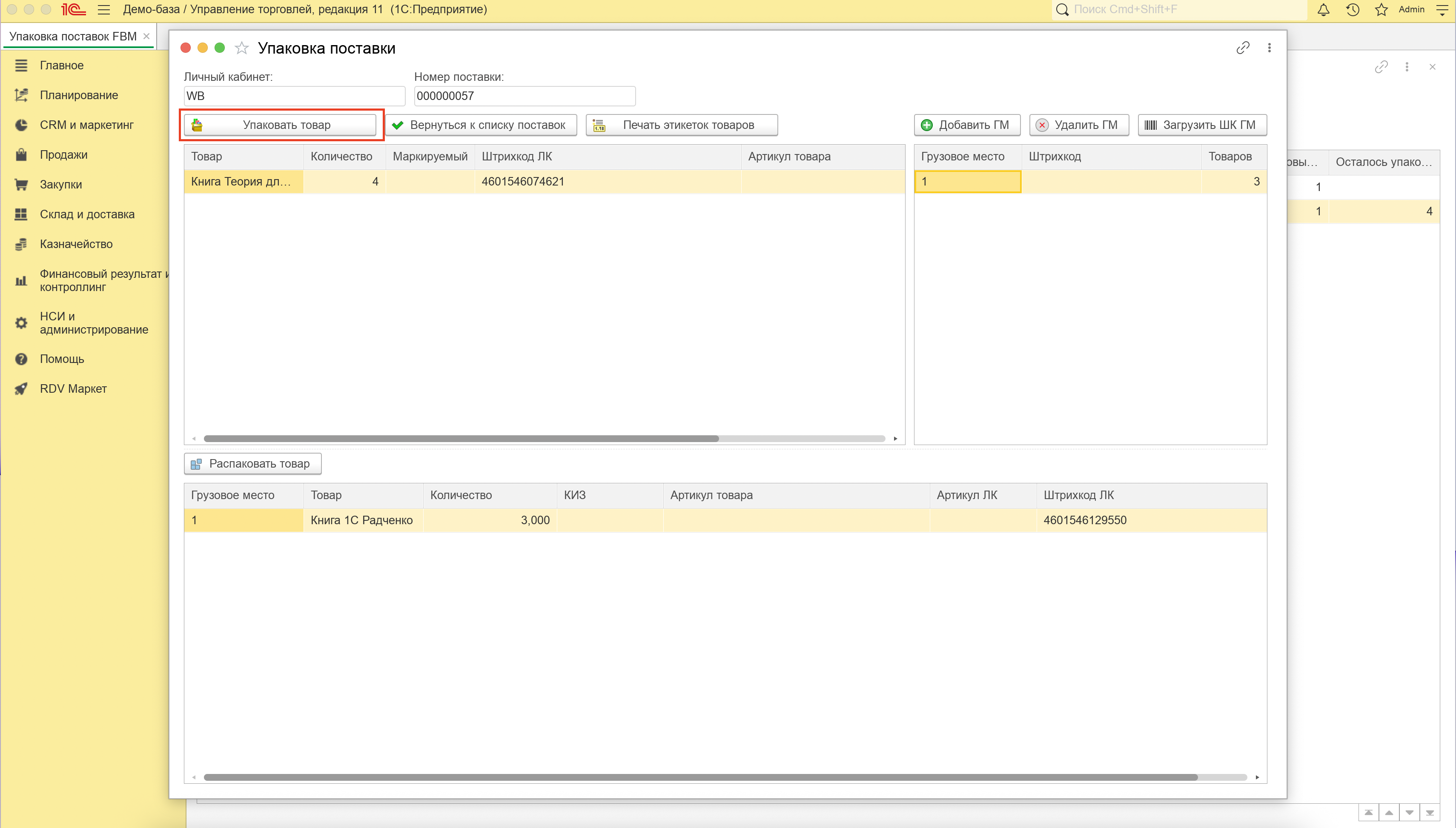
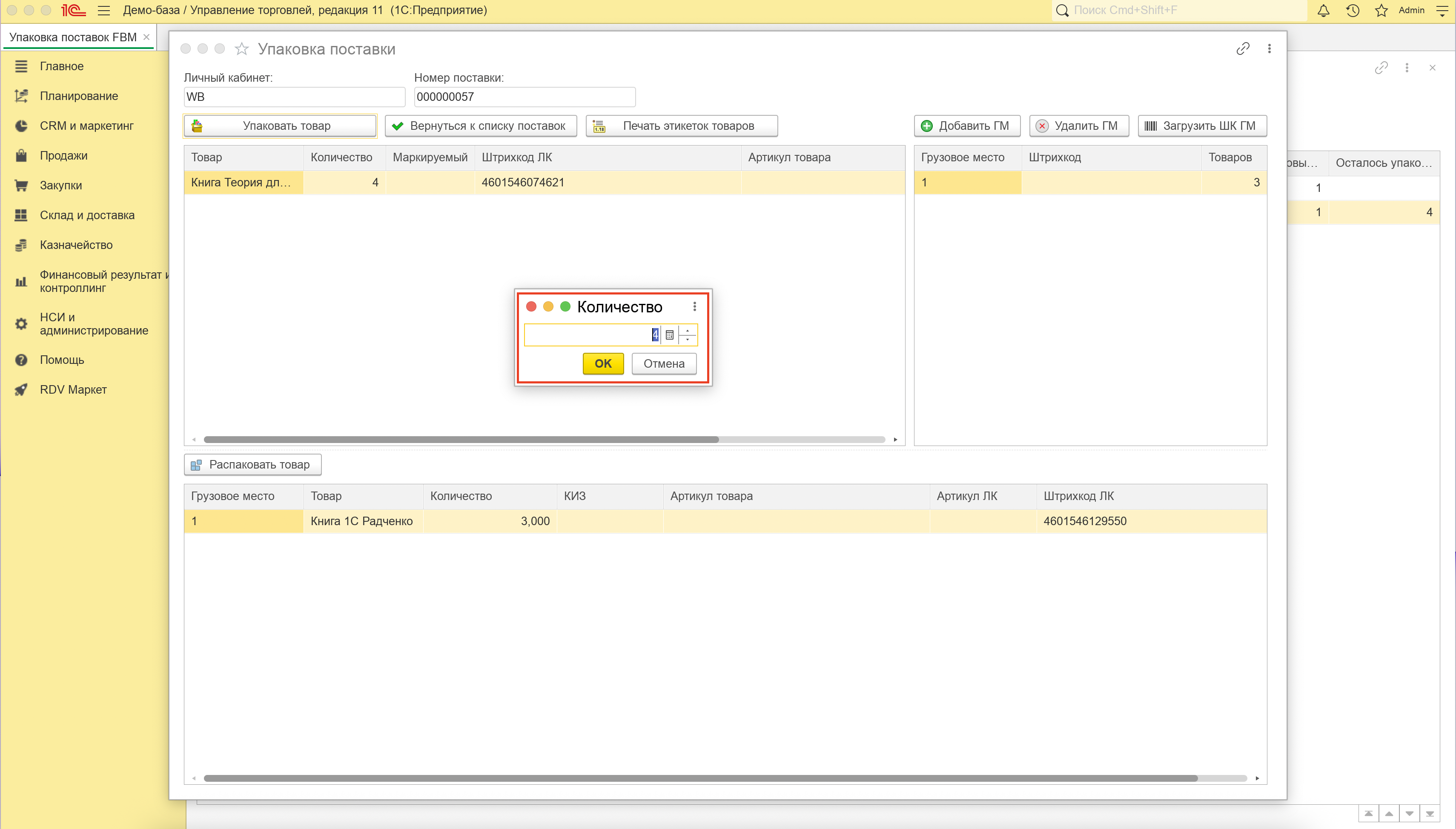
Вы можете массово упаковать несколько товаров в одно грузовое место. Если количество товара больше 1 шт, то появится окно с выбором максимального количества, которое будет упаковано в грузовое место.
Особенность при выборе нескольких товаров.
Если выбрано несколько товаров, например:
- товар 1 - 1 шт
- товар 2 - 3 шт
И указано количество 2, то:
- товар 1 будет упакован полностью (1 шт)
- товар 2 будет упакован частично (2 шт)
По товару 2 останется не упакована 1 шт.
Указываем количество и нажимаем кнопку "ОК":
Упаковка товаров с помощью сканера
Сканер необходимо подключить к 1С в разделе "НСИ и администрирование" - "РМК и оборудование".
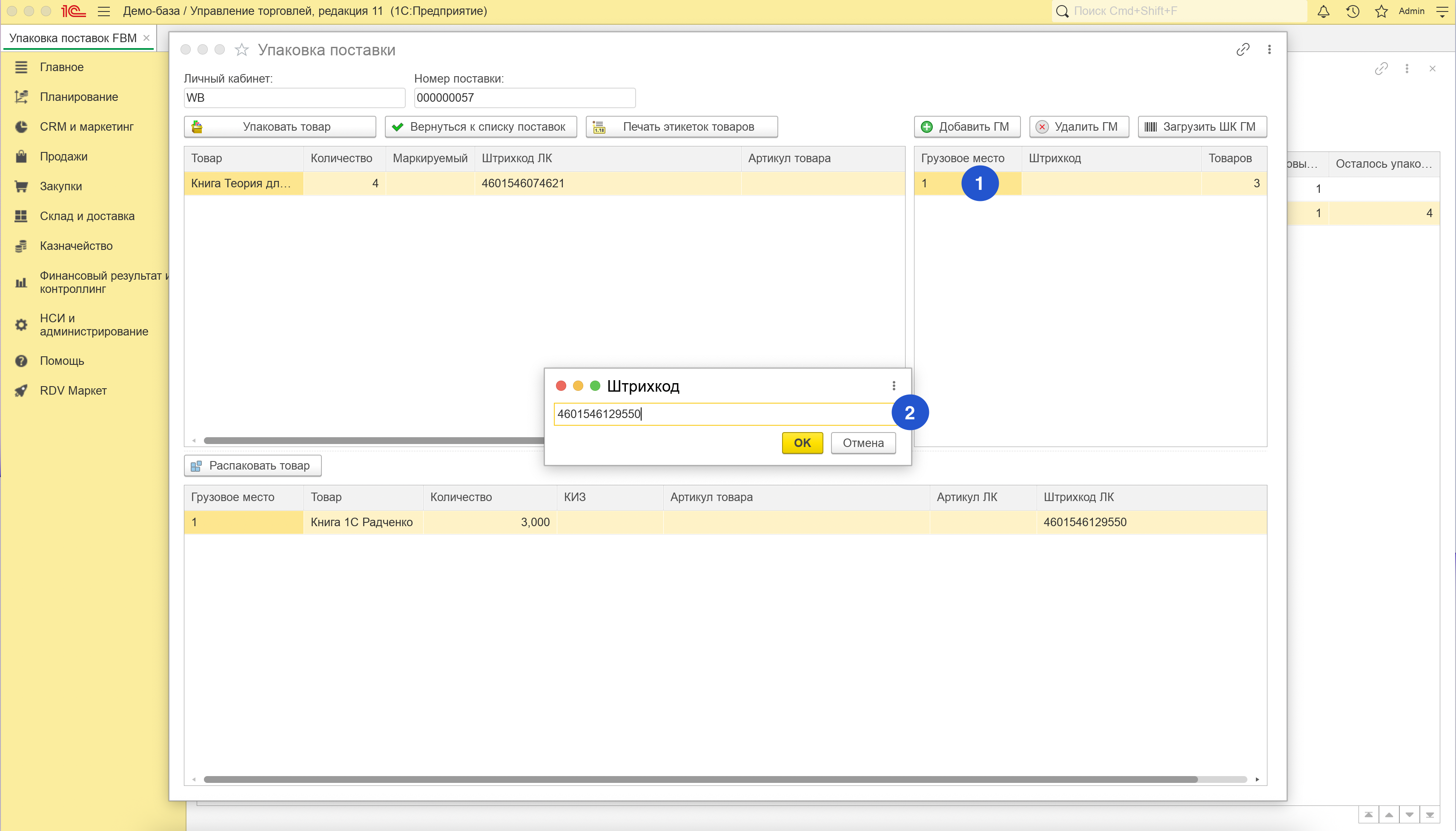
Если сканера нет, то для поиска по штрихкоду или ввода маркировки можно использовать сочетание клавиш Ctrl+Shift+P, которое откроет окно ввода.
Для того, чтобы упаковать товар в поставке FBM с помощью сканера, необходимо встать на грузовое место, в которое необходимо добавить товар, и отсканировать сканером штрихкод товара:
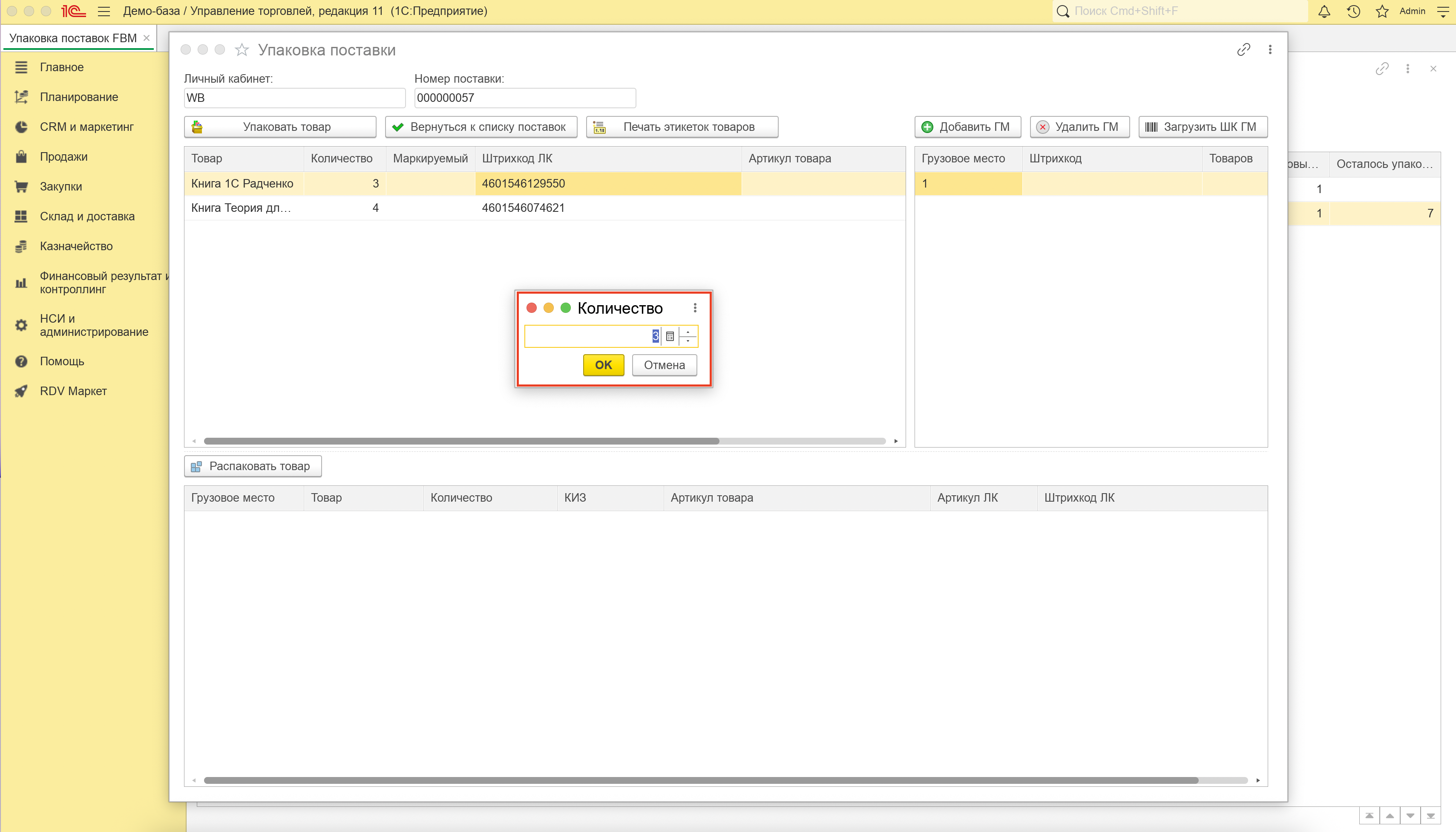
Указать количество товара, которое необходимо добавить в выбранное грузовое место:
Товар добавлен в грузовое место:
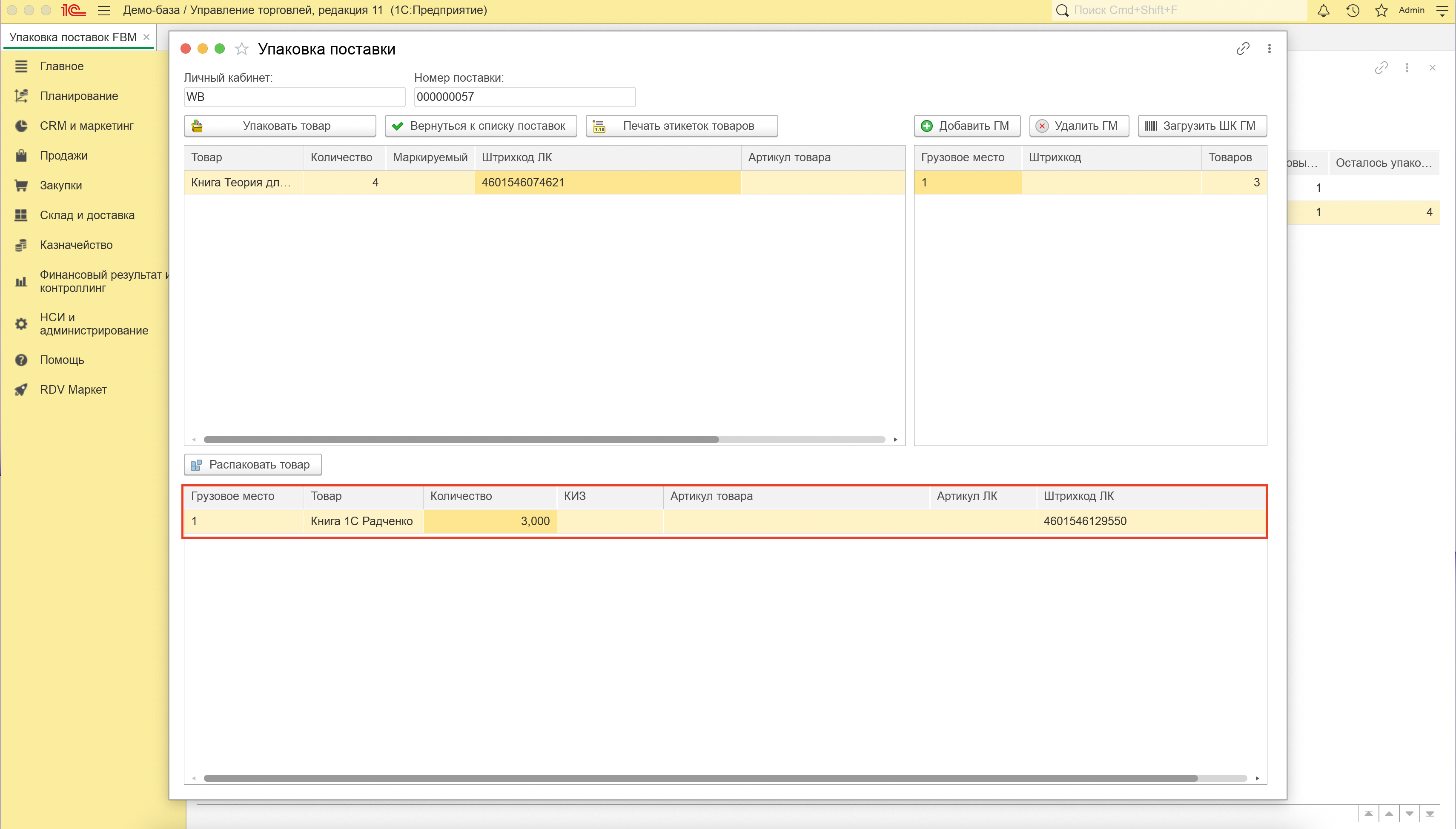
Маркировка товара
Для любого товара в поставке FBM можно указать маркировку, т.к. не все маркетплейсы предоставляют информацию по API маркируемый ли это товар или нет.
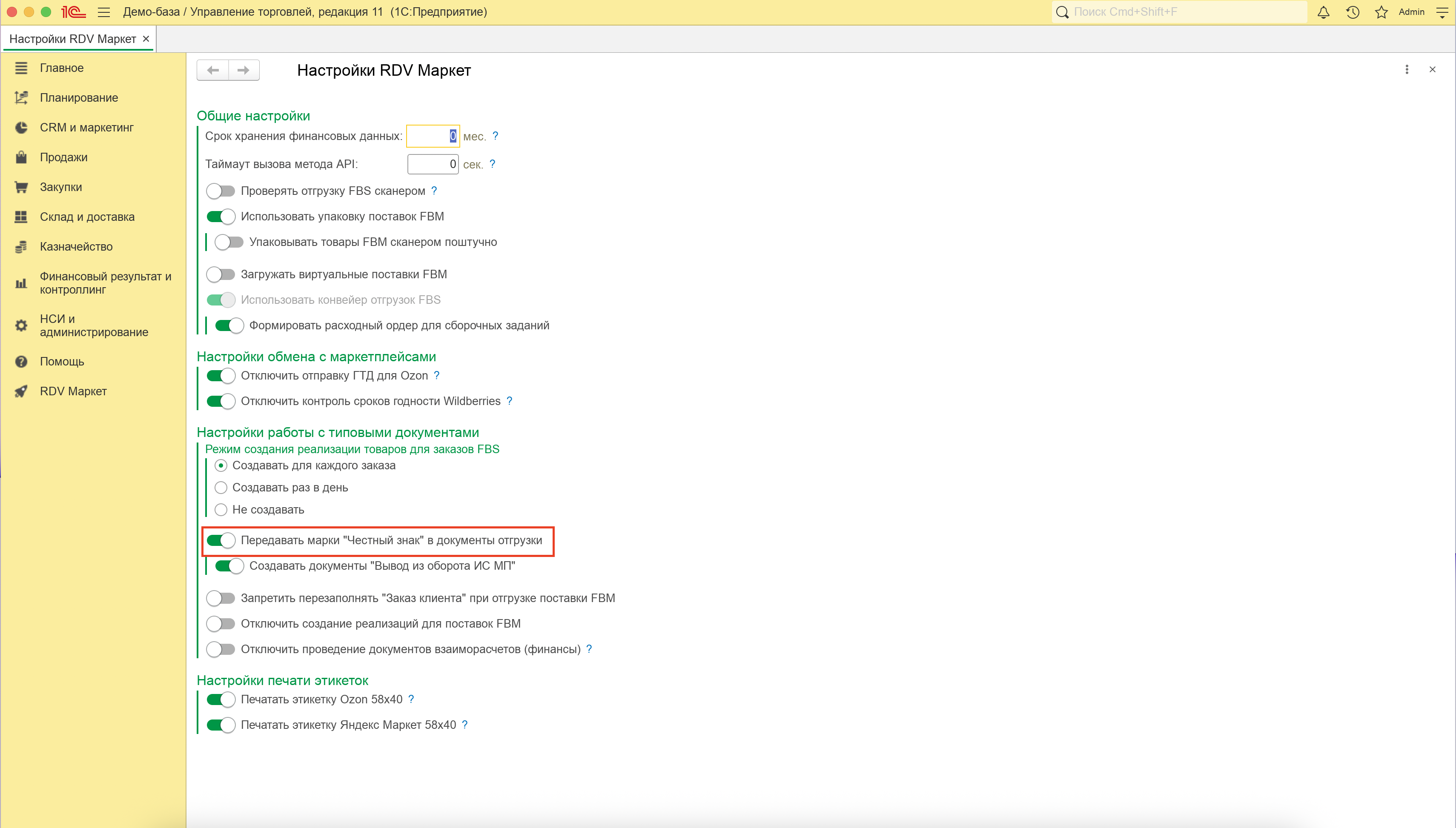
Чтобы маркировка была указана в документе отгрузки необходимо в разделе "Настройка RDV Маркет" включить соответствующую настройку:
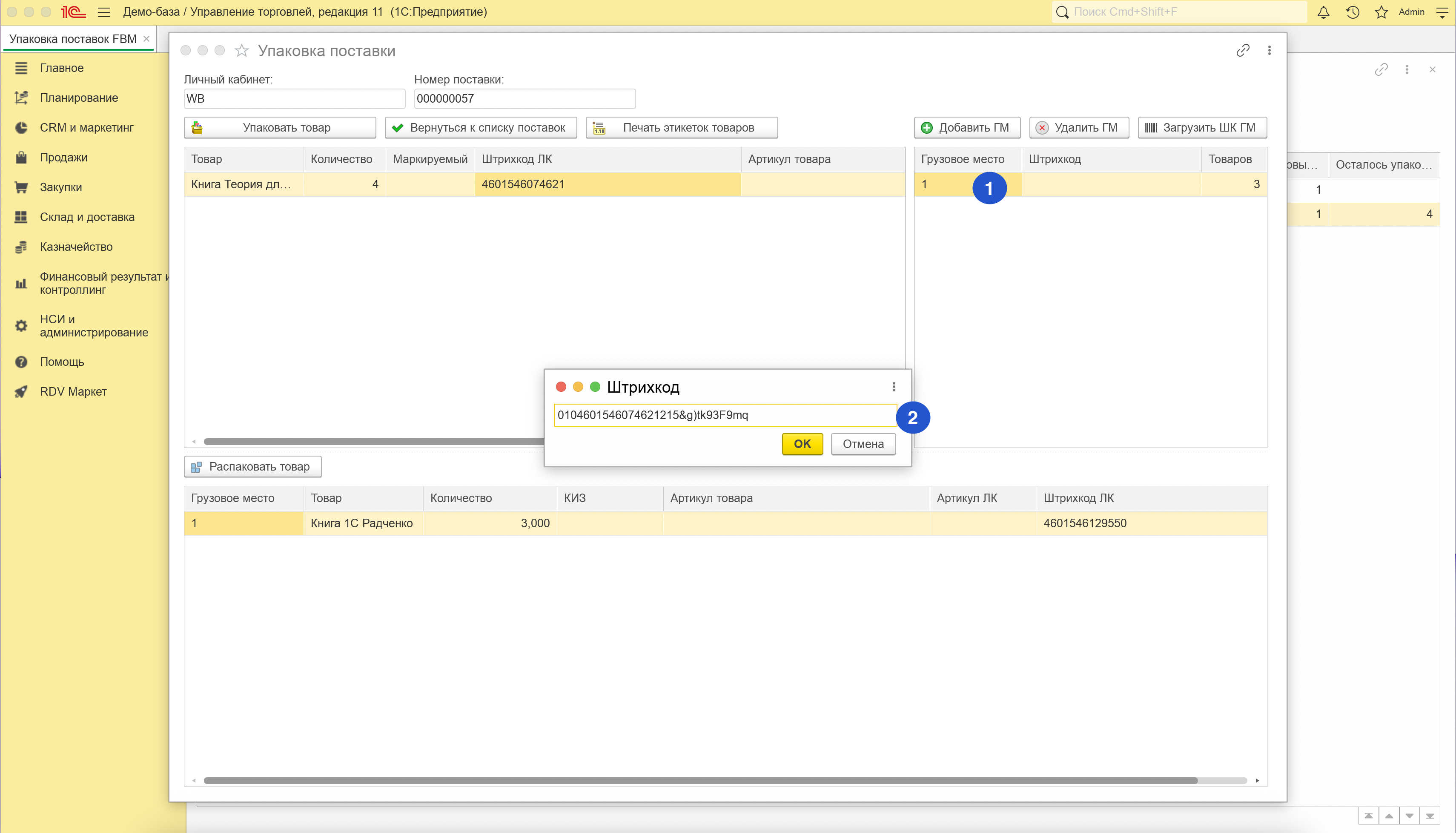
Необходимо встать на грузовое место, в которое необходимо добавить товар с маркировкой, и отсканировать маркировку.
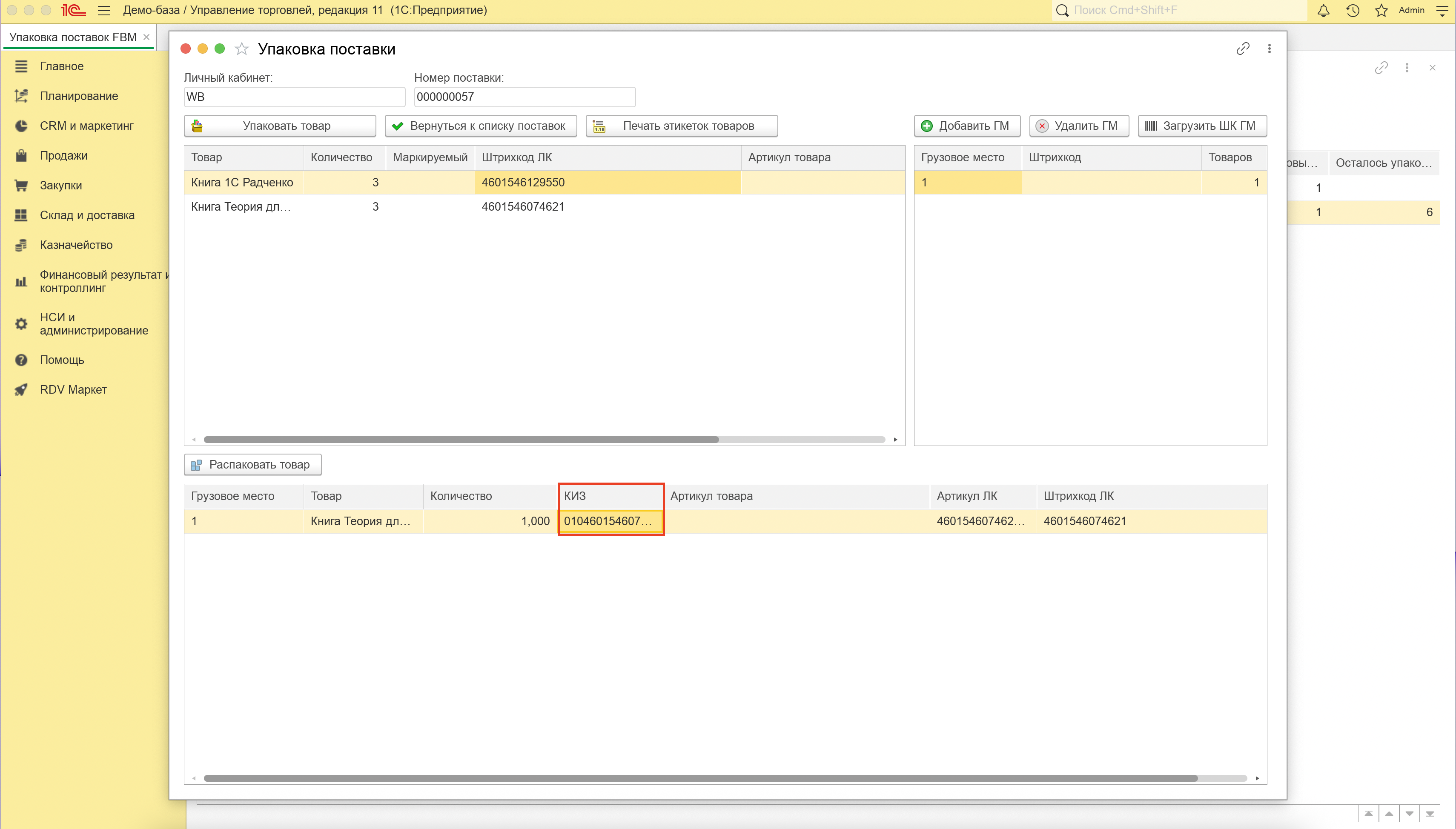
Товар, для которого будет указана маркировка, подбирается по Штрихкоду, зашитому в маркировке.
Пример: отсканирована маркировка 0102000000058481215XnWnb=GMM391EE0992TvkWA/llxcINx1HHkVvXhK40WTIajDZ4VxmMmM9L7VU= штрихкод в ней это выделенные 13 символов 2000000058481, по которым подбирается товар.
Модуль RDV маркет формирует типовой документ реализации/передачи на комиссию, из которого можно стандартными средствами выгрузить форму УПД-2 для передачи на маркетплейс.
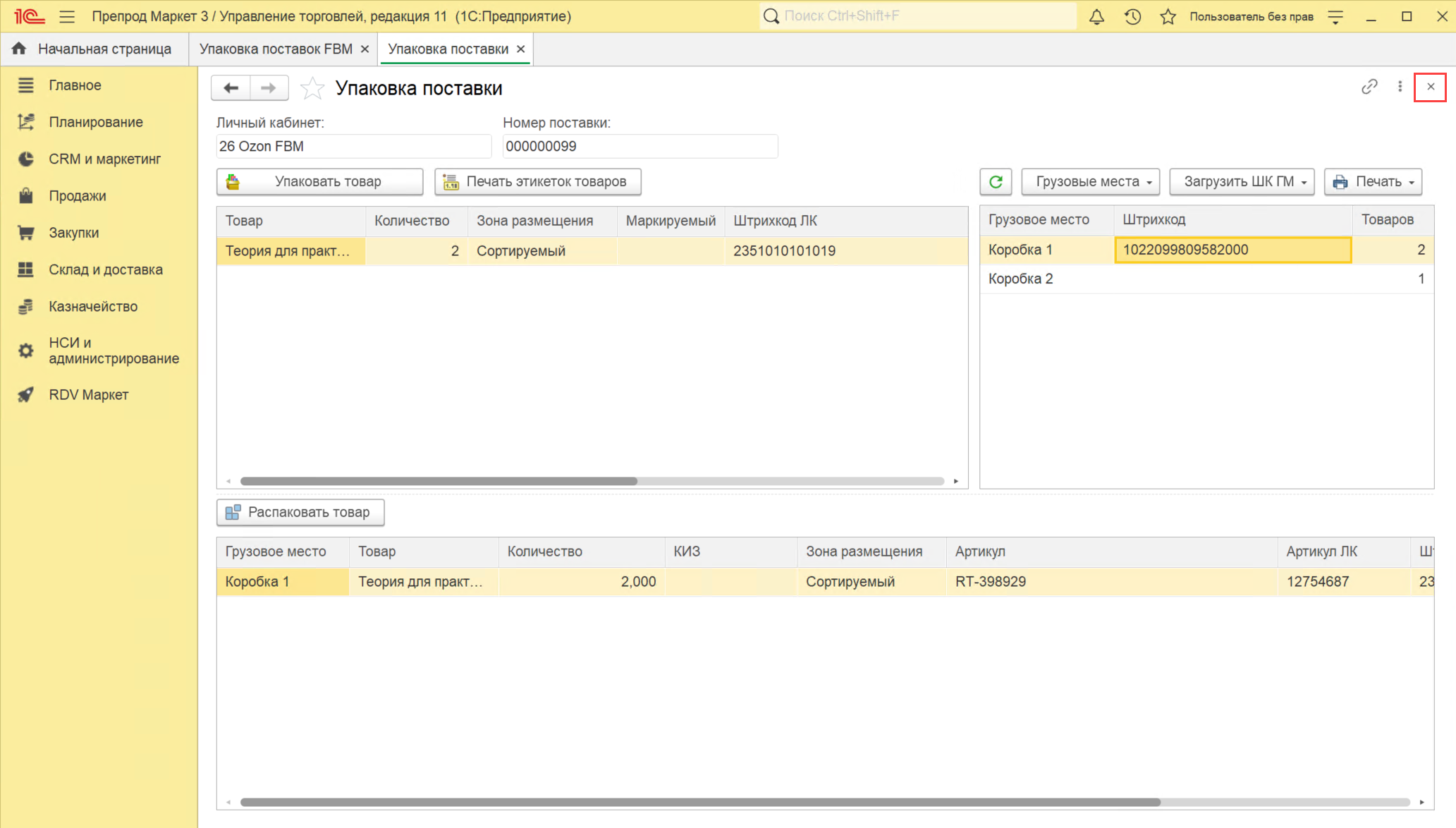
Выйти из упаковки поставки можно по кнопке:
Распаковка товаров из поставки
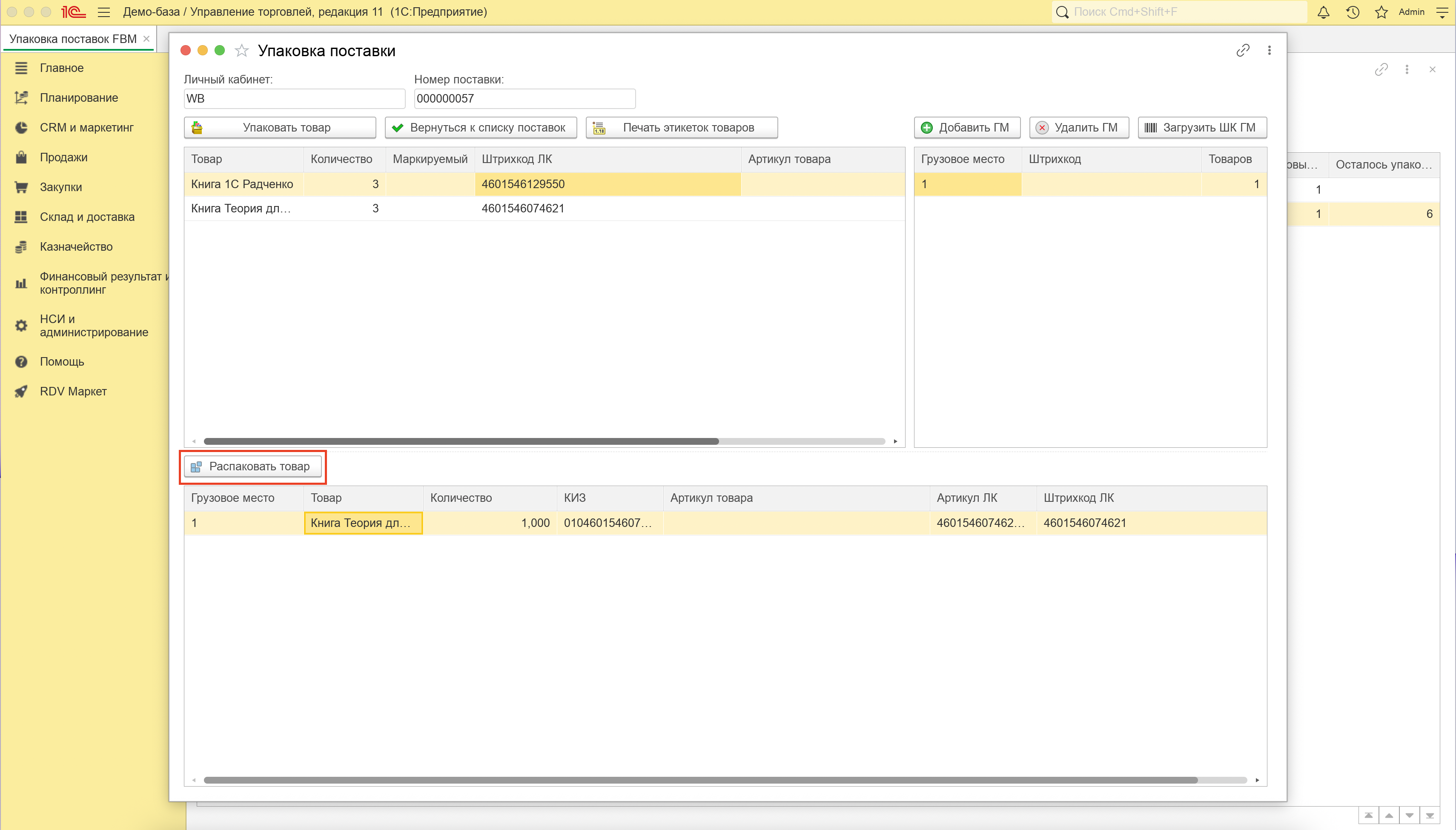
Чтобы распаковать и переложить товар в другое грузовое место, необходимо выделить упакованный товар и нажать на кнопку "Распаковать товар":
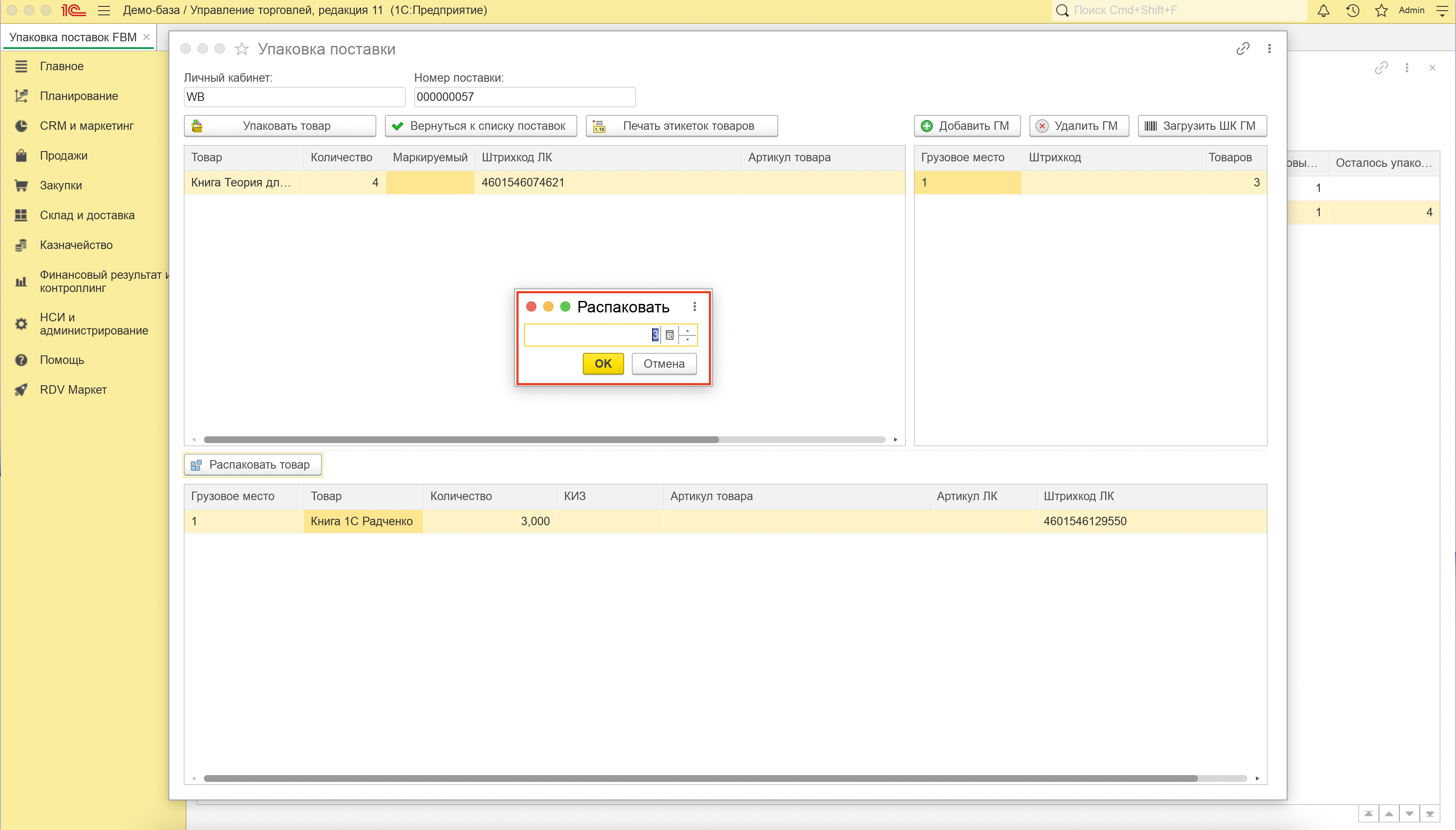
Если количество товара больше 1 шт, то появится окно с выбором количества, которое будет распаковано из грузового места.
Указываем количество и нажимаем кнопку "ОК":

Удаление грузовых мест
Чтобы удалить грузовое место, нажмите кнопку "Грузовые места" - "Удалить ГМ"
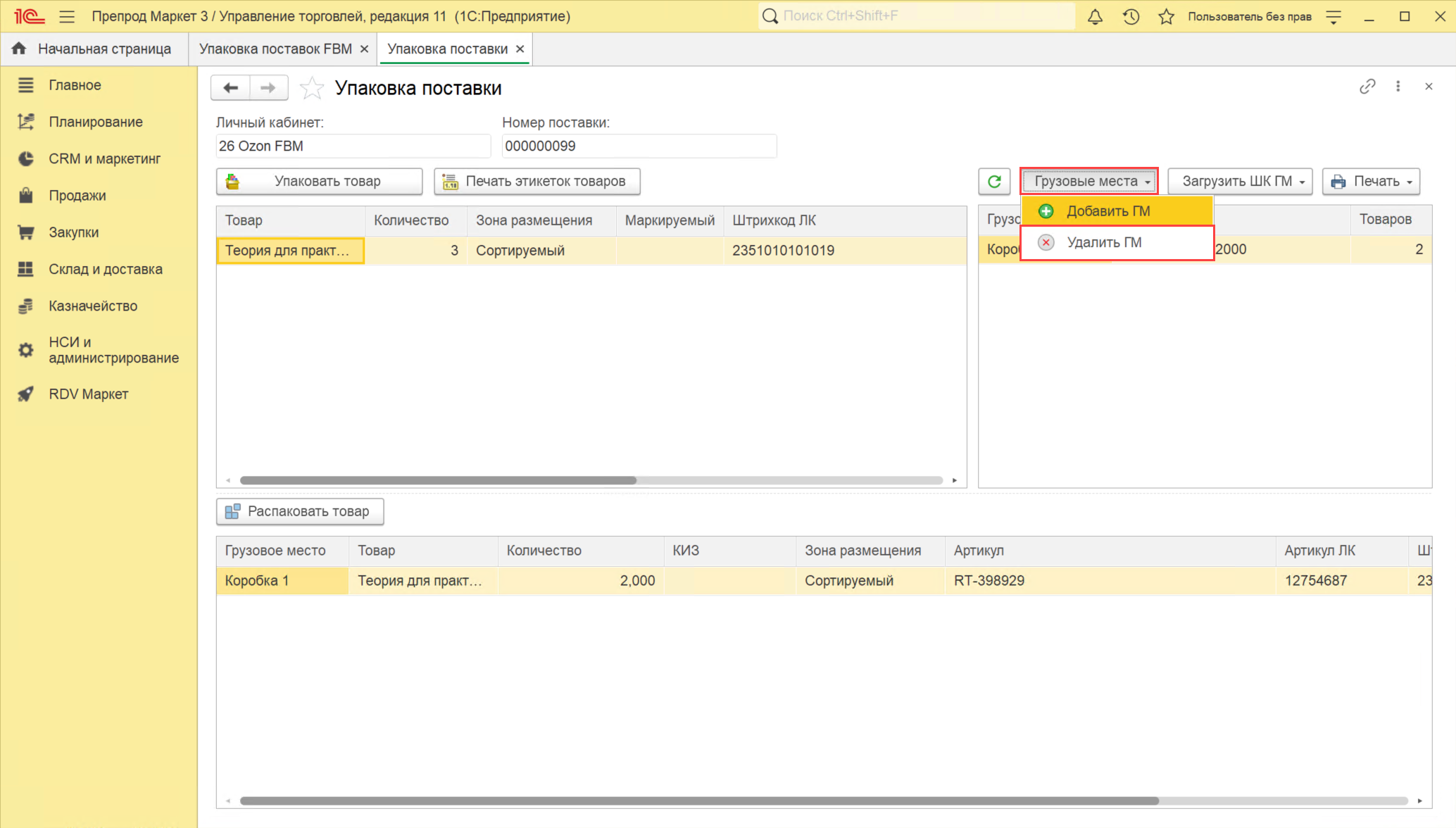
Если в грузовом месте уже упакован товар, система автоматически:
Выполнит распаковку товаров из грузового места.
После распаковки удалит грузовое место.
Частичная упаковка
В процессе упаковки товаров допускается частичная упаковка поставки.
Упаковываем часть товаров в грузовые мест:
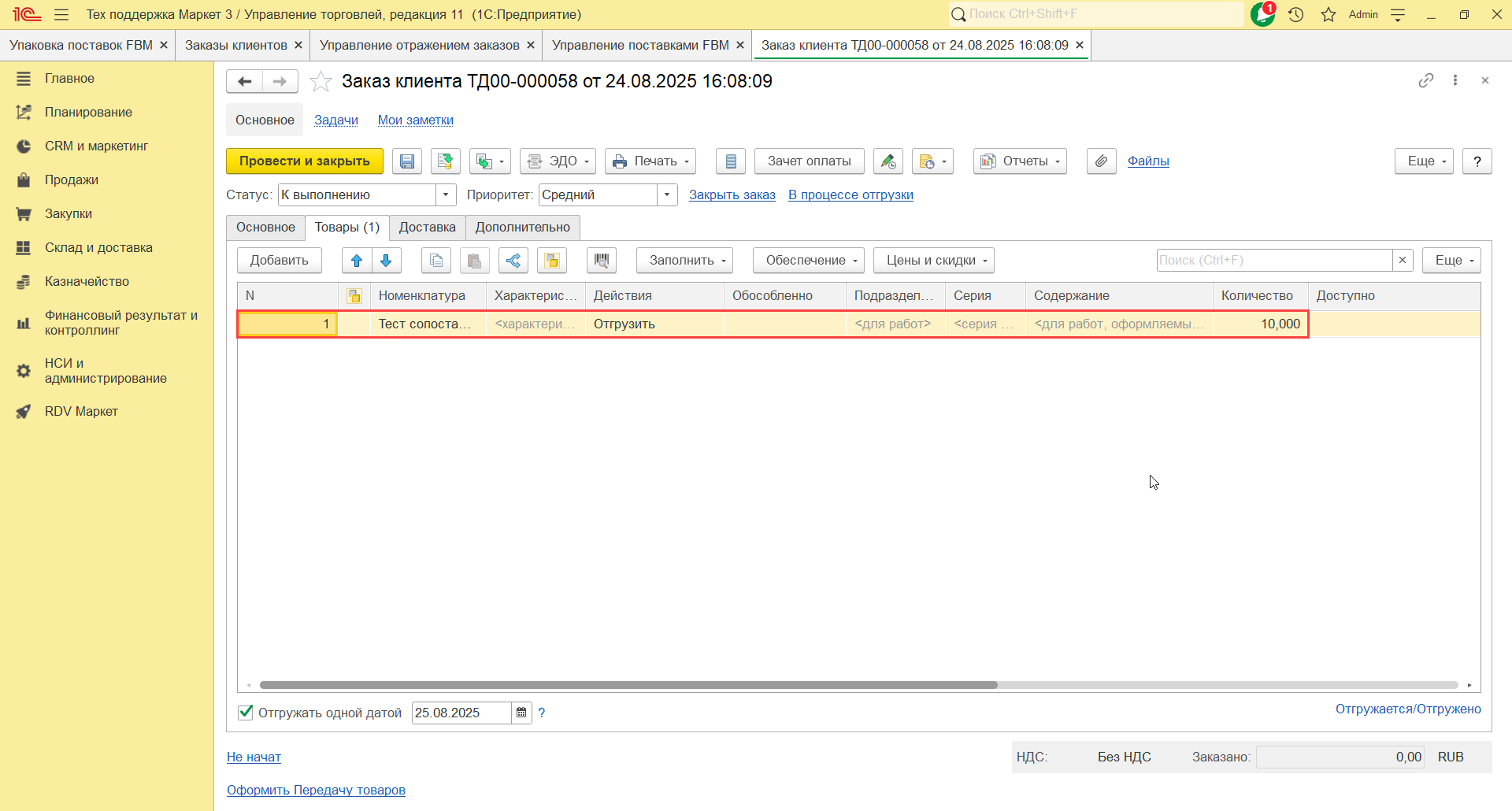
В документе "Заказ клиента" будет указано то количество товара, которое было фактически было упаковано:
Завершение упаковки поставки
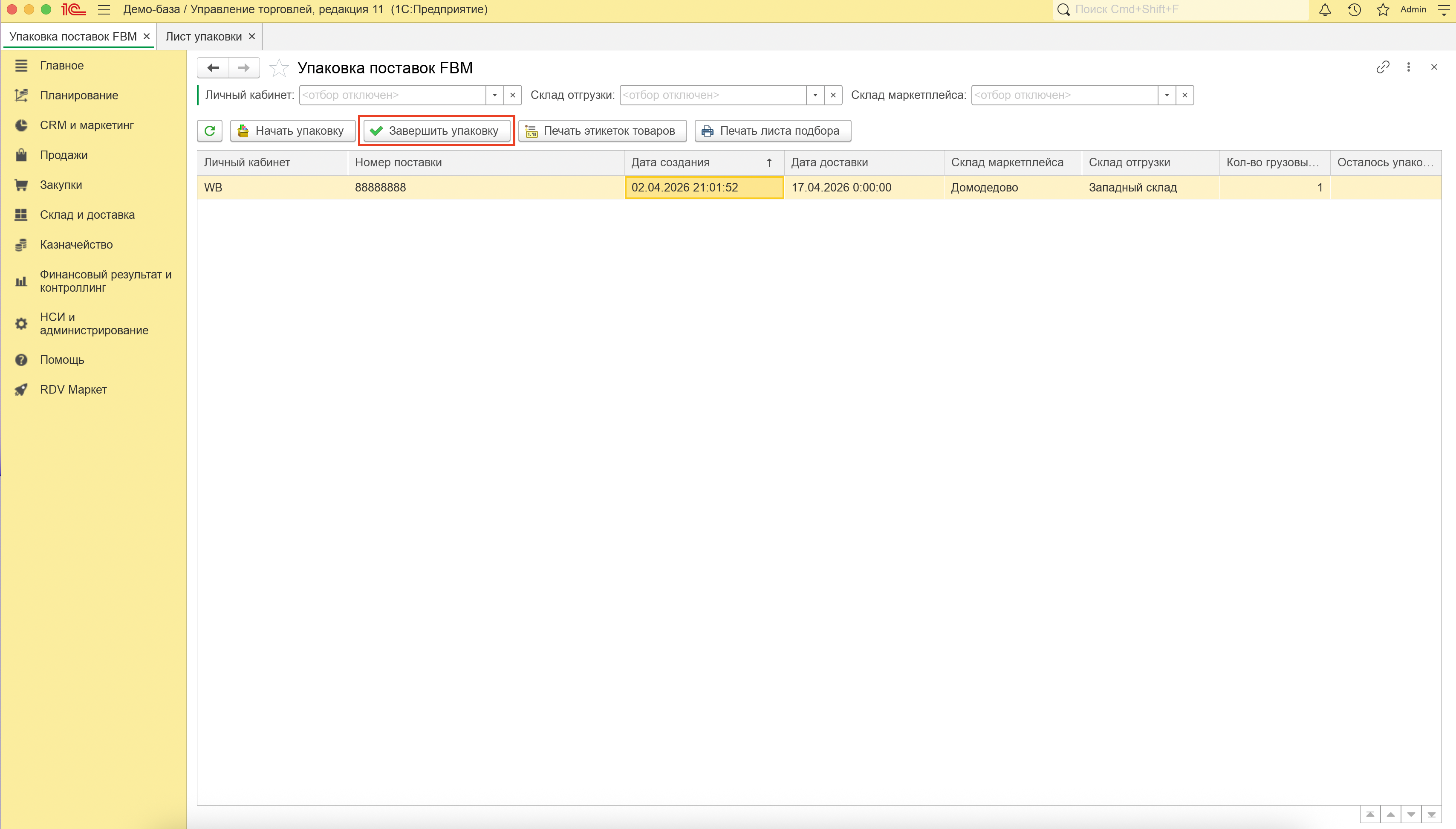
После упаковки поставки, необходимо закрыть окно упаковки поставки и нажать на кнопку "Завершить упаковку":
После завершения упаковки нельзя переупаковать поставку заново.
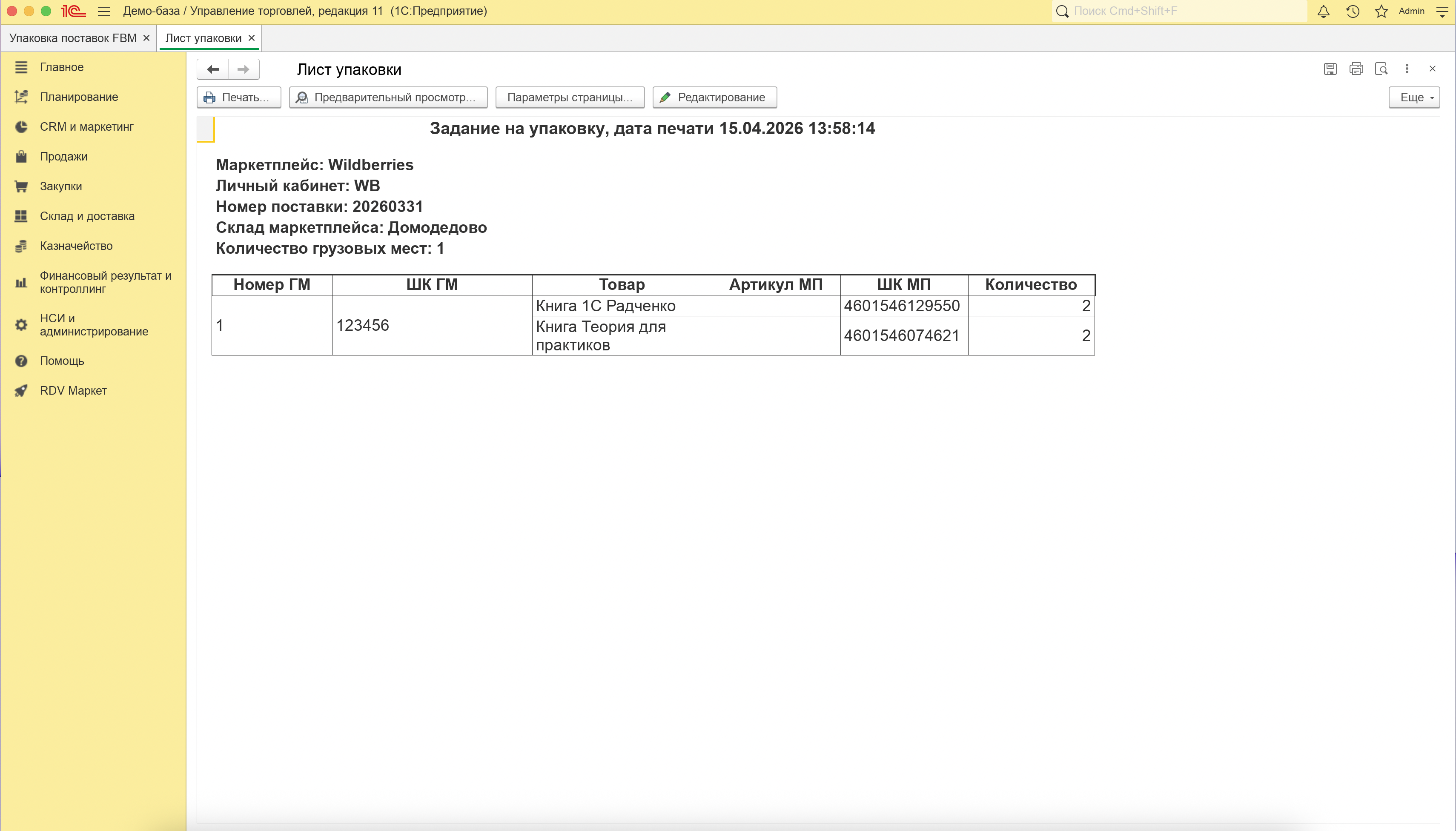
При нажатии на кнопку "Завершить упаковку" будет выведен "Лист упаковки" с указанием "Номера" грузового места, "Штрихкода" грузового места и товаров, входящих в эти грузовые места:
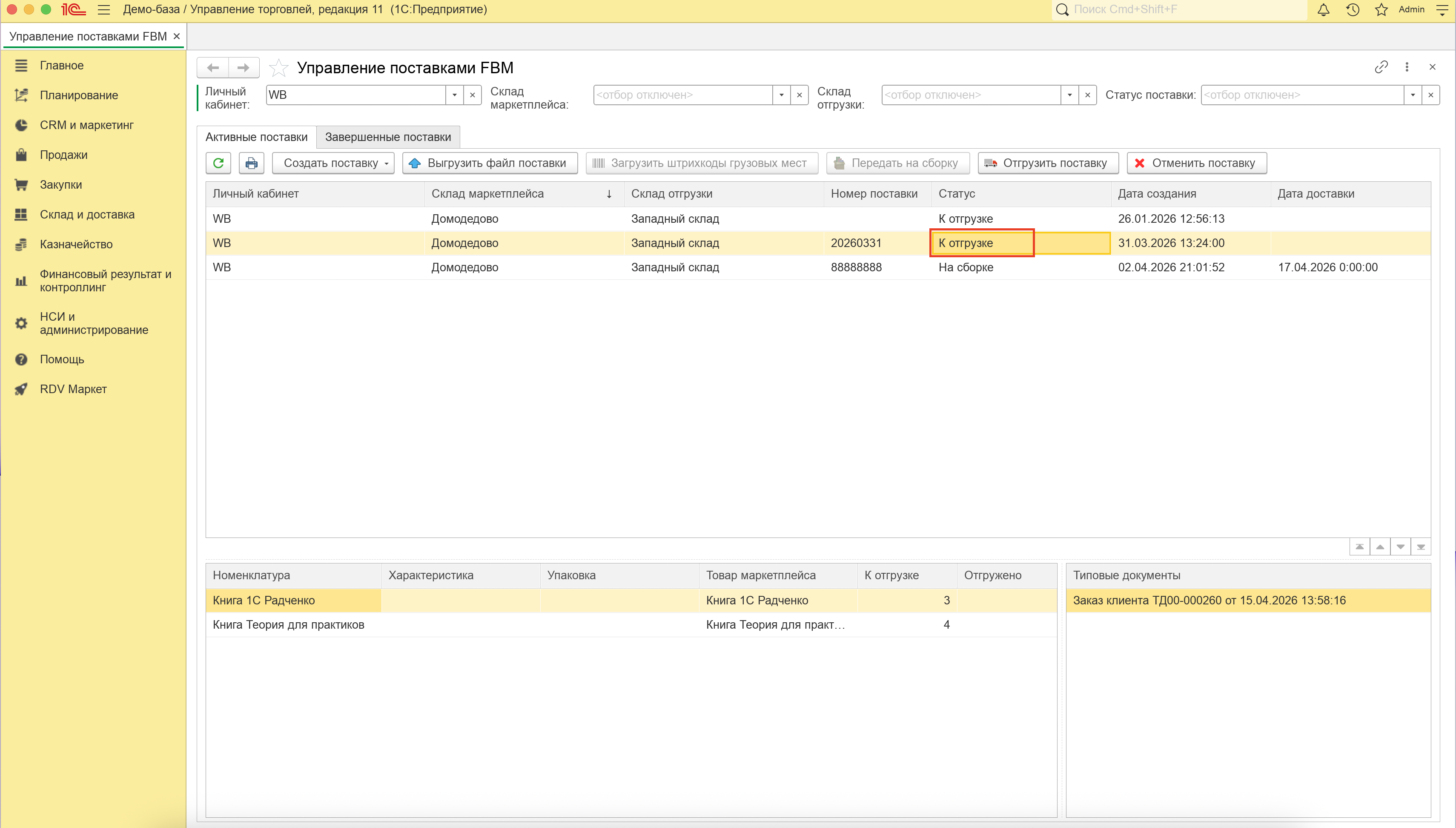
Упакованная поставка появится в "RDV Маркет"-"Управление поставками FBM" со статусом "К отгрузке":